예산과 분류
Cashfulness의 예산은 분류나 개별 계정 하나를 지켜봐요. 금액과 기간을 설정하면 앱이 실제 실적을 계획과 비교해요. 분류는 원하는 대로 계정을 그룹화하는 방법이며, 예산과 재무상태표 지표 모두에 쓰여요. 이번 장에서는 두 단계로 예산을 만드는 법과 기둥 및 개인 분류를 최대한 활용하는 법을 살펴봐요.
예산 페이지
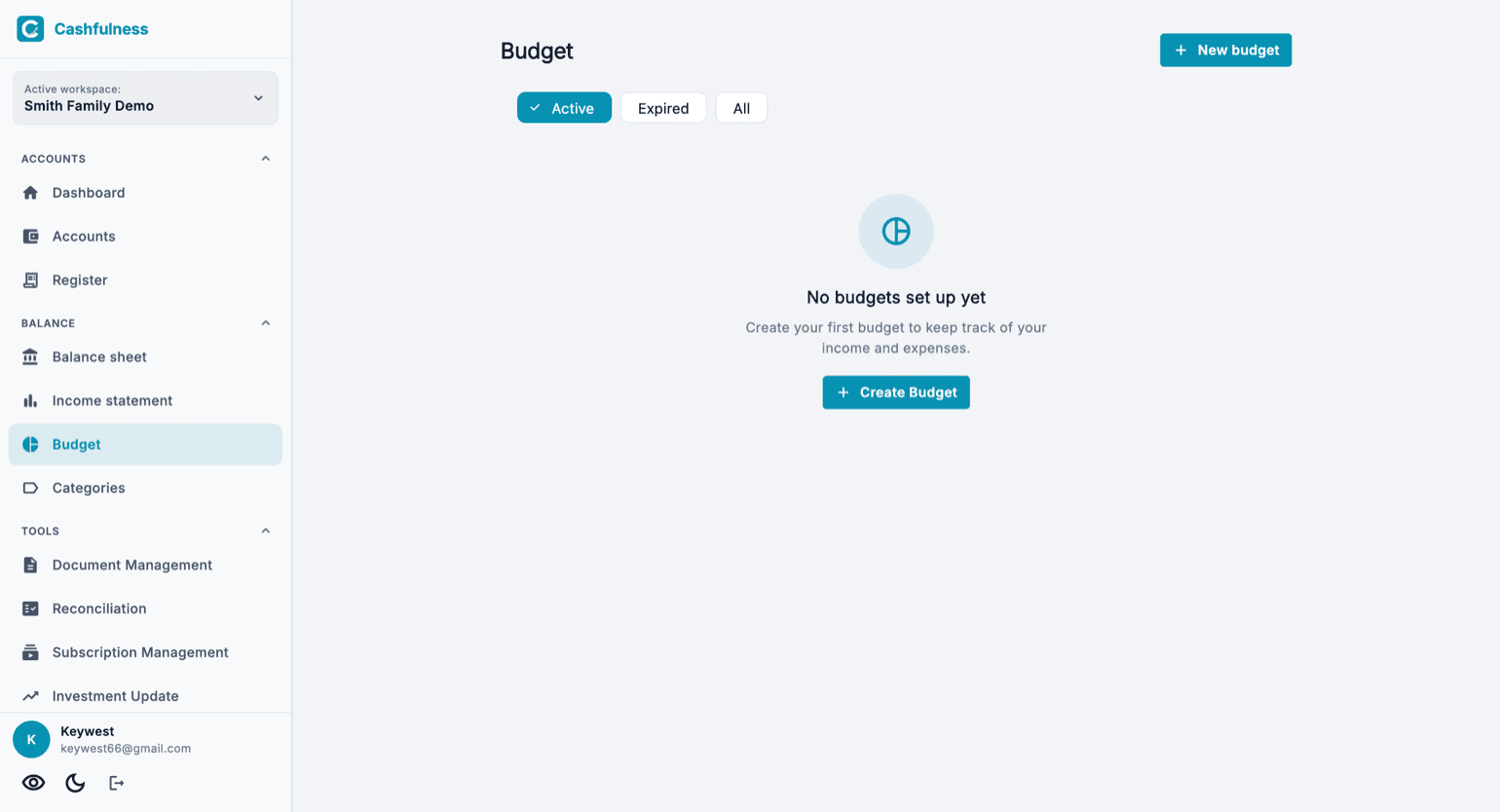
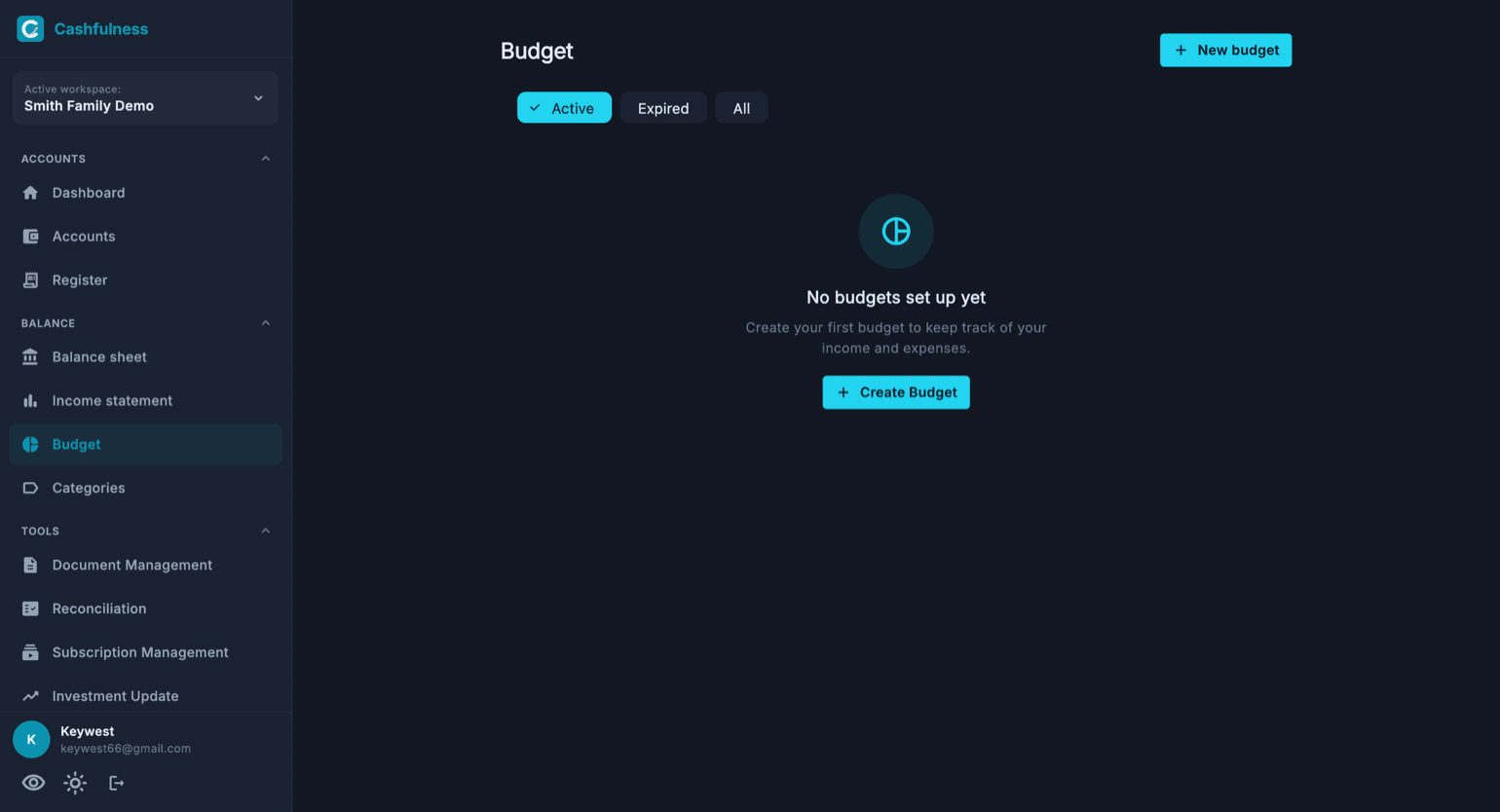
재무상태표와 손익계산서 옆, 사이드바에서 예산을 찾을 수 있어요. 이 페이지는 활성 작업공간의 예산을 나열해요. 처음 방문하면 예산 만들기 버튼으로 첫 예산을 만들어 보라는 메시지가 나와요.
상단의 세 가지 필터가 길잡이가 돼요: 진행 중은 기간이 진행 중인 예산을, 만료됨은 기간이 끝난 예산을, 전체는 전체 목록을 보여줘요. 새 예산 버튼은 생성 마법사를 시작해요. 필터 아래에서 순서를 고를 수 있어요: 우선순위순은 초과되거나 뒤처진 예산을 맨 위에, 이름순은 이름 순서로 보여줘요. 선택한 순서는 다음에 열 때도 유지돼요.
1단계: 유형과 대상
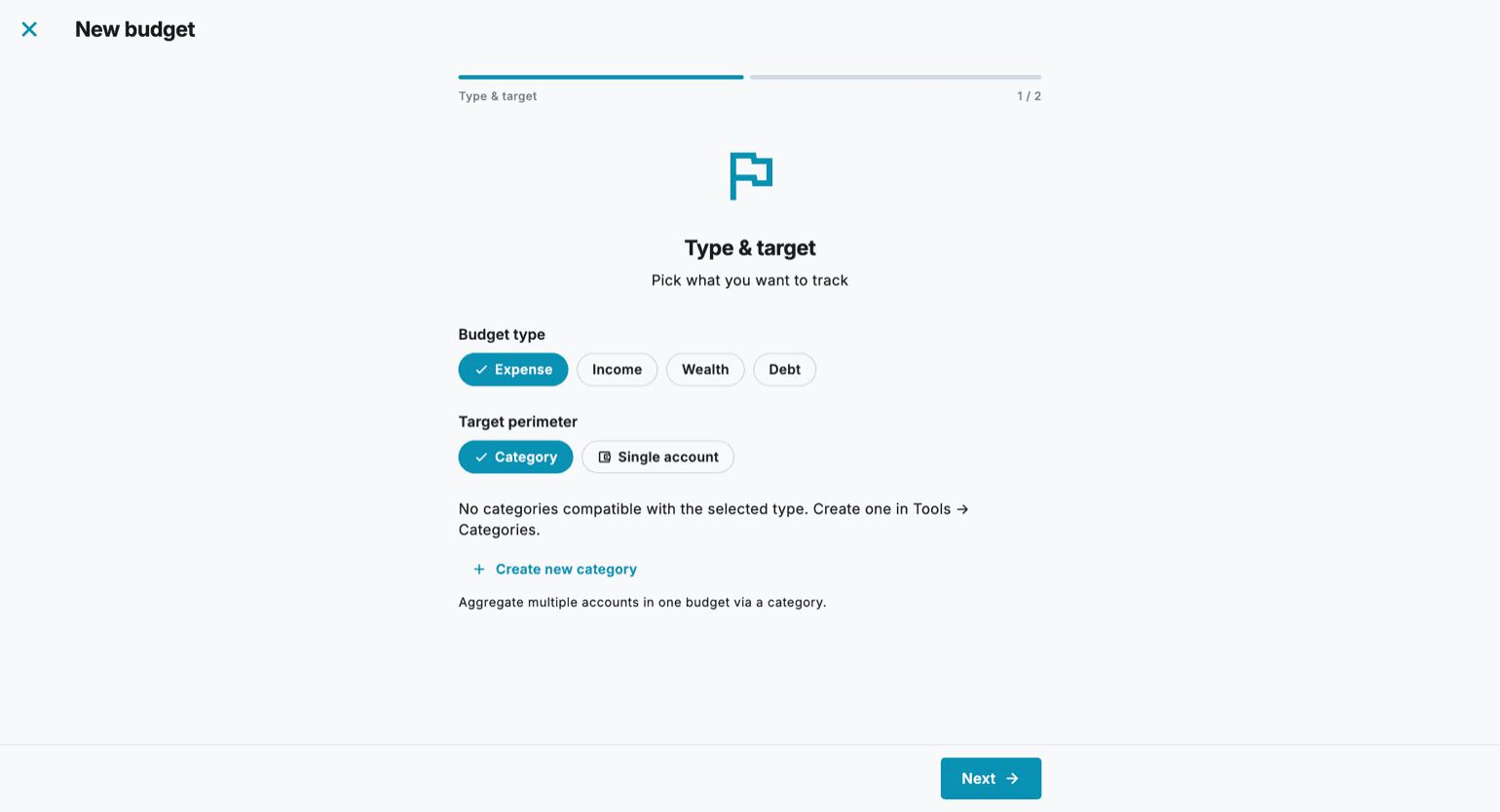
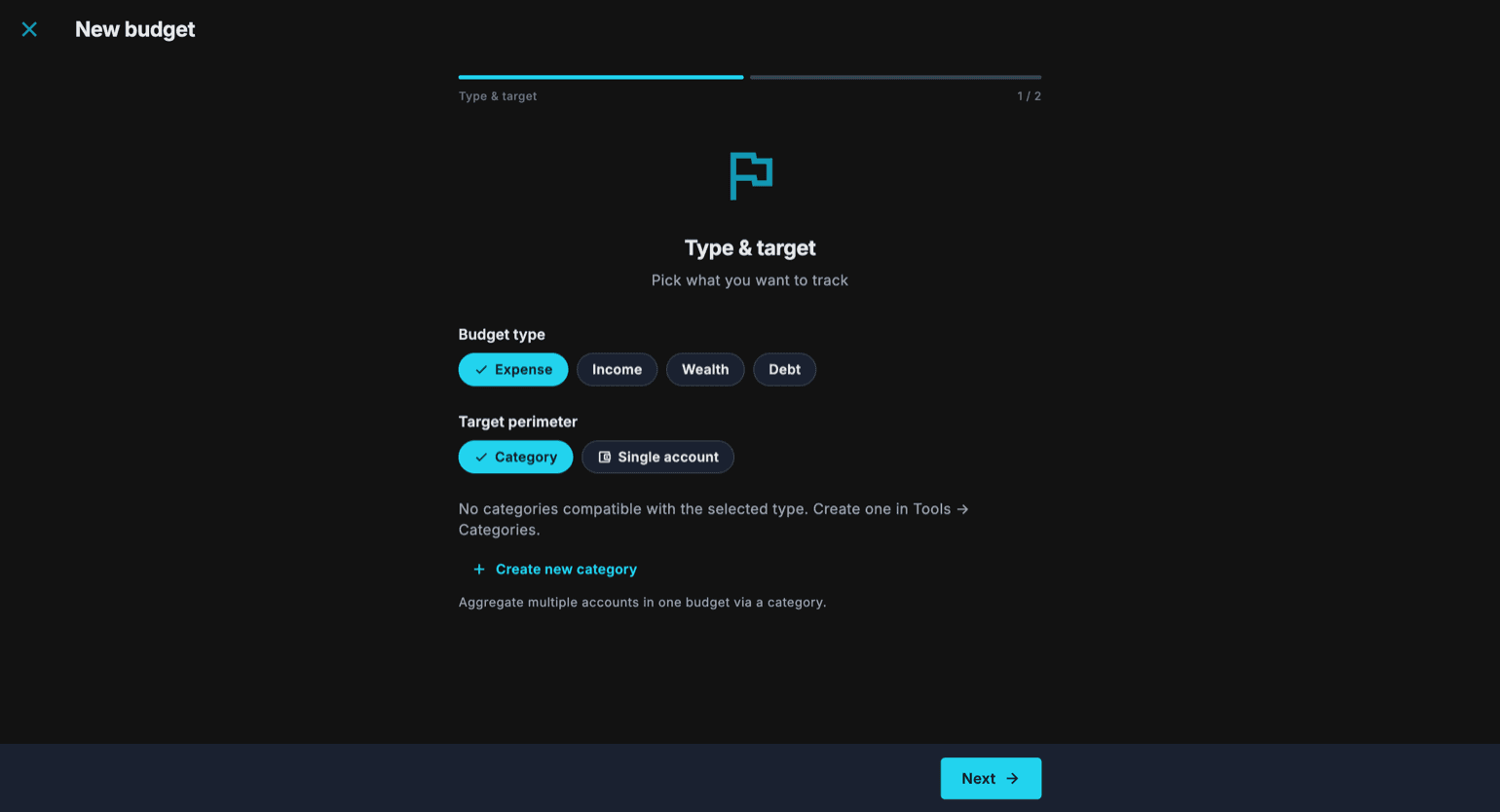
생성은 2단계 마법사예요. 첫 단계인 유형과 대상에서는 무엇을 지켜볼지 선택해요: 예산 유형은 지출, 수입, 자산 또는 부채가 될 수 있고, 대상 범위는 여러 계정을 하나의 예산으로 묶는 분류이거나 개별 계정일 수 있어요.
- 예산 페이지에서 새 예산을 눌러요.
- 예산 유형을 선택해요: 지출, 수입, 자산 또는 부채.
- 대상 범위를 선택해요: 분류 또는 개별 계정.
- 모니터링할 분류나 계정을 선택해요. 적절한 분류가 아직 없다면 새 분류 만들기로 그 자리에서 만들 수 있어요. 이름을 정하고 포함할 계정을 선택하면 돼요.
- 다음을 눌러 두 번째 단계로 넘어가요.
2단계: 금액과 기간
두 번째 단계에서는 얼마를, 얼마 동안 지켜볼지 정해요: 예산 금액을 입력하고 주기를 선택해요. 매월, 분기별, 매년을 선택하면 기간 날짜가 자동으로 설정돼요. 사용자 지정에서는 범위를 직접 정의하며, 어느 경우든 날짜는 수동으로 조정할 수 있어요.
- 예산의 기준 금액을 입력해요.
- 주기를 선택해요: 매월, 분기별, 매년 또는 사용자 지정.
- 주기에 따라 자동으로 설정된 기간의 시작일과 종료일을 확인해요.
- 예산 만들기로 확정해요: 새 예산이 즉시 목록에 나타나요.
진행 상황, 임계값, 갱신
모든 예산은 해당 기간의 진행 상황을 보여줘요: 계획된 금액 대비 얼마나 사용했는지, 시간이 얼마나 지났는지예요. 경고 임계값은 신호등을 작동시켜, 계획대로인지, 초과인지, 미달인지를 한눈에 보여줘요. 그래서 주의가 필요한 예산을 즉시 찾을 수 있어요.
예산을 열면 상세 내용을 볼 수 있어요. 사용한 비율은 100%를 넘어도 계속 올라가고, 금액을 넘었다면 수치에 초과 금액으로 표시돼요. 맨 아래에는 이 기간의 지출이 있어요. 모든 지출이 하나씩, 해당 계정과 함께 나오고, 누르면 열 수 있어요.
기간이 끝나면 예산은 만료되어 만료됨 필터 아래로 이동해요. 마감일이 다가오면 앱이 알려주며, 그곳에서 처음부터 다시 만들 필요 없이 다음 기간을 위해 예산을 갱신할 수 있어요.
분류: 기둥과 개인 분류
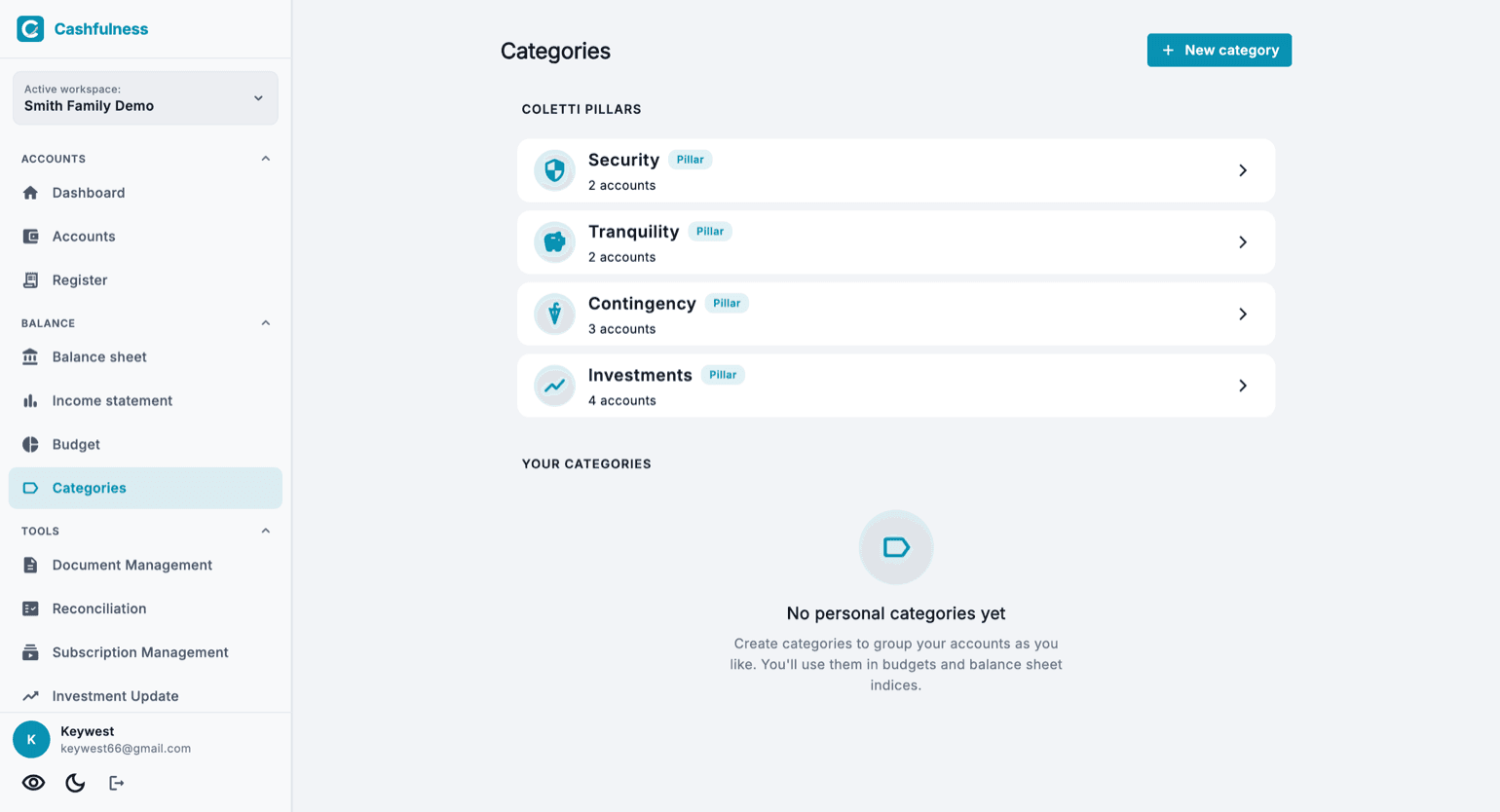
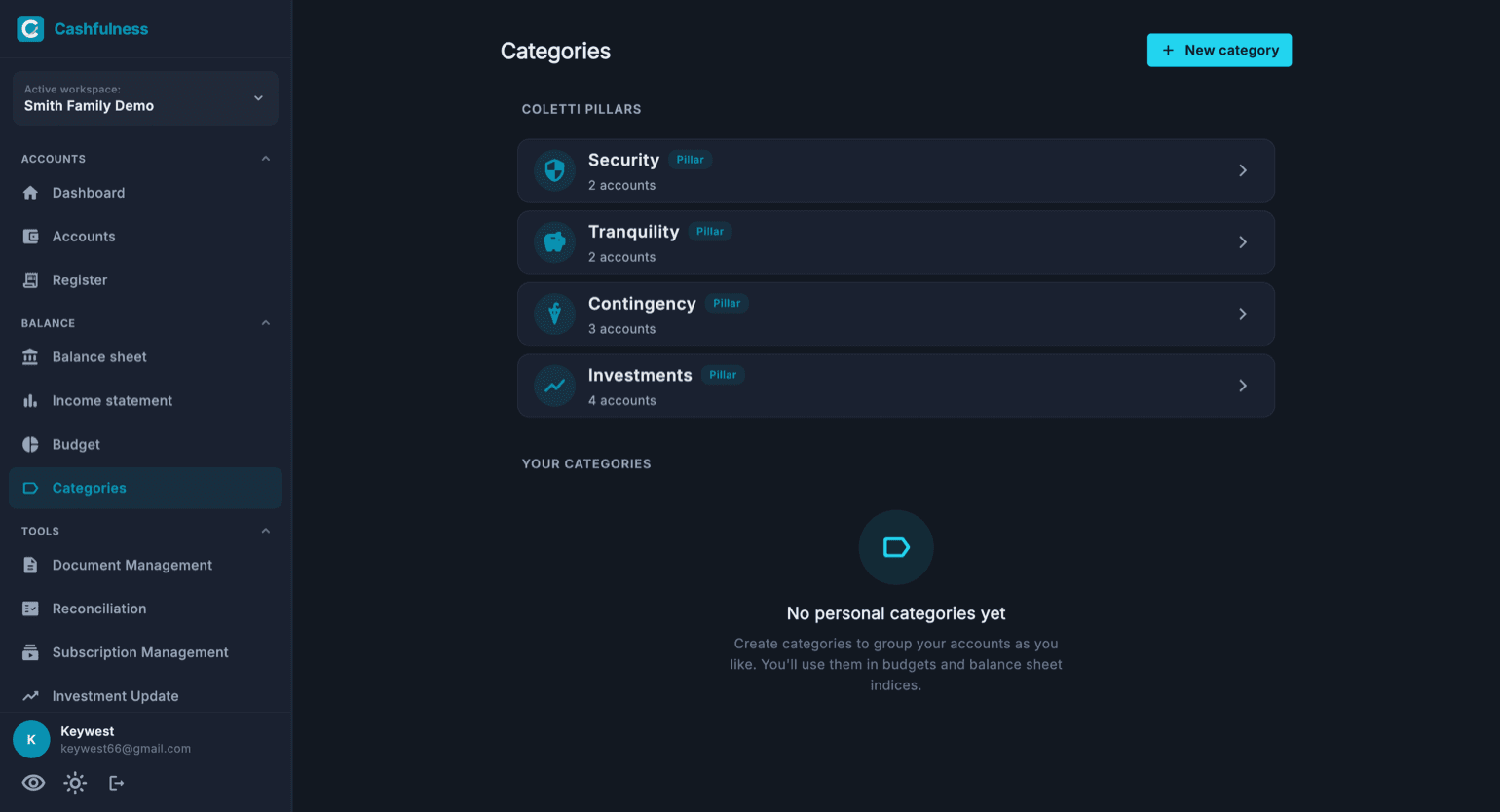
분류 페이지에는 두 종류의 분류가 모여 있어요. 상단에는 네 개의 기둥, 즉 자산을 시간 지평에 따라 나누는 미리 정의된 분류가 있어요: 안전, 평온, 비상, 투자예요. 각 기둥은 포함된 계정 수를 보여주며, 열면 세부 내용을 볼 수 있어요.
아래에는 개인 분류가 있어요: 새 분류로 만들고 원하는 대로 정리할 수 있는 자유로운 계정 그룹이에요. 예를 들어 집안의 모든 공과금이나 어떤 프로젝트의 계정들을 모으는 데 쓸 수 있어요. 기둥을 포함한 모든 분류는 예산과 재무상태표 지표에서 사용돼요.