Budgets und Kategorien
Ein Budget in Cashfulness behält eine Kategorie oder ein einzelnes Konto im Blick: Du legst einen Betrag und einen Zeitraum fest, und die App vergleicht den tatsächlichen Verlauf mit deinem Plan. Kategorien sind die Art, Konten nach Belieben zu gruppieren, und werden sowohl in Budgets als auch in den Bilanzkennzahlen verwendet. In diesem Kapitel siehst du, wie du in zwei Schritten ein Budget anlegst und wie du Säulen und eigene Kategorien nutzt.
Die Seite Budget
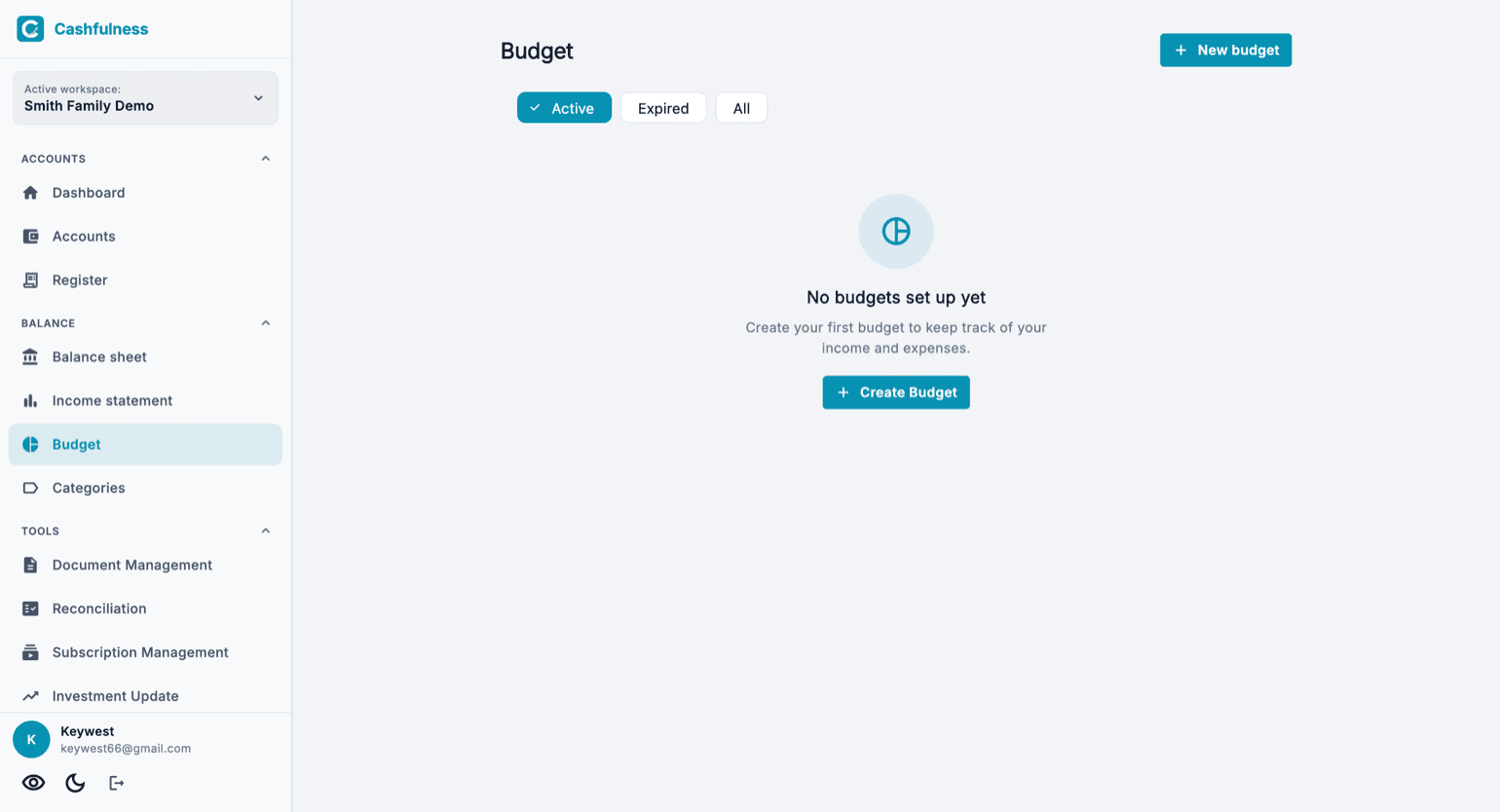
Budget findest du in der Seitenleiste, neben Bilanz und Gewinn- und Verlustrechnung. Die Seite listet die Budgets des aktiven Buchhaltungsbereichs auf; beim ersten Besuch lädt dich eine Meldung ein, mit der Schaltfläche Budget erstellen das erste anzulegen.
Oben helfen dir drei Filter bei der Orientierung: Aktiv zeigt die Budgets mit laufendem Zeitraum, Abgelaufen jene, deren Zeitraum beendet ist, Alle die vollständige Liste. Die Schaltfläche Neues Budget startet den Assistenten zum Anlegen. Unter den Filtern wählst du die Reihenfolge: Nach Priorität stellt die Budgets nach oben, die überzogen werden oder hinterherhinken, Alphabetisch sortiert sie nach Namen. Die Wahl bleibt auch beim nächsten Öffnen erhalten.
Schritt 1: Typ und Ziel
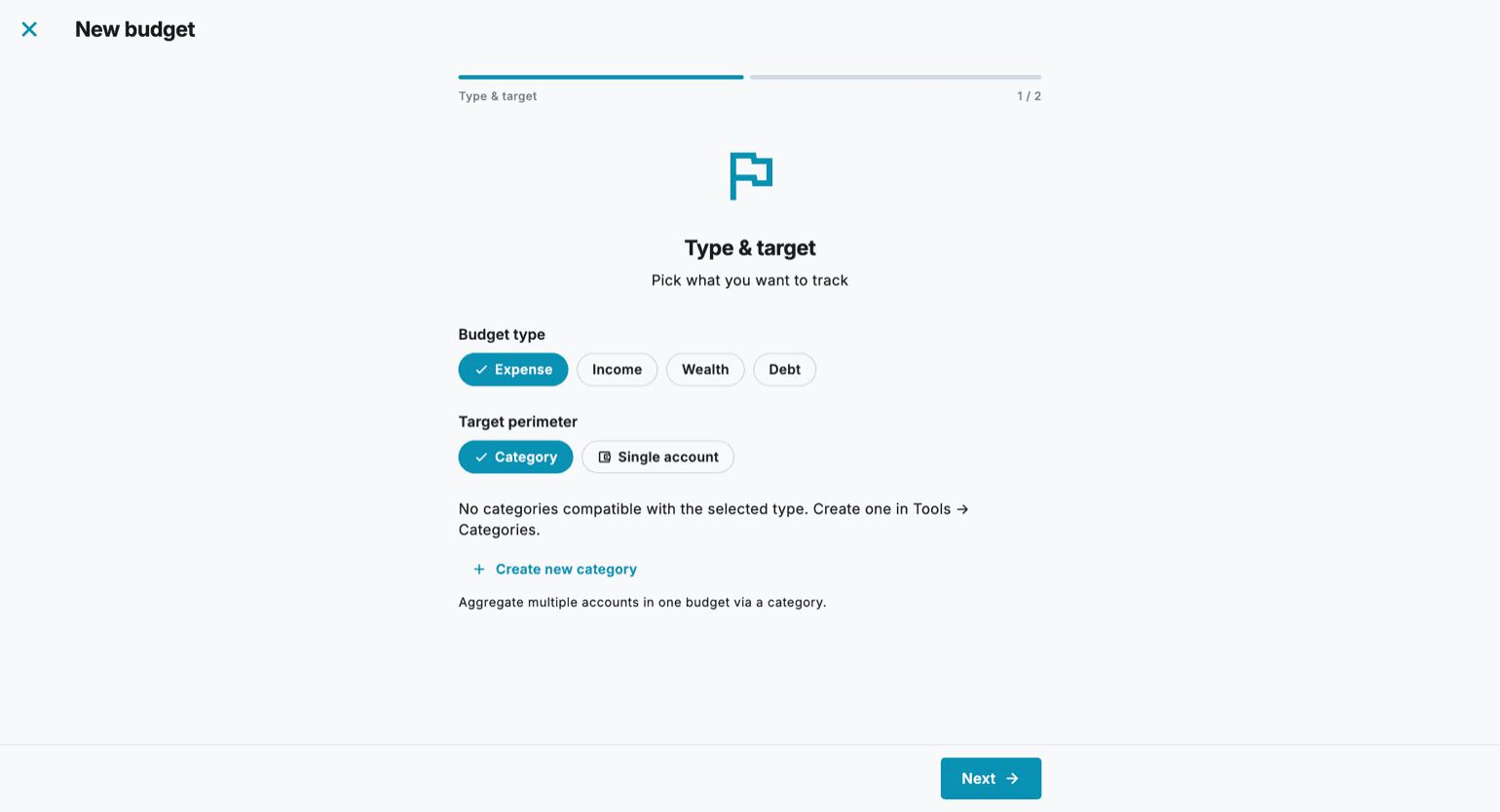
Das Anlegen ist ein Assistent in zwei Schritten. Im ersten, Typ und Ziel, wählst du, worauf du den Verlauf im Blick behalten willst: Der Budgettyp kann Ausgaben, Einkommen, Vermögen oder Schulden sein, während der Zielbereich eine Kategorie sein kann, die mehrere Konten in einem einzigen Budget zusammenfasst, oder ein Einzelkonto.
- Drücke auf der Seite Budget auf Neues Budget.
- Wähle den Budgettyp: Ausgaben, Einkommen, Vermögen oder Schulden.
- Wähle den Zielbereich: Kategorie oder Einzelkonto.
- Wähle die Kategorie oder das Konto aus, das du überwachen willst. Gibt es noch keine passende Kategorie, kannst du sie mit Neue Kategorie erstellen sofort anlegen, indem du den Namen und die einzuschließenden Konten angibst.
- Drücke auf Weiter, um zum zweiten Schritt zu gelangen.
Schritt 2: Betrag und Zeitraum
Im zweiten Schritt entscheidest du, wie viel und wie lange: Gib den Budgetbetrag ein und wähle die Periodizität. Mit Monatlich, Vierteljährlich oder Jährlich stellen sich die Zeitraumdaten von selbst ein; mit Benutzerdefiniert legst du das Intervall selbst fest, und in jedem Fall kannst du die Daten von Hand nachjustieren.
- Gib den Referenzbetrag des Budgets ein.
- Wähle die Periodizität: Monatlich, Vierteljährlich, Jährlich oder Benutzerdefiniert.
- Prüfe Periodenbeginn und Periodenende, die anhand der Periodizität automatisch gesetzt werden.
- Bestätige mit Budget erstellen: Das neue Budget erscheint sofort in der Liste.
Fortschritt, Schwellenwerte und Verlängerung
Jedes Budget zeigt den Fortschritt des Zeitraums: wie viel du im Vergleich zum vorgesehenen Betrag verbraucht hast und wie viel Zeit vergangen ist. Die Warnschwellen speisen eine Ampel, die auf einen Blick anzeigt, ob du im Plan, darüber oder darunter liegst, sodass du sofort die Budgets erkennst, die Aufmerksamkeit verdienen.
Wenn du ein Budget öffnest, siehst du seine Details. Der ausgegebene Anteil steigt auch über 100 %, und wenn du den Betrag überschritten hast, zeigen die Zahlen das mit Überschritten um. Ganz unten findest du Ausgaben in diesem Zeitraum: alle, eine nach der anderen, mit dem Konto, das sie betreffen; tippe auf eine, um sie zu öffnen.
Am Ende des Zeitraums läuft das Budget ab und wandert unter den Filter Abgelaufen. Wenn das Ende naht, weist dich die App darauf hin, und von dort kannst du das Budget für den nächsten Zeitraum verlängern, ohne es von Grund auf neu anlegen zu müssen.
Kategorien: Säulen und eigene Kategorien
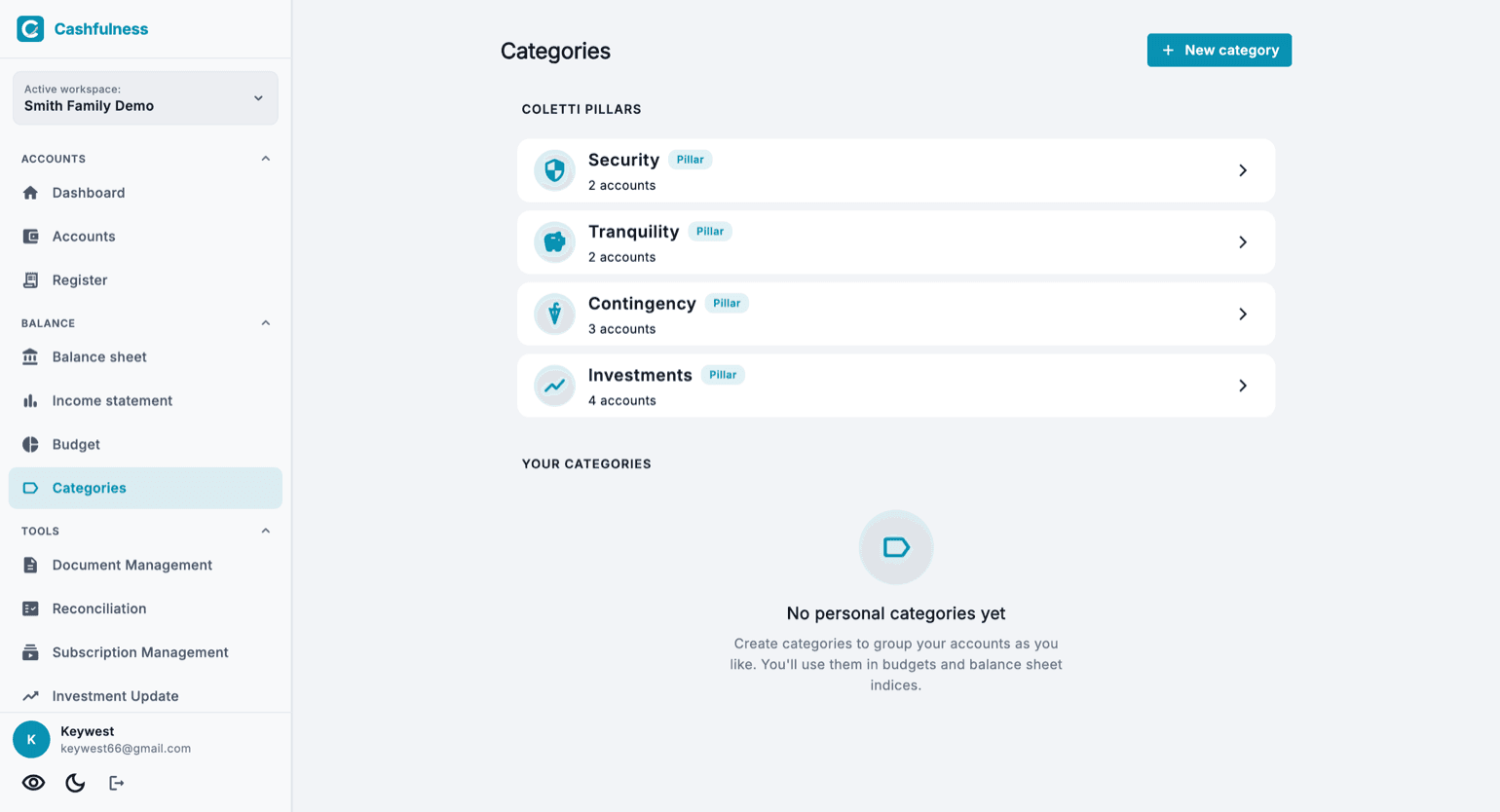
Die Seite Kategorien versammelt zwei Familien von Kategorien. Oben findest du die vier Säulen, die vordefinierten Kategorien, die dein Vermögen nach Zeithorizont aufteilen: Sicherheit, Gelassenheit, Unvorhergesehenes und Investitionen. Jede Säule zeigt, wie viele Konten sie enthält, und lässt sich öffnen, um das Detail zu sehen.
Darunter stehen deine eigenen Kategorien: frei gebildete Kontengruppen, die du mit Neue Kategorie anlegst und nach Belieben ordnest, zum Beispiel um alle Nebenkosten des Haushalts oder die Konten eines Projekts zusammenzufassen. Alle Kategorien, die Säulen eingeschlossen, werden in den Budgets und in den Bilanzkennzahlen verwendet.