Der Kontenplan
In Cashfulness lebt jede Bewegung auf einem Konto, und die Konten sind in einem Kontenplan organisiert: ein nach Abschnitten geordneter Baum, der die Logik der doppelten Buchführung abbildet. Der Bildschirm Konten ist der Ausgangspunkt, um die Struktur zu erkunden, neue Konten anzulegen und sie mit der Wirklichkeit im Einklang zu halten.
Die Baumstruktur
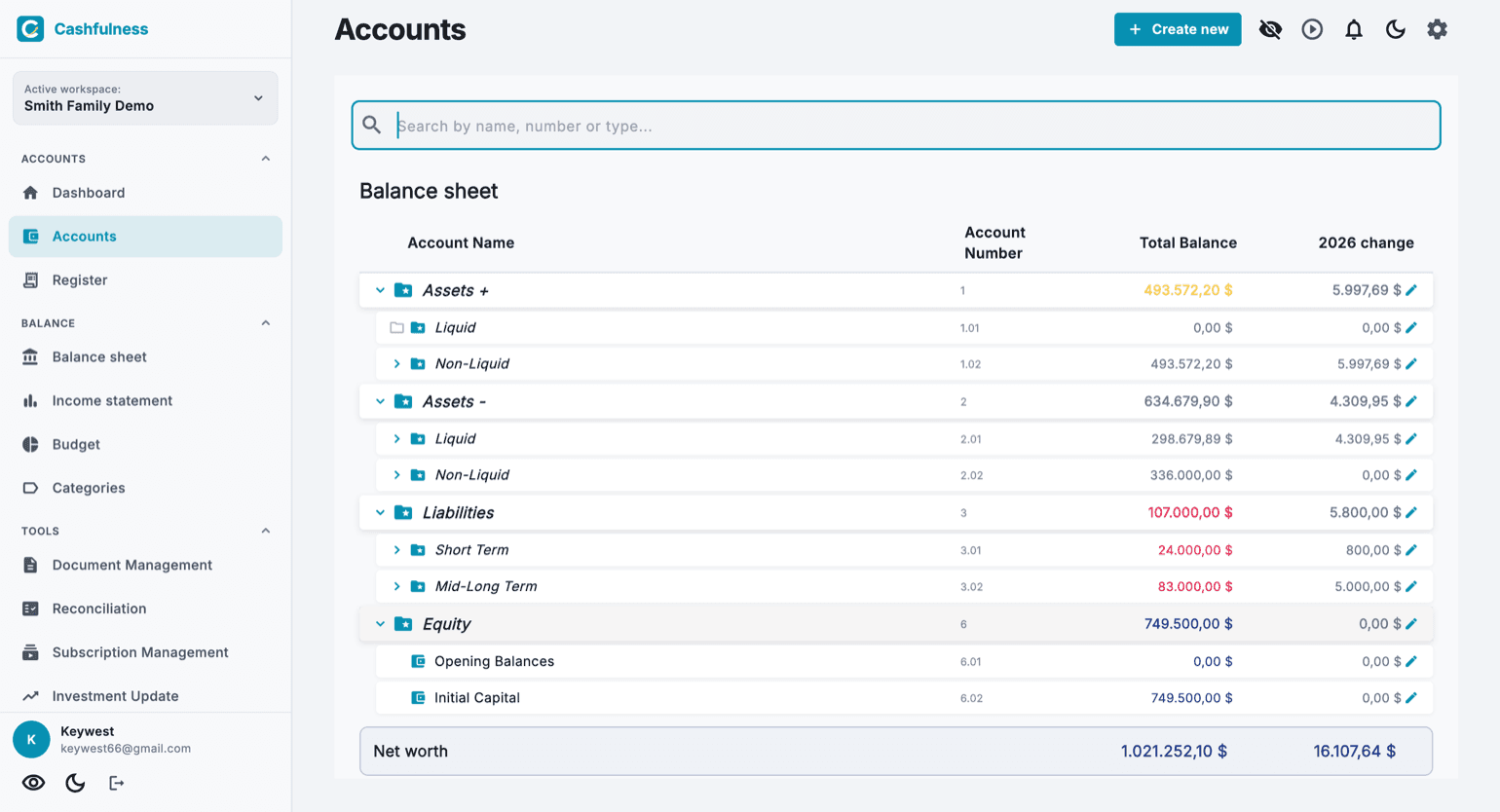
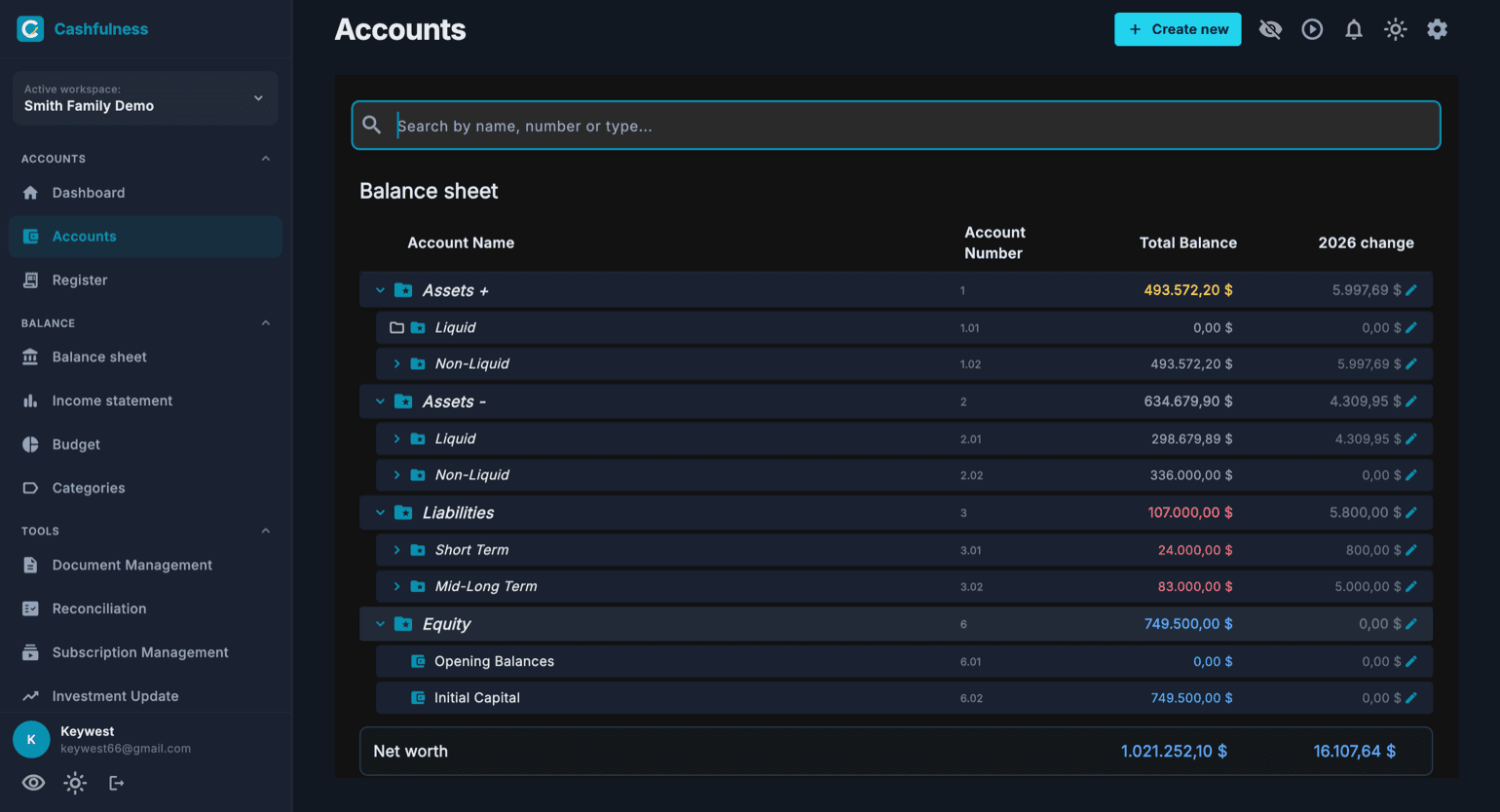
Der Bildschirm Konten zeigt den Kontenplan als aufklappbaren Baum, nach Abschnitten gruppiert. In der Bilanz findest du die Vermögenswerte+ (die produktiven Vermögenswerte, die Wert erzeugen), die Vermögenswerte- (Liquidität und Gebrauchsgüter), die Verbindlichkeiten und das Nettovermögen. Erträge und Aufwand leben dagegen in der Gewinn- und Verlustrechnung.
Jede Zeile zeigt den Namen des Kontos, die Kontonummer, den Gesamtsaldo und die Veränderung im laufenden Jahr. Die Abschnitte öffnen und schließen sich mit dem Pfeil neben dem Namen, und über die Suchleiste oben findest du ein Konto nach Name, Nummer oder Typ.
Am Ende der Seite zeigt eine Zusammenfassungszeile das gesamte Nettovermögen des Buchhaltungsbereichs: die Differenz zwischen dem, was du besitzt, und dem, was du schuldest.
Um die Kosten einer Tätigkeit von denen der Familie zu trennen, hast du zwei Wege. Wenn dir das Unterscheiden reicht, legst du ein Organisationskonto an — „Tätigkeit“ — und hängst dessen Kosten und Erlöse darunter: die Berichte fassen sie zusammen, und die Etiketten erlauben den Querschnitt. Sollen sich die beiden Welten hingegen nicht berühren, brauchst du einen zweiten Buchhaltungsbereich, der allerdings nur im Ultra-Tarif enthalten ist: mit Free und Premium gibt es genau einen. In beiden Fällen gilt: die Zahlungsmittelkonten nicht vermischen.
Konten verschieben und neu ordnen
Jedes deiner Konten hat rechts einen Ziehgriff (das Symbol aus Punkten). Mit der Maus ziehst du einfach los; mit dem Finger braucht es erst ein längeres Drücken auf den Griff, dann ziehst du: Das ist der Schutz, dank dem der Baum ganz normal weiterscrollen kann.
Während du ziehst, hat jede Zeile drei Zonen. Über oder unter einem Geschwisterkonto erscheint eine Einfügelinie: Das ist das Neuordnen, die gewählte Reihenfolge bleibt, und die Kontonummern werden von selbst neu vergeben. In der Mitte eines Ordners wird die Zeile hervorgehoben: Das ist das Verschieben, das Konto wechselt seinen Platz im Baum und nimmt alle seine Unterkonten mit, Nummern inklusive. Ein geschlossener Ordner öffnet sich von selbst, wenn du das Konto einen Moment darüber hältst.
Die App verweigert das Ablegen überall dort, wo es deine Berichte zerbrechen würde, und sagt es dir: Ein Konto kommt nicht in einen Ordner einer anderen Familie, es kann nicht in einem eigenen Nachfahren landen, und Systemkonten lassen sich nicht verschieben. Der Griff verschwindet dort, wo die Geste keinen Sinn hätte: während einer Suche und bei eingeschalteter alphabetischer Sortierung, denn dort bestimmt der Name die Position.
Währungen und Farben der Salden
Jedes Konto hat seine eigene Währung, die beim Anlegen gewählt wird. Du kannst das Girokonto in Euro und ein Anlagekonto in Dollar führen: Cashfulness erfasst jede Bewegung in der Währung des Kontos und rechnet die Summen um, wo es nötig ist.
Die Salden nutzen semantische Farben: Auf einen Blick erkennst du die Natur jedes Werts, zum Beispiel die Verbindlichkeiten gegenüber dem, was du besitzt, und das Nettovermögen gegenüber dem Rest. Die Farbe ersetzt nie das buchhalterische Vorzeichen, sie macht es nur besser lesbar.
Ein Konto mit dem Assistenten anlegen
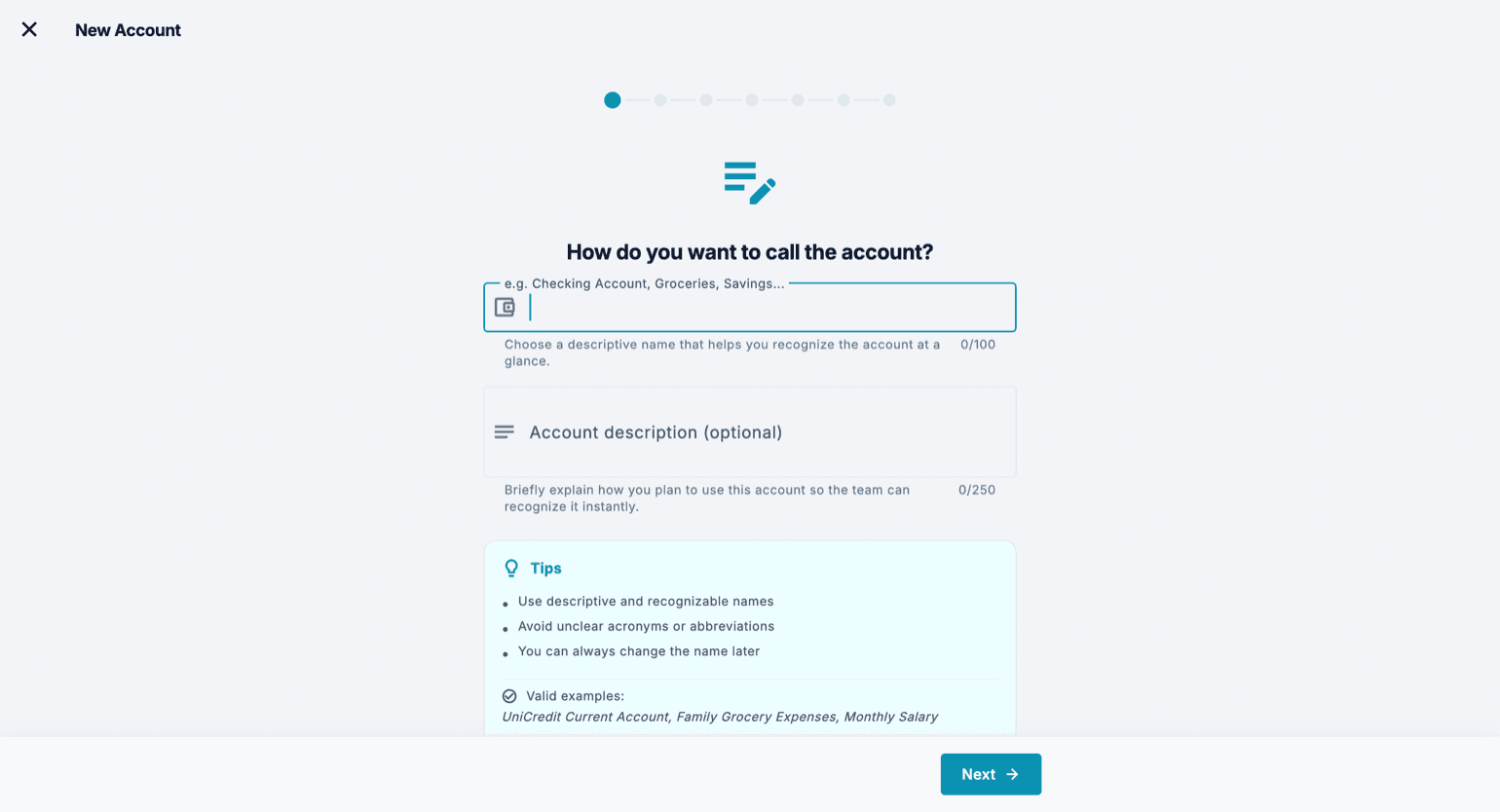
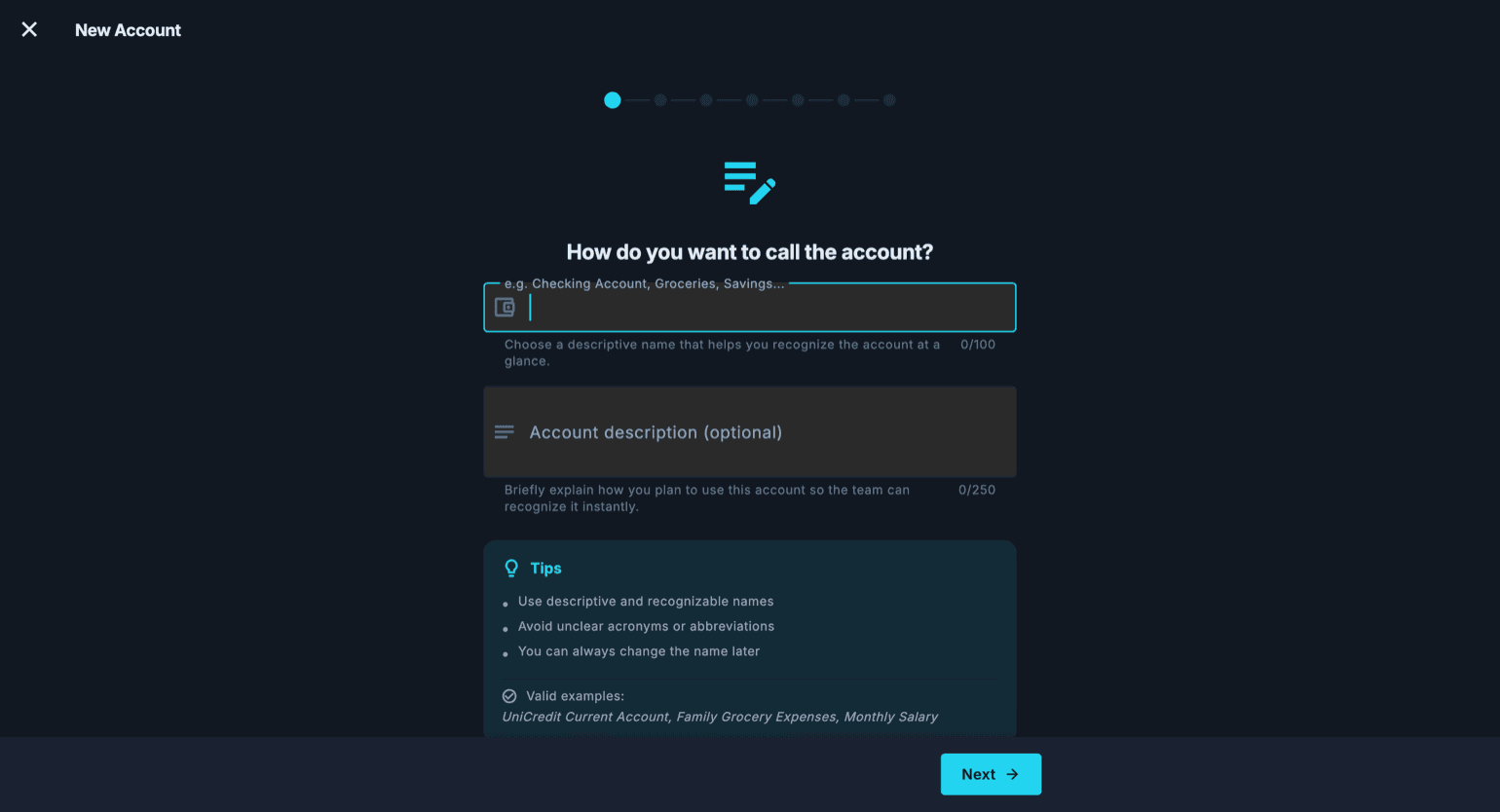
Die Schaltfläche mit dem Pluszeichen unten rechts öffnet den Assistenten Neues Konto, der dich Schritt für Schritt führt. Der Assistent fragt nur das Nötige ab, einen Schritt nach dem anderen, und zeigt unterwegs Hinweise und gültige Beispiele.
Legst du ein Konto direkt unter Verbindlichkeiten an, bietet der Unterart-Schritt auch die Einträge eine Ebene tiefer an — Kreditkarte, Darlehen, Steuerschulden, Hypothek — und sagt sofort, in welchem Ordner es landet; gibt es den Ordner noch nicht, legt die App ihn beim Speichern an.
Du kannst ein Konto auch anlegen, ohne zu unterbrechen, woran du gerade arbeitest: Ganz unten in jeder Kontoauswahl, im Transaktionsformular und in den anderen Formularen, die Bewegungen erfassen (Fälligkeiten, Verträge, wiederkehrende Bewegungen, Hypothek, Käufe und Verkäufe, Abschreibungen, Neubewertungen), gibt es den Eintrag Neues Konto erstellen, auch bevor du etwas eingegeben hast. Hast du schon einen Namen eingegeben, übernimmt ihn der Assistent, und am Ende bist du wieder dort, wo du warst, und das neue Konto ist bereits ausgewählt.
- Gib dem Konto einen beschreibenden, wiedererkennbaren Namen, zum Beispiel den Namen der Bank oder den Zweck des Kontos. Du kannst eine optionale Beschreibung hinzufügen, hilfreich, wenn du den Buchhaltungsbereich mit anderen Personen teilst.
- Wähle den Kontotyp: Er bestimmt, in welchem Abschnitt des Baums das Konto lebt und wie sich sein Saldo verhält.
- Wähle das übergeordnete Konto direkt im Baum: Das neue Konto wird darunter eingefügt und übernimmt dessen Position in der Struktur.
- Stelle die Eigenschaften des Kontos danach ein, wie du es nutzen wirst (siehe nächster Abschnitt).
- Bestätige: Das Konto erscheint sofort im Baum, bereit für Bewegungen.
Die Eigenschaften des Kontos
Beim Anlegen (und später beim Bearbeiten) kannst du einige Eigenschaften festlegen, die das Verhalten des Kontos verändern. Bankkonten, Kreditkarten und Anlage- oder Kryptokonten kommen von selbst in die Abstimmung: Brauchst du eines davon dort nicht, schalte „Von der Abstimmung ausschließen“ ein. Abonnements werden dagegen nicht mehr am Konto markiert: Du erfasst sie als Verträge unter Werkzeuge → Abonnements und Versorger.
Mark-to-Market: für Investitionen gedacht, erlaubt es, den Wert des Kontos regelmäßig über die Investitionsaktualisierung anzupassen. Obsoleszenz: für Güter, die mit der Zeit an Wert verlieren, etwa ein Auto oder ein Gerät, damit der Kontenplan den tatsächlichen Wert abbildet und nicht den Kaufpreis.
Liquide und nicht liquide: Hier verschiebt die Wahl das Konto wirklich, denn die Liquidität liest sich nicht am Untertyp ab, sondern daran, wo das Konto im Baum sitzt. Bevor die App es verschiebt, sagt sie dir, wohin sie es bringt, und Achtung: „Liquide“ und „Nicht liquide“ gibt es in beiden Ästen der Vermögenswerte — sieh dir den ganzen Pfad an, nicht nur den Namen.
Ein Konto, das nicht nur dir gehört, kennt drei verschiedene Wege, und du wählst danach, wer die Buchungen erfasst. Erfasst nur du, gehört der Wert aber zur Hälfte jemand anderem, brauchst du den Eigentumsanteil: Im Assistenten schaltest du „Eigentumsanteil“ ein und trägst im Feld „Dein Anteil“ deinen Prozentsatz ein. Die Buchungen bleiben beim vollen Wert — kommen 1.000 € herein, bucht die App 1.000 €, nicht 500 —, sonst würde der Vergleich mit dem Kontoauszug nicht mehr aufgehen. Der Anteil ist eine Linse: Er ändert nur, wie stark das Konto in Verfügbare Liquidität und Nettovermögen zählt, und in der Erfolgsrechnung gilt er gar nicht. Er wird Konto für Konto gesetzt, nie auf einem Ordner: Zwei Immobilien im selben Behälter können unterschiedliche Anteile haben.
Erfasst ihr dagegen zu zweit, jeder in der eigenen App, brauchst du den Anteil nicht: Dann nimmst du „Konto teilen“ auf der Kontoseite. Im Bereich der anderen Person entsteht ein eigenes Konto mit eigenen Buchungen, und das Konto liest sich fortan zweifach: „Mein Anteil“ sind deine Zeilen und die Zahl, die in deine Kennzahlen einfließt, „Tatsächlicher Kontosaldo“ ist die Summe aller Zeilen und die Zahl für den Vergleich mit dem Auszug. Der Eigentumsanteil ist hier bewusst ausgeschlossen, denn dein Teil ist ohnehin nur das, was du selbst gebucht hast. Der dritte Weg ist noch etwas anderes: den gesamten Buchungsbereich zu teilen, mit seinen Rollen und Rechten.
Geteilt werden nur die Bestandskonten, also Vermögenswerte und Verbindlichkeiten, niemals die Aufwands- oder Ertragskategorien. Das Teilen dient dazu, etwas wieder zusammenzuführen, das außerhalb der App nur einmal existiert: Es gibt ein Bankkonto, und es gibt einen Kontoauszug, mit dem abgestimmt wird. Eine Aufwandskategorie ist in der Welt keine einzelne Sache, sie ist die Art, wie jeder seine eigenen Ausgaben einordnet, und sie bleibt bei ihm. Das ist keine Einschränkung, das ist der Mechanismus: Da jeder seine eigenen Buchungen mit seinen eigenen Kategorien erfasst, siehst du in deinen Ausgabenberichten nur das, was du selbst ausgegeben hast.
Gemeinsame Ausgaben: wer bezahlt und wer sie in seinen Kosten trägt
Ein Gemeinschaftskonto zu zweit, und die Frage, die immer wiederkommt: Was hat mich das gekostet? Cashfulness teilt eine Ausgabe nicht von selbst zwischen zwei Buchhaltungsbereichen auf, aber mit den Konten, die du schon hast, kommt man hin, und die Rechnung geht auf den Cent auf. Es gibt nur einen Grundsatz: Wer eine Ausgabe bucht, hat sie ganz in seinen eigenen Kosten; um nur die Hälfte zu tragen, geht die Hälfte der anderen Person auf ein Konto „Unter uns“, eine Verbindlichkeit, die sagt, was ihr euch schuldet; und jede Zeile des Auszugs vom Gemeinschaftskonto bucht nur einer, und zwar ganz. Daraus ergeben sich zwei Rezepte, mit genau derselben Buchung für den, der zahlt.
Im ersten Rezept buchst nur du. Das Gemeinschaftskonto bleibt ganz in deinem Bereich, mit dem Saldo, den es schon hat, und daneben legst du „Unter uns“ an: Typ Verbindlichkeiten, in „Kurzfristig“, mit ausgeschaltetem „Eigentumsanteil“. Im Schritt „Eröffnungssaldo“ trägst du ein, wie viel von dem Geld, das heute auf dem Gemeinschaftskonto liegt, der anderen Person gehört, antwortest „Nein, das ist eine Position, die ich bereits hatte“ und gibst das Datum an, seit dem das Gemeinschaftskonto dieses Geld hält. Antworte nicht „Ja“ und zeige dabei auf das Gemeinschaftskonto: Die Gegenbuchung würde dort landen, und das Gemeinschaftskonto würde wachsen, ohne dass ein Euro hereingekommen wäre.
Von da an wird eine gemeinsame Ausgabe zu einer einzigen Buchung mit drei Zeilen, die du über den Typ „Sonstiges“ im Transaktionsformular schreibst: das Gemeinschaftskonto im Haben über den vollen Betrag, dein Kostenkonto im Soll über deine Hälfte, „Unter uns“ im Soll über ihre. Die Hälfte der anderen Person wird auf den Cent abgerundet, und der Cent mehr bleibt bei dem, der zahlt. Eine Einzahlung von ihr auf das Gemeinschaftskonto, etwa ihr Gehalt, geht dagegen ganz auf „Unter uns“, und deine privaten Ausgaben gehen ganz auf deine eigenen Kosten.
Im zweiten Rezept bucht ihr zu zweit, jeder aus dem eigenen Bereich, und ihr teilt beide Konten: das Gemeinschaftskonto und „Unter uns“. Wer zahlt, schreibt wie zuvor; die andere Person bucht ihre Hälfte als Ausgabe, die von „Unter uns“ bezahlt wurde, und die Zeilen des Auszugs, die ihre sind, bucht sie selbst auf dem Gemeinschaftskonto in ihrem Bereich. Für den Wechsel vom ersten zum zweiten Rezept verschiebst du den Saldo von „Unter uns“, nennen wir ihn X: in deinem Bereich „Unter uns“ X im Soll und das Gemeinschaftskonto X im Haben, in ihrem das Gemeinschaftskonto X im Soll und „Eröffnungssalden“ X im Haben. Die Einladung verschickt keinerlei Benachrichtigung: Die andere Person findet sie unter Einstellungen, Buchhaltungsbereiche, Buchhaltungsbereich verwalten, „Mit mir geteilte Konten“.
Drei Dinge, die du vorher wissen solltest. Im ersten Rezept zählt die Verfügbare Liquidität das ganze Gemeinschaftskonto, das Geld der anderen Person eingeschlossen: deines ist das Gemeinschaftskonto minus „Unter uns“. Auf einem geteilten Konto sieht die andere Person deine Zeilen, mit der Beschreibung und den Namen der übrigen Konten der Buchung, Kategorie eingeschlossen. Und auf einem geteilten Konto zeigt und hakt die Abstimmung nur deine eigenen Zeilen ab, also erreicht die Differenz gegenüber dem ganzen Auszug nie null: Der Auszug wird mit dem „Tatsächlichen Kontosaldo“ verglichen, im Bildschirm des geteilten Kontos.
- Das Gemeinschaftskonto hat aus der Ersteinrichtung schon 3.000 €, und daran rührst du nicht. Du legst „Unter uns“ an und trägst im Schritt „Eröffnungssaldo“ 1.500 ein: So entstehen „Unter uns“ 1.500 im Haben und „Eröffnungssalden“ 1.500 im Soll. Dein Nettovermögen sinkt um 1.500 €, und das ist richtig so, denn dieses Geld war ihres.
- Ihr Gehalt, 1.800, kommt auf dem Gemeinschaftskonto an: Gemeinschaftskonto 1.800 im Soll, „Unter uns“ 1.800 im Haben.
- Ein Einkauf über 120, bezahlt vom Gemeinschaftskonto, eine Buchung mit drei Zeilen: Gemeinschaftskonto 120 im Haben, Lebensmittel 60 im Soll, „Unter uns“ 60 im Soll.
- Eine Rechnung über 87,35: Ihre Hälfte, abgerundet, sind 43,67. Gemeinschaftskonto 87,35 im Haben, Nebenkosten 43,68 im Soll, „Unter uns“ 43,67 im Soll.
- Ein Abendessen von dir, 80, ebenfalls vom Gemeinschaftskonto bezahlt: Es gehört ganz dir. Freizeit 80 im Soll, Gemeinschaftskonto 80 im Haben.
- Kontrolle am Monatsende: Das Gemeinschaftskonto zeigt 4.512,65 €, genau wie der Auszug. „Unter uns“ zeigt 3.196,33 €, also ihr Geld, das auf dem Gemeinschaftskonto liegt. Dein Anteil am Gemeinschaftskonto ist die Differenz, 1.316,32 €, und in deinen Kosten stehen 183,68 €.
- Bucht ihr zu zweit, wechselt derselbe Monat nur die Seite: Ihr Gehalt bucht sie selbst auf dem Gemeinschaftskonto in ihrem Bereich, und ihre beiden Hälften schreibt sie als Ausgaben, die von „Unter uns“ bezahlt wurden, Lebensmittel 60 und Nebenkosten 43,67. Die Kontrolle lautet dann: tatsächlicher Saldo des Gemeinschaftskontos gleich dem Auszug, tatsächlicher Saldo von „Unter uns“ gleich null.
Einem nach der Einrichtung angelegten Konto einen Saldo geben
Wenn du deinen Buchhaltungsbereich eröffnest, fragt dich die anfängliche Bestandsaufnahme nach dem Saldo jedes Kontos und schreibt die Eröffnungsbuchungen für dich. Aber die Bestandsaufnahme gibt es nur einmal, und Konten, die du in den Monaten danach anlegst, starten bei null: Ein im März eröffnetes Girokonto oder ein Sparbuch, das du vergessen hattest, beginnen leer, auch wenn in Wirklichkeit Geld darauf liegt.
Der Assistent Neues Konto hat deshalb einen letzten, überspringbaren Schritt, der nach dem Anfangssaldo fragt. Er erscheint nur bei Bilanzkonten (für ein Aufwands- oder Ertragskonto existiert ein Anfangssaldo nicht), und lässt du den Betrag leer, wird nichts angelegt. Gibst du einen Betrag ein, stellt dir der Assistent eine einzige Frage: Kommt dieses Geld von einem Konto, das du in Cashfulness schon hast?
Diese Frage richtig zu beantworten ist alles, denn sie entscheidet, ob sich dein Nettovermögen ändert. Kommt das Geld von einem Konto, das du schon hast (du hast es vom Girokonto aufs Sparbuch verschoben), ist es eine interne Umbuchung: Die Gegenbuchung geht auf das Konto, das du angibst, und das Nettovermögen bleibt gleich. Erklärst du dagegen etwas, wovon die App nichts wusste, geht die Gegenbuchung auf „Eröffnungssalden“, und das Nettovermögen ändert sich: Es steigt, wenn du etwas erklärst, das du besitzt, und es sinkt, wenn du eine Schuld erklärst, etwa eine Hypothek oder den Saldo einer Kreditkarte.
Bei Verbindlichkeiten trägst du das, was du schuldest, als positive Zahl ein: Das buchhalterische Vorzeichen setzt die App.
Der Assistent fragt dich außerdem, seit wann du besitzt, was du gerade erklärst, und das Feld ist zu Beginn leer. Früher wurde die Buchung auf den Tag datiert, an dem du den Assistenten ausgefüllt hast: Ein Haus, das dir seit zehn Jahren gehörte und das du im August erfasst hast, erschien als Vermögen, das in diesem Jahr gewachsen ist, und die Veränderung „seit Januar“ auf der Startseite blähte sich um einen Betrag auf, der nie gewachsen war. Mit dem echten Datum bleiben die Zahlen des Jahres richtig. Die Gewinn- und Verlustrechnung bewegt sich ohnehin nicht: Eine Eröffnungsbuchung berührt das Konto und das Nettovermögen, nie einen Ertrag oder einen Aufwand, also kann kein Datum den Gewinn eines vergangenen Jahres verändern.
Eine bereits gemachte Bestandsaufnahme korrigieren
Die anfängliche Momentaufnahme wiederholt sich nicht, aber sie ist nicht in Stein gemeißelt. Die Buchung, die die Bestandsaufnahme erzeugt hat, lebt im Journal wie jede andere Bewegung: Du findest sie mit der Suche nach „Eröffnungssaldo“, öffnest sie, und von dort aus kannst du Beträge korrigieren, eine Zeile für ein vergessenes Konto hinzufügen oder das Datum auf den Tag verschieben, an dem du wirklich Inventur gemacht hast.
Das ist der richtige Weg, um einen beim Einrichten vertippten Saldo zu reparieren, und er ist einer Korrekturbuchung vorzuziehen: Korrigierst du die Eröffnung, stimmen die Berichte aller Zeiträume wieder, während eine auf heute datierte Korrektur die Monate dazwischen falsch ließe.
Versteckte Konten
Nicht jedes Konto wird jeden Tag gebraucht: Ein geschlossenes oder selten genutztes Konto kann den Baum überfüllen. Du kannst es verstecken, ohne es zu löschen, sodass seine buchhalterische Geschichte unversehrt bleibt.
Das Augensymbol in der Werkzeugleiste zeigt oder verbirgt die versteckten Konten: Ist es aus, siehst du nur die aktiven Konten, schaltest du es ein, erscheinen alle wieder.
Ein Konto abstimmen
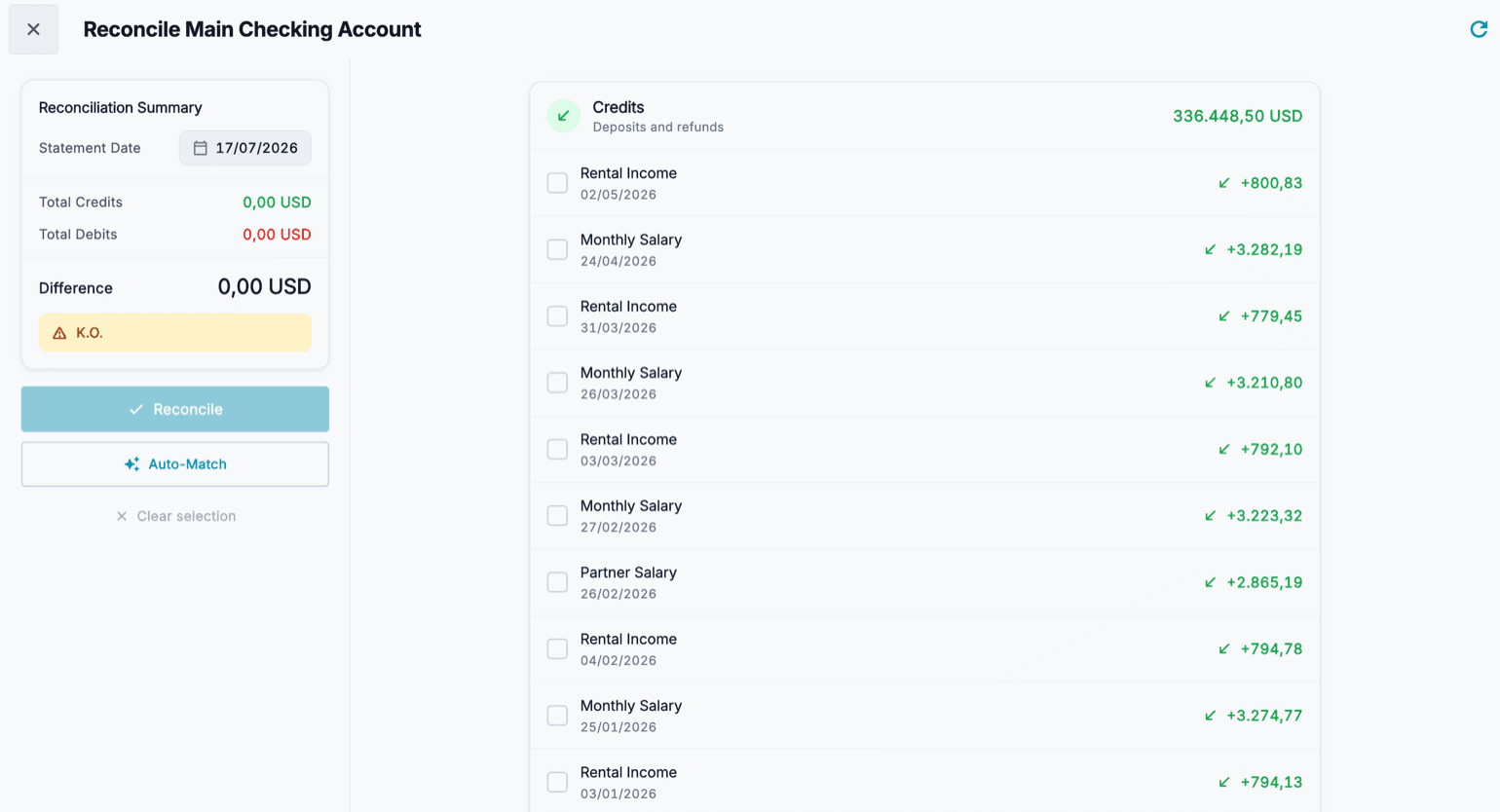
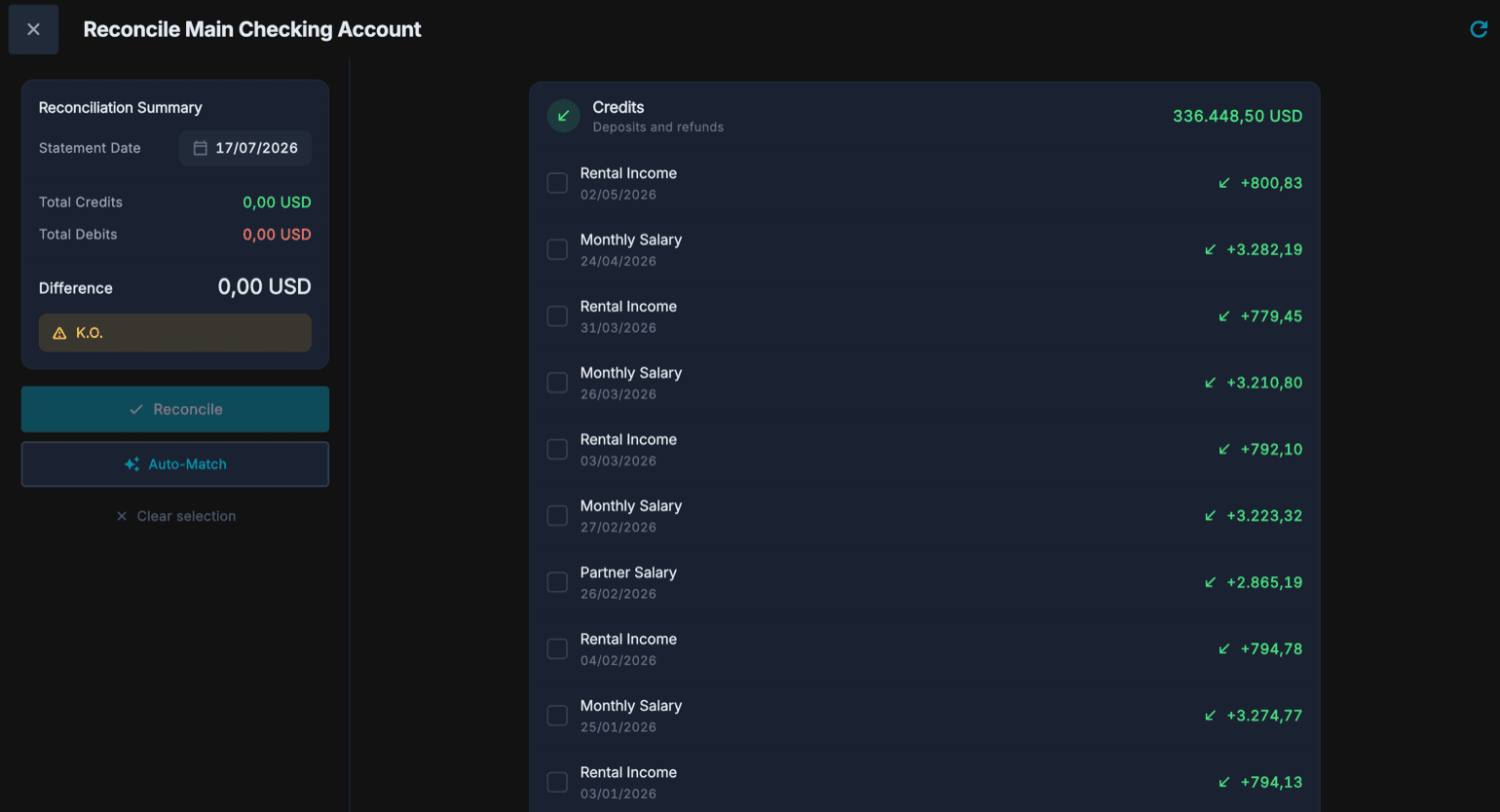
Die Abstimmung ist der Moment, in dem du Cashfulness mit dem Kontoauszug der Bank vergleichst. Im Bereich Abstimmung wählst du das Konto und erhältst die Liste der erfassten Bewegungen, getrennt nach Gutschriften (erhaltene Einzahlungen und Erstattungen) und Belastungen (die Ausgaben).
Du hakst jede Bewegung ab, die du auf dem Kontoauszug wiederfindest: Summe Gutschriften und Summe Belastungen aktualisieren sich nach und nach, ebenso die Differenz. Solange die Rechnung nicht aufgeht, weist die App darauf hin; sobald die Differenz null erreicht, kannst du mit der Schaltfläche Abstimmen bestätigen.
- Öffne die Abstimmung und wähle das Konto, das du abstimmen willst.
- Stelle das Auszugsdatum als Stichtag ein.
- Hake die Bewegungen, die auf dem Auszug erscheinen, eine nach der anderen ab, unter Gutschriften wie unter Belastungen.
- Prüfe die Differenz unten: Sie muss null erreichen. Geht sie nicht auf, suche die fehlende oder die überzählige Bewegung.
- Drücke Abstimmen, um zu bestätigen: Die abgehakten Bewegungen gelten als abgestimmt.