
Das Journal
Das Journal sammelt alle Transaktionen des aktiven Buchhaltungsbereichs in einer einzigen chronologischen Liste. Von hier aus suchst du vergangene Buchungen, erfasst neue und greifst auf bestehende zu. Hinter den Kulissen ist jede Transaktion doppelte Buchführung: mindestens zwei Bewegungen, die sich gegenseitig ausgleichen, aber die App baut sie aus einer einfachen Maske für dich zusammen.
Das Journal auf einen Blick
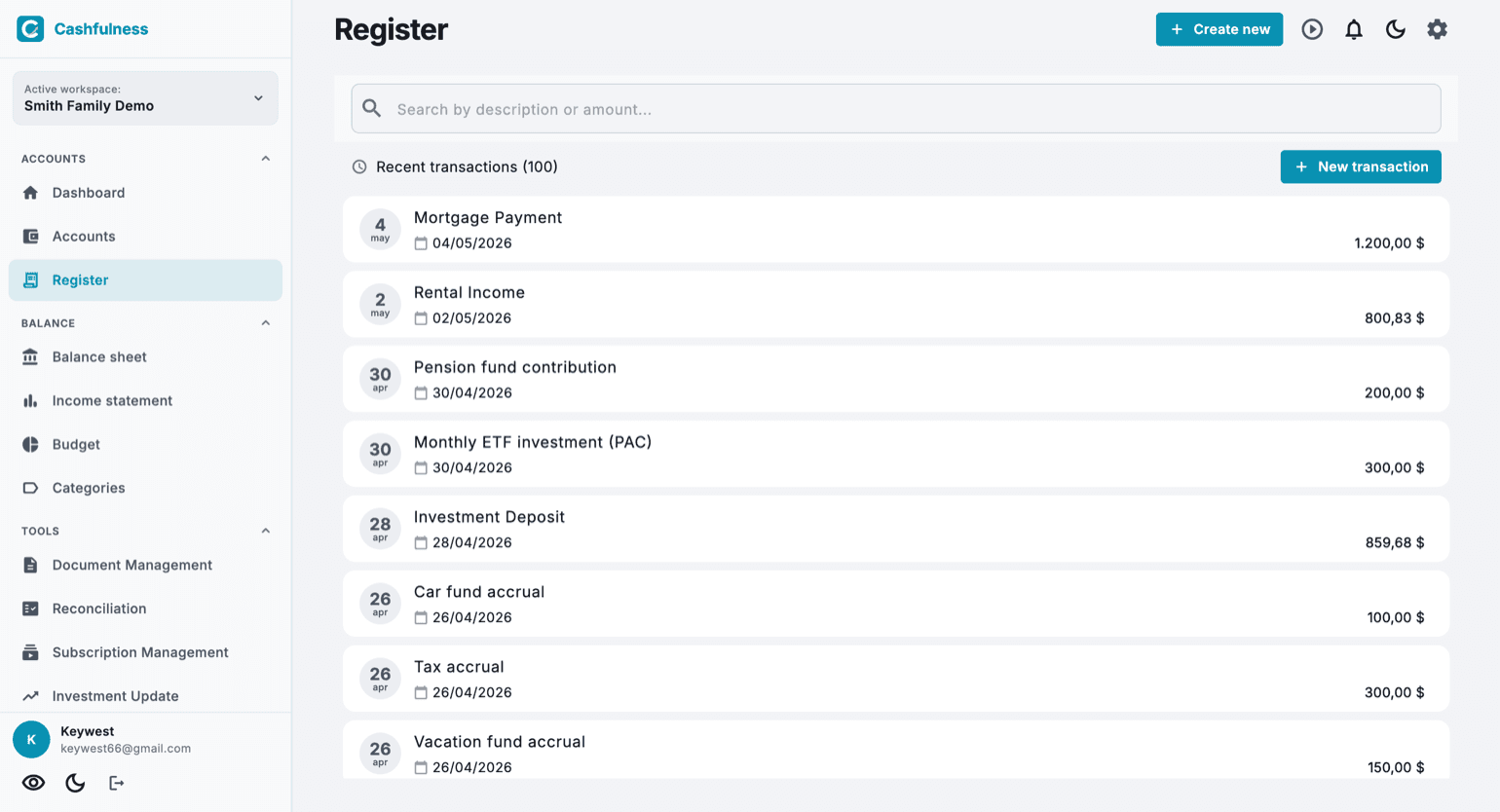
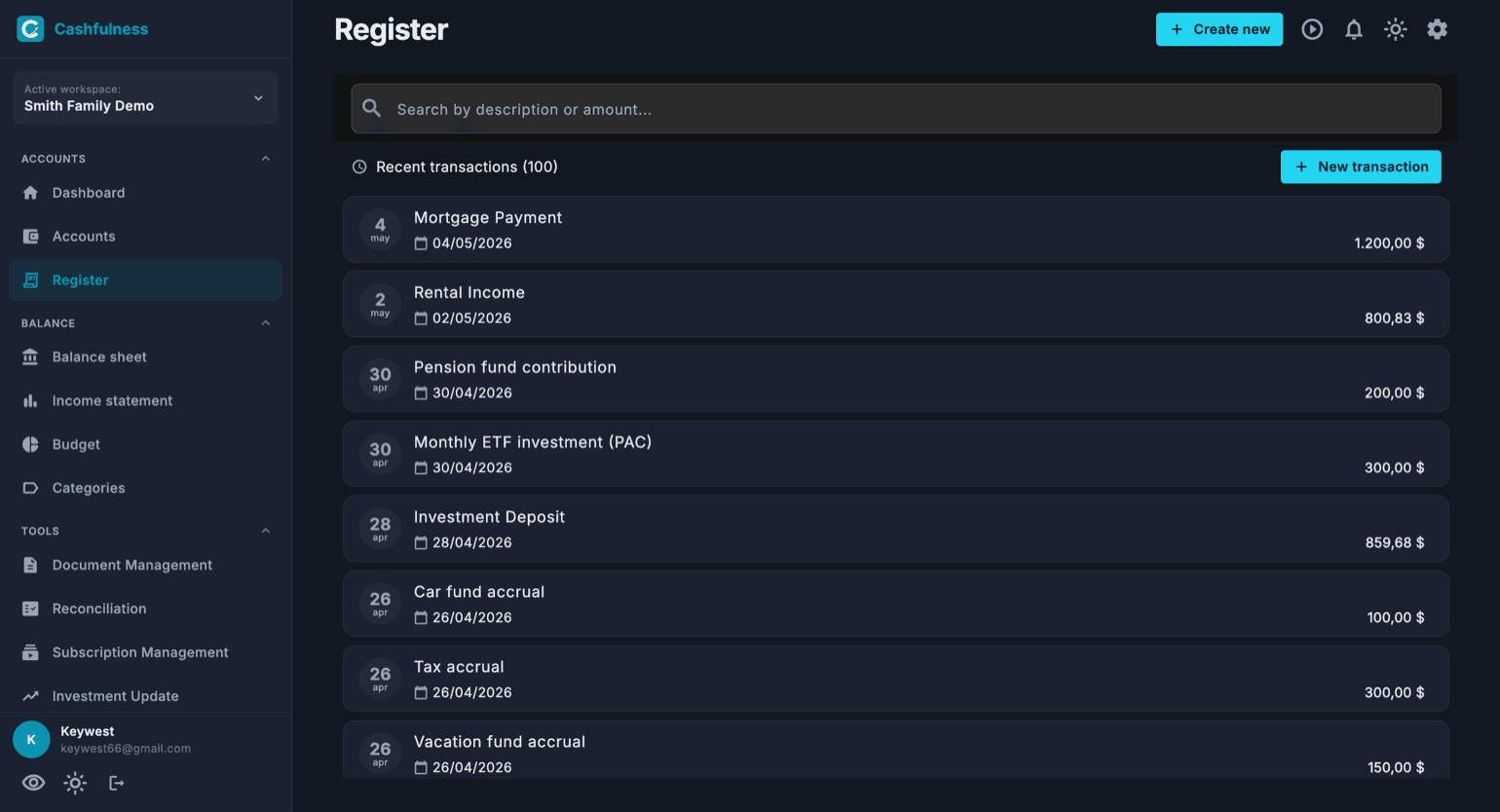
Wenn du das Journal in der Seitenleiste öffnest, siehst du die letzten Transaktionen des Buchhaltungsbereichs, sortiert von der jüngsten an. Jede Zeile zeigt das Datum, die Beschreibung und den Betrag der Buchung.
Über die Leiste oben suchst du nach Beschreibung oder Betrag: Sobald du tippst, filtert sich die Liste auf das Ergebnis. Oben rechts findest du die Schaltfläche Neue Transaktion, die die Eingabemaske öffnet.
Bei manchen Zeilen erscheint neben der Beschreibung ein kleines Etikett: Es bedeutet, dass die App diese Buchung erstellt hat und nicht du. Du siehst es bei Bewertungen von Investments, bei Abschreibungen, bei Anfangssalden, bei wiederkehrenden Buchungen und bei Zeilen aus einem Import. Zeilen ohne Etikett hast du selbst von Hand geschrieben.
Eine neue Transaktion anlegen
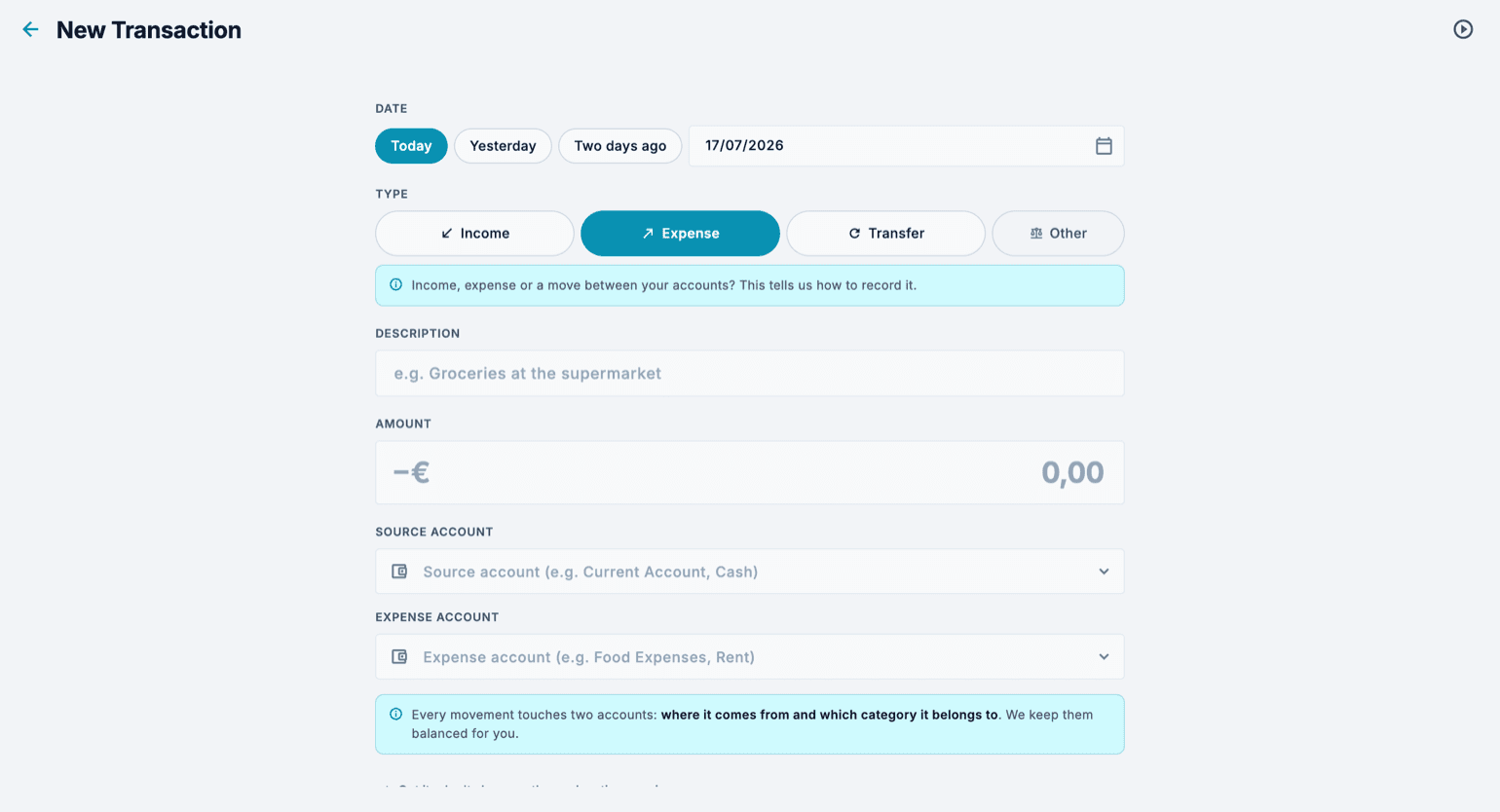
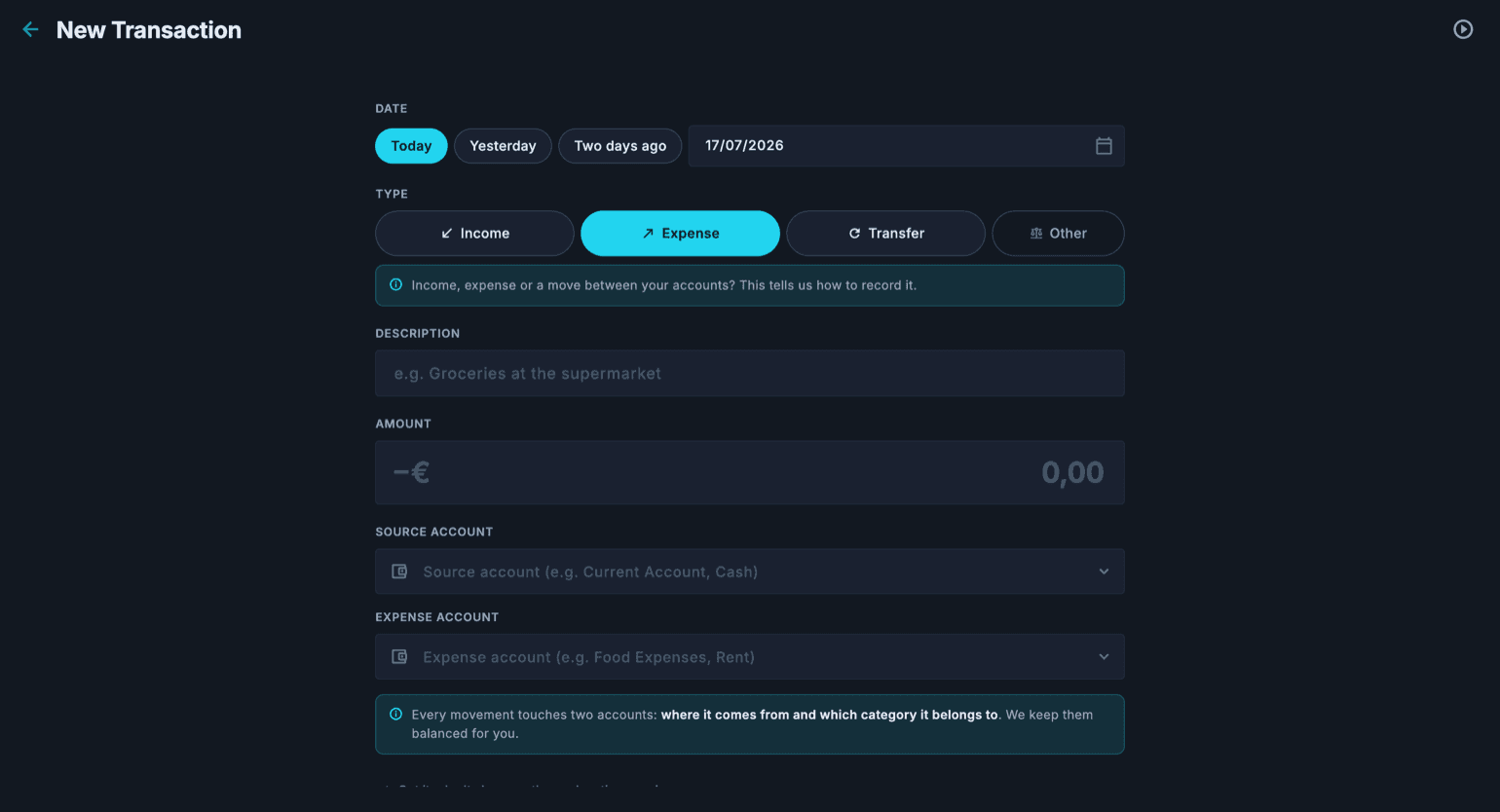
Die Eingabemaske führt dich Feld für Feld. Wähle zuerst die Art der Buchung: Einnahme, Ausgabe, Überweisung zwischen deinen Konten oder Sonstiges für besondere Fälle. Je nach gewählter Art schlägt dir die App die passenden Konten zum Verknüpfen vor.
Für das Datum stehen dir neben dem Kalender schnelle Kürzel zur Verfügung (Heute, Gestern, Vorgestern), sodass das Erfassen der Ausgaben der letzten Tage nur eine Berührung braucht.
- Drücke im Journal auf Neue Transaktion (oder auf die Plus-Schaltfläche unten rechts).
- Wähle das Datum über die schnellen Kürzel oder aus dem Kalender.
- Wähle die Art: Einnahme, Ausgabe, Überweisung oder Sonstiges.
- Schreibe eine Beschreibung, zum Beispiel Einkauf im Supermarkt.
- Gib den Betrag der Buchung ein.
- Gib das Herkunfts- und das Zielkonto an: bei einer Ausgabe zum Beispiel das Konto, von dem das Geld abgeht, und das Aufwandskonto, zu dem sie gehört (etwa Lebensmittel oder Miete).
- Bestätige: Die Transaktion erscheint sofort im Journal und die Salden der beteiligten Konten werden aktualisiert.
Von einem Konto aus starten
Du kannst auch ein Konto im Reiter Konten öffnen und die Buchung von dort aus anlegen: Das Konto ist schon vorausgewählt, und wohin es kommt, hängt davon ab, was für ein Konto es ist. Ein Konto, auf dem das Geld liegt, etwa die Karte oder das Bargeld, ist das Konto, das zahlt oder einnimmt, und es bleibt dort, auch wenn du die Art der Buchung wechselst. Ein Aufwands- oder Ertragskonto, etwa Internet und Telefon, kommt dagegen in die Kategorie, und du musst nur noch das Konto wählen, mit dem du zahlst oder auf dem du einnimmst. Mit „Für den nächsten hier bleiben“ bleiben nach dem Speichern die Art, das Datum und das zahlende Konto stehen, und wenn du von einem Aufwands- oder Ertragskonto aus gestartet bist, auch die Kategorie.
Auf der Seite eines Kontos gibt es über der Liste der Buchungen außerdem eine Leiste, um eine Zeile nach der anderen zu schreiben, wie im Kontoregister von GnuCash. Während du die Beschreibung tippst, schlägt dir die App die Buchungen vor, die es auf diesem Konto schon gibt: Wählst du eine davon, werden Beschreibung, Gegenbuchung und der letzte Betrag übernommen, und der Betrag ist schon markiert, damit du ihn direkt überschreiben kannst. Auch die Gegenbuchung ergänzt sich beim Tippen, und gibt es das Konto noch nicht, bietet dir die App an, es anzulegen.
Nach dem Speichern leert sich die Leiste, behält aber das Datum, und der Cursor springt zurück zur Beschreibung: Wenn du die Belege vom Dienstag abtippst, wählst du das Datum nur einmal. Auf heute springt es erst zurück, wenn du die Seite des Kontos verlässt und wieder öffnest. Für eine Buchung mit mehreren Zeilen nimmt die Schaltfläche für das vollständige Formular mit, was du schon geschrieben hast.
Doppelte Buchführung, ohne Kopfzerbrechen
Wenn du eine Transaktion speicherst, erzeugt Cashfulness mindestens zwei Buchungssätze, die sich ausgleichen: Die Summe aus Soll und Haben ist immer null. Genau das hält deine Salden, die Bilanz und die Gewinn- und Verlustrechnung stimmig.
In der Praxis mindert eine Ausgabe einen Vermögenswert (zum Beispiel das Girokonto) und erhöht ein Aufwandskonto; eine Überweisung verschiebt Wert zwischen zwei deiner Konten, ohne das Nettovermögen zu berühren. Du füllst die einfache Maske aus, für die buchhalterische Strenge sorgt die App.
Transaktionen in anderen Währungen
Sind an der Buchung Konten in verschiedenen Währungen beteiligt, erhält jedes Konto den Betrag in seiner Währung: Die App schlägt den Kurs der Europäischen Zentralbank zum Datum der Buchung vor und zeigt dir den Gegenwert, bevor du speicherst.
Weist der Kontoauszug einen anderen Betrag aus, zum Beispiel weil die Bank ihren eigenen Kurs angewendet hat, wähle Sonstiges und trag in der Zeile des Kontos den Betrag ein, der tatsächlich angekommen ist: Der Kurs wird von selbst neu berechnet. So weist jedes Konto genau sein eigenes Geld aus, und die Summen der Berichte werden in die Hauptwährung des Bereichs umgerechnet.
Bearbeiten, duplizieren und aus dem Papierkorb zurückholen
Jede Zeile im Journal, genau wie jede Zeile in der Liste der Buchungen auf der Seite eines Kontos, endet mit der Schaltfläche ⋮: Sie öffnet ein Menü mit Bearbeiten, Duplizieren und Löschen, ohne dass du die Zeile aufklappen musst. Auf dem Smartphone öffnet sich dasselbe Menü auch, wenn du lange auf die Zeile drückst. Schaltfläche und Menü siehst du, wenn du Buchungen bearbeiten darfst. Duplizieren ist praktisch für Buchungen, die sich wiederholen, etwa eine Rate oder eine wiederkehrende Ausgabe: Es legt eine Kopie mit dem heutigen Datum an, und du änderst nur, was nötig ist. Dieselben Aktionen findest du auch in der aufgeklappten Zeile.
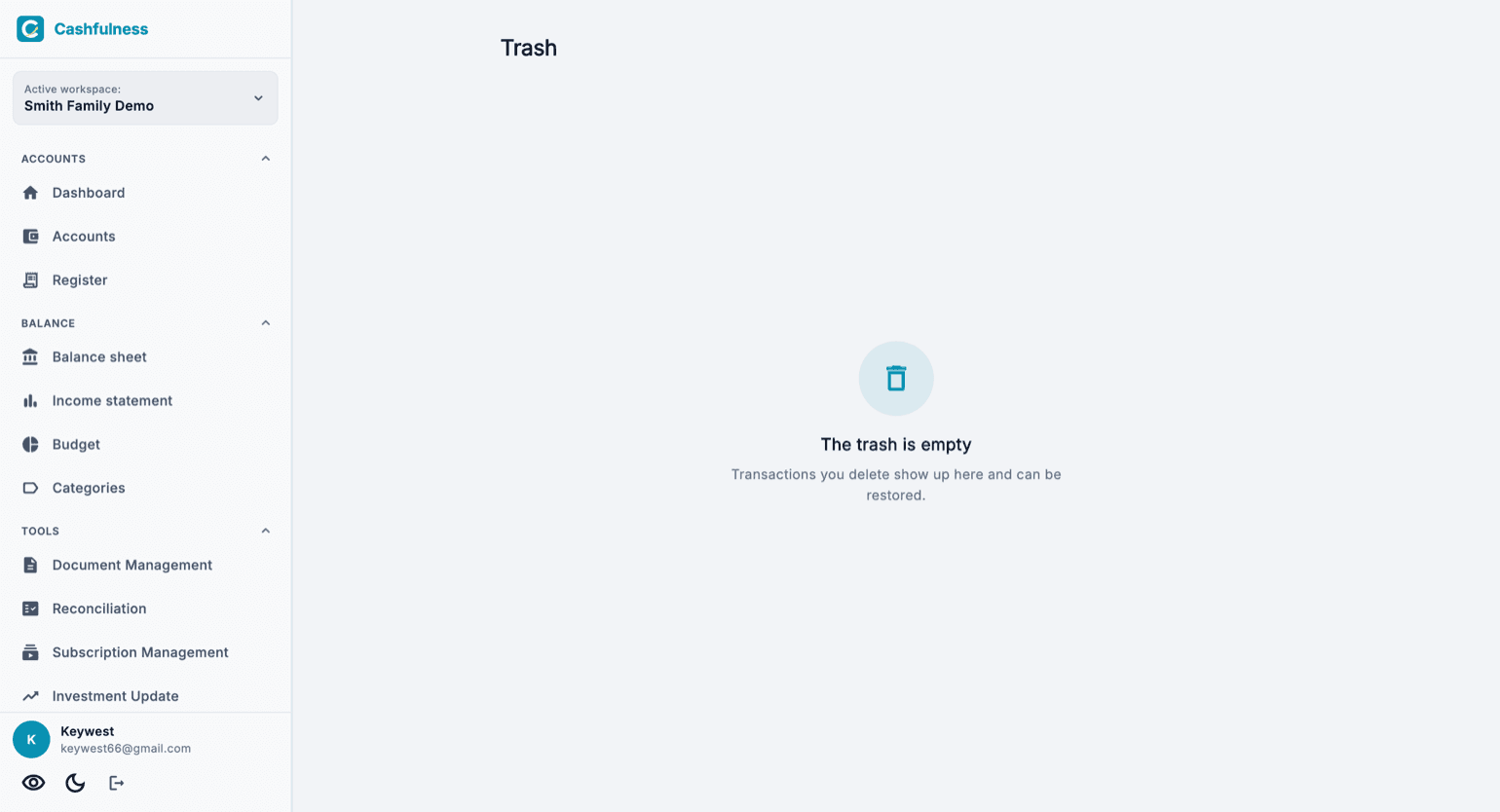
Gelöschte Transaktionen verschwinden nicht sofort: Sie landen im Papierkorb, wo sie wiederherstellbar bleiben. Von dort kannst du sie ins Journal zurückholen oder endgültig löschen, wenn du sicher bist, dass du sie nicht mehr brauchst.
Buchungen Schritt für Schritt
Hier unten findest du die Buchungen, die bei allen vorkommen, eine pro Abschnitt: das Gehalt, eine Ausgabe mit der Kreditkarte, die Bezahlung der Kreditkartenabrechnung, eine Umbuchung, eine Abhebung am Geldautomaten, die Hypothekenrate und eine Rückerstattung. Zu jeder findest du in einfachen Worten, was passiert, die Buchung, die Cashfulness speichert, Zeile für Zeile mit Beispielbeträgen, und die Schritte in der App. Wer von GnuCash kommt, findet hier dieselben Buchungen wieder: Nur die Maske, in der du sie schreibst, ist eine andere.
Um die Buchungen zu lesen, genügt eine Regel: Vermögenswerte (Girokonto, Bargeld, Tagesgeldkonto) und Aufwendungen nehmen im Soll zu; Verbindlichkeiten (die Kreditkarte, die Hypothek) und Erträge nehmen im Haben zu. In jeder Buchung ist die Summe im Soll gleich der Summe im Haben, das heißt, die Summe der Zeilen ergibt null.
Du startest immer mit Neue Transaktion im Journal (auf dem Telefon die Plus-Schaltfläche unten rechts). Im einfachen Modus wählst du die Seite nicht selbst: Von den beiden Konten der Maske kommt das erste ins Haben und das zweite ins Soll. Für eine Buchung mit mehr als zwei Zeilen, wie die Hypothekenrate, oder um die Seite selbst zu wählen, wie bei der Rückerstattung, nimmst du Sonstiges, das den erweiterten Modus öffnet: Dort hat jede Zeile ihr Konto, ihre Seite und ihren Betrag, und die Übersicht unten mit Summe Soll und Summe Haben sagt dir, wann die Buchung ausgeglichen ist.
Schritt für Schritt: das Gehalt auf dem Girokonto
Das Gehalt kommt auf dem Girokonto an: Der Kontostand steigt, und im selben Moment buchst du einen Ertrag. Es ist eine Einnahme. Hier wird der Nettobetrag gebucht, der auf dem Konto ankommt; willst du auch die Abzüge festhalten, brauchst du eine Buchung mit mehreren Zeilen über Sonstiges.
Die Buchung, bei einem Gehalt von 2.150,00 €: Girokonto 2.150,00 € im Soll (der Vermögenswert steigt); Gehalt 2.150,00 € im Haben (der Ertrag wird gebucht). Summe Soll 2.150,00 €, Summe Haben 2.150,00 €: Die Buchung ist ausgeglichen.
- Drücke im Journal auf Neue Transaktion und wähle das Datum, an dem das Gehalt angekommen ist.
- Als Typ wählst du Einnahme.
- Schreibe die Beschreibung, zum Beispiel Gehalt September, und den Betrag: 2.150,00.
- Unter „Ertragskonto“ wählst du Gehalt; unter „Empfangskonto“ wählst du das Girokonto.
- Drücke auf „Transaktion speichern“.
Schritt für Schritt: eine Ausgabe mit der Kreditkarte
Du bezahlst ein Abendessen mit der Kreditkarte. Das Girokonto bewegt sich vorerst nicht: Es wächst deine Schuld gegenüber der Bank, die dir die Karte gegeben hat, in Cashfulness ein Konto vom Typ Verbindlichkeit, und du buchst einen Aufwand. Es ist eine Ausgabe, mit der Karte als Konto, von dem das Geld abgeht.
Die Buchung, bei einem Abendessen für 64,50 €: Restaurants 64,50 € im Soll (der Aufwand wird gebucht); Kreditkarte 64,50 € im Haben (die Schuld steigt). Summe Soll 64,50 €, Summe Haben 64,50 €: Die Buchung ist ausgeglichen.
- Drücke im Journal auf Neue Transaktion und wähle das Datum der Ausgabe.
- Als Typ wählst du Ausgabe.
- Schreibe die Beschreibung, zum Beispiel Abendessen in der Pizzeria, und den Betrag: 64,50.
- Unter „Quellkonto“ wählst du die Kreditkarte; unter „Aufwandskonto“ wählst du Restaurants.
- Drücke auf „Transaktion speichern“.
Schritt für Schritt: die Bezahlung der Kreditkartenabrechnung
Am Monatsende belastet die Bank das Girokonto mit dem Gesamtbetrag der Kreditkartenabrechnung. Das ist keine neue Ausgabe: Die Ausgaben hast du schon einzeln gebucht. Das Girokonto sinkt, und die Schuld der Karte sinkt um denselben Betrag, also ist es eine Überweisung zwischen zwei deiner Konten.
Die Buchung, bei einer Abrechnung über 412,30 €: Kreditkarte 412,30 € im Soll (die Schuld sinkt); Girokonto 412,30 € im Haben (der Vermögenswert sinkt). Summe Soll 412,30 €, Summe Haben 412,30 €. Kein Aufwand: Das Nettovermögen ändert sich nicht.
- Drücke im Journal auf Neue Transaktion und wähle das Datum der Belastung.
- Als Typ wählst du Überweisung.
- Schreibe die Beschreibung, zum Beispiel Kreditkartenabrechnung September, und den Betrag: 412,30.
- Unter „Von Konto“ wählst du das Girokonto; unter „An Konto“ wählst du die Kreditkarte.
- Drücke auf „Transaktion speichern“.
Schritt für Schritt: eine Umbuchung zwischen zwei deiner Konten
Du verschiebst Geld vom Girokonto auf das Tagesgeldkonto. Es bleibt deins: Ein Konto sinkt, das andere steigt, und das Nettovermögen ändert sich nicht. Es ist eine Überweisung.
Die Buchung, bei einer Umbuchung über 5.000,00 €: Tagesgeldkonto 5.000,00 € im Soll (der Vermögenswert steigt); Girokonto 5.000,00 € im Haben (der Vermögenswert sinkt). Summe Soll 5.000,00 €, Summe Haben 5.000,00 €: Die Buchung ist ausgeglichen.
- Drücke im Journal auf Neue Transaktion und wähle das Datum der Umbuchung.
- Als Typ wählst du Überweisung.
- Schreibe die Beschreibung, zum Beispiel Umbuchung auf das Tagesgeldkonto, und den Betrag: 5.000,00.
- Unter „Von Konto“ wählst du das Girokonto; unter „An Konto“ wählst du das Tagesgeldkonto.
- Drücke auf „Transaktion speichern“.
Schritt für Schritt: eine Abhebung am Geldautomaten
Du hebst Bargeld am Geldautomaten ab: Das Geld wandert vom Girokonto in die Geldbörse. Du hast nichts ausgegeben, du hast das Geld nur verschoben; die Ausgaben buchst du, wenn du das Bargeld verwendest. Es ist eine Überweisung auf das Konto Bargeld.
Die Buchung, bei einer Abhebung von 200,00 €: Bargeld 200,00 € im Soll (der Vermögenswert steigt); Girokonto 200,00 € im Haben (der Vermögenswert sinkt). Summe Soll 200,00 €, Summe Haben 200,00 €: Die Buchung ist ausgeglichen.
- Drücke im Journal auf Neue Transaktion und wähle das Datum der Abhebung.
- Als Typ wählst du Überweisung.
- Schreibe die Beschreibung, zum Beispiel Abhebung Geldautomat, und den Betrag: 200,00.
- Unter „Von Konto“ wählst du das Girokonto; unter „An Konto“ wählst du Bargeld.
- Drücke auf „Transaktion speichern“.
Schritt für Schritt: die Hypothekenrate
Die Bank belastet das Girokonto mit der Hypothekenrate. Die Rate besteht aus zwei Teilen: dem Tilgungsanteil, der einen Teil des Darlehens zurückzahlt und die Schuld senkt, und dem Zinsanteil, der der Preis des Darlehens ist, also ein Aufwand. Die beiden Anteile findest du im Tilgungsplan der Bank. Drei Konten, also drei Zeilen: Du nimmst Sonstiges. Die ganze Rate als Überweisung auf die Hypothek zu buchen, würde die Schuld schneller sinken lassen als in Wirklichkeit und die Zinsen verstecken, die ein Aufwand sind.
Die Buchung, bei einer Rate von 780,00 €, davon 520,00 € Tilgung und 260,00 € Zinsen: Hypothek 520,00 € im Soll (die Schuld sinkt); Schuldzinsen 260,00 € im Soll (der Aufwand wird gebucht); Girokonto 780,00 € im Haben (der Vermögenswert sinkt). Summe Soll 780,00 €, Summe Haben 780,00 €: Die Buchung ist ausgeglichen.
- Drücke im Journal auf Neue Transaktion, wähle das Datum der Belastung und als Typ Sonstiges: Die Maske wechselt in den erweiterten Modus, mit den Buchungszeilen.
- Schreibe die Beschreibung, zum Beispiel Hypothekenrate September.
- Erste Zeile: Wähle das Girokonto, stelle Haben ein und schreibe 780,00.
- Zweite Zeile: Wähle die Hypothek, lass Soll stehen und korrigiere den vorgeschlagenen Betrag auf 520,00; in der Zeile schreibt die App „Verbindlichkeit: die Schuld sinkt“.
- Dritte Zeile: Wenn die App sie nicht schon mit dem fehlenden Betrag hinzugefügt hat, drücke auf „Zeile hinzufügen“. Wähle Schuldzinsen, im Soll, 260,00.
- Wenn unten Summe Soll und Summe Haben beide 780,00 € betragen und „Soll = Haben · ausgeglichen“ erscheint, drücke auf „Buchung speichern“.
Schritt für Schritt: eine Rückerstattung auf eine Ausgabe
Du gibst ein Paar Schuhe zurück, und das Geschäft schreibt dir 39,90 € auf dem Girokonto gut. Das ist kein Gewinn: Es ist die frühere Ausgabe, die sich aufhebt. Deshalb wird die Rückerstattung nicht als Einnahme gebucht, die sie zu den Erträgen zählen würde, sondern als Storno des Aufwands, mit Sonstiges und zwei Zeilen.
Die Buchung, bei einer Rückerstattung von 39,90 €: Girokonto 39,90 € im Soll (der Vermögenswert steigt); Kleidung 39,90 € im Haben (der Aufwand wird storniert). Summe Soll 39,90 €, Summe Haben 39,90 €. In der Gewinn- und Verlustrechnung sinkt der Aufwand für Kleidung um 39,90 €.
- Drücke im Journal auf Neue Transaktion, wähle das Datum der Gutschrift und als Typ Sonstiges.
- Schreibe die Beschreibung, zum Beispiel Rückerstattung für zurückgegebene Schuhe.
- Erste Zeile: Wähle das Girokonto, stelle Soll ein und schreibe 39,90.
- Zweite Zeile: Wähle Kleidung; die App schlägt schon 39,90 im Haben vor, und in der Zeile erscheint „Aufwand: Storno“.
- Wenn unten „Soll = Haben · ausgeglichen“ erscheint, drücke auf „Buchung speichern“.