El plan de cuentas
En Cashfulness cada movimiento vive en una cuenta, y las cuentas están organizadas en un plan de cuentas: un árbol ordenado por secciones que refleja la lógica de la partida doble. La pantalla Cuentas es el punto de partida para explorar la estructura, crear cuentas nuevas y mantenerlas alineadas con la realidad.
La estructura en árbol
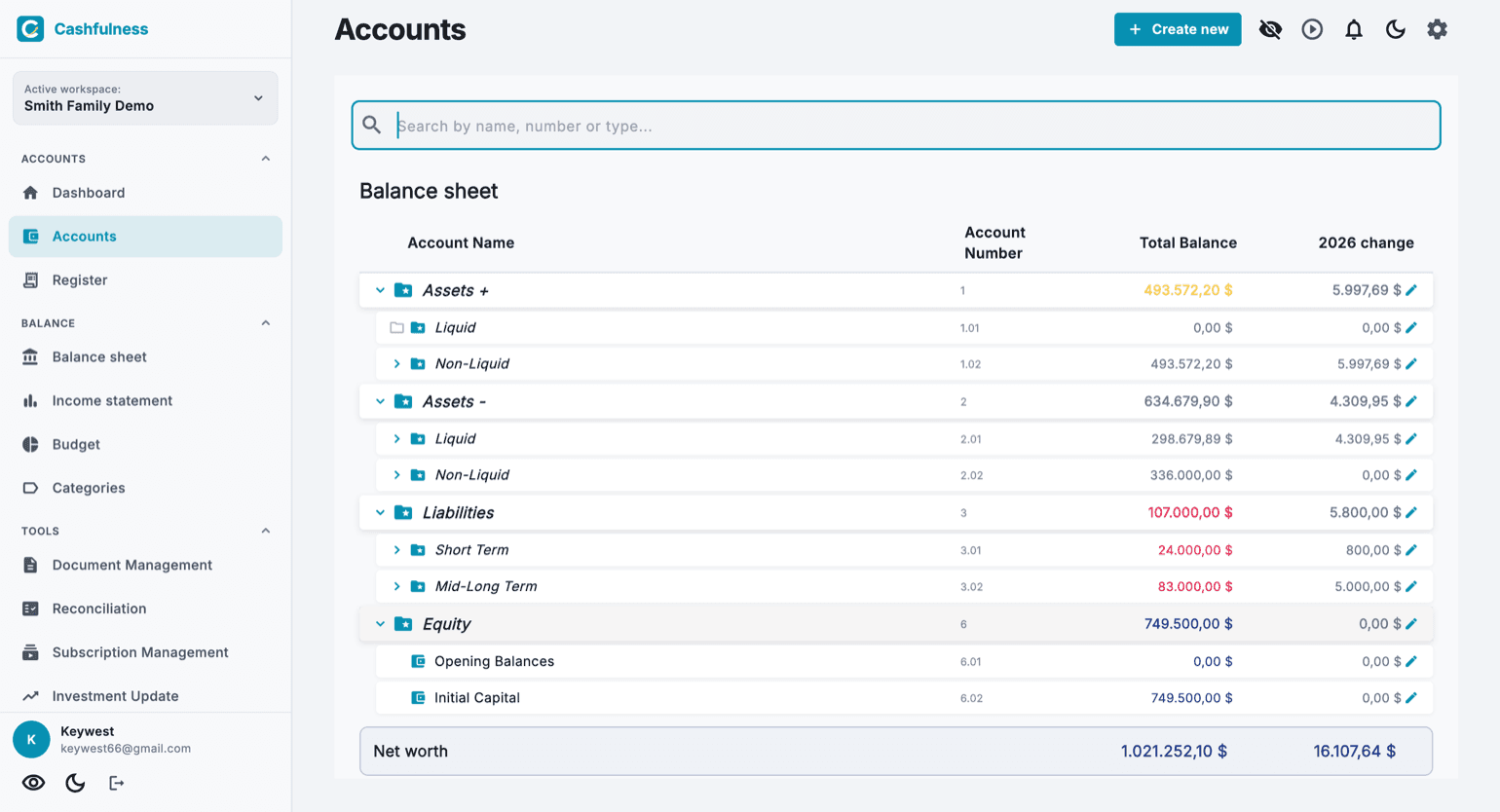
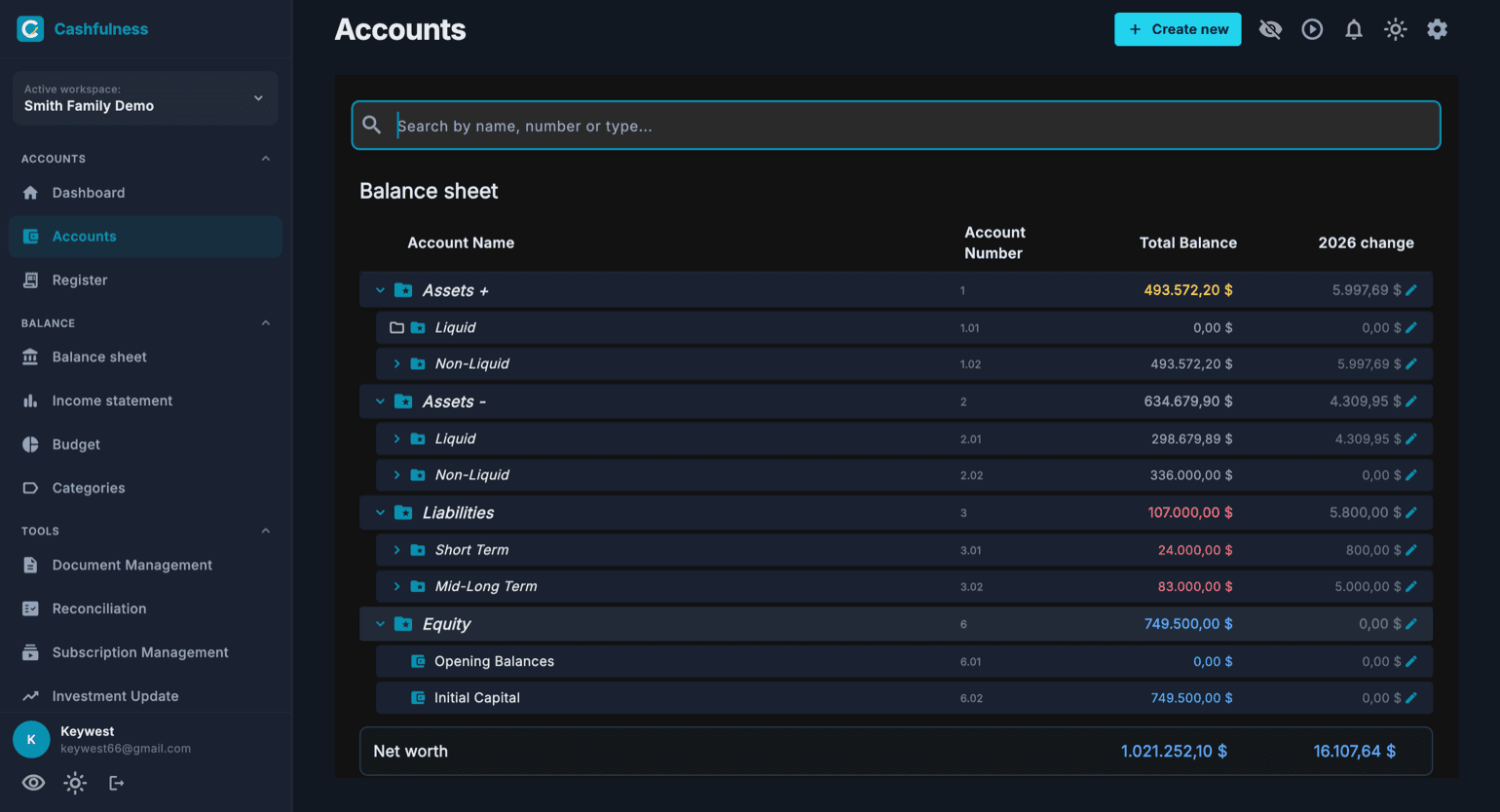
La pantalla Cuentas muestra el plan de cuentas como un árbol desplegable, agrupado por secciones. En el Balance general encuentras el Activo+ (los activos productivos, los que generan valor), el Activo− (liquidez y bienes de uso), el Pasivo y el Patrimonio neto. Los Ingresos y los Gastos viven en cambio en el Estado de resultados.
Cada fila muestra el nombre de la cuenta, el número de cuenta, el saldo total y la variación del año en curso. Las secciones se abren y se cierran con la flecha que hay junto al nombre, y la barra de búsqueda de arriba te permite encontrar una cuenta por nombre, número o tipo.
Al final de la página una fila de resumen muestra el Patrimonio neto total del espacio contable: es la diferencia entre lo que posees y lo que debes.
Para separar los costes de una actividad de los de la familia tienes dos caminos. Si te basta con distinguirlos, crea una cuenta organizativa — «Actividad» — y cuelga debajo sus costes e ingresos: los informes los agrupan, y las etiquetas permiten el corte transversal. Si en cambio los dos mundos no deben tocarse, necesitas un segundo espacio contable, que sin embargo solo está incluido en el plan Ultra: con Free y con Premium el espacio es uno. En ambos casos conviene no mezclar las cuentas de liquidez.
Mover y reordenar las cuentas
Cada cuenta tuya tiene, a la derecha, un asa de arrastre (el icono de puntitos). Con el ratón basta con arrastrar; con el dedo hace falta una pulsación prolongada sobre el asa y después se arrastra: es la protección que permite que el árbol siga desplazándose con normalidad.
Mientras arrastras, cada fila tiene tres zonas. Encima o debajo de una cuenta hermana aparece una línea de inserción: es el reordenamiento, el orden que eliges se conserva y los números de cuenta se reasignan solos. En el centro de una carpeta la fila se resalta: es el traslado, la cuenta cambia de sitio en el árbol y se lleva consigo todas sus subcuentas, números incluidos. Una carpeta cerrada se abre sola si mantienes la cuenta encima un instante.
La aplicación rechaza los arrastres que romperían tus informes, y te lo dice: una cuenta no entra en una carpeta de otra familia, no puede acabar dentro de un descendiente suyo y las cuentas de sistema no se mueven. El asa desaparece donde el gesto no tendría sentido: durante una búsqueda y con el orden alfabético activado, porque ahí la posición la decide el nombre.
Monedas y colores de los saldos
Cada cuenta tiene su propia moneda, elegida en el momento de la creación. Puedes tener la cuenta corriente en euros y una cuenta de inversión en dólares: Cashfulness registra cada movimiento en la moneda de la cuenta y convierte los totales donde hace falta.
Los saldos usan colores semánticos: de un vistazo distingues la naturaleza de cada valor, por ejemplo el Pasivo de lo que posees y el Patrimonio neto del resto. El color nunca sustituye al signo contable, solo lo hace más legible.
Crear una cuenta con el asistente
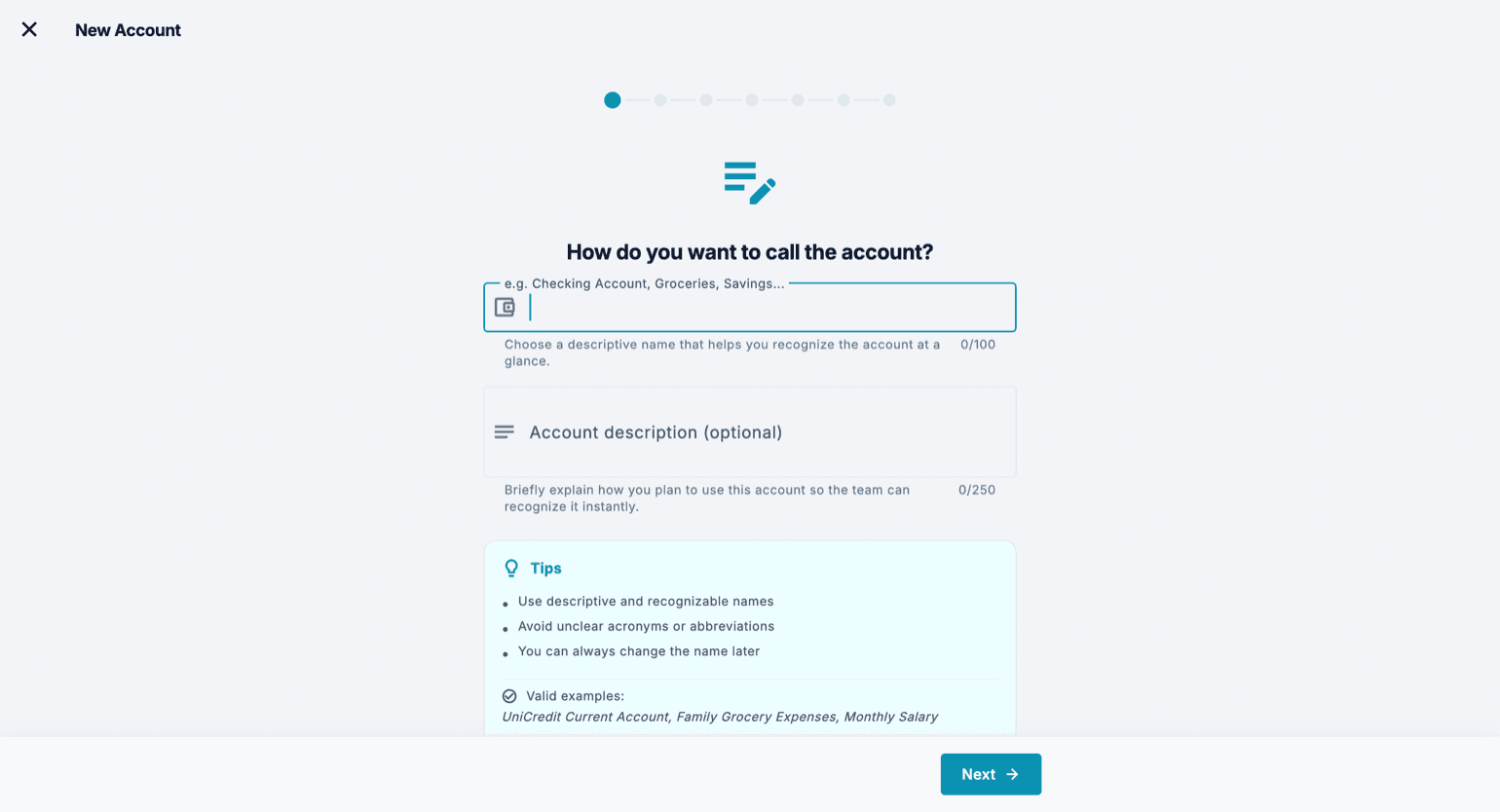
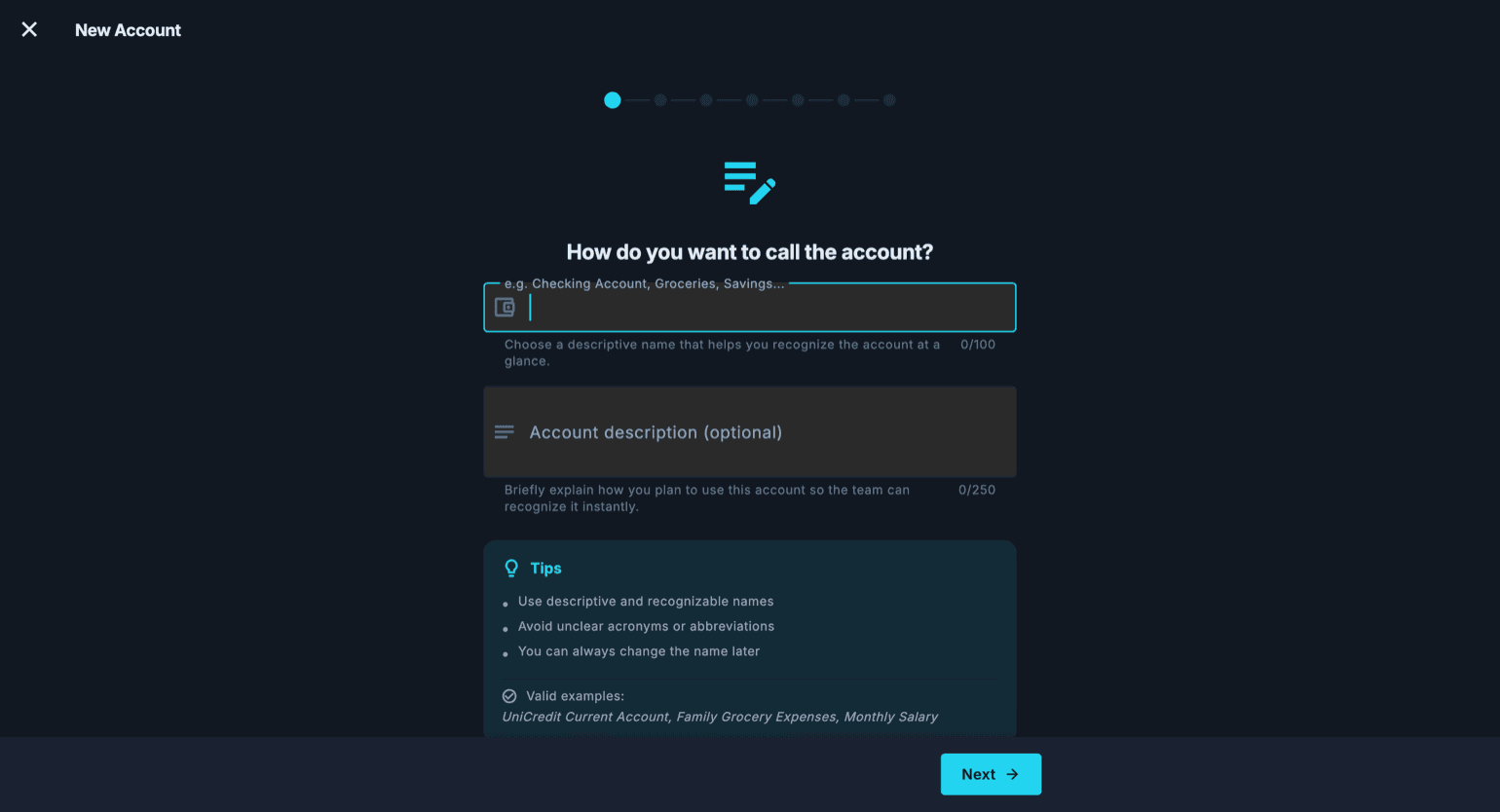
El botón con el signo más de abajo a la derecha abre el asistente de creación de cuenta, que te guía paso a paso. El asistente te pide solo lo necesario, un paso cada vez, y te muestra sugerencias y ejemplos válidos a lo largo del recorrido.
Si creas una cuenta directamente bajo Pasivos, el paso del subtipo ofrece también las voces que están un nivel más abajo —tarjeta de crédito, préstamos, deudas tributarias, hipoteca— y dice enseguida en qué carpeta acabará; si esa carpeta aún no existe, la app la crea al guardar.
También puedes crear una cuenta sin dejar lo que estás haciendo: al final de cada desplegable de cuentas, en el formulario de transacción y en los demás que registran movimientos (vencimientos, contratos, movimientos recurrentes, hipoteca, compraventas, amortizaciones, revalorizaciones), está la opción Crear nueva cuenta, incluso antes de escribir nada. Si ya has escrito un nombre, el asistente parte de ahí, y al final vuelves adonde estabas con la cuenta nueva ya elegida.
- Dale un nombre a la cuenta, descriptivo y reconocible, por ejemplo el nombre del banco o la finalidad de la cuenta. Puedes añadir una descripción opcional, útil si compartes el espacio contable con otras personas.
- Elige el tipo de cuenta: determina en qué sección del árbol vivirá y cómo se comportará su saldo.
- Selecciona la cuenta principal directamente en el árbol: la cuenta nueva se colocará debajo de ella, heredando su posición en la estructura.
- Configura las propiedades de la cuenta según cómo vayas a usarla (consulta la sección siguiente).
- Confirma: la cuenta aparece enseguida en el árbol, lista para recibir movimientos.
Las propiedades de la cuenta
Durante la creación (y después desde la edición) puedes configurar algunas propiedades que cambian el comportamiento de la cuenta. Las cuentas bancarias, las tarjetas de crédito y las cuentas de inversión o de criptomonedas entran por sí solas en Conciliación: si alguna no te hace falta ahí, activa «Excluir de la conciliación». Las suscripciones, en cambio, ya no se marcan en la cuenta: se registran como contratos en Herramientas → Suscripciones y suministros.
Valoración de mercado: pensada para las inversiones, permite actualizar periódicamente el valor de la cuenta mediante Actualización de inversiones. Obsolescencia: para los bienes que pierden valor con el tiempo, como un coche o un dispositivo, de modo que el plan de cuentas refleje el valor real y no el de compra.
Liquidez y no liquidez: aquí la elección mueve la cuenta de verdad, porque la liquidez no se lee del subtipo sino de dónde está la cuenta en el árbol. Antes de moverla la aplicación te dice adónde la está llevando, y ojo: «Líquido» y «No líquido» existen en las dos ramas de los activos, así que mira la ruta entera, no solo el nombre.
Una cuenta que no es solo tuya tiene tres caminos distintos, y se eligen según quién registra los movimientos. Si registras solo tú pero el bien es a medias con otra persona, necesitas la cuota de propiedad: en el asistente activa «Porcentaje de propiedad» y escribe en «Tu porcentaje» la parte que es tuya. Los apuntes se quedan al valor completo —si entran 1.000 € la app registra 1.000 €, no 500— porque si no la comparación con el extracto del banco dejaría de cuadrar. La cuota es una lente: solo cambia cuánto pesa esa cuenta en Liquidez disponible y en Patrimonio neto, y en la Cuenta de resultados no se aplica en absoluto. Se pone cuenta por cuenta, nunca en una carpeta: dos inmuebles en el mismo contenedor pueden tener cuotas distintas.
Si en cambio registráis los dos, cada uno desde su app, la cuota no hace falta: se usa «Compartir cuenta» desde la ficha de la cuenta. En el espacio de la otra persona nace una cuenta suya, con sus apuntes, y la cuenta se lee de dos maneras: «Mi parte» son tus líneas y es la cifra que alimenta tus indicadores, y «Saldo real de la cuenta» es la suma de todos y es la que se compara con el extracto. Aquí la cuota de propiedad está excluida a propósito, porque tu parte ya es solo lo que has registrado tú. El tercer camino es otra cosa todavía: compartir el espacio contable entero, con sus roles y permisos.
Solo se comparten las cuentas patrimoniales, es decir, activos y pasivos, nunca las categorías de gasto o de ingreso. Compartir sirve para volver a unir algo que fuera de la aplicación es una sola cosa: la cuenta bancaria es una, y uno es el extracto que hay que conciliar. Una categoría de gasto no es una sola cosa en el mundo, es la forma en que cada persona clasifica sus propios gastos, y sigue siendo suya. No es una limitación, es el mecanismo: como cada uno registra sus propios apuntes con sus propias categorías, en tus informes de gastos ves solo lo que has gastado tú.
Los gastos en común: quién paga y quién se los lleva a sus gastos
Una cuenta conjunta entre dos personas, y la pregunta que siempre vuelve: ¿cuánto me ha costado a mí? Cashfulness no divide sola un gasto entre dos espacios contables, pero con las cuentas que ya tienes se llega igual, y las cuentas cuadran al céntimo. El principio es uno solo: quien registra un gasto se lo encuentra entero en sus gastos; para tenerlo a medias, la mitad de la otra persona va a una cuenta «Entre nosotros», un pasivo que dice cuánto os debéis; y cada línea del extracto de la cuenta conjunta la registra una sola persona, entera. De aquí salen dos recetas, con exactamente el mismo apunte para quien paga.
En la primera receta registras solo tú. La cuenta conjunta se queda entera en tu espacio, con el saldo que ya tiene, y al lado creas «Entre nosotros»: tipo Pasivo, dentro de «Corto plazo», con el «Porcentaje de propiedad» apagado. En el paso «Saldo inicial» escribes cuánto del dinero que hoy está en la conjunta es de la otra persona, respondes «No, es una posición que ya tenía» y pones la fecha desde la que la conjunta tiene ese dinero. No respondas «Sí» señalando la conjunta: la contrapartida acabaría ahí, y la conjunta crecería sin que haya entrado un euro.
A partir de ahí un gasto en común se convierte en un solo apunte de tres líneas, que se escribe desde el tipo «Otro» del formulario de transacción: la conjunta en el Haber por el importe entero, tu cuenta de gasto en el Debe por tu mitad, «Entre nosotros» en el Debe por la suya. La mitad de la otra persona se redondea a la baja al céntimo, y el céntimo de más se queda con quien paga. Un ingreso suyo en la conjunta, como la nómina, va en cambio entero a «Entre nosotros», y tus gastos personales, enteros a tus propias cuentas de gasto.
En la segunda receta registráis los dos, cada uno desde su espacio, y se comparten las dos cuentas: la conjunta y «Entre nosotros». Quien paga escribe como antes; la otra persona registra su mitad como un gasto pagado desde «Entre nosotros», y las líneas del extracto que son suyas las registra ella en la conjunta de su espacio. Para pasar de la primera receta a la segunda se mueve el saldo de «Entre nosotros», llamémoslo X: en tu espacio «Entre nosotros» X en el Debe y la conjunta X en el Haber; en el suyo, la conjunta X en el Debe y «Saldos de Apertura» X en el Haber. La invitación no manda ningún aviso: la otra persona la encuentra en Ajustes, Espacios contables, Gestionar el espacio contable, «Cuentas compartidas conmigo».
Tres cosas que conviene saber antes de empezar. En la primera receta la Liquidez disponible cuenta la conjunta entera, con el dinero de la otra persona incluido: la tuya es la conjunta menos «Entre nosotros». En una cuenta compartida la otra persona ve tus líneas, con la descripción y los nombres de las demás cuentas del apunte, la categoría incluida. Y en una cuenta compartida la conciliación solo ve y marca tus líneas, así que contra el extracto entero la Diferencia no llega a cero: el extracto se compara con el «Saldo real de la cuenta», en la pantalla de la cuenta compartida.
- La conjunta ya tiene 3.000 € de la configuración inicial, y no se toca. Creas «Entre nosotros» y en el paso «Saldo inicial» escribes 1.500: nacen «Entre nosotros» 1.500 en el Haber y «Saldos de Apertura» 1.500 en el Debe. Tu patrimonio neto baja 1.500 €, y está bien, porque ese dinero era suyo.
- Su nómina, 1.800, llega a la cuenta conjunta: conjunta 1.800 en el Debe, «Entre nosotros» 1.800 en el Haber.
- Una compra en el supermercado de 120 pagada desde la conjunta, un apunte de tres líneas: conjunta 120 en el Haber, Alimentación 60 en el Debe, «Entre nosotros» 60 en el Debe.
- Una factura de 87,35: su mitad, redondeada a la baja, es 43,67. Conjunta 87,35 en el Haber, Servicios 43,68 en el Debe, «Entre nosotros» 43,67 en el Debe.
- Una cena tuya, 80, también pagada desde la conjunta: es toda tuya. Ocio 80 en el Debe, conjunta 80 en el Haber.
- Control de fin de mes: la conjunta marca 4.512,65 €, igual que el extracto. «Entre nosotros» marca 3.196,33 €, es decir, el dinero suyo que está en la conjunta. Tu parte de la conjunta es la diferencia, 1.316,32 €, y en tus gastos hay 183,68 €.
- Si registráis los dos, el mismo mes solo cambia de lado: su nómina la registra ella en la conjunta de su espacio, y sus dos mitades las escribe como gastos pagados desde «Entre nosotros», Alimentación 60 y Servicios 43,67. El control pasa a ser: saldo real de la conjunta igual al extracto, saldo real de «Entre nosotros» igual a cero.
Dar un saldo a una cuenta creada después de la configuración inicial
Cuando abres el espacio contable, el recuento inicial te pide el saldo de cada cuenta y escribe por ti los movimientos de apertura. Pero ese recuento se hace una sola vez, y las cuentas que creas en los meses siguientes nacen a cero: una cuenta corriente abierta en marzo, o una libreta de ahorro que tenías olvidada, parten vacías aunque en la realidad tengan dinero dentro.
Por eso el asistente de creación de cuenta tiene un paso final, que puedes saltarte, donde te pide el saldo de partida. Aparece solo en las cuentas del balance (en un gasto o un ingreso un saldo de partida no existe) y si dejas el importe vacío no se crea nada. Si escribes un importe, el asistente te hace una sola pregunta: ¿ese dinero viene de una cuenta que ya tienes en Cashfulness?
Responder bien a esa pregunta lo es todo, porque decide si tu patrimonio neto cambia. Si el dinero viene de una cuenta que ya tienes (lo has pasado de la cuenta corriente a la libreta), es un traspaso interno: la contrapartida va a la cuenta que indiques y el patrimonio neto no se mueve. Si en cambio estás declarando algo que la aplicación no conocía, la contrapartida va a «Saldos de Apertura» y el patrimonio neto cambia: sube si estás declarando algo que posees, baja si estás declarando una deuda, como una hipoteca o el saldo de una tarjeta.
Para los pasivos escribe lo que debes como número positivo: del signo contable se encarga la aplicación.
El asistente te pregunta también desde cuándo posees lo que estás declarando, y el campo empieza vacío. Antes el movimiento se fechaba el día en que rellenabas el asistente: una casa que tenías desde hacía diez años, dada de alta en agosto, aparecía como riqueza crecida este año, y la variación «desde enero» de la página de inicio se hinchaba con una cifra que nunca había crecido. Poniendo la fecha real, las cuentas del año siguen siendo correctas. El Estado de resultados no se mueve en ningún caso: un movimiento de apertura toca la cuenta y el patrimonio neto, nunca un ingreso ni un gasto, así que ninguna fecha puede cambiar el resultado de un año pasado.
Corregir un recuento inicial ya hecho
La fotografía inicial no se repite, pero tampoco está grabada en piedra. El movimiento que generó el recuento vive en el Registro como cualquier otro: lo encuentras buscando «Saldo inicial», lo abres, y desde ahí puedes corregir los importes, añadir una línea para una cuenta que habías olvidado o mover la fecha al día en que hiciste de verdad el inventario.
Es la manera correcta de arreglar un saldo mal tecleado durante la configuración inicial, y es preferible a un movimiento de ajuste: al corregir la apertura los informes de todos los periodos vuelven a cuadrar, mientras que un ajuste con fecha de hoy dejaría mal los meses intermedios.
Cuentas ocultas
No todas las cuentas sirven cada día: una cuenta cerrada o usada rara vez puede recargar el árbol. Puedes ocultarla sin eliminarla, así su historia contable queda intacta.
El icono con forma de ojo de la barra de herramientas muestra u oculta las cuentas ocultas: cuando está desactivado ves solo las cuentas activas, cuando lo activas reaparecen todas.
Conciliar una cuenta
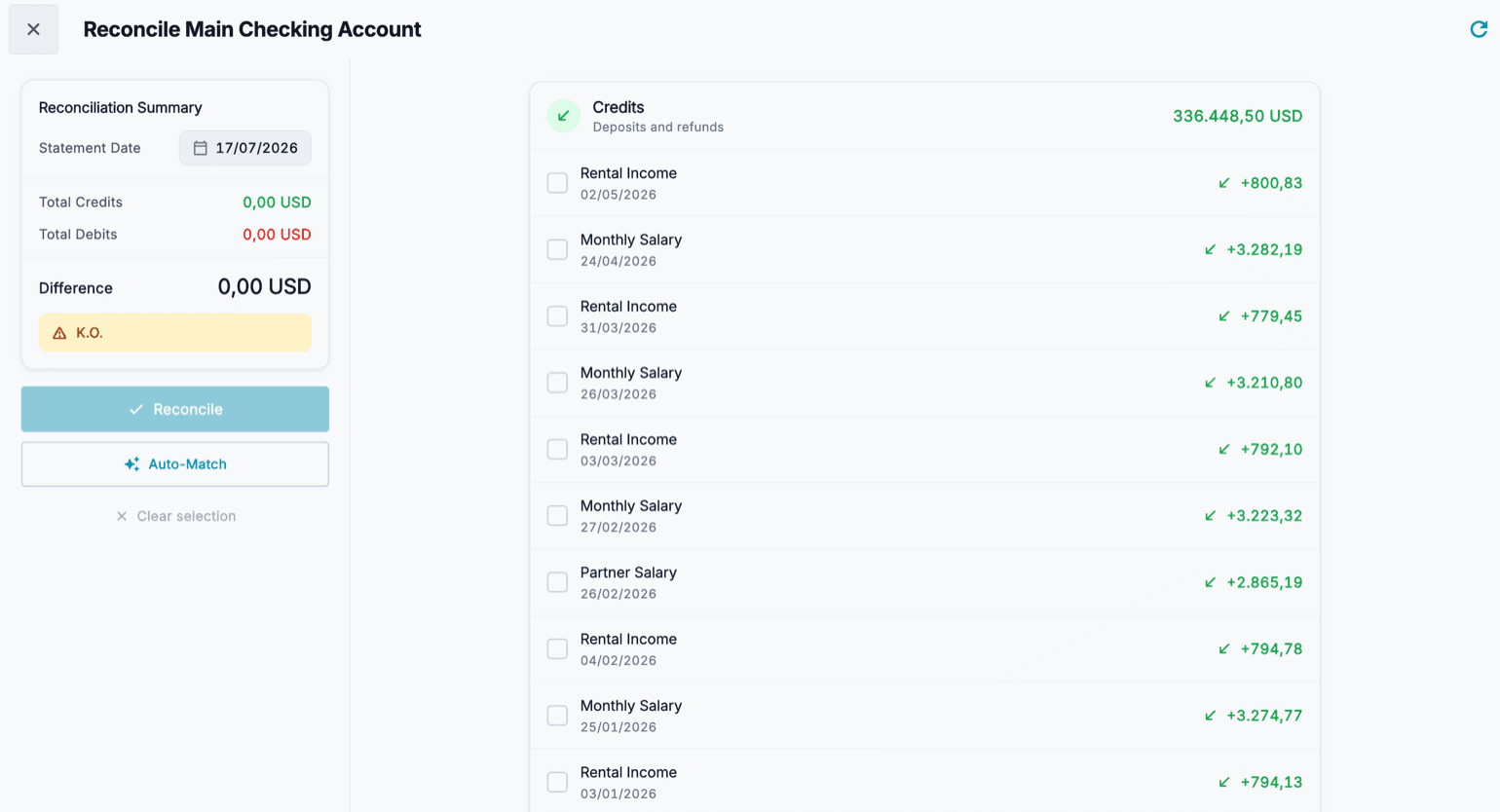
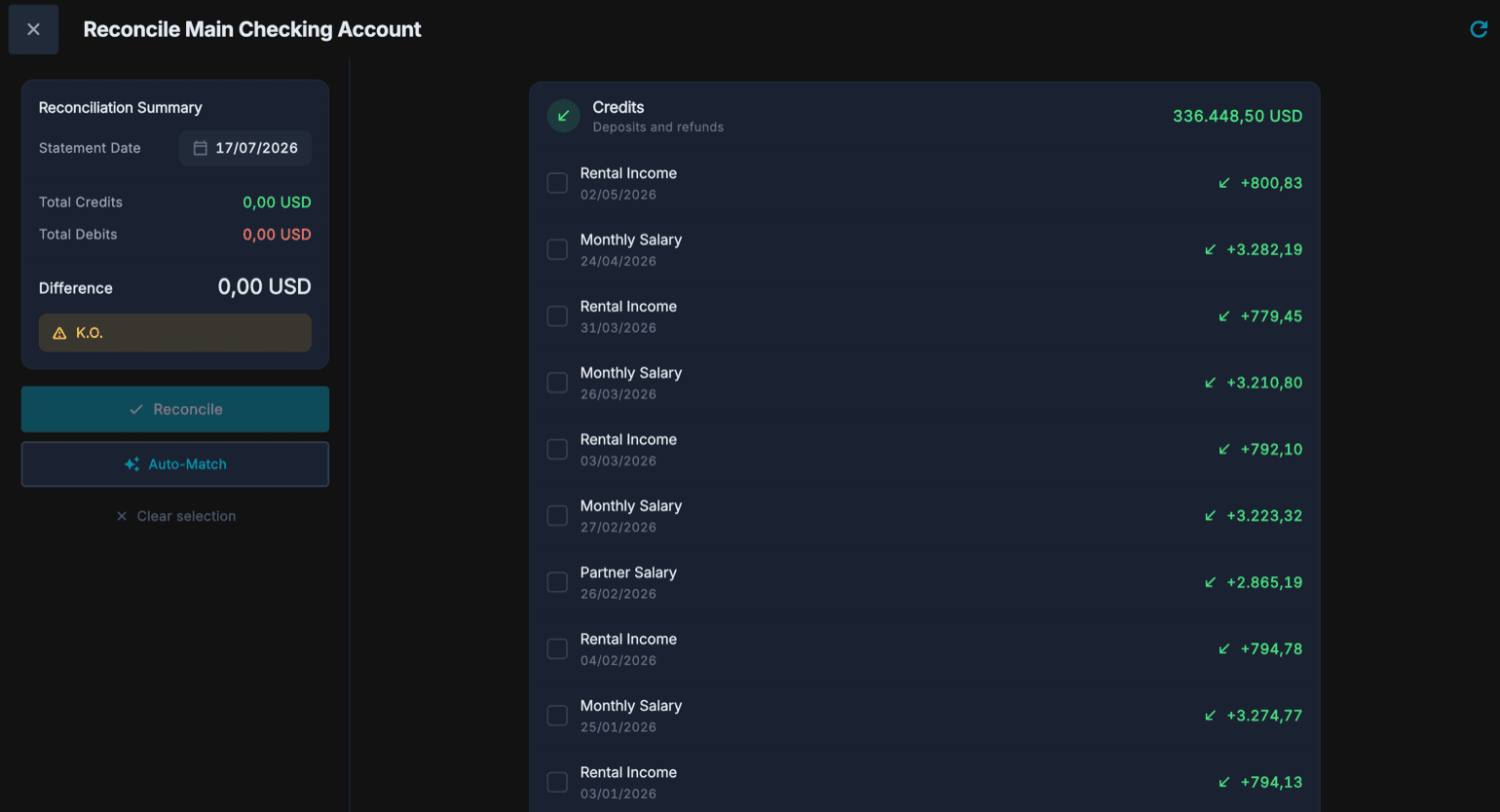
La conciliación es el momento en que comparas Cashfulness con el extracto bancario. Desde la sección Conciliación eliges la cuenta y obtienes la lista de los movimientos registrados, divididos entre Abonos (ingresos recibidos y reembolsos) y Cargos (los gastos).
Marcas cada movimiento que encuentras en el extracto: Total abonos y Total cargos se van actualizando, junto con la Diferencia. Mientras el cuadre no sea correcto, la aplicación te lo señala; cuando la Diferencia llega a cero puedes confirmar con el botón Conciliar.
- Abre Conciliación y elige la cuenta que quieres conciliar.
- Establece la fecha de referencia del extracto bancario.
- Marca uno a uno los movimientos que aparecen en el extracto, tanto en Abonos como en Cargos.
- Comprueba la Diferencia de abajo: tiene que llegar a cero. Si no cuadra, busca el movimiento que falta o el que sobra.
- Pulsa Conciliar para confirmar: los movimientos marcados quedan conciliados.