
El Registro
El Registro reúne todas las transacciones del espacio contable activo en una única lista cronológica. Desde aquí buscas los movimientos pasados, registras otros nuevos e intervienes sobre los existentes. Cada transacción, entre bastidores, es por partida doble: son al menos dos movimientos que se compensan entre sí, pero la aplicación los construye por ti a partir de un formulario sencillo.
El Registro de un vistazo
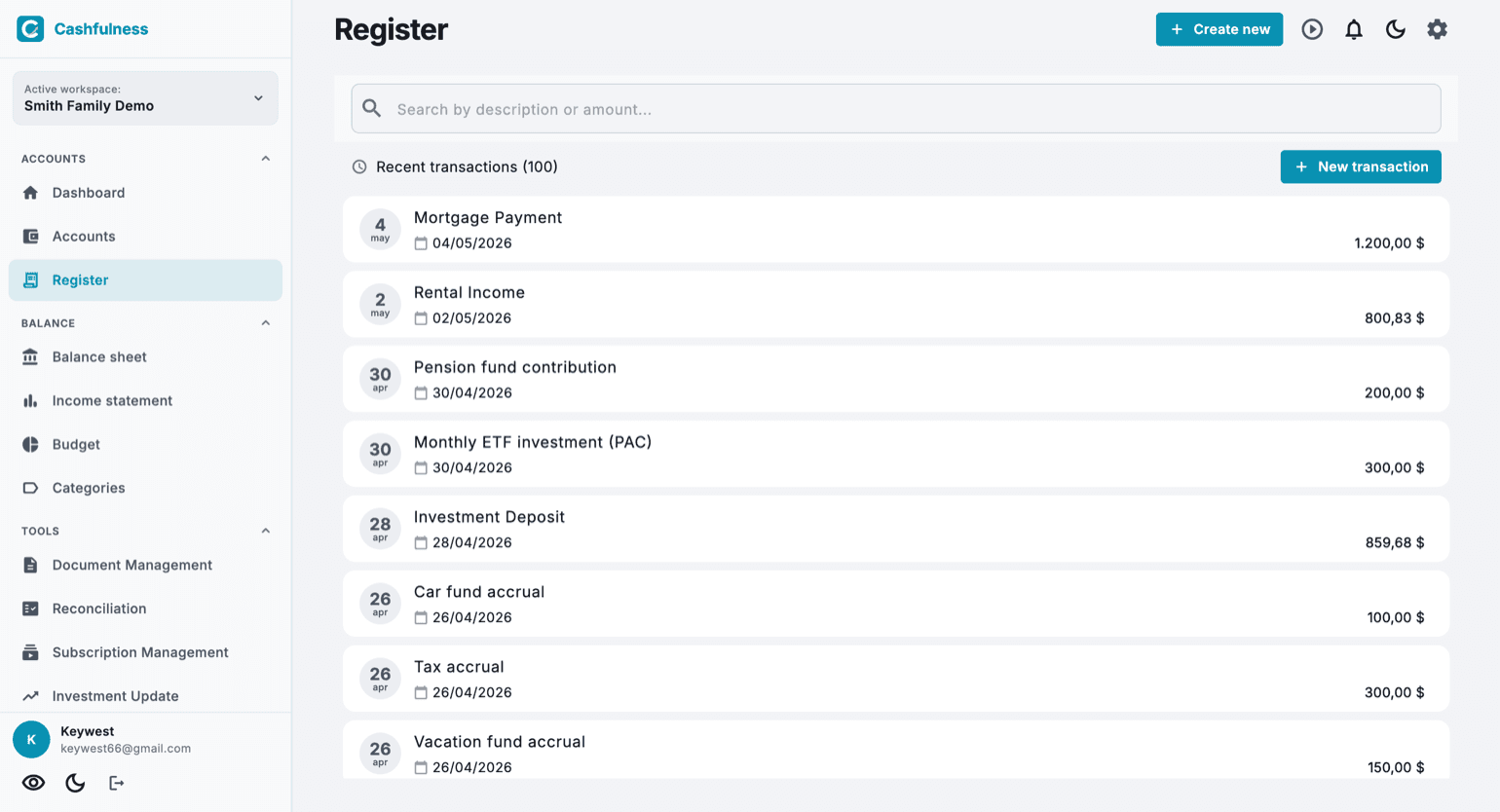
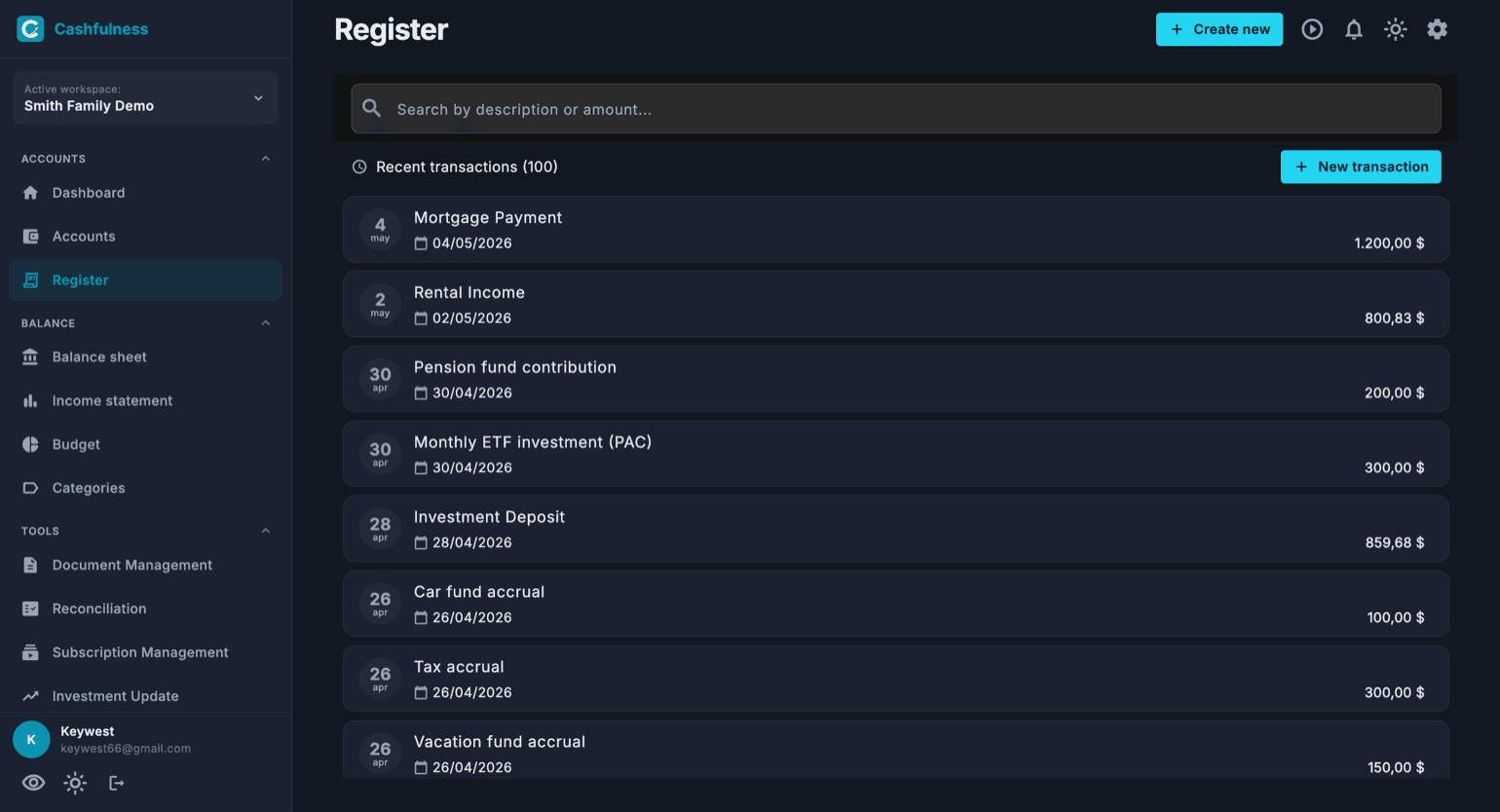
Al abrir Registro desde la barra lateral ves las últimas transacciones del espacio contable, ordenadas de la más reciente a la más antigua. Cada fila muestra la fecha, la descripción y el importe del movimiento.
La barra de arriba te permite buscar por descripción o por importe: empieza a escribir y la lista se filtra sobre el resultado. Arriba a la derecha encuentras el botón Nueva transacción, que abre el formulario de entrada.
En algunas filas, junto a la descripción, aparece una pequeña etiqueta: significa que ese asiento lo ha creado la aplicación, no lo has escrito tú. La verás en las valoraciones de inversiones, en las amortizaciones, en los saldos iniciales, en los movimientos recurrentes y en las filas que llegan de una importación. Las filas sin etiqueta son las que has escrito a mano.
Crear una transacción nueva
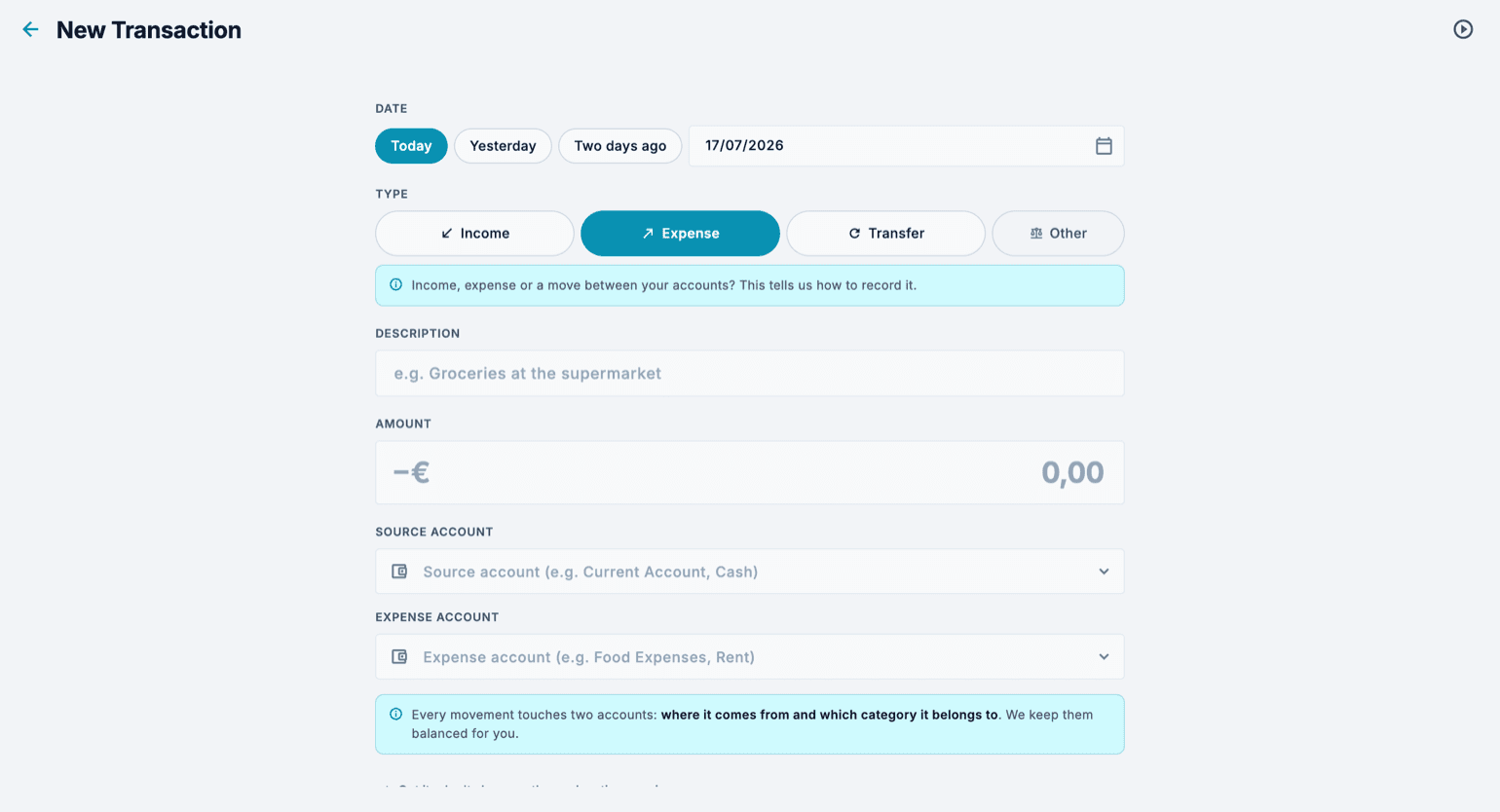
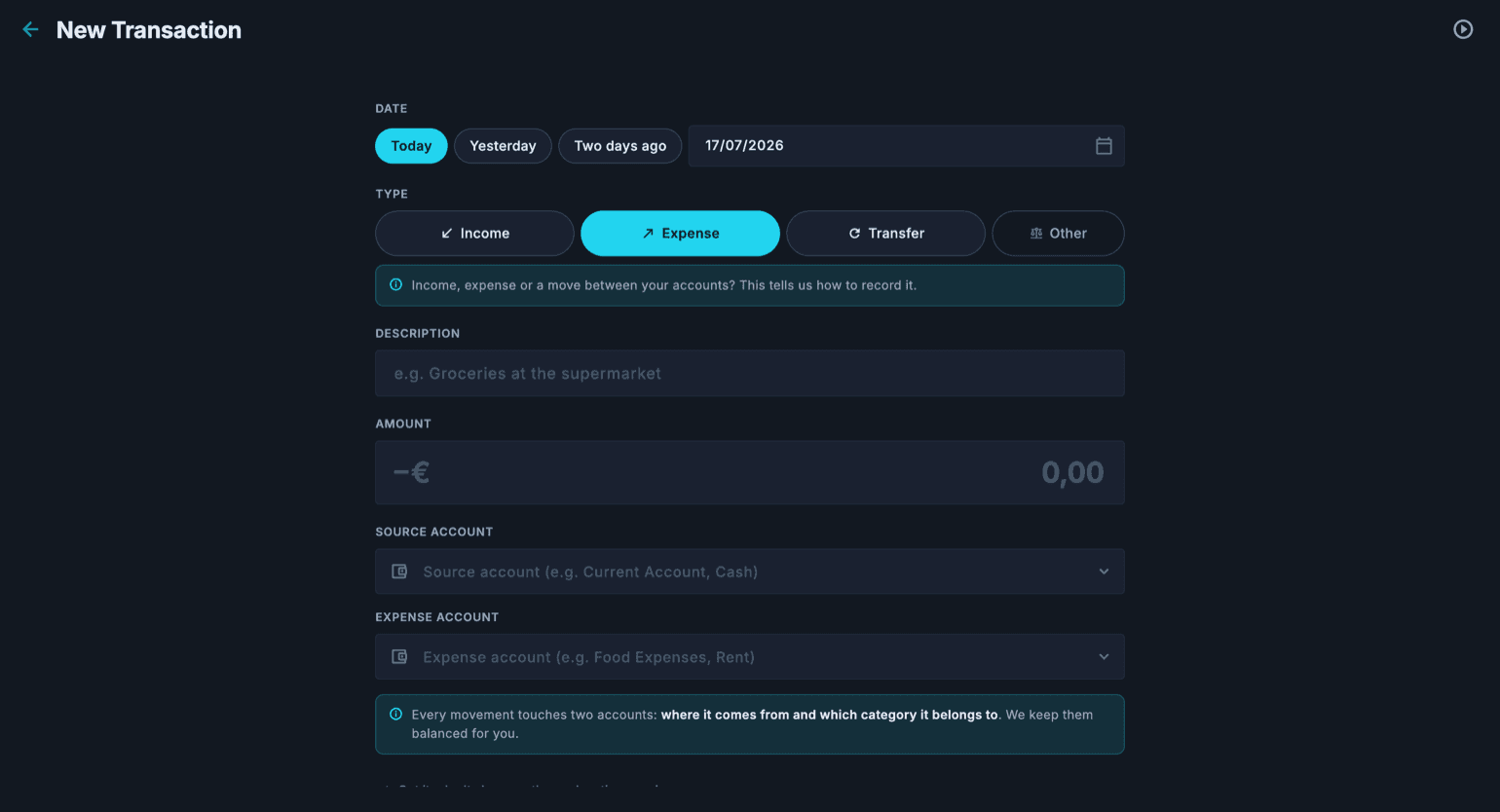
El formulario de entrada te guía campo a campo. Elige primero el tipo de movimiento: Ingreso, Gasto, Transferencia entre tus cuentas u Otro para los casos particulares. Según el tipo elegido, la aplicación te propone las cuentas adecuadas que enlazar.
Para la fecha tienes atajos rápidos (Hoy, Ayer, Anteayer) además del selector de calendario, así registrar los gastos de los últimos días requiere un solo toque.
- Desde el Registro pulsa Nueva transacción (o el botón más de abajo a la derecha).
- Elige la fecha con los atajos rápidos o desde el calendario.
- Selecciona el tipo: Ingreso, Gasto, Transferencia u Otro.
- Escribe una descripción, por ejemplo Compra en el supermercado.
- Introduce el importe del movimiento.
- Indica la cuenta de origen y la de destino: para un Gasto, por ejemplo, la cuenta de la que sale el dinero y la cuenta de gasto a la que pertenece (como Alimentación o Alquiler).
- Confirma: la transacción aparece enseguida en el Registro y los saldos de las cuentas implicadas se actualizan.
Empezar desde una cuenta
También puedes abrir una cuenta desde la pestaña Cuentas y crear el movimiento desde ahí: la cuenta ya viene preseleccionada, y dónde va depende de qué cuenta sea. Una cuenta donde está el dinero, como la tarjeta o el efectivo, es la que paga o la que cobra, y se queda ahí aunque cambies de tipo de movimiento. Una cuenta de gasto o de ingreso, como Internet y Teléfono, va en cambio en la categoría, y solo queda elegir la cuenta con la que pagas o en la que cobras. Con «Quédate aquí para el siguiente», después de guardar se mantienen el tipo, la fecha y la cuenta que ha pagado y, si partes de una cuenta de gasto o de ingreso, también la categoría.
En la página de una cuenta, encima de la lista de movimientos, hay también una barra para escribir una línea tras otra, como en el registro de una cuenta de GnuCash. Mientras escribes la descripción, la aplicación te propone los movimientos ya hechos en esa cuenta: al elegir uno se rellenan la descripción, la contrapartida y el último importe, ya seleccionado para que lo sobrescribas. La contrapartida también se completa mientras escribes, y si la cuenta no existe la aplicación te propone crearla.
Después de guardar, la barra se vacía pero conserva la fecha, y el cursor vuelve a la descripción: si estás copiando los tiques del martes, eliges la fecha una sola vez. La fecha vuelve a ser la de hoy cuando sales de la página de la cuenta y vuelves a entrar. Para un asiento con varias líneas, el botón del formulario completo se lleva lo que ya has escrito.
La partida doble, sin preocupaciones
Cuando guardas una transacción, Cashfulness genera al menos dos movimientos contables que se compensan: la suma del Debe y del Haber siempre es igual a cero. Es esto lo que mantiene coherentes tus saldos, el Balance general y el Estado de resultados.
En la práctica, un gasto disminuye un activo (por ejemplo la cuenta corriente) y aumenta una cuenta de gasto; una transferencia mueve valor entre dos cuentas tuyas sin tocar el Patrimonio neto. Tú rellenas el formulario sencillo y del rigor contable se encarga la aplicación.
Transacciones en otras monedas
Si el movimiento implica cuentas en monedas distintas, cada cuenta recibe el importe en su moneda: la aplicación propone el tipo de cambio del Banco Central Europeo en la fecha del movimiento y te muestra el contravalor antes de guardar.
Si el extracto bancario indica una cifra distinta, por ejemplo porque el banco ha aplicado su propio tipo de cambio, elige Otro y escribe en la fila de la cuenta el importe que ha llegado de verdad: el tipo de cambio se recalcula solo. Así cada cuenta muestra exactamente su dinero, y los totales de los informes se convierten a la moneda principal del espacio.
Modificar, duplicar y recuperar de la papelera
Cada fila del Registro, igual que cada fila de la lista de movimientos en la página de una cuenta, termina con el botón ⋮: abre un menú con Editar, Clonar y Eliminar, sin necesidad de abrir la fila. En el teléfono, el mismo menú se abre también manteniendo pulsada la fila. El botón y el menú aparecen si puedes editar los movimientos. Clonar resulta cómodo para los movimientos que se repiten, como una cuota o un gasto recurrente: crea una copia con la fecha de hoy y cambias solo lo que haga falta. Las mismas acciones están también en la fila abierta.
Las transacciones eliminadas no desaparecen enseguida: van a parar a la papelera, donde siguen siendo recuperables. Desde ahí puedes restaurarlas en el Registro o eliminarlas definitivamente cuando estés seguro de que ya no las necesitas.
Los asientos paso a paso
Aquí abajo encuentras los asientos que le tocan a todo el mundo, uno por sección: la nómina, un gasto con la tarjeta de crédito, el pago del extracto de la tarjeta, una transferencia entre cuentas, una retirada en el cajero automático, la cuota de la hipoteca y un reembolso. Para cada uno encuentras qué ocurre en palabras sencillas, el asiento que guarda Cashfulness, línea por línea, con importes de ejemplo, y los pasos en la aplicación. Quien viene de GnuCash encuentra aquí los mismos asientos: solo cambia el formulario con el que los escribes.
Para leer los asientos basta una regla: los activos (cuenta corriente, efectivo, cuenta de ahorro) y los gastos aumentan en el Debe; los pasivos (la tarjeta de crédito, la hipoteca) y los ingresos aumentan en el Haber. En cada asiento el total del Debe es igual al total del Haber, es decir, la suma de las líneas da cero.
Siempre se empieza desde Nueva transacción en el Registro (en el teléfono, el botón más de abajo a la derecha). En el modo sencillo el lado no lo eliges tú: de las dos cuentas del formulario, la primera va al Haber y la segunda al Debe. Para un asiento con más de dos líneas, como la cuota de la hipoteca, o para elegir tú el lado, como en el reembolso, se usa Otro, que abre el modo avanzado: ahí cada línea tiene su cuenta, su lado y su importe, y el cuadro de abajo con Total Debe y Total Haber te dice cuándo el asiento cuadra.
Paso a paso: la nómina en la cuenta corriente
La nómina llega a la cuenta corriente: el saldo de la cuenta sube y, en el mismo momento, registras un ingreso. Es un Ingreso. Aquí se registra el neto que llega a la cuenta; si también quieres llevar el control de las retenciones, hace falta un asiento de varias líneas con Otro.
El asiento, con una nómina de 2.150,00 €: Cuenta corriente 2.150,00 € en el Debe (el activo aumenta); Nómina 2.150,00 € en el Haber (se registra el ingreso). Total Debe 2.150,00 €, Total Haber 2.150,00 €: el asiento cuadra.
- Desde el Registro pulsa Nueva transacción y elige la fecha en que llegó la nómina.
- Como tipo elige Ingreso.
- Escribe la descripción, por ejemplo Nómina de septiembre, y el importe: 2.150,00.
- En «Cuenta de ingresos» elige Nómina; en «Cuenta receptora» elige la Cuenta corriente.
- Pulsa «Guardar transacción».
Paso a paso: un gasto con la tarjeta de crédito
Pagas una cena con la tarjeta de crédito. La cuenta corriente de momento no se mueve: crece tu deuda con el banco que te ha dado la tarjeta, que en Cashfulness es una cuenta de tipo pasivo, y registras un gasto. Es un Gasto, con la tarjeta como cuenta de la que sale el dinero.
El asiento, con una cena de 64,50 €: Restaurantes 64,50 € en el Debe (se registra el gasto); Tarjeta de crédito 64,50 € en el Haber (la deuda aumenta). Total Debe 64,50 €, Total Haber 64,50 €: el asiento cuadra.
- Desde el Registro pulsa Nueva transacción y elige la fecha del gasto.
- Como tipo elige Gasto.
- Escribe la descripción, por ejemplo Cena en la pizzería, y el importe: 64,50.
- En «Cuenta de origen» elige la Tarjeta de crédito; en «Cuenta de gastos» elige Restaurantes.
- Pulsa «Guardar transacción».
Paso a paso: el pago del extracto de la tarjeta
A fin de mes el banco carga en la cuenta corriente el total del extracto de la tarjeta. No es un gasto nuevo: los gastos ya los has registrado uno por uno. La cuenta corriente baja y la deuda de la tarjeta disminuye en el mismo importe, así que es una Transferencia entre dos cuentas tuyas.
El asiento, con un extracto de 412,30 €: Tarjeta de crédito 412,30 € en el Debe (la deuda disminuye); Cuenta corriente 412,30 € en el Haber (el activo disminuye). Total Debe 412,30 €, Total Haber 412,30 €. Ningún gasto: el patrimonio neto no cambia.
- Desde el Registro pulsa Nueva transacción y elige la fecha del cargo.
- Como tipo elige Transferencia.
- Escribe la descripción, por ejemplo Extracto de la tarjeta de septiembre, y el importe: 412,30.
- En «Cuenta de origen» elige la Cuenta corriente; en «Cuenta de destino» elige la Tarjeta de crédito.
- Pulsa «Guardar transacción».
Paso a paso: una transferencia entre dos cuentas tuyas
Mueves dinero de la cuenta corriente a la cuenta de ahorro. Sigue siendo tuyo: una cuenta baja, la otra sube, y el patrimonio neto no cambia. Es una Transferencia.
El asiento, con una transferencia de 5.000,00 €: Cuenta de ahorro 5.000,00 € en el Debe (el activo aumenta); Cuenta corriente 5.000,00 € en el Haber (el activo disminuye). Total Debe 5.000,00 €, Total Haber 5.000,00 €: el asiento cuadra.
- Desde el Registro pulsa Nueva transacción y elige la fecha de la transferencia.
- Como tipo elige Transferencia.
- Escribe la descripción, por ejemplo Traspaso a la cuenta de ahorro, y el importe: 5.000,00.
- En «Cuenta de origen» elige la Cuenta corriente; en «Cuenta de destino» elige la Cuenta de ahorro.
- Pulsa «Guardar transacción».
Paso a paso: una retirada en el cajero automático
Sacas efectivo en el cajero automático: el dinero pasa de la cuenta corriente a la cartera. No has gastado nada, solo has movido el dinero; los gastos los registrarás cuando uses el efectivo. Es una Transferencia hacia la cuenta Efectivo.
El asiento, con una retirada de 200,00 €: Efectivo 200,00 € en el Debe (el activo aumenta); Cuenta corriente 200,00 € en el Haber (el activo disminuye). Total Debe 200,00 €, Total Haber 200,00 €: el asiento cuadra.
- Desde el Registro pulsa Nueva transacción y elige la fecha de la retirada.
- Como tipo elige Transferencia.
- Escribe la descripción, por ejemplo Retirada en el cajero, y el importe: 200,00.
- En «Cuenta de origen» elige la Cuenta corriente; en «Cuenta de destino» elige Efectivo.
- Pulsa «Guardar transacción».
Paso a paso: la cuota de la hipoteca
El banco carga la cuota de la hipoteca en la cuenta corriente. La cuota se compone de dos partes: el capital, que devuelve una parte del préstamo y hace bajar la deuda, y los intereses, que son el precio del préstamo, es decir, un gasto. Las dos partes las encuentras en el cuadro de amortización del banco. Tres cuentas, por lo tanto tres líneas: se usa Otro. Registrar toda la cuota como una transferencia hacia la hipoteca haría bajar la deuda más deprisa de lo real y escondería los intereses, que son un gasto.
El asiento, con una cuota de 780,00 € de la que 520,00 € son capital y 260,00 € intereses: Hipoteca 520,00 € en el Debe (la deuda disminuye); Intereses pagados 260,00 € en el Debe (se registra el gasto); Cuenta corriente 780,00 € en el Haber (el activo disminuye). Total Debe 780,00 €, Total Haber 780,00 €: el asiento cuadra.
- Desde el Registro pulsa Nueva transacción, elige la fecha del cargo y como tipo elige Otro: el formulario pasa al modo avanzado, con las líneas contables.
- Escribe la descripción, por ejemplo Cuota de la hipoteca de septiembre.
- Primera línea: elige la Cuenta corriente, selecciona Haber y escribe 780,00.
- Segunda línea: elige la Hipoteca, deja Debe y corrige el importe propuesto a 520,00; en la línea la aplicación escribe «pasivo: la deuda baja».
- Tercera línea: si la aplicación no la ha añadido ya con el importe que falta, pulsa «Añadir fila». Elige Intereses pagados, en el Debe, 260,00.
- Cuando abajo Total Debe y Total Haber son ambos 780,00 € y aparece «Debe = Haber · cuadrado», pulsa «Guardar asiento».
Paso a paso: un reembolso de un gasto
Devuelves un par de zapatos y la tienda te devuelve 39,90 € en la cuenta corriente. No es una ganancia: es el gasto de antes que se anula. Por eso el reembolso no se registra como un Ingreso, que lo contaría entre los ingresos, sino como una reversión del gasto, con Otro y dos líneas.
El asiento, con un reembolso de 39,90 €: Cuenta corriente 39,90 € en el Debe (el activo aumenta); Ropa 39,90 € en el Haber (el gasto se revierte). Total Debe 39,90 €, Total Haber 39,90 €. En el Estado de resultados el gasto en ropa baja 39,90 €.
- Desde el Registro pulsa Nueva transacción, elige la fecha del abono y como tipo elige Otro.
- Escribe la descripción, por ejemplo Reembolso de zapatos devueltos.
- Primera línea: elige la Cuenta corriente, selecciona Debe y escribe 39,90.
- Segunda línea: elige Ropa; la aplicación ya propone 39,90 en el Haber, y en la línea aparece «gasto: reversión».
- Cuando abajo aparece «Debe = Haber · cuadrado», pulsa «Guardar asiento».