Le plan comptable
Dans Cashfulness, chaque mouvement vit sur un compte, et les comptes sont organisés en un plan comptable : un arbre ordonné par sections qui reflète la logique de la partie double. L'écran Comptes est le point de départ pour explorer la structure, créer de nouveaux comptes et les garder alignés sur la réalité.
La structure en arbre
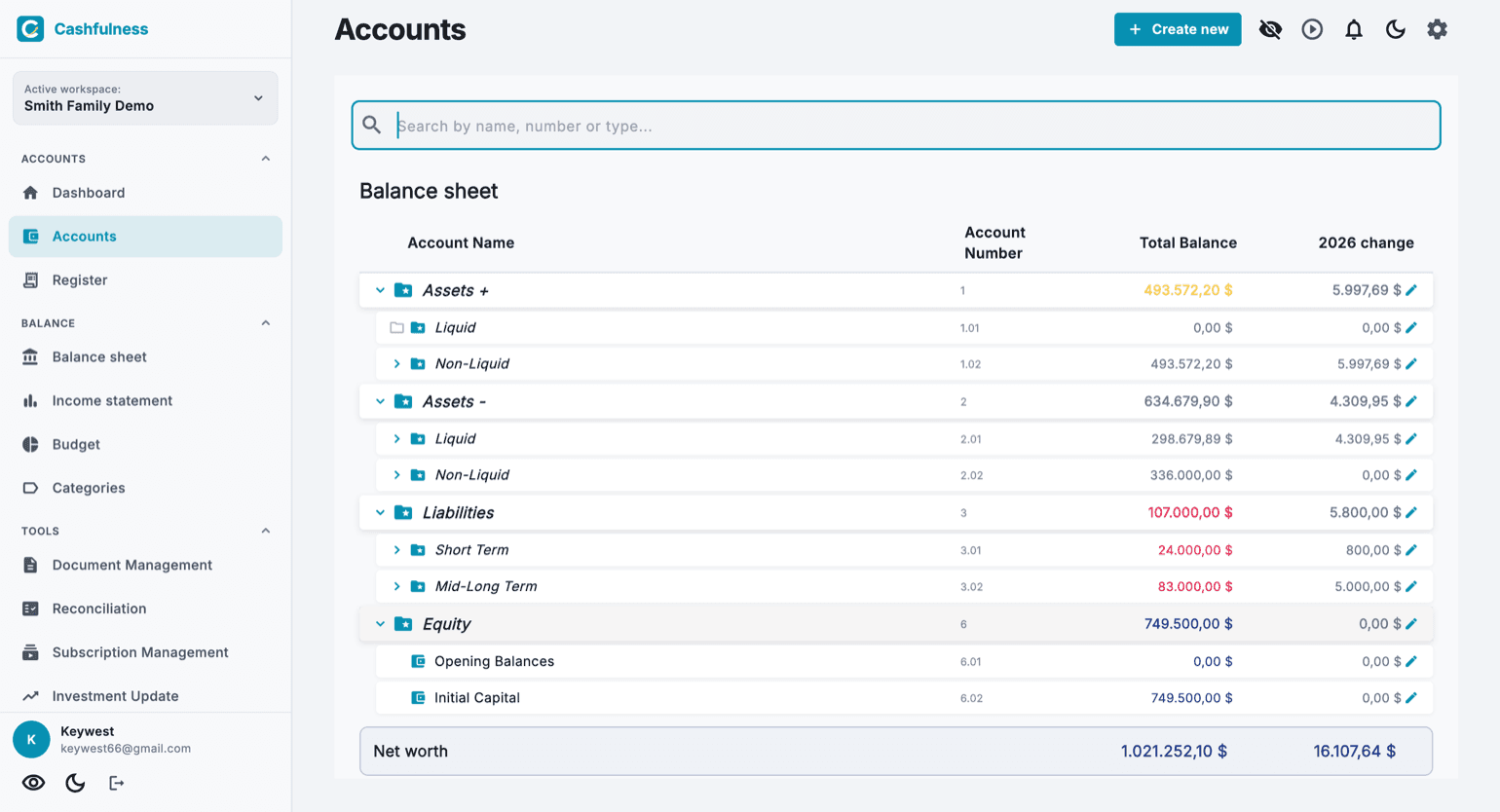
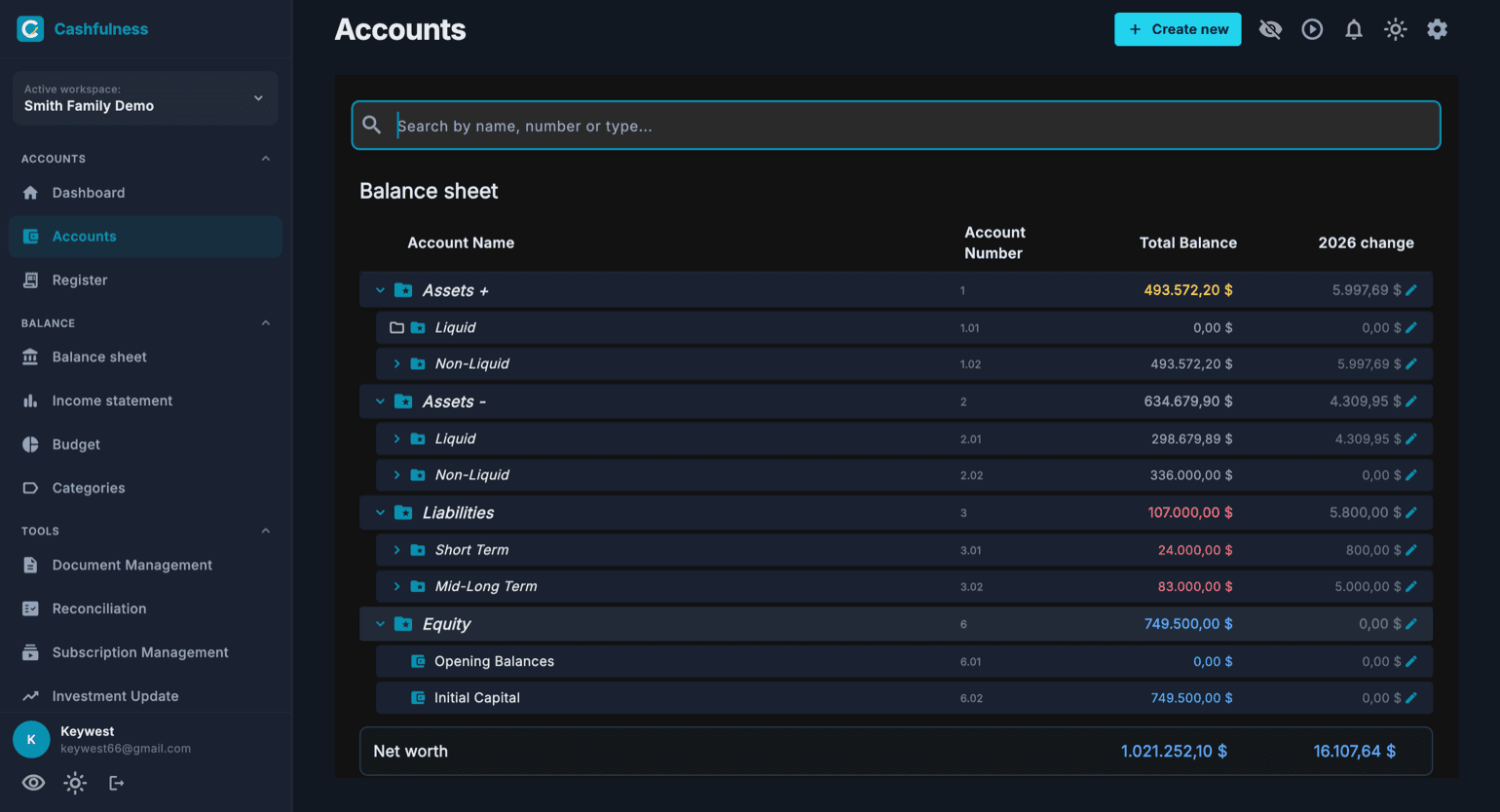
L'écran Comptes affiche le plan comptable sous forme d'arbre déployable, groupé par sections. Dans le Bilan, vous trouvez l'Actif+ (les actifs productifs, ceux qui génèrent de la valeur), l'Actif- (liquidités et biens d'usage), le Passif et le Patrimoine net. Les Produits et les Charges vivent en revanche dans le Compte de résultat.
Chaque ligne affiche le nom du compte, le numéro de compte, le solde total et la variation de l'année en cours. Les sections s'ouvrent et se ferment avec la flèche placée à côté du nom, et la barre de recherche en haut vous permet de trouver un compte par nom, numéro ou type.
En bas de la page, une ligne de synthèse affiche le Patrimoine net global de l'espace comptable : c'est la différence entre ce que vous possédez et ce que vous devez.
Pour séparer les coûts d'une activité de ceux du foyer, vous avez deux voies. S'il vous suffit de les distinguer, créez un compte organisationnel — « Activité » — et accrochez-y ses charges et ses produits : les rapports les regroupent, et les étiquettes permettent la coupe transversale. Si en revanche les deux mondes ne doivent pas se toucher, il vous faut un second espace comptable, qui n'est toutefois inclus que dans le plan Ultra : avec Free et Premium, l'espace est unique. Dans les deux cas, mieux vaut ne pas mélanger les comptes de trésorerie.
Déplacer et réordonner les comptes
Chacun de vos comptes possède, à droite, une poignée de glissement (l'icône à petits points). À la souris, vous glissez, tout simplement ; au doigt, il faut d'abord un appui prolongé sur la poignée, puis vous glissez : c'est la protection qui permet à l'arbre de continuer à défiler normalement.
Pendant que vous glissez, chaque ligne a trois zones. Au-dessus ou en dessous d'un compte frère apparaît une ligne d'insertion : c'est le réordonnancement, l'ordre que vous choisissez est conservé et les numéros de compte se réattribuent tout seuls. Au centre d'un dossier, la ligne se met en évidence : c'est le déplacement, le compte change de place dans l'arbre et emmène avec lui tous ses sous-comptes, numéros compris. Un dossier fermé s'ouvre de lui-même si vous maintenez le compte au-dessus un instant.
L'application refuse les déplacements qui casseraient vos rapports, et vous le dit : un compte n'entre pas dans un dossier d'une autre famille, ne peut pas finir à l'intérieur de l'un de ses propres descendants, et les comptes système ne bougent pas. La poignée disparaît là où le geste n'aurait pas de sens : pendant une recherche et quand l'ordre alphabétique est actif, car là, c'est le nom qui décide de la position.
Devises et couleurs des soldes
Chaque compte a sa propre devise, choisie au moment de la création. Vous pouvez tenir le compte courant en euros et un compte d'investissement en dollars : Cashfulness enregistre chaque mouvement dans la devise du compte et convertit les totaux là où c'est nécessaire.
Les soldes utilisent des couleurs sémantiques : d'un coup d'œil, vous distinguez la nature de chaque valeur, par exemple le Passif de ce que vous possédez et le Patrimoine net du reste. La couleur ne remplace jamais le signe comptable, elle le rend seulement plus lisible.
Créer un compte avec l'assistant
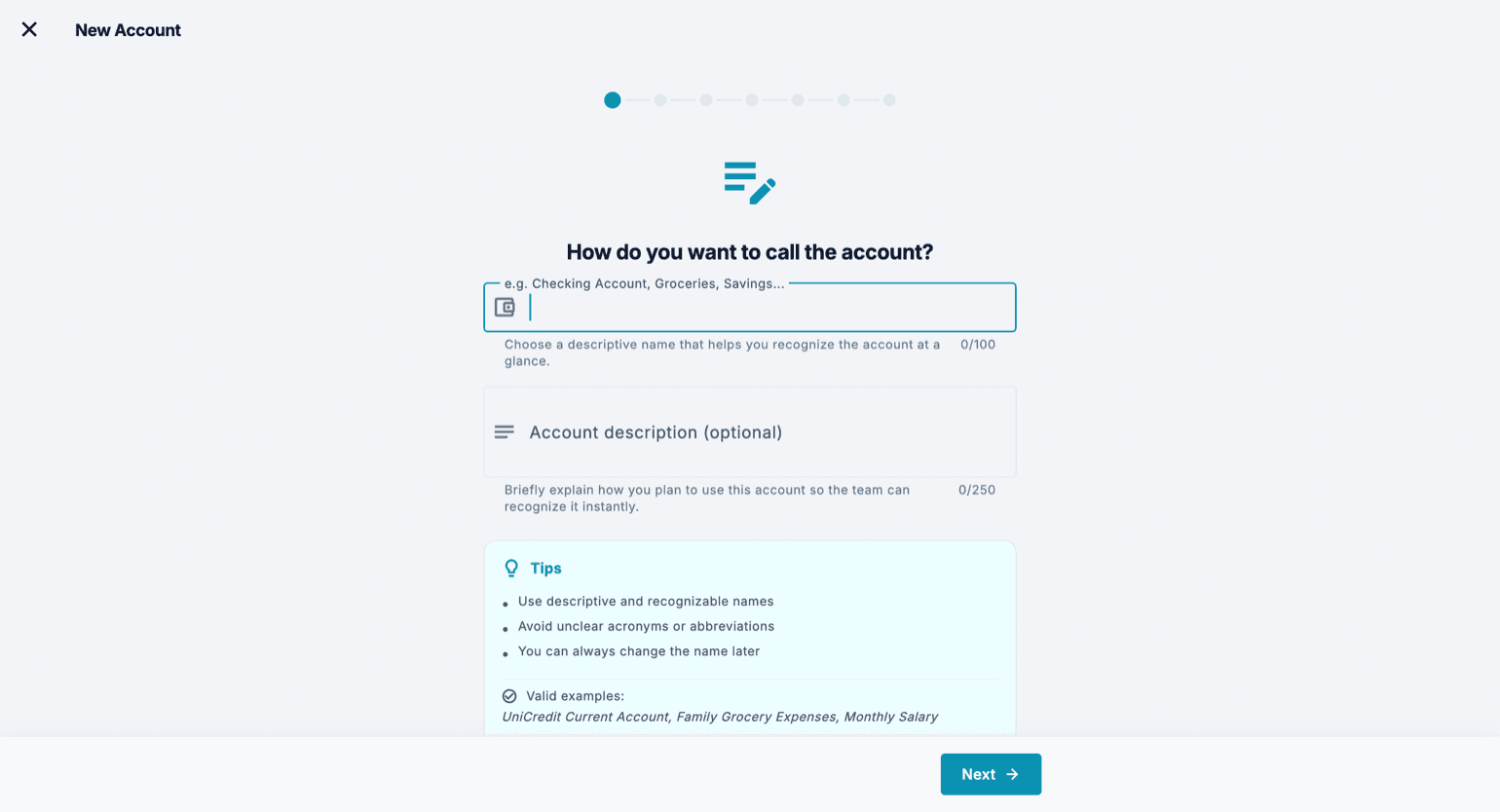
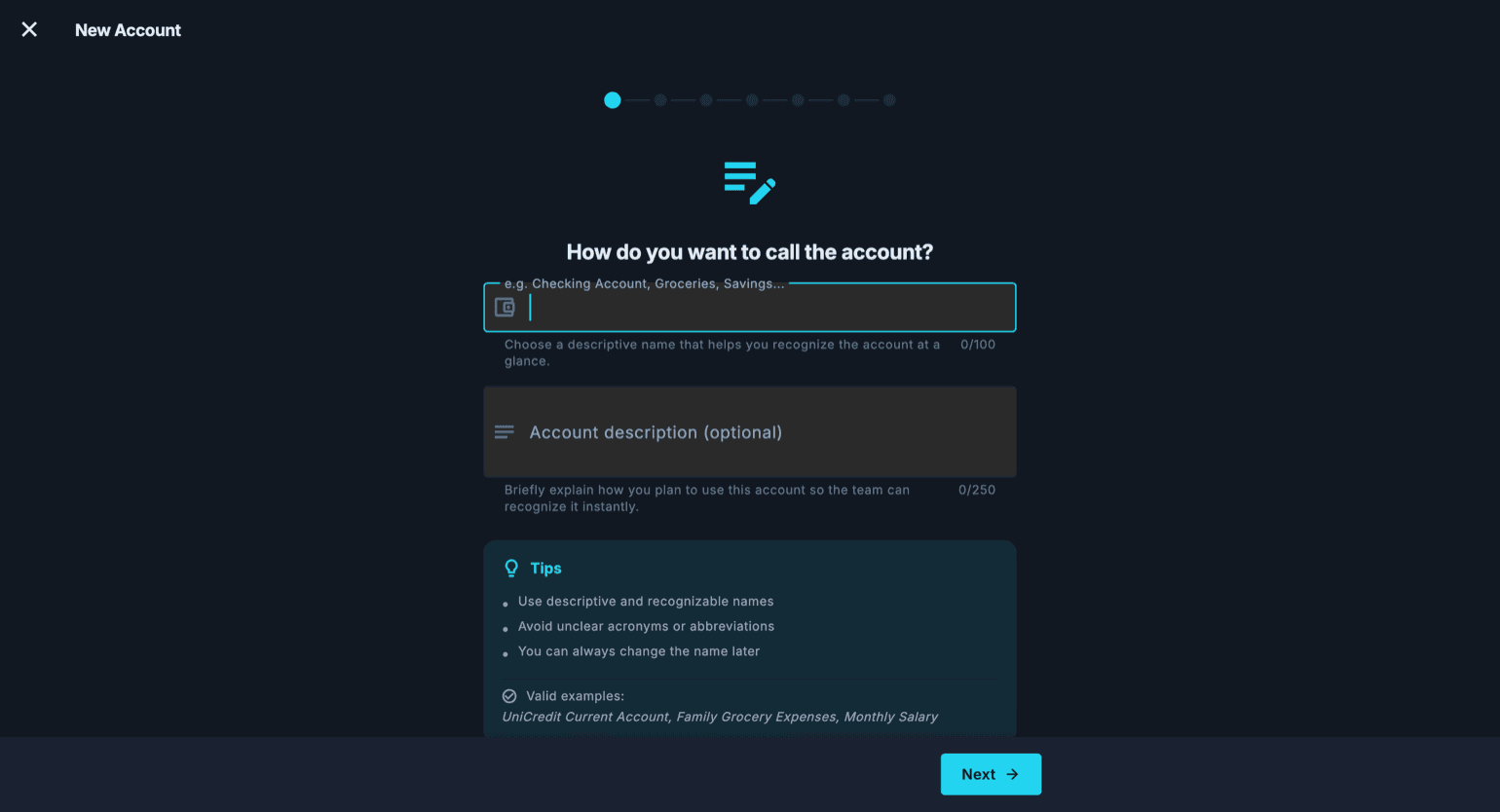
Le bouton avec le signe plus en bas à droite ouvre l'assistant Nouveau compte, qui vous guide pas à pas. L'assistant ne demande que le nécessaire, une étape à la fois, et vous montre des suggestions et des exemples valides tout au long du parcours.
Si vous créez un compte directement sous Passifs, l'étape du sous-type propose aussi les entrées situées un niveau plus bas — carte de crédit, prêts, dettes fiscales, hypothèque — et dit tout de suite dans quel dossier il ira ; si ce dossier n'existe pas encore, l'application le crée à l'enregistrement.
Vous pouvez aussi créer un compte sans interrompre ce que vous êtes en train de faire : en bas de chaque liste déroulante des comptes, dans le formulaire de transaction et dans les autres formulaires qui enregistrent des mouvements (échéancier, contrats, mouvements récurrents, prêt immobilier, achats et ventes, amortissements, réévaluations), vous trouvez l'option Créer un nouveau compte, même avant d'avoir saisi quoi que ce soit. Si vous avez déjà saisi un nom, l'assistant part de celui-ci, et à la fin vous revenez là où vous étiez, avec le nouveau compte déjà sélectionné.
- Donnez au compte un nom descriptif et reconnaissable, par exemple le nom de la banque ou la finalité du compte. Vous pouvez ajouter une description facultative, utile si vous partagez l'espace comptable avec d'autres personnes.
- Choisissez le type de compte : il détermine dans quelle section de l'arbre il vivra et comment son solde se comportera.
- Sélectionnez le compte parent directement dans l'arbre : le nouveau compte sera placé en dessous, héritant de sa position dans la structure.
- Réglez les propriétés du compte selon l'usage que vous en ferez (voir la section suivante).
- Confirmez : le compte apparaît aussitôt dans l'arbre, prêt à recevoir des mouvements.
Les propriétés du compte
Pendant la création (et ensuite depuis la modification), vous pouvez définir certaines propriétés qui changent le comportement du compte. Les comptes bancaires, les cartes de crédit et les comptes d'investissement ou de cryptomonnaies entrent d'eux-mêmes dans le Rapprochement : si l'un d'eux ne vous y est pas utile, activez « Exclure du rapprochement ». Les abonnements, en revanche, ne se marquent plus sur le compte : ils se recensent comme contrats dans Outils → Abonnements et factures.
Mark-to-Market : pensée pour les investissements, cette propriété permet de mettre à jour périodiquement la valeur du compte via la Mise à jour des investissements. Obsolescence : pour les biens qui perdent de la valeur avec le temps, comme une voiture ou un appareil, afin que le plan comptable reflète la valeur réelle et non celle d'achat.
Liquidité et non-liquidité : ici, le choix déplace vraiment le compte, car la liquidité ne se lit pas dans le sous-type mais dans la place du compte dans l'arbre. Avant de le déplacer, l'application vous dit où elle l'emmène, et attention : « Liquide » et « Non liquide » existent dans les deux branches de l'actif, alors regardez le chemin entier, pas seulement le nom.
Un compte qui n'est pas seulement le vôtre a trois voies différentes, et on choisit selon qui saisit les écritures. Si vous seul saisissez mais que le bien appartient pour moitié à quelqu'un d'autre, il vous faut la quote-part de propriété : dans l'assistant, activez « Quote-part de propriété » et indiquez votre pourcentage dans « Votre part ». Les écritures restent à leur valeur pleine — si 1 000 € entrent, l'application enregistre 1 000 €, pas 500 — sinon le rapprochement avec le relevé bancaire ne tomberait plus juste. La quote-part est une loupe : elle change seulement le poids de ce compte dans Liquidités disponibles et Patrimoine net, et elle ne s'applique pas du tout au Compte de résultat. Elle se règle compte par compte, jamais sur un dossier : deux biens immobiliers dans le même conteneur peuvent avoir des quotes-parts différentes.
Si en revanche vous saisissez à deux, chacun depuis son application, la quote-part n'est pas ce qu'il vous faut : utilisez « Partager le compte » depuis la fiche du compte. Un compte propre naît dans l'espace de l'autre personne, avec ses écritures, et le compte se lit alors de deux façons : « Ma part », ce sont vos lignes, et c'est le chiffre qui alimente vos indicateurs ; le « Solde réel du compte » est la somme de tous, et c'est celui à comparer au relevé. La quote-part est ici volontairement exclue, car votre part est déjà uniquement ce que vous avez saisi. La troisième voie est encore autre chose : partager l'espace comptable entier, avec ses rôles et ses droits.
Seuls les comptes de bilan sont partagés, c'est-à-dire les actifs et les passifs, jamais les catégories de charges ou de produits. Le partage sert à recoudre une chose qui, en dehors de l'application, est unique : le compte bancaire est un seul, et un seul est le relevé à rapprocher. Une catégorie de dépense n'est pas une chose unique dans le monde, c'est la manière dont chacun classe ses propres dépenses, et elle reste la sienne. Ce n'est pas une limitation, c'est le mécanisme : puisque chacun enregistre ses propres écritures avec ses propres catégories, vos rapports de dépenses ne montrent que ce que vous avez dépensé.
Les dépenses communes : qui paie et qui les porte dans ses charges
Un compte joint à deux, et la question qui revient toujours : combien cela m'a-t-il coûté, à moi ? Cashfulness ne partage pas seule une dépense entre deux espaces comptables, mais avec les comptes que vous avez déjà on y arrive, et les comptes tombent juste au centime. Le principe est unique : celui qui enregistre une dépense la retrouve entière dans ses charges ; pour n'en porter que la moitié, la moitié de l'autre personne va sur un compte « Entre nous », un passif qui dit combien vous vous devez ; et chaque ligne du relevé du compte joint est enregistrée par une seule personne, en entier. De là viennent deux recettes, avec exactement la même écriture pour celui qui paie.
Dans la première recette, vous seul enregistrez. Le compte joint reste entier dans votre espace, avec le solde qu'il a déjà, et à côté vous créez « Entre nous » : type Passif, dans « Court terme », avec la « Quote-part de propriété » désactivée. À l'étape « Solde d'ouverture », vous écrivez quelle part de l'argent qui se trouve aujourd'hui sur le compte joint appartient à l'autre personne, vous répondez « Non, c'est une position que j'avais déjà » et vous indiquez la date depuis laquelle le compte joint détient cet argent. Ne répondez pas « Oui » en désignant le compte joint : la contrepartie irait là, et le compte joint augmenterait sans qu'un euro soit entré.
À partir de là, une dépense commune devient une seule écriture à trois lignes, que l'on saisit depuis le type « Autre » du formulaire de transaction : le compte joint au Crédit pour le montant entier, votre compte de charges au Débit pour votre moitié, « Entre nous » au Débit pour la sienne. La moitié de l'autre personne est arrondie au centime inférieur, et le centime en plus reste à celui qui paie. Un versement de sa part sur le compte joint, son salaire par exemple, va en revanche en entier sur « Entre nous », et vos dépenses personnelles en entier sur vos propres charges.
Dans la seconde recette, vous enregistrez à deux, chacun depuis son espace, et vous partagez les deux comptes : le compte joint et « Entre nous ». Celui qui paie écrit comme avant ; l'autre personne enregistre sa moitié comme une dépense payée depuis « Entre nous », et les lignes du relevé qui sont les siennes, c'est elle qui les enregistre sur le compte joint de son espace. Pour passer de la première recette à la seconde, on déplace le solde d'« Entre nous », appelons-le X : dans votre espace « Entre nous » X au Débit et le compte joint X au Crédit, dans le sien le compte joint X au Débit et « Soldes d'ouverture » X au Crédit. Le partage n'envoie aucune notification : l'autre personne le trouve dans Paramètres, Espaces comptables, Gérer l'espace comptable, « Comptes partagés avec moi ».
Trois choses à savoir avant de commencer. Dans la première recette, les Liquidités disponibles comptent le compte joint en entier, l'argent de l'autre personne compris : les vôtres, c'est le compte joint moins « Entre nous ». Sur un compte partagé, l'autre personne voit vos lignes, avec la description et les noms des autres comptes de l'écriture, la catégorie comprise. Et sur un compte partagé, le rapprochement ne montre et ne coche que vos lignes : face au relevé entier, la Différence ne tombe donc jamais à zéro. Le relevé se compare au « Solde réel du compte », sur l'écran du compte partagé.
- Le compte joint a déjà 3 000 € venus de la configuration initiale, et on n'y touche pas. Vous créez « Entre nous » et, à l'étape « Solde d'ouverture », vous écrivez 1 500 : naissent « Entre nous » 1 500 au Crédit et « Soldes d'ouverture » 1 500 au Débit. Votre patrimoine net baisse de 1 500 €, et c'est juste, parce que cet argent était le sien.
- Son salaire, 1 800, arrive sur le compte joint : compte joint 1 800 au Débit, « Entre nous » 1 800 au Crédit.
- Des courses de 120 payées depuis le compte joint, une écriture à trois lignes : compte joint 120 au Crédit, Alimentation 60 au Débit, « Entre nous » 60 au Débit.
- Une facture de 87,35 : sa moitié, arrondie au centime inférieur, est 43,67. Compte joint 87,35 au Crédit, Charges 43,68 au Débit, « Entre nous » 43,67 au Débit.
- Un dîner à vous, 80, toujours payé depuis le compte joint : il est entièrement à vous. Loisirs 80 au Débit, compte joint 80 au Crédit.
- Contrôle de fin de mois : le compte joint affiche 4 512,65 €, comme le relevé. « Entre nous » affiche 3 196,33 €, c'est-à-dire son argent à elle qui se trouve sur le compte joint. Votre part du compte joint est la différence, 1 316,32 €, et vos charges portent 183,68 €.
- Si vous enregistrez à deux, le même mois change seulement de côté : son salaire, c'est elle qui l'enregistre sur le compte joint de son espace, et ses deux moitiés, elle les écrit comme des dépenses payées depuis « Entre nous », Alimentation 60 et Charges 43,67. Le contrôle devient : solde réel du compte joint égal au relevé, solde réel d'« Entre nous » égal à zéro.
Donner un solde à un compte créé après la configuration initiale
Quand vous ouvrez votre espace comptable, l'inventaire initial vous demande le solde de chaque compte et écrit pour vous les mouvements d'ouverture. Mais cet inventaire ne se fait qu'une fois, et les comptes que vous créez dans les mois qui suivent naissent à zéro : un compte courant ouvert en mars, ou un livret que vous aviez oublié, démarrent vides même si dans la réalité il y a de l'argent dessus.
C'est pourquoi l'assistant Nouveau compte comporte une dernière étape, facultative, qui demande le solde de départ. Elle n'apparaît que sur les comptes de bilan (un solde de départ n'existe pas pour une charge ou un produit), et si vous laissez le montant vide, rien n'est créé. Si vous saisissez un montant, l'assistant vous pose une seule question : cet argent vient-il d'un compte que vous avez déjà dans Cashfulness ?
Bien répondre à cette question est essentiel, car elle décide si votre patrimoine net change. Si l'argent vient d'un compte que vous avez déjà (vous l'avez déplacé du compte courant vers le livret), c'est un virement interne : la contrepartie va sur le compte que vous indiquez et le patrimoine net reste le même. Si au contraire vous déclarez quelque chose que l'application ne connaissait pas, la contrepartie va sur « Soldes d'ouverture » et le patrimoine net change : il monte si vous déclarez quelque chose que vous possédez, il baisse si vous déclarez une dette, comme un prêt immobilier ou le solde d'une carte.
Pour les passifs, saisissez ce que vous devez en nombre positif : l'application se charge du signe comptable.
L'assistant vous demande aussi depuis quand vous possédez ce que vous déclarez, et le champ est vide au départ. Auparavant, l'écriture était datée du jour où vous remplissiez l'assistant : une maison que vous aviez depuis dix ans, recensée en août, ressortait comme une richesse acquise cette année, et la variation « depuis janvier » de la page d'accueil gonflait d'un montant qui n'avait jamais augmenté. En mettant la vraie date, les comptes de l'année restent justes. Le Compte de résultat ne bouge de toute façon pas : un mouvement d'ouverture touche le compte et le patrimoine net, jamais un produit ni une charge, donc aucune date ne peut changer le résultat d'une année passée.
Corriger un inventaire déjà fait
La photographie initiale ne se répète pas, mais elle n'est pas gravée dans le marbre. L'écriture que l'inventaire a générée vit dans le Journal comme n'importe quel autre mouvement : vous la trouvez en cherchant « Solde d'ouverture », vous l'ouvrez, et de là vous pouvez corriger les montants, ajouter une ligne pour un compte que vous aviez oublié ou déplacer la date au jour où vous avez vraiment fait l'inventaire.
C'est la bonne façon de réparer un solde mal saisi pendant la configuration initiale, et elle est préférable à une écriture de régularisation : en corrigeant l'ouverture, les rapports de toutes les périodes redeviennent cohérents, tandis qu'une régularisation datée d'aujourd'hui laisserait faux les mois intermédiaires.
Comptes masqués
Tous les comptes ne servent pas chaque jour : un compte fermé ou rarement utilisé peut encombrer l'arbre. Vous pouvez le masquer sans le supprimer, ainsi son histoire comptable reste intacte.
L'icône en forme d'œil dans la barre d'outils affiche ou masque les comptes masqués : quand elle est désactivée, vous ne voyez que les comptes actifs ; quand vous l'activez, ils réapparaissent tous.
Rapprocher un compte
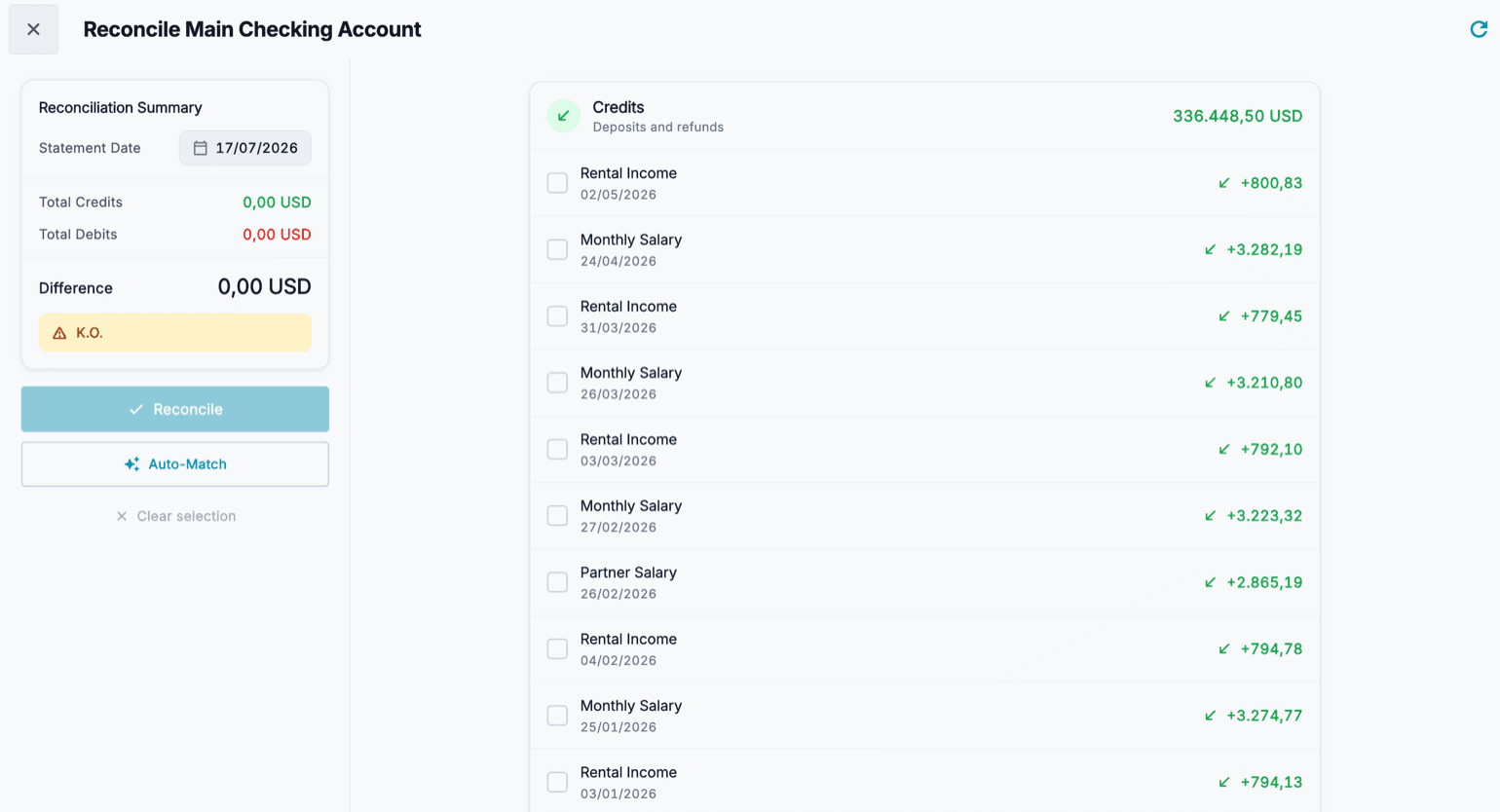
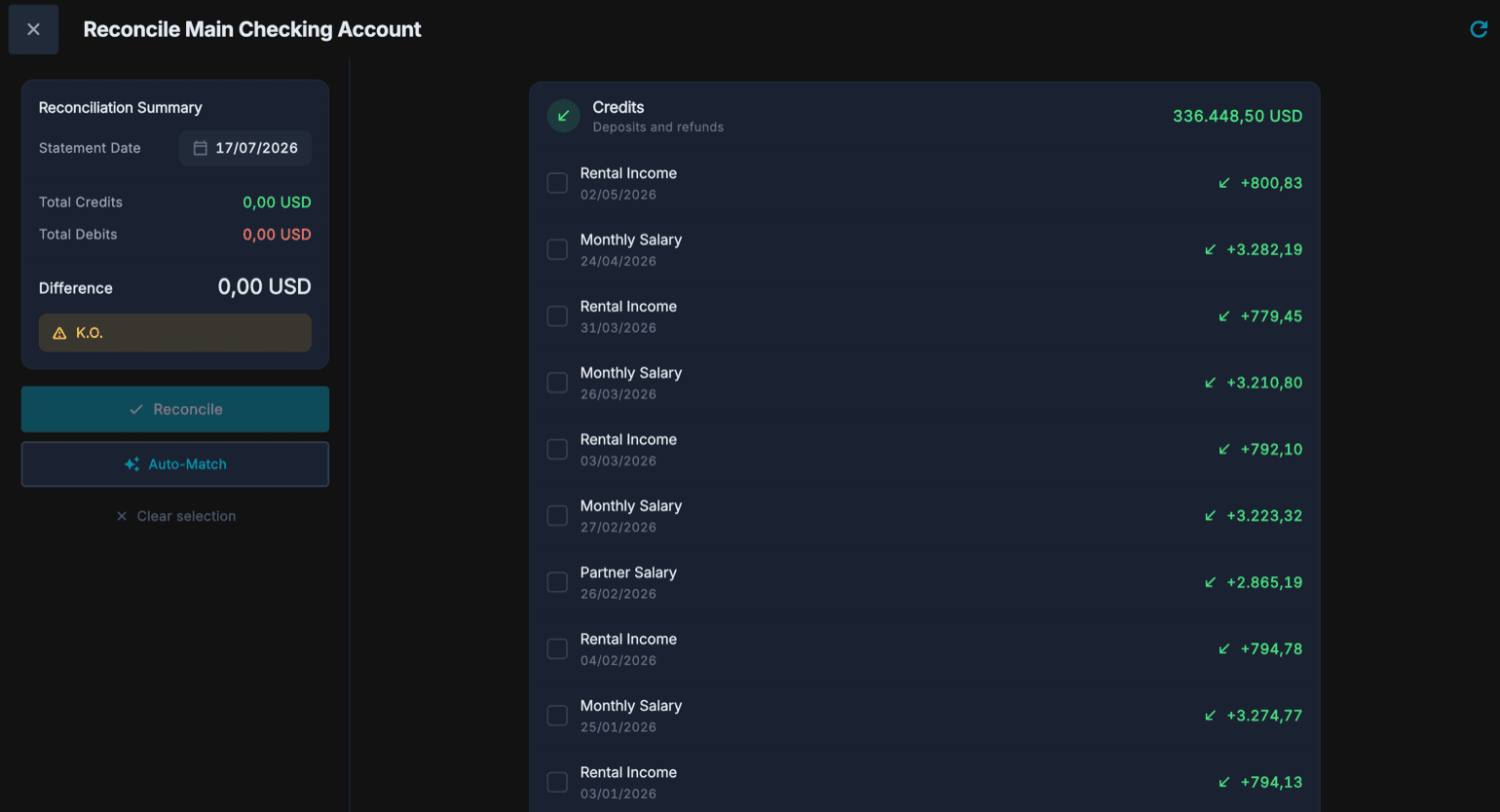
Le rapprochement est le moment où vous comparez Cashfulness avec le relevé bancaire. Depuis la section Rapprochement, vous choisissez le compte et obtenez la liste des mouvements enregistrés, répartis entre les Entrées (dépôts reçus et remboursements) et les Sorties (les dépenses).
Vous cochez chaque mouvement que vous retrouvez sur le relevé : le Total des entrées et le Total des sorties se mettent à jour au fur et à mesure, ainsi que la Différence. Tant que l'équilibre n'est pas atteint, l'application vous le signale ; lorsque la Différence tombe à zéro, vous pouvez confirmer avec le bouton Rapprocher.
- Ouvrez Rapprochement et choisissez le compte à rapprocher.
- Définissez la date de référence du relevé bancaire.
- Cochez un à un les mouvements qui apparaissent sur le relevé, aussi bien dans les Entrées que dans les Sorties.
- Contrôlez la Différence en bas : elle doit tomber à zéro. Si le compte n'y est pas, cherchez le mouvement manquant ou celui qui est en trop.
- Appuyez sur Rapprocher pour confirmer : les mouvements cochés sont marqués comme rapprochés.