
Le Journal
Le Journal rassemble toutes les transactions de l'espace comptable actif dans une seule liste chronologique. C'est ici que vous recherchez les mouvements passés, que vous en enregistrez de nouveaux et que vous intervenez sur ceux qui existent déjà. En coulisses, chaque transaction est en partie double : au moins deux mouvements qui s'équilibrent entre eux, mais l'application les construit pour vous à partir d'un formulaire simple.
Le Journal en un coup d'œil
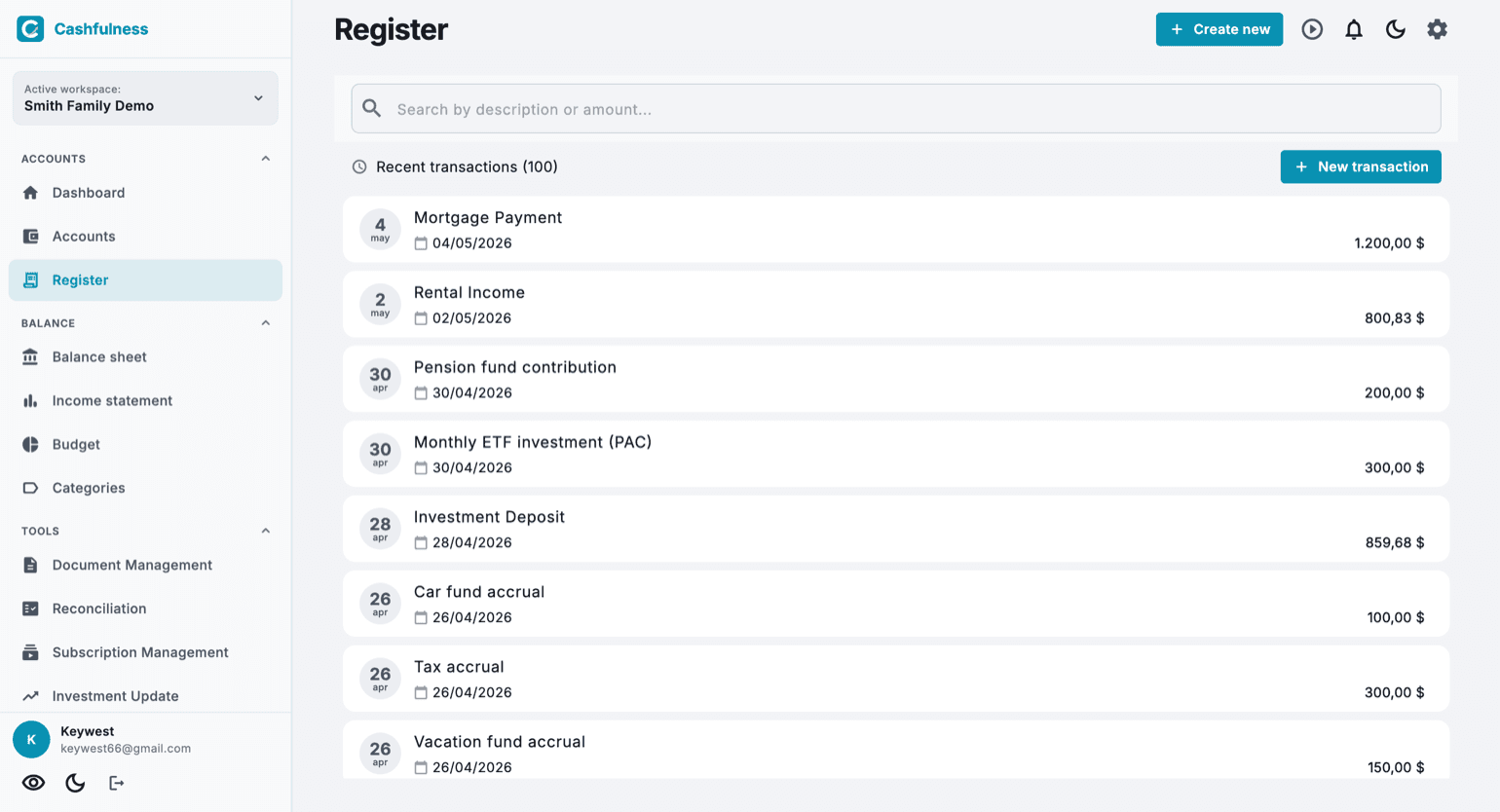
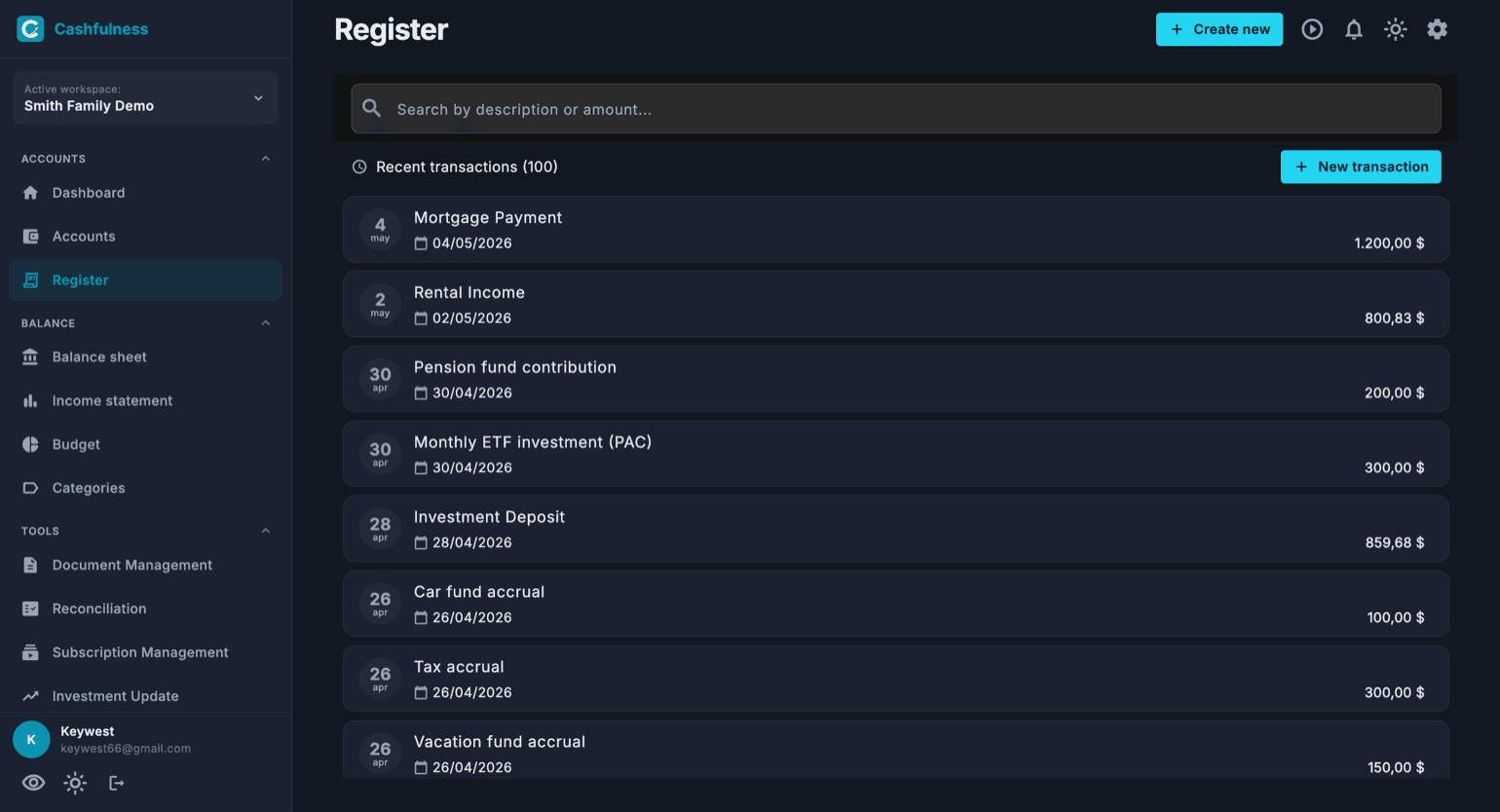
En ouvrant le Journal depuis la barre latérale, vous voyez les dernières transactions de l'espace comptable, classées de la plus récente à la plus ancienne. Chaque ligne affiche la date, la description et le montant du mouvement.
La barre du haut vous permet de rechercher par description ou par montant : commencez à saisir et la liste se filtre sur le résultat. En haut à droite se trouve le bouton Nouvelle transaction, qui ouvre le formulaire de saisie.
Sur certaines lignes, à côté de la description, une petite étiquette apparaît : elle signifie que cette écriture a été créée par l'application, et non saisie par vous. Vous la verrez sur les valorisations d'investissements, les amortissements, les soldes d'ouverture, les mouvements récurrents et les lignes issues d'une importation. Les lignes sans étiquette sont celles que vous avez saisies à la main.
Créer une nouvelle transaction
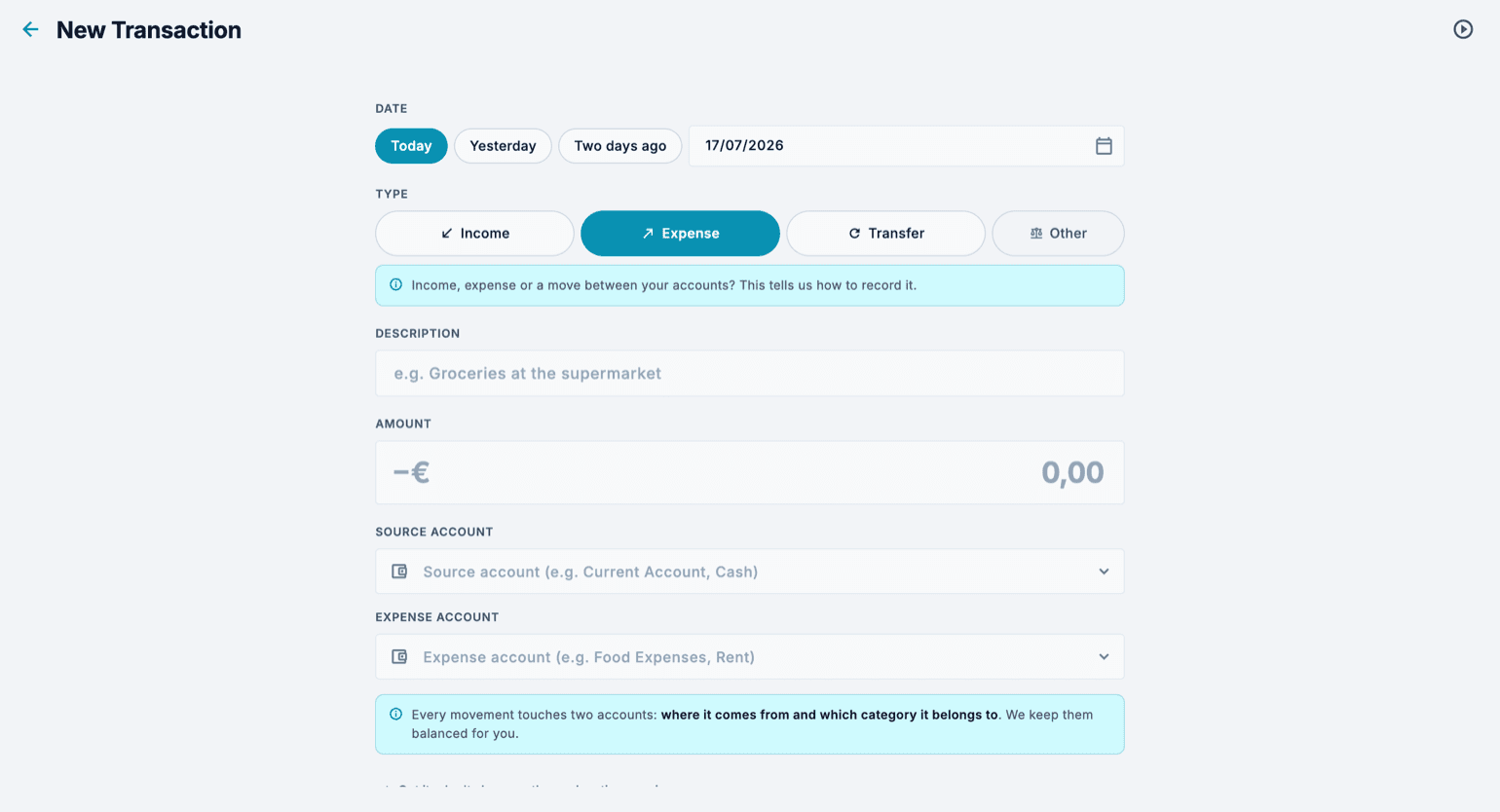
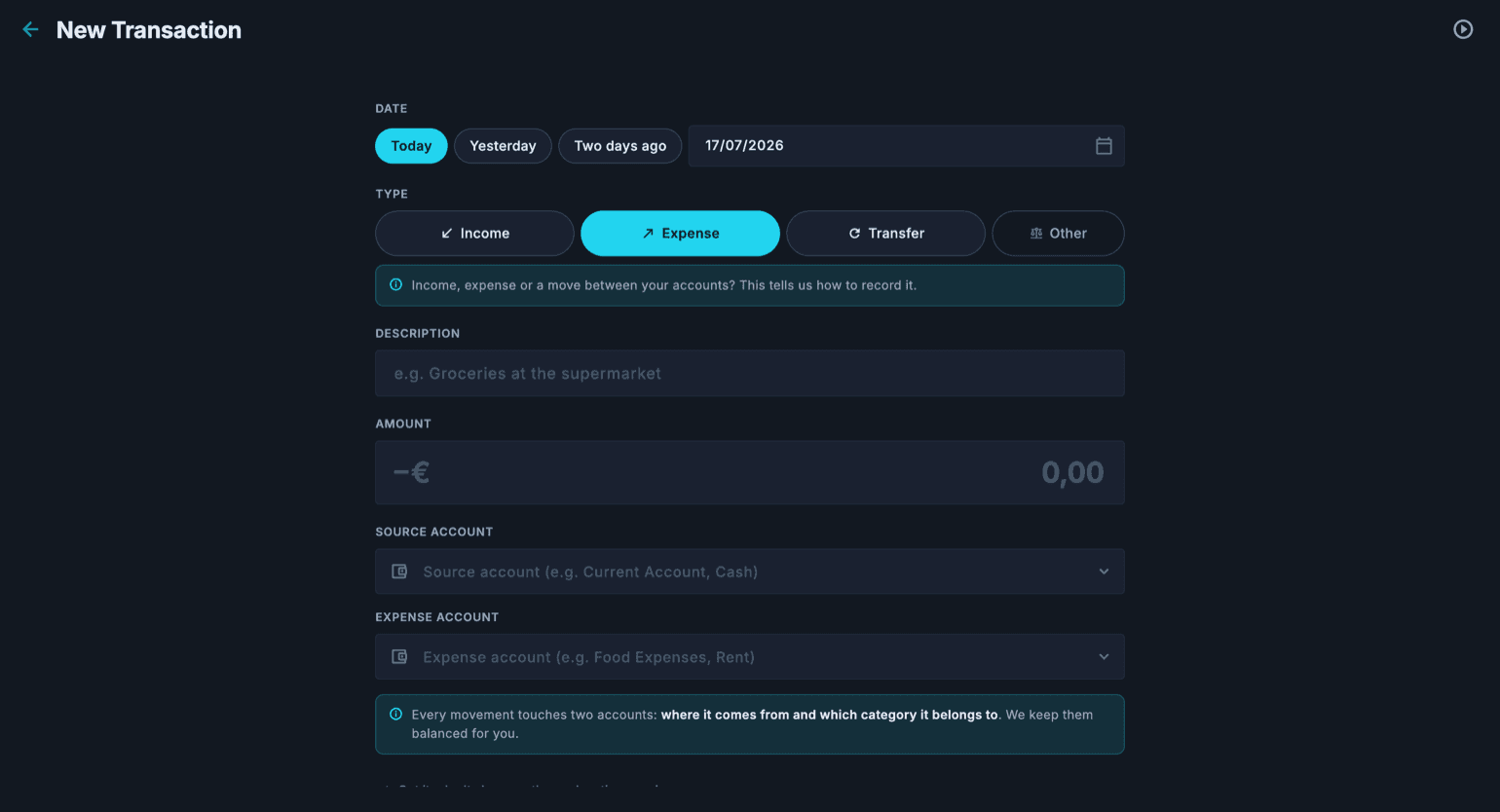
Le formulaire de saisie vous guide champ par champ. Choisissez d'abord le type de mouvement : Revenu, Dépense, Transfert entre vos comptes ou Autre pour les cas particuliers. Selon le type choisi, l'application vous propose les comptes à relier.
Pour la date, vous disposez de raccourcis rapides (Aujourd'hui, Hier, Il y a deux jours) en plus du sélecteur de calendrier : enregistrer les dépenses des derniers jours ne demande donc qu'une seule pression.
- Depuis le Journal, appuyez sur Nouvelle transaction (ou sur le bouton plus en bas à droite).
- Choisissez la date avec les raccourcis rapides ou depuis le calendrier.
- Sélectionnez le type : Revenu, Dépense, Transfert ou Autre.
- Écrivez une description, par exemple Courses au supermarché.
- Saisissez le montant du mouvement.
- Indiquez le compte d'origine et celui de destination : pour une Dépense, par exemple, le compte d'où sort l'argent et le compte de charges auquel elle appartient (comme Alimentation ou Loyer).
- Confirmez : la transaction apparaît aussitôt dans le Journal et les soldes des comptes concernés sont mis à jour.
Partir d'un compte
Vous pouvez aussi ouvrir un compte depuis l'onglet Comptes et créer le mouvement à partir de là : le compte est déjà présélectionné, et sa place dépend du type de compte. Un compte où se trouve l'argent, comme la carte ou les espèces, est celui qui paie ou qui encaisse, et il reste en place même si vous changez de type de mouvement. Un compte de charges ou de revenus, comme Internet et Téléphone, va en revanche dans la catégorie, et il ne reste qu'à choisir le compte avec lequel vous payez ou sur lequel vous encaissez. Avec « Rester ici pour le suivant », le type, la date et le compte qui a payé restent en place après l'enregistrement, ainsi que la catégorie quand vous partez d'un compte de charges ou de revenus.
Sur la page d'un compte, au-dessus de la liste des mouvements, il y a aussi une barre pour saisir une ligne après l'autre, comme dans le registre d'un compte de GnuCash. Pendant que vous tapez la description, l'application vous propose les mouvements déjà enregistrés sur ce compte : en choisir un remplit la description, la contrepartie et le dernier montant, déjà sélectionné pour être remplacé. La contrepartie se complète elle aussi au fil de la saisie, et si le compte n'existe pas, l'application vous propose de le créer.
Après l'enregistrement, la barre se vide mais garde la date, et le curseur revient sur la description : si vous recopiez les tickets de mardi, vous choisissez la date une seule fois. La date revient à aujourd'hui quand vous quittez la page du compte puis y revenez. Pour une écriture à plusieurs lignes, le bouton du formulaire complet emporte avec lui ce que vous avez déjà saisi.
La partie double, sans souci
Lorsque vous enregistrez une transaction, Cashfulness génère au moins deux écritures comptables qui s'équilibrent : la somme du Débit et du Crédit est toujours égale à zéro. C'est ce qui maintient la cohérence de vos soldes, du Bilan et du Compte de résultat.
Concrètement, une dépense diminue un actif (le compte courant, par exemple) et augmente un compte de charges ; un transfert déplace de la valeur entre deux de vos comptes sans toucher au Patrimoine net. Vous remplissez le formulaire simple, l'application garantit la rigueur comptable.
Transactions dans d'autres devises
Si le mouvement concerne des comptes libellés dans des devises différentes, chaque compte reçoit le montant dans sa devise : l'application propose le taux de la Banque centrale européenne à la date du mouvement et vous montre la contre-valeur avant d'enregistrer.
Si le relevé bancaire indique un montant différent, par exemple parce que la banque a appliqué son propre taux, choisissez Autre et saisissez, sur la ligne du compte, le montant réellement reçu : le taux se recalcule automatiquement. Ainsi, chaque compte affiche exactement l'argent qu'il détient, et les totaux des rapports sont convertis dans la devise principale de l'espace.
Modifier, dupliquer et récupérer dans la corbeille
Chaque ligne du Journal, comme chaque ligne de la liste des mouvements sur la page d'un compte, se termine par le bouton ⋮ : il ouvre un menu avec Modifier, Cloner et Supprimer, sans avoir à ouvrir la ligne. Sur le téléphone, le même menu s'ouvre aussi par un appui long sur la ligne. Le bouton et le menu apparaissent si vous pouvez modifier les mouvements. Cloner est pratique pour les mouvements qui se répètent, comme une échéance ou une dépense récurrente : une copie est créée à la date du jour, et vous ne changez que ce qui doit l'être. Les mêmes actions se trouvent aussi dans la ligne ouverte.
Les transactions supprimées ne disparaissent pas immédiatement : elles arrivent dans la corbeille, où elles restent récupérables. De là, vous pouvez les restaurer dans le Journal ou les supprimer définitivement lorsque vous êtes sûr de ne plus en avoir besoin.
Les écritures pas à pas
Vous trouverez ci-dessous les écritures qui arrivent à tout le monde, une par section : le salaire, une dépense avec la carte de crédit, le paiement du relevé de la carte, un virement entre vos comptes, un retrait au distributeur automatique, l'échéance du prêt immobilier et un remboursement. Pour chacune, vous trouverez ce qui se passe en termes simples, l'écriture que Cashfulness enregistre, ligne par ligne, avec des montants d'exemple, et les étapes dans l'application. Ceux qui viennent de GnuCash y retrouvent les mêmes écritures : seul change le formulaire avec lequel vous les saisissez.
Pour lire les écritures, une seule règle suffit : les actifs (compte courant, espèces, compte d'épargne) et les charges augmentent au Débit ; les passifs (la carte de crédit, le prêt immobilier) et les produits augmentent au Crédit. Dans chaque écriture, le total au Débit est égal au total au Crédit, c'est-à-dire que la somme des lignes fait zéro.
On part toujours de Nouvelle transaction dans le Journal (sur le téléphone, le bouton plus en bas à droite). En mode simple, ce n'est pas vous qui choisissez le côté : des deux comptes du formulaire, le premier va au Crédit et le second au Débit. Pour une écriture de plus de deux lignes, comme l'échéance du prêt, ou pour choisir vous-même le côté, comme dans le remboursement, on utilise Autre, qui ouvre le mode avancé : là, chaque ligne a son compte, son côté et son montant, et le tableau en bas avec Total Débit et Total Crédit vous indique quand l'écriture est équilibrée.
Pas à pas : le salaire sur le compte courant
Le salaire arrive sur le compte courant : le solde du compte augmente et, au même moment, vous enregistrez un produit. C'est un Revenu. On enregistre ici le net qui arrive sur le compte ; si vous voulez aussi suivre les retenues, il faut une écriture à plusieurs lignes avec Autre.
L'écriture, avec un salaire de 2 150,00 € : Compte courant 2 150,00 € au Débit (l'actif augmente) ; Salaire 2 150,00 € au Crédit (le produit est enregistré). Total Débit 2 150,00 €, Total Crédit 2 150,00 € : l'écriture est équilibrée.
- Depuis le Journal, appuyez sur Nouvelle transaction et choisissez la date à laquelle le salaire est arrivé.
- Comme type, choisissez Revenu.
- Écrivez la description, par exemple Salaire de septembre, et le montant : 2 150,00.
- Dans « Compte de produits », choisissez Salaire ; dans « Compte de réception », choisissez le Compte courant.
- Appuyez sur « Enregistrer la transaction ».
Pas à pas : une dépense avec la carte de crédit
Vous payez un dîner avec la carte de crédit. Le compte courant ne bouge pas pour l'instant : ce qui augmente, c'est votre dette envers la banque qui vous a remis la carte, un compte de type passif dans Cashfulness, et vous enregistrez une charge. C'est une Dépense, avec la carte comme compte d'où sort l'argent.
L'écriture, avec un dîner de 64,50 € : Restaurants 64,50 € au Débit (la charge est enregistrée) ; Carte de crédit 64,50 € au Crédit (la dette augmente). Total Débit 64,50 €, Total Crédit 64,50 € : l'écriture est équilibrée.
- Depuis le Journal, appuyez sur Nouvelle transaction et choisissez la date de la dépense.
- Comme type, choisissez Dépense.
- Écrivez la description, par exemple Dîner à la pizzeria, et le montant : 64,50.
- Dans « Compte source », choisissez la Carte de crédit ; dans « Compte de charges », choisissez Restaurants.
- Appuyez sur « Enregistrer la transaction ».
Pas à pas : le paiement du relevé de la carte
En fin de mois, la banque prélève sur le compte courant le total du relevé de la carte. Ce n'est pas une nouvelle dépense : vous avez déjà enregistré les dépenses une par une. Le compte courant baisse et la dette de la carte diminue du même montant, c'est donc un Transfert entre deux de vos comptes.
L'écriture, avec un relevé de 412,30 € : Carte de crédit 412,30 € au Débit (la dette diminue) ; Compte courant 412,30 € au Crédit (l'actif diminue). Total Débit 412,30 €, Total Crédit 412,30 €. Aucune charge : le patrimoine net ne change pas.
- Depuis le Journal, appuyez sur Nouvelle transaction et choisissez la date du prélèvement.
- Comme type, choisissez Transfert.
- Écrivez la description, par exemple Relevé carte de septembre, et le montant : 412,30.
- Dans « Compte d'origine », choisissez le Compte courant ; dans « Compte de destination », choisissez la Carte de crédit.
- Appuyez sur « Enregistrer la transaction ».
Pas à pas : un virement entre deux de vos comptes
Vous déplacez de l'argent du compte courant vers le compte d'épargne. Il vous appartient toujours : un compte baisse, l'autre monte, et le patrimoine net ne change pas. C'est un Transfert.
L'écriture, avec un virement de 5 000,00 € : Compte d'épargne 5 000,00 € au Débit (l'actif augmente) ; Compte courant 5 000,00 € au Crédit (l'actif diminue). Total Débit 5 000,00 €, Total Crédit 5 000,00 € : l'écriture est équilibrée.
- Depuis le Journal, appuyez sur Nouvelle transaction et choisissez la date du virement.
- Comme type, choisissez Transfert.
- Écrivez la description, par exemple Virement vers le compte d'épargne, et le montant : 5 000,00.
- Dans « Compte d'origine », choisissez le Compte courant ; dans « Compte de destination », choisissez le Compte d'épargne.
- Appuyez sur « Enregistrer la transaction ».
Pas à pas : un retrait au distributeur
Vous retirez des espèces au distributeur automatique : l'argent passe du compte courant au portefeuille. Vous n'avez rien dépensé, vous avez seulement déplacé l'argent ; les dépenses, vous les enregistrerez quand vous utiliserez les espèces. C'est un Transfert vers le compte Espèces.
L'écriture, avec un retrait de 200,00 € : Espèces 200,00 € au Débit (l'actif augmente) ; Compte courant 200,00 € au Crédit (l'actif diminue). Total Débit 200,00 €, Total Crédit 200,00 € : l'écriture est équilibrée.
- Depuis le Journal, appuyez sur Nouvelle transaction et choisissez la date du retrait.
- Comme type, choisissez Transfert.
- Écrivez la description, par exemple Retrait au distributeur, et le montant : 200,00.
- Dans « Compte d'origine », choisissez le Compte courant ; dans « Compte de destination », choisissez Espèces.
- Appuyez sur « Enregistrer la transaction ».
Pas à pas : l'échéance du prêt immobilier
La banque prélève l'échéance du prêt sur le compte courant. L'échéance se compose de deux parts : la part de capital, qui rembourse une partie de l'emprunt et fait baisser la dette, et la part d'intérêts, qui est le prix de l'emprunt, c'est-à-dire une charge. Vous trouvez les deux parts dans le tableau d'amortissement de la banque. Trois comptes, donc trois lignes : on utilise Autre. Enregistrer toute l'échéance comme un transfert vers le prêt ferait baisser la dette plus vite que dans la réalité et cacherait les intérêts, qui sont une charge.
L'écriture, avec une échéance de 780,00 € dont 520,00 € de capital et 260,00 € d'intérêts : Prêt immobilier 520,00 € au Débit (la dette diminue) ; Intérêts d'emprunt 260,00 € au Débit (la charge est enregistrée) ; Compte courant 780,00 € au Crédit (l'actif diminue). Total Débit 780,00 €, Total Crédit 780,00 € : l'écriture est équilibrée.
- Depuis le Journal, appuyez sur Nouvelle transaction, choisissez la date du prélèvement et, comme type, choisissez Autre : le formulaire passe en mode avancé, avec les lignes comptables.
- Écrivez la description, par exemple Échéance du prêt de septembre.
- Première ligne : choisissez le Compte courant, sélectionnez Crédit et écrivez 780,00.
- Deuxième ligne : choisissez le Prêt immobilier, laissez Débit et remplacez le montant proposé par 520,00 ; sur la ligne, l'application écrit « passif: la dette diminue ».
- Troisième ligne : si l'application ne l'a pas déjà ajoutée avec le montant qui manque, appuyez sur « Ajouter une ligne ». Choisissez Intérêts d'emprunt, au Débit, 260,00.
- Quand, en bas, Total Débit et Total Crédit valent tous deux 780,00 € et que « Débit = Crédit · équilibré » apparaît, appuyez sur « Enregistrer l'écriture ».
Pas à pas : un remboursement sur une dépense
Vous rendez une paire de chaussures et le magasin vous recrédite 39,90 € sur le compte courant. Ce n'est pas un gain : c'est la dépense d'avant qui s'annule. C'est pourquoi le remboursement ne s'enregistre pas comme un Revenu, qui le compterait parmi les produits, mais comme une extourne de la charge, avec Autre et deux lignes.
L'écriture, avec un remboursement de 39,90 € : Compte courant 39,90 € au Débit (l'actif augmente) ; Vêtements 39,90 € au Crédit (la charge est extournée). Total Débit 39,90 €, Total Crédit 39,90 €. Dans le Compte de résultat, la charge Vêtements baisse de 39,90 €.
- Depuis le Journal, appuyez sur Nouvelle transaction, choisissez la date du recrédit et, comme type, choisissez Autre.
- Écrivez la description, par exemple Remboursement chaussures rendues.
- Première ligne : choisissez le Compte courant, sélectionnez Débit et écrivez 39,90.
- Deuxième ligne : choisissez Vêtements ; l'application propose déjà 39,90 au Crédit, et sur la ligne apparaît « charge: extourne ».
- Quand « Débit = Crédit · équilibré » apparaît en bas, appuyez sur « Enregistrer l'écriture ».