Het rekeningschema
In Cashfulness leeft elke boeking op een rekening, en de rekeningen zijn geordend in een rekeningschema: een boom, gerangschikt per onderdeel, die de logica van dubbel boekhouden weerspiegelt. Het scherm Rekeningen is je startpunt om de structuur te verkennen, nieuwe rekeningen aan te maken en ze in lijn met de werkelijkheid te houden.
De boomstructuur
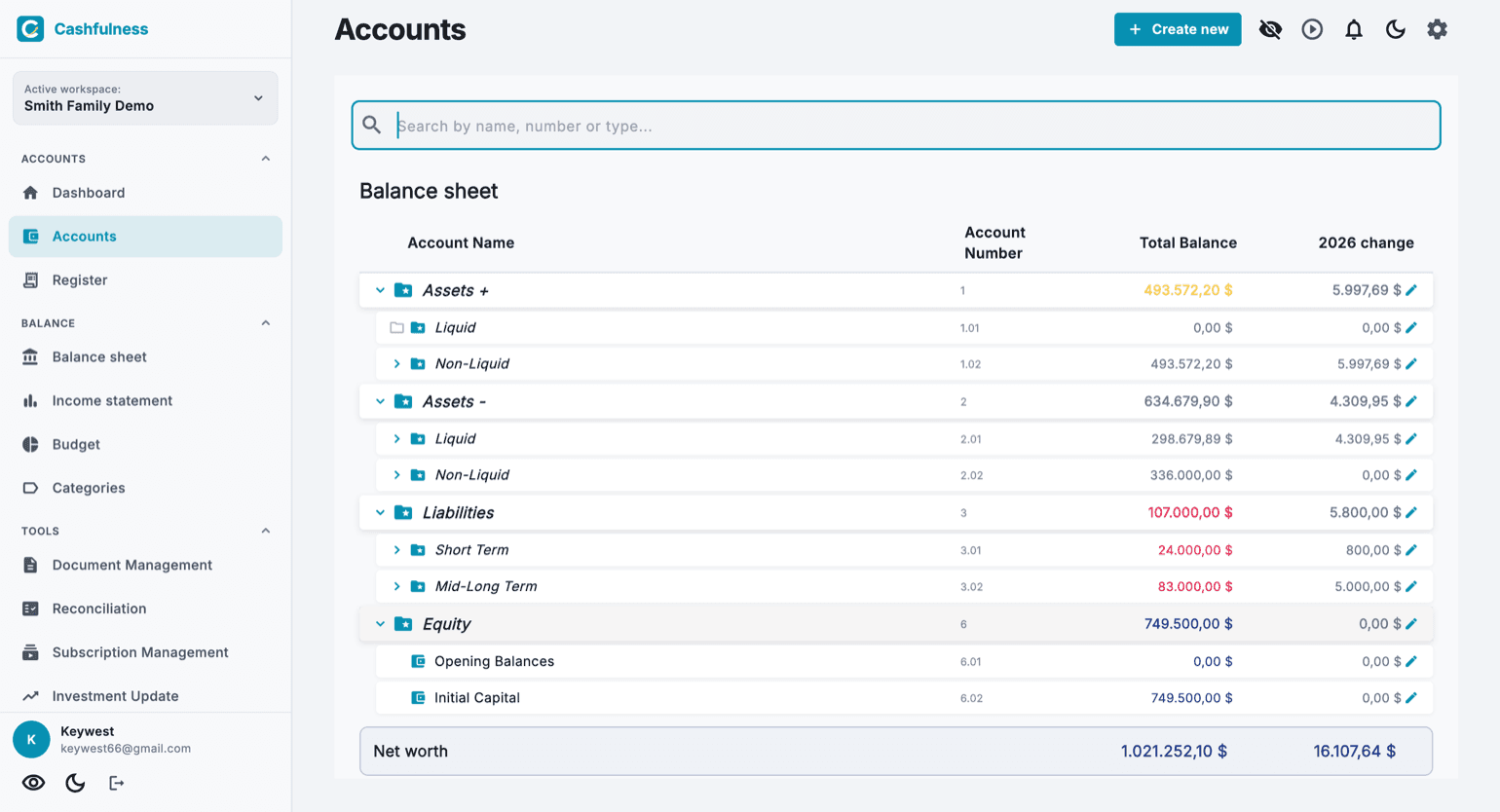
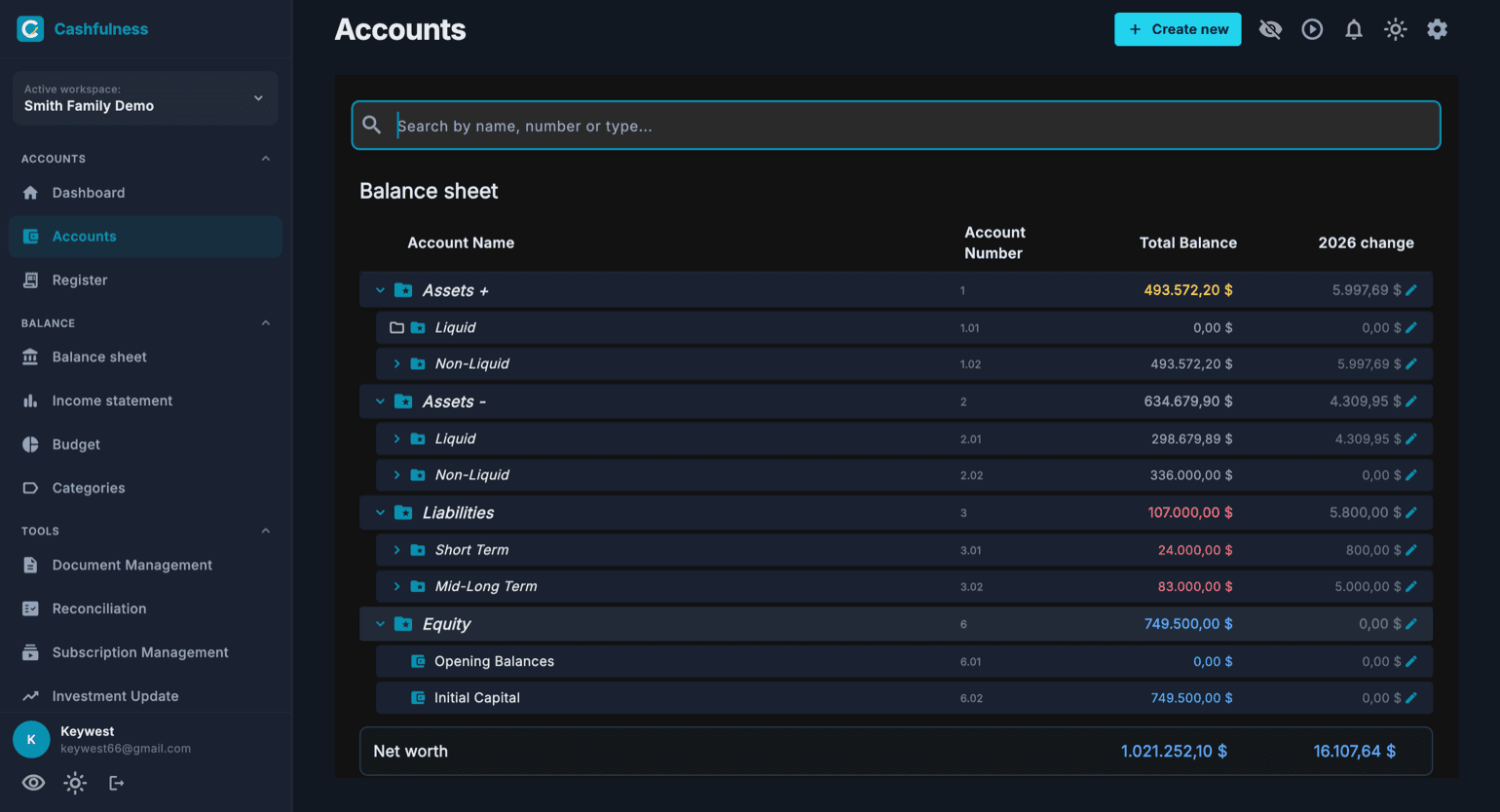
Het scherm Rekeningen toont het rekeningschema als een uitklapbare boom, gegroepeerd per onderdeel. In de Balans vind je de Activa+ (de productieve activa, die waarde opleveren), de Activa- (liquiditeit die niets opbrengt en gebruiksgoederen), de Passiva en het Nettovermogen. Opbrengsten en Kosten leven daarentegen in de Resultatenrekening.
Elke regel toont de naam van de rekening, het rekeningnummer, het totale saldo en de verandering in het lopende jaar. De onderdelen klap je open en dicht met het pijltje naast de naam, en met de zoekbalk bovenaan vind je een rekening op naam, nummer of type.
Onderaan de pagina toont een samenvattingsregel het totale Nettovermogen van de boekhoudruimte: het verschil tussen wat je bezit en wat je schuldig bent.
Om de kosten van een zaak gescheiden te houden van die van het gezin heb je twee wegen. Volstaat het om ze te onderscheiden, dan maak je een organisatierekening — «Zaak» — en hang je de kosten en opbrengsten eronder: rapporten groeperen ze, en labels geven de dwarsdoorsnede. Mogen de twee werelden elkaar niet raken, dan heb je een tweede boekhoudruimte nodig, maar die zit enkel in het Ultra-plan: met Free en Premium is er één. In beide gevallen kun je de liquide rekeningen beter niet mengen.
Rekeningen verplaatsen en herordenen
Elke eigen rekening heeft rechts een sleepgreep (het pictogram met puntjes). Met de muis sleep je gewoon; met je vinger druk je eerst lang op de greep en sleep je daarna: dat is de bescherming waardoor de boom gewoon kan blijven scrollen.
Terwijl je sleept, heeft elke regel drie zones. Boven of onder een zusterrekening verschijnt een invoeglijn: dat is het herordenen, de volgorde die je kiest blijft behouden en de rekeningnummers worden vanzelf opnieuw toegekend. In het midden van een map licht de regel op: dat is het verplaatsen, de rekening verandert van plaats in de boom en neemt al haar subrekeningen mee, nummers inbegrepen. Een gesloten map gaat vanzelf open als je de rekening er even boven houdt.
De app weigert een rekening neer te zetten waar dat je rapporten zou breken, en zegt het je: een rekening komt niet in een map van een andere familie terecht, kan niet in een eigen afstammeling belanden, en systeemrekeningen verhuizen niet. De greep verdwijnt waar het gebaar geen zin zou hebben: tijdens een zoekopdracht en met de alfabetische volgorde aan, want daar bepaalt de naam de positie.
Munten en kleuren van de saldi
Elke rekening heeft een eigen munt, gekozen bij het aanmaken. Je kunt je zichtrekening in euro's aanhouden en een beleggingsrekening in dollars: Cashfulness legt elke boeking vast in de munt van de rekening en rekent de totalen om waar dat nodig is.
De saldi gebruiken betekenisvolle kleuren: in één oogopslag zie je de aard van elk bedrag, bijvoorbeeld de Passiva los van wat je bezit, en het Nettovermogen los van de rest. Kleur vervangt nooit het boekhoudkundige teken, ze maakt het alleen leesbaarder.
Een rekening aanmaken met de wizard
De plusknop rechtsonder opent de wizard Nieuwe rekening, die je stap voor stap begeleidt. De wizard vraagt alleen wat nodig is, één stap tegelijk, en toont onderweg tips en geldige voorbeelden.
Maak je een rekening rechtstreeks onder Passiva aan, dan biedt de subtypestap ook de items één niveau lager aan — kredietkaart, leningen, belastingschulden, hypotheek — en zegt meteen in welke map ze terechtkomt; bestaat die map nog niet, dan maakt de app hem aan bij het opslaan.
Je kunt ook een rekening aanmaken zonder te onderbreken waar je mee bezig bent: onderaan elke keuzelijst met rekeningen, in het transactieformulier en in de andere formulieren die boekingen vastleggen (betaaltermijnen, contracten, terugkerende boekingen, hypotheek, aan- en verkopen, afschrijvingen, herwaarderingen), staat het item Nieuwe rekening aanmaken, ook voordat je iets hebt getypt. Heb je al een naam getypt, dan begint de wizard daarmee, en op het einde kom je terug waar je was en is de nieuwe rekening al geselecteerd.
- Geef de rekening een beschrijvende, herkenbare naam, bijvoorbeeld de naam van de bank of het doel van de rekening. Je kunt een facultatieve beschrijving toevoegen, handig als je de boekhoudruimte met anderen deelt.
- Kies het type rekening: dat bepaalt in welk onderdeel van de boom de rekening komt en hoe het saldo zich gedraagt.
- Selecteer de hoofdrekening rechtstreeks in de boom: de nieuwe rekening komt eronder te staan en erft zo haar plaats in de structuur.
- Stel de eigenschappen van de rekening in op basis van hoe je haar gaat gebruiken (zie het volgende onderdeel).
- Bevestig: de rekening verschijnt meteen in de boom, klaar om boekingen te ontvangen.
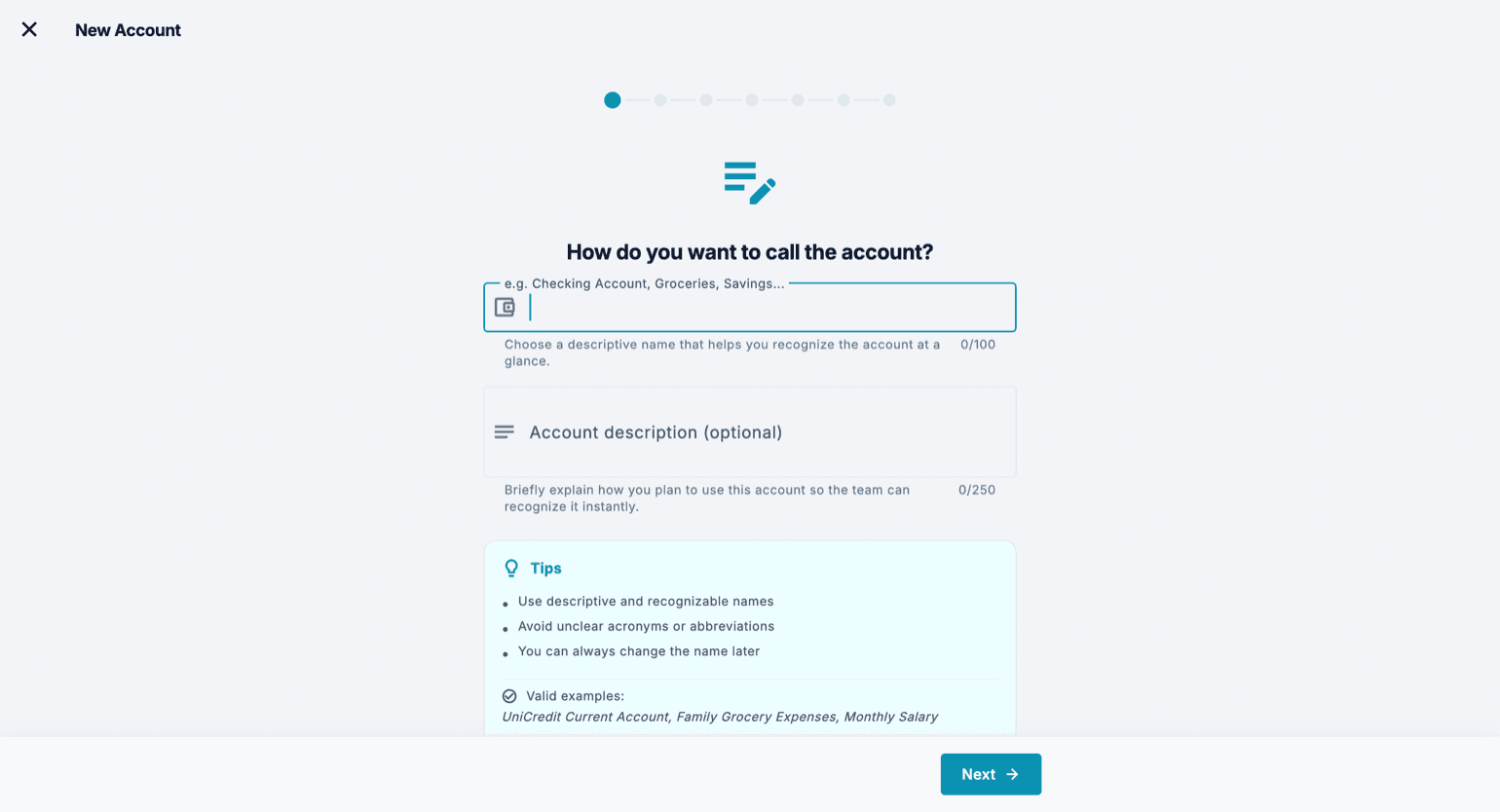
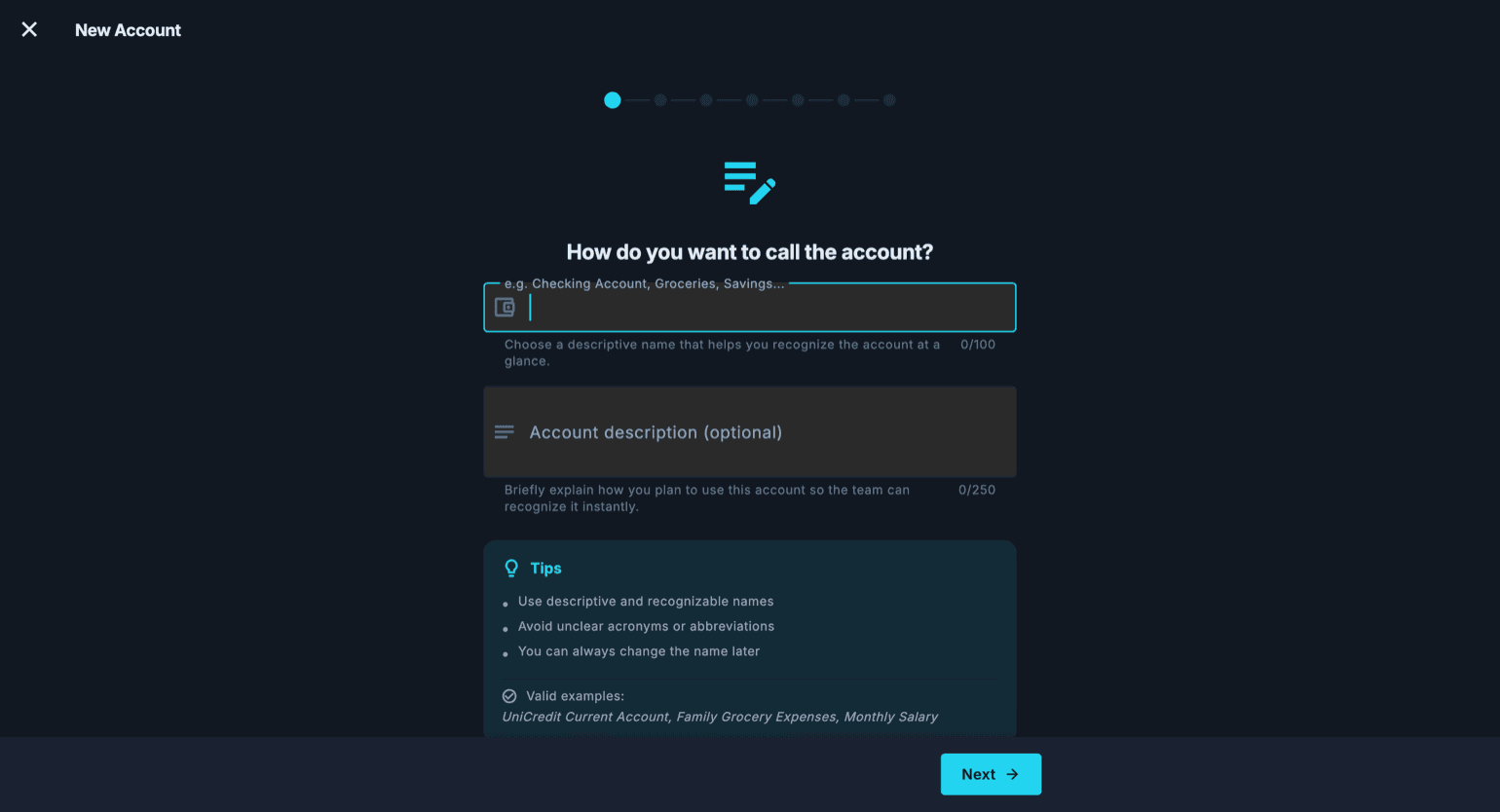
De eigenschappen van de rekening
Tijdens het aanmaken (en later bij het bewerken) kun je eigenschappen instellen die het gedrag van de rekening veranderen. Bankrekeningen, creditcards en beleggings- of cryptorekeningen komen vanzelf in Afstemming terecht: heb je er een daar niet nodig, schakel dan «Uitsluiten van afstemming» in. Abonnementen markeer je daarentegen niet meer op de rekening: je registreert ze als contracten in Hulpmiddelen → Abonnementen en nutsvoorzieningen.
Marktwaardering: bedoeld voor beleggingen, hiermee werk je de waarde van de rekening periodiek bij via de Beleggingsupdate. Afschrijving: voor goederen die in de loop van de tijd waarde verliezen, zoals een wagen of een toestel, zodat het rekeningschema de werkelijke waarde weergeeft en niet de aankoopprijs.
Liquide en niet-liquide: hier verplaatst de keuze de rekening echt, want de liquiditeit lees je niet af aan het subtype maar aan waar de rekening in de boom staat. Voor de app haar verplaatst, zegt ze je waar ze haar naartoe brengt, en let op: ‘Liquide’ en ‘Niet-liquide’ bestaan in allebei de takken van de activa — kijk naar het volledige pad, niet enkel naar de naam.
Een rekening die niet alleen van jou is kent drie verschillende wegen, en je kiest op grond van wie de boekingen invoert. Boek jij als enige terwijl het bezit voor de helft van iemand anders is, dan heb je het eigendomsaandeel nodig: zet in de wizard «Eigendomsaandeel» aan en vul je percentage in bij «Jouw aandeel». De boekingen blijven op de volle waarde — komt er € 1.000 binnen, dan boekt de app € 1.000, geen 500 — anders zou de vergelijking met het rekeninguittreksel niet meer kloppen. Het aandeel is een lens: het verandert alleen hoe zwaar die rekening telt in Beschikbare liquiditeit en Eigen vermogen, en in de Resultatenrekening geldt het helemaal niet. Je stelt het per rekening in, nooit op een map: twee panden in dezelfde map kunnen verschillende aandelen hebben.
Boeken jullie daarentegen met z'n tweeën, ieder vanuit de eigen app, dan heb je het aandeel niet nodig: dan gebruik je «Rekening delen» op de rekeningpagina. In de ruimte van de ander ontstaat een eigen rekening met eigen boekingen, en de rekening laat zich dan op twee manieren lezen: «Mijn deel» zijn jouw regels en dat is het getal dat in jouw kengetallen meetelt, terwijl «Werkelijk saldo van de rekening» de regels van iedereen samen is en het getal dat je met het uittreksel vergelijkt. Het eigendomsaandeel is hier bewust uitgesloten, want jouw deel is toch al alleen wat jij hebt geboekt. De derde weg is weer iets anders: de hele boekhoudruimte delen, met haar rollen en rechten.
Alleen balansrekeningen worden gedeeld, dus activa en passiva, nooit de kosten- of opbrengstcategorieën. Delen dient om iets weer samen te voegen dat buiten de app maar één ding is: er is één zichtrekening, en één rekeninguittreksel om mee af te stemmen. Een kostencategorie is in de wereld geen enkel ding, het is de manier waarop ieder zijn eigen uitgaven indeelt, en die blijft van hem. Dat is geen beperking, dat is juist het mechanisme: omdat iedereen zijn eigen boekingen met zijn eigen categorieën vastlegt, zie je in je kostenrapporten alleen wat jij hebt uitgegeven.
Gedeelde uitgaven: wie betaalt en wie ze in de kosten krijgt
Eén gezamenlijke rekening met z'n tweeën, en de vraag die altijd terugkomt: wat heeft het mij gekost? Cashfulness splitst een uitgave niet uit zichzelf over twee boekhoudruimtes, maar met de rekeningen die je al hebt kom je er wel, en het klopt tot op de cent. Er is maar één beginsel: wie een uitgave boekt, krijgt ze volledig in de eigen kosten; om er enkel de helft van te dragen, gaat de helft van de ander naar een rekening «Tussen ons», een passiefpost die zegt hoeveel jullie elkaar schuldig zijn; en elke regel van het uittreksel van de gezamenlijke rekening boekt één van jullie, volledig. Daaruit volgen twee recepten, met precies dezelfde boeking voor wie betaalt.
In het eerste recept boek jij als enige. De gezamenlijke rekening blijft volledig in jouw ruimte, met het saldo dat ze al heeft, en ernaast maak je «Tussen ons» aan: type Passiva, binnen «Korte termijn», met «Eigendomsaandeel» uit. Bij de stap «Beginsaldo» vul je in hoeveel van het geld dat vandaag op de gezamenlijke rekening staat van de ander is, antwoord je «Nee, dit is een positie die ik al had» en geef je de datum vanaf wanneer de gezamenlijke rekening dat geld heeft. Antwoord niet «Ja» met de gezamenlijke rekening erbij: de tegenpost zou daar terechtkomen, en de gezamenlijke rekening zou groeien zonder dat er één euro binnenkwam.
Vanaf dan wordt een gedeelde uitgave één boeking met drie regels, die je schrijft vanuit het type «Anders» in het transactieformulier: de gezamenlijke rekening in Credit voor het volledige bedrag, jouw kostenrekening in Debet voor jouw helft, «Tussen ons» in Debet voor die van de ander. De helft van de ander wordt naar beneden afgerond op de cent, en de cent die overblijft is voor wie betaalt. Een storting van de ander op de gezamenlijke rekening, zoals het loon, gaat daarentegen volledig naar «Tussen ons», en jouw persoonlijke uitgaven gaan volledig naar je eigen kosten.
In het tweede recept boeken jullie allebei, ieder vanuit de eigen ruimte, en deel je beide rekeningen: de gezamenlijke en «Tussen ons». Wie betaalt, schrijft zoals daarnet; de ander boekt zijn helft als een uitgave betaald vanuit «Tussen ons», en de regels van het uittreksel die van hem zijn, boekt hij zelf op de gezamenlijke rekening in zijn eigen ruimte. Om van het eerste recept naar het tweede te gaan, verplaats je het saldo van «Tussen ons», noem het X: in jouw ruimte «Tussen ons» X in Debet en de gezamenlijke rekening X in Credit, in die van hem de gezamenlijke rekening X in Debet en «Beginsaldi» X in Credit. De uitnodiging stuurt geen enkel bericht: de ander vindt ze bij Instellingen, Boekhoudruimtes, Boekhoudruimte Beheren, «Met mij gedeelde rekeningen».
Drie dingen om te weten voor je begint. In het eerste recept telt Beschikbare liquide middelen de volledige gezamenlijke rekening mee, het geld van de ander inbegrepen: het jouwe is de gezamenlijke rekening min «Tussen ons». Op een gedeelde rekening ziet de ander jouw regels, met de omschrijving en de namen van de andere rekeningen van de boeking, categorie inbegrepen. En op een gedeelde rekening toont en vinkt de afstemming enkel jouw eigen regels aan, dus tegenover het volledige uittreksel komt het Verschil niet op nul: het uittreksel vergelijk je met het «Werkelijk saldo van de rekening», in het scherm van de gedeelde rekening.
- De gezamenlijke rekening heeft al € 3.000 uit de eerste inrichting, en daar blijf je af. Je maakt «Tussen ons» aan en vult bij de stap «Beginsaldo» 1.500 in: zo ontstaan «Tussen ons» 1.500 in Credit en «Beginsaldi» 1.500 in Debet. Je nettovermogen daalt met € 1.500, en dat klopt, want dat geld was van de ander.
- Het loon van de ander, 1.800, komt op de gezamenlijke rekening binnen: gezamenlijke rekening 1.800 in Debet, «Tussen ons» 1.800 in Credit.
- Een supermarktbezoek van 120 betaald vanaf de gezamenlijke rekening, één boeking met drie regels: gezamenlijke rekening 120 in Credit, Boodschappen 60 in Debet, «Tussen ons» 60 in Debet.
- Een factuur van 87,35: de helft van de ander, naar beneden afgerond, is 43,67. Gezamenlijke rekening 87,35 in Credit, Nutsvoorzieningen 43,68 in Debet, «Tussen ons» 43,67 in Debet.
- Een etentje van jou, 80, ook betaald vanaf de gezamenlijke rekening: dat is volledig van jou. Vermaak 80 in Debet, gezamenlijke rekening 80 in Credit.
- Controle op het einde van de maand: de gezamenlijke rekening staat op € 4.512,65, net als het uittreksel. «Tussen ons» staat op € 3.196,33, het geld van de ander dat op de gezamenlijke rekening staat. Jouw deel van de gezamenlijke rekening is het verschil, € 1.316,32, en in je kosten staat € 183,68.
- Boeken jullie allebei, dan wisselt dezelfde maand enkel van kant: het loon boekt de ander zelf op de gezamenlijke rekening in zijn eigen ruimte, en zijn twee helften schrijft hij als uitgaven betaald vanuit «Tussen ons», Boodschappen 60 en Nutsvoorzieningen 43,67. De controle wordt: werkelijk saldo van de gezamenlijke rekening gelijk aan het uittreksel, werkelijk saldo van «Tussen ons» gelijk aan nul.
Een saldo geven aan een rekening die je na de eerste inrichting aanmaakt
Wanneer je je boekhoudruimte opent, vraagt de eerste inventarisatie het saldo van elke rekening en schrijft ze de openingsboekingen voor je. Maar die inventarisatie gebeurt maar één keer, en rekeningen die je in de maanden daarna aanmaakt, beginnen op nul: een zichtrekening die je in maart opent, of een spaarboekje dat je was vergeten, starten leeg ook al staat er in werkelijkheid geld op.
Daarom heeft de wizard Nieuwe rekening een laatste stap, die je mag overslaan, en die naar het beginsaldo vraagt. Die verschijnt alleen bij balansrekeningen (voor een kosten- of opbrengstenrekening bestaat een beginsaldo niet), en laat je het bedrag leeg, dan wordt er niets aangemaakt. Vul je wel een bedrag in, dan stelt de wizard je één enkele vraag: komt dit geld van een rekening die je al in Cashfulness hebt?
Die vraag goed beantwoorden is alles, want ze beslist of je nettovermogen verandert. Komt het geld van een rekening die je al hebt (je hebt het van je zichtrekening naar het spaarboekje overgeschreven), dan is het een interne overschrijving: de tegenpost gaat naar de rekening die je aanwijst en het nettovermogen blijft gelijk. Verklaar je daarentegen iets wat de app nog niet wist, dan gaat de tegenpost naar ‘Beginsaldi’ en verandert je nettovermogen: het stijgt als je iets aangeeft wat je bezit, en het daalt als je een schuld aangeeft, zoals een woonkrediet of het saldo van een kredietkaart.
Voor passiva vul je in wat je schuldig bent als positief getal: het boekhoudkundige teken zet de app er zelf bij.
De wizard vraagt je ook sinds wanneer je bezit wat je aan het aangeven bent, en dat veld begint leeg. Vroeger kreeg de boeking de datum van de dag waarop je de wizard invulde: een huis dat je al tien jaar had en dat je in augustus vastlegde, telde als vermogen dat dit jaar was aangegroeid, en de verandering ‘sinds januari’ op de startpagina liep op met een bedrag dat nooit was aangegroeid. Met de echte datum blijven de cijfers van het jaar kloppen. De Resultatenrekening beweegt hoe dan ook niet: een openingsboeking raakt de rekening en het nettovermogen, nooit een opbrengst of een kost, dus geen enkele datum kan de winst van een voorbij jaar wijzigen.
Een al gemaakte inventarisatie corrigeren
De beginfoto wordt niet herhaald, maar staat ook niet in steen gebeiteld. De boeking die de inventarisatie heeft aangemaakt, leeft in het scherm Register als elke andere transactie: je vindt haar door te zoeken op ‘Beginsaldo’, je opent haar, en van daaruit kun je bedragen corrigeren, een regel toevoegen voor een rekening die je was vergeten of de datum verplaatsen naar de dag waarop je echt de inventaris hebt opgemaakt.
Het is de juiste manier om een saldo te herstellen dat je tijdens de eerste inrichting verkeerd hebt ingetikt, en het is beter dan een correctieboeking: door de opening te corrigeren kloppen de rapporten van alle periodes weer, terwijl een correctie met de datum van vandaag de maanden ertussen fout zou laten.
Verborgen rekeningen
Niet elke rekening heb je dagelijks nodig: een gesloten of zelden gebruikte rekening maakt de boom onoverzichtelijk. Je kunt haar verbergen zonder haar te verwijderen, zodat haar boekhoudkundige geschiedenis intact blijft.
Het oogpictogram in de werkbalk toont of verbergt de verborgen rekeningen: staat het uit, dan zie je alleen de actieve rekeningen; zet je het aan, dan komen ze allemaal weer tevoorschijn.
Een rekening afstemmen
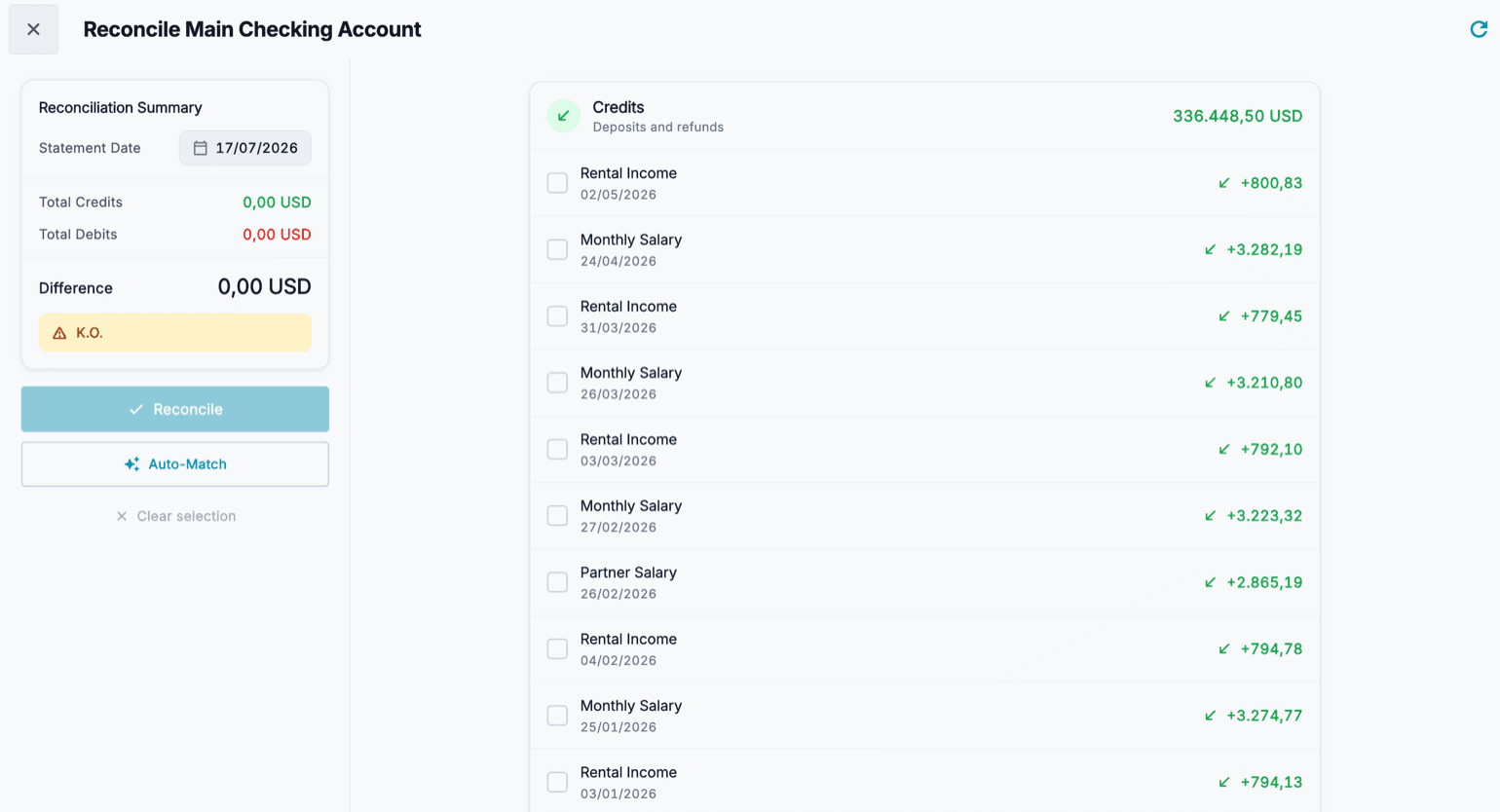
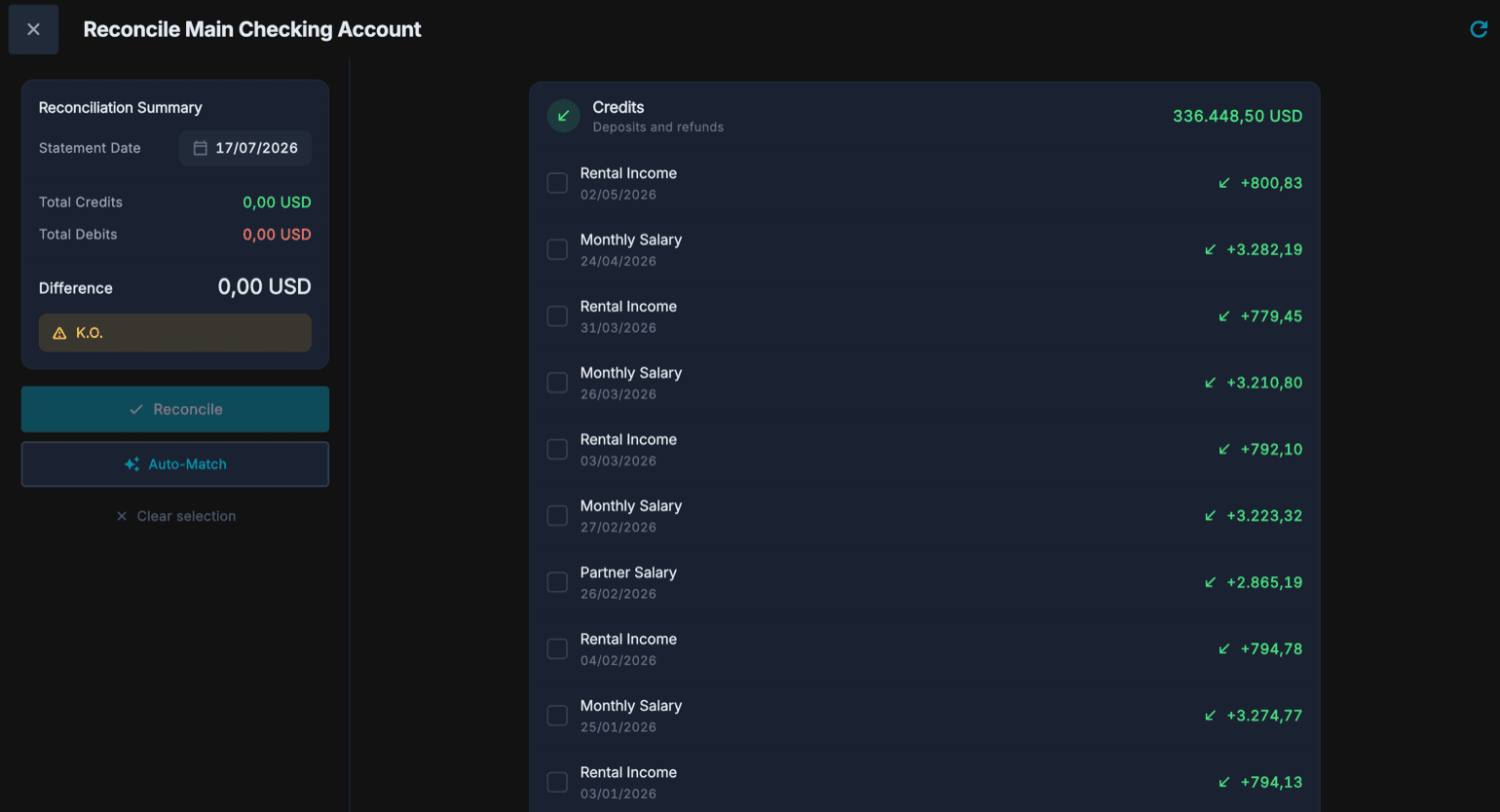
De afstemming is het moment waarop je Cashfulness naast je bankuittreksel legt. In het onderdeel Afstemming kies je de rekening en krijg je de lijst met vastgelegde boekingen, verdeeld in twee groepen: Inkomend (ontvangen stortingen en terugbetalingen) en Uitgaand (uitgaven).
Je vinkt elke boeking aan die je op het uittreksel terugvindt: Totaal inkomend en Totaal uitgaand lopen mee, samen met het Verschil. Zolang de telling niet klopt, geeft de app dat aan; zodra het Verschil nul is, kun je bevestigen met de knop Afstemmen.
- Open de Afstemming en kies de rekening die je wilt afstemmen.
- Stel de referentiedatum van het bankuittreksel in.
- Vink één voor één de boekingen aan die op het uittreksel staan, zowel bij Inkomend als bij Uitgaand.
- Controleer het Verschil onderaan: dat moet op nul uitkomen. Klopt het niet, zoek dan de ontbrekende of overtollige boeking.
- Druk op Afstemmen om te bevestigen: de aangevinkte boekingen gelden als afgestemd.