Budżety i Kategorie
Budżet w Cashfulness pilnuje jednej kategorii albo pojedynczego konta: ustalasz kwotę i okres, a aplikacja porównuje rzeczywisty przebieg z Twoim planem. Kategorie to sposób na grupowanie kont tak, jak Ci wygodnie; używa się ich zarówno w budżetach, jak i we wskaźnikach bilansowych. W tym rozdziale zobaczysz, jak utworzyć budżet w dwóch krokach i jak korzystać z Filarów oraz własnych kategorii.
Strona Budżet
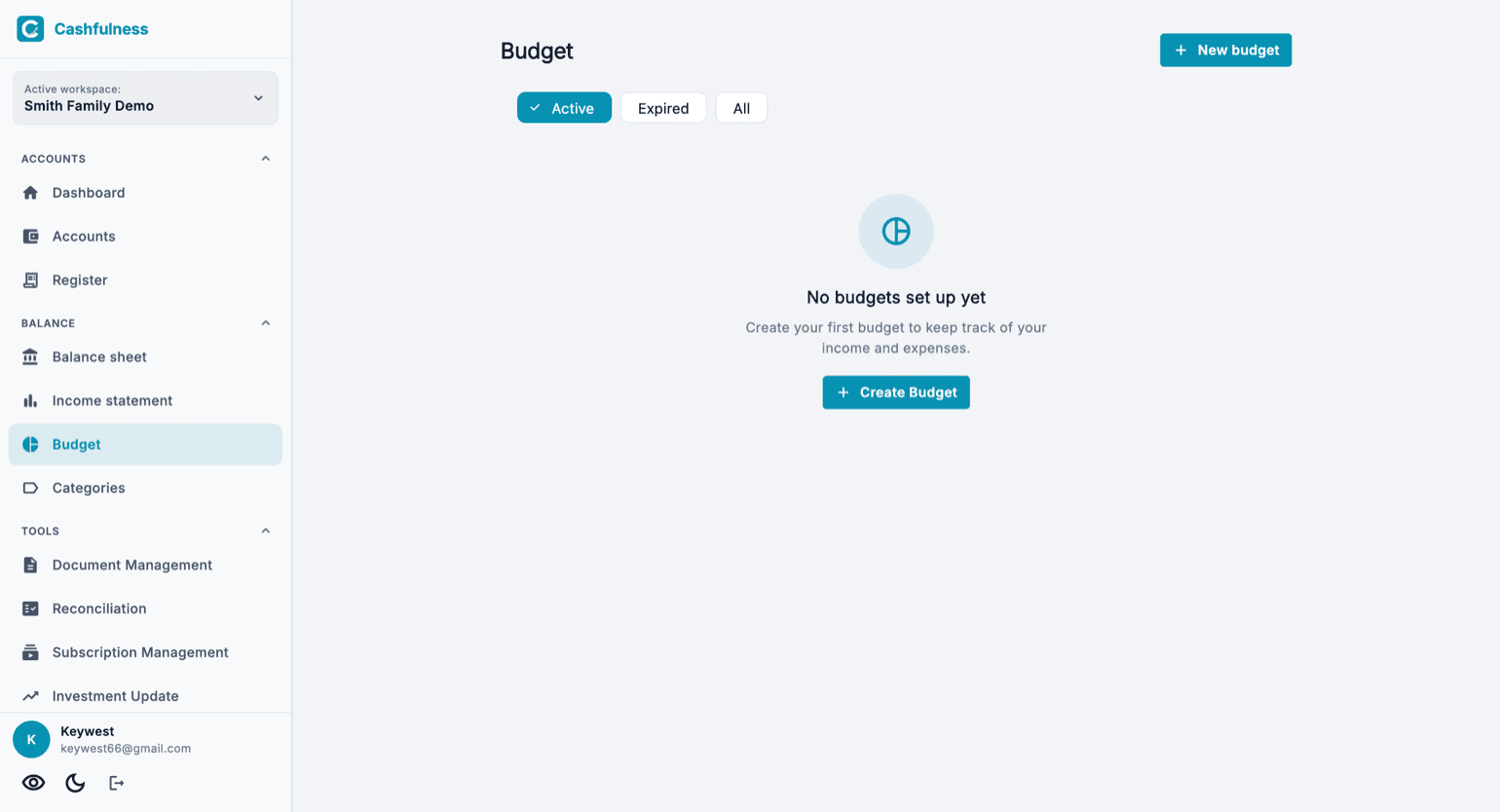
Budżet znajdziesz na pasku bocznym, obok Bilansu i Rachunku zysków i strat. Strona wymienia budżety aktywnej przestrzeni księgowej; przy pierwszej wizycie komunikat zachęca do utworzenia pierwszego przyciskiem Utwórz budżet.
U góry trzy filtry pomagają się zorientować: Aktywne pokazuje budżety z trwającym okresem, Wygasłe te, których okres się skończył, Wszystkie pełną listę. Przycisk Nowy budżet uruchamia kreatora tworzenia. Pod filtrami wybierasz kolejność: Według priorytetu umieszcza na górze budżety, które są przekraczane albo mają opóźnienie, Alfabetycznie układa je według nazwy. Wybór zostaje zapamiętany na kolejne wizyty.
Krok 1: typ i cel
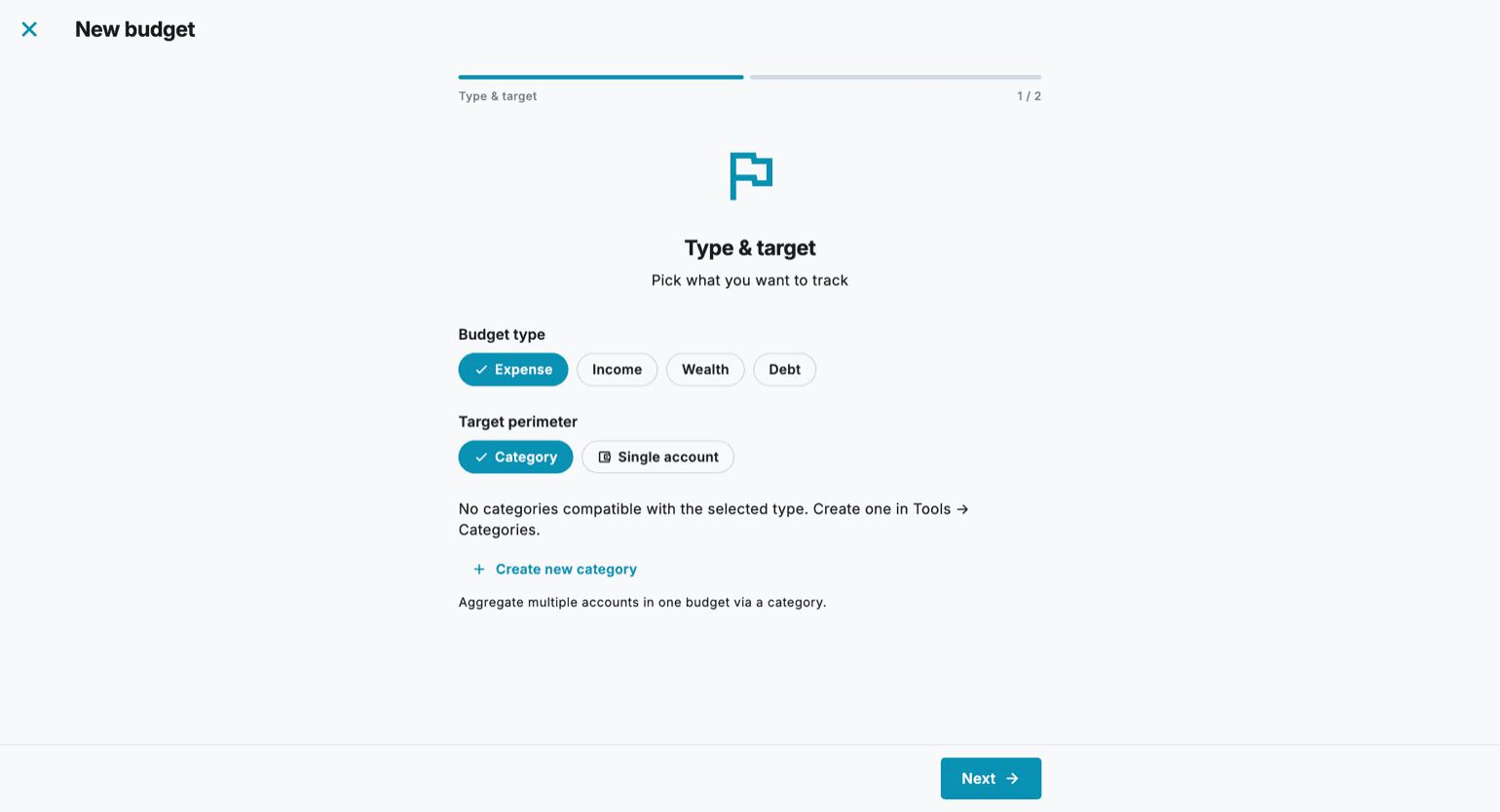
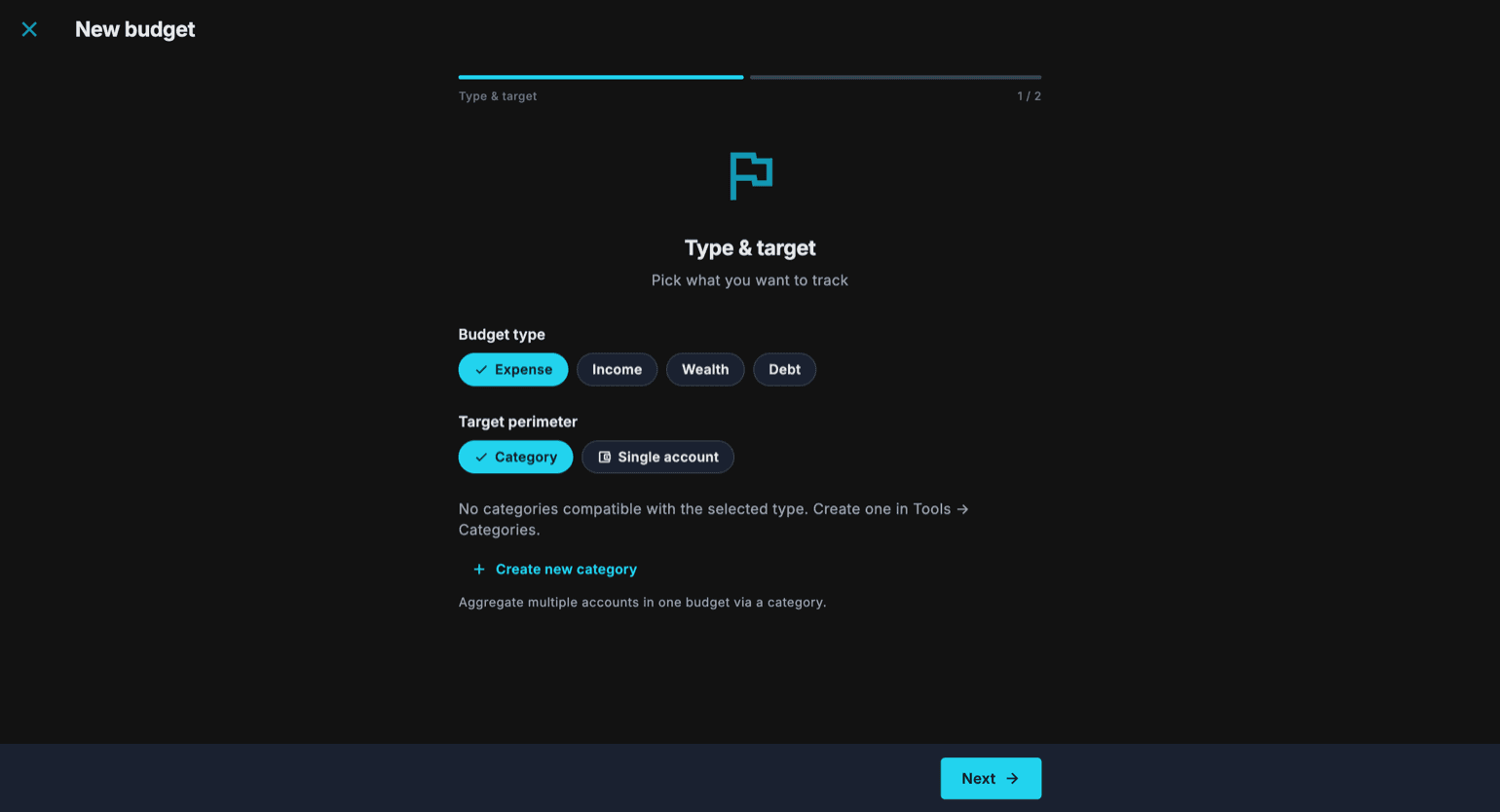
Tworzenie to kreator w dwóch krokach. W pierwszym, Typ i cel, wybierasz, czemu chcesz się przyglądać: typ budżetu może być Koszty, Przychody, Wartość netto albo Zobowiązania, a zakres celu może być Kategorią, która łączy kilka kont w jednym budżecie, albo Pojedynczym kontem.
- Na stronie Budżet naciśnij Nowy budżet.
- Wybierz typ budżetu: Koszty, Przychody, Wartość netto albo Zobowiązania.
- Wybierz zakres celu: Kategoria albo Pojedyncze konto.
- Zaznacz kategorię lub konto do monitorowania. Jeśli odpowiedniej kategorii jeszcze nie ma, możesz utworzyć ją od razu przyciskiem Utwórz nową kategorię, podając nazwę i konta do uwzględnienia.
- Naciśnij Dalej, żeby przejść do drugiego kroku.
Krok 2: kwota i okres
W drugim kroku decydujesz ile i na jak długo: wprowadź kwotę budżetu i wybierz częstotliwość. Przy opcji Miesięczny, Kwartalny albo Roczny daty okresu ustawiają się same; przy opcji Niestandardowy przedział wyznaczasz samodzielnie, a w każdym przypadku możesz poprawić daty ręcznie.
- Wprowadź kwotę odniesienia budżetu.
- Wybierz częstotliwość: Miesięczny, Kwartalny, Roczny albo Niestandardowy.
- Sprawdź daty początku i końca okresu, ustawione automatycznie na podstawie częstotliwości.
- Potwierdź przyciskiem Utwórz budżet: nowy budżet od razu pojawia się na liście.
Postęp, progi i odnowienie
Każdy budżet pokazuje postęp okresu: ile zostało wykorzystane względem zaplanowanej kwoty i ile czasu minęło. Progi ostrzegawcze zasilają sygnalizację świetlną, która jednym spojrzeniem pokazuje, czy jesteś zgodnie z planem, powyżej niego czy poniżej, więc od razu wyłapujesz budżety wymagające uwagi.
Po otwarciu budżetu widzisz jego szczegóły. Odsetek wydanej kwoty rośnie także powyżej 100%, a jeśli przekroczysz kwotę, Liczby pokażą to jako Przekroczono o. Na dole znajdziesz Wydatki w tym okresie: wszystkie, jeden po drugim, z kontem, którego dotyczą; dotknij jednego, żeby go otworzyć.
Na koniec okresu budżet wygasa i przechodzi pod filtr Wygasłe. Gdy termin się zbliża, aplikacja Cię o tym uprzedza, a stamtąd możesz odnowić budżet na kolejny okres bez tworzenia go od zera.
Kategorie: Filary i własne kategorie
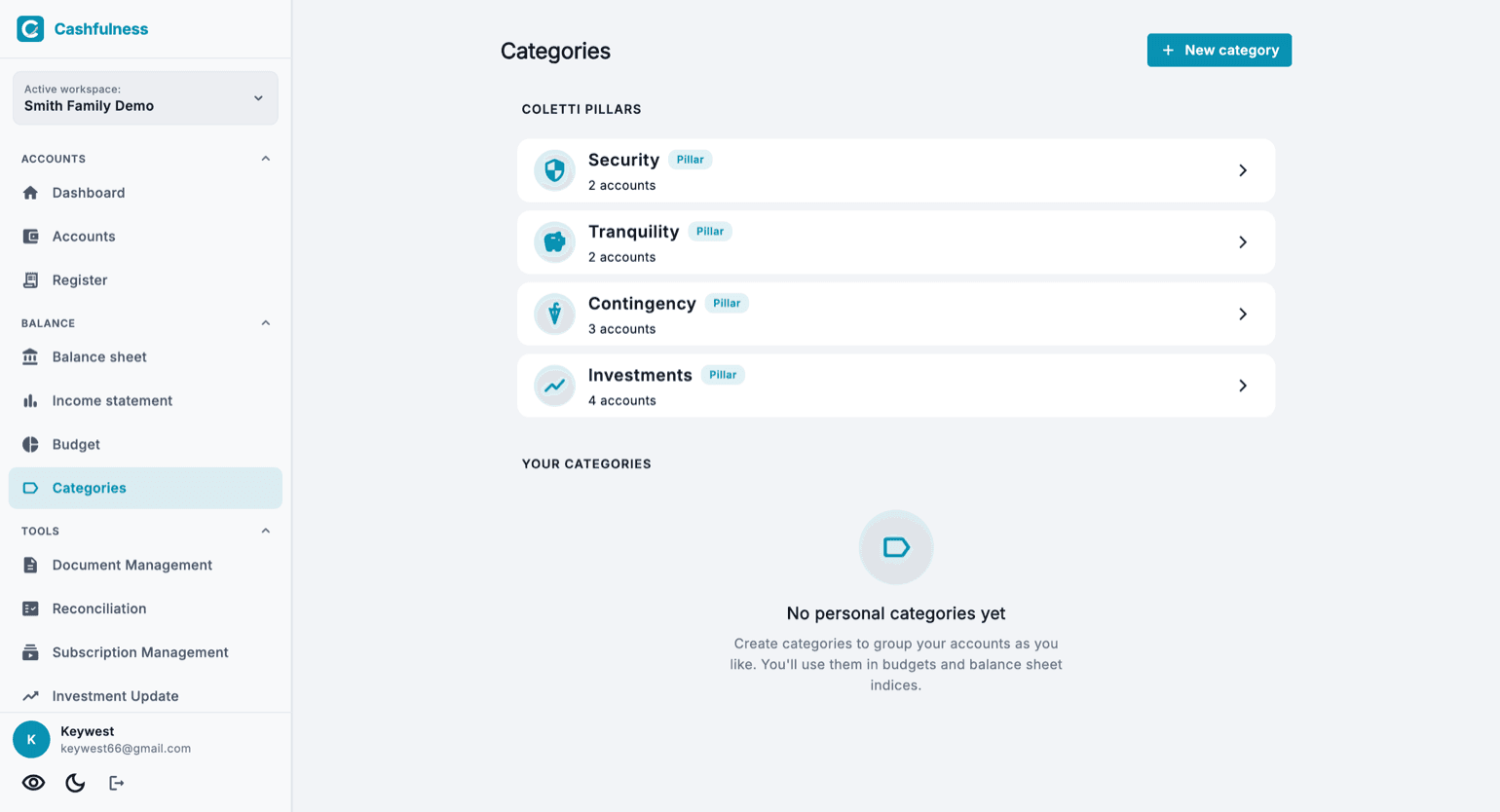
Strona Kategorie zbiera dwie rodziny kategorii. Na górze znajdziesz cztery Filary, predefiniowane kategorie, które dzielą majątek według horyzontu czasowego: Bezpieczeństwo, Spokój, Nieprzewidziane i Inwestycje. Każdy Filar pokazuje, ile kont zawiera, i rozwija się, żeby pokazać szczegóły.
Poniżej są Twoje własne kategorie: dowolne grupy kont, które tworzysz przyciskiem Nowa kategoria i porządkujesz po swojemu, na przykład żeby zebrać wszystkie rachunki za dom albo konta jednego projektu. Wszystkie kategorie, łącznie z Filarami, są używane w budżetach i we wskaźnikach bilansowych.