Plan kont
W Cashfulness każdy ruch żyje na koncie, a konta są uporządkowane w planie kont: to drzewo podzielone na sekcje, które odzwierciedla logikę podwójnego zapisu. Ekran Konta to punkt wyjścia do poznania struktury, tworzenia nowych kont i utrzymywania ich w zgodzie z rzeczywistością.
Struktura drzewa
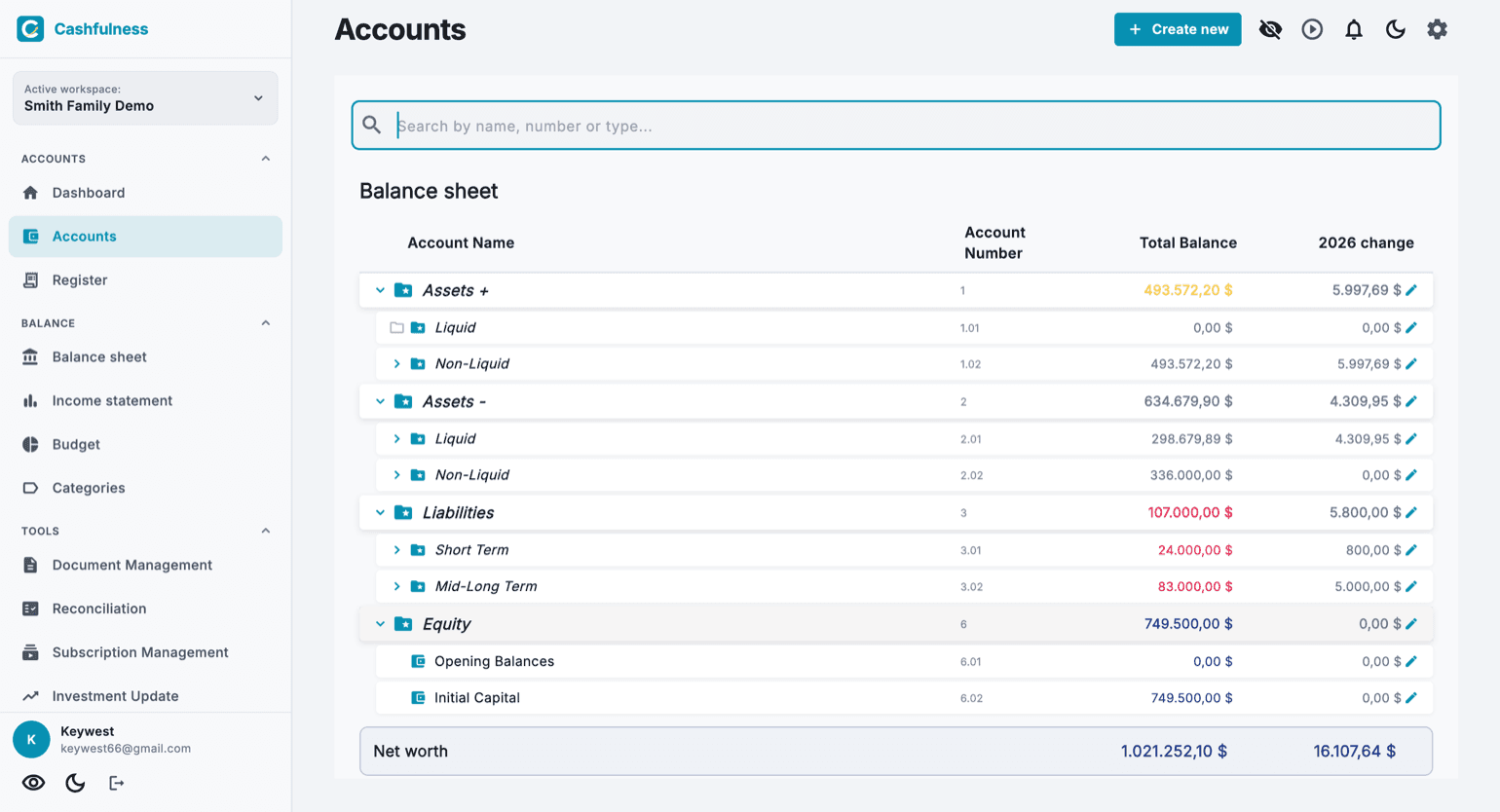
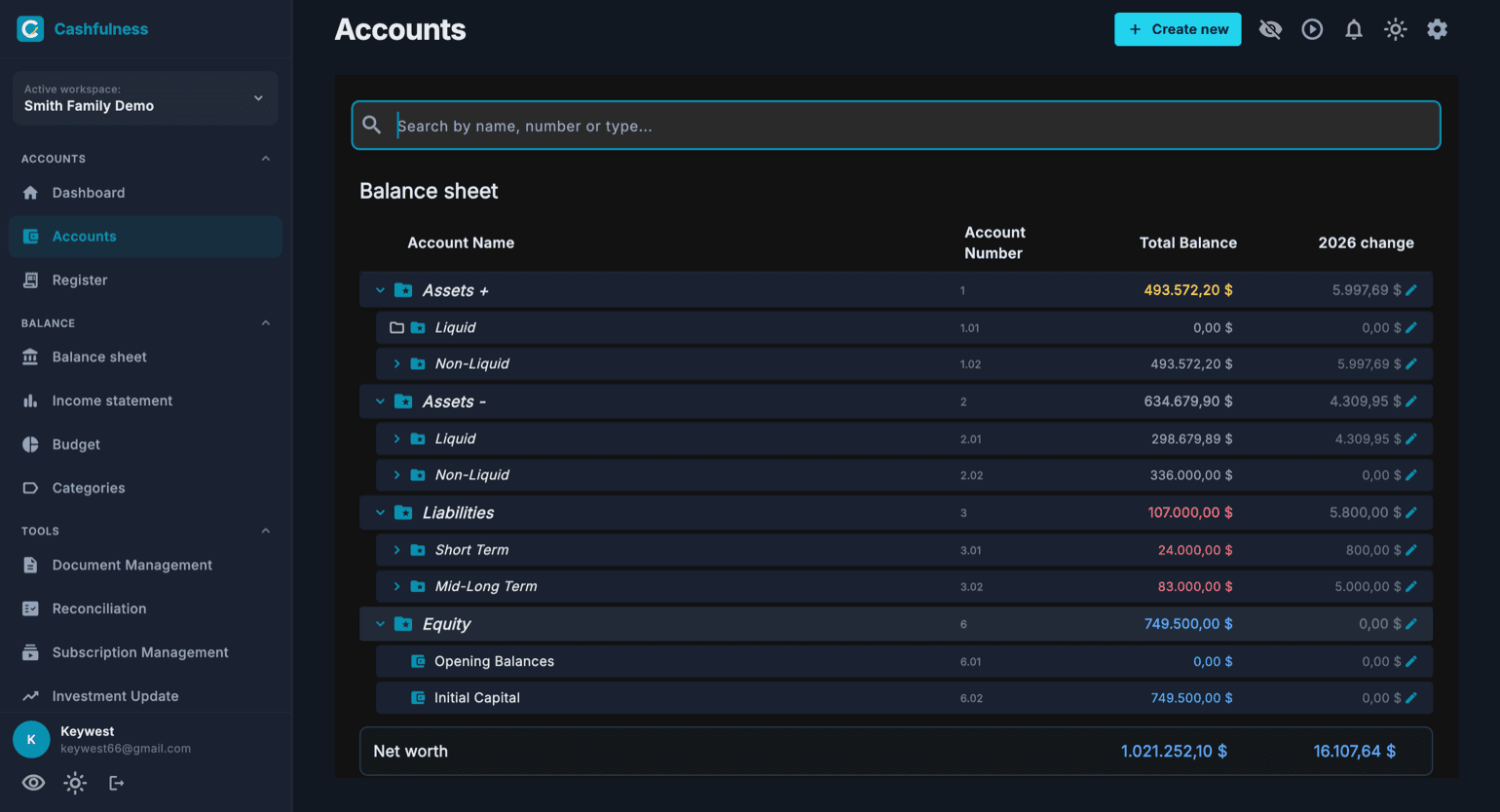
Ekran Konta pokazuje plan kont jako rozwijane drzewo pogrupowane w sekcje. W Bilansie znajdziesz Aktywa+ (aktywa produkcyjne, które tworzą wartość), Aktywa- (środki płynne i dobra użytkowe), Zobowiązania oraz Wartość netto. Przychody i Koszty żyją natomiast w Rachunku zysków i strat.
Każdy wiersz pokazuje nazwę konta, numer konta, saldo łączne i zmianę w bieżącym roku. Sekcje otwiera się i zamyka strzałką obok nazwy, a pasek wyszukiwania u góry pozwala znaleźć konto po nazwie, numerze lub typie.
Na dole strony wiersz podsumowania pokazuje łączną Wartość netto przestrzeni księgowej: to różnica między twoim majątkiem a twoimi zobowiązaniami.
Żeby oddzielić koszty działalności od rodzinnych, masz dwie drogi. Jeśli wystarczy je rozróżnić, tworzysz konto organizacyjne — «Działalność» — i podwieszasz pod nim jej koszty i przychody: raporty je grupują, a etykiety dają przekrój poprzeczny. Jeśli natomiast dwa światy nie mają się stykać, potrzebujesz drugiej przestrzeni księgowej, ale ta jest wliczona tylko w plan Ultra: przy Free i Premium przestrzeń jest jedna. W obu przypadkach lepiej nie mieszać kont pieniężnych.
Przenoszenie kont i zmiana ich kolejności
Każde Twoje konto ma po prawej stronie uchwyt do przeciągania (ikonę z kropek). Myszą po prostu przeciągasz; palcem trzeba najpierw przytrzymać uchwyt, a potem przeciągnąć: to zabezpieczenie, dzięki któremu drzewo daje się dalej normalnie przewijać.
Podczas przeciągania każdy wiersz ma trzy strefy. Nad innym kontem tego samego poziomu lub pod nim pojawia się linia wstawiania: to zmiana kolejności, wybrany porządek zostaje, a numery kont przypisują się na nowo same. Na środku folderu wiersz się podświetla: to przeniesienie, konto zmienia miejsce w drzewie i zabiera ze sobą wszystkie swoje konta podrzędne, razem z numerami. Zamknięty folder otwiera się sam, jeśli przytrzymasz nad nim konto przez chwilę.
Aplikacja odrzuca upuszczenia, które zepsułyby Twoje raporty, i mówi Ci o tym: konto nie wejdzie do folderu z innej rodziny, nie może wylądować wewnątrz własnego potomka, a kont systemowych nie da się przenosić. Uchwyt znika tam, gdzie gest nie miałby sensu: podczas wyszukiwania i przy włączonym porządku alfabetycznym, bo tam o pozycji decyduje nazwa.
Waluty i kolory sald
Każde konto ma własną walutę, wybraną przy tworzeniu. Rachunek bieżący możesz prowadzić w euro, a konto inwestycyjne w dolarach: Cashfulness zapisuje każdy ruch w walucie konta i przelicza sumy tam, gdzie to potrzebne.
Salda korzystają z kolorów o znaczeniu semantycznym: od razu rozpoznajesz naturę każdej wartości, na przykład Zobowiązania obok tego, co posiadasz, i Wartość netto obok reszty. Kolor nigdy nie zastępuje znaku księgowego, jedynie ułatwia jego odczytanie.
Tworzenie konta w kreatorze
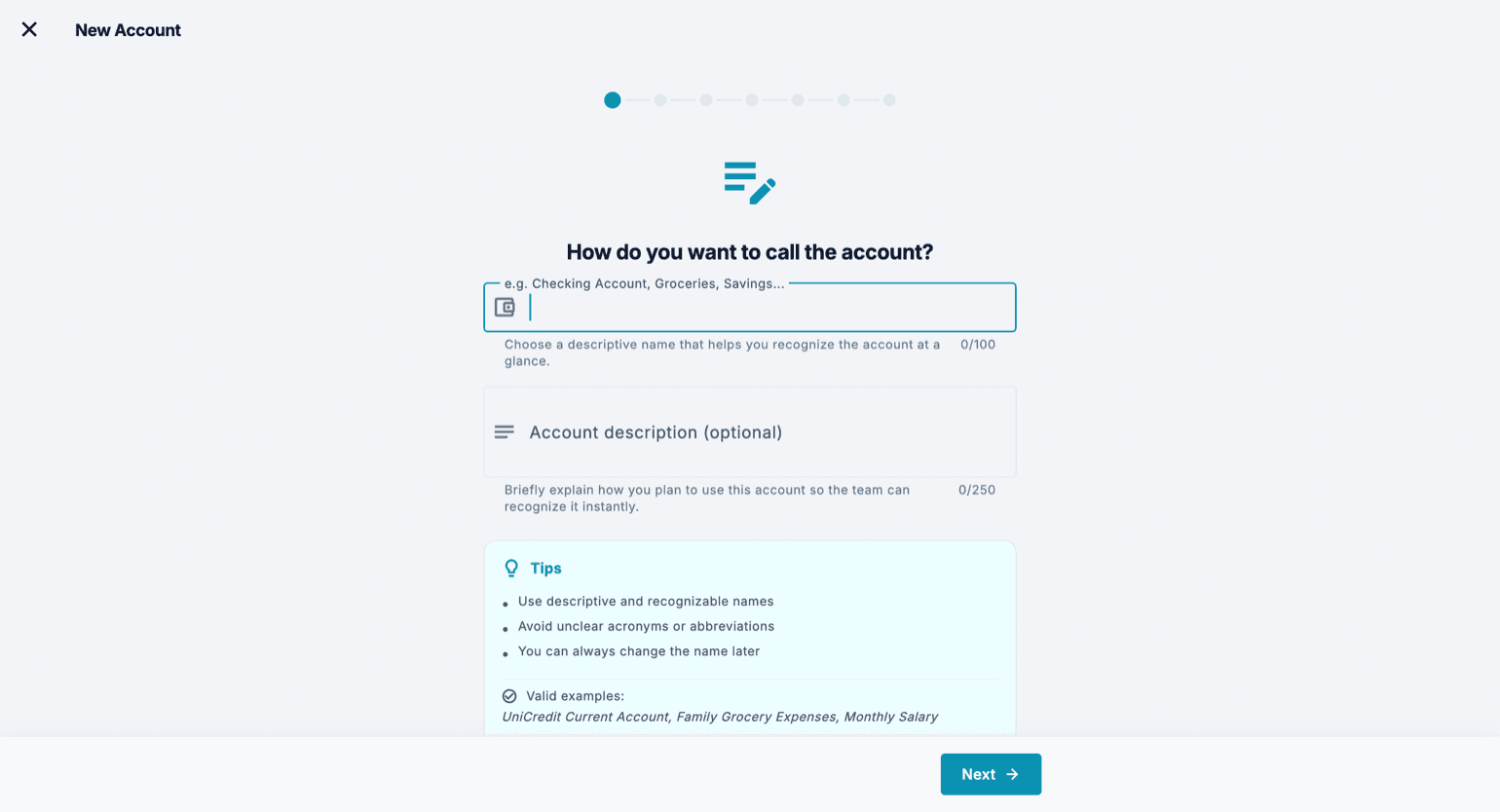
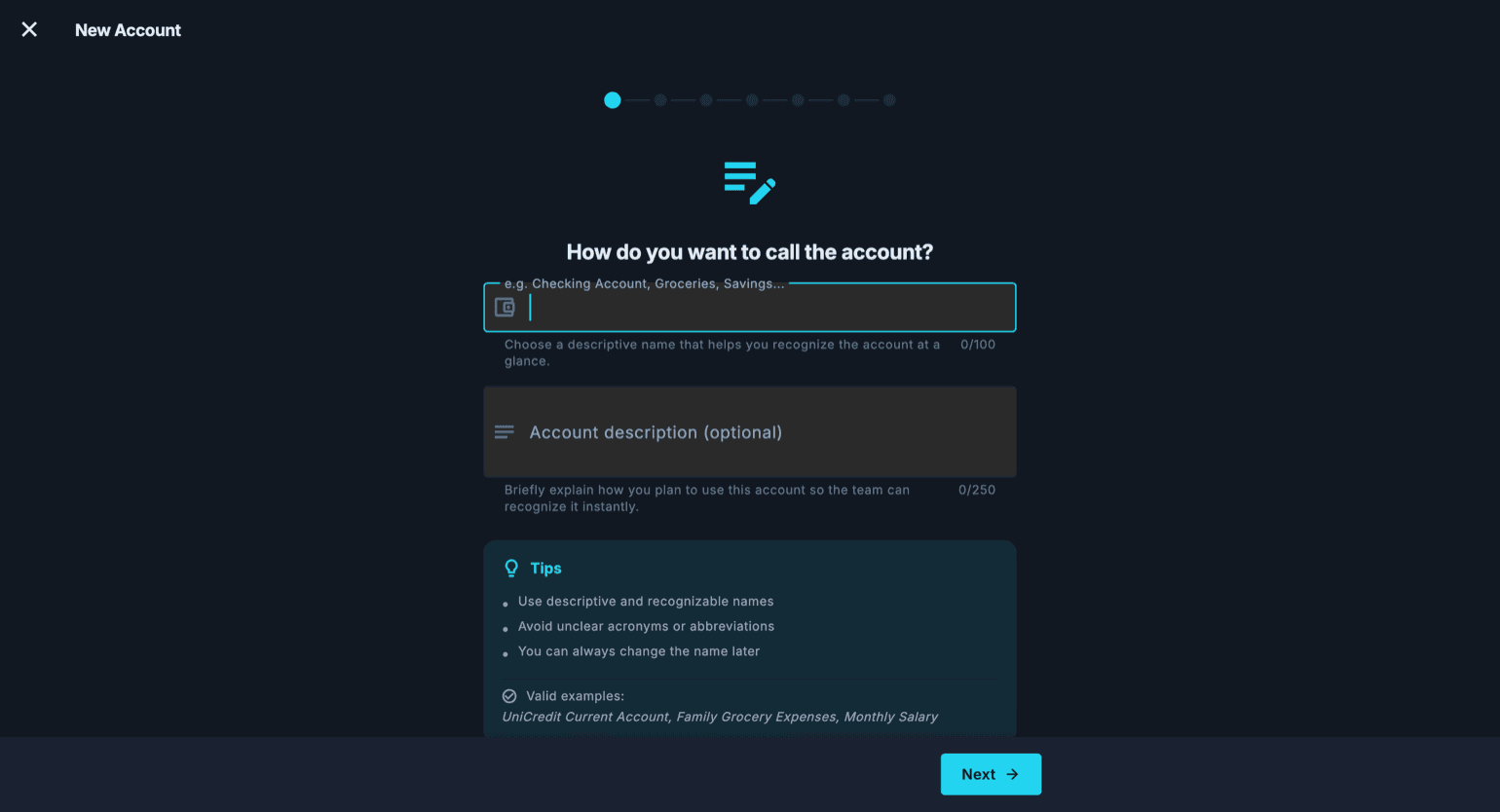
Przycisk z plusem w prawym dolnym rogu otwiera kreatora Nowe konto, który prowadzi cię krok po kroku. Kreator pyta tylko o to, co potrzebne, po jednym kroku naraz, i po drodze pokazuje podpowiedzi oraz poprawne przykłady.
Jeśli tworzysz konto bezpośrednio pod Pasywami, krok podtypu oferuje też pozycje leżące poziom niżej — kartę kredytową, pożyczki, zobowiązania podatkowe, kredyt hipoteczny — i od razu mówi, w którym folderze się znajdzie; jeśli ten folder jeszcze nie istnieje, aplikacja tworzy go przy zapisie.
Konto możesz utworzyć także bez przerywania tego, co właśnie robisz: na dole każdej listy rozwijanej kont, w formularzu transakcji i w pozostałych formularzach, które rejestrują operacje (terminy płatności, umowy, operacje cykliczne, kredyt hipoteczny, kupno i sprzedaż, amortyzacja, rewaluacje), jest pozycja Utwórz nowe konto, nawet zanim cokolwiek wpiszesz. Jeśli wpisałeś już nazwę, kreator zaczyna od niej, a na końcu wracasz tam, gdzie byłeś, z nowym kontem już wybranym.
- Nadaj kontu opisową i rozpoznawalną nazwę, na przykład nazwę banku albo przeznaczenie konta. Możesz dodać opcjonalny opis, przydatny, jeśli dzielisz przestrzeń księgową z innymi osobami.
- Wybierz typ konta: decyduje on o tym, w której sekcji drzewa konto zamieszka i jak zachowa się jego saldo.
- Wskaż konto nadrzędne bezpośrednio w drzewie: nowe konto znajdzie się pod nim i odziedziczy jego miejsce w strukturze.
- Ustaw właściwości konta zgodnie z tym, jak zamierzasz go używać (zobacz następną sekcję).
- Potwierdź: konto pojawia się w drzewie od razu, gotowe na przyjęcie ruchów.
Właściwości konta
Podczas tworzenia (a potem podczas edycji) możesz ustawić właściwości, które zmieniają zachowanie konta. Konta bankowe, karty kredytowe oraz konta inwestycyjne i kryptowalutowe same trafiają do Uzgodnienia: jeśli któregoś z nich tam nie potrzebujesz, włącz «Wyklucz z uzgadniania». Subskrypcji nie oznacza się już natomiast na koncie: spisujesz je jako umowy w sekcji Narzędzia → Subskrypcje i media.
Mark-to-Market: pomyślane dla inwestycji, pozwala okresowo aktualizować wartość konta przez Aktualizację inwestycji. Starzenie się: dla dóbr, które tracą wartość z upływem czasu, takich jak samochód czy urządzenie, aby plan kont odzwierciedlał wartość rzeczywistą, a nie zakupową.
Płynne i Niepłynne: tutaj wybór naprawdę przenosi konto, bo płynność nie wynika z podtypu, tylko z tego, gdzie konto stoi w drzewie. Zanim je przeniesie, aplikacja mówi ci, dokąd je zabiera, i uwaga: „Płynne” i „Niepłynne” są w obu gałęziach aktywów — patrz na całą ścieżkę, nie tylko na nazwę.
Konto, które nie jest tylko Twoje, ma trzy różne drogi, a wybiera się je według tego, kto wprowadza zapisy. Jeśli wprowadzasz tylko Ty, ale połowa majątku należy do kogoś innego, potrzebujesz udziału we własności: w kreatorze włącz «Udział we własności» i w polu «Twój udział» wpisz swój procent. Zapisy zostają w pełnej wartości — jeśli wpływa 1000 €, aplikacja księguje 1000 €, a nie 500 — bo inaczej porównanie z wyciągiem bankowym przestałoby się zgadzać. Udział jest soczewką: zmienia tylko to, ile dane konto waży w Dostępnej płynności i w Wartości netto, a w Rachunku zysków i strat nie stosuje się go wcale. Ustawia się go konto po koncie, nigdy na folderze: dwie nieruchomości w tym samym folderze mogą mieć różne udziały.
Jeśli natomiast wprowadzacie we dwoje, każde ze swojej aplikacji, udział nie jest tym, czego potrzebujesz: użyj «Udostępnij konto» na karcie konta. W przestrzeni drugiej osoby powstaje jej własne konto z jej zapisami, a konto czyta się wtedy na dwa sposoby: «Moja część» to Twoje wiersze i to ta liczba zasila Twoje wskaźniki, a «Rzeczywiste saldo konta» to wiersze wszystkich razem i to jego porównuje się z wyciągiem. Udział we własności jest tu celowo wyłączony, bo Twoja część i tak jest już tylko tym, co sam zapisałeś. Trzecia droga to jeszcze co innego: udostępnienie całej przestrzeni księgowej, z jej rolami i uprawnieniami.
Udostępniane są wyłącznie konta bilansowe, czyli aktywa i pasywa, nigdy kategorie kosztów ani przychodów. Udostępnianie służy do ponownego złożenia w całość czegoś, co poza aplikacją jest jedną rzeczą: rachunek bankowy jest jeden i jeden jest wyciąg, z którym się go uzgadnia. Kategoria kosztu nie jest jedną rzeczą w świecie, jest sposobem, w jaki każdy klasyfikuje własne wydatki, i pozostaje jego własnością. To nie jest ograniczenie, to jest mechanizm: skoro każdy zapisuje własne pozycje we własnych kategoriach, w swoich raportach kosztów widzisz tylko to, co wydałeś ty.
Wspólne wydatki: kto płaci, a kto ma je w kosztach
Jedno wspólne konto, dwie osoby i pytanie, które wraca zawsze: ile to kosztowało mnie? Cashfulness sam nie dzieli wydatku między dwie przestrzenie księgowe, ale z kontami, które już masz, da się do tego dojść, i wszystko zgadza się co do grosza. Zasada jest jedna: kto księguje wydatek, ma go w całości we własnych kosztach; żeby mieć tylko połowę, połowa drugiej osoby idzie na konto «Między nami», zobowiązanie mówiące, ile jesteście sobie winni; a każdy wiersz wyciągu wspólnego konta księguje tylko jedna osoba, w całości. Wynikają stąd dwie drogi, a ten, kto płaci, w obu księguje dokładnie tak samo.
Na pierwszej drodze księgujesz tylko Ty. Wspólne konto zostaje w całości w Twojej przestrzeni, z saldem, które już ma, a obok tworzysz «Między nami»: typ Zobowiązania, w folderze «Krótkoterminowe», z wyłączonym «Udział we własności». W kroku «Saldo początkowe» wpisujesz, ile z pieniędzy leżących dziś na wspólnym koncie należy do drugiej osoby, odpowiadasz «Nie, to pozycja, którą już mam» i podajesz datę, od której wspólne konto ma te pieniądze. Nie odpowiadaj «Tak», wskazując wspólne konto: zapis przeciwstawny trafiłby tam, a wspólne konto urosłoby, choć nie wpłynęło ani jedno euro.
Od tej pory wspólny wydatek staje się jednym zapisem z trzema wierszami, który piszesz z typu «Inne» w formularzu transakcji: wspólne konto po stronie Ma na całość, Twoje konto kosztowe po stronie Winien na Twoją połowę, «Między nami» po stronie Winien na jej połowę. Połowę drugiej osoby zaokrągla się w dół do grosza, a grosz z nadwyżki zostaje przy tym, kto płaci. Wpłata, którą ona robi na wspólne konto, na przykład wynagrodzenie, idzie natomiast w całości na «Między nami», a Twoje własne wydatki w całości na Twoje koszty.
Na drugiej drodze księgujecie we dwoje, każde ze swojej przestrzeni, i udostępniacie oba konta: wspólne i «Między nami». Ten, kto płaci, zapisuje jak wcześniej; druga osoba księguje swoją połowę jako wydatek opłacony z «Między nami», a te wiersze wyciągu, które są jej, księguje na wspólnym koncie w swojej przestrzeni. Żeby przejść z pierwszej drogi na drugą, przenosisz saldo «Między nami», nazwijmy je X: w Twojej przestrzeni «Między nami» X po stronie Winien i wspólne konto X po stronie Ma, w jej wspólne konto X po stronie Winien i «Salda otwarcia» X po stronie Ma. Zaproszenie nie wysyła żadnego powiadomienia: druga osoba znajdzie je w Ustawieniach, Przestrzenie księgowe, Zarządzaj przestrzenią księgową, «Konta udostępnione mi».
Trzy rzeczy, które warto wiedzieć przed startem. Na pierwszej drodze Dostępna płynność liczy całe wspólne konto, razem z pieniędzmi drugiej osoby: Twoja to wspólne konto minus «Między nami». Na udostępnionym koncie druga osoba widzi Twoje wiersze, z opisem i nazwami pozostałych kont zapisu, wraz z kategorią. A na udostępnionym koncie uzgodnienie pokazuje i odhacza tylko Twoje wiersze, więc wobec całego wyciągu Różnica nigdy nie schodzi do zera: wyciąg porównuje się z «Rzeczywiste saldo konta», na ekranie udostępnionego konta.
- Wspólne konto ma już 3000 € z początkowej inwentaryzacji i tego nie ruszasz. Tworzysz «Między nami» i w kroku «Saldo początkowe» wpisujesz 1500: powstaje «Między nami» 1500 po stronie Ma i «Salda otwarcia» 1500 po stronie Winien. Twoja wartość netto spada o 1500 €, i słusznie, bo te pieniądze były jej.
- Jej wynagrodzenie, 1800, wpływa na wspólne konto: wspólne konto 1800 Winien, «Między nami» 1800 Ma.
- Zakupy spożywcze za 120 opłacone ze wspólnego konta, jeden zapis z trzema wierszami: wspólne konto 120 Ma, Artykuły spożywcze 60 Winien, «Między nami» 60 Winien.
- Rachunek na 87,35: jej połowa, zaokrąglona w dół, to 43,67. Wspólne konto 87,35 Ma, Media 43,68 Winien, «Między nami» 43,67 Winien.
- Twoja własna kolacja, 80, też opłacona ze wspólnego konta: jest w całości Twoja. Rozrywka 80 Winien, wspólne konto 80 Ma.
- Kontrola na koniec miesiąca: wspólne konto pokazuje 4512,65 €, dokładnie jak wyciąg. «Między nami» pokazuje 3196,33 €, czyli pieniądze drugiej osoby leżące na wspólnym koncie. Twoja część wspólnego konta to różnica, 1316,32 €, a w Twoich kosztach jest 183,68 €.
- Jeśli księgujecie we dwoje, ten sam miesiąc zmienia tylko stronę: wynagrodzenie księguje ona na wspólnym koncie w swojej przestrzeni, a swoje dwie połowy zapisuje jako wydatki opłacone z «Między nami», Artykuły spożywcze 60 i Media 43,67. Kontrola wygląda tak: rzeczywiste saldo wspólnego konta równe wyciągowi, a rzeczywiste saldo «Między nami» równe zeru.
Nadawanie salda kontu utworzonemu po wstępnej konfiguracji
Gdy otwierasz przestrzeń księgową, początkowa inwentaryzacja pyta o saldo każdego konta i sama zapisuje transakcje otwarcia. Ale inwentaryzację robi się tylko raz, a konta tworzone w kolejnych miesiącach rodzą się z saldem zero: rachunek bieżący otwarty w marcu albo zapomniana książeczka oszczędnościowa startują puste, choć w rzeczywistości leżą na nich prawdziwe pieniądze.
Właśnie dlatego kreator Nowe konto ma ostatni, pomijalny krok, który pyta o saldo początkowe. Pojawia się on tylko przy kontach bilansowych — dla kosztu czy przychodu saldo początkowe nie istnieje — a jeśli zostawisz kwotę pustą, nic nie zostanie utworzone. Gdy wpiszesz kwotę, kreator zadaje ci jedno jedyne pytanie: czy te pieniądze pochodzą z konta, które masz już w Cashfulness?
Trafna odpowiedź na to pytanie jest najważniejsza, bo rozstrzyga, czy zmienia się twoja Wartość netto. Jeśli pieniądze pochodzą z konta, które już masz (na przykład przesunięte z rachunku bieżącego na książeczkę), to przesunięcie wewnętrzne: zapis przeciwstawny trafia na wskazane przez ciebie konto, a Wartość netto zostaje taka sama. Jeśli natomiast deklarujesz coś, czego aplikacja nie znała, zapis przeciwstawny trafia na „Salda otwarcia”, a Wartość netto się zmienia: rośnie, jeśli deklarujesz coś, co posiadasz, i maleje, jeśli deklarujesz dług, na przykład kredyt hipoteczny albo saldo karty.
W przypadku zobowiązań wpisz kwotę zadłużenia jako liczbę dodatnią: znakiem księgowym zajmie się aplikacja.
Kreator pyta też, od kiedy masz to, co właśnie deklarujesz, a pole startuje puste. Wcześniej zapis dostawał datę wypełnienia kreatora: dom, który masz od dziesięciu lat, spisany w sierpniu, wychodził na majątek zdobyty w tym roku, a zmiana „od początku roku” na stronie głównej puchła o kwotę, która nigdy nie urosła. Prawdziwa data sprawia, że wyliczenia za ten rok pozostają prawidłowe. Rachunek zysków i strat i tak się nie rusza: zapis otwarcia dotyka konta i Wartości netto, nigdy przychodu ani kosztu, więc żadna data nie zmieni zysku minionego roku.
Poprawianie już wykonanej inwentaryzacji
Początkowe zdjęcie robi się tylko raz, ale nie jest wyryte w kamieniu. Zapis wygenerowany przez inwentaryzację żyje w Rejestrze jak każda inna transakcja: znajdziesz go, szukając „Saldo początkowe”, otworzysz i stamtąd możesz poprawić kwoty, dodać wiersz dla pominiętego konta albo przesunąć datę na dzień, w którym spis rzeczywiście się odbył.
To właściwy sposób na naprawienie salda źle wpisanego podczas konfiguracji, lepszy niż transakcja korygująca: po poprawieniu otwarcia raporty wszystkich okresów znów są spójne, podczas gdy korekta z dzisiejszą datą zostawiłaby błędne miesiące pomiędzy.
Konta ukryte
Nie wszystkie konta są potrzebne każdego dnia: konto zamknięte lub rzadko używane potrafi zaśmiecić drzewo. Możesz je ukryć bez usuwania, dzięki czemu jego historia księgowa pozostaje nienaruszona.
Ikona oka na pasku narzędzi pokazuje lub ukrywa konta ukryte: gdy jest wyłączona, widzisz tylko konta aktywne, a gdy ją włączysz, pojawiają się wszystkie.
Uzgadnianie konta
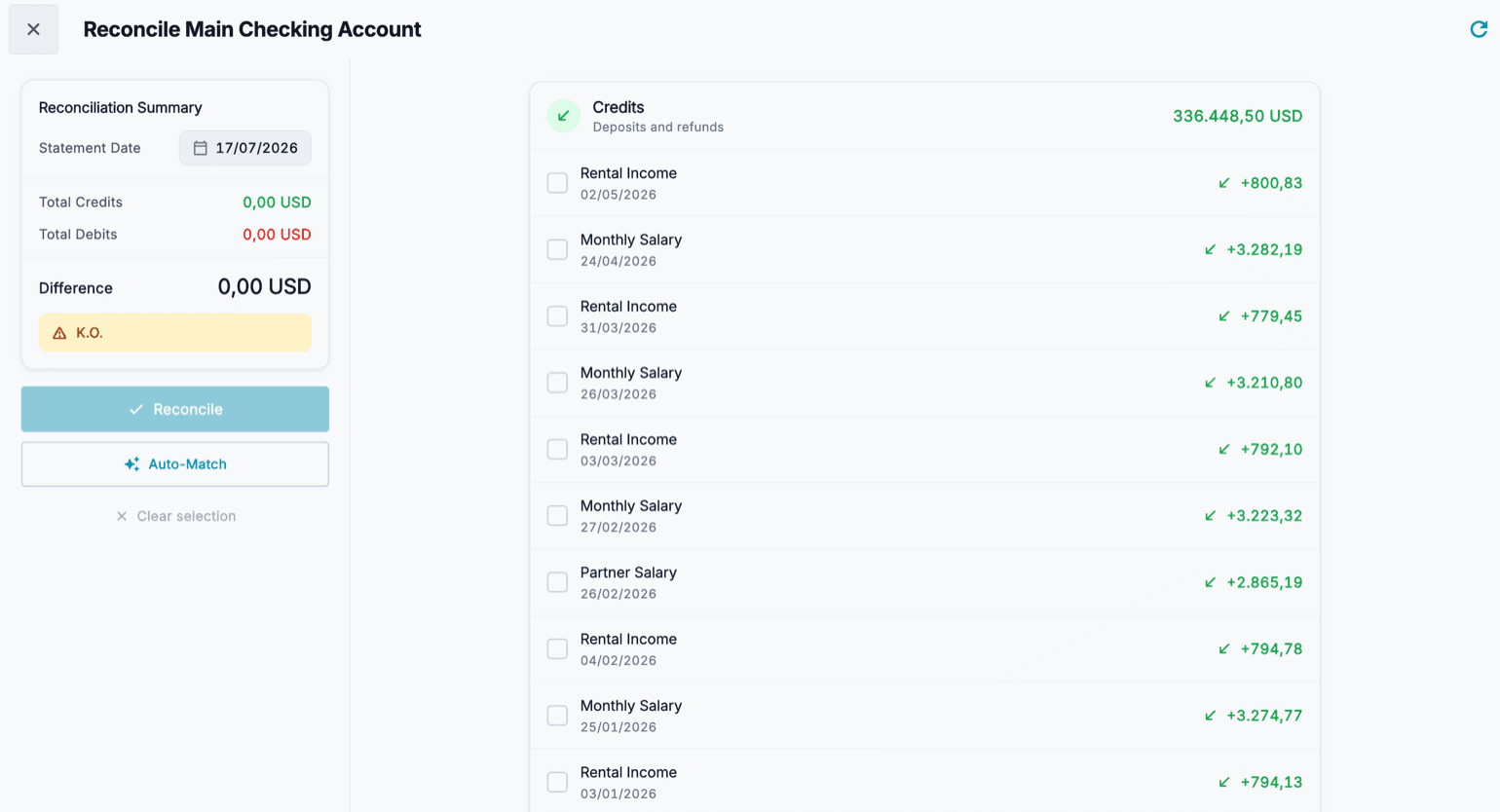
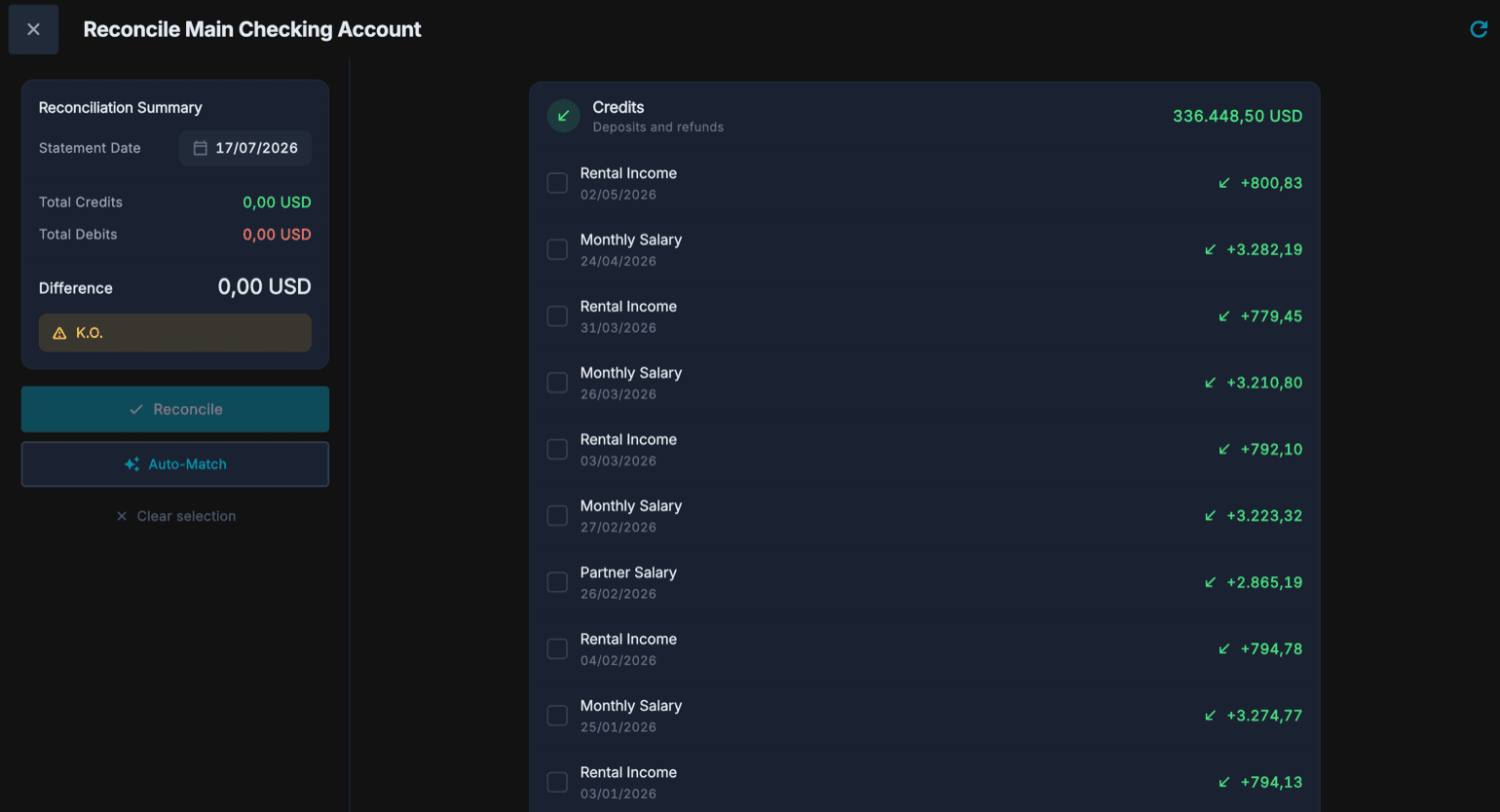
Uzgodnienie to moment, w którym porównujesz Cashfulness z wyciągiem bankowym. W sekcji Uzgodnienie wybierasz konto i otrzymujesz listę zapisanych ruchów, podzieloną na Uznania (otrzymane wpłaty i zwroty) oraz Obciążenia (wydatki).
Zaznaczasz każdy ruch, który odnajdujesz na wyciągu: Suma uznań i Suma obciążeń aktualizują się na bieżąco, razem z Różnicą. Dopóki wyliczenie się nie zgadza, aplikacja to sygnalizuje; gdy Różnica spadnie do zera, możesz potwierdzić przyciskiem Uzgodnij.
- Otwórz Uzgodnienie i wybierz konto do uzgodnienia.
- Ustaw datę referencyjną wyciągu bankowego.
- Zaznacz po kolei ruchy widoczne na wyciągu, zarówno w Uznaniach, jak i w Obciążeniach.
- Sprawdź Różnicę na dole: musi spaść do zera. Jeśli się nie zgadza, poszukaj brakującego lub nadmiarowego ruchu.
- Naciśnij Uzgodnij, aby potwierdzić: zaznaczone ruchy zostaną uznane za uzgodnione.