
Rejestr
Rejestr gromadzi wszystkie transakcje aktywnej przestrzeni księgowej w jednej chronologicznej liście. Stąd wyszukujesz dawne operacje, zapisujesz nowe i wprowadzasz zmiany w istniejących. Za kulisami każda transakcja opiera się na podwójnym zapisie: to co najmniej dwie operacje, które się równoważą, ale aplikacja tworzy je za Ciebie na podstawie prostego formularza.
Rejestr w skrócie
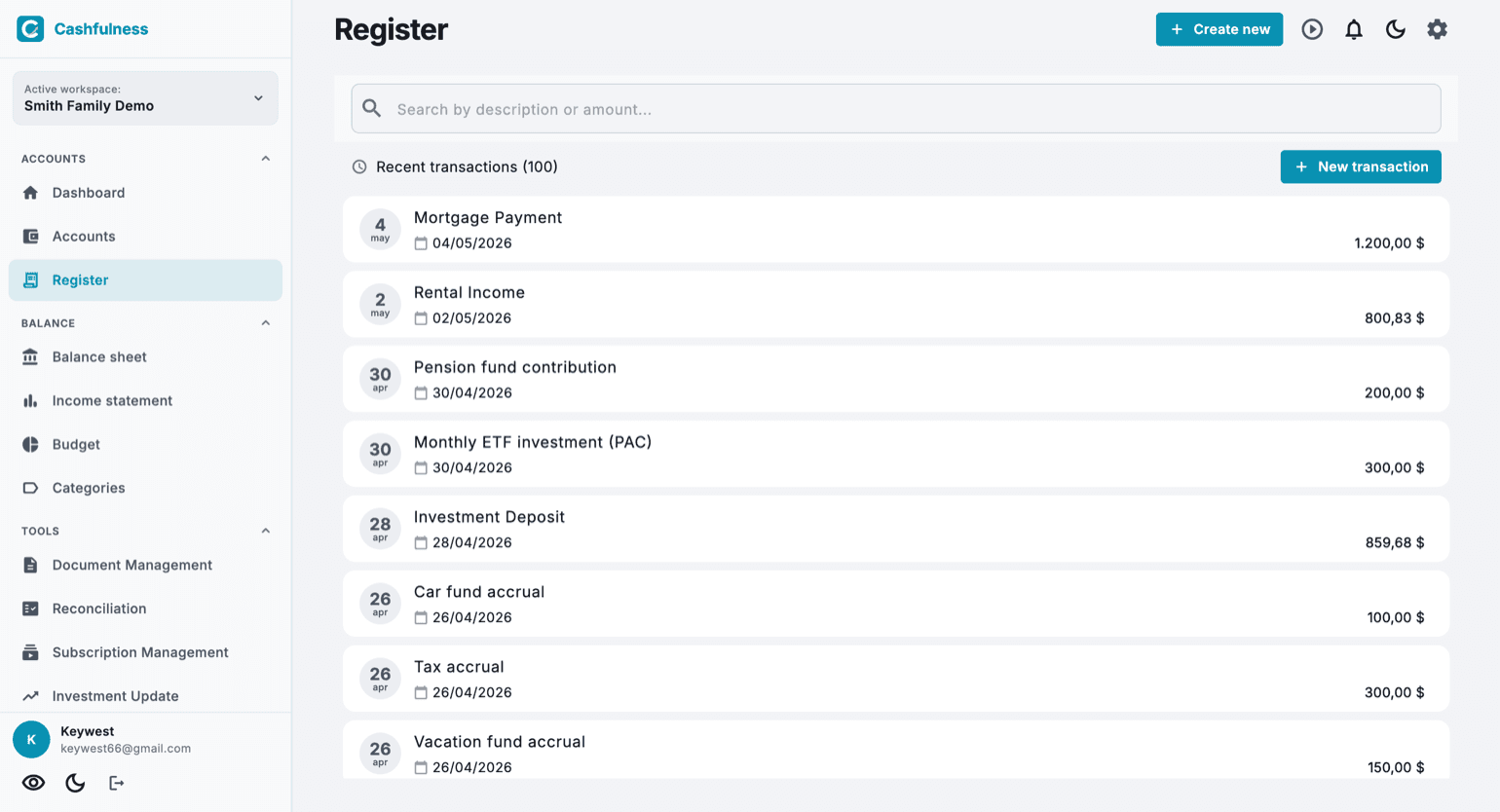
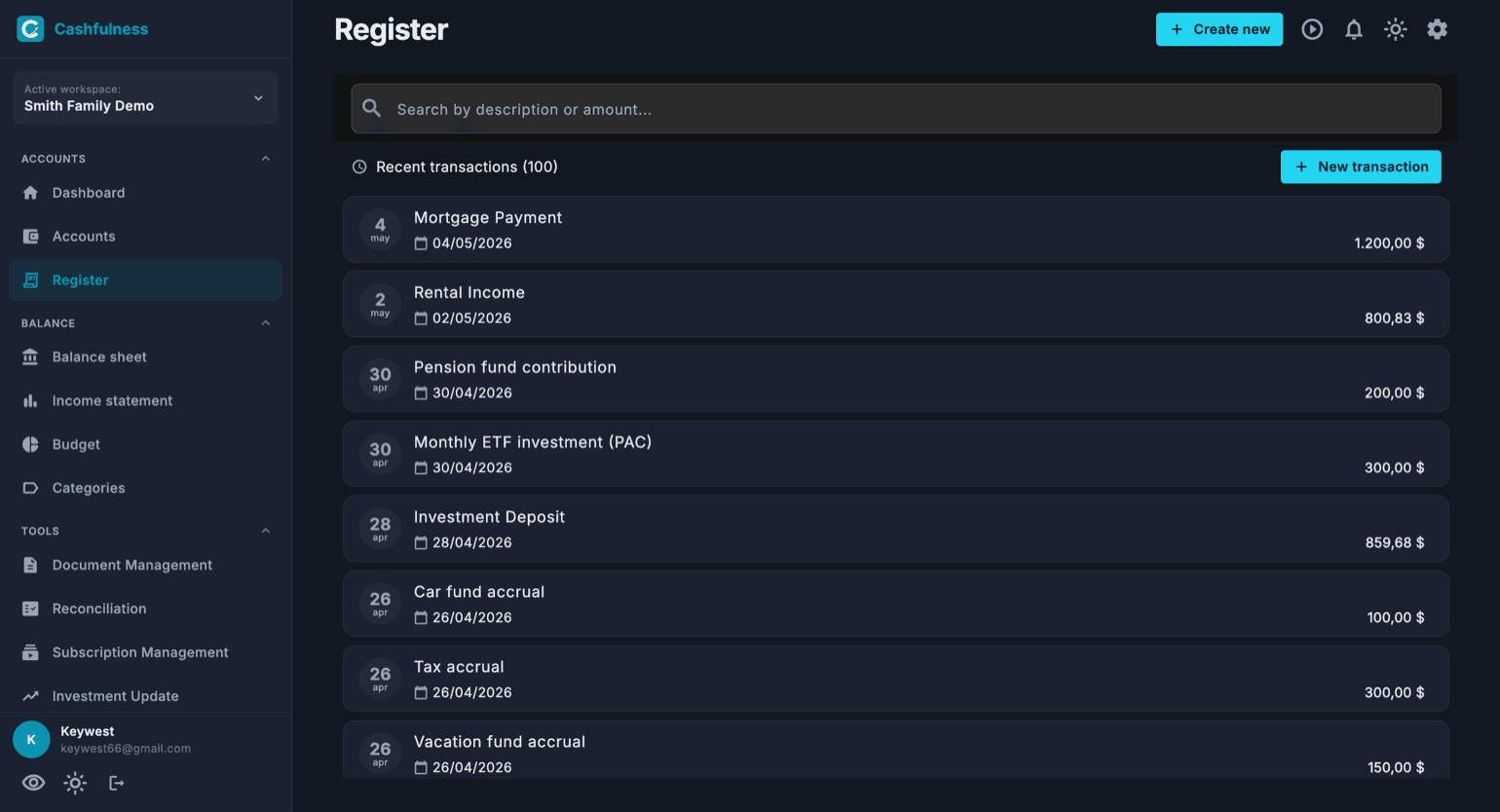
Po otwarciu Rejestru z paska bocznego widzisz ostatnie transakcje przestrzeni księgowej, uporządkowane od najnowszej. Każdy wiersz pokazuje datę, opis i kwotę operacji.
Pasek u góry pozwala szukać po opisie lub po kwocie: zacznij pisać, a lista sama zawęzi się do wyniku. W prawym górnym rogu znajdziesz przycisk Nowa transakcja, który otwiera formularz wprowadzania.
Przy niektórych wierszach, obok opisu, pojawia się mała etykieta: oznacza, że ten zapis utworzyła aplikacja, a nie Ty. Zobaczysz ją przy wycenach inwestycji, przy amortyzacji, przy saldach początkowych, przy zapisach cyklicznych i przy wierszach pochodzących z importu. Wiersze bez etykiety to te, które wpisałeś ręcznie.
Tworzenie nowej transakcji
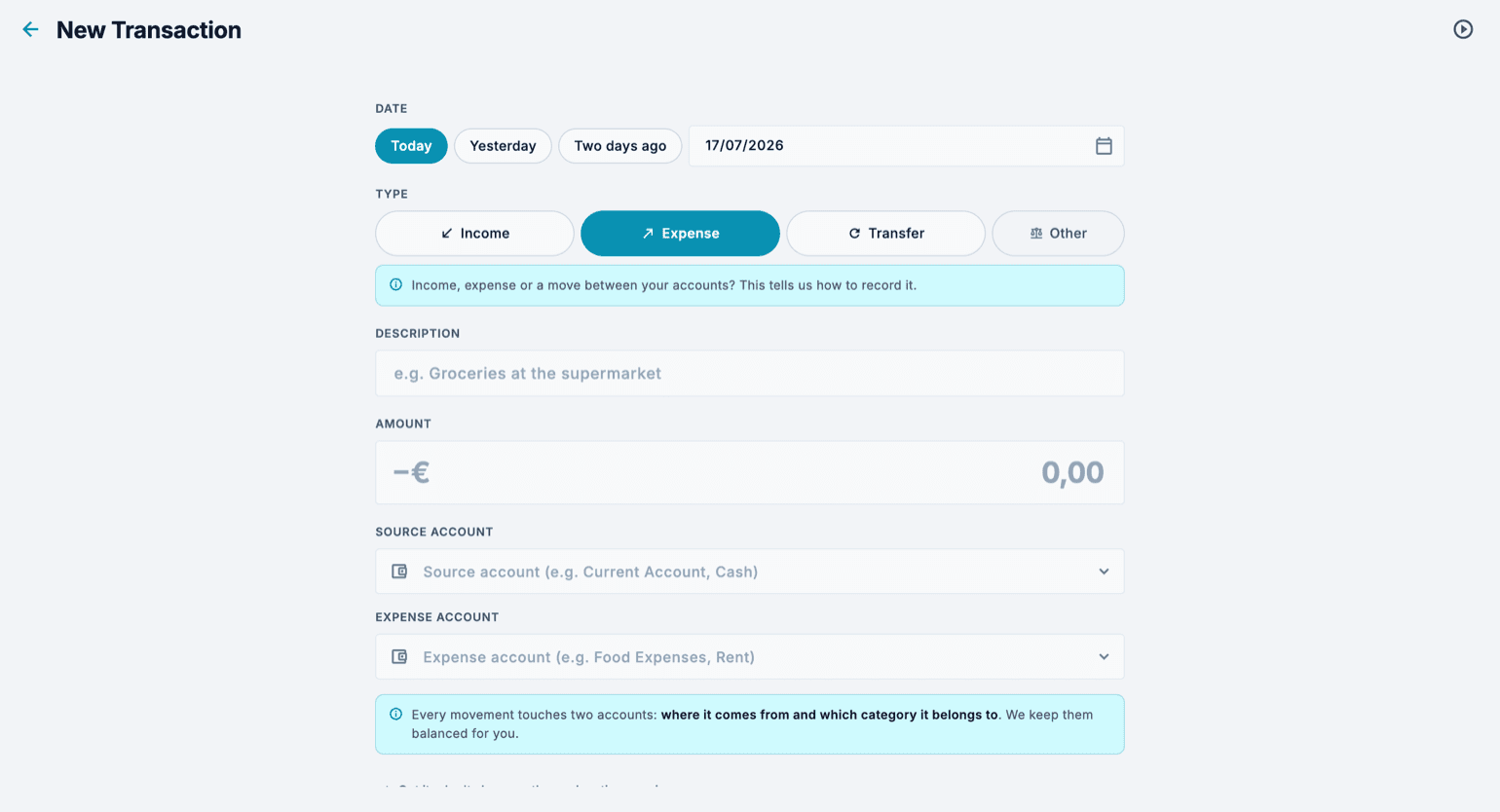
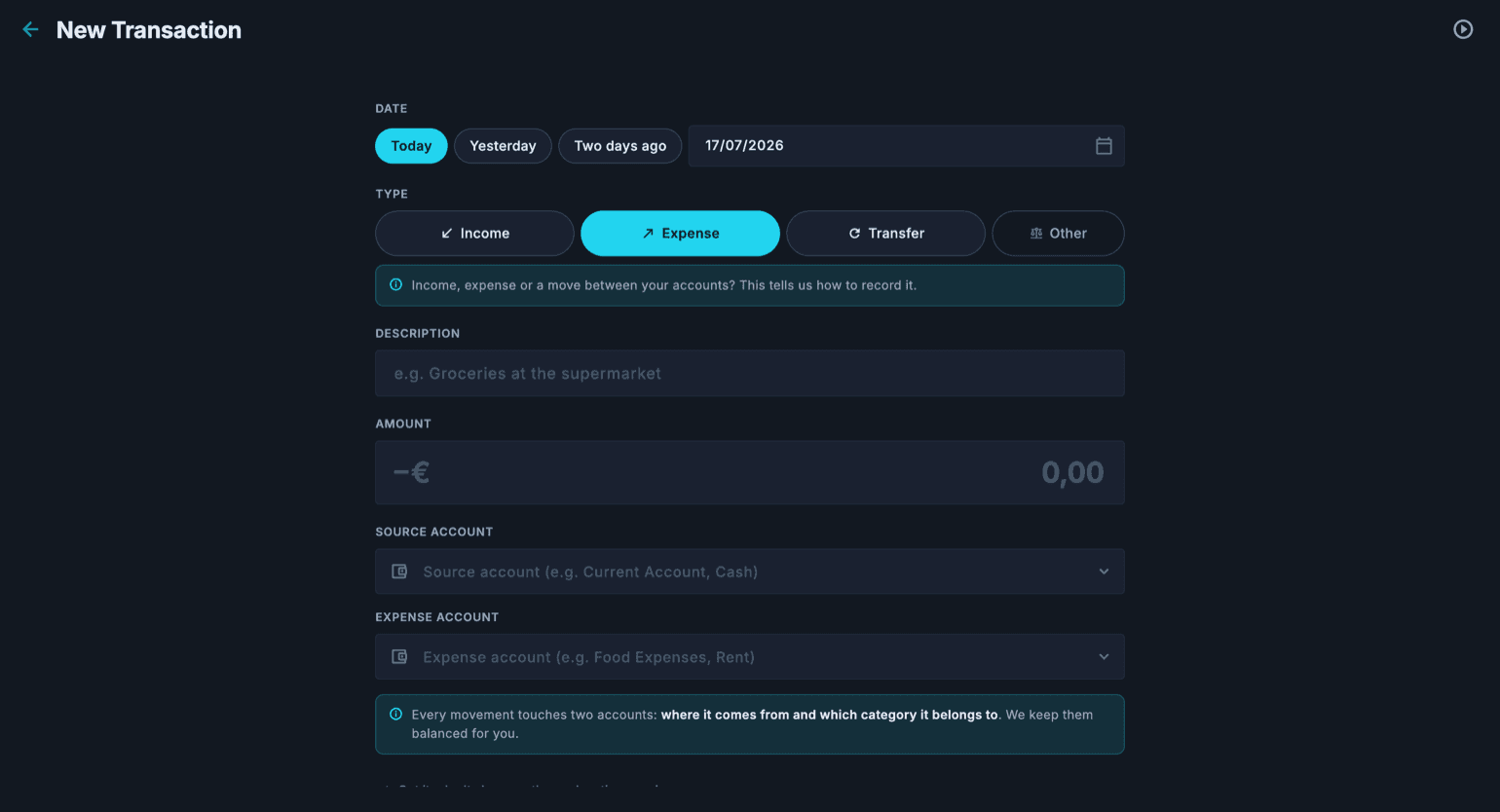
Formularz wprowadzania prowadzi Cię pole po polu. Najpierw wybierz rodzaj operacji: Przychód, Wydatek, Przelew między Twoimi kontami albo Inne dla przypadków szczególnych. Zależnie od wybranego rodzaju aplikacja podpowiada właściwe konta do powiązania.
Dla daty masz szybkie skróty (Dziś, Wczoraj, Dwa dni temu) obok wyboru z kalendarza, więc zapisanie wydatków z ostatnich dni zajmuje jedno dotknięcie.
- W Rejestrze naciśnij Nowa transakcja (albo przycisk plus w prawym dolnym rogu).
- Wybierz datę szybkimi skrótami albo z kalendarza.
- Zaznacz rodzaj: Przychód, Wydatek, Przelew albo Inne.
- Wpisz opis, na przykład Zakupy w supermarkecie.
- Wprowadź kwotę operacji.
- Wskaż konto źródłowe i docelowe: przy Wydatku będzie to konto, z którego wychodzą pieniądze, oraz konto kosztowe, do którego wydatek należy (na przykład Żywność albo Czynsz).
- Potwierdź: transakcja od razu pojawia się w Rejestrze, a salda kont, których dotyczy, zostają zaktualizowane.
Zaczynając od konta
Możesz też otworzyć konto z zakładki Konta i utworzyć operację stamtąd: konto jest już wybrane, a to, gdzie trafi, zależy od tego, jakie to konto. Konto, na którym są pieniądze, jak karta czy gotówka, płaci albo przyjmuje wpływy i zostaje na miejscu, nawet jeśli zmienisz rodzaj operacji. Konto kosztowe albo przychodowe, jak Internet i telefon, trafia natomiast do kategorii i zostaje Ci do wybrania tylko konto, którym płacisz albo na które wpływają pieniądze. Gdy włączysz „Zostań tu dla kolejnego”, po zapisaniu zostają rodzaj, data i konto, które zapłaciło, a gdy zaczniesz od konta kosztowego albo przychodowego, także kategoria.
Na stronie konta, nad listą operacji, jest też pasek do wpisywania wiersz po wierszu, jak w rejestrze konta w GnuCash. Gdy piszesz opis, aplikacja podpowiada operacje już zapisane na tym koncie: wybranie jednej z nich wstawia opis, konto przeciwstawne i ostatnią kwotę, od razu zaznaczoną, żeby można ją było nadpisać. Konto przeciwstawne też uzupełnia się podczas pisania, a jeśli takiego konta nie ma, aplikacja proponuje je utworzyć.
Po zapisaniu pasek się czyści, ale zachowuje datę, a kursor wraca do opisu: jeśli przepisujesz paragony z wtorku, datę wybierasz tylko raz. Data wraca do dzisiejszej, gdy wyjdziesz ze strony konta i wejdziesz na nią ponownie. Przy zapisie z wieloma wierszami przycisk pełnego formularza przenosi ze sobą to, co już wpisałeś.
Podwójny zapis bez zmartwień
Kiedy zapisujesz transakcję, Cashfulness tworzy co najmniej dwie operacje księgowe, które się równoważą: suma stron Winien i Ma zawsze wynosi zero. To właśnie utrzymuje spójność Twoich sald, Bilansu i Rachunku zysków i strat.
W praktyce wydatek zmniejsza aktywa (na przykład rachunek bieżący) i zwiększa konto kosztowe; przelew przesuwa wartość między dwoma Twoimi kontami, nie naruszając wartości netto. Ty wypełniasz prosty formularz, a o rygor księgowy dba aplikacja.
Transakcje w innych walutach
Jeśli operacja obejmuje konta w różnych walutach, każde konto otrzymuje kwotę w swojej walucie: aplikacja proponuje kurs Europejskiego Banku Centralnego z dnia operacji i przed zapisaniem pokazuje Ci równowartość.
Jeśli wyciąg bankowy podaje inną kwotę, na przykład dlatego, że bank zastosował własny kurs, wybierz Inne i wpisz w wierszu konta kwotę, która rzeczywiście dotarła: kurs przeliczy się sam. Dzięki temu każde konto pokazuje dokładnie swoje pieniądze, a sumy w raportach są przeliczane na walutę główną przestrzeni.
Edytowanie, duplikowanie i odzyskiwanie z kosza
Każdy wiersz Rejestru, tak jak każdy wiersz listy operacji na stronie konta, kończy się przyciskiem ⋮: otwiera on menu z pozycjami Edytuj, Klonuj i Usuń, bez potrzeby rozwijania wiersza. Na telefonie to samo menu otwiera się też po dłuższym przytrzymaniu wiersza. Przycisk i menu są widoczne, jeśli możesz edytować operacje. Klonowanie przydaje się przy operacjach powtarzalnych, takich jak rata czy stały wydatek: tworzy kopię z dzisiejszą datą, a ty zmieniasz tylko to, co trzeba. Te same działania są też w rozwiniętym wierszu.
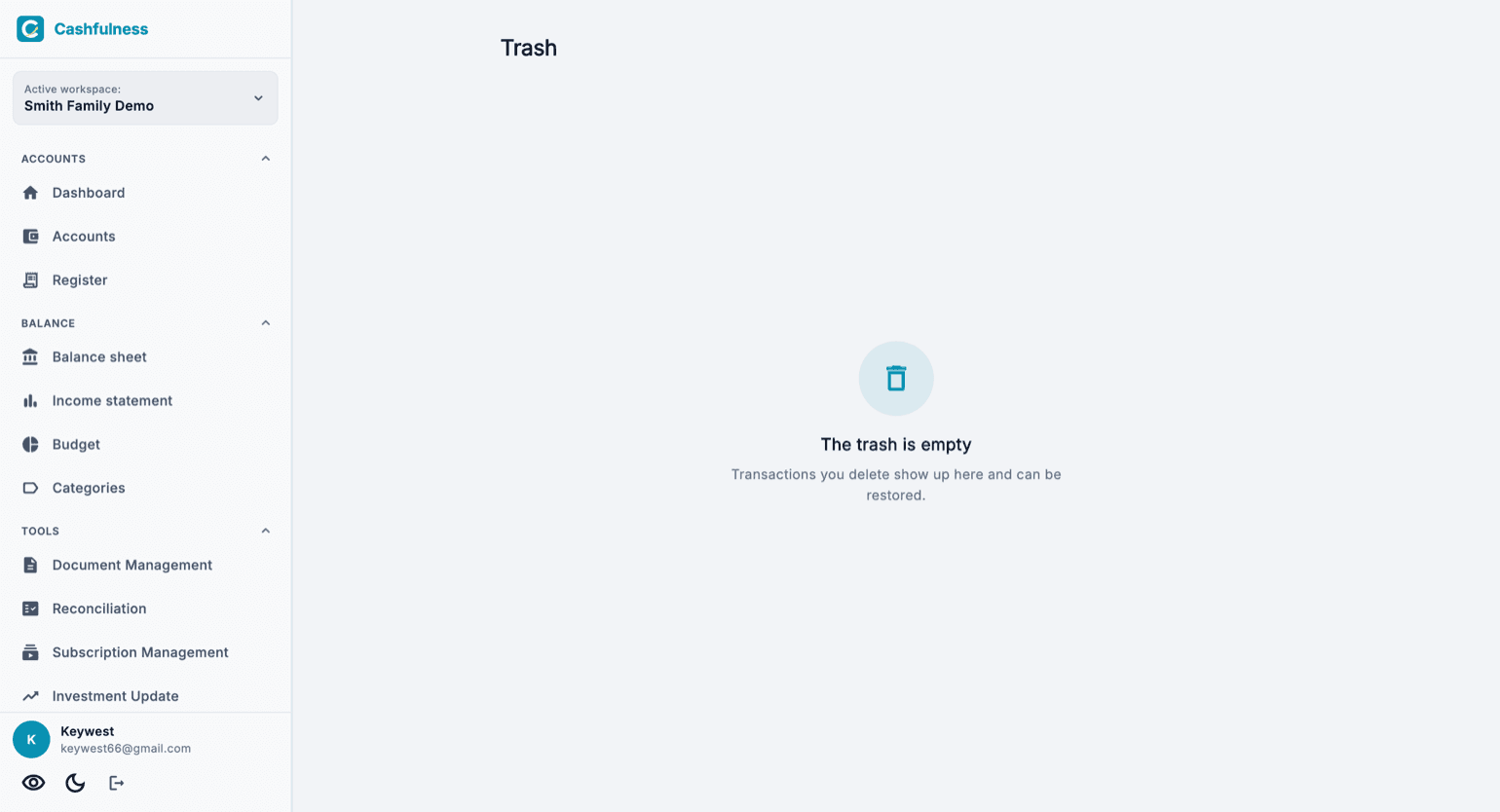
Usunięte transakcje nie znikają od razu: trafiają do kosza, gdzie pozostają możliwe do odzyskania. Stamtąd możesz przywrócić je do Rejestru albo usunąć trwale, gdy masz pewność, że nie będą już potrzebne.
Zapisy krok po kroku
Poniżej znajdziesz zapisy, które zdarzają się każdemu, po jednym w każdej sekcji: wynagrodzenie, wydatek kartą kredytową, spłatę wyciągu z karty, przelew między własnymi kontami, wypłatę z bankomatu, ratę kredytu hipotecznego i zwrot pieniędzy. Przy każdym znajdziesz prostymi słowami, co się dzieje, zapis księgowy, który zachowuje Cashfulness, wiersz po wierszu, z przykładowymi kwotami, oraz kroki w aplikacji. Kto przychodzi z GnuCash, odnajdzie tu te same zapisy: zmienia się tylko formularz, w którym je wpisujesz.
Do czytania zapisów wystarczy jedna zasada: aktywa (rachunek bieżący, gotówka, konto oszczędnościowe) i koszty rosną po stronie Winien; zobowiązania (karta kredytowa, kredyt hipoteczny) i przychody rosną po stronie Ma. W każdym zapisie suma po stronie Winien równa się sumie po stronie Ma, czyli suma wierszy wynosi zero.
Zawsze zaczyna się od Nowa transakcja w Rejestrze (na telefonie to przycisk plus w prawym dolnym rogu). W trybie prostym strony nie wybierasz Ty: z dwóch kont formularza pierwsze trafia na stronę Ma, a drugie na stronę Winien. Przy zapisie z więcej niż dwoma wierszami, jak rata kredytu hipotecznego, albo gdy chcesz sam wybrać stronę, jak przy zwrocie, wybiera się Inne, które otwiera tryb zaawansowany: tam każdy wiersz ma swoje konto, swoją stronę i swoją kwotę, a podsumowanie na dole z Suma Winien i Suma Ma mówi Ci, kiedy zapis jest zbilansowany.
Krok po kroku: wynagrodzenie na rachunek bieżący
Wynagrodzenie wpływa na rachunek bieżący: saldo rachunku rośnie i w tej samej chwili zapisujesz przychód. To Przychód. Zapisuje się tu kwotę netto, która wpływa na rachunek; jeśli chcesz śledzić także potrącenia, potrzebny jest zapis z wieloma wierszami, wybierając Inne.
Zapis przy wynagrodzeniu 2150,00 €: Rachunek bieżący 2150,00 € po stronie Winien (aktywo rośnie); Wynagrodzenie 2150,00 € po stronie Ma (przychód zostaje zapisany). Suma Winien 2150,00 €, Suma Ma 2150,00 €: zapis jest zbilansowany.
- W Rejestrze naciśnij Nowa transakcja i wybierz datę, w której wpłynęło wynagrodzenie.
- Jako rodzaj wybierz Przychód.
- Wpisz opis, na przykład Wynagrodzenie za wrzesień, i kwotę: 2150,00.
- W polu „Konto przychodów” wybierz Wynagrodzenie; w polu „Konto odbiorcze” wybierz Rachunek bieżący.
- Naciśnij „Zapisz transakcję”.
Krok po kroku: wydatek kartą kredytową
Płacisz za kolację kartą kredytową. Rachunek bieżący na razie się nie zmienia: rośnie Twój dług wobec banku, który wydał Ci kartę, a w Cashfulness jest to konto typu zobowiązanie, i zapisujesz koszt. To Wydatek, z kartą jako kontem, z którego wychodzą pieniądze.
Zapis przy kolacji za 64,50 €: Restauracje 64,50 € po stronie Winien (koszt zostaje zapisany); Karta kredytowa 64,50 € po stronie Ma (dług rośnie). Suma Winien 64,50 €, Suma Ma 64,50 €: zapis jest zbilansowany.
- W Rejestrze naciśnij Nowa transakcja i wybierz datę wydatku.
- Jako rodzaj wybierz Wydatek.
- Wpisz opis, na przykład Kolacja w pizzerii, i kwotę: 64,50.
- W polu „Konto źródłowe” wybierz Kartę kredytową; w polu „Konto wydatków” wybierz Restauracje.
- Naciśnij „Zapisz transakcję”.
Krok po kroku: spłata wyciągu z karty
Pod koniec miesiąca bank obciąża rachunek bieżący sumą z wyciągu karty. To nie jest nowy wydatek: wydatki zapisałeś już jeden po drugim. Rachunek bieżący maleje, a dług karty spada o tę samą kwotę, więc to Przelew między dwoma Twoimi kontami.
Zapis przy wyciągu na 412,30 €: Karta kredytowa 412,30 € po stronie Winien (dług maleje); Rachunek bieżący 412,30 € po stronie Ma (aktywo maleje). Suma Winien 412,30 €, Suma Ma 412,30 €. Żadnego kosztu: wartość netto się nie zmienia.
- W Rejestrze naciśnij Nowa transakcja i wybierz datę obciążenia.
- Jako rodzaj wybierz Przelew.
- Wpisz opis, na przykład Wyciąg z karty za wrzesień, i kwotę: 412,30.
- W polu „Konto źródłowe” wybierz Rachunek bieżący; w polu „Konto docelowe” wybierz Kartę kredytową.
- Naciśnij „Zapisz transakcję”.
Krok po kroku: przelew między dwoma własnymi kontami
Przenosisz pieniądze z rachunku bieżącego na konto oszczędnościowe. Nadal są Twoje: jedno konto maleje, drugie rośnie, a wartość netto się nie zmienia. To Przelew.
Zapis przy przelewie na 5000,00 €: Konto oszczędnościowe 5000,00 € po stronie Winien (aktywo rośnie); Rachunek bieżący 5000,00 € po stronie Ma (aktywo maleje). Suma Winien 5000,00 €, Suma Ma 5000,00 €: zapis jest zbilansowany.
- W Rejestrze naciśnij Nowa transakcja i wybierz datę przelewu.
- Jako rodzaj wybierz Przelew.
- Wpisz opis, na przykład Przelew na konto oszczędnościowe, i kwotę: 5000,00.
- W polu „Konto źródłowe” wybierz Rachunek bieżący; w polu „Konto docelowe” wybierz Konto oszczędnościowe.
- Naciśnij „Zapisz transakcję”.
Krok po kroku: wypłata z bankomatu
Wypłacasz gotówkę z bankomatu: pieniądze przechodzą z rachunku bieżącego do portfela. Niczego nie wydałeś, tylko przeniosłeś pieniądze; wydatki zapiszesz wtedy, gdy wykorzystasz gotówkę. To Przelew na konto Gotówka.
Zapis przy wypłacie 200,00 €: Gotówka 200,00 € po stronie Winien (aktywo rośnie); Rachunek bieżący 200,00 € po stronie Ma (aktywo maleje). Suma Winien 200,00 €, Suma Ma 200,00 €: zapis jest zbilansowany.
- W Rejestrze naciśnij Nowa transakcja i wybierz datę wypłaty.
- Jako rodzaj wybierz Przelew.
- Wpisz opis, na przykład Wypłata z bankomatu, i kwotę: 200,00.
- W polu „Konto źródłowe” wybierz Rachunek bieżący; w polu „Konto docelowe” wybierz Gotówkę.
- Naciśnij „Zapisz transakcję”.
Krok po kroku: rata kredytu hipotecznego
Bank obciąża rachunek bieżący ratą kredytu hipotecznego. Rata składa się z dwóch części: części kapitałowej, która spłaca fragment pożyczki i zmniejsza dług, oraz części odsetkowej, która jest ceną pożyczki, czyli kosztem. Obie części znajdziesz w harmonogramie spłat od banku. Trzy konta, więc trzy wiersze: wybiera się Inne. Zapisanie całej raty jako przelewu na kredyt hipoteczny zmniejszałoby dług szybciej niż w rzeczywistości i ukrywałoby odsetki, które są kosztem.
Zapis przy racie 780,00 €, z czego 520,00 € to kapitał, a 260,00 € odsetki: Kredyt hipoteczny 520,00 € po stronie Winien (dług maleje); Odsetki od kredytu 260,00 € po stronie Winien (koszt zostaje zapisany); Rachunek bieżący 780,00 € po stronie Ma (aktywo maleje). Suma Winien 780,00 €, Suma Ma 780,00 €: zapis jest zbilansowany.
- W Rejestrze naciśnij Nowa transakcja, wybierz datę obciążenia, a jako rodzaj wybierz Inne: formularz przechodzi w tryb zaawansowany, z wierszami księgowymi.
- Wpisz opis, na przykład Rata kredytu za wrzesień.
- Pierwszy wiersz: wybierz Rachunek bieżący, zaznacz Ma i wpisz 780,00.
- Drugi wiersz: wybierz Kredyt hipoteczny, zostaw Winien i popraw proponowaną kwotę na 520,00; w wierszu aplikacja wyświetla „zobowiązanie: dług maleje”.
- Trzeci wiersz: jeśli aplikacja nie dodała go już z brakującą kwotą, naciśnij „Dodaj wiersz”. Wybierz Odsetki od kredytu, po stronie Winien, 260,00.
- Gdy na dole Suma Winien i Suma Ma wynoszą po 780,00 € i pojawia się „Winien = Ma · zbilansowane”, naciśnij „Zapisz zapis księgowy”.
Krok po kroku: zwrot za wydatek
Oddajesz parę butów, a sklep zwraca Ci 39,90 € na rachunek bieżący. To nie jest zarobek: to wcześniejszy wydatek, który się anuluje. Dlatego zwrotu nie zapisuje się jako Przychód, który policzyłby go wśród przychodów, ale jako storno kosztu, wybierając Inne, z dwoma wierszami.
Zapis przy zwrocie 39,90 €: Rachunek bieżący 39,90 € po stronie Winien (aktywo rośnie); Odzież 39,90 € po stronie Ma (koszt zostaje stornowany). Suma Winien 39,90 €, Suma Ma 39,90 €. W Rachunku zysków i strat koszt odzieży spada o 39,90 €.
- W Rejestrze naciśnij Nowa transakcja, wybierz datę zwrotu i jako rodzaj wybierz Inne.
- Wpisz opis, na przykład Zwrot za oddane buty.
- Pierwszy wiersz: wybierz Rachunek bieżący, zaznacz Winien i wpisz 39,90.
- Drugi wiersz: wybierz Odzież; aplikacja sama proponuje 39,90 po stronie Ma, a w wierszu pojawia się „koszt: storno”.
- Gdy na dole pojawi się „Winien = Ma · zbilansowane”, naciśnij „Zapisz zapis księgowy”.