
Pläne und Abonnement
Cashfulness bietet drei Pläne: Free, Premium und Ultra. Das Abonnement ist an dein Konto gebunden, nicht an einen einzelnen Buchhaltungsbereich: Es gilt für alle Bereiche, deren Eigentümer du bist. In diesem Kapitel siehst du, wie du einen Plan wählst, wo du den Status deines Abonnements prüfst und was passiert, wenn dein Plan eine Stufe zurückgeht.
Die drei Pläne
Der Plan Free ist für den Einstieg gedacht: Du hast alle Grundlagen der doppelten Buchführung, mit einigen Grenzen bei Historie und Volumen. Premium schaltet die erweiterten Funktionen frei, etwa das vollständige Dashboard, und hebt das Dokumentenarchiv von 50 MB auf 1 GB: Der Buchhaltungsbereich bleibt aber einer, wie im Free. Erst bei Ultra werden daraus bis zu fünf, mit bis zu fünf Personen darin, 10 GB Archiv und automatischen Backups.
Die aktuellen Details jedes Plans, mit Preisen und Grenzen, findest du immer auf der Seite Preise der Website. DEs sind die Preise der Website, in Euro und einschließlich Steuern; im App Store und bei Google Play zahlst du den Preis, den dir der Store in der Währung deines Landes anzeigt und der davon abweichen kann.er Vergleichsbildschirm in der App zeigt deinen aktuellen Plan und lässt dich vor dem Abschluss zwischen monatlicher und jährlicher Abrechnung wählen.
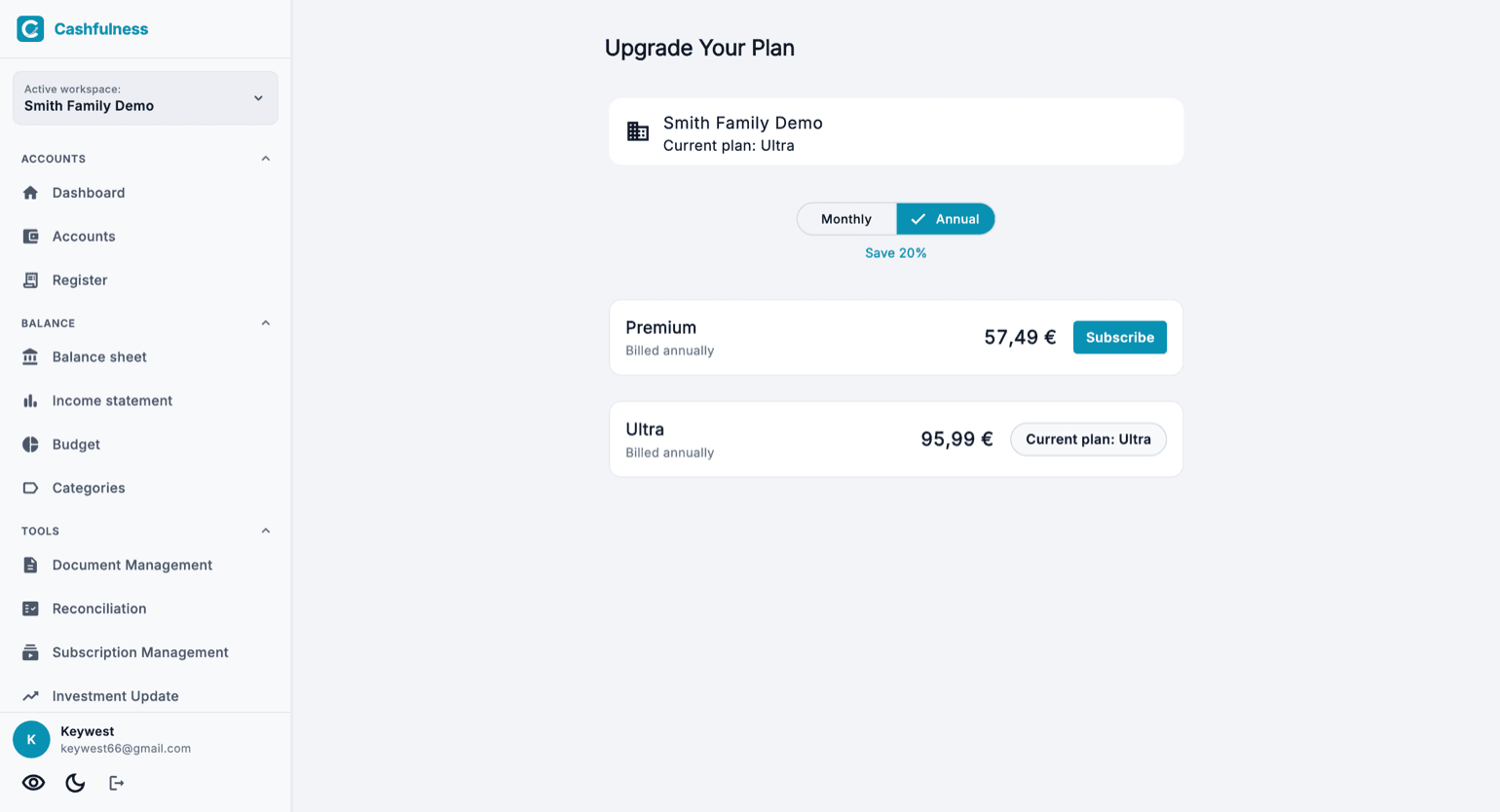
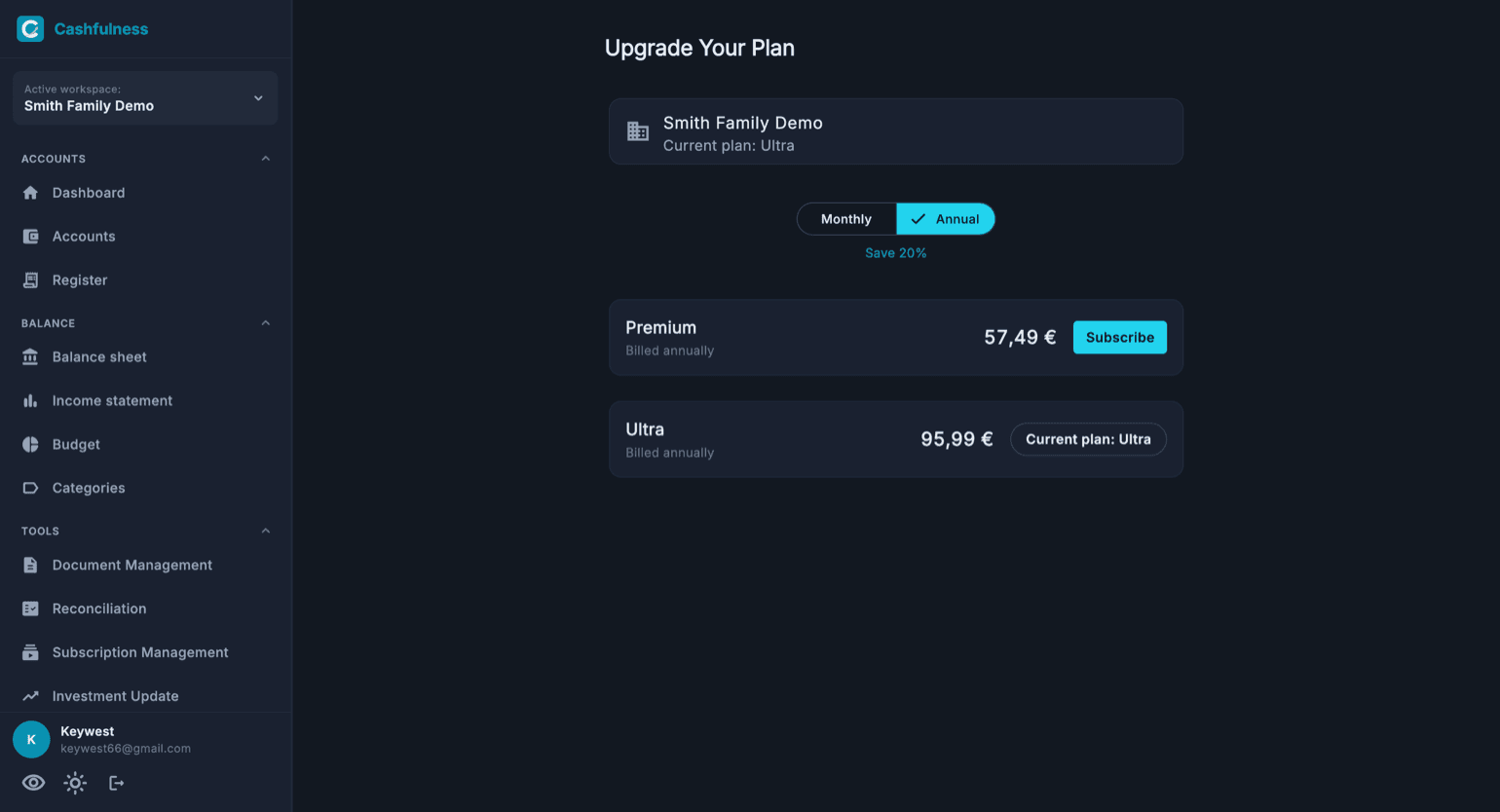
Ein Abonnement, alle deine Bereiche
Das Abonnement folgt dir, nicht einem einzelnen Buchhaltungsbereich. Wenn du abonnierst, gelten die Vorteile des Plans für alle Bereiche, deren Eigentümer du bist, einschließlich derer, die du später anlegst.
In Bereichen, in denen du Mitglied, aber nicht Eigentümer bist, gelten dagegen die Grenzen des Plans des jeweiligen Eigentümers.
So schließt du ein Abonnement ab
Der Kaufweg hängt von der Plattform ab: Auf dem Desktop und im Web schließt du die Zahlung über den Web-Checkout ab, während der Kauf auf dem Mobilgerät über die In-App-Käufe des Stores deines Geräts läuft.
- Öffne den Bildschirm mit den Plänen, zum Beispiel über die Seite Abonnement in den Einstellungen.
- Wähle mit dem Schalter oben die monatliche oder die jährliche Abrechnung.
- Drücke auf Abonnieren bei dem Plan, den du bevorzugst, Premium oder Ultra.
- Schließe die Zahlung ab: Web-Checkout auf dem Desktop, In-App-Kauf über den Store auf dem Mobilgerät.
Die Seite Abonnement in den Einstellungen
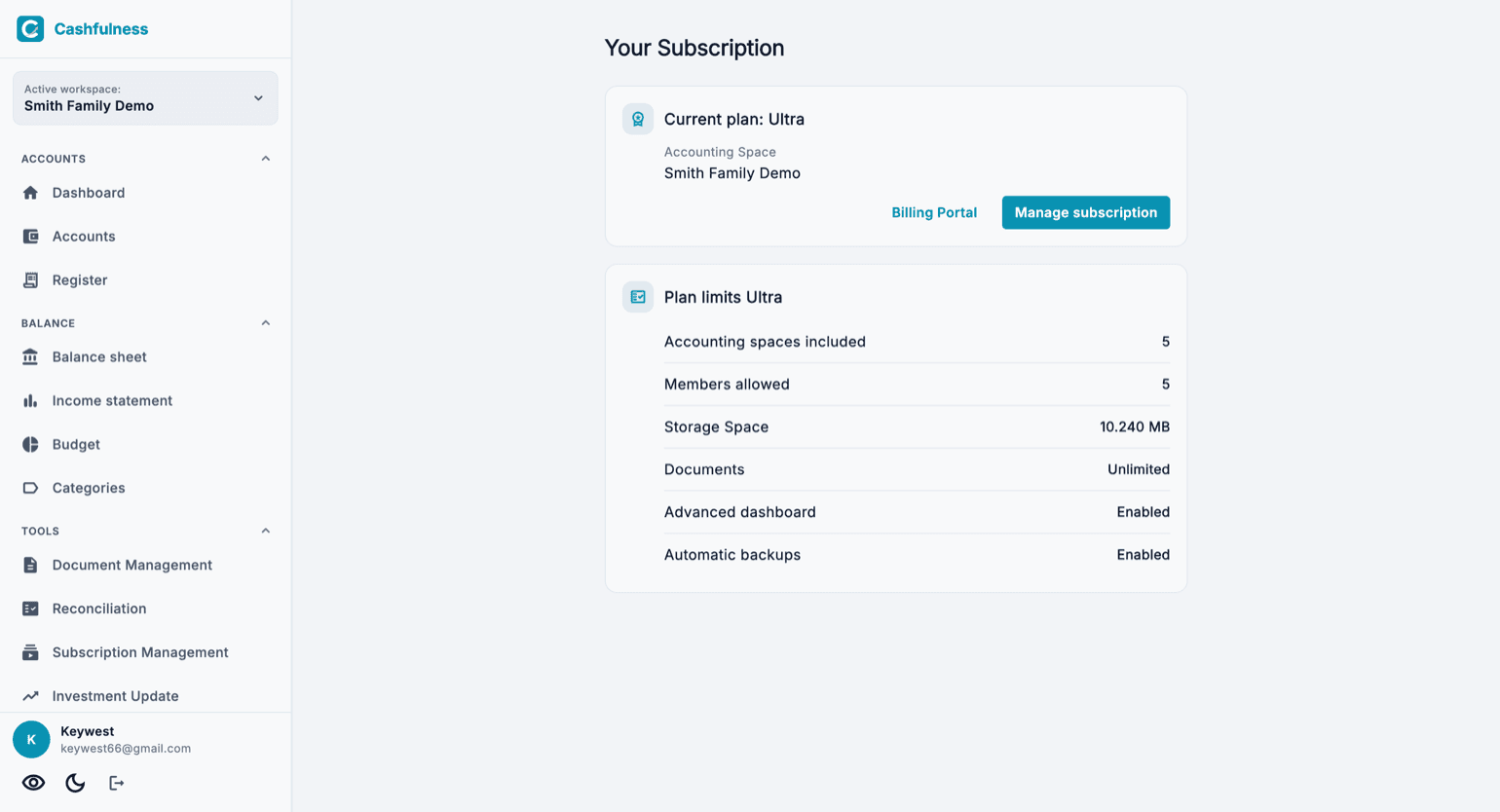
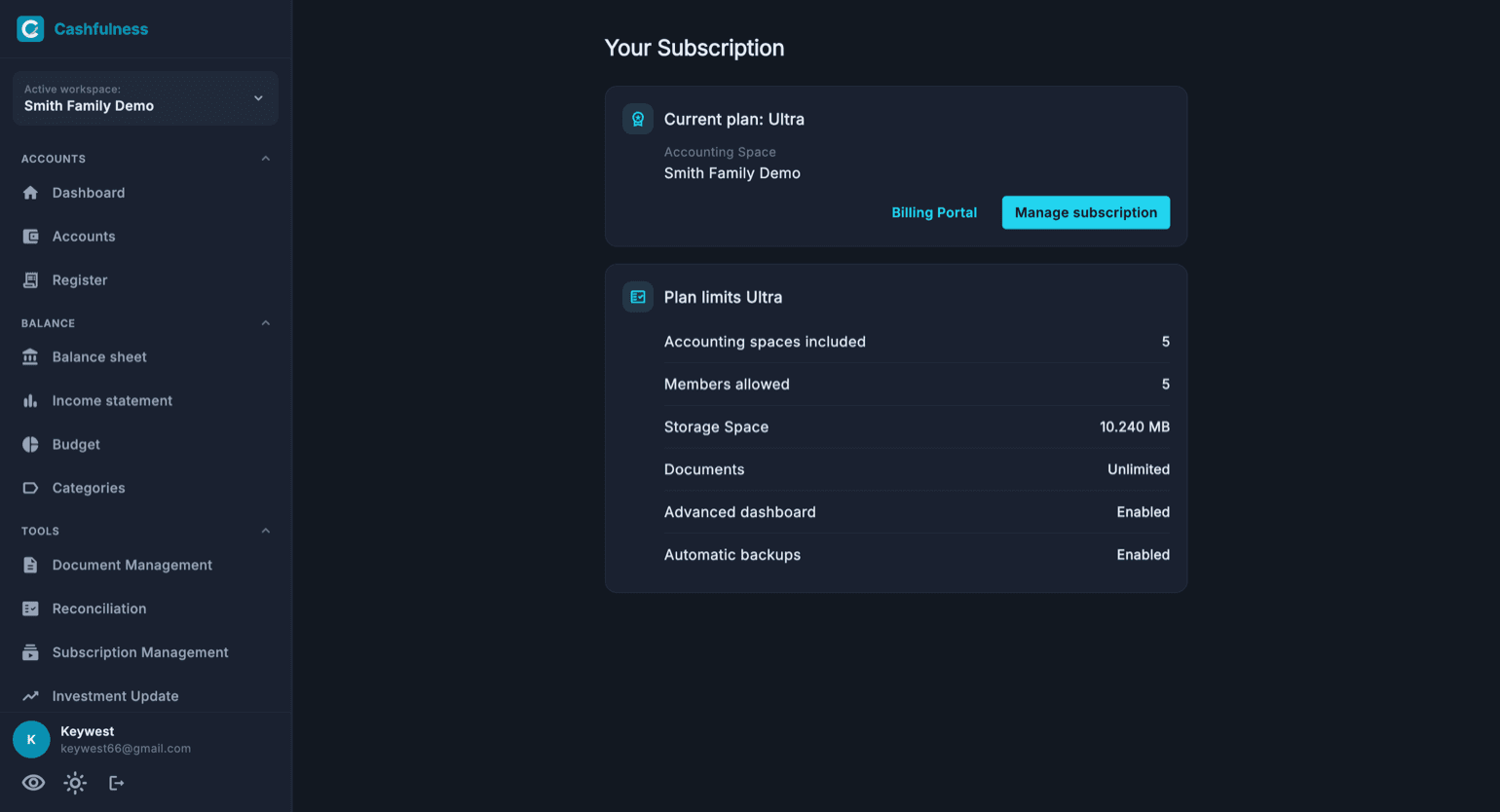
In den Einstellungen findest du die Seite Ihr Abonnement, aufgeteilt in zwei Kästen. Dein Plan ist persönlich: der aktive Plan, sein Ablauf und die Verlängerung. Grenzen dieses Bereichs betrifft den Buchhaltungsbereich, den du gerade nutzt, und sagt, aus welchem Plan seine Grenzen kommen: aus deinem, wenn der Bereich dir gehört, oder aus dem der Person, der er gehört, wenn du Mitglied bist; dann ändert dein persönlicher Plan sie nicht.
Die Schaltfläche Abrechnungsportal bringt dich dorthin, wo dein Abonnement abgerechnet wird: zur Abonnementseite im App Store oder bei Google Play, wenn du es auf dem Telefon gekauft hast, oder zum Zahlungsportal, wenn du es auf der Website gekauft hast, wo du auch Belege und Zahlungsmethode findest. Dort kündigst du es. Abonnement verwalten öffnet dagegen die Pläne, um zu einem anderen zu wechseln. Mit einem geschenkten Plan erscheint die Schaltfläche Abrechnungsportal nicht: Es gibt nichts zu bezahlen und nichts zu kündigen.
Downgrade: Es wird nichts gelöscht
Wenn du zu einem niedrigeren Plan wechselst, bleiben deine Daten an ihrem Platz: Es wird nichts gelöscht. Buchhaltungsbereiche, die die Grenzen des neuen Plans überschreiten, werden einfach schreibgeschützt eingefroren, sodass du sie weiterhin einsehen kannst.
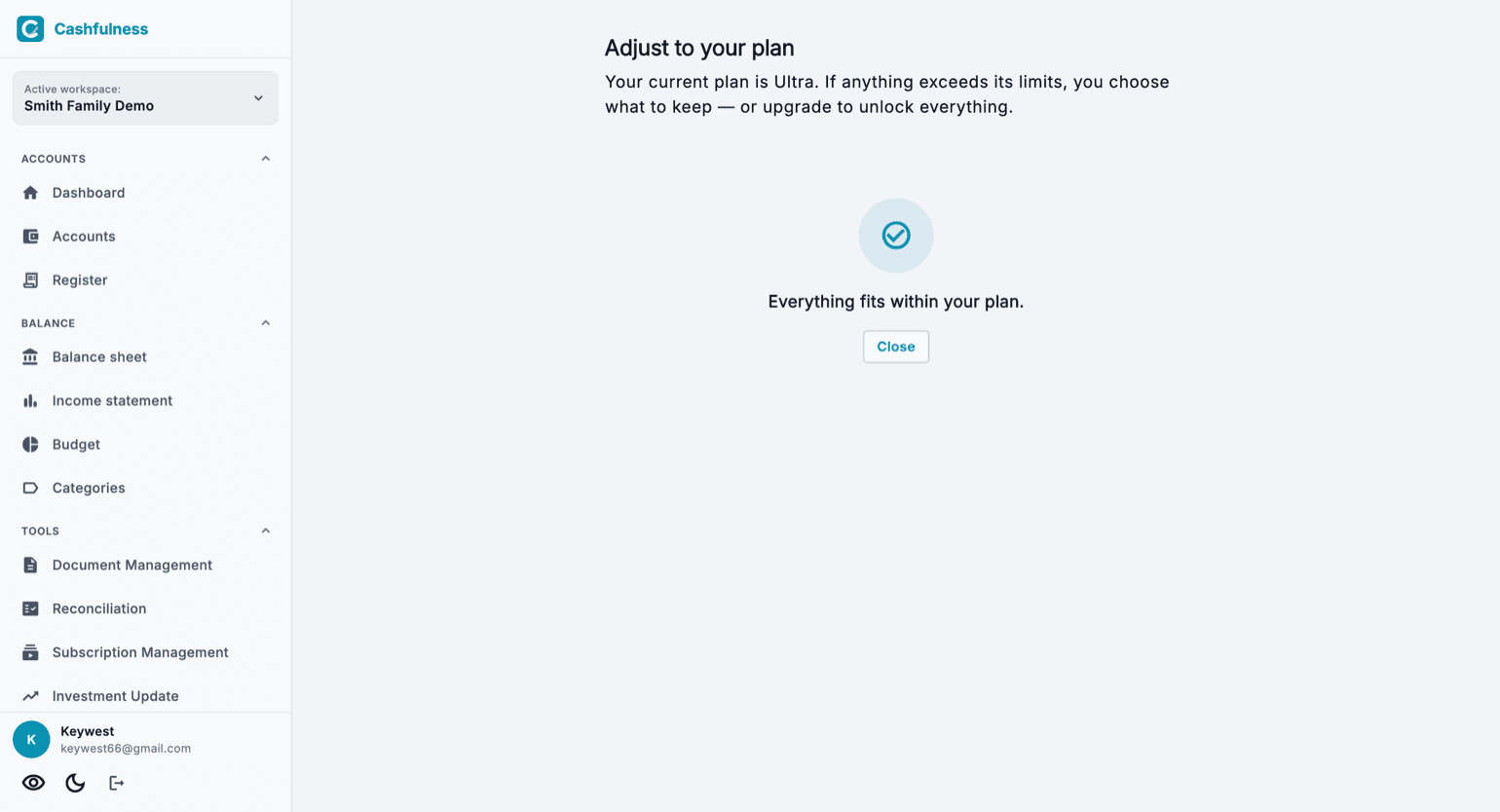
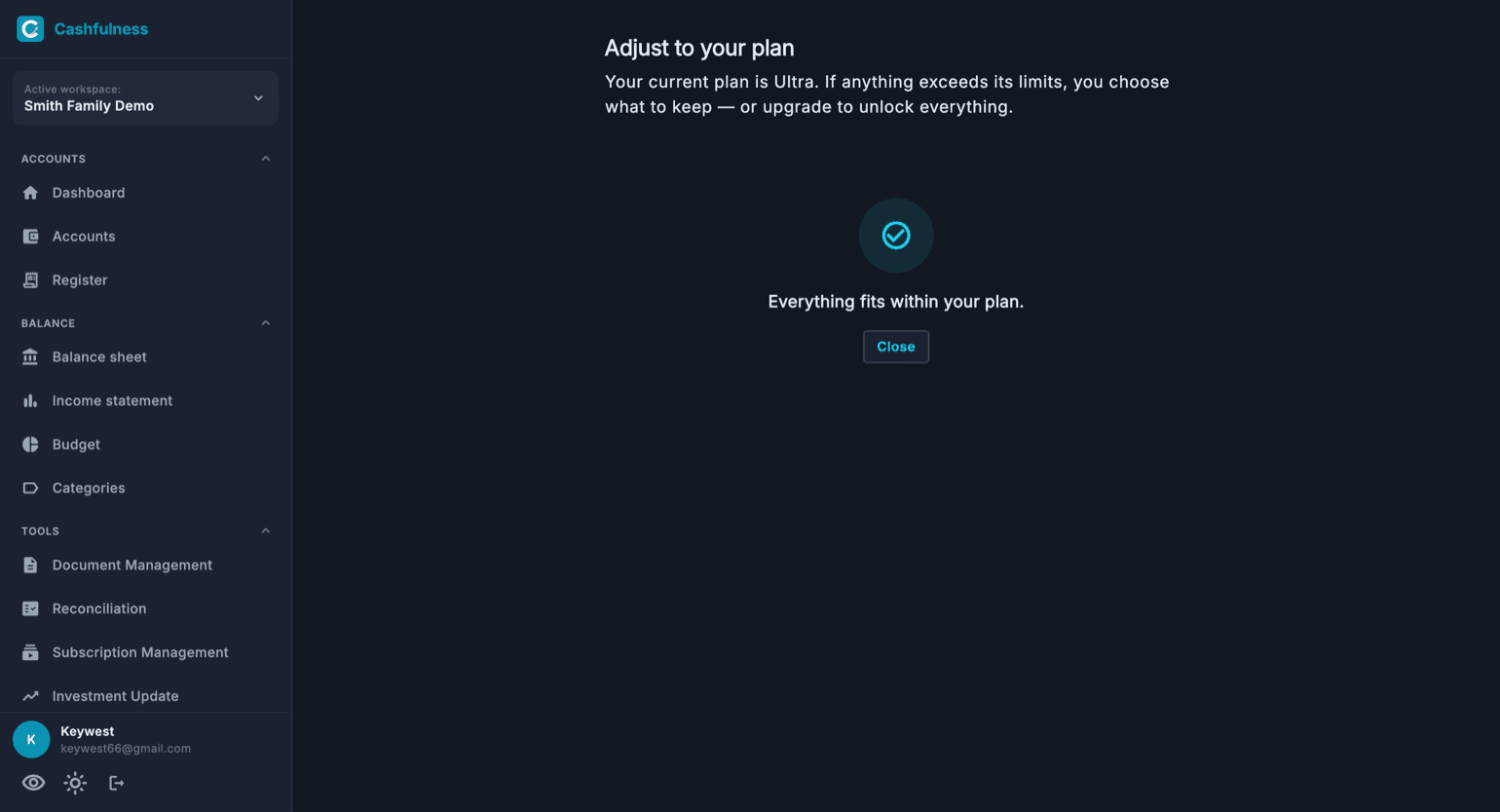
Der Bildschirm An deinen Plan anpassen führt dich durch die Wahl: Du entscheidest, welche Bereiche aktiv bleiben und welche du freigibst, oder du machst ein Upgrade, um wieder alles freizuschalten. Wenn dagegen schon alles innerhalb der Grenzen deines Plans liegt, bestätigt dir der Bildschirm das, und es ist nichts weiter zu tun.
Läuft dagegen ein bezahltes Abonnement ab, ohne verlängert zu werden, bleiben alle deine Daten, wo sie sind, aber bis du es verlängerst, kannst du in deinen Bereichen nichts Neues hinzufügen: Wenn du es versuchst, führt dich die App zur Übersicht der Pläne und sagt dir den Grund. In Bereichen, in denen du Mitglied bist, gilt der Plan der Person, der der Bereich gehört: Ist deren Abonnement abgelaufen, sagt dir die App das, und ein eigenes Abonnement schaltet diesen Bereich nicht frei.
Während der Beta
Die Beta von Cashfulness ist auf Einladung, und die Testerinnen und Tester erhalten für die gesamte Dauer des Programms einen geschenkten Plan: Du kannst die Funktionen der kostenpflichtigen Pläne ausprobieren, ohne ein Abonnement abzuschließen.
Der geschenkte Plan erscheint ganz normal auf der Seite Abonnement in den Einstellungen, mit seinem Ablaufdatum.