Presupuestos y Categorías
Un presupuesto en Cashfulness vigila una categoría o una sola cuenta: fijas un importe y un periodo, y la aplicación compara la evolución real con tu plan. Las categorías son la forma de agrupar las cuentas como prefieras y se utilizan tanto en los presupuestos como en los índices del balance. En este capítulo verás cómo crear un presupuesto en dos pasos y cómo aprovechar los Pilares y las categorías personales.
La página Presupuestos
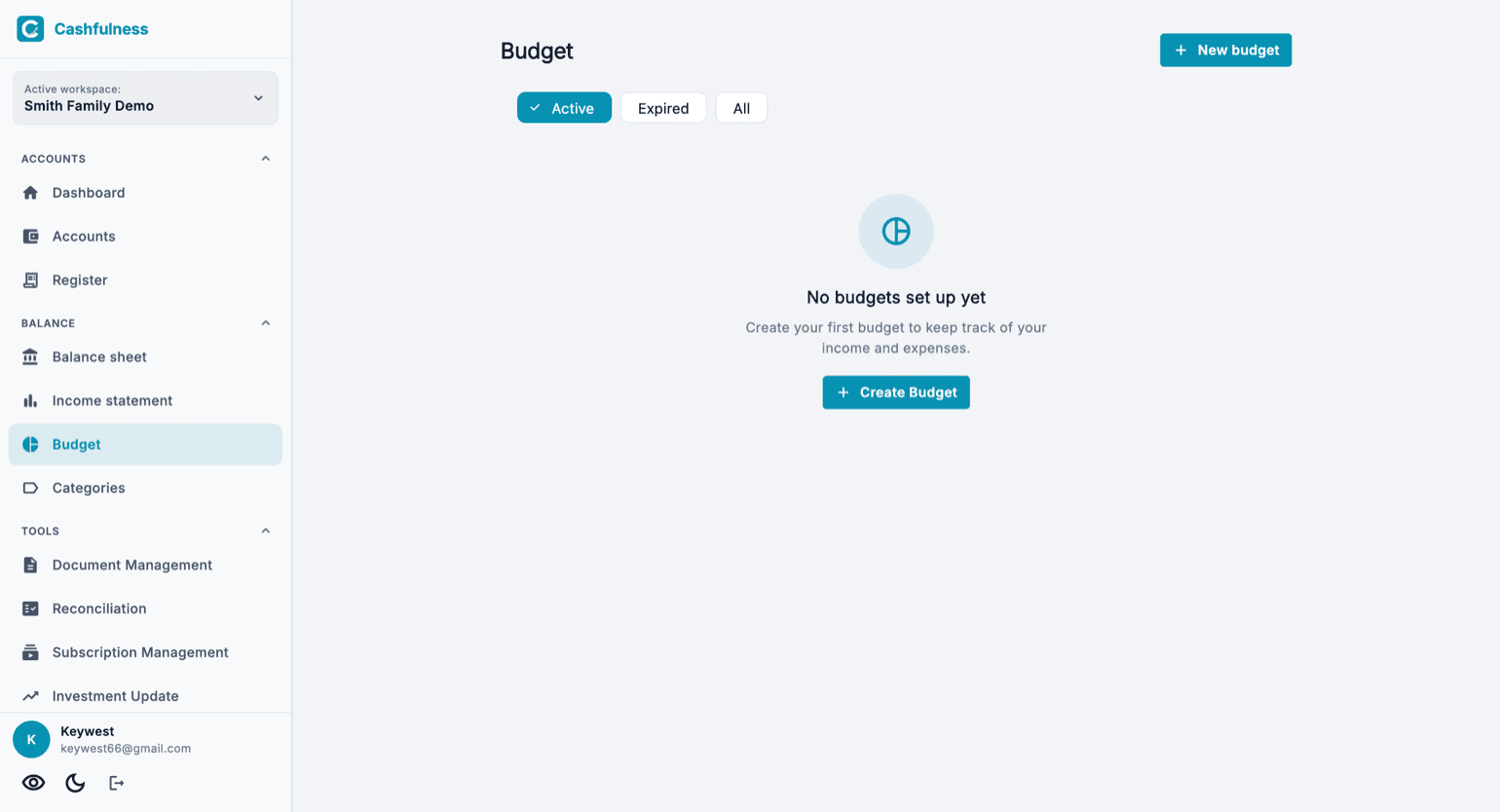
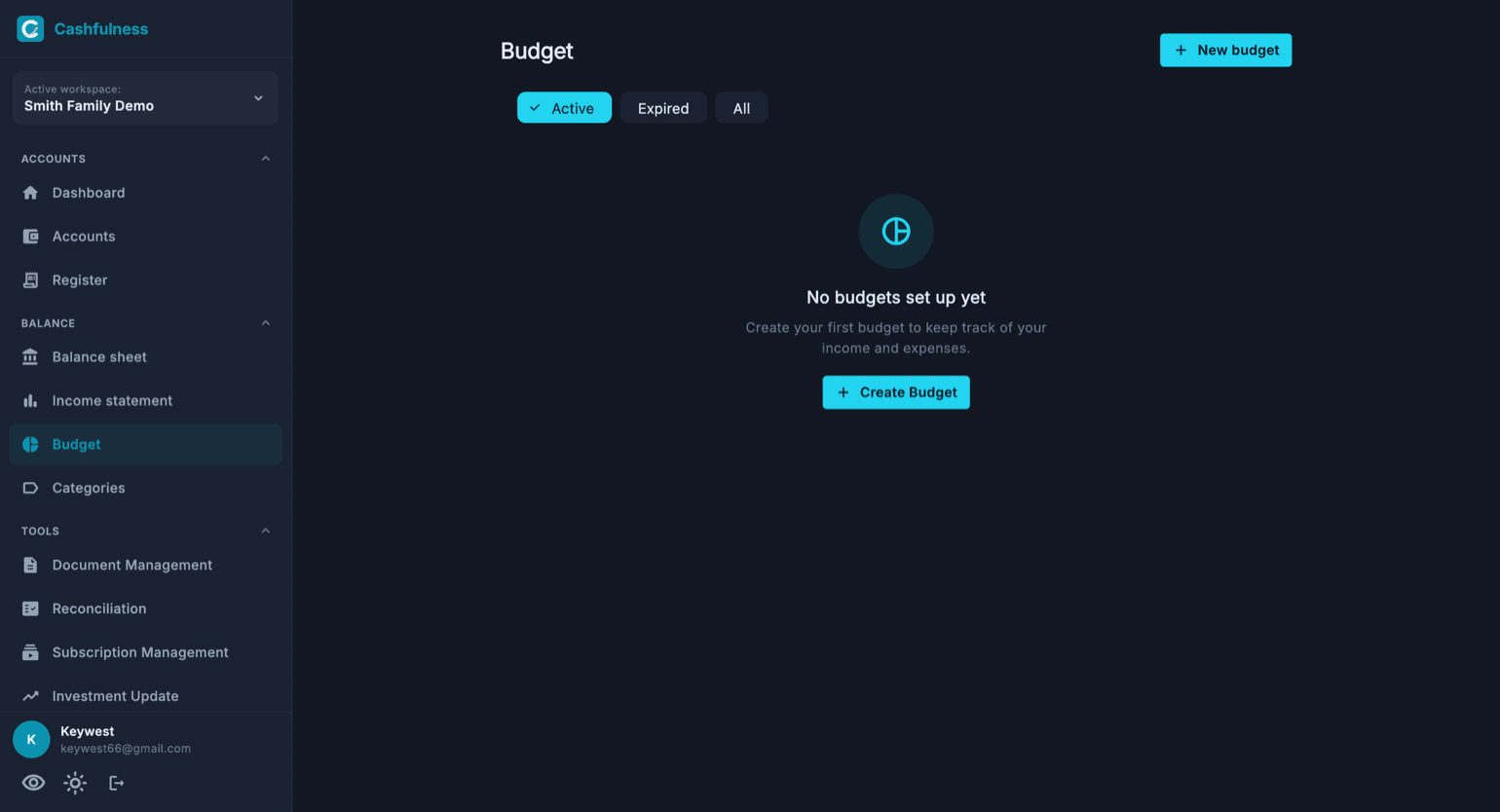
Encontrarás Presupuesto en la sección Balance de la barra lateral, junto a Balance general y Estado de resultados. La página enumera los presupuestos del espacio contable activo; en la primera visita un mensaje te invita a crear el primero con el botón Crear presupuesto.
Arriba, tres filtros te ayudan a orientarte: Activos muestra los presupuestos cuyo periodo está en curso, Vencidos aquellos cuyo periodo ha terminado, y Todos la lista completa. El botón Nuevo presupuesto inicia el asistente de creación. Debajo de los filtros eliges el orden: Por prioridad pone arriba los presupuestos que se están pasando o van con retraso, Alfabético los ordena por nombre. La elección se mantiene en las siguientes visitas.
Paso 1: tipo y objetivo
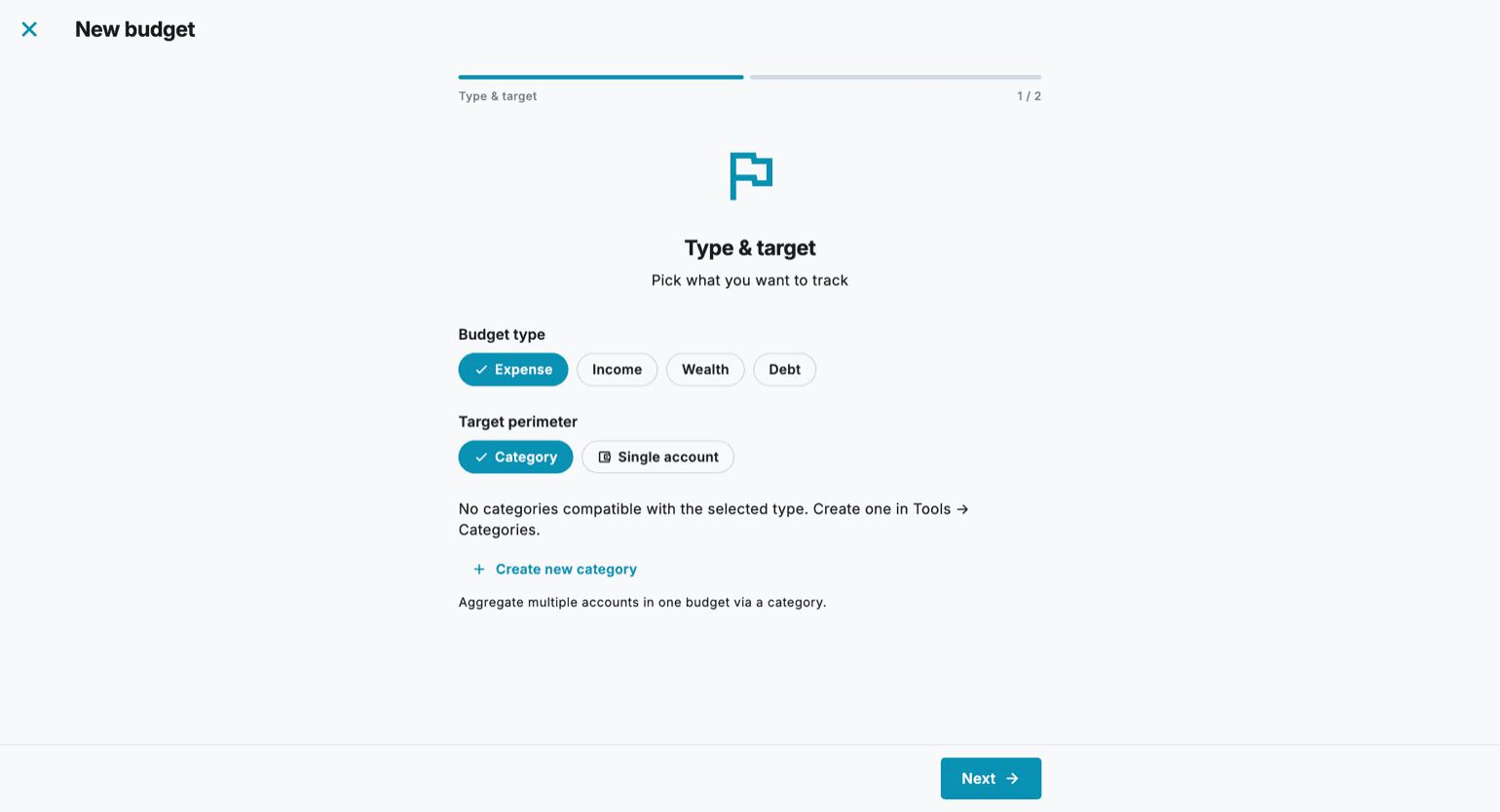
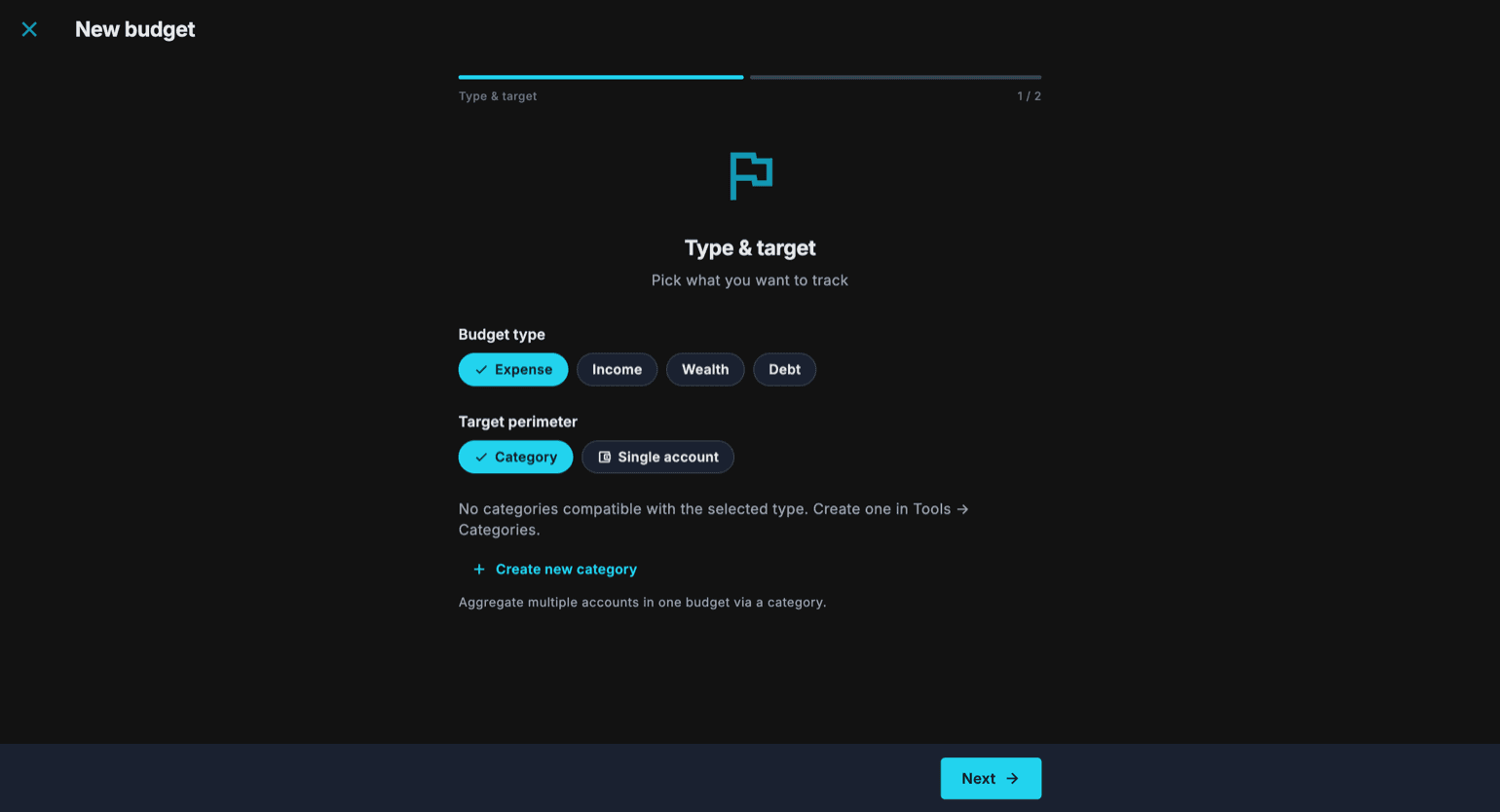
La creación es un asistente de dos pasos. En el primero, Tipo y objetivo, eliges qué quieres vigilar: el tipo de presupuesto puede ser Gastos, Ingresos, Patrimonio o Deudas, mientras que el ámbito objetivo puede ser una Categoría, que agrupa varias cuentas en un único presupuesto, o una Cuenta individual.
- En la página Presupuestos pulsa Nuevo presupuesto.
- Elige el tipo de presupuesto: Gastos, Ingresos, Patrimonio o Deudas.
- Elige el ámbito objetivo: Categoría o Cuenta individual.
- Selecciona la categoría o la cuenta que quieres controlar. Si todavía no existe una categoría adecuada, puedes crearla al momento con Crear nueva categoría, indicando el nombre y las cuentas que debe incluir.
- Pulsa Siguiente para pasar al segundo paso.
Paso 2: importe y periodo
En el segundo paso decides cuánto y durante cuánto tiempo: introduce el importe del presupuesto y elige la periodicidad. Con Mensual, Trimestral o Anual las fechas del periodo se establecen solas; con Personalizado defines tú el intervalo y, en cualquier caso, puedes ajustar las fechas a mano.
- Introduce el importe de referencia del presupuesto.
- Elige la periodicidad: Mensual, Trimestral, Anual o Personalizado.
- Comprueba las fechas de inicio y fin del periodo, establecidas automáticamente según la periodicidad.
- Confirma con Crear presupuesto: el nuevo presupuesto aparece enseguida en la lista.
Avance, umbrales y renovación
Cada presupuesto muestra el avance del periodo: cuánto has utilizado respecto al importe previsto y cuánto tiempo ha transcurrido. Los umbrales de aviso alimentan un semáforo que indica de un vistazo si vas en línea, por encima o por debajo del plan, de modo que identificas enseguida los presupuestos que merecen atención.
Al abrir un presupuesto ves su detalle. El porcentaje gastado sigue subiendo más allá del 100 %, y si has superado el importe los Números lo indican con Superado en. Abajo encuentras Los gastos del periodo: todos, uno por uno, con la cuenta que han afectado; toca uno para abrirlo.
Al final del periodo el presupuesto vence y pasa al filtro Vencidos. Cuando se acerca el vencimiento la aplicación te lo avisa, y desde ahí puedes renovar el presupuesto para el periodo siguiente sin tener que crearlo otra vez desde cero.
Categorías: Pilares y categorías personales
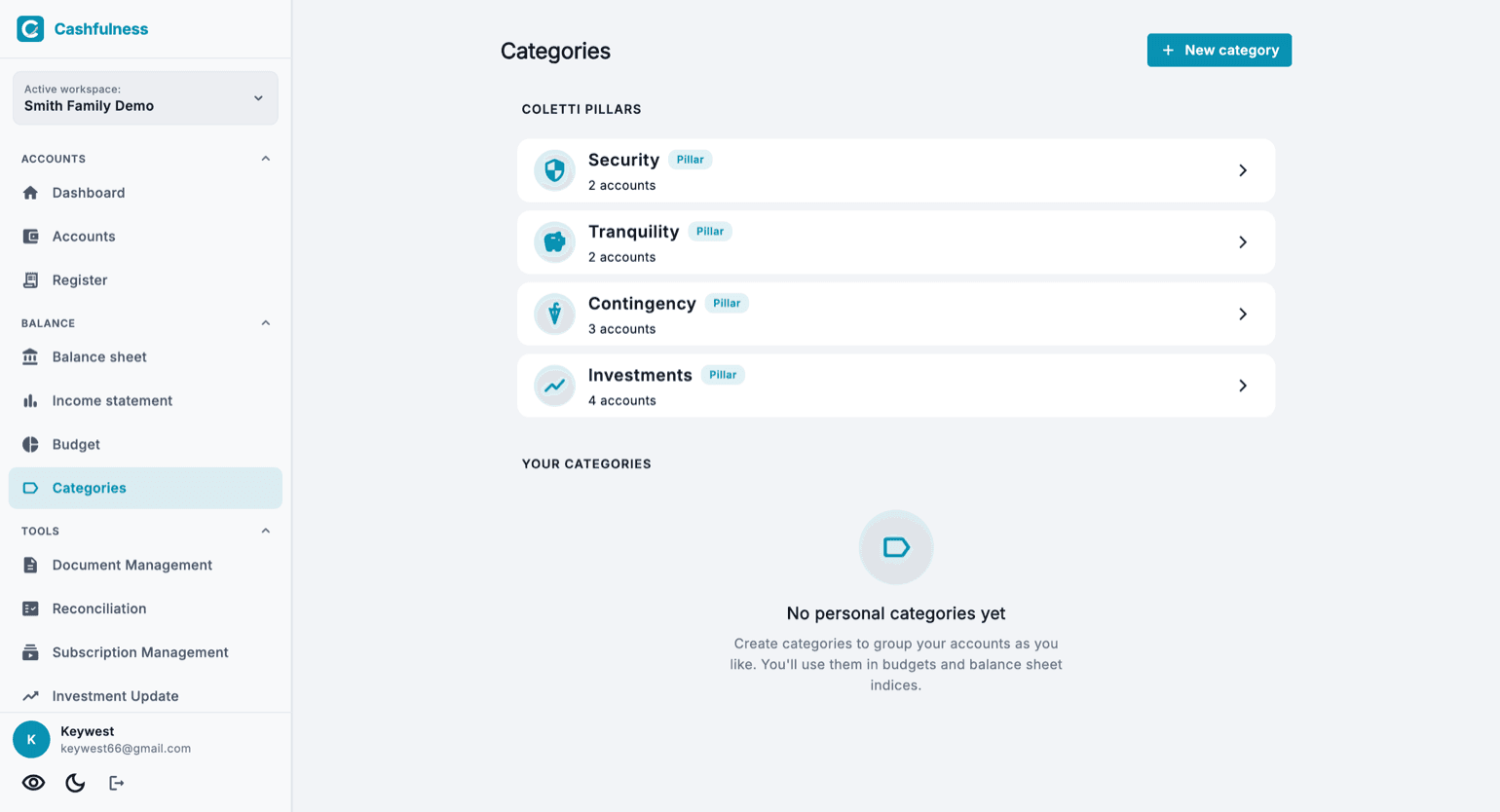
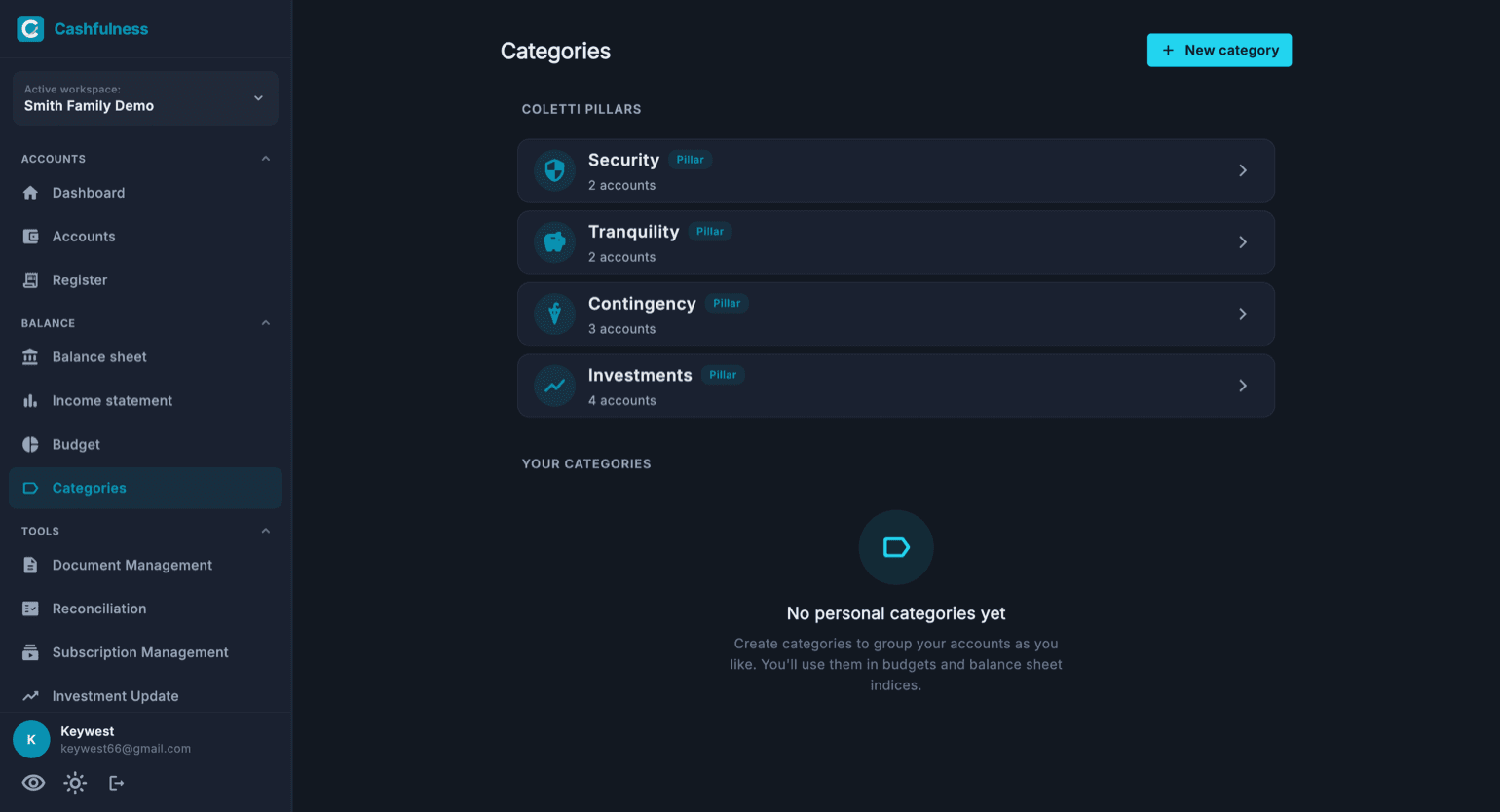
La página Categorías reúne dos familias de categorías. Arriba encuentras los cuatro Pilares, las categorías predefinidas que dividen el patrimonio por horizonte temporal: Seguridad, Tranquilidad, Imprevistos e Inversiones. Cada Pilar muestra cuántas cuentas contiene y se abre para ver el detalle.
Debajo están tus categorías personales: agrupaciones libres de cuentas que creas con Nueva categoría y organizas como prefieras, por ejemplo para reunir todos los suministros del hogar o las cuentas de un proyecto. Todas las categorías, incluidos los Pilares, se utilizan en los presupuestos y en los índices del balance.