Budgets et Catégories
Un budget dans Cashfulness surveille une catégorie ou un seul compte : vous fixez un montant et une période, et l'application compare l'évolution réelle à votre plan. Les catégories sont la façon de regrouper les comptes comme vous le souhaitez et servent aussi bien dans les budgets que dans les indices de bilan. Dans ce chapitre, vous verrez comment créer un budget en deux étapes et comment tirer parti des Piliers et des catégories personnelles.
La page Budget
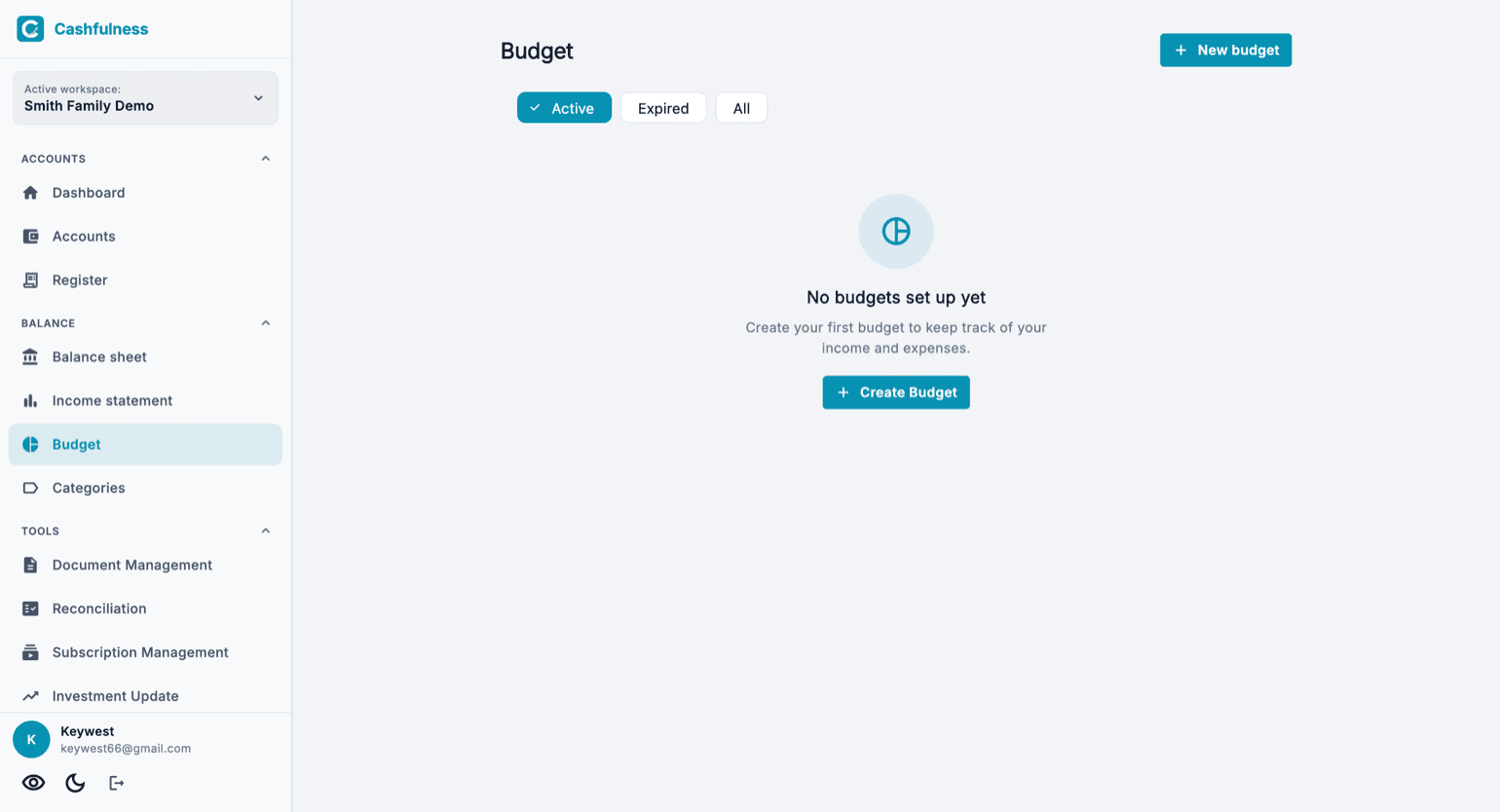
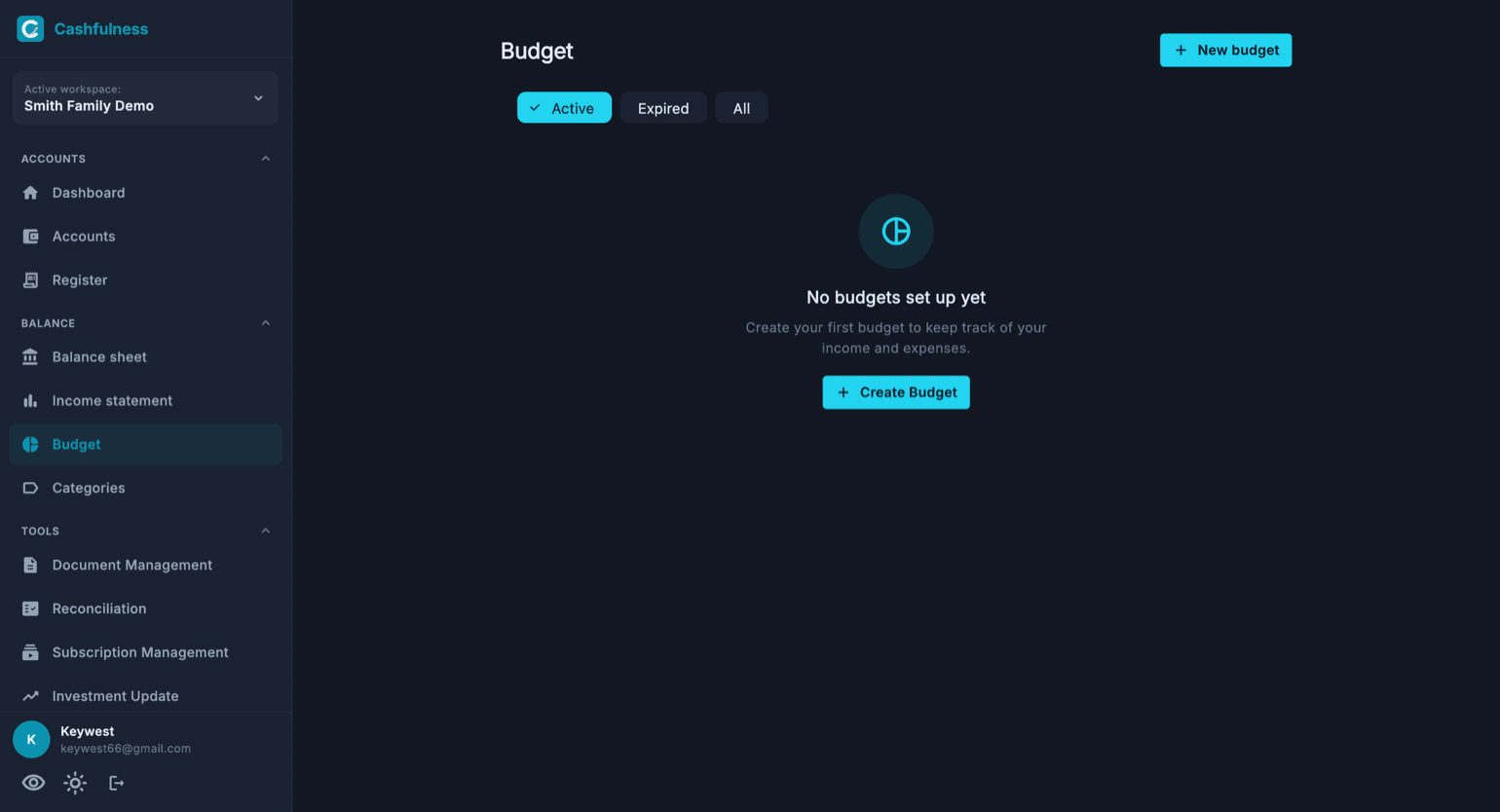
Vous trouvez Budget dans la barre latérale, à côté de Bilan et de Compte de résultat. La page énumère les budgets de l'espace comptable actif ; lors de la première visite, un message vous invite à créer le premier avec le bouton Créer un budget.
En haut, trois filtres vous aident à vous repérer : Actifs affiche les budgets dont la période est en cours, Expirés ceux dont la période est terminée, et Tous la liste complète. Le bouton Nouveau budget lance l'assistant de création. Sous les filtres, vous choisissez l'ordre : Par priorité place en haut les budgets qui dépassent ou prennent du retard, Alphabétique les classe par nom. Ce choix est conservé pour les visites suivantes.
Étape 1 : type et cible
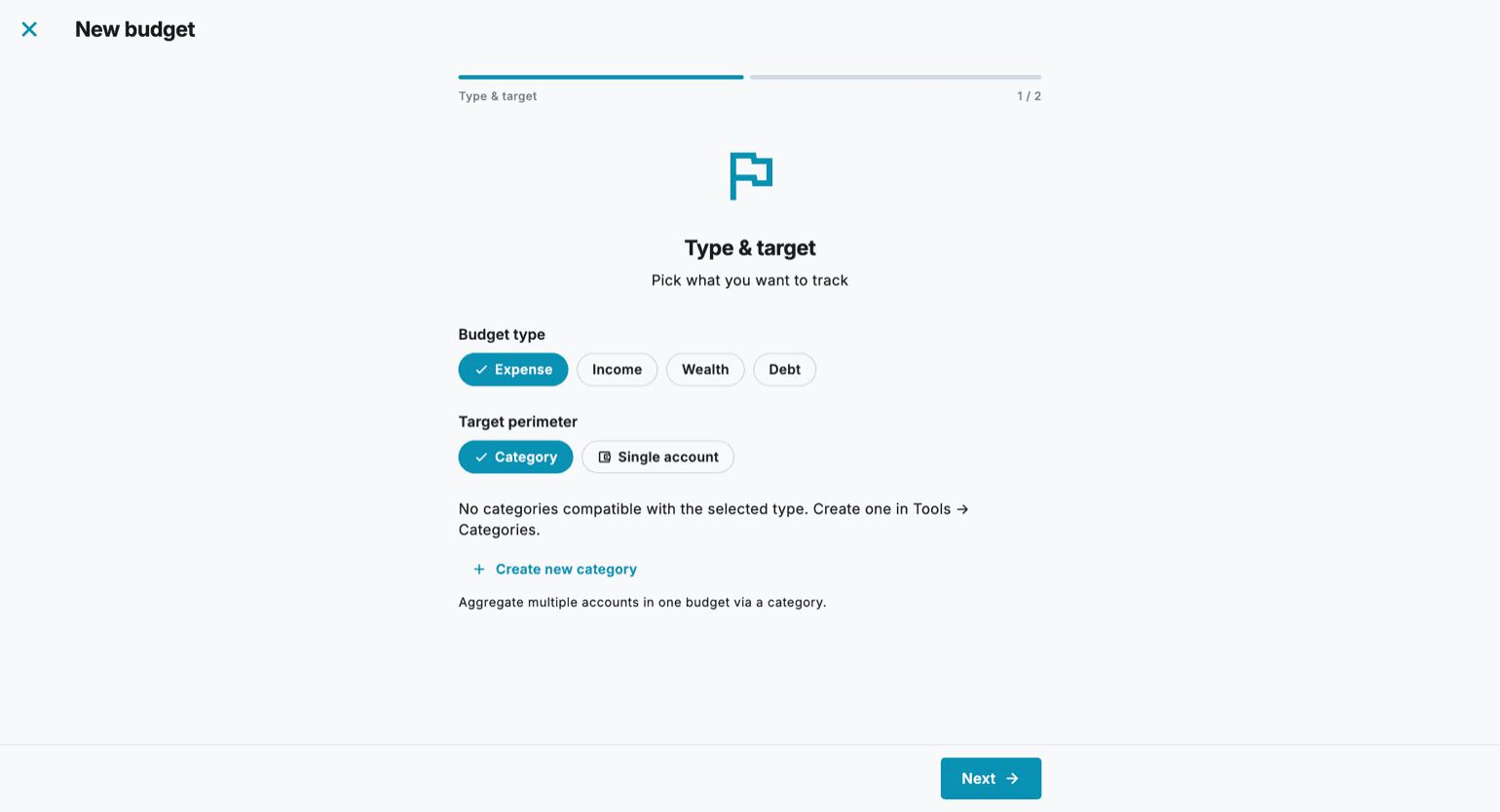
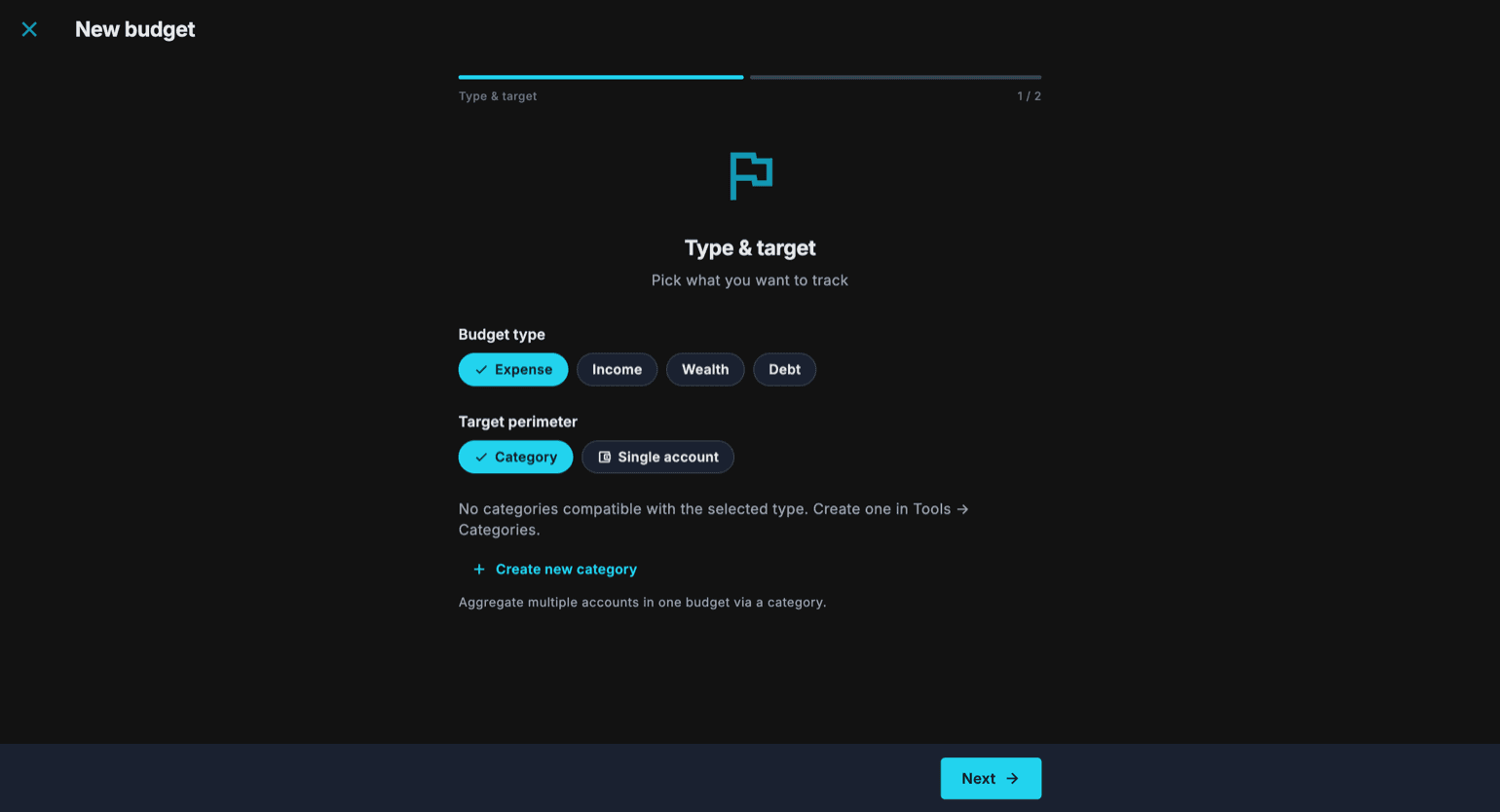
La création est un assistant en deux étapes. Dans la première, Type et cible, vous choisissez ce que vous voulez surveiller : le type de budget peut être Dépenses, Revenus, Patrimoine ou Dettes, tandis que le périmètre cible peut être une Catégorie, qui regroupe plusieurs comptes dans un seul budget, ou un Compte unique.
- Sur la page Budget, appuyez sur Nouveau budget.
- Choisissez le type de budget : Dépenses, Revenus, Patrimoine ou Dettes.
- Choisissez le périmètre cible : Catégorie ou Compte unique.
- Sélectionnez la catégorie ou le compte à surveiller. S'il n'existe pas encore de catégorie adaptée, vous pouvez la créer à la volée avec Créer une nouvelle catégorie, en indiquant le nom et les comptes à inclure.
- Appuyez sur Suivant pour passer à la deuxième étape.
Étape 2 : montant et période
Dans la deuxième étape, vous décidez combien et pour combien de temps : saisissez le montant du budget et choisissez la périodicité. Avec Mensuel, Trimestriel ou Annuel, les dates de la période se règlent d'elles-mêmes ; avec Personnalisé, vous définissez vous-même l'intervalle et, dans tous les cas, vous pouvez retoucher les dates à la main.
- Saisissez le montant de référence du budget.
- Choisissez la périodicité : Mensuel, Trimestriel, Annuel ou Personnalisé.
- Vérifiez le début et la fin de période, réglés automatiquement selon la périodicité.
- Confirmez avec Créer le budget : le nouveau budget apparaît aussitôt dans la liste.
Avancement, seuils et renouvellement
Chaque budget affiche l'avancement de la période : ce que vous avez utilisé par rapport au montant prévu et le temps écoulé. Les seuils d'alerte alimentent un feu tricolore qui indique d'un coup d'œil si vous êtes dans les clous, au-dessus ou en dessous du plan : vous repérez ainsi tout de suite les budgets qui méritent votre attention.
En ouvrant un budget, vous voyez son détail. Le pourcentage dépensé continue de monter au-delà de 100 %, et si vous avez dépassé le montant, les Chiffres l'indiquent avec Dépassé de. En bas, vous trouvez Les dépenses de la période : toutes, une par une, avec le compte concerné ; touchez-en une pour l'ouvrir.
À la fin de la période, le budget expire et passe sous le filtre Expirés. Lorsque l'échéance approche, l'application vous le signale, et de là vous pouvez renouveler le budget pour la période suivante sans avoir à le recréer de zéro.
Catégories : Piliers et catégories personnelles
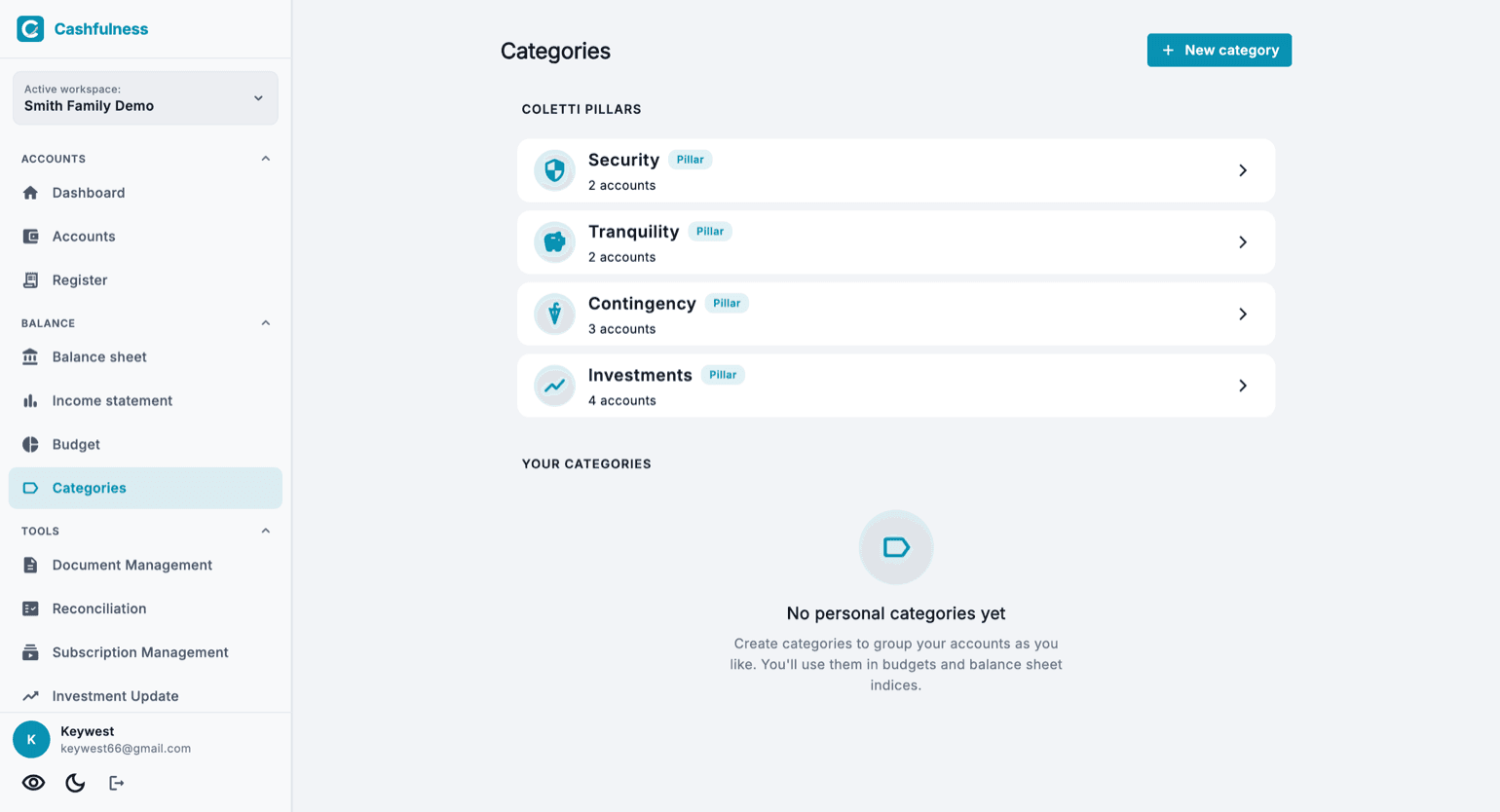
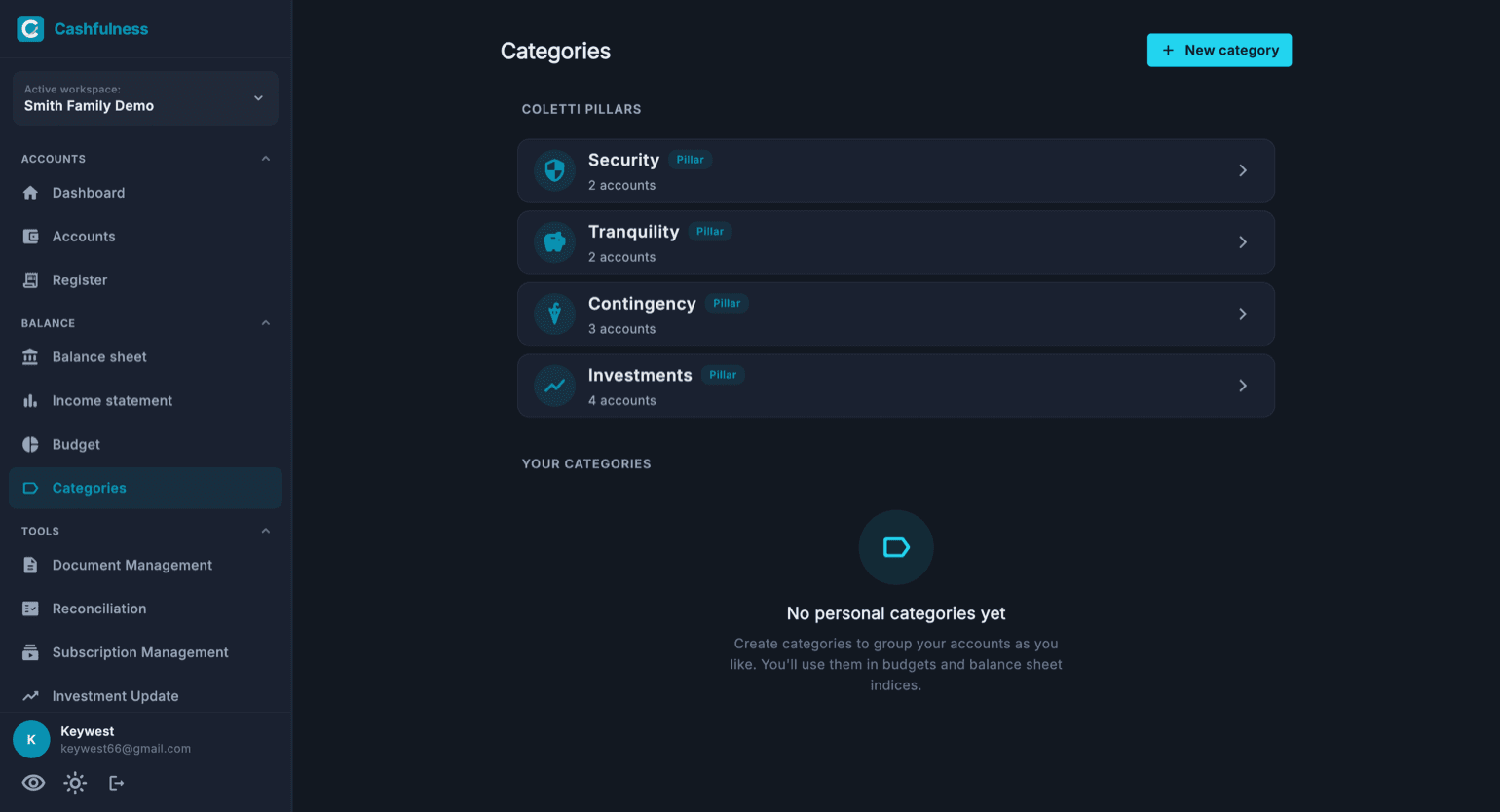
La page Catégories rassemble deux familles de catégories. En haut se trouvent les quatre Piliers, les catégories prédéfinies qui répartissent votre patrimoine par horizon de temps : Sécurité, Tranquillité, Imprévus et Investissements. Chaque Pilier indique combien de comptes il contient et s'ouvre pour en voir le détail.
En dessous se trouvent vos catégories personnelles : des regroupements libres de comptes que vous créez avec Nouvelle catégorie et organisez comme vous le souhaitez, par exemple pour rassembler toutes les charges du foyer ou les comptes d'un projet. Toutes les catégories, Piliers compris, servent dans les budgets et dans les indices de bilan.