खातों का चार्ट
Cashfulness में हर प्रविष्टि एक खाते में रहती है, और खाते खातों के चार्ट में व्यवस्थित होते हैं: एक वृक्ष जो खंडों में क्रमबद्ध है और दोहरे लेखांकन तर्क को दर्शाता है। खाते स्क्रीन संरचना का अन्वेषण करने, नए खाते बनाने और उन्हें वास्तविकता के अनुरूप बनाए रखने के लिए आपका शुरुआती बिंदु है।
वृक्ष संरचना
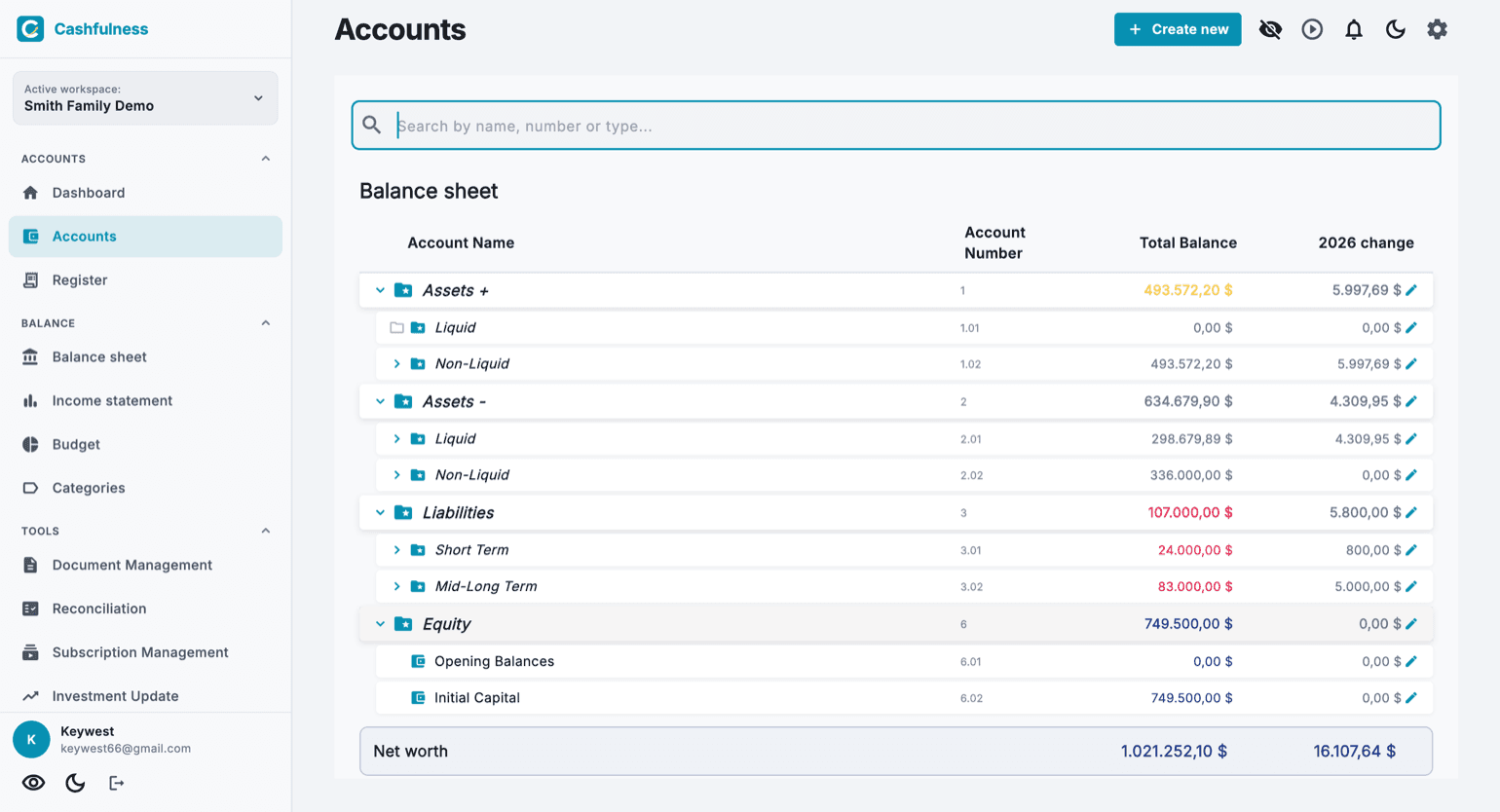
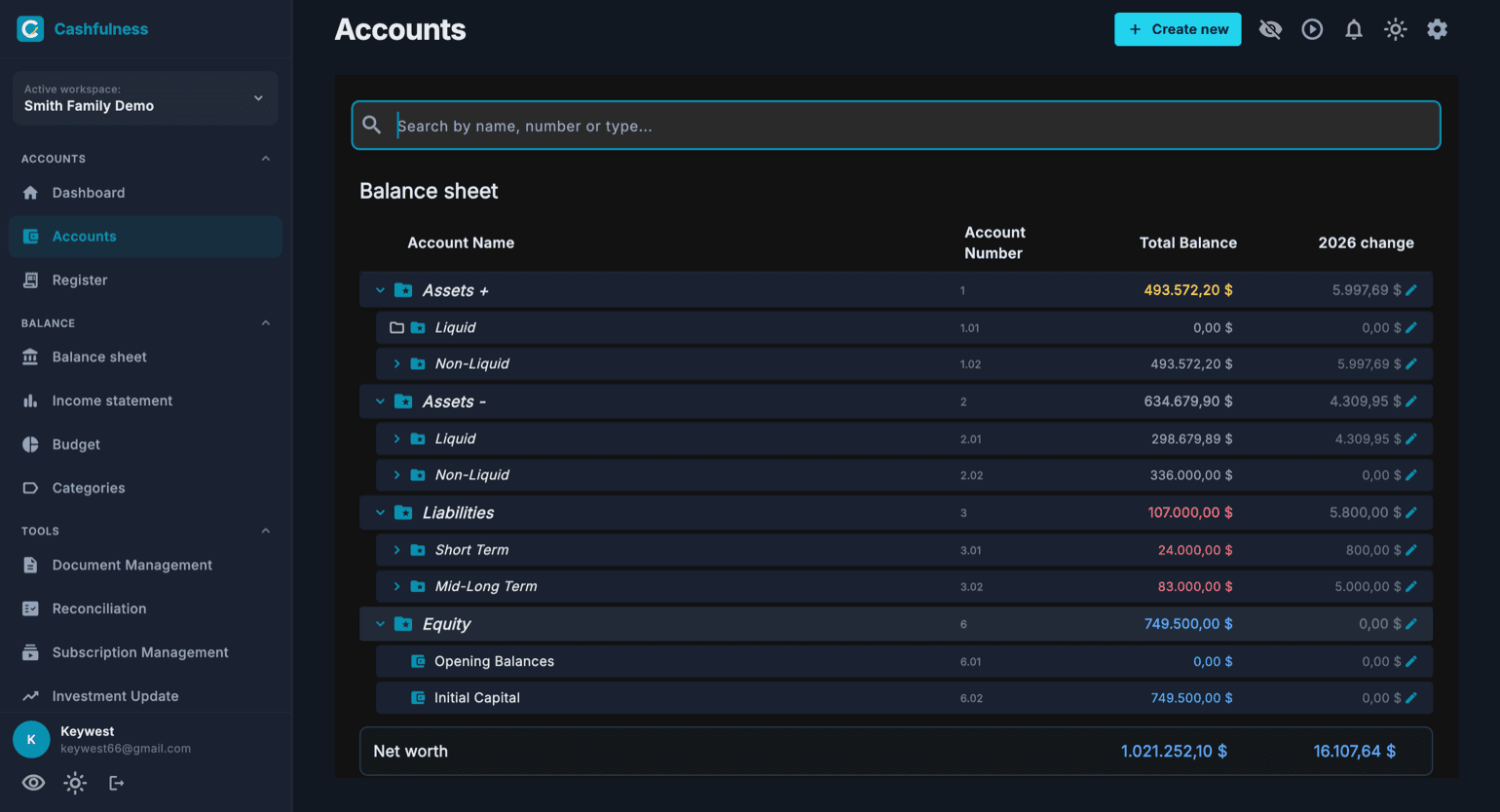
खाते स्क्रीन खातों के चार्ट को एक विस्तार योग्य वृक्ष के रूप में दिखाती है, खंड के अनुसार समूहीकृत। बैलेंस शीट में संपत्ति+ (उत्पादक परिसंपत्तियाँ, जो मूल्य उत्पन्न करती हैं), संपत्ति- (कमाई न देने वाली नक़दी और व्यक्तिगत उपयोग की परिसंपत्तियाँ), देनदारियाँ और निवल संपत्ति होती हैं। आय और ख़र्च इसके बजाय आय विवरण में रहते हैं।
हर पंक्ति खाते का नाम, खाता संख्या, कुल बैलेंस और चालू वर्ष के लिए बदलाव दिखाती है। नाम के बगल में तीर से खंड फैलते और सिकुड़ते हैं, और ऊपर की खोज पट्टी आपको नाम, संख्या या प्रकार से खाता खोजने देती है।
पृष्ठ के नीचे एक सारांश पंक्ति वर्कस्पेस की समग्र निवल संपत्ति दिखाती है: आपके पास जो है और आप पर जो बकाया है, उसके बीच का अंतर।
किसी कारोबार के खर्च को परिवार के खर्च से अलग रखने के दो रास्ते हैं. अगर उन्हें अलग पहचानना काफी है, तो एक संगठनात्मक खाता बनाएँ — «कारोबार» — और उसके नीचे उसके खर्च और आय टाँग दें: रिपोर्टें उन्हें समूह में दिखाती हैं, और लेबल आड़ा काट देते हैं. लेकिन अगर दोनों दुनियाओं को छूना ही नहीं चाहिए, तो दूसरा लेखा स्थान चाहिए, जो सिर्फ़ Ultra योजना में शामिल है: Free और Premium के साथ स्थान एक ही होता है. दोनों हालात में नकदी खातों को न मिलाना बेहतर है.
खातों को स्थानांतरित और पुनर्व्यवस्थित करना
आपके हर खाते के दाईं ओर एक ड्रैग हैंडल होता है (बिंदुओं वाला आइकन)। माउस से आप बस खींचते हैं; उँगली से पहले हैंडल पर देर तक दबाना पड़ता है, फिर खींचते हैं: यही वह सुरक्षा है जो वृक्ष को सामान्य रूप से स्क्रॉल होते रहने देती है।
खींचते समय हर पंक्ति में तीन क्षेत्र होते हैं। किसी सहोदर खाते के ऊपर या नीचे एक प्रविष्टि रेखा दिखती है: यह पुनर्व्यवस्था है, आपका चुना क्रम बना रहता है और खाता संख्याएँ अपने आप फिर से असाइन हो जाती हैं। किसी फ़ोल्डर के बीच में पंक्ति हाइलाइट होती है: यह स्थानांतरण है, खाता वृक्ष में अपनी जगह बदलता है और अपने सभी उप-खाते, संख्याओं समेत, साथ ले जाता है। बंद फ़ोल्डर अपने आप खुल जाता है यदि आप खाते को उस पर एक पल के लिए रोके रखें।
जो ड्रॉप आपकी रिपोर्टों को बिगाड़ देते, ऐप उन्हें अस्वीकार करता है और आपको बताता है: कोई खाता दूसरे परिवार के फ़ोल्डर में नहीं जा सकता, अपने ही किसी वंशज के भीतर नहीं पहुँच सकता, और सिस्टम खाते स्थानांतरित नहीं होते। जहाँ इस इशारे का कोई अर्थ नहीं, वहाँ हैंडल ग़ायब हो जाता है: खोज के दौरान और वर्णानुक्रम सक्रिय होने पर, क्योंकि वहाँ स्थिति नाम तय करता है।
मुद्राएँ और बैलेंस रंग
हर खाते की अपनी मुद्रा होती है, जिसे बनाते समय चुना जाता है। आप अपना चेकिंग खाता यूरो में और एक निवेश खाता डॉलर में रख सकते हैं: Cashfulness हर प्रविष्टि को खाते की मुद्रा में दर्ज करता है और आवश्यकता पड़ने पर कुल राशियों को परिवर्तित करता है।
बैलेंस अर्थपूर्ण रंगों का उपयोग करते हैं: एक नज़र में आप हर आँकड़े की प्रकृति बता सकते हैं, उदाहरण के लिए देनदारियाँ आपके पास जो है उससे अलग, और निवल संपत्ति बाक़ी सब से अलग। रंग कभी लेखांकन चिह्न की जगह नहीं लेता, बस इसे पढ़ना आसान बनाता है।
विज़ार्ड के साथ खाता बनाना
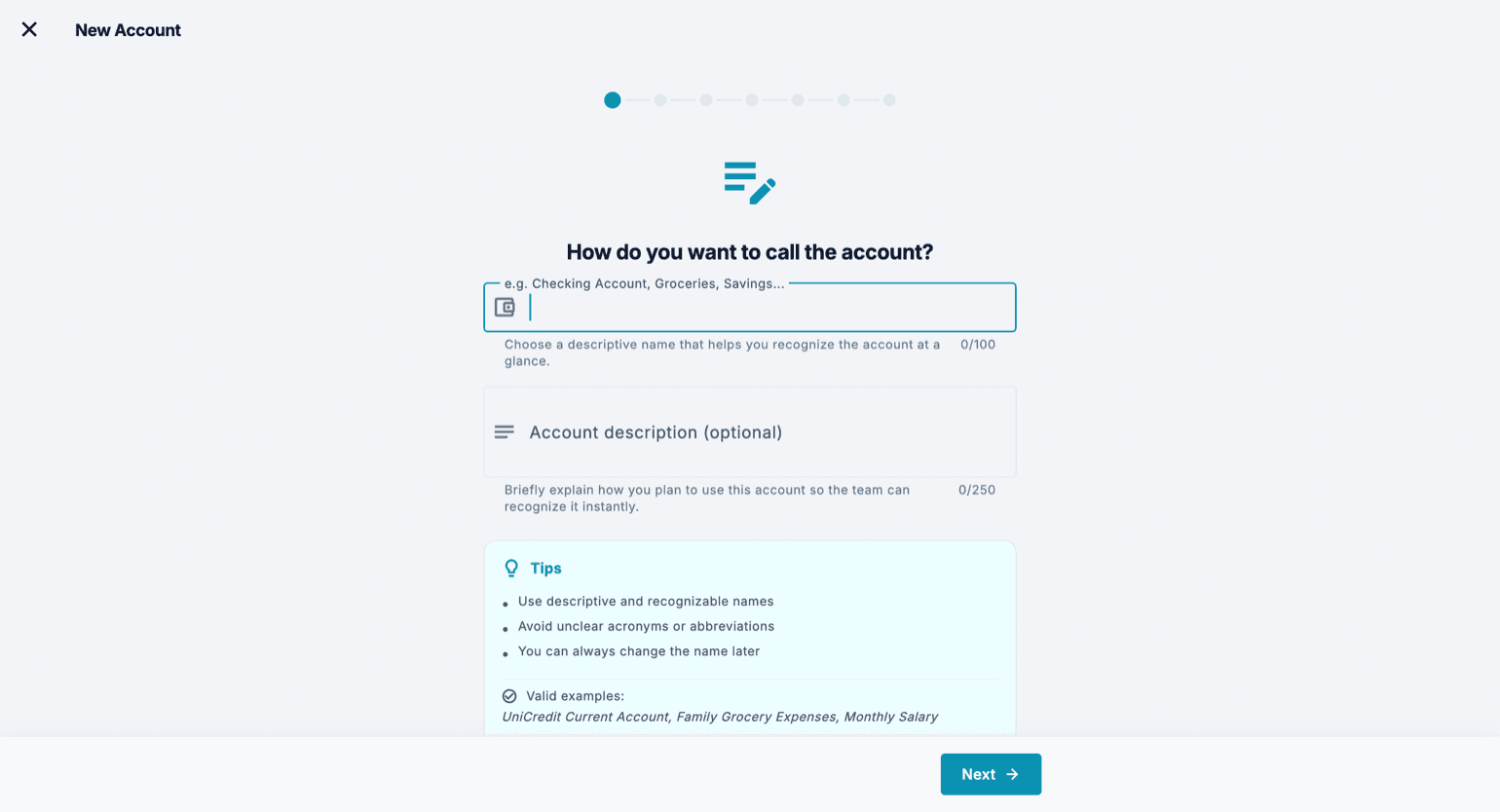
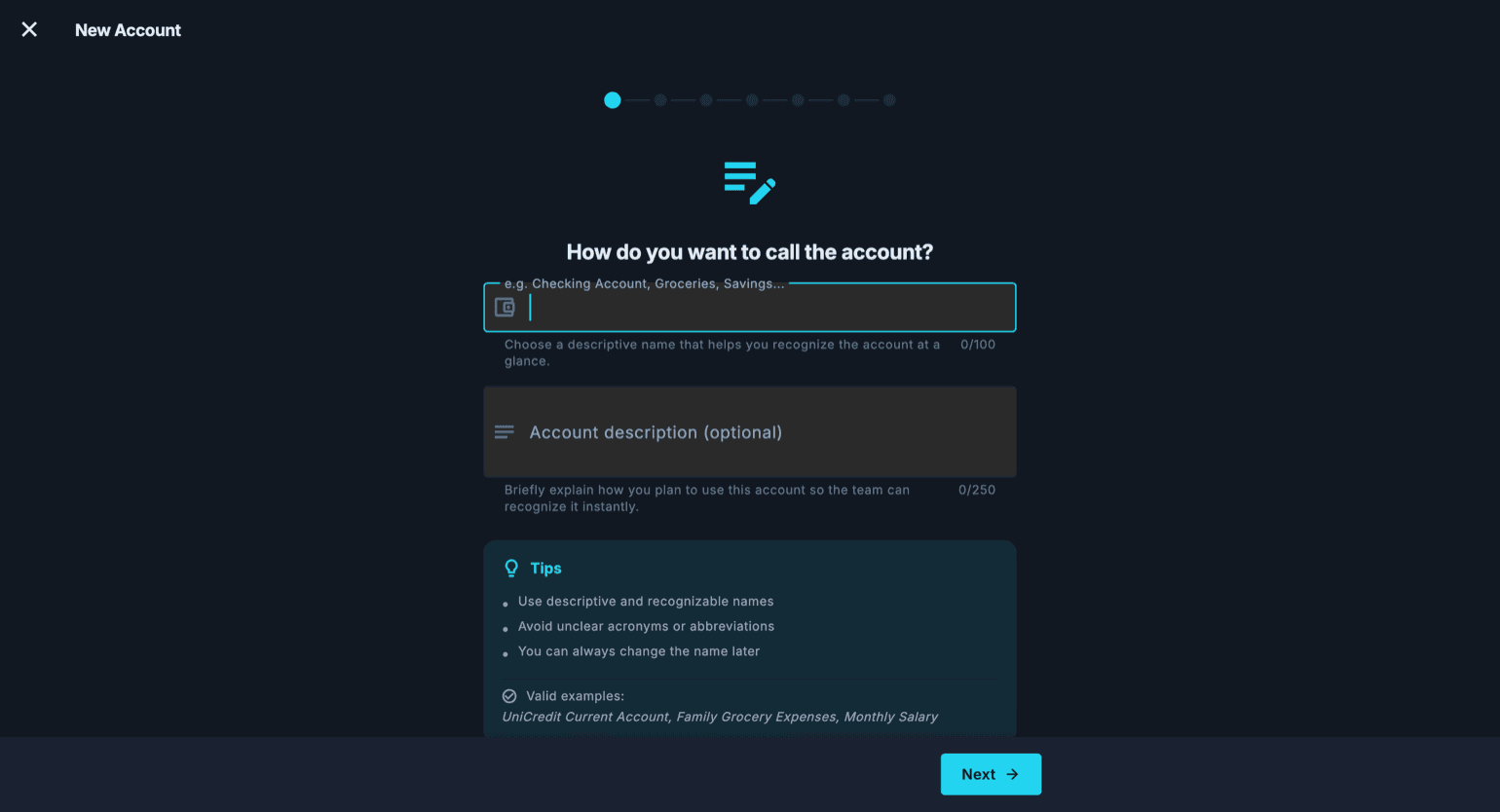
नीचे-दाएँ कोने में प्लस बटन नया खाता विज़ार्ड खोलता है, जो आपको चरण दर चरण मार्गदर्शन करता है। विज़ार्ड एक बार में एक चरण, केवल वही पूछता है जिसकी उसे ज़रूरत है, साथ में सुझाव और वैध उदाहरण दिखाते हुए।
यदि आप सीधे देनदारियों के नीचे खाता बनाते हैं, तो उपप्रकार चरण एक स्तर नीचे की प्रविष्टियाँ भी देता है — क्रेडिट कार्ड, ऋण, देय कर, गिरवी — और तुरंत बताता है कि यह किस फ़ोल्डर में जाएगा; यदि वह फ़ोल्डर अभी नहीं है, तो सहेजते समय ऐप उसे बना देता है।
आप जो कर रहे हैं उसे छोड़े बिना भी खाता बना सकते हैं: खातों की हर ड्रॉपडाउन सूची के अंत में, लेन-देन फ़ॉर्म में और लेन-देन दर्ज करने वाले बाक़ी फ़ॉर्मों में (देय तिथियाँ, अनुबंध, आवर्ती लेन-देन, बंधक, ख़रीद-बिक्री, मूल्यह्रास, पुनर्मूल्यांकन), «नया खाता बनाएं» विकल्प मौजूद है, कुछ भी लिखने से पहले भी। अगर आपने कोई नाम पहले ही लिख दिया है, तो विज़ार्ड उसी नाम से शुरू होता है, और अंत में आप वहीं लौट आते हैं जहाँ आप थे, और नया खाता पहले से चुना हुआ होता है।
- खाते को एक वर्णनात्मक, पहचान योग्य नाम दें, उदाहरण के लिए बैंक का नाम या खाते का उद्देश्य। आप एक वैकल्पिक विवरण जोड़ सकते हैं, जो उपयोगी है यदि आप वर्कस्पेस को अन्य लोगों के साथ साझा करते हैं।
- खाता प्रकार चुनें: यह तय करता है कि खाता वृक्ष के किस खंड में रहेगा और उसका बैलेंस कैसे व्यवहार करेगा।
- वृक्ष से सीधे मूल खाता चुनें: नया खाता उसके नीचे बैठेगा, संरचना में उसकी स्थिति को विरासत में लेते हुए।
- आप इसे कैसे उपयोग करेंगे इसके आधार पर खाता गुण सेट करें (अगला अनुभाग देखें)।
- पुष्टि करें: खाता तुरंत वृक्ष में दिखाई देता है, प्रविष्टियाँ प्राप्त करने के लिए तैयार।
खाता गुण
खाता बनाते समय (और बाद में उसे संपादित करते समय) आप ऐसे गुण सेट कर सकते हैं जो उसके व्यवहार को बदलते हैं। बैंक खाते, क्रेडिट कार्ड और निवेश या क्रिप्टोकरेंसी खाते अपने-आप मिलान में आ जाते हैं: अगर उनमें से कोई आपको वहाँ नहीं चाहिए, तो «मिलान से बाहर रखें» चालू करें। सदस्यताएँ अब खाते पर चिह्नित नहीं होतीं: उन्हें टूल्स → सदस्यताएं और घरेलू बिल में अनुबंधों के रूप में दर्ज किया जाता है।
बाज़ार मूल्यांकन: निवेश के लिए डिज़ाइन किया गया, यह आपको निवेश अपडेट के ज़रिए खाते के मूल्य को समय-समय पर अपडेट करने देता है। मूल्यह्रास: समय के साथ मूल्य खोने वाली परिसंपत्तियों के लिए, जैसे कार या डिवाइस, ताकि खातों का चार्ट ख़रीद मूल्य के बजाय वास्तविक मूल्य दर्शाए।
तरल और गैर-तरल: यहाँ का चुनाव खाते को सचमुच हिला देता है, क्योंकि तरलता उपप्रकार से नहीं पढ़ी जाती बल्कि इससे कि खाता वृक्ष में कहाँ है। हिलाने से पहले ऐप बता देता है कि वह उसे कहाँ ले जा रहा है, और ध्यान रहे कि «तरल» और «गैर-तरल» संपत्ति+ और संपत्ति- दोनों शाखाओं में मौजूद हैं: पूरा रास्ता देखें, सिर्फ़ नाम नहीं।
जो खाता सिर्फ आपका नहीं है, उसके तीन अलग रास्ते हैं, और चुनाव इस पर होता है कि प्रविष्टियाँ कौन दर्ज करता है। अगर दर्ज सिर्फ आप करते हैं पर संपत्ति आधी किसी और की है, तो चाहिए स्वामित्व हिस्सा: विज़ार्ड में «स्वामित्व हिस्सा» चालू करें और «आपका हिस्सा» में अपना प्रतिशत लिखें। प्रविष्टियाँ पूरी राशि पर ही रहती हैं — 1,000 € आते हैं तो ऐप 1,000 € दर्ज करता है, 500 नहीं — वरना बैंक विवरण से मिलान फिर कभी नहीं बैठेगा। हिस्सा एक लेंस है: यह सिर्फ यह बदलता है कि वह खाता «उपलब्ध तरलता» और «निवल संपत्ति» में कितना भार रखता है, और आय-व्यय विवरण में यह लागू ही नहीं होता। यह खाते-दर-खाते लगता है, फ़ोल्डर पर कभी नहीं: एक ही फ़ोल्डर की दो संपत्तियों के हिस्से अलग हो सकते हैं।
अगर इसके बजाय आप दोनों दर्ज करते हैं, हर कोई अपने ऐप से, तो हिस्सा नहीं चाहिए: खाते के पन्ने से «खाता साझा करें» का उपयोग करें। दूसरे व्यक्ति की जगह में उसका अपना खाता बनता है, उसकी अपनी प्रविष्टियों के साथ, और तब खाता दो तरह से पढ़ा जाता है: «मेरा हिस्सा» आपकी पंक्तियाँ हैं और यही संख्या आपके संकेतकों में जाती है, जबकि «खाते का वास्तविक शेष» सबकी पंक्तियों का जोड़ है और विवरण से इसी की तुलना होती है। यहाँ स्वामित्व हिस्सा जानबूझकर बाहर रखा गया है, क्योंकि आपका हिस्सा तो पहले से ही वही है जो आपने दर्ज किया। तीसरा रास्ता बिलकुल अलग है: पूरा लेखा स्थान साझा करना, उसकी भूमिकाओं और अनुमतियों के साथ।
साझा केवल तुलन-पत्र के खाते किए जाते हैं, यानी परिसंपत्तियाँ और देनदारियाँ, व्यय या आय की श्रेणियाँ कभी नहीं। साझाकरण इसलिए है कि ऐप के बाहर जो चीज़ एक ही है उसे फिर से एक कर दिया जाए: बैंक खाता एक ही होता है, और मिलान करने के लिए विवरण भी एक ही होता है। व्यय की श्रेणी दुनिया में कोई एक चीज़ नहीं है, वह तो हर व्यक्ति के अपने खर्चों को वर्गीकृत करने का तरीका है, और वह उसी की रहती है। यह कोई सीमा नहीं, यही तंत्र है: चूँकि हर कोई अपनी प्रविष्टियाँ अपनी श्रेणियों के साथ दर्ज करता है, इसलिए आपकी व्यय रिपोर्ट में केवल वही दिखता है जो आपने खर्च किया है।
साझा खर्च: कौन चुकाता है और किसके खर्चों में जाता है
दो लोगों का एक साझा खाता, और वही सवाल जो हमेशा लौटकर आता है: मुझ पर कितना पड़ा? Cashfulness अपने आप किसी खर्च को दो लेखांकन स्थानों के बीच नहीं बाँटता, लेकिन जो खाते आपके पास पहले से हैं उन्हीं से यह हो जाता है, और हिसाब पैसे-पैसे तक बैठता है। सिद्धांत बस एक है: जो खर्च दर्ज करता है, वह पूरा उसी के खर्चों में जाता है; उसे आधा करने के लिए दूसरे व्यक्ति का आधा हिस्सा «हमारे बीच» खाते में जाता है, एक देयता जो बताती है कि आप दोनों एक-दूसरे के कितने देनदार हैं; और साझा खाते के विवरण की हर पंक्ति सिर्फ़ एक व्यक्ति दर्ज करता है, पूरी की पूरी। यहीं से दो तरीक़े निकलते हैं, और चुकाने वाले के लिए प्रविष्टि दोनों में बिलकुल एक जैसी है।
पहले तरीक़े में दर्ज सिर्फ़ आप करते हैं। साझा खाता आपके स्थान में पूरा रहता है, उसी शेष के साथ जो उसमें पहले से है, और उसके बगल में आप «हमारे बीच» बनाते हैं: प्रकार देयताएं, «अल्पकालिक» के अंदर, «स्वामित्व हिस्सा» बंद रखकर। «प्रारंभिक शेष» वाले चरण पर लिखें कि आज साझा खाते में जो पैसा है उसमें से कितना दूसरे व्यक्ति का है, «नहीं, यह रकम मेरे पास पहले से थी» चुनें और वह तारीख़ डालें जब से वह पैसा साझा खाते में है। «हाँ» चुनकर साझा खाते की ओर इशारा न करें: प्रतिपक्ष प्रविष्टि वहीं चली जाएगी और बिना एक भी यूरो आए साझा खाता बढ़ जाएगा।
इसके बाद हर साझा खर्च तीन पंक्तियों की एक ही प्रविष्टि बन जाता है, जो लेनदेन फ़ॉर्म में «अन्य» प्रकार से लिखी जाती है: पूरी रक़म के लिए साझा खाता जमा में, आपके आधे के लिए आपका व्यय खाता नामे में, और उसके आधे के लिए «हमारे बीच» नामे में। दूसरे व्यक्ति का आधा हिस्सा पैसे तक नीचे की ओर पूर्णांकित होता है, और बचा हुआ एक पैसा चुकाने वाले के खाते रहता है। साझा खाते में उसका जमा किया पैसा, जैसे वेतन, पूरा का पूरा «हमारे बीच» में जाता है, और आपके निजी खर्च पूरे के पूरे आपके खर्चों में।
दूसरे तरीक़े में आप दोनों दर्ज करते हैं, हर कोई अपने स्थान से, और दोनों खाते साझा किए जाते हैं: साझा खाता और «हमारे बीच»। जो चुकाता है वह पहले की तरह लिखता है; दूसरा व्यक्ति अपना आधा हिस्सा «हमारे बीच» से चुकाए गए खर्च के रूप में दर्ज करता है, और विवरण की जो पंक्तियाँ उसकी हैं उन्हें वह अपने स्थान के साझा खाते पर दर्ज करता है। पहले तरीक़े से दूसरे पर जाने के लिए «हमारे बीच» का शेष खिसकाया जाता है, मान लीजिए वह X है: आपके स्थान में «हमारे बीच» X नामे और साझा खाता X जमा, उसके स्थान में साझा खाता X नामे और «प्रारंभिक शेष» X जमा। आमंत्रण कोई सूचना नहीं भेजता: दूसरा व्यक्ति उसे सेटिंग्स, लेखांकन स्थान, लेखांकन स्थान प्रबंधित करें, «मेरे साथ साझा किए गए खाते» में पाता है।
शुरू करने से पहले तीन बातें जान लें। पहले तरीक़े में उपलब्ध तरलता पूरे साझा खाते को गिनती है, दूसरे व्यक्ति का पैसा भी: आपकी तरलता साझा खाता घटा «हमारे बीच» है। साझा खाते पर दूसरा व्यक्ति आपकी पंक्तियाँ देखता है, विवरण के साथ और उसी प्रविष्टि के दूसरे खातों के नामों के साथ, श्रेणी समेत। और साझा खाते पर मिलान सिर्फ़ आपकी पंक्तियाँ दिखाता और टिक करता है, इसलिए पूरे बैंक विवरण के सामने अंतर शून्य नहीं होता: विवरण की तुलना «खाते का वास्तविक शेष» से की जाती है, साझा खाते की स्क्रीन पर।
- शुरुआती सेटअप से साझा खाते में पहले से 3,000 € हैं, और उन्हें छूना नहीं है। आप «हमारे बीच» बनाते हैं और «प्रारंभिक शेष» वाले चरण पर 1,500 लिखते हैं: «हमारे बीच» 1,500 जमा और «प्रारंभिक शेष» 1,500 नामे बनते हैं। आपकी निवल संपत्ति 1,500 € घट जाती है, और यह ठीक है, क्योंकि वह पैसा उसका था।
- उसका वेतन, 1,800, साझा खाते में आता है: साझा खाता 1,800 नामे, «हमारे बीच» 1,800 जमा।
- साझा खाते से चुकाई गई 120 की सुपरमार्केट खरीद, तीन पंक्तियों की एक प्रविष्टि: साझा खाता 120 जमा, किराने का सामान 60 नामे, «हमारे बीच» 60 नामे।
- 87.35 का बिल: उसका आधा, नीचे की ओर पूर्णांकित, 43.67 है। साझा खाता 87.35 जमा, उपयोगिताएं 43.68 नामे, «हमारे बीच» 43.67 नामे।
- आपका अपना एक खाना, 80, वह भी साझा खाते से चुकाया गया: वह पूरा आपका है। मनोरंजन 80 नामे, साझा खाता 80 जमा।
- महीने के अंत की जाँच: साझा खाता 4,512.65 € दिखाता है, ठीक वैसा ही जैसा विवरण कहता है। «हमारे बीच» 3,196.33 € दिखाता है, यानी उसका पैसा जो साझा खाते में है। साझा खाते में आपका हिस्सा अंतर है, 1,316.32 €, और आपके खर्चों में 183.68 € हैं।
- अगर आप दोनों दर्ज करते हैं, तो वही महीना बस पाला बदलता है: अपना वेतन वह ख़ुद अपने स्थान के साझा खाते पर दर्ज करता है, और अपने दोनों आधे हिस्से «हमारे बीच» से चुकाए गए खर्चों की तरह लिखता है, किराने का सामान 60 और उपयोगिताएं 43.67। जाँच यह बन जाती है: साझा खाते का वास्तविक शेष विवरण के बराबर, और «हमारे बीच» का वास्तविक शेष शून्य।
सेटअप के बाद बनाए गए खाते को बैलेंस देना
जब आप अपना वर्कस्पेस खोलते हैं, तो शुरुआती समीक्षा हर खाते का बैलेंस पूछती है और शुरुआती प्रविष्टियाँ ख़ुद लिख देती है। लेकिन यह समीक्षा एक ही बार होती है, और बाद के महीनों में बनाए गए खाते शून्य से शुरू होते हैं: मार्च में खोला गया चेकिंग खाता, या कोई बचत खाता जिसे आप भूल गए थे, ख़ाली शुरू होते हैं भले ही असल में उनमें पैसा हो।
इसीलिए नया खाता विज़ार्ड में एक आख़िरी, छोड़ा जा सकने वाला चरण है, जो शुरुआती बैलेंस पूछता है। यह केवल बैलेंस शीट खातों पर दिखाई देता है — किसी ख़र्च या आय खाते का शुरुआती बैलेंस होता ही नहीं — और राशि ख़ाली छोड़ने पर कुछ भी नहीं बनता। अगर आप कोई राशि लिखते हैं, तो विज़ार्ड आपसे बस एक सवाल पूछता है: क्या यह पैसा किसी ऐसे खाते से आ रहा है जो Cashfulness में आपके पास पहले से है?
उस सवाल का सही जवाब देना ही सब कुछ है, क्योंकि वही तय करता है कि आपकी निवल संपत्ति बदलेगी या नहीं। अगर पैसा आपके पहले से मौजूद किसी खाते से आ रहा है (आपने उसे चेकिंग खाते से बचत खाते में भेजा है), तो यह एक आंतरिक स्थानांतरण है: प्रतिपक्ष प्रविष्टि उस खाते में जाती है जो आप चुनते हैं और निवल संपत्ति जस की तस रहती है। लेकिन अगर आप कुछ ऐसा घोषित कर रहे हैं जो ऐप को पता नहीं था, तो प्रतिपक्ष प्रविष्टि “प्रारंभिक शेष” में जाती है और निवल संपत्ति बदलती है: अगर आप कोई ऐसी चीज़ घोषित कर रहे हैं जो आपकी है तो वह बढ़ती है, और अगर आप कोई कर्ज़ घोषित कर रहे हैं, जैसे होम लोन या कार्ड का बकाया, तो घटती है।
देनदारियों के लिए, जो आप पर बकाया है उसे धनात्मक संख्या के रूप में लिखें: लेखांकन चिह्न ऐप ख़ुद लगा देता है।
विज़ार्ड यह भी पूछता है कि जो चीज़ आप घोषित कर रहे हैं वह आपके पास कब से है, और यह खाना ख़ाली शुरू होता है। पहले प्रविष्टि की तारीख़ वही होती थी जिस दिन आप विज़ार्ड भरते थे: दस साल से आपके पास मौजूद कोई मकान अगस्त में दर्ज हो तो वह इसी साल बढ़ी हुई संपत्ति लगने लगता था, और मुख्य पृष्ठ पर «जनवरी से» वाला बदलाव उतनी रक़म से फूल जाता था जो कभी बढ़ी ही नहीं थी। असली तारीख़ डालने से साल का हिसाब सही बना रहता है। वैसे भी आय विवरण हिलता नहीं है: शुरुआती प्रविष्टि सिर्फ़ खाते और निवल संपत्ति को छूती है, किसी आय या ख़र्च को कभी नहीं, इसलिए कोई भी तारीख़ बीते हुए किसी साल का मुनाफ़ा नहीं बदल सकती।
पहले से की गई समीक्षा को सुधारना
शुरुआती तस्वीर दोबारा नहीं ली जाती, पर वह पत्थर की लकीर भी नहीं है। समीक्षा ने जो प्रविष्टि बनाई थी वह रजिस्टर में किसी भी अन्य लेनदेन की तरह रहती है: उसे “प्रारंभिक शेष” खोजकर ढूँढें, खोलें, और वहीं से आप राशियाँ सुधार सकते हैं, किसी भूले हुए खाते के लिए एक पंक्ति जोड़ सकते हैं, या तारीख़ उस दिन पर ले जा सकते हैं जब आपने सचमुच जायज़ा लिया था।
सेटअप के दौरान ग़लत टाइप हुए बैलेंस को ठीक करने का यही सही तरीक़ा है, और यह किसी सुधार प्रविष्टि से बेहतर है: शुरुआत को सुधारने से हर अवधि की रिपोर्टें फिर से संगत हो जाती हैं, जबकि आज की तारीख़ वाली सुधार प्रविष्टि बीच के महीनों को ग़लत ही छोड़ देती।
छिपे हुए खाते
हर खाते की हर रोज़ ज़रूरत नहीं होती: एक बंद या शायद ही कभी उपयोग किया जाने वाला खाता वृक्ष को अव्यवस्थित कर सकता है। आप इसे मिटाए बिना छिपा सकते हैं, ताकि इसका लेखांकन इतिहास बरक़रार रहे।
टूलबार में आँख आइकन छिपे हुए खातों को दिखाता या छिपाता है: जब यह बंद होता है तो आप केवल सक्रिय खाते देखते हैं, जब आप इसे चालू करते हैं तो वे सभी फिर से दिखाई देते हैं।
किसी खाते का मिलान करना
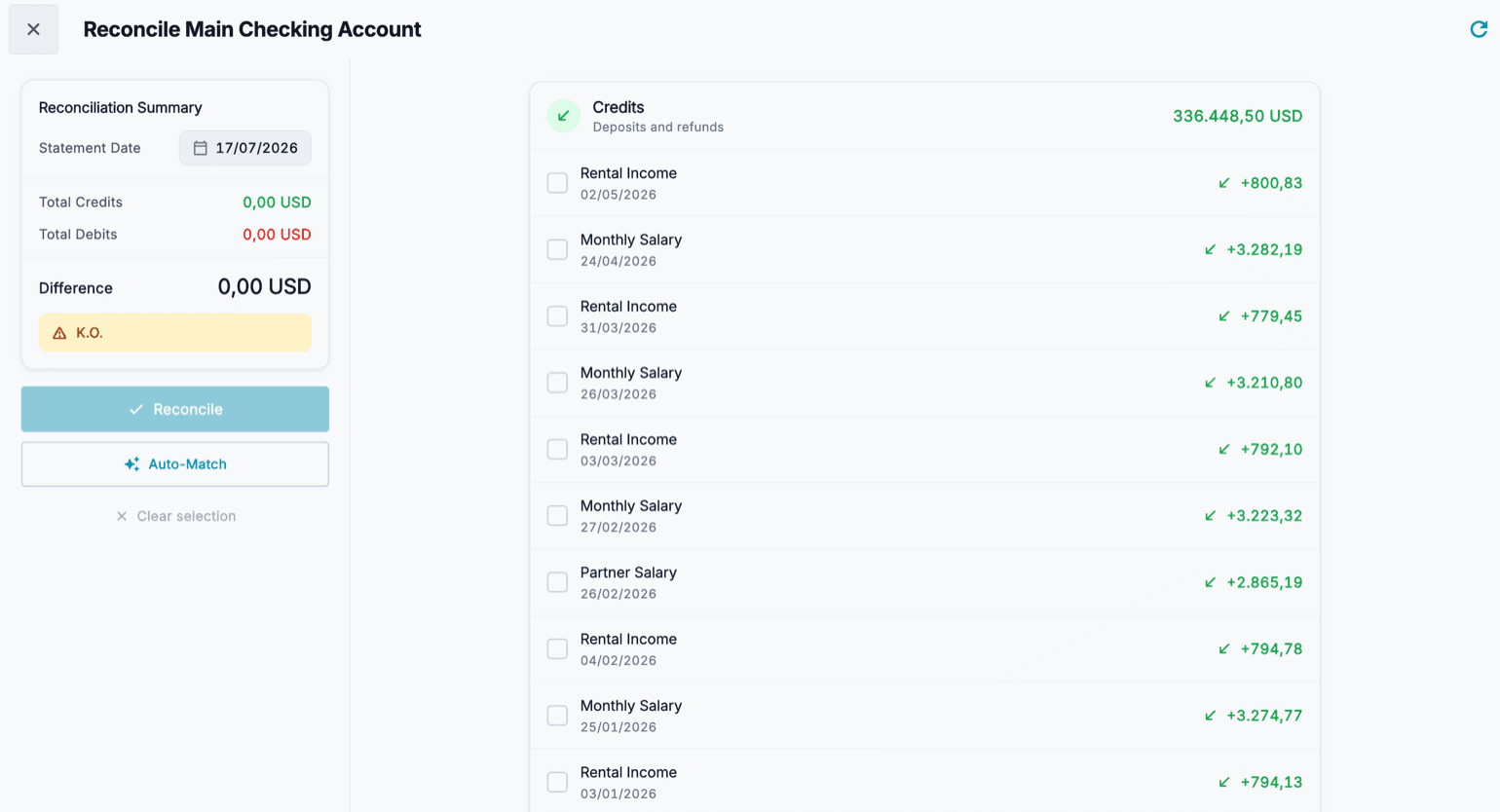
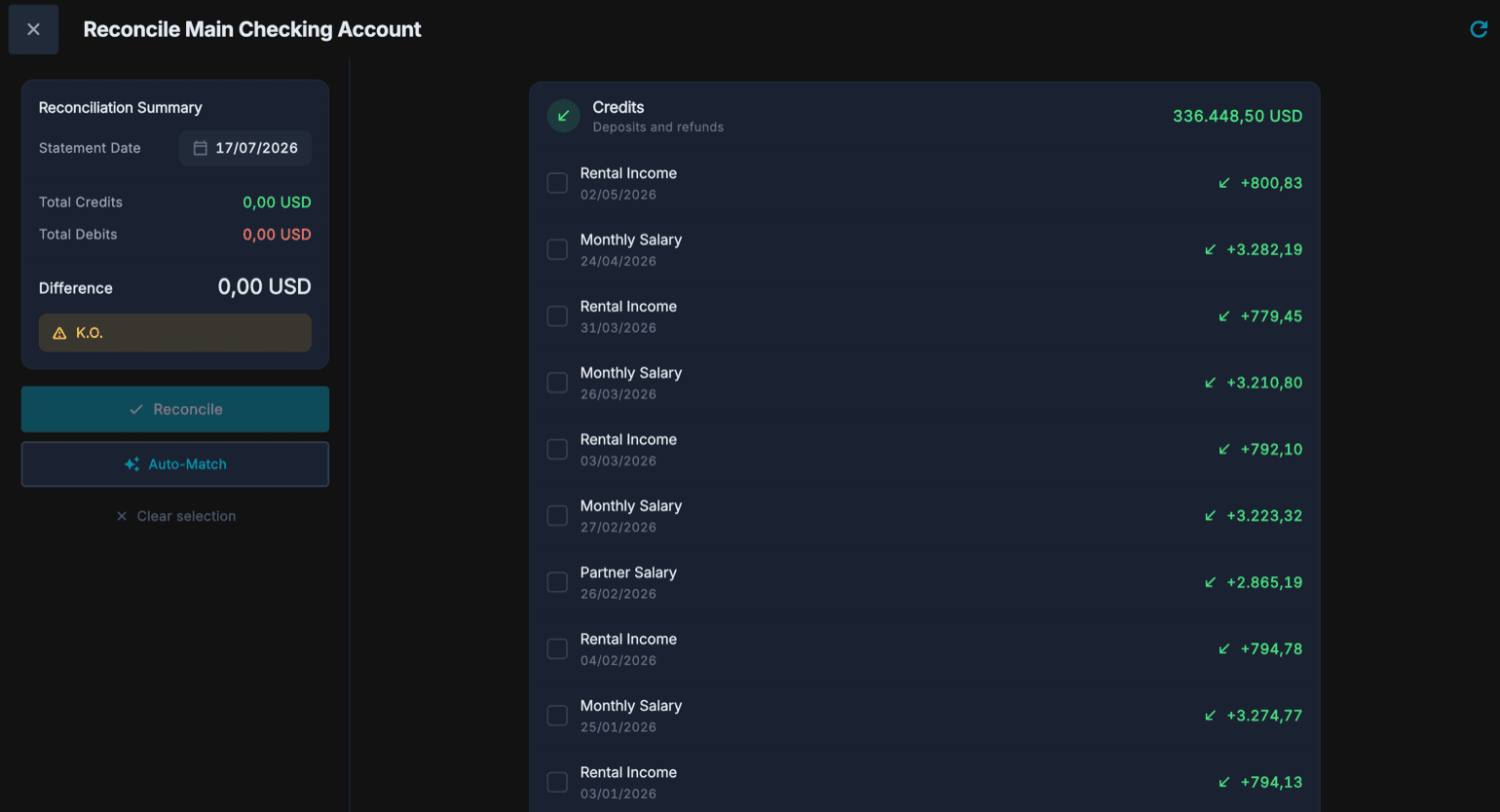
मिलान वह क्षण है जब आप Cashfulness की तुलना अपने बैंक स्टेटमेंट से करते हैं। मिलान अनुभाग से आप खाता चुनते हैं और दर्ज प्रविष्टियों की सूची पाते हैं, आने वाली राशि (प्राप्त जमा और वापसी) और जाने वाली राशि (खर्च) के बीच बँटी हुई।
आप स्टेटमेंट पर मिलने वाली हर प्रविष्टि को चिह्नित करते हैं: कुल आने वाली राशि और कुल जाने वाली राशि, अंतर के साथ, आगे बढ़ते हुए अपडेट होती हैं। जब तक बैलेंस जाँच मेल नहीं खाती, ऐप इसे चिह्नित करता है; एक बार अंतर शून्य तक पहुँचने पर आप मिलान करें बटन से पुष्टि कर सकते हैं।
- मिलान खोलें और मिलान करने के लिए खाता चुनें।
- बैंक स्टेटमेंट की संदर्भ तिथि सेट करें।
- स्टेटमेंट पर दिखने वाली प्रविष्टियों को एक-एक करके चिह्नित करें, आने वाली राशि और जाने वाली राशि दोनों में।
- नीचे अंतर जाँचें: इसे शून्य तक पहुँचना चाहिए। यदि नहीं, तो गायब या अतिरिक्त प्रविष्टि खोजें।
- पुष्टि करने के लिए मिलान करें दबाएँ: चिह्नित प्रविष्टियाँ मिलान की गई के रूप में चिह्नित होती हैं।