Bagan akun
Di Cashfulness setiap entri berada di sebuah akun, dan akun diatur ke dalam bagan akun: sebuah pohon yang disusun ke dalam bagian-bagian yang mencerminkan logika pembukuan berpasangan. Layar Akun adalah titik awal Anda untuk menjelajahi struktur, membuat akun baru, dan menjaga agar tetap selaras dengan kenyataan.
Struktur pohon
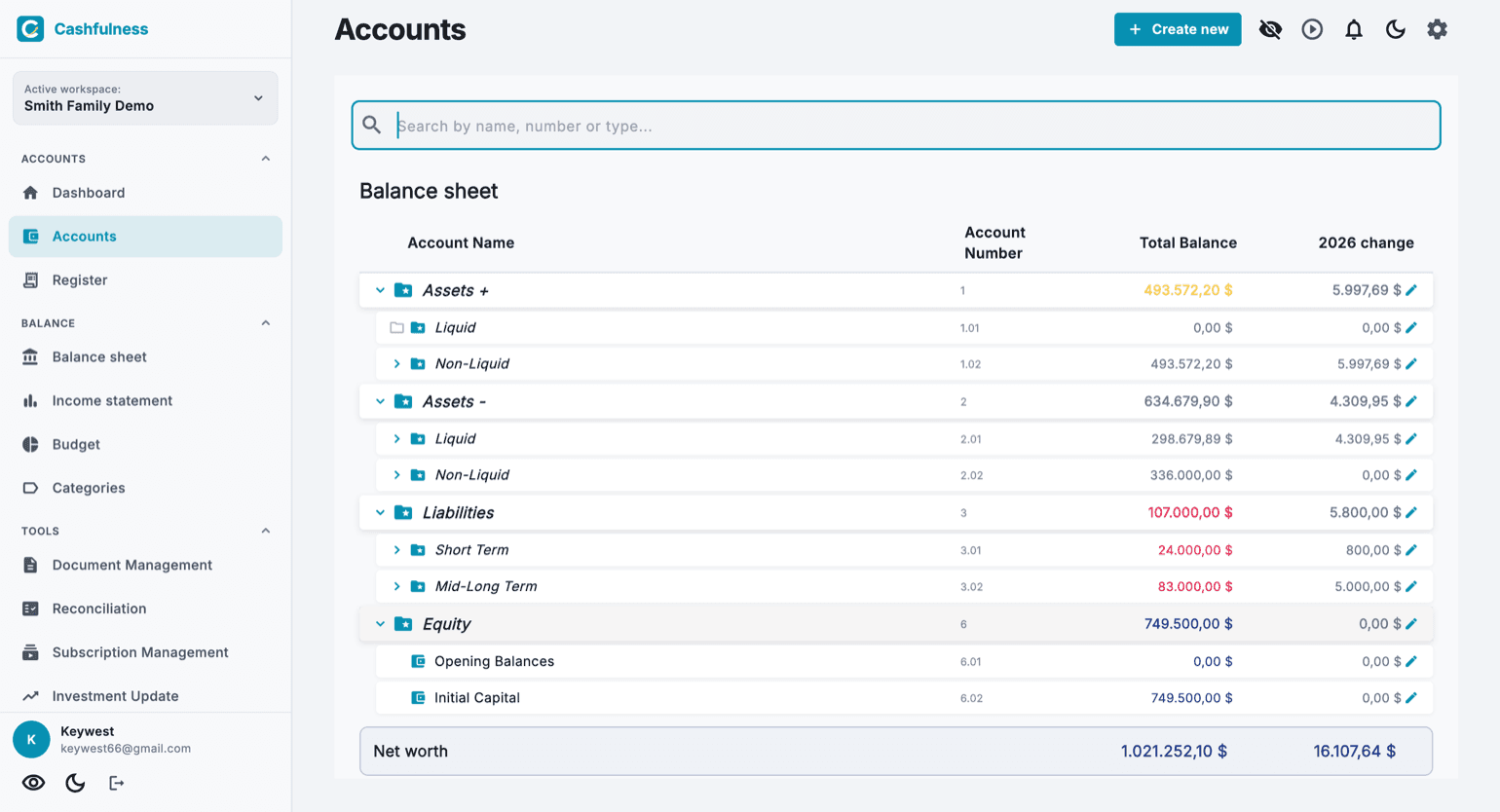
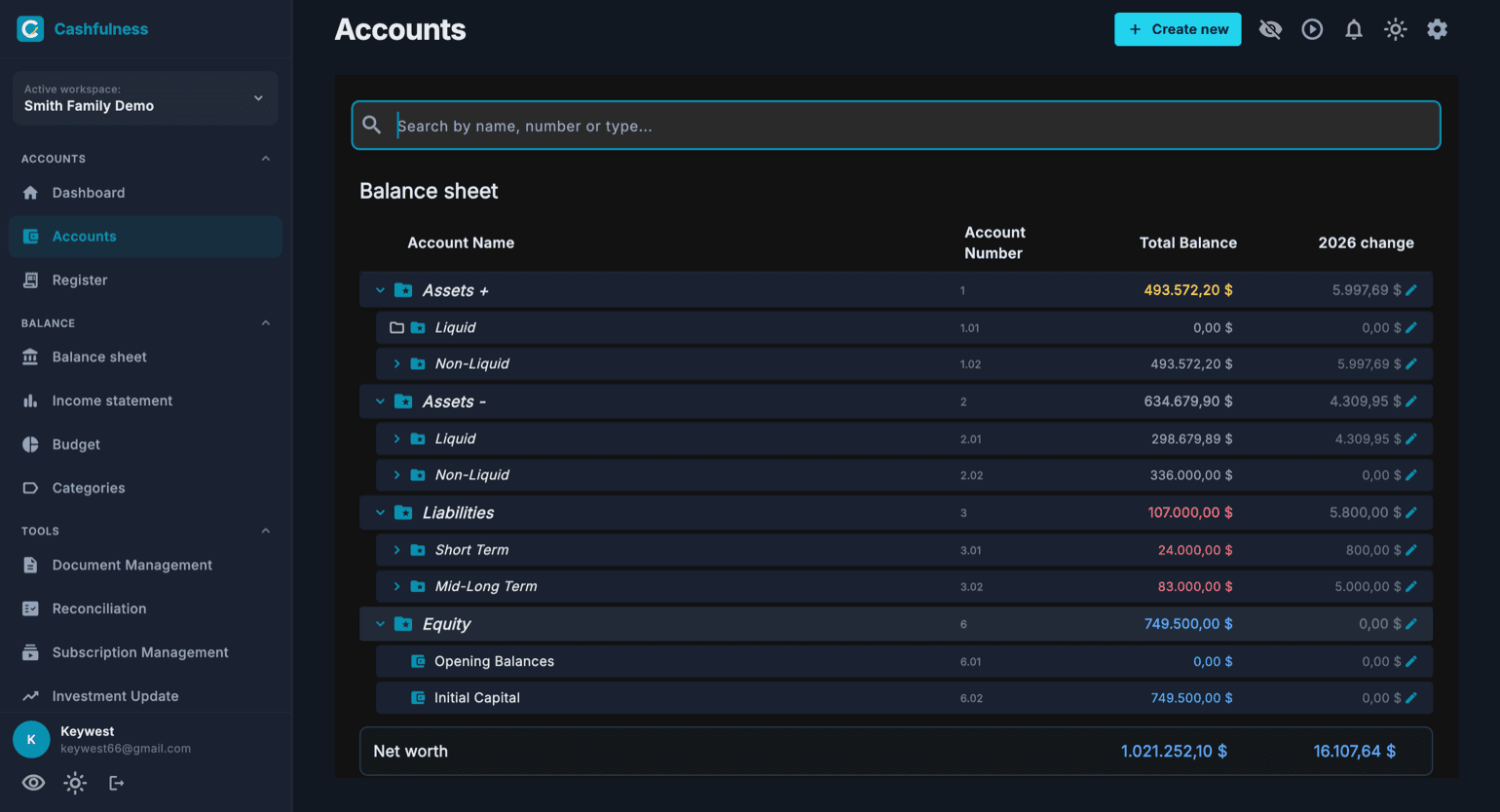
Layar Akun menampilkan bagan akun sebagai pohon yang dapat diperluas, dikelompokkan berdasarkan bagian. Neraca berisi Aset+ (aset produktif, yang menghasilkan nilai), Aset- (uang tunai yang tidak menghasilkan dan aset penggunaan pribadi), Liabilitas, dan Kekayaan Bersih. Pendapatan dan Biaya berada di Laporan Laba Rugi.
Setiap baris menampilkan nama akun, nomor akun, total saldo, dan perubahan untuk tahun berjalan. Bagian dapat diperluas dan diciutkan dengan panah di samping nama, dan bilah pencarian di atas memungkinkan Anda menemukan akun berdasarkan nama, nomor, atau jenis.
Di bagian bawah halaman, baris ringkasan menampilkan Kekayaan Bersih keseluruhan ruang kerja: selisih antara apa yang Anda miliki dan apa yang Anda utangi.
Untuk memisahkan biaya usaha dari biaya keluarga ada dua jalan. Jika cukup membedakannya, buat akun organisasi — «Usaha» — dan gantungkan biaya serta pendapatannya di bawahnya: laporan mengelompokkannya, dan label memberi potongan melintang. Jika justru dua dunia itu tidak boleh bersentuhan, Anda membutuhkan ruang akuntansi kedua, tetapi itu hanya termasuk dalam paket Ultra: dengan Free dan Premium ruangnya satu. Dalam kedua kasus sebaiknya jangan mencampur akun kas.
Memindahkan dan menyusun ulang akun
Setiap akun milik Anda memiliki, di sebelah kanan, gagang seret (ikon bertitik). Dengan mouse Anda cukup menyeret; dengan jari perlu tekan lama pada gagang terlebih dahulu, lalu seret: itulah pengaman yang membuat pohon tetap dapat digulir seperti biasa.
Selama Anda menyeret, setiap baris memiliki tiga zona. Di atas atau di bawah akun sesaudara muncul garis penyisipan: itu penyusunan ulang; urutan yang Anda pilih bertahan, dan nomor akun ditetapkan ulang secara otomatis. Di tengah sebuah folder barisnya tersorot: itu pemindahan; akun berpindah tempat di pohon dan membawa serta semua sub-akunnya, termasuk nomornya. Folder yang tertutup terbuka sendiri jika Anda menahan akun di atasnya sejenak.
Aplikasi menolak pelepasan yang akan merusak laporan Anda, dan memberitahukannya: akun tidak bisa masuk ke folder keluarga lain, tidak bisa berakhir di dalam turunannya sendiri, dan akun sistem tidak dapat dipindahkan. Gagang menghilang di tempat gerakan itu tidak bermakna: selama pencarian dan saat urutan alfabetis aktif, karena di sana posisi ditentukan oleh nama.
Mata uang dan warna saldo
Setiap akun memiliki mata uangnya sendiri, dipilih saat Anda membuatnya. Anda dapat menyimpan rekening giro dalam euro dan akun investasi dalam dolar: Cashfulness mencatat setiap entri dalam mata uang akun dan mengonversi total bila diperlukan.
Saldo menggunakan warna semantik: sekilas Anda dapat mengetahui sifat setiap angka, misalnya Liabilitas terpisah dari apa yang Anda miliki, dan Kekayaan Bersih terpisah dari yang lain. Warna tidak pernah menggantikan tanda akuntansi, hanya membuatnya lebih mudah dibaca.
Membuat akun dengan wizard
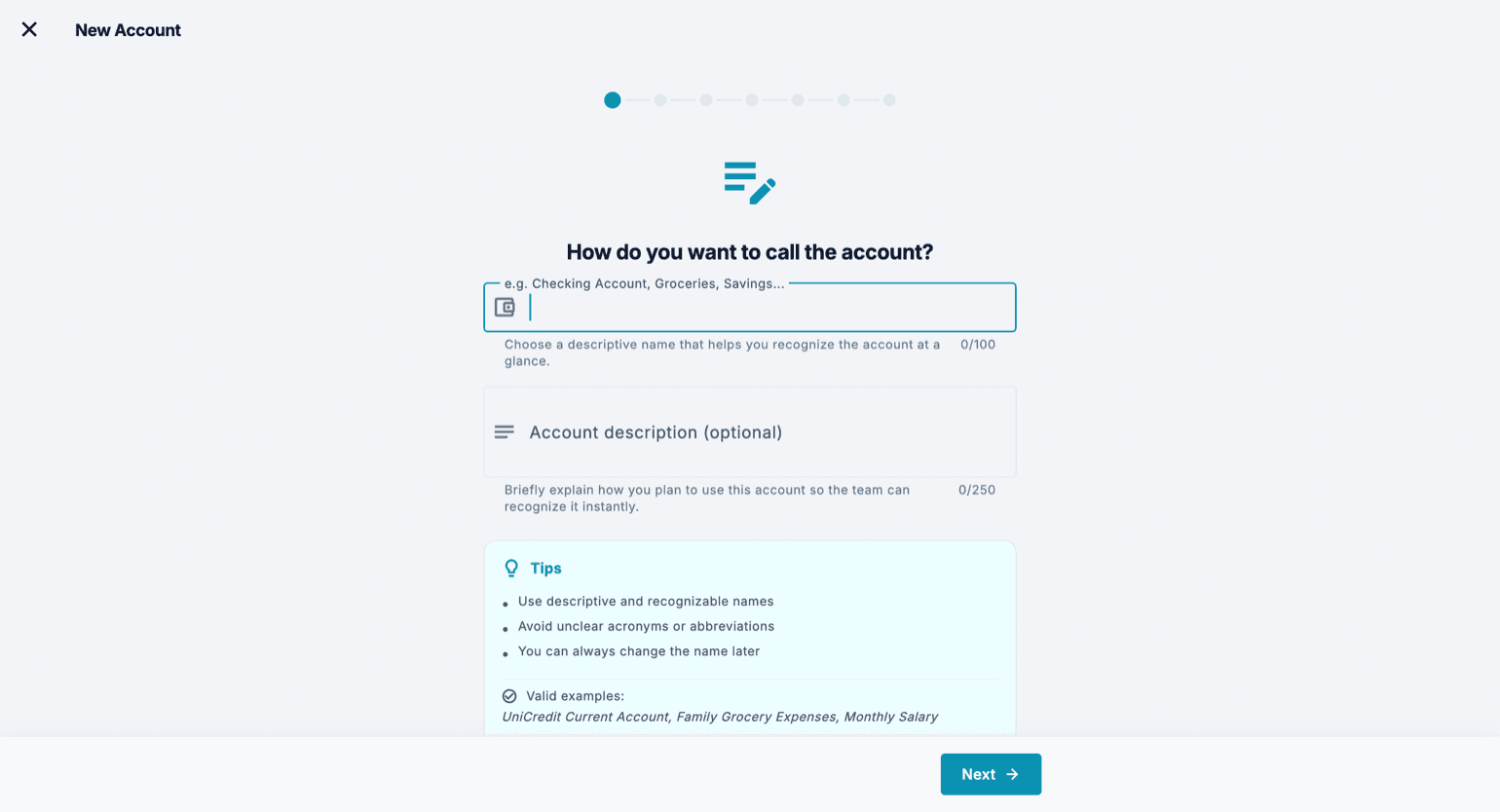
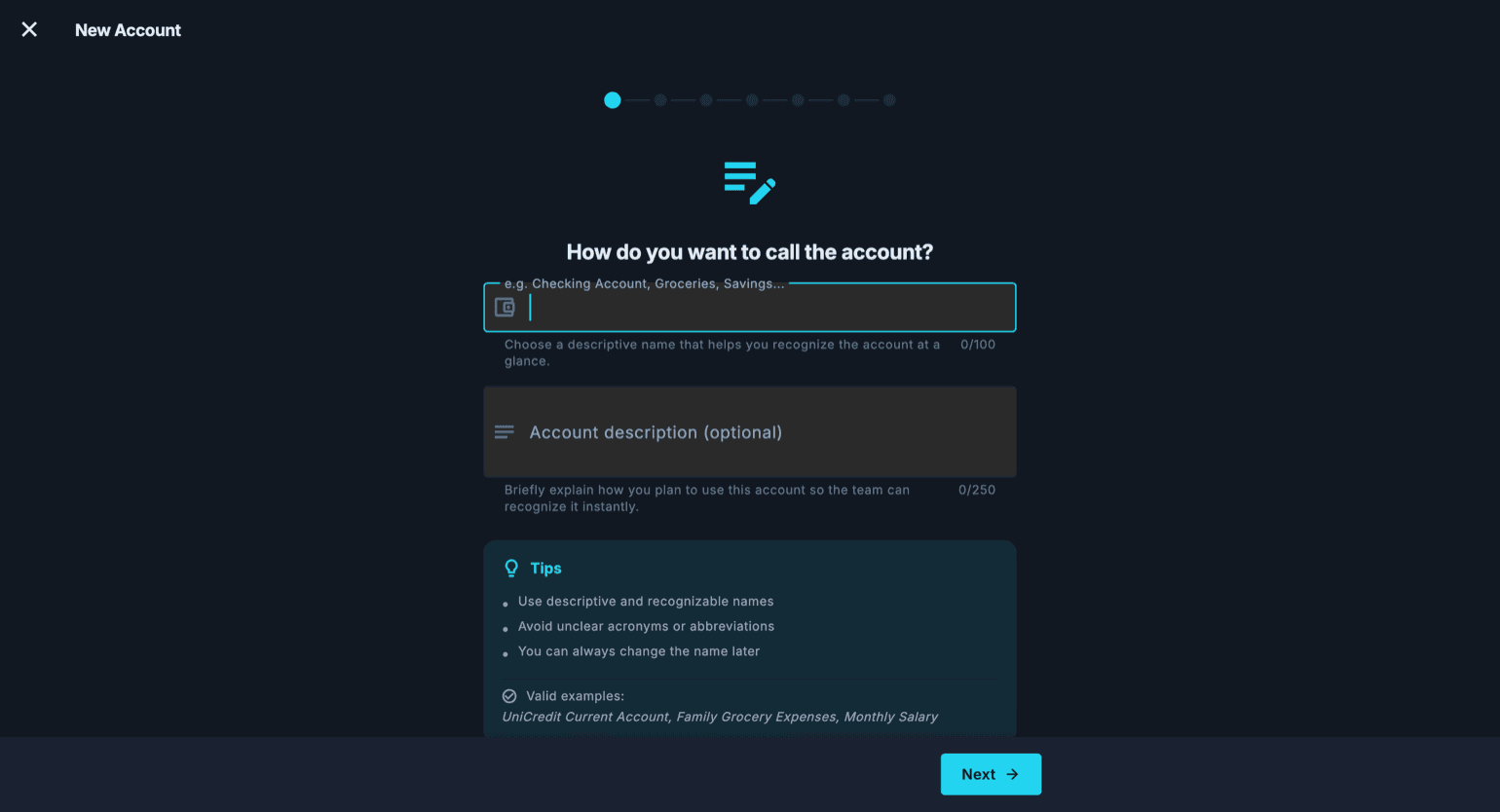
Tombol plus di sudut kanan bawah membuka wizard Akun Baru, yang memandu Anda langkah demi langkah. Wizard hanya menanyakan apa yang diperlukan, satu langkah pada satu waktu, menampilkan saran dan contoh yang valid di sepanjang jalan.
Jika Anda membuat akun langsung di bawah Liabilitas, langkah subtipe juga menawarkan entri satu tingkat di bawahnya — kartu kredit, pinjaman, utang pajak, KPR — dan langsung menyebutkan folder mana yang akan menampungnya; jika folder itu belum ada, aplikasi membuatnya saat menyimpan.
Anda juga dapat membuat akun tanpa meninggalkan apa yang sedang Anda kerjakan: di bagian paling bawah setiap dropdown akun, di formulir transaksi dan di formulir lain yang mencatat transaksi (jatuh tempo, kontrak, transaksi berulang, KPR, jual beli, penyusutan, revaluasi), ada pilihan «Buat Akun», bahkan sebelum Anda mengetik apa pun. Jika Anda sudah mengetik nama, wizard dimulai dari nama itu, dan di akhir Anda kembali ke tempat semula dengan akun baru yang sudah terpilih.
- Beri akun nama yang deskriptif dan mudah dikenali, misalnya nama bank atau tujuan akun. Anda dapat menambahkan deskripsi opsional, berguna jika Anda membagikan ruang kerja dengan orang lain.
- Pilih jenis akun: ini menentukan bagian mana dari pohon tempat akun akan berada dan bagaimana saldonya berperilaku.
- Pilih akun induk langsung dari pohon: akun baru akan berada di bawahnya, mewarisi posisinya dalam struktur.
- Atur properti akun berdasarkan cara Anda akan menggunakannya (lihat bagian berikutnya).
- Konfirmasi: akun langsung muncul di pohon, siap menerima entri.
Properti akun
Saat membuat akun (dan nanti saat mengeditnya) Anda dapat mengatur beberapa properti yang mengubah cara kerjanya. Rekening bank, kartu kredit, serta akun investasi atau kripto masuk ke Rekonsiliasi dengan sendirinya: jika salah satunya tidak Anda perlukan di sana, aktifkan «Kecualikan dari rekonsiliasi». Langganan, sebaliknya, tidak lagi ditandai pada akun: langganan didata sebagai kontrak di Alat → Langganan dan Utilitas.
Penilaian pasar: dirancang untuk investasi, memungkinkan Anda memperbarui nilai akun secara berkala melalui Pembaruan Investasi. Depresiasi: untuk aset yang kehilangan nilai seiring waktu, seperti mobil atau perangkat, sehingga bagan akun mencerminkan nilai sebenarnya, bukan harga beli.
Likuid dan Non-likuid: pilihan di sini benar-benar memindahkan akun, karena likuiditas tidak dibaca dari subtipe melainkan dari posisi akun di dalam pohon. Sebelum memindahkannya aplikasi memberi tahu Anda ke mana akun itu dibawa, dan perhatikan bahwa “Likuid” dan “Non-Likuid” ada di kedua cabang aset: lihat seluruh jalurnya, bukan hanya namanya.
Akun yang bukan milik Anda seorang memiliki tiga jalur berbeda, dan pilihannya ditentukan oleh siapa yang mencatat. Jika yang mencatat hanya Anda tetapi separuh asetnya milik orang lain, yang Anda butuhkan adalah porsi kepemilikan: di wizard aktifkan «Porsi kepemilikan» dan tulis persentase Anda di «Porsi Anda». Catatannya tetap pada nilai penuh — jika masuk 1.000 €, aplikasi mencatat 1.000 €, bukan 500 — sebab jika tidak, pencocokan dengan rekening koran tidak akan cocok lagi. Porsi itu lensa: ia hanya mengubah seberapa berat akun itu di Likuiditas tersedia dan Kekayaan bersih, dan di Laporan laba rugi sama sekali tidak berlaku. Diatur akun per akun, tidak pernah di folder: dua properti dalam folder yang sama bisa memiliki porsi berbeda.
Sebaliknya, jika Anda berdua mencatat, masing-masing dari aplikasinya sendiri, porsi bukan yang Anda perlukan: gunakan «Bagikan akun» dari halaman akun. Di ruang orang lain itu lahir akun miliknya sendiri dengan catatannya sendiri, dan akun itu lalu terbaca dua cara: «Bagian saya» adalah baris Anda dan itulah angka yang masuk ke indikator Anda, sedangkan «Saldo sebenarnya akun» adalah baris semua orang dan itulah yang dibandingkan dengan rekening koran. Porsi kepemilikan sengaja dikecualikan di sini, karena bagian Anda memang sudah hanya apa yang Anda catat. Jalur ketiga lain lagi: berbagi seluruh ruang akuntansi, dengan peran dan izinnya.
Yang dibagikan hanyalah akun neraca, yaitu aset dan liabilitas, tidak pernah kategori beban atau pendapatan. Berbagi ada untuk menyatukan kembali sesuatu yang di luar aplikasi hanya satu: rekening banknya satu, dan rekening korannya untuk direkonsiliasi juga satu. Sebuah kategori beban bukanlah satu benda di dunia nyata, melainkan cara setiap orang menggolongkan pengeluarannya sendiri, dan tetap menjadi miliknya. Ini bukan pembatasan, melainkan justru mekanismenya: karena setiap orang mencatat entrinya sendiri dengan kategorinya sendiri, laporan beban Anda hanya menampilkan apa yang Anda belanjakan.
Pengeluaran bersama: siapa yang membayar dan siapa yang membukukannya sebagai biaya
Satu rekening bersama untuk berdua, dan pertanyaan yang selalu kembali: berapa yang jadi beban saya? Cashfulness tidak membagi sendiri satu pengeluaran di antara dua ruang akuntansi, tetapi dengan akun yang sudah Anda miliki hal itu bisa dicapai, dan hitungannya pas sampai ke sen terakhir. Prinsipnya hanya satu: siapa yang mencatat sebuah pengeluaran menanggung seluruhnya di biayanya sendiri; agar tinggal separuh, separuh milik orang lain masuk ke akun «Antara kita», sebuah liabilitas yang menyatakan berapa utang Anda berdua satu sama lain; dan setiap baris pada rekening koran akun bersama dicatat oleh satu orang saja, secara penuh. Dari sini lahir dua resep, dengan entri yang persis sama bagi yang membayar.
Pada resep pertama hanya Anda yang mencatat. Akun bersama tetap utuh di ruang Anda, dengan saldo yang sudah ada, dan di sebelahnya Anda membuat «Antara kita»: tipe Liabilitas, di dalam «Jangka Pendek», dengan «Porsi kepemilikan» dimatikan. Pada langkah «Saldo awal» tulis berapa bagian dari uang yang hari ini ada di akun bersama yang menjadi milik orang lain, jawab «Tidak, ini memang sudah ada sebelumnya» dan isi tanggal sejak kapan uang itu ada di akun bersama. Jangan menjawab «Ya» lalu menunjuk akun bersama: entri lawannya akan mendarat di sana, dan akun bersama bertambah tanpa ada satu euro pun yang masuk.
Sejak itu sebuah pengeluaran bersama menjadi satu entri dengan tiga baris, yang ditulis dari tipe «Lainnya» pada formulir transaksi: akun bersama di sisi Kredit untuk jumlah penuh, akun biaya Anda di sisi Debit untuk separuh Anda, «Antara kita» di sisi Debit untuk separuh dia. Separuh milik orang lain dibulatkan ke bawah sampai sen, dan sen lebihnya tetap di pihak yang membayar. Sebaliknya, setoran dia ke akun bersama, misalnya gaji, masuk seluruhnya ke «Antara kita», dan pengeluaran pribadi Anda masuk seluruhnya ke biaya Anda sendiri.
Pada resep kedua Anda berdua mencatat, masing-masing dari ruangnya sendiri, dan kedua akun dibagikan: akun bersama dan «Antara kita». Yang membayar menulis seperti sebelumnya; orang lain mencatat separuhnya sebagai pengeluaran yang dibayar dari «Antara kita», dan baris rekening koran yang menjadi bagiannya dicatat olehnya pada akun bersama di ruangnya sendiri. Untuk berpindah dari resep pertama ke resep kedua, saldo «Antara kita» dipindahkan, sebut saja X: di ruang Anda «Antara kita» X di sisi Debit dan akun bersama X di sisi Kredit, di ruangnya akun bersama X di sisi Debit dan «Saldo Awal» X di sisi Kredit. Undangan tidak mengirim pemberitahuan apa pun: orang lain menemukannya di Pengaturan, Ruang Akuntansi, Kelola Ruang Akuntansi, «Akun yang dibagikan dengan saya».
Tiga hal yang perlu diketahui sebelum mulai. Pada resep pertama, Likuiditas tersedia menghitung seluruh akun bersama, termasuk uang milik orang lain: milik Anda adalah akun bersama dikurangi «Antara kita». Pada akun yang dibagikan, orang lain melihat baris-baris Anda, lengkap dengan deskripsi dan nama akun lain dalam entri itu, termasuk kategorinya. Dan pada akun yang dibagikan, rekonsiliasi hanya menampilkan dan mencentang baris Anda sendiri, sehingga terhadap rekening koran yang utuh Selisih tidak pernah menjadi nol: rekening koran dibandingkan dengan «Saldo sebenarnya akun», di layar akun yang dibagikan.
- Akun bersama sudah berisi 3.000 € dari penyiapan awal, dan itu tidak disentuh. Anda membuat «Antara kita» dan pada langkah «Saldo awal» menulis 1.500: lahir «Antara kita» 1.500 di sisi Kredit dan «Saldo Awal» 1.500 di sisi Debit. Kekayaan bersih Anda turun 1.500 €, dan itu benar, karena uang itu memang miliknya.
- Gajinya, 1.800, masuk ke akun bersama: akun bersama 1.800 Debit, «Antara kita» 1.800 Kredit.
- Belanja supermarket 120 dibayar dari akun bersama, satu entri dengan tiga baris: akun bersama 120 Kredit, Belanja bahan makanan 60 Debit, «Antara kita» 60 Debit.
- Tagihan 87,35: separuhnya, dibulatkan ke bawah, adalah 43,67. Akun bersama 87,35 Kredit, Utilitas 43,68 Debit, «Antara kita» 43,67 Debit.
- Makan malam Anda sendiri, 80, juga dibayar dari akun bersama: itu sepenuhnya milik Anda. Rekreasi 80 Debit, akun bersama 80 Kredit.
- Pemeriksaan akhir bulan: akun bersama menunjukkan 4.512,65 €, sama persis dengan rekening koran. «Antara kita» menunjukkan 3.196,33 €, yaitu uang miliknya yang ada di akun bersama. Bagian Anda dari akun bersama adalah selisihnya, 1.316,32 €, dan di biaya Anda tercatat 183,68 €.
- Jika Anda berdua mencatat, bulan yang sama hanya berpindah sisi: gajinya dicatat olehnya pada akun bersama di ruangnya sendiri, dan kedua separuh miliknya ditulis sebagai pengeluaran yang dibayar dari «Antara kita», Belanja bahan makanan 60 dan Utilitas 43,67. Pemeriksaannya menjadi: saldo sebenarnya akun bersama sama dengan rekening koran, dan saldo sebenarnya «Antara kita» adalah nol.
Memberi saldo pada akun yang dibuat setelah penyiapan
Saat Anda membuka ruang kerja, peninjauan awal menanyakan saldo setiap akun dan menuliskan sendiri transaksi pembukaannya. Tetapi peninjauan itu hanya terjadi sekali, dan akun yang Anda buat di bulan-bulan berikutnya lahir dari nol: rekening giro yang dibuka bulan Maret, atau buku tabungan yang sempat Anda lupakan, mulai dalam keadaan kosong meskipun kenyataannya ada uang di dalamnya.
Karena itulah wizard Akun Baru punya langkah terakhir, yang boleh dilewati, yang menanyakan saldo awal. Langkah ini hanya muncul pada akun neraca — saldo awal tidak ada artinya bagi akun biaya atau pendapatan — dan jika jumlahnya Anda biarkan kosong, tidak ada yang dibuat. Jika Anda memasukkan jumlah, wizard mengajukan satu pertanyaan saja: apakah uang ini berasal dari akun yang sudah Anda miliki di Cashfulness?
Menjawab pertanyaan itu dengan benar adalah segalanya, karena jawaban itulah yang menentukan apakah Kekayaan Bersih Anda berubah. Jika uangnya berasal dari akun yang sudah Anda miliki (Anda memindahkannya dari rekening giro ke buku tabungan), itu perpindahan internal: entri lawannya masuk ke akun yang Anda pilih dan Kekayaan Bersih tetap sama. Namun jika Anda mendeklarasikan sesuatu yang belum diketahui aplikasi, entri lawannya masuk ke “Saldo Awal” dan Kekayaan Bersih berubah: naik jika Anda mendeklarasikan sesuatu yang Anda miliki, turun jika Anda mendeklarasikan utang, seperti KPR atau saldo kartu kredit.
Untuk liabilitas, tulis jumlah utang Anda sebagai angka positif: tanda akuntansinya diurus oleh aplikasi.
Wizard juga menanyakan sejak kapan Anda memiliki apa yang sedang Anda deklarasikan, dan kolomnya mulai dalam keadaan kosong. Dulu entrinya diberi tanggal hari saat Anda mengisi wizard: sebuah rumah yang sudah sepuluh tahun Anda miliki, didata pada bulan Agustus, tampak sebagai kekayaan yang tumbuh tahun ini, dan perubahan “sejak Januari” di halaman awal menggelembung sebesar angka yang tidak pernah bertambah. Dengan mengisi tanggal yang sebenarnya, hitungan tahun itu tetap benar. Bagaimanapun juga Laporan Laba Rugi tidak bergerak: transaksi pembukaan hanya menyentuh akun dan Kekayaan Bersih, tidak pernah pendapatan atau biaya, jadi tidak ada tanggal yang bisa mengubah laba tahun yang sudah lewat.
Memperbaiki peninjauan yang sudah dilakukan
Potret awal memang diambil sekali saja, tetapi tidak terpahat di batu. Entri yang dihasilkan peninjauan itu hidup di Daftar Transaksi seperti transaksi lainnya: temukan dengan mencari “pembukaan”, buka, dan dari sana Anda bisa memperbaiki jumlah, menambahkan baris untuk akun yang terlupa, atau memindahkan tanggal ke hari saat Anda benar-benar melakukan inventarisasi.
Inilah cara yang benar untuk membereskan saldo yang salah ketik saat penyiapan, dan lebih baik daripada transaksi penyesuaian: dengan memperbaiki pembukaan, laporan semua periode kembali konsisten, sedangkan penyesuaian bertanggal hari ini akan membiarkan bulan-bulan di antaranya tetap salah.
Akun tersembunyi
Tidak setiap akun diperlukan setiap hari: akun yang ditutup atau jarang digunakan dapat membuat pohon berantakan. Anda dapat menyembunyikannya tanpa menghapusnya, sehingga riwayat akuntansinya tetap utuh.
Ikon mata di bilah alat menampilkan atau menyembunyikan akun tersembunyi: saat mati Anda hanya melihat akun aktif, saat Anda menyalakannya semua muncul kembali.
Merekonsiliasi akun
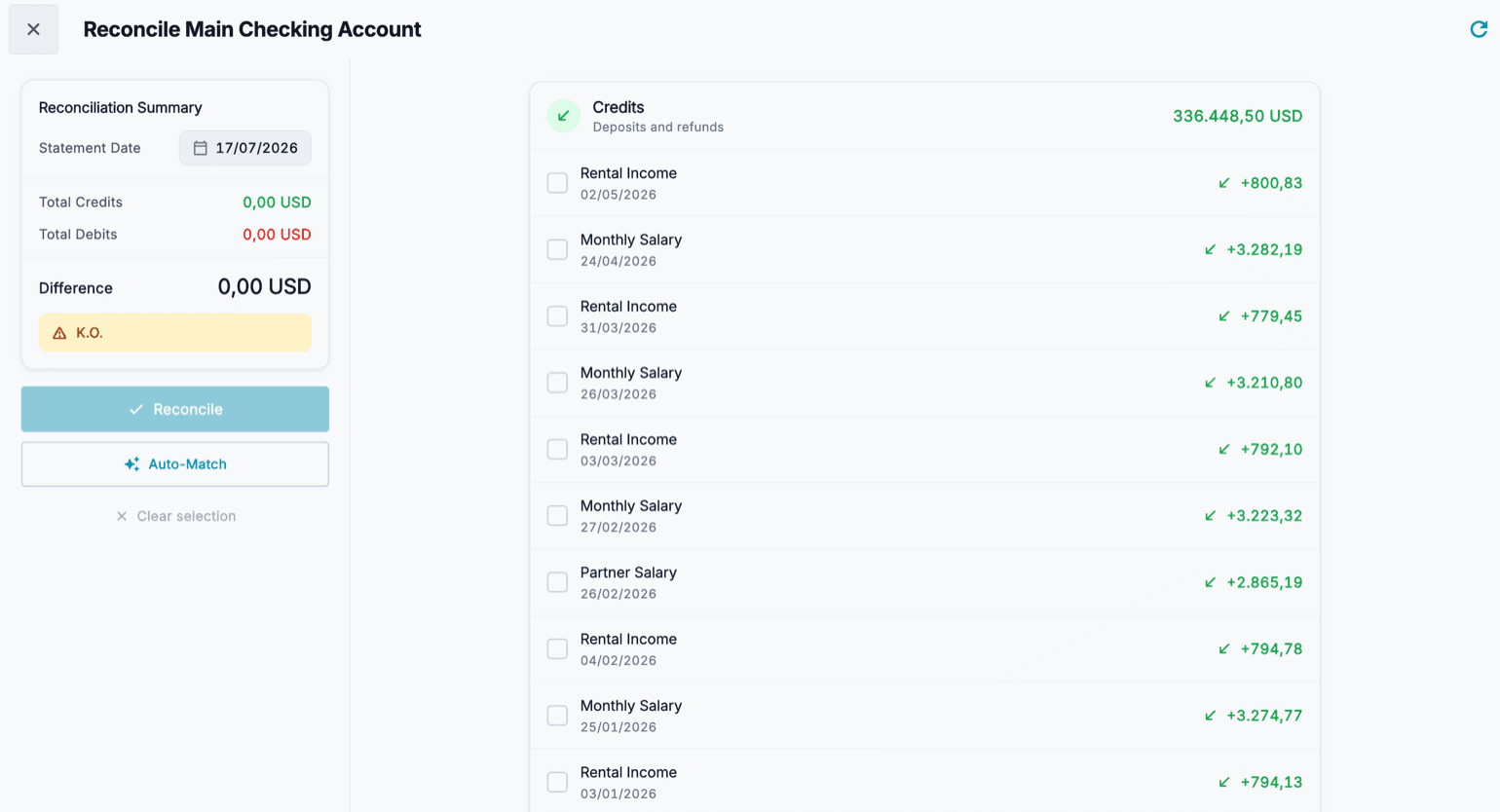
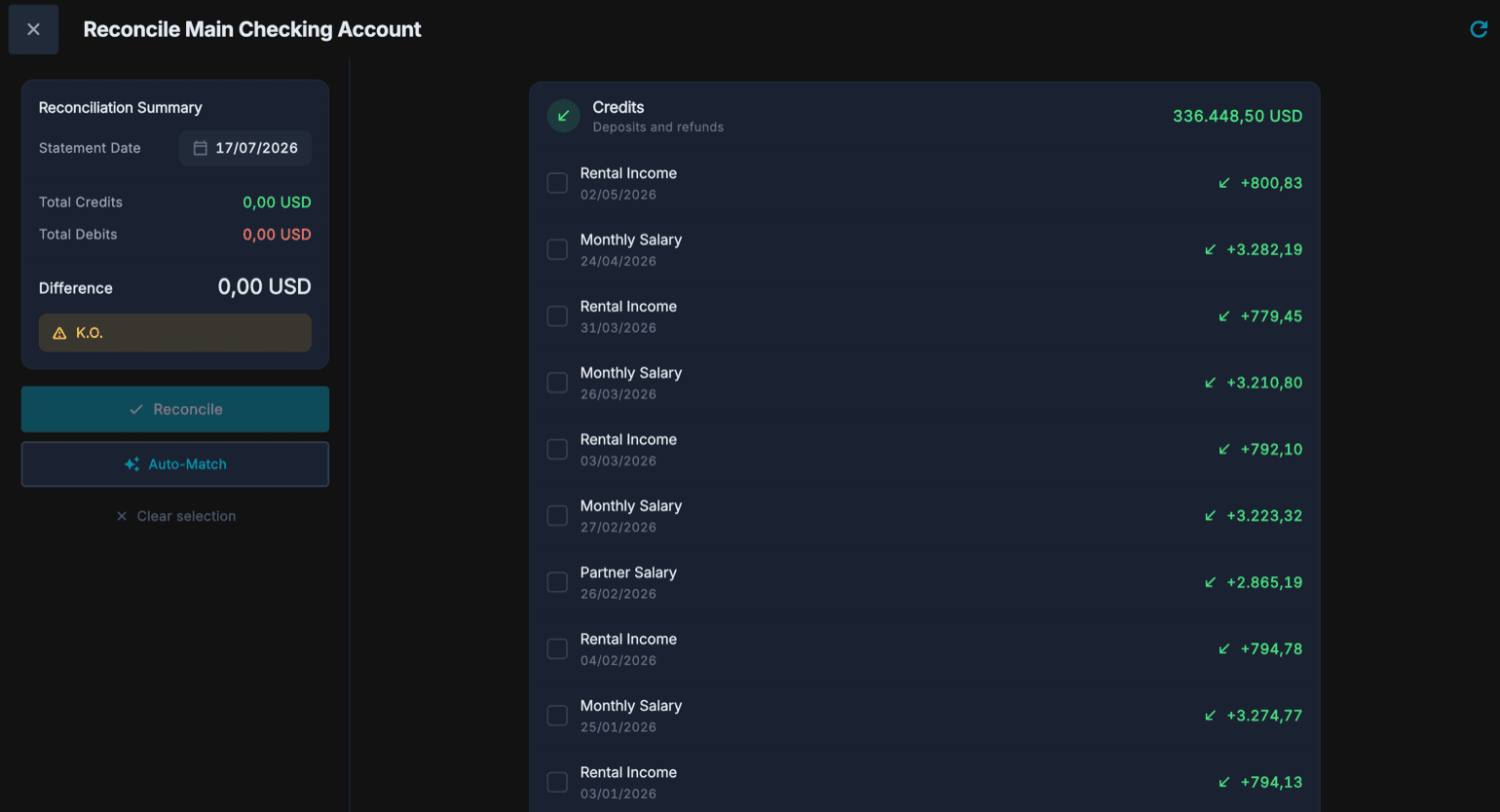
Rekonsiliasi adalah saat Anda membandingkan Cashfulness dengan laporan bank Anda. Dari bagian Rekonsiliasi, Anda memilih akun dan mendapatkan daftar entri yang tercatat, dipisahkan antara Uang Masuk (setoran yang diterima dan pengembalian dana) dan Uang Keluar (pengeluaran).
Anda mencentang setiap entri yang Anda temukan di laporan: Total Uang Masuk dan Total Uang Keluar diperbarui saat Anda melanjutkan, bersama dengan Selisih. Selama pemeriksaan saldo tidak cocok, aplikasi menandainya; setelah Selisih mencapai nol Anda dapat mengonfirmasi dengan tombol Rekonsiliasi.
- Buka Rekonsiliasi dan pilih akun yang akan direkonsiliasi.
- Atur tanggal referensi laporan bank.
- Centang entri yang muncul di laporan satu per satu, baik di Uang Masuk maupun di Uang Keluar.
- Periksa Selisih di bagian bawah: harus mencapai nol. Jika tidak, cari entri yang hilang atau berlebih.
- Tekan Rekonsiliasi untuk mengonfirmasi: entri yang dicentang ditandai sebagai direkonsiliasi.