Il piano dei conti
In Cashfulness ogni movimento vive su un conto, e i conti sono organizzati in un piano dei conti: un albero ordinato per sezioni che rispecchia la logica della partita doppia. La schermata Conti è il punto di partenza per esplorare la struttura, creare nuovi conti e tenerli allineati alla realtà.
La struttura ad albero
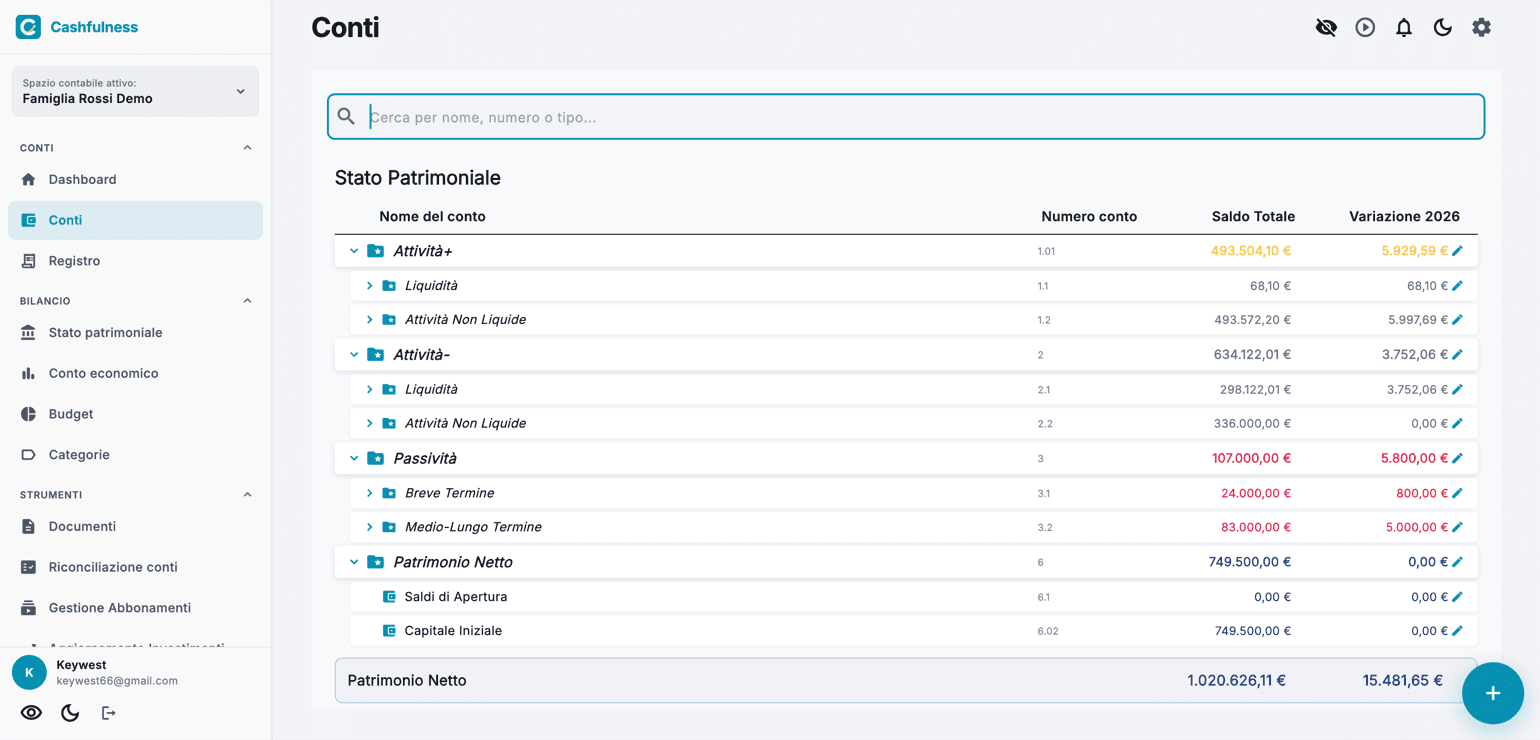
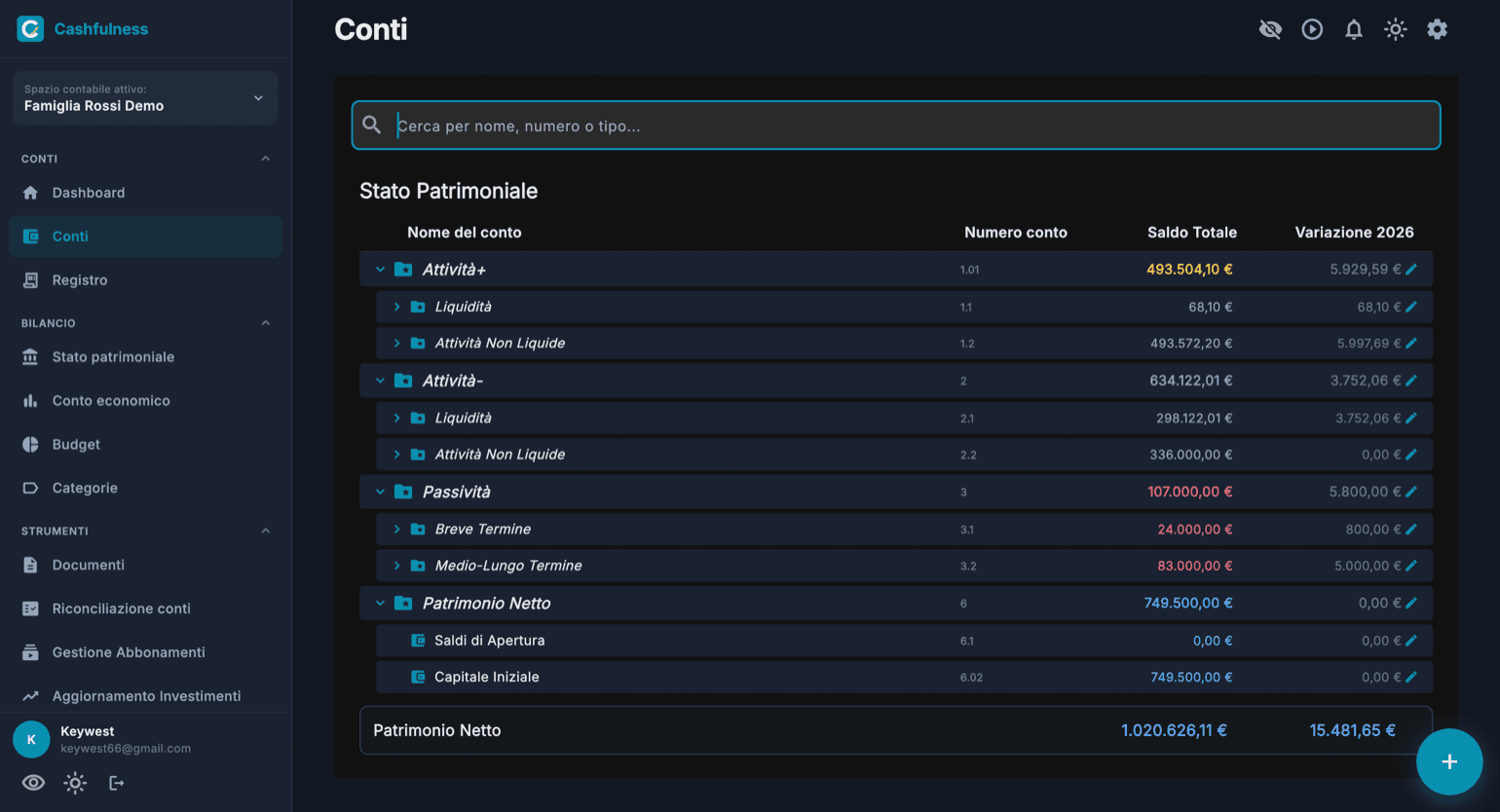
La schermata Conti mostra il piano dei conti come un albero espandibile, raggruppato per sezioni. Nello Stato patrimoniale trovi le Attività+ (le attività produttive, che generano valore), le Attività- (liquidità e beni d'uso), le Passività e il Patrimonio netto. Ricavi e Costi vivono invece nel Conto economico.
Ogni riga mostra il nome del conto, il numero di conto, il saldo totale e la variazione dell'anno in corso. Le sezioni si aprono e si chiudono con la freccia accanto al nome, e la barra di ricerca in alto ti permette di trovare un conto per nome, numero o tipo.
In fondo alla pagina una riga di riepilogo mostra il Patrimonio netto complessivo dello Spazio contabile: è la differenza tra ciò che possiedi e ciò che devi.
Per tenere separati i costi di un'attività da quelli di famiglia hai due strade. Se ti basta distinguerli, crei un conto organizzativo — «Attività» — e ci appendi sotto i suoi costi e i suoi ricavi: i report li raggruppano, e le etichette permettono il taglio trasversale. Se invece i due mondi non devono toccarsi ti serve un secondo spazio contabile, che però è compreso solo nel piano Ultra: con Free e con Premium lo spazio è uno. In tutt'e due i casi conviene non mescolare i conti di liquidità.
Spostare e riordinare i conti
Ogni conto tuo ha, a destra, una maniglia di trascinamento (l'icona a puntini). Col mouse trascini e basta; col dito serve una pressione prolungata sulla maniglia, poi si trascina: è la protezione che permette all'albero di continuare a scorrere normalmente.
Mentre trascini, ogni riga ha tre zone. Sopra o sotto un conto fratello compare una linea di inserzione: è il riordino, l'ordine che scegli resta e i numeri di conto si riassegnano da soli. Al centro di una cartella la riga si evidenzia: è lo spostamento, il conto cambia posto nell'albero e si porta dietro tutti i suoi sotto-conti, numeri compresi. Una cartella chiusa si apre da sola se le tieni il conto sopra un attimo.
L'app rifiuta i rilasci che romperebbero i bilanci, e te lo dice: un conto non entra in una cartella di un'altra famiglia, non può finire dentro un proprio discendente, e i conti di sistema non si spostano. La maniglia sparisce dove il gesto non avrebbe senso: durante una ricerca e con l'ordine alfabetico attivo, perché lì la posizione la decide il nome.
Valute e colori dei saldi
Ogni conto ha una valuta propria, scelta al momento della creazione. Puoi tenere il conto corrente in euro e un conto di investimento in dollari: Cashfulness registra ogni movimento nella valuta del conto e converte i totali dove serve.
I saldi usano colori semantici: a colpo d'occhio distingui la natura di ogni valore, per esempio le Passività da ciò che possiedi e il Patrimonio netto dal resto. Il colore non sostituisce mai il segno contabile, lo rende solo più leggibile.
Creare un conto con il wizard
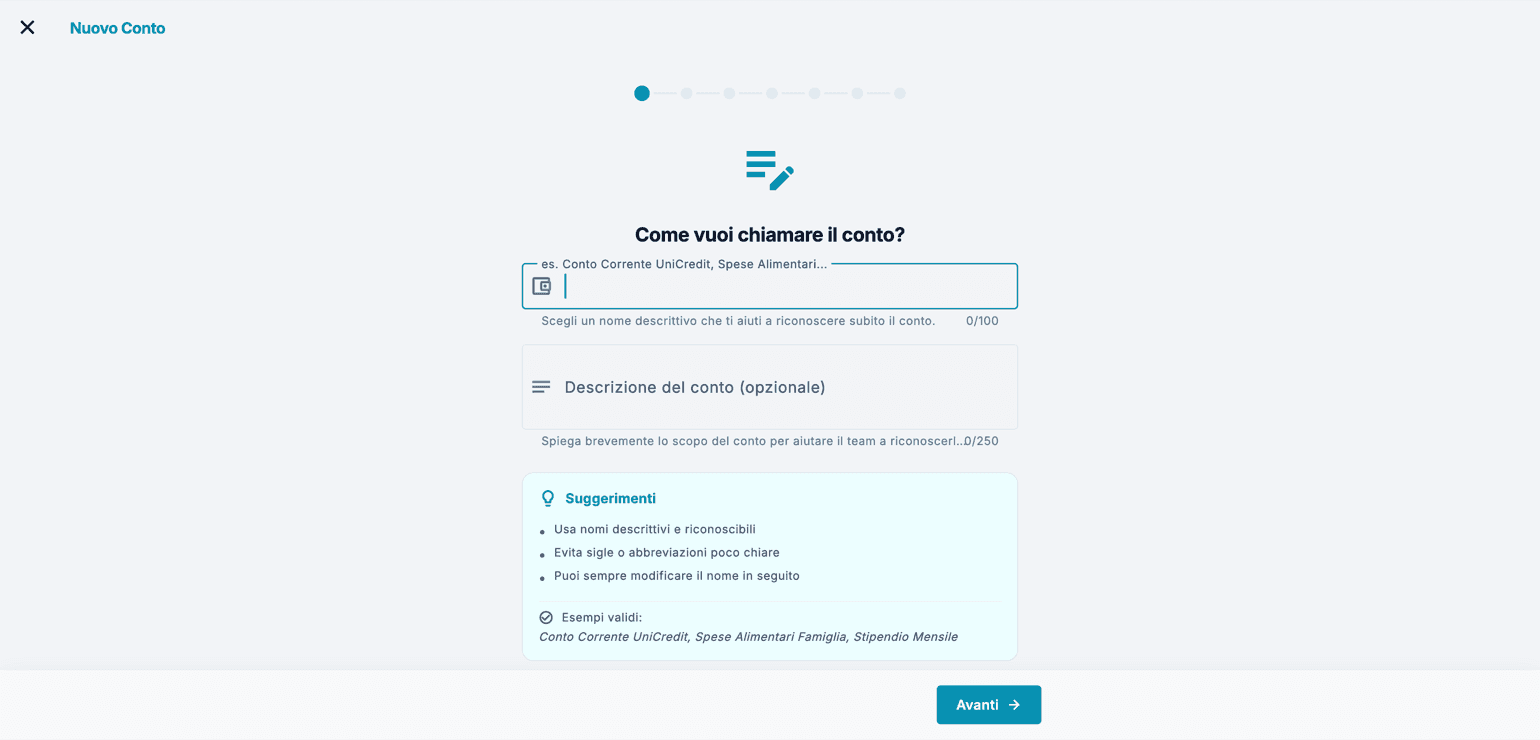
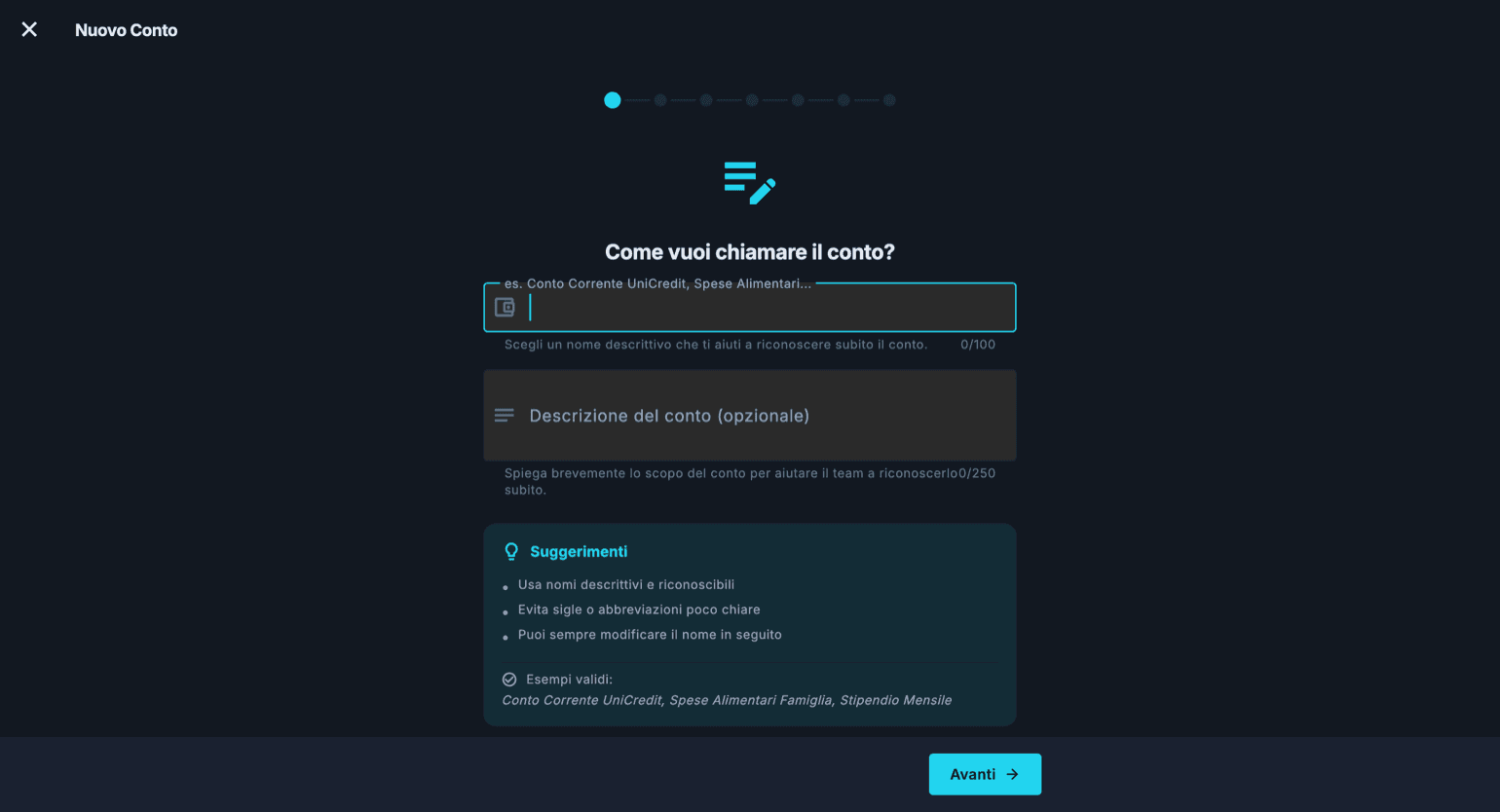
Il pulsante con il segno più in basso a destra apre il wizard Nuovo Conto, che ti guida passo per passo. Il wizard ti chiede solo ciò che serve, un passaggio alla volta, e ti mostra suggerimenti ed esempi validi lungo il percorso.
Se crei un conto direttamente sotto Passività, il passo del sottotipo offre anche le voci che stanno un livello più sotto — carta di credito, prestiti, debiti tributari, mutuo — e dice subito in quale cartella finirà; se quella cartella non esiste ancora, la crea l'app al salvataggio.
Puoi creare un conto anche senza lasciare quello che stai facendo: in fondo a ogni tendina dei conti, nel modulo della transazione e negli altri che registrano movimenti (scadenze, contratti, ricorrenti, mutuo, compravendite, ammortamenti, rivalutazioni), c'è la voce Crea nuovo conto, anche prima di scrivere qualcosa. Se hai già scritto un nome il wizard parte da lì, e alla fine torni dove eri con il conto nuovo già scelto.
- Dai un nome al conto, descrittivo e riconoscibile, per esempio il nome della banca o lo scopo del conto. Puoi aggiungere una descrizione facoltativa, utile se condividi lo Spazio contabile con altre persone.
- Scegli il tipo di conto: determina in quale sezione dell'albero vivrà e come si comporterà il suo saldo.
- Seleziona il conto genitore direttamente dall'albero: il nuovo conto verrà inserito sotto di esso, ereditando la posizione nella struttura.
- Imposta le proprietà del conto in base a come lo userai (vedi la sezione successiva).
- Conferma: il conto compare subito nell'albero, pronto a ricevere movimenti.
Le proprietà del conto
Durante la creazione (e in seguito dalla modifica) puoi impostare alcune proprietà che cambiano il comportamento del conto. I conti bancari, le carte di credito e i conti d'investimento o in criptovalute entrano da soli in Riconciliazione conti: se uno non ti serve lì, attiva «Escludi dalla riconciliazione». Gli abbonamenti invece non si marcano più sul conto: si censiscono come contratti in Strumenti → Abbonamenti e Utenze.
Valorizzazione di mercato: pensata per gli investimenti, permette di aggiornare periodicamente il valore del conto tramite Aggiornamento Investimenti. Obsolescenza: per i beni che perdono valore nel tempo, come un'auto o un dispositivo, così il piano dei conti riflette il valore reale e non quello di acquisto.
Liquidità e Non Liquidità: qui la scelta sposta il conto per davvero, perché la liquidità non si legge dal sottotipo ma da dove sta il conto nell'albero. Prima di spostarlo l'app ti dice dove lo sta portando, e attenzione che «Liquide» e «Non Liquide» esistono in tutt'e due i rami delle attività: guarda il percorso intero, non solo il nome.
Un conto che non è solo tuo ha tre strade diverse, e si scelgono in base a chi registra i movimenti. Se registri solo tu ma il bene è per metà di qualcun altro, serve la quota di possesso: nel wizard accendi «Quota di possesso» e scrivi in «Quota tua» la tua percentuale. Le scritture restano al valore pieno — se entrano 1.000 € l'app registra 1.000 €, non 500 — perché altrimenti il confronto con l'estratto della banca non tornerebbe più. La quota è una lente: cambia solo quanto quel conto pesa in Liquidità disponibile e in Patrimonio netto, e nel Conto economico non si applica affatto. Si mette conto per conto, mai su una cartella: due immobili nello stesso contenitore possono avere quote diverse.
Se invece registrate in due, ognuno dalla propria app, la quota non serve: si usa «Condividi conto» dalla scheda del conto. Nello spazio dell'altra persona nasce un conto suo, con le sue scritture, e il conto si legge in due modi: «La mia parte» sono le tue righe ed è il numero che entra nei tuoi indicatori, il «Saldo reale del conto» è la somma di tutti ed è quello da confrontare con l'estratto. Qui la quota di possesso è esclusa apposta, perché la tua parte è già soltanto quello che hai registrato tu. La terza strada è ancora un'altra cosa: condividere l'intero spazio contabile, con i suoi ruoli e permessi.
Si condividono soltanto i conti patrimoniali, cioè attività e passività, mai le categorie di costo o di ricavo. La condivisione serve a ricucire una cosa che fuori dall'app è una sola: il conto in banca è uno, e uno è l'estratto da confrontare. Una categoria di costo non è una cosa sola nel mondo, è il modo in cui ciascuno classifica le proprie spese, e resta di ciascuno. Non è una limitazione, è il meccanismo: siccome ognuno registra le proprie righe con le proprie categorie, nei tuoi report dei costi vedi solo quello che hai speso tu.
Le spese in comune: chi paga e chi le porta nei costi
Un conto comune in due, e la domanda che torna sempre: quanto è costato a me? Cashfulness non divide da sola una spesa fra due spazi contabili, ma con i conti che hai già ci si arriva, e i conti tornano al centesimo. Il principio è uno solo: chi registra una spesa se la ritrova tutta nei propri costi; per averla a metà, la metà dell'altra persona va su un conto «Fra noi», una passività che dice quanto vi dovete; e ogni riga dell'estratto del conto comune la registra uno solo, per intero. Da qui vengono due ricette, con la stessa identica scrittura per chi paga.
Nella prima ricetta registri solo tu. Il conto comune resta per intero nel tuo spazio, con il saldo che ha già, e accanto crei «Fra noi»: tipo Passività, dentro «Breve Termine», con la «Quota di possesso» spenta. Al passo «Saldo iniziale» scrivi quanto dei soldi che stanno oggi sul comune sono dell'altra persona, rispondi «No, è una posizione che avevo già» e metti la data da cui il comune ha quei soldi. Non rispondere «Sì» indicando il comune: la contropartita finirebbe lì, e il comune crescerebbe senza che sia entrato un euro.
Da lì in poi una spesa in comune diventa una scrittura sola a tre righe, che si scrive dal tipo «Altro» nel modulo della transazione: il comune in Avere per l'intero, il tuo conto di costo in Dare per la tua metà, «Fra noi» in Dare per la sua. La metà dell'altra persona si arrotonda per difetto al centesimo, e il centesimo in più resta a chi paga. Un versamento suo sul comune, come lo stipendio, va invece per intero su «Fra noi», e le tue spese personali per intero sui tuoi costi.
Nella seconda ricetta registrate in due, ognuno dal proprio spazio, e si condividono tutti e due i conti: il comune e «Fra noi». Chi paga scrive come prima; l'altra persona registra la sua metà come una spesa pagata da «Fra noi», e le righe dell'estratto che sono sue le registra lei sul comune del suo spazio. Per passare dalla prima ricetta alla seconda si sposta il saldo di «Fra noi», chiamiamolo X: nel tuo spazio «Fra noi» X in Dare e comune X in Avere, nel suo comune X in Dare e «Saldi di Apertura» X in Avere. L'invito non manda nessun avviso: l'altra persona lo trova in Impostazioni, Spazi Contabili, Gestione Spazio Contabile, «Conti condivisi con me».
Tre cose da sapere prima di cominciare. Nella prima ricetta la Liquidità disponibile conta tutto il comune, i soldi dell'altra persona compresi: la tua è il comune meno «Fra noi». Sul conto condiviso l'altra persona vede le tue righe, con la descrizione e i nomi degli altri conti della scrittura, categoria compresa. E su un conto condiviso la riconciliazione vede e spunta solo le tue righe, quindi contro l'estratto intero la Differenza non si azzera: l'estratto si confronta con il «Saldo reale del conto», nella schermata del conto condiviso.
- Il comune ha già 3.000 € dalla configurazione iniziale, e non si tocca. Crei «Fra noi» e al passo «Saldo iniziale» scrivi 1.500: nasce «Fra noi» 1.500 in Avere e «Saldi di Apertura» 1.500 in Dare. Il tuo patrimonio netto scende di 1.500 €, ed è giusto, perché quei soldi erano suoi.
- Il suo stipendio, 1.800, arriva sul conto comune: comune 1.800 in Dare, «Fra noi» 1.800 in Avere.
- Supermercato da 120 pagato dal comune, una scrittura a tre righe: comune 120 in Avere, Alimentari 60 in Dare, «Fra noi» 60 in Dare.
- Bolletta da 87,35: la sua metà, arrotondata per difetto, è 43,67. Comune 87,35 in Avere, Utenze 43,68 in Dare, «Fra noi» 43,67 in Dare.
- Una cena tua, 80, sempre pagata dal comune: è tutta tua. Svago 80 in Dare, comune 80 in Avere.
- Controllo di fine mese: il comune segna 4.512,65 €, come l'estratto. «Fra noi» segna 3.196,33 €, cioè i suoi soldi che stanno sul comune. La tua parte del comune è la differenza, 1.316,32 €, e nei tuoi costi ci sono 183,68 €.
- Se registrate in due, lo stesso mese cambia solo di lato: il suo stipendio lo registra lei sul comune del suo spazio, e le sue due metà le scrive come spese pagate da «Fra noi», Alimentari 60 e Utenze 43,67. Il controllo diventa: saldo reale del comune uguale all'estratto, saldo reale di «Fra noi» uguale a zero.
Dare un saldo a un conto creato dopo il setup
Quando apri lo Spazio contabile, la ricognizione iniziale ti chiede il saldo di ogni conto e scrive lei le transazioni di apertura. Ma la ricognizione si fa una volta sola, e i conti che crei nei mesi successivi nascono a zero: un conto corrente aperto a marzo, o un libretto che ti eri dimenticato, partono vuoti anche se nella realtà hanno dei soldi dentro.
Il wizard Nuovo Conto ha per questo un passo finale, saltabile, che chiede il saldo di partenza. Compare solo sui conti patrimoniali — su un costo o un ricavo un saldo di partenza non esiste — e lasciando vuoto l'importo non viene creato nulla. Se scrivi un importo, il wizard ti fa una sola domanda: quei soldi arrivano da un conto che hai già in Cashfulness?
Rispondere bene a quella domanda è tutto, perché decide se la tua ricchezza netta cambia. Se i soldi arrivano da un conto che hai già (li hai spostati dal conto corrente al libretto), è un giro interno: la contropartita va sul conto che indichi e il patrimonio netto resta lo stesso. Se invece stai dichiarando qualcosa che l'app non sapeva, la contropartita va su «Saldi di Apertura» e il patrimonio netto cambia: sale se stai dichiarando qualcosa che possiedi, scende se stai dichiarando un debito, come un mutuo o il saldo di una carta.
Per le passività scrivi quanto devi come numero positivo: il segno contabile lo mette l'app.
Il wizard ti chiede anche da quando possiedi quello che stai dichiarando, e il campo parte vuoto. Prima la scrittura veniva datata al giorno in cui compilavi il wizard: una casa che avevi da dieci anni, censita ad agosto, risultava ricchezza cresciuta quest'anno, e la variazione «da gennaio» in pagina iniziale si gonfiava di una cifra che non era mai cresciuta. Mettendo la data vera i conti dell'anno restano giusti. Il conto economico non si muove comunque: una scrittura di apertura tocca il conto e il patrimonio netto, mai un ricavo o un costo, quindi nessuna data può cambiare l'utile di un anno passato.
Correggere una ricognizione già fatta
La fotografia iniziale non si ripete, ma non è scolpita nella pietra. La scrittura che la ricognizione ha generato vive nel Registro come qualunque altra transazione: la trovi cercando «Apertura», la apri, e da lì puoi correggere gli importi, aggiungere una riga per un conto che avevi dimenticato o spostare la data al giorno in cui hai fatto davvero l'inventario.
È il modo giusto per rimediare a un saldo digitato male durante il setup, ed è preferibile a una transazione di rettifica: correggendo l'apertura i report di tutti i periodi tornano coerenti, mentre una rettifica datata oggi lascerebbe sbagliati i mesi in mezzo.
Conti nascosti
Non tutti i conti servono ogni giorno: un conto chiuso o usato di rado può affollare l'albero. Puoi nasconderlo senza eliminarlo, così la sua storia contabile resta intatta.
L'icona a forma di occhio nella toolbar mostra o nasconde i conti nascosti: quando è disattivata vedi solo i conti attivi, quando la attivi ricompaiono tutti.
Riconciliare un conto
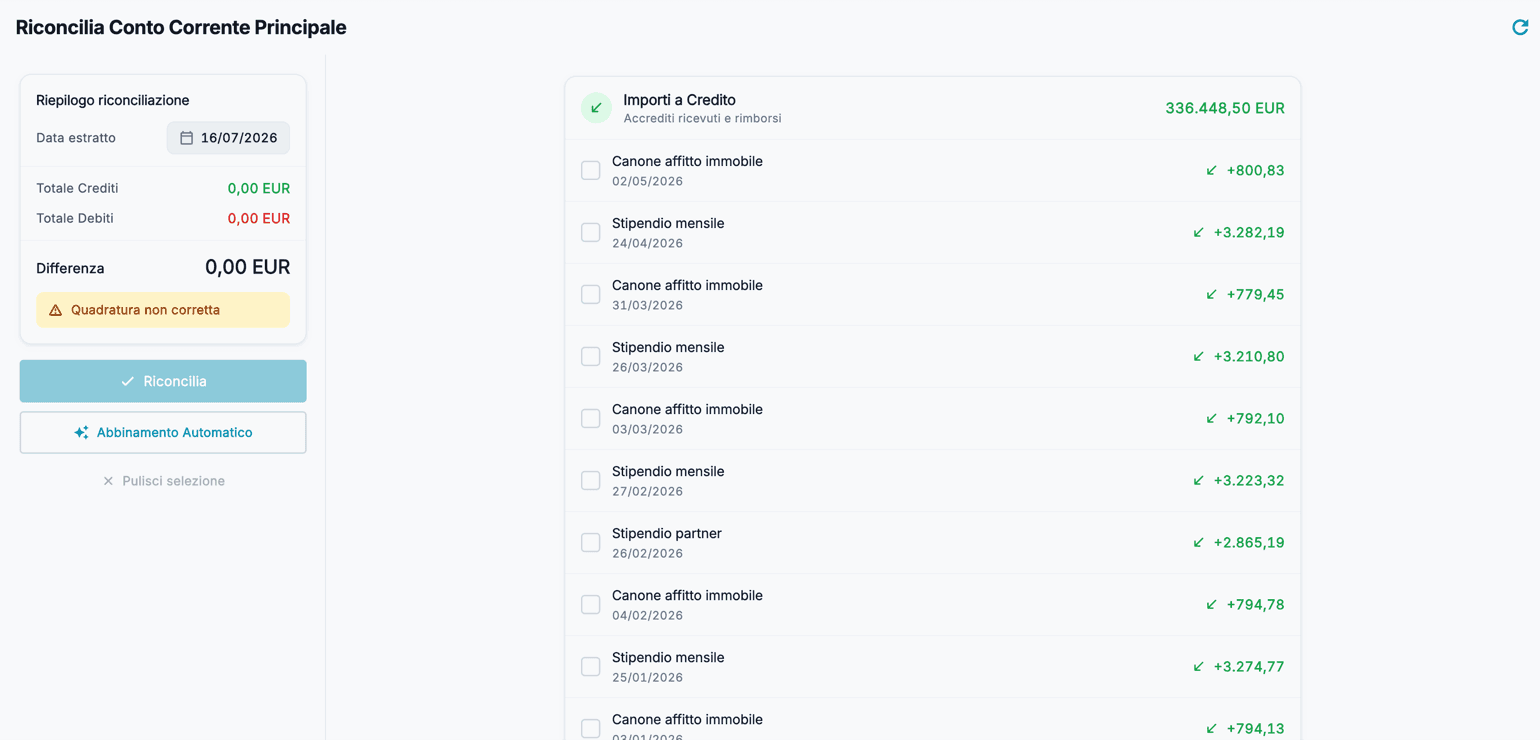
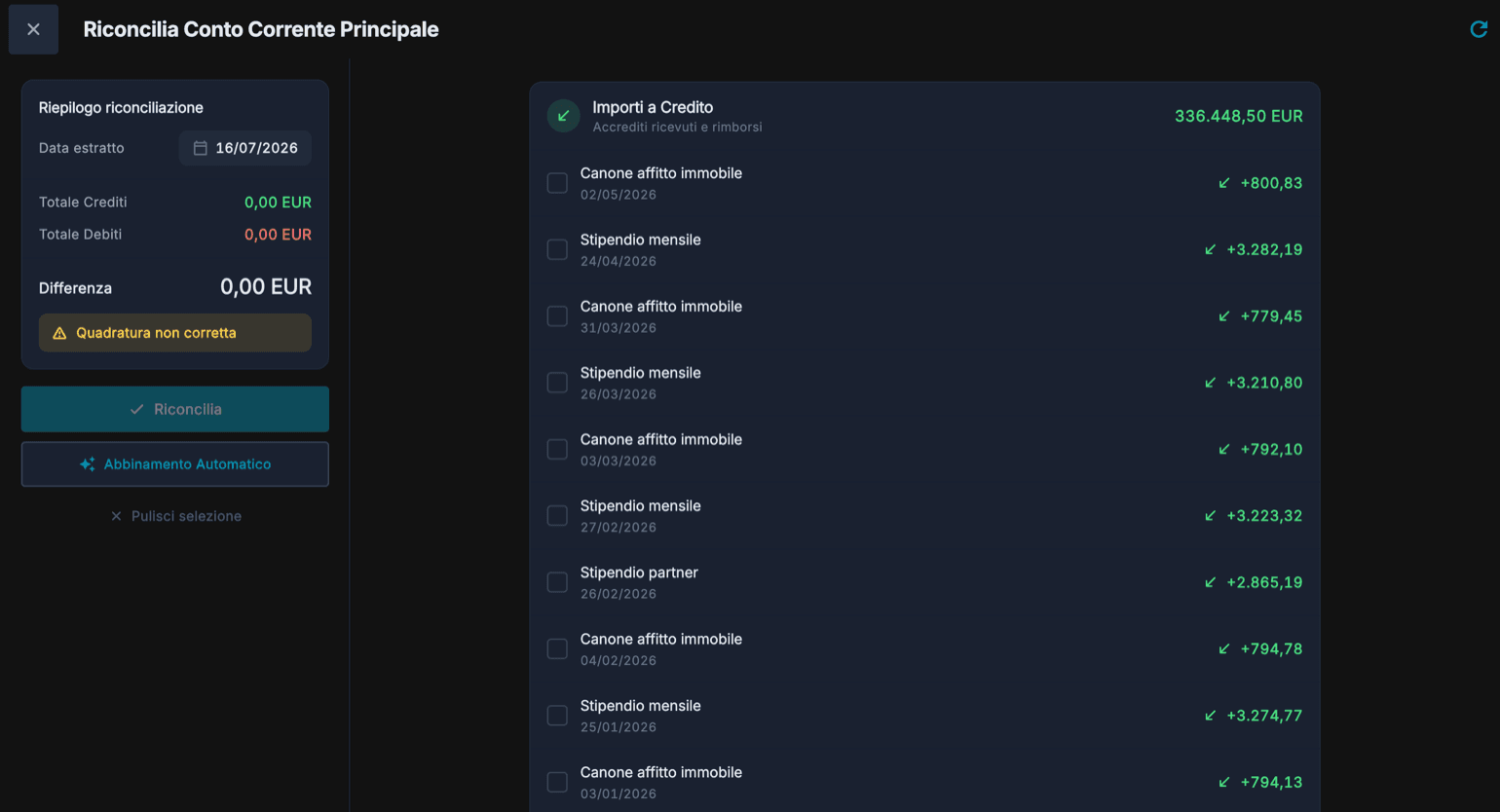
La riconciliazione è il momento in cui confronti Cashfulness con l'estratto conto della banca. Dalla sezione Riconciliazione conti scegli il conto e ottieni l'elenco dei movimenti registrati, divisi tra Accrediti (versamenti ricevuti e rimborsi) e Addebiti (le spese).
Spunti ogni movimento che ritrovi sull'estratto conto: Totale accrediti e Totale addebiti si aggiornano man mano, insieme alla Differenza. Finché la quadratura non è corretta, l'app te lo segnala; quando la Differenza si azzera puoi confermare con il pulsante Riconcilia.
- Apri Riconciliazione conti e scegli il conto da riconciliare.
- Imposta la data di riferimento dell'estratto conto.
- Spunta uno per uno i movimenti che compaiono sull'estratto, sia negli Accrediti sia negli Addebiti.
- Controlla la Differenza in basso: deve azzerarsi. Se non torna, cerca il movimento mancante o in più.
- Premi Riconcilia per confermare: i movimenti spuntati risultano riconciliati.