
Il Registro
Il Registro raccoglie tutte le transazioni dello Spazio contabile attivo in un unico elenco cronologico. Da qui cerchi i movimenti passati, ne registri di nuovi e intervieni su quelli esistenti. Ogni transazione, dietro le quinte, è in partita doppia: sono almeno due movimenti che si bilanciano tra loro, ma l'app li costruisce per te a partire da una maschera semplice.
Il Registro in un colpo d'occhio
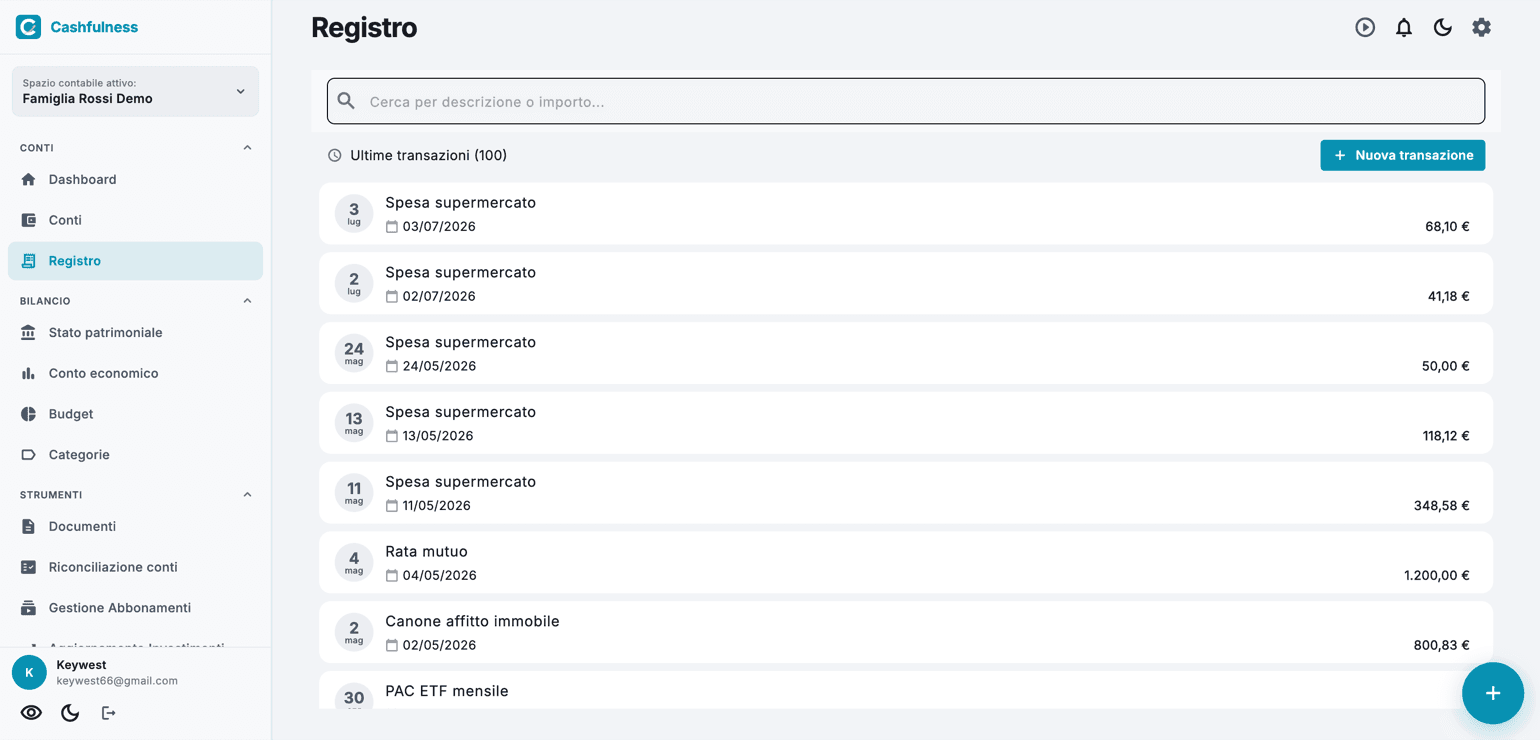
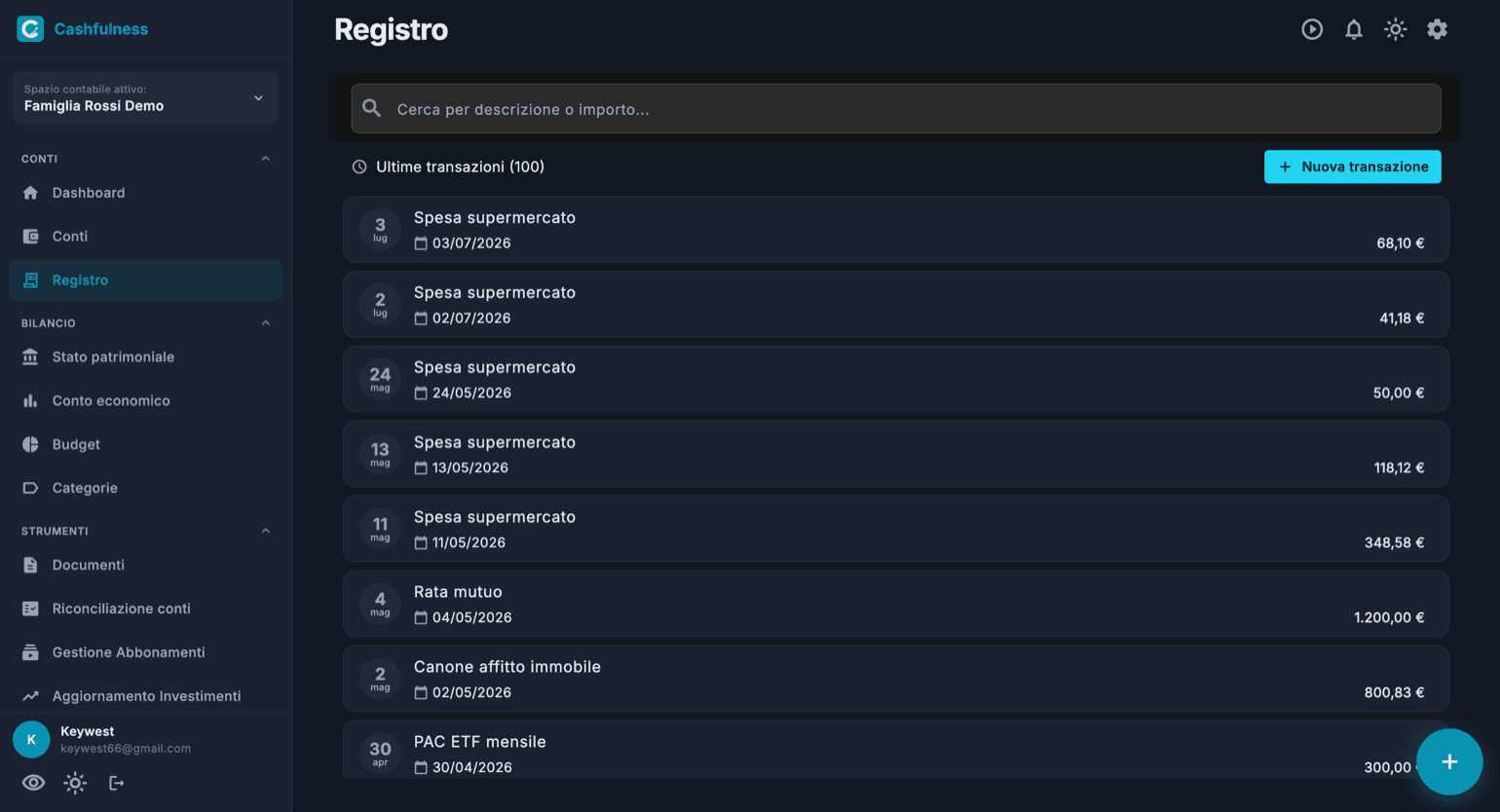
Aprendo Registro dalla barra laterale vedi le ultime transazioni dello Spazio contabile, ordinate dalla più recente. Ogni riga mostra la data, la descrizione e l'importo del movimento.
La barra in alto ti permette di cercare per descrizione o per importo: inizia a digitare e l'elenco si filtra sul risultato. In alto a destra trovi il pulsante Nuova transazione, che apre la maschera di inserimento.
Su alcune righe, accanto alla descrizione, compare una piccola etichetta: vuol dire che quella scrittura l'ha creata l'app, non l'hai battuta tu. La trovi sulle valorizzazioni degli investimenti, sugli ammortamenti, sui saldi iniziali, sui movimenti ricorrenti e sulle righe arrivate da un'importazione. Le righe senza etichetta sono quelle che hai scritto a mano.
Creare una nuova transazione
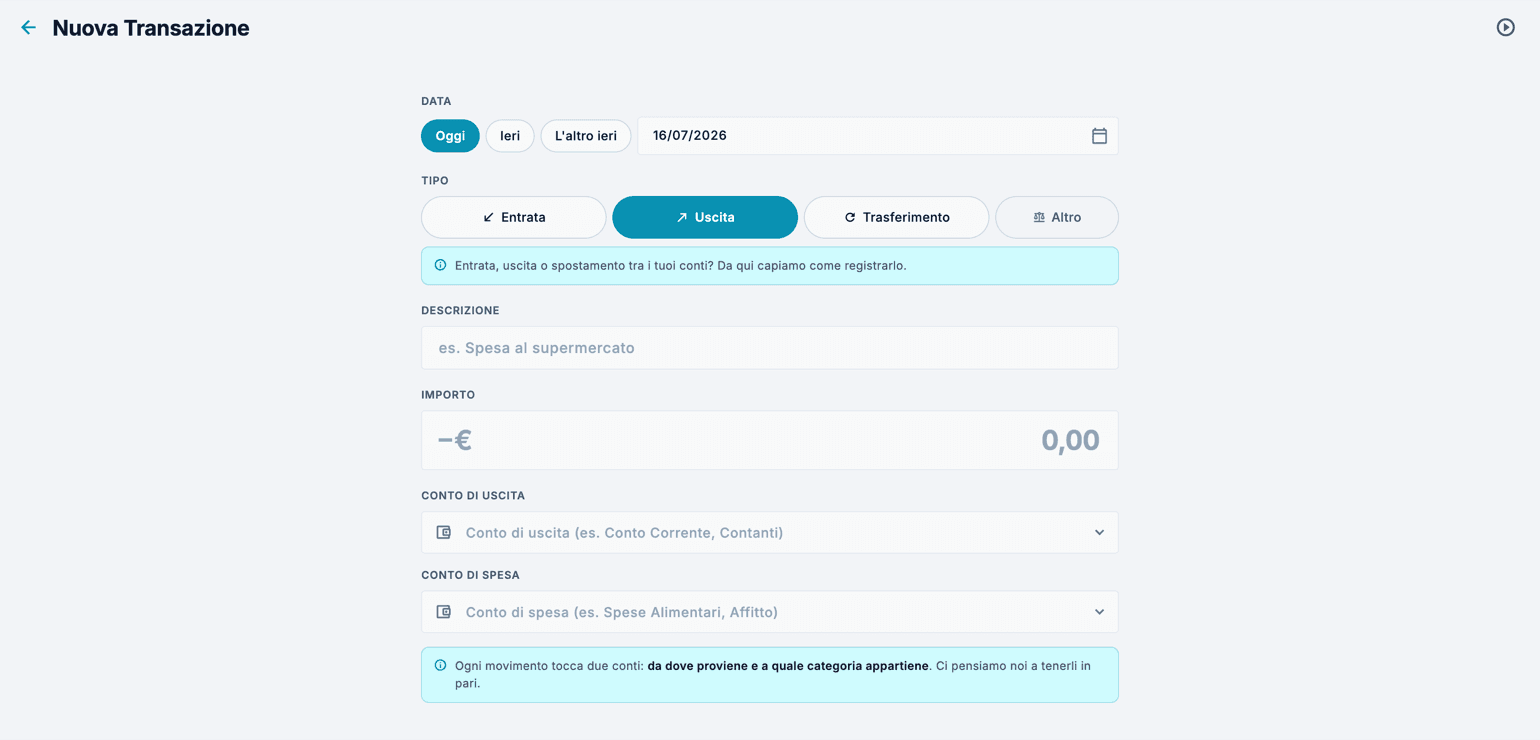
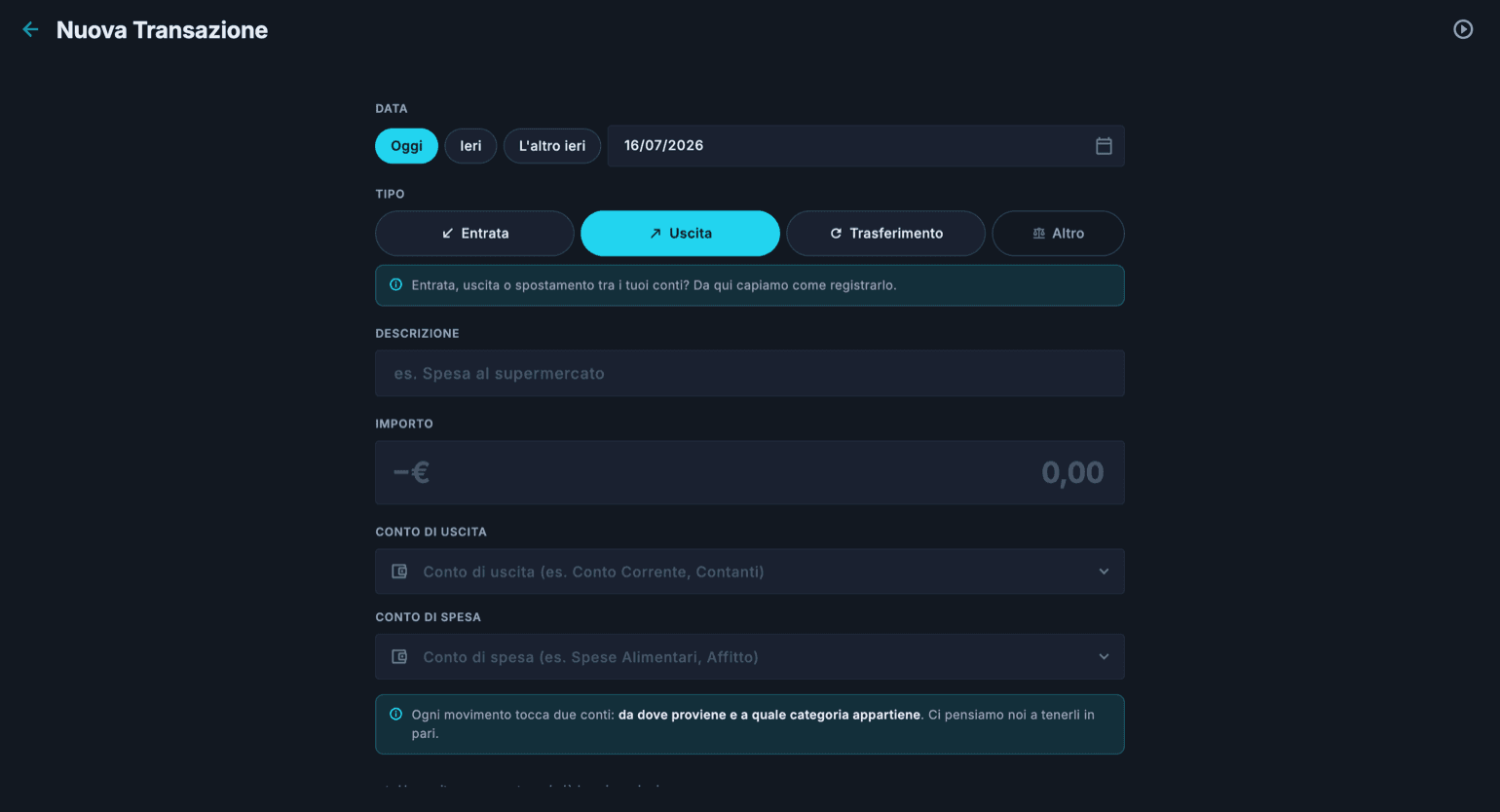
La maschera di inserimento ti guida campo per campo. Scegli prima il tipo di movimento: Entrata, Uscita, Trasferimento tra i tuoi conti oppure Altro per i casi particolari. In base al tipo scelto, l'app ti propone i conti giusti da collegare.
Per la data hai delle scorciatoie rapide (Oggi, Ieri, L'altro ieri) oltre al selettore di calendario, così registrare le spese degli ultimi giorni richiede un tocco solo.
- Dal Registro premi Nuova transazione (o il pulsante più in basso a destra).
- Scegli la data con le scorciatoie rapide o dal calendario.
- Seleziona il tipo: Entrata, Uscita, Trasferimento o Altro.
- Scrivi una descrizione, ad esempio Spesa al supermercato.
- Inserisci l'importo del movimento.
- Indica il conto di origine e quello di destinazione: per una Uscita, ad esempio, il conto da cui escono i soldi e il conto di spesa a cui appartiene (come Spese Alimentari o Affitto).
- Conferma: la transazione compare subito nel Registro e i saldi dei conti coinvolti si aggiornano.
Partire da un conto
Puoi anche aprire un conto dalla tab Conti e creare il movimento da lì: il conto è già preselezionato, e dove va dipende da che conto è. Un conto dove stanno i soldi, come la carta o il contante, è quello che paga o che incassa, e resta lì anche se cambi tipo di movimento. Un conto di costo o di ricavo, come Internet e Telefono, va invece nella categoria, e resta da scegliere solo il conto con cui paghi o su cui incassi. Con «Resta qui per la prossima» dopo il salvataggio restano il tipo, la data e il conto che ha pagato, e partendo da un conto di costo o di ricavo anche la categoria.
Nella pagina di un conto, sopra l'elenco dei movimenti, c'è anche una barra per scrivere una riga dopo l'altra, come nel registro di un conto di GnuCash. Mentre scrivi la descrizione l'app ti propone i movimenti già fatti su quel conto: sceglierne uno porta dentro descrizione, contropartita e ultimo importo, già selezionato per sovrascriverlo. Anche la contropartita si completa scrivendo, e se il conto non esiste l'app ti propone di crearlo.
Dopo il salvataggio la barra si svuota ma tiene la data, e il cursore torna sulla descrizione: se ricopi gli scontrini di martedì, la data la scegli una volta sola. Torna a oggi quando esci dalla pagina del conto e ci rientri. Per una scrittura con più righe, il pulsante del modulo completo porta con sé quello che hai già scritto.
La partita doppia, senza pensieri
Quando salvi una transazione, Cashfulness genera almeno due movimenti contabili che si bilanciano: la somma di Dare e Avere è sempre pari a zero. È questo che tiene coerenti i tuoi saldi, lo Stato patrimoniale e il Conto economico.
In pratica una spesa diminuisce un'Attività (per esempio il conto corrente) e aumenta un conto di costo; un trasferimento sposta valore tra due tuoi conti senza toccare il Patrimonio netto. Tu compili la maschera semplice, il rigore contabile lo garantisce l'app.
Transazioni in altre valute
Se il movimento coinvolge conti in valute diverse, ogni conto riceve l'importo nella sua valuta: l'app propone il cambio della Banca Centrale Europea alla data del movimento e ti mostra il controvalore prima di salvare.
Se l'estratto conto riporta una cifra diversa, per esempio perché la banca ha applicato il suo cambio, scegli Altro e scrivi nella riga del conto l'importo arrivato davvero: il cambio si ricalcola da solo. Così ogni conto mostra esattamente i suoi soldi, e i totali dei report sono convertiti nella valuta principale dello spazio.
Modificare, duplicare e recuperare dal cestino
Ogni riga del Registro, come ogni riga dell'elenco dei movimenti nella pagina di un conto, finisce con il pulsante ⋮: apre un menu con Modifica, Clona ed Elimina, senza bisogno di aprire la riga. Sul telefono lo stesso menu si apre anche tenendo premuto sulla riga. Pulsante e menu ci sono se puoi modificare i movimenti. Clona è comodo per i movimenti che si ripetono, come una rata o una spesa ricorrente: crea una copia con la data di oggi, e cambi solo quello che serve. Le stesse azioni ci sono anche nella riga aperta.
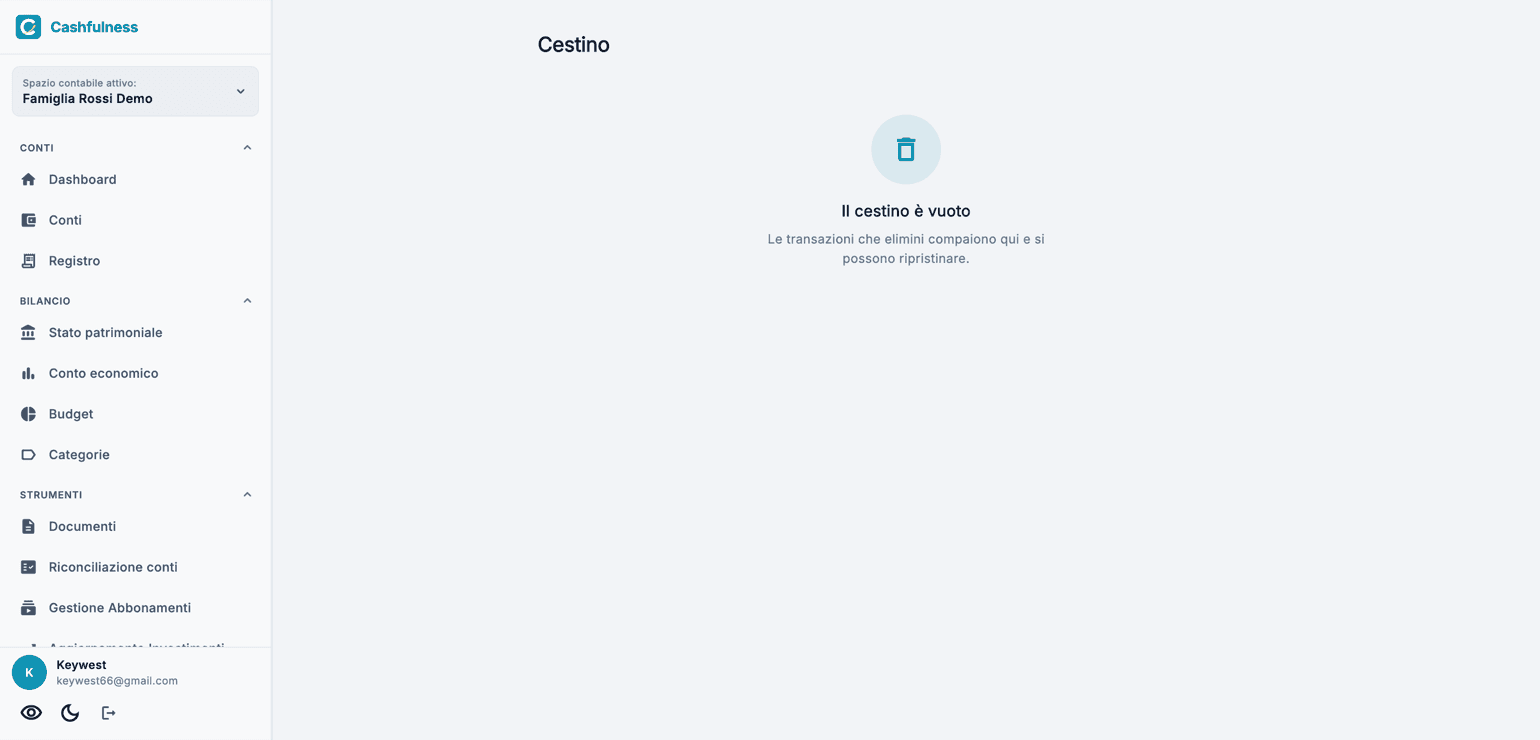
Le transazioni eliminate non spariscono subito: finiscono nel cestino, dove restano recuperabili. Da lì puoi ripristinarle nel Registro oppure eliminarle definitivamente quando sei sicuro di non averne più bisogno.
Le registrazioni passo passo
Qui sotto trovi le registrazioni che capitano a tutti, una per sezione: lo stipendio, una spesa con la carta di credito, il pagamento dell'estratto conto della carta, un giroconto, un prelievo al bancomat, la rata del mutuo e un rimborso. Per ognuna trovi che cosa succede in parole semplici, la scrittura che Cashfulness salva, riga per riga, con importi d'esempio, e i passi nell'app. Chi arriva da GnuCash ci ritrova le stesse scritture: cambia solo la maschera con cui le scrivi.
Per leggere le scritture basta una regola: le attività (conto corrente, contanti, conto deposito) e i costi aumentano in Dare; le passività (la carta di credito, il mutuo) e i ricavi aumentano in Avere. In ogni scrittura il totale in Dare è uguale al totale in Avere, cioè la somma delle righe fa zero.
Si parte sempre da Nuova transazione nel Registro (sul telefono, il pulsante più in basso a destra). Nella modalità semplice il lato non lo scegli tu: dei due conti del modulo, il primo va in Avere e il secondo in Dare. Per una scrittura con più di due righe, come la rata del mutuo, o per scegliere tu il lato, come nel rimborso, si usa Altro, che apre la modalità avanzata: lì ogni riga ha il suo conto, il suo lato e il suo importo, e il quadro in fondo con Totale Dare e Totale Avere ti dice quando la scrittura quadra.
Passo passo: lo stipendio sul conto corrente
Lo stipendio arriva sul conto corrente: il saldo del conto sale e, nello stesso momento, registri un ricavo. È un'Entrata. Qui si registra il netto che arriva sul conto; se vuoi tenere traccia anche delle trattenute, serve una scrittura a più righe con Altro.
La scrittura, con uno stipendio di 2.150,00 €: Conto corrente 2.150,00 € in Dare (l'attività aumenta); Stipendio 2.150,00 € in Avere (il ricavo si registra). Totale Dare 2.150,00 €, Totale Avere 2.150,00 €: la scrittura quadra.
- Dal Registro premi Nuova transazione e scegli la data in cui lo stipendio è arrivato.
- Come tipo scegli Entrata.
- Scrivi la descrizione, per esempio Stipendio di settembre, e l'importo: 2.150,00.
- In «Conto di ricavo» scegli Stipendio; in «Conto di ingresso» scegli il Conto corrente.
- Premi «Salva Transazione».
Passo passo: una spesa con la carta di credito
Paghi una cena con la carta di credito. Il conto corrente per ora non si muove: cresce il tuo debito verso la banca che ti ha dato la carta, che in Cashfulness è un conto di tipo passività, e registri un costo. È un'Uscita, con la carta come conto da cui escono i soldi.
La scrittura, con una cena da 64,50 €: Ristoranti 64,50 € in Dare (il costo si registra); Carta di credito 64,50 € in Avere (il debito aumenta). Totale Dare 64,50 €, Totale Avere 64,50 €: la scrittura quadra.
- Dal Registro premi Nuova transazione e scegli la data della spesa.
- Come tipo scegli Uscita.
- Scrivi la descrizione, per esempio Cena in pizzeria, e l'importo: 64,50.
- In «Conto di uscita» scegli la Carta di credito; in «Conto di spesa» scegli Ristoranti.
- Premi «Salva Transazione».
Passo passo: il pagamento dell'estratto conto della carta
A fine mese la banca addebita sul conto corrente il totale dell'estratto conto della carta. Non è una spesa nuova: le spese le hai già registrate una per una. Il conto corrente scende e il debito della carta cala dello stesso importo, quindi è un Trasferimento fra due tuoi conti.
La scrittura, con un estratto conto da 412,30 €: Carta di credito 412,30 € in Dare (il debito diminuisce); Conto corrente 412,30 € in Avere (l'attività diminuisce). Totale Dare 412,30 €, Totale Avere 412,30 €. Nessun costo: il patrimonio netto non cambia.
- Dal Registro premi Nuova transazione e scegli la data dell'addebito.
- Come tipo scegli Trasferimento.
- Scrivi la descrizione, per esempio Estratto conto carta di settembre, e l'importo: 412,30.
- In «Conto di origine» scegli il Conto corrente; in «Conto di destinazione» scegli la Carta di credito.
- Premi «Salva Transazione».
Passo passo: un giroconto fra due tuoi conti
Sposti dei soldi dal conto corrente al conto deposito. Restano tuoi: un conto scende, l'altro sale, e il patrimonio netto non cambia. È un Trasferimento.
La scrittura, con un giroconto da 5.000,00 €: Conto deposito 5.000,00 € in Dare (l'attività aumenta); Conto corrente 5.000,00 € in Avere (l'attività diminuisce). Totale Dare 5.000,00 €, Totale Avere 5.000,00 €: la scrittura quadra.
- Dal Registro premi Nuova transazione e scegli la data del giroconto.
- Come tipo scegli Trasferimento.
- Scrivi la descrizione, per esempio Giroconto sul conto deposito, e l'importo: 5.000,00.
- In «Conto di origine» scegli il Conto corrente; in «Conto di destinazione» scegli il Conto deposito.
- Premi «Salva Transazione».
Passo passo: un prelievo al bancomat
Prelevi contanti al bancomat: i soldi passano dal conto corrente al portafoglio. Non hai speso niente, hai solo spostato i soldi; le spese le registrerai quando userai i contanti. È un Trasferimento verso il conto Contanti.
La scrittura, con un prelievo da 200,00 €: Contanti 200,00 € in Dare (l'attività aumenta); Conto corrente 200,00 € in Avere (l'attività diminuisce). Totale Dare 200,00 €, Totale Avere 200,00 €: la scrittura quadra.
- Dal Registro premi Nuova transazione e scegli la data del prelievo.
- Come tipo scegli Trasferimento.
- Scrivi la descrizione, per esempio Prelievo bancomat, e l'importo: 200,00.
- In «Conto di origine» scegli il Conto corrente; in «Conto di destinazione» scegli Contanti.
- Premi «Salva Transazione».
Passo passo: la rata del mutuo
La banca addebita la rata del mutuo sul conto corrente. La rata è fatta di due pezzi: la quota capitale, che restituisce una parte del prestito e fa scendere il debito, e la quota interessi, che è il prezzo del prestito, cioè un costo. Le due quote le trovi nel piano di ammortamento della banca. Tre conti, quindi tre righe: si usa Altro. Registrare tutta la rata come un trasferimento verso il mutuo farebbe scendere il debito più in fretta del vero e nasconderebbe gli interessi, che sono un costo.
La scrittura, con una rata da 780,00 € di cui 520,00 € di capitale e 260,00 € di interessi: Mutuo 520,00 € in Dare (il debito diminuisce); Interessi passivi 260,00 € in Dare (il costo si registra); Conto corrente 780,00 € in Avere (l'attività diminuisce). Totale Dare 780,00 €, Totale Avere 780,00 €: la scrittura quadra.
- Dal Registro premi Nuova transazione, scegli la data dell'addebito e come tipo scegli Altro: il modulo passa alla modalità avanzata, con le righe contabili.
- Scrivi la descrizione, per esempio Rata mutuo di settembre.
- Prima riga: scegli il Conto corrente, seleziona Avere e scrivi 780,00.
- Seconda riga: scegli il Mutuo, lascia Dare e correggi l'importo proposto in 520,00; nella riga l'app scrive «passività: il debito diminuisce».
- Terza riga: se l'app non l'ha già aggiunta con l'importo che manca, premi «Aggiungi riga». Scegli Interessi passivi, in Dare, 260,00.
- Quando in fondo Totale Dare e Totale Avere sono entrambi 780,00 € e compare «Dare = Avere · quadra», premi «Salva scrittura».
Passo passo: un rimborso su una spesa
Restituisci un paio di scarpe e il negozio ti riaccredita 39,90 € sul conto corrente. Non è un guadagno: è la spesa di prima che si annulla. Per questo il rimborso non si registra come un'Entrata, che lo conterebbe fra i ricavi, ma come uno storno del costo, con Altro e due righe.
La scrittura, con un rimborso da 39,90 €: Conto corrente 39,90 € in Dare (l'attività aumenta); Abbigliamento 39,90 € in Avere (il costo si storna). Totale Dare 39,90 €, Totale Avere 39,90 €. Nel Conto economico il costo dell'abbigliamento scende di 39,90 €.
- Dal Registro premi Nuova transazione, scegli la data del riaccredito e come tipo scegli Altro.
- Scrivi la descrizione, per esempio Rimborso scarpe restituite.
- Prima riga: scegli il Conto corrente, seleziona Dare e scrivi 39,90.
- Seconda riga: scegli Abbigliamento; l'app propone già 39,90 in Avere, e nella riga compare «costo: storno».
- Quando in fondo compare «Dare = Avere · quadra», premi «Salva scrittura».