
Primi passi
In questo capitolo vedrai come entrare in Cashfulness per la prima volta: la creazione dell'account, il concetto di spazio contabile, la personalizzazione dell'aspetto e la struttura di navigazione su desktop e mobile.
Crea il tuo account
Per usare Cashfulness ti serve un account personale: si crea con un indirizzo email e una password. Dopo la registrazione ricevi un'email di verifica; conferma il link al suo interno per attivare l'account.
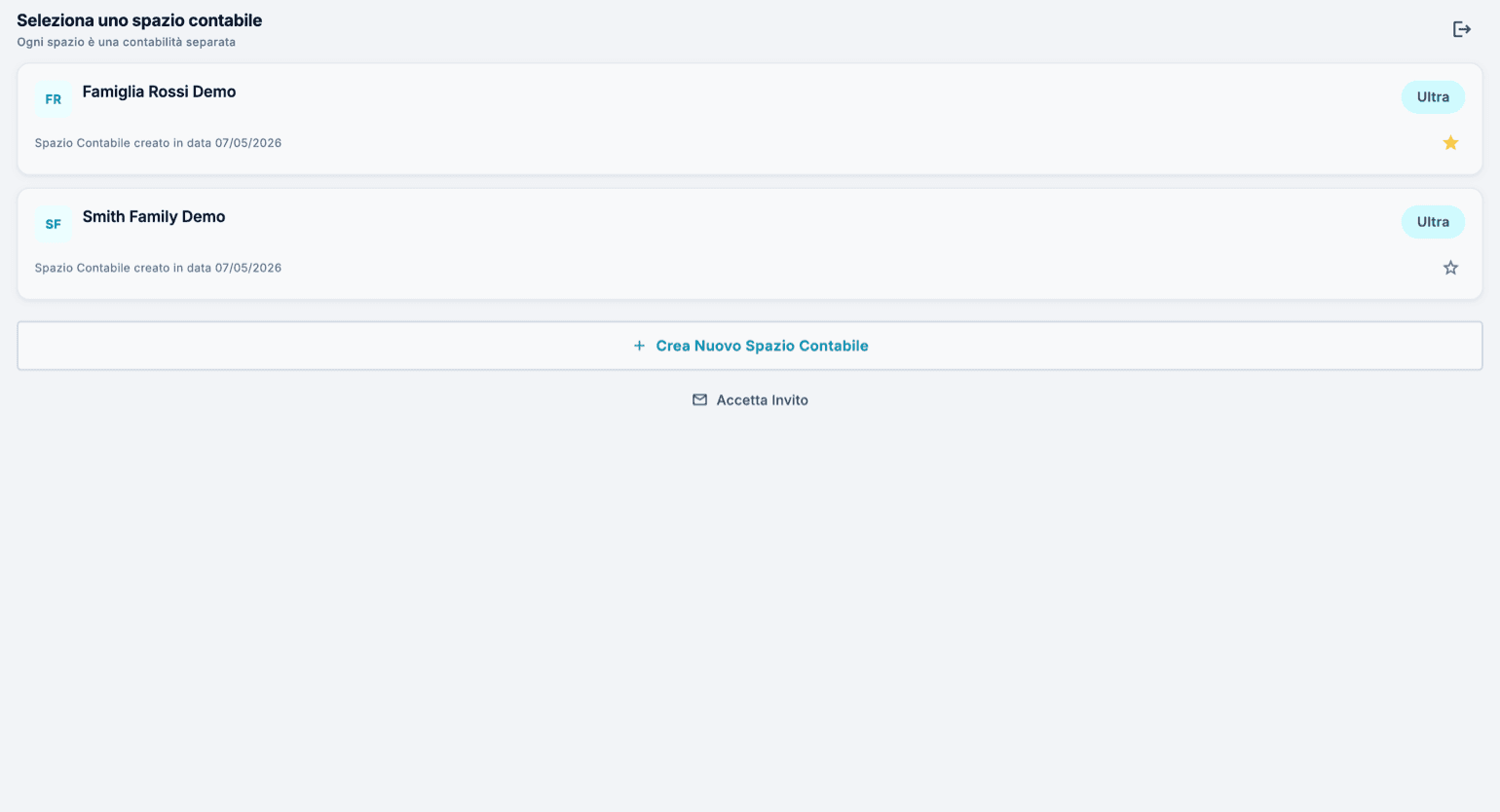
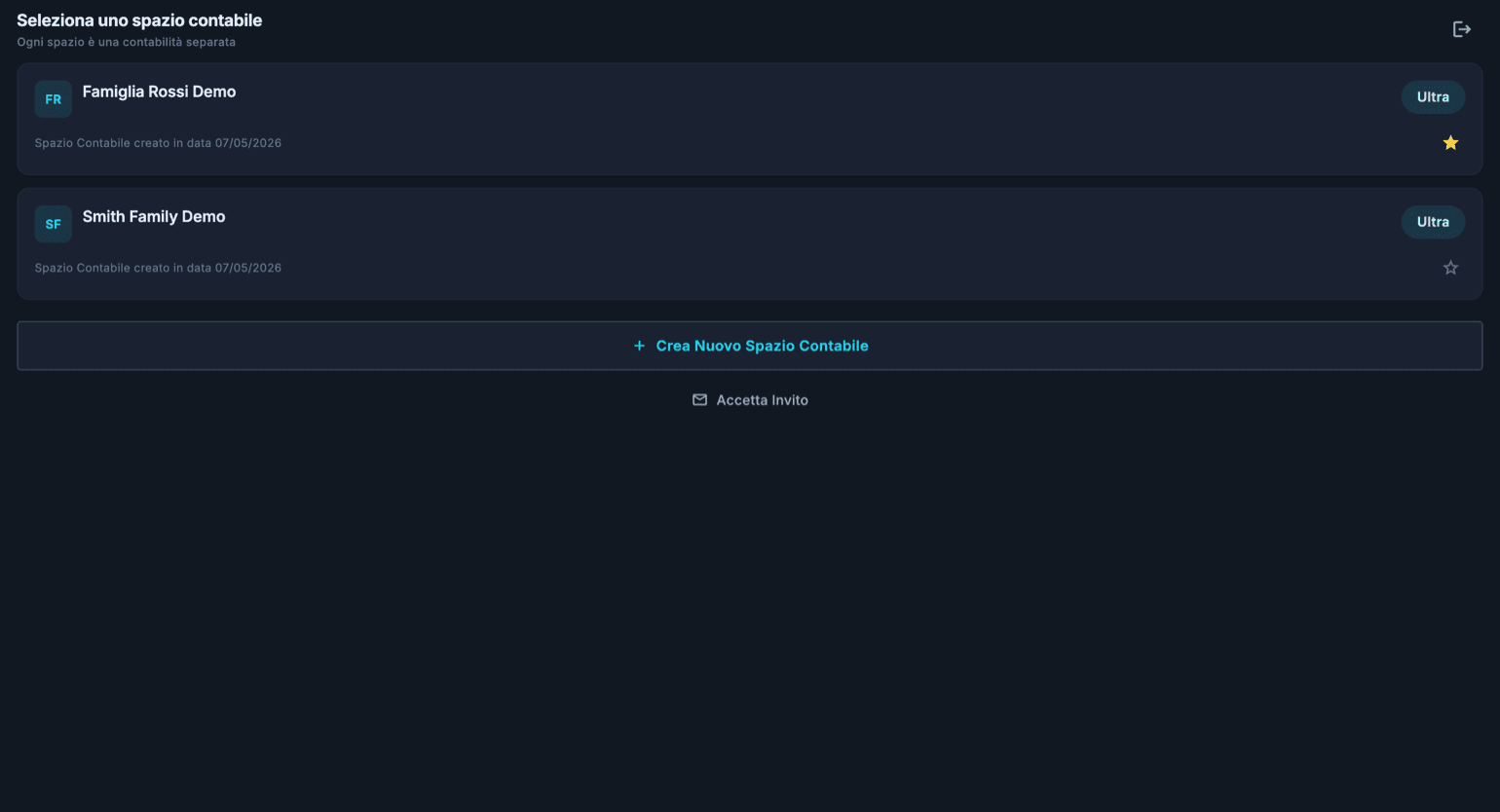
Dopo la registrazione, la schermata iniziale propone «Crea il tuo primo spazio contabile» e, sotto, «Accetta Invito». L'invito con il codice te lo manda chi vuole condividere con te i suoi conti: se nessuno ti ha invitato, crea il tuo spazio. Un codice sconto non va lì: si usa sul sito, al momento dell'abbonamento.
- Apri l'app e scegli l'opzione per creare un nuovo account.
- Inserisci il tuo indirizzo email e una password sicura.
- Controlla la casella di posta e apri il link di verifica che ti abbiamo inviato.
- Torna nell'app e accedi con le credenziali appena create.
Gli spazi contabili
In Cashfulness tutti i dati vivono dentro uno spazio contabile (workspace): è il contenitore che raccoglie conti, transazioni, budget e documenti. Ogni utente parte con il proprio spazio personale.
Puoi creare altri spazi contabili, per esempio per separare le finanze personali da quelle familiari, e condividerli con altre persone. Lo spazio attivo è sempre indicato nell'intestazione dell'app: toccandolo apri il selettore per passare da uno spazio all'altro.
Le possibilità di creazione e condivisione degli spazi variano in base al piano: trovi i dettagli aggiornati nella pagina Prezzi del sito.
Orientarsi nell'app
Su desktop la barra laterale è sempre visibile e organizza le voci in quattro gruppi: Conti (Dashboard, Conti, Registro), Bilancio (Report, Stato patrimoniale, Conto economico, Budget, I tuoi Pilastri), Strumenti (Categorie, Etichette e tutti gli altri strumenti) e Sistema (Impostazioni, Il tuo piano, Supporto).
La barra è componibile: passando il mouse su una voce compare la puntina che la mette fra i Preferiti, una sezione in testa al menu con le voci nell'ordine in cui le hai scelte; in fondo, l'interruttore Essenziale/Completa riduce il menu alle voci principali, e i Preferiti restano comunque visibili. Su telefono si fa dal menu laterale, tenendo premuta una voce. Quando la finestra è stretta la barra si riduce alle sole icone e la puntina non compare: per gestire i Preferiti allarga la finestra.
Su mobile trovi in basso una barra con quattro scorciatoie: Home, Conti, Registro e Strumenti. Il menu hamburger in alto raccoglie invece tutte le voci dell'app, comprese quelle che non compaiono nella barra inferiore.
Scegli tema e colori
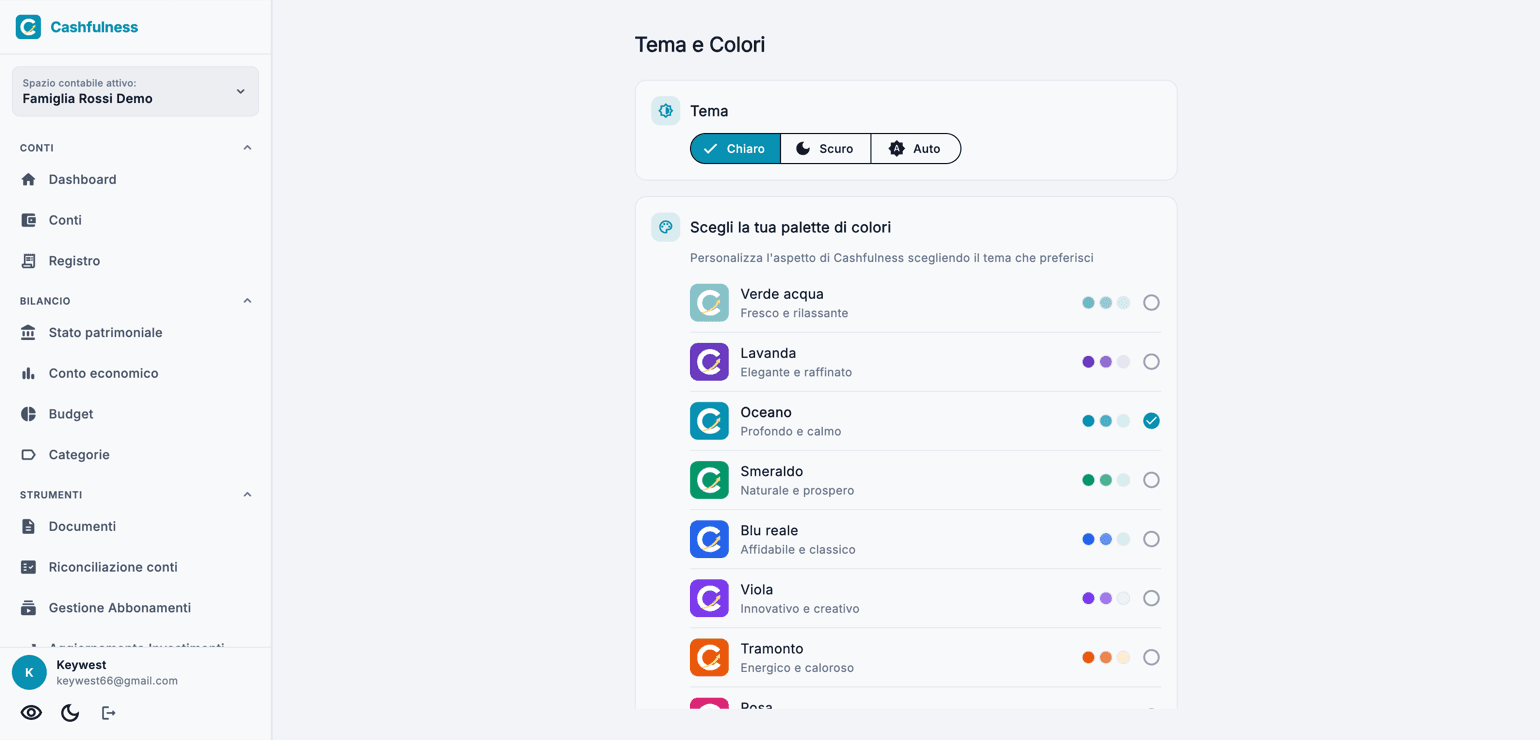
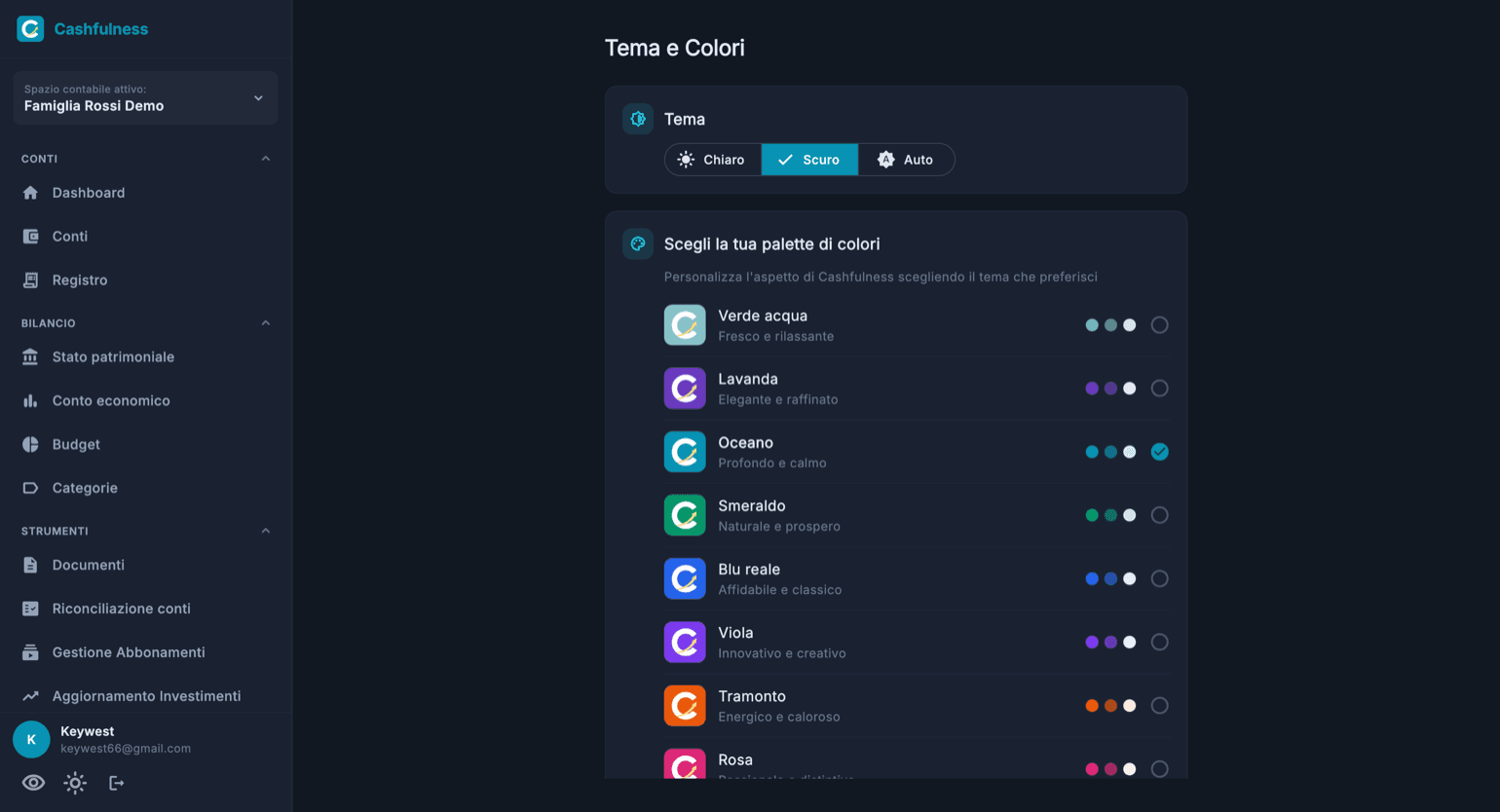
Cashfulness si adatta ai tuoi gusti: dalla schermata Tema e Colori, nella sezione Aspetto delle Impostazioni, scegli tra tema Chiaro, Scuro o Auto e selezioni la palette di colori dell'interfaccia.
Le palette disponibili includono Verde acqua, Lavanda, Oceano, Smeraldo, Blu reale, Viola e altre ancora: ognuna ha una piccola anteprima dei colori, così vedi subito l'effetto prima di confermare.
- Apri le Impostazioni dell'app.
- Entra nella sezione Aspetto, alla voce Tema e Colori.
- Scegli il tema tra Chiaro, Scuro e Auto.
- Seleziona la palette di colori che preferisci dall'elenco.
La lingua dell'app
L'interfaccia di Cashfulness è disponibile in decine di lingue. Puoi cambiare la lingua in qualsiasi momento dalle Impostazioni: la modifica si applica subito a tutta l'app.
Se una traduzione non è ancora completa nella tua lingua, i testi mancanti vengono mostrati in inglese, così l'app resta sempre utilizzabile.
Se Windows blocca l'installazione
Su Windows 11 l'installazione può fermarsi con il messaggio che un criterio di controllo dell'applicazione ha bloccato il file (errore 4551). È il Controllo intelligente delle app: una protezione di Windows che lascia passare solo i programmi firmati e già conosciuti da Microsoft.
L'installatore di Cashfulness è firmato, ma una versione appena uscita può non essere ancora conosciuta: Microsoft impara a riconoscerla con il tempo. Riprova fra qualche giorno, oppure scrivici a info@cashfulness.com e ti aiutiamo noi.