Carta akaun
Dalam Cashfulness, setiap catatan tinggal pada akaun, dan akaun disusun dalam carta akaun: sebuah pokok yang disusun mengikut bahagian yang mencerminkan logik perakaunan catatan bergu. Skrin Akaun ialah titik permulaan anda untuk meneroka struktur, mencipta akaun baharu, dan mengekalkannya selaras dengan realiti.
Struktur pokok
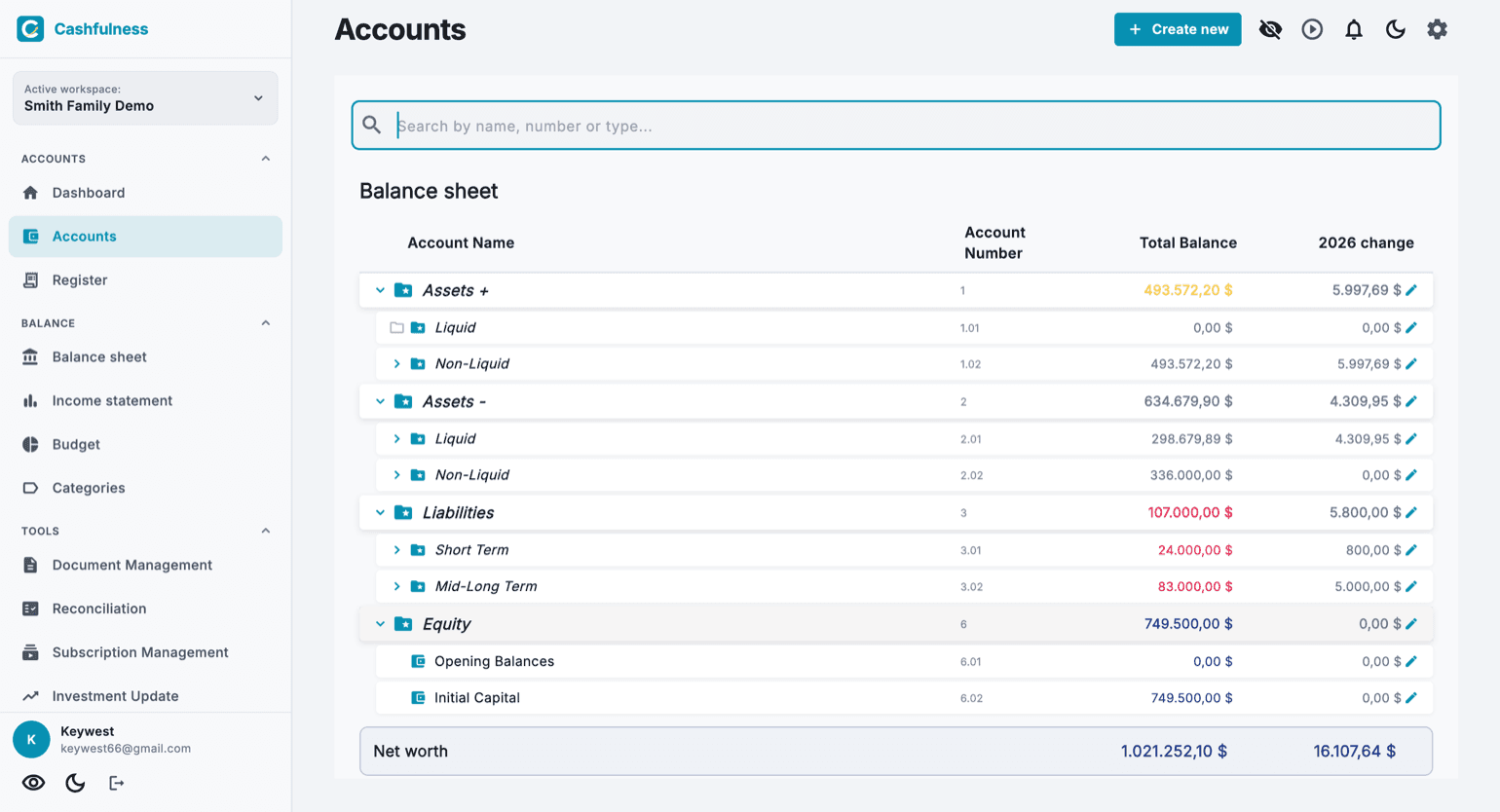
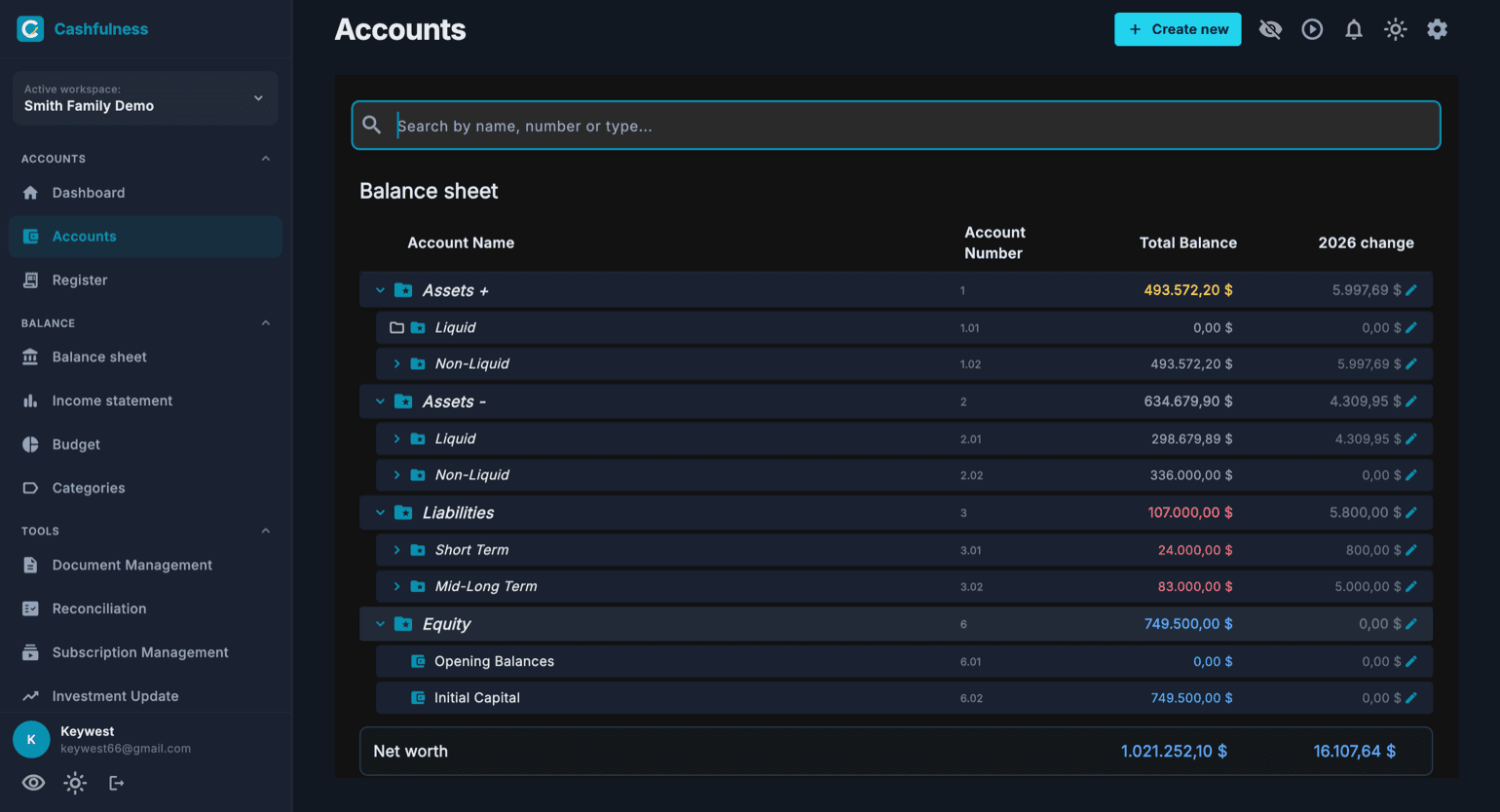
Skrin Akaun memaparkan carta akaun sebagai pokok yang boleh dikembangkan, dikumpulkan mengikut bahagian. Kunci Kira-Kira mengandungi Aset+ (aset produktif, yang menjana nilai), Aset- (tunai tanpa pulangan dan aset kegunaan peribadi), Liabiliti, dan Nilai Bersih. Hasil dan Kos pula terletak dalam Penyata Pendapatan.
Setiap baris memaparkan nama akaun, nombor akaun, baki keseluruhan, dan perubahan bagi tahun semasa. Bahagian dikembangkan dan dikuncupkan dengan anak panah di sebelah nama, dan bar carian di bahagian atas membolehkan anda mencari akaun mengikut nama, nombor, atau jenis.
Di bahagian bawah halaman, baris ringkasan memaparkan Nilai Bersih keseluruhan ruang kerja: perbezaan antara apa yang anda miliki dan apa yang anda hutang.
Untuk mengasingkan kos perniagaan daripada kos keluarga ada dua jalan. Jika cukup sekadar membezakannya, buat satu akaun organisasi — «Perniagaan» — dan gantungkan kos serta hasilnya di bawahnya: laporan mengumpulkannya, dan label memberi potongan melintang. Jika sebaliknya kedua-dua dunia tidak boleh bersentuhan, anda perlukan ruang perakaunan kedua, tetapi itu hanya termasuk dalam pelan Ultra: dengan Free dan Premium ruangnya satu. Dalam kedua-dua keadaan elok jangan campurkan akaun tunai.
Memindahkan dan menyusun semula akaun
Setiap akaun milik anda mempunyai, di sebelah kanan, pemegang seret (ikon bertitik). Dengan tetikus anda terus menyeret sahaja; dengan jari perlu tekan lama pada pemegang dahulu, kemudian seret: itulah perlindungan yang membolehkan pokok terus ditatal seperti biasa.
Semasa anda menyeret, setiap baris mempunyai tiga zon. Di atas atau di bawah akaun sedarjat muncul garis sisipan: itu penyusunan semula; susunan yang anda pilih kekal, dan nombor akaun ditetapkan semula secara automatik. Di tengah sesebuah folder, barisnya diserlahkan: itu pemindahan; akaun bertukar tempat dalam pokok dan membawa bersama semua sub-akaunnya, termasuk nombornya. Folder yang tertutup terbuka sendiri jika anda menahan akaun di atasnya seketika.
Aplikasi menolak lepasan yang akan merosakkan laporan anda, dan memberitahunya: akaun tidak boleh masuk ke folder keluarga lain, tidak boleh berakhir di dalam keturunannya sendiri, dan akaun sistem tidak boleh dipindahkan. Pemegang hilang di tempat gerak isyarat itu tidak bermakna: semasa carian dan apabila susunan abjad aktif, kerana di situ kedudukan ditentukan oleh nama.
Mata wang dan warna baki
Setiap akaun mempunyai mata wangnya sendiri, dipilih semasa ia dicipta. Anda boleh menyimpan akaun semasa dalam euro dan akaun pelaburan dalam dolar: Cashfulness merekodkan setiap catatan dalam mata wang akaun tersebut dan menukar jumlah apabila perlu.
Baki menggunakan warna semantik: sekali pandang anda dapat mengenali sifat setiap angka, contohnya Liabiliti berasingan daripada apa yang anda miliki, dan Nilai Bersih berasingan daripada yang lain. Warna tidak pernah menggantikan tanda perakaunan, ia hanya memudahkan pembacaan.
Mencipta akaun dengan wizard
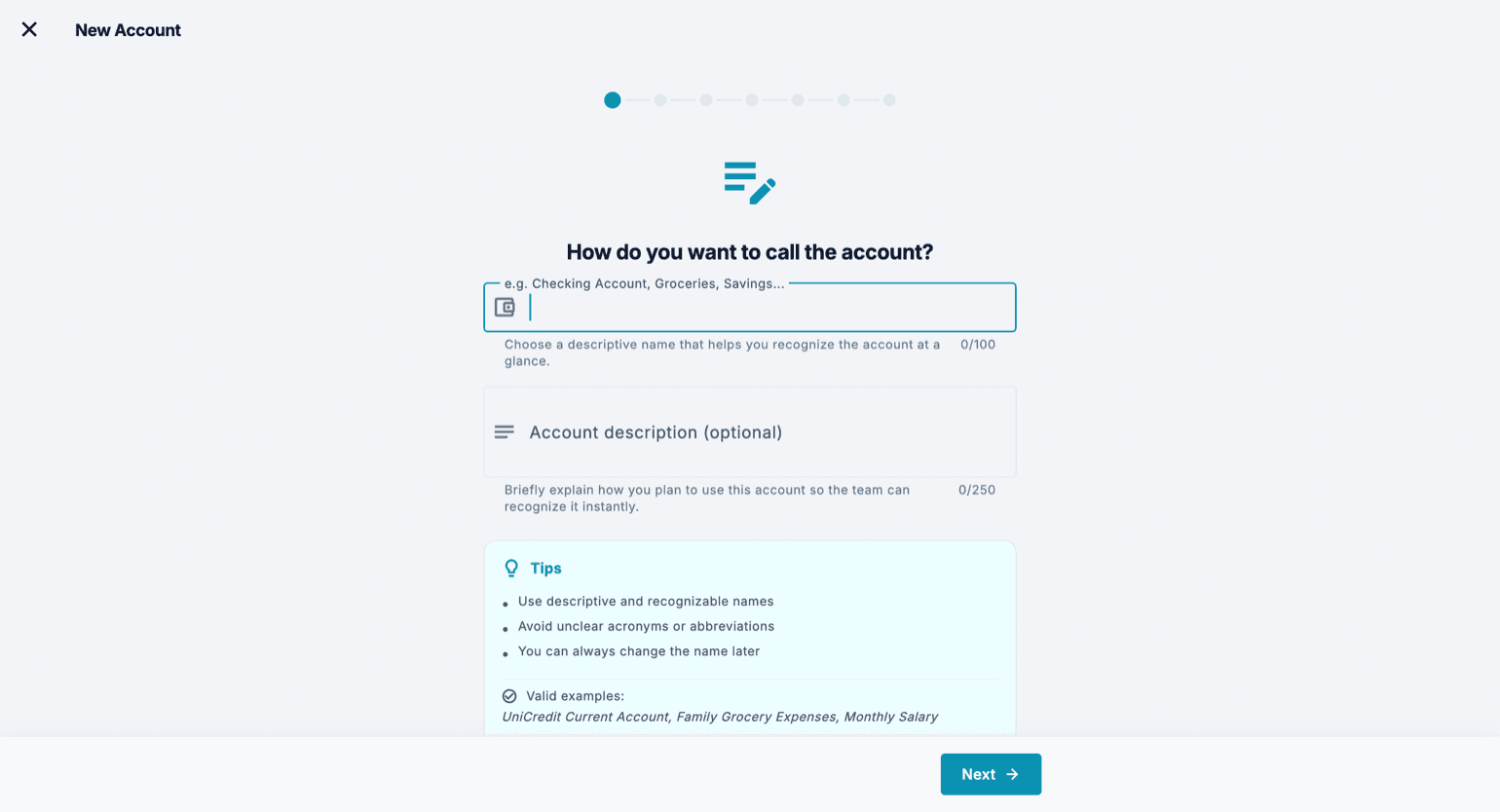
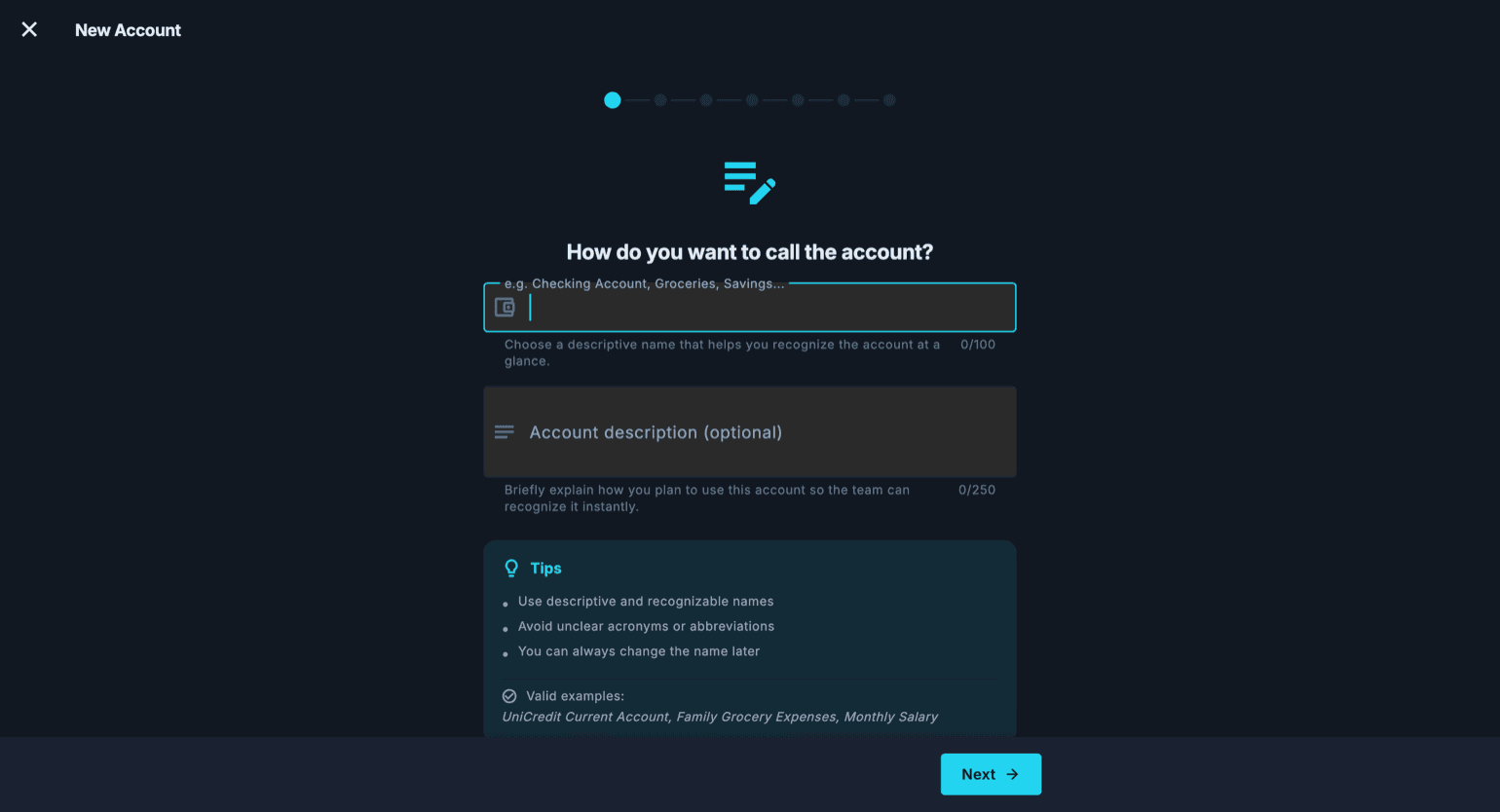
Butang tambah di penjuru kanan bawah membuka wizard Akaun Baharu, yang membimbing anda langkah demi langkah. Wizard hanya bertanya apa yang diperlukan, satu langkah pada satu masa, sambil menunjukkan cadangan dan contoh yang sah sepanjang perjalanan.
Jika anda mencipta akaun terus di bawah Liabiliti, langkah subjenis turut menawarkan entri satu aras di bawah — kad kredit, pinjaman, hutang cukai, gadai janji — dan terus memberitahu folder mana yang akan menerimanya; jika folder itu belum wujud, aplikasi menciptanya semasa menyimpan.
Anda juga boleh mencipta akaun tanpa meninggalkan apa yang sedang anda lakukan: di bahagian paling bawah setiap senarai juntai bawah akaun, dalam borang transaksi dan dalam borang lain yang merekodkan transaksi (tarikh akhir, kontrak, transaksi berulang, gadai janji, jual beli, susut nilai, penilaian semula), terdapat pilihan «Buat Akaun», malah sebelum anda menaip apa-apa. Jika anda sudah menaip nama, wizard bermula dengan nama itu, dan pada akhirnya anda kembali ke tempat asal dengan akaun baharu sudah dipilih.
- Berikan akaun nama yang deskriptif dan mudah dikenali, contohnya nama bank atau tujuan akaun. Anda boleh menambah huraian pilihan, berguna jika anda berkongsi ruang kerja dengan orang lain.
- Pilih jenis akaun: ia menentukan bahagian pokok mana akaun akan berada dan bagaimana bakinya berkelakuan.
- Pilih akaun induk terus daripada pokok: akaun baharu akan berada di bawahnya, mewarisi kedudukannya dalam struktur.
- Tetapkan sifat akaun berdasarkan cara anda akan menggunakannya (lihat bahagian seterusnya).
- Sahkan: akaun muncul serta-merta dalam pokok, sedia untuk menerima catatan.
Sifat akaun
Semasa mencipta akaun (dan kemudian semasa menyuntingnya) anda boleh menetapkan beberapa sifat yang mengubah kelakuannya. Akaun bank, kad kredit dan akaun pelaburan atau kripto masuk ke Penyesuaian dengan sendirinya: jika salah satunya tidak anda perlukan di situ, hidupkan «Kecualikan daripada penyesuaian». Langganan pula tidak lagi ditandakan pada akaun: ia didaftarkan sebagai kontrak dalam Alat → Langganan dan Utiliti.
Penilaian pasaran: direka untuk pelaburan, membolehkan anda mengemas kini nilai akaun secara berkala melalui Kemas Kini Pelaburan. Susut nilai: untuk aset yang kehilangan nilai dari semasa ke semasa, seperti kereta atau peranti, supaya carta akaun mencerminkan nilai sebenar dan bukan harga belian.
Cair dan Tidak cair: pilihan di sini benar-benar mengalihkan akaun, kerana kecairan tidak dibaca daripada subjenis tetapi daripada kedudukan akaun dalam pokok. Sebelum mengalihkannya aplikasi memberitahu anda ke mana ia dibawa, dan berhati-hati kerana “Cair” dan “Bukan Cair” wujud pada kedua-dua cabang aset: lihat keseluruhan laluan, bukan namanya sahaja.
Akaun yang bukan milik anda seorang mempunyai tiga jalan berbeza, dan pilihannya bergantung pada siapa yang merekod transaksi. Jika hanya anda yang merekod tetapi separuh aset itu milik orang lain, yang diperlukan ialah bahagian pemilikan: dalam wizard hidupkan «Bahagian pemilikan» dan tulis peratusan anda dalam «Bahagian anda». Catatan kekal pada nilai penuh — jika masuk 1,000 €, aplikasi merekod 1,000 €, bukan 500 — kerana jika tidak, perbandingan dengan penyata bank tidak lagi akan seimbang. Bahagian itu ialah kanta: ia hanya mengubah berapa berat akaun itu dalam Kecairan tersedia dan Nilai bersih, dan dalam Penyata pendapatan ia tidak digunakan langsung. Ia ditetapkan akaun demi akaun, tidak pernah pada folder: dua hartanah dalam folder yang sama boleh mempunyai bahagian berbeza.
Sebaliknya, jika anda berdua merekod, masing-masing dari aplikasi sendiri, bahagian bukanlah yang diperlukan: gunakan «Kongsi akaun» dari halaman akaun. Dalam ruang orang itu lahir akaun miliknya sendiri dengan catatannya sendiri, dan akaun itu kemudian dibaca dua cara: «Bahagian saya» ialah baris anda dan itulah angka yang masuk ke penunjuk anda, manakala «Baki sebenar akaun» ialah baris semua orang bersama dan itulah yang dibandingkan dengan penyata. Bahagian pemilikan sengaja dikecualikan di sini, kerana bahagian anda memang sudah hanya apa yang anda rekod. Jalan ketiga pula lain sama sekali: berkongsi seluruh ruang perakaunan, dengan peranan dan kebenarannya.
Yang dikongsi hanyalah akaun kunci kira-kira, iaitu aset dan liabiliti, bukan sekali-kali kategori belanja atau hasil. Perkongsian wujud untuk menyatukan semula sesuatu yang di luar aplikasi hanyalah satu: akaun banknya satu, dan penyata bank untuk penyesuaian juga satu. Kategori belanja pula bukanlah satu benda di dunia, ia ialah cara setiap orang mengelaskan perbelanjaannya sendiri, dan ia kekal miliknya. Ini bukan sekatan, inilah mekanismenya: kerana setiap orang merekodkan catatannya sendiri dengan kategorinya sendiri, laporan belanja anda hanya memaparkan apa yang anda belanjakan.
Perbelanjaan yang dikongsi: siapa yang membayar dan siapa yang membukukannya sebagai kos
Satu akaun bersama untuk berdua, dan soalan yang sentiasa kembali: berapa yang menjadi kos saya? Cashfulness tidak membahagikan sendiri satu perbelanjaan antara dua ruang perakaunan, tetapi dengan akaun yang sudah anda miliki perkara itu boleh dicapai, dan angkanya tepat sehingga ke sen. Prinsipnya cuma satu: sesiapa yang merekod perbelanjaan akan menanggung keseluruhannya dalam kosnya sendiri; supaya tinggal separuh, separuh milik orang lain pergi ke akaun «Antara kita», satu liabiliti yang menyatakan berapa banyak anda berdua berhutang antara satu sama lain; dan setiap baris pada penyata akaun bersama direkod oleh seorang sahaja, sepenuhnya. Daripada sini lahir dua resipi, dengan catatan yang sama persis bagi orang yang membayar.
Dalam resipi pertama hanya anda yang merekod. Akaun bersama kekal utuh dalam ruang anda, dengan baki yang sedia ada, dan di sebelahnya anda mencipta «Antara kita»: jenis Liabiliti, di dalam «Jangka Pendek», dengan «Bahagian pemilikan» dimatikan. Pada langkah «Baki pembukaan» tulis berapa daripada wang yang ada dalam akaun bersama hari ini milik orang lain, jawab «Tidak, ini memang sudah ada sebelum ini» dan letakkan tarikh sejak bila akaun bersama memegang wang itu. Jangan jawab «Ya» lalu menunjuk akaun bersama: catatan lawannya akan mendarat di situ, dan akaun bersama akan bertambah tanpa satu euro pun masuk.
Selepas itu satu perbelanjaan bersama menjadi satu catatan dengan tiga baris, yang ditulis daripada jenis «Lain-lain» dalam borang transaksi: akaun bersama di sebelah Kredit untuk jumlah penuh, akaun kos anda di sebelah Debit untuk separuh anda, «Antara kita» di sebelah Debit untuk separuh dia. Separuh milik orang lain dibundarkan ke bawah sehingga sen, dan sen lebihan kekal pada pihak yang membayar. Manakala wang yang dia masukkan ke akaun bersama, seperti gaji, pergi sepenuhnya ke «Antara kita», dan perbelanjaan peribadi anda pergi sepenuhnya ke kos anda sendiri.
Dalam resipi kedua anda berdua merekod, masing-masing dari ruangnya sendiri, dan kedua-dua akaun dikongsi: akaun bersama dan «Antara kita». Yang membayar menulis seperti tadi; orang lain merekod separuhnya sebagai perbelanjaan yang dibayar daripada «Antara kita», dan baris penyata yang menjadi bahagiannya direkod olehnya pada akaun bersama dalam ruangnya sendiri. Untuk berpindah daripada resipi pertama ke resipi kedua, baki «Antara kita» dialihkan, panggil ia X: dalam ruang anda «Antara kita» X di sebelah Debit dan akaun bersama X di sebelah Kredit, dalam ruangnya akaun bersama X di sebelah Debit dan «Baki Pembukaan» X di sebelah Kredit. Jemputan tidak menghantar sebarang pemberitahuan: orang lain menemuinya di Tetapan, Ruang perakaunan, Urus Ruang, «Akaun yang dikongsi dengan saya».
Tiga perkara yang perlu diketahui sebelum bermula. Dalam resipi pertama, Kecairan tersedia mengira keseluruhan akaun bersama, termasuk wang orang lain: milik anda ialah akaun bersama tolak «Antara kita». Pada akaun yang dikongsi, orang lain melihat baris anda, berserta keterangan dan nama akaun lain dalam catatan itu, termasuk kategorinya. Dan pada akaun yang dikongsi, penyesuaian hanya memaparkan dan menanda baris anda sendiri, jadi berbanding penyata penuh Perbezaan tidak menjadi sifar: penyata dibandingkan dengan «Baki sebenar akaun», pada skrin akaun yang dikongsi.
- Akaun bersama sudah mempunyai 3,000 € daripada persediaan awal, dan ia tidak disentuh. Anda mencipta «Antara kita» dan pada langkah «Baki pembukaan» menulis 1,500: lahir «Antara kita» 1,500 di sebelah Kredit dan «Baki Pembukaan» 1,500 di sebelah Debit. Nilai bersih anda turun 1,500 €, dan itu betul, kerana wang itu memang miliknya.
- Gajinya, 1,800, masuk ke akaun bersama: akaun bersama 1,800 Debit, «Antara kita» 1,800 Kredit.
- Belanja pasar raya 120 dibayar daripada akaun bersama, satu catatan dengan tiga baris: akaun bersama 120 Kredit, Barangan runcit 60 Debit, «Antara kita» 60 Debit.
- Bil berjumlah 87.35: separuhnya, dibundarkan ke bawah, ialah 43.67. Akaun bersama 87.35 Kredit, Utiliti 43.68 Debit, «Antara kita» 43.67 Debit.
- Makan malam anda sendiri, 80, juga dibayar daripada akaun bersama: ia sepenuhnya milik anda. Masa lapang 80 Debit, akaun bersama 80 Kredit.
- Semakan hujung bulan: akaun bersama menunjukkan 4,512.65 €, sama seperti penyata. «Antara kita» menunjukkan 3,196.33 €, iaitu wang dia yang berada dalam akaun bersama. Bahagian anda dalam akaun bersama ialah bezanya, 1,316.32 €, dan dalam kos anda ada 183.68 €.
- Jika anda berdua merekod, bulan yang sama cuma bertukar sebelah: gajinya direkod olehnya pada akaun bersama dalam ruangnya sendiri, dan dua separuh miliknya ditulis sebagai perbelanjaan yang dibayar daripada «Antara kita», Barangan runcit 60 dan Utiliti 43.67. Semakannya menjadi: baki sebenar akaun bersama sama dengan penyata, dan baki sebenar «Antara kita» ialah sifar.
Memberi baki kepada akaun yang dicipta selepas persediaan
Apabila anda membuka ruang kerja, tinjauan awal meminta baki setiap akaun dan menulis sendiri transaksi pembukaannya. Tetapi tinjauan itu dibuat sekali sahaja, dan akaun yang anda cipta pada bulan-bulan berikutnya bermula dari sifar: akaun semasa yang dibuka pada bulan Mac, atau buku simpanan yang anda terlupa, bermula kosong walaupun pada hakikatnya ada wang di dalamnya.
Sebab itulah wizard Akaun Baharu mempunyai langkah terakhir, yang boleh dilangkau, yang bertanyakan baki permulaan. Langkah ini hanya muncul pada akaun kunci kira-kira — baki permulaan tidak wujud bagi akaun kos atau hasil — dan jika amaun dibiarkan kosong, tiada apa-apa yang dicipta. Jika anda menulis amaun, wizard bertanya satu soalan sahaja: adakah wang ini datang daripada akaun yang sudah anda miliki dalam Cashfulness?
Menjawab soalan itu dengan betul ialah segala-galanya, kerana ia menentukan sama ada Nilai Bersih anda berubah. Jika wang itu datang daripada akaun yang sudah anda miliki (anda memindahkannya daripada akaun semasa ke buku simpanan), ia pemindahan dalaman: catatan lawannya pergi ke akaun yang anda pilih dan Nilai Bersih kekal sama. Tetapi jika anda mengisytiharkan sesuatu yang tidak diketahui aplikasi, catatan lawannya pergi ke “Baki Pembukaan” dan Nilai Bersih berubah: naik jika anda mengisytiharkan sesuatu yang anda miliki, turun jika anda mengisytiharkan hutang, seperti pinjaman perumahan atau baki kad kredit.
Bagi liabiliti, tulis jumlah hutang anda sebagai nombor positif: tanda perakaunan diuruskan oleh aplikasi.
Wizard juga bertanya sejak bila anda memiliki apa yang sedang anda isytiharkan, dan ruangan itu bermula kosong. Dahulu catatan itu diberi tarikh pada hari anda mengisi wizard: sebuah rumah yang sudah sepuluh tahun anda miliki, didaftarkan pada bulan Ogos, kelihatan seperti kekayaan yang bertambah tahun ini, dan perubahan “sejak Januari” pada halaman utama membengkak sebanyak angka yang tidak pernah bertambah. Dengan meletakkan tarikh yang sebenar, kiraan tahun itu kekal betul. Bagaimanapun Penyata Pendapatan tetap tidak bergerak: transaksi pembukaan hanya menyentuh akaun dan Nilai Bersih, tidak sekali-kali hasil atau kos, jadi tiada tarikh yang boleh mengubah untung bagi tahun yang sudah berlalu.
Membetulkan tinjauan yang sudah dibuat
Potret awal tidak diulang, tetapi ia tidak terpahat pada batu. Catatan yang dihasilkan oleh tinjauan itu tinggal dalam skrin Daftar Transaksi seperti transaksi lain: cari dengan perkataan “pembukaan”, buka, dan dari situ anda boleh membetulkan amaun, menambah baris untuk akaun yang terlupa, atau mengalihkan tarikh ke hari anda benar-benar membuat inventori.
Inilah cara yang betul untuk membaiki baki yang tersilap taip semasa persediaan, dan lebih baik daripada transaksi pelarasan: dengan membetulkan pembukaan, laporan semua tempoh kembali konsisten, manakala pelarasan bertarikh hari ini akan membiarkan bulan-bulan di antaranya kekal salah.
Akaun tersembunyi
Tidak semua akaun diperlukan setiap hari: akaun yang ditutup atau jarang digunakan boleh memenuhi pokok. Anda boleh menyembunyikannya tanpa memadamkannya, supaya sejarah perakaunannya kekal utuh.
Ikon mata pada bar alat memaparkan atau menyembunyikan akaun tersembunyi: apabila dimatikan anda hanya melihat akaun aktif, apabila dihidupkan semuanya muncul semula.
Menyesuaikan akaun
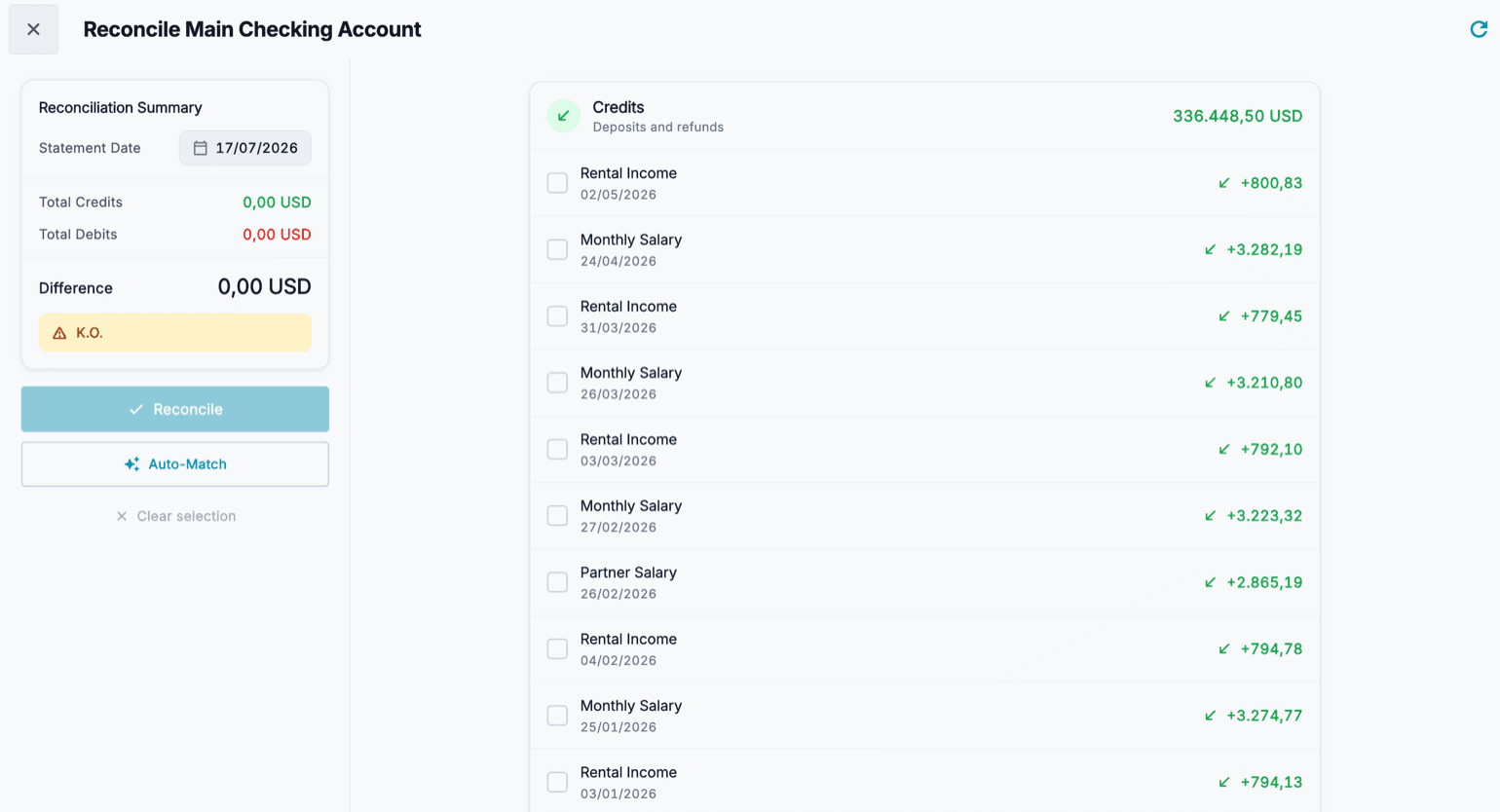
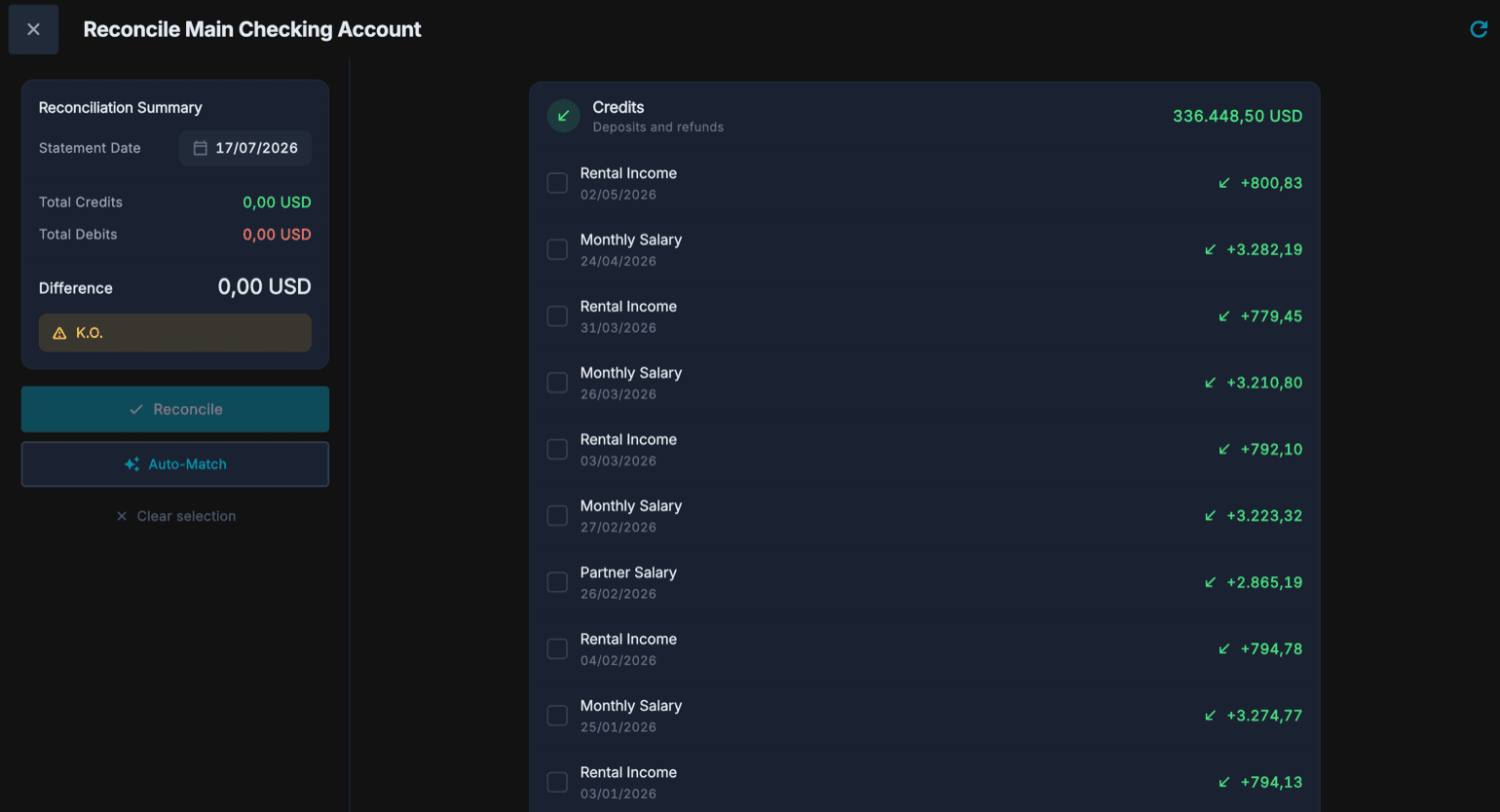
Penyesuaian ialah detik anda membandingkan Cashfulness dengan penyata bank anda. Daripada bahagian Penyesuaian, anda memilih akaun dan mendapat senarai catatan yang direkodkan, dibahagikan antara Wang masuk (deposit yang diterima dan bayaran balik) dan Wang keluar (perbelanjaan).
Anda menandakan setiap catatan yang anda jumpa pada penyata: Jumlah wang masuk dan Jumlah wang keluar dikemas kini semasa anda maju, bersama Perbezaan. Selagi semakan baki tidak sepadan, aplikasi menandakannya; sebaik sahaja Perbezaan mencapai sifar, anda boleh sahkan dengan butang Sesuaikan.
- Buka Penyesuaian dan pilih akaun yang hendak disesuaikan.
- Tetapkan tarikh rujukan penyata bank.
- Tandakan catatan yang muncul pada penyata satu demi satu, baik dalam Wang masuk mahupun dalam Wang keluar.
- Semak Perbezaan di bahagian bawah: ia mesti mencapai sifar. Jika tidak, cari catatan yang hilang atau berlebihan.
- Tekan Sesuaikan untuk mengesahkan: catatan yang ditandakan direkodkan sebagai disesuaikan.