
Daftar Transaksi
Daftar Transaksi mengumpulkan setiap transaksi ruang kerja aktif ke dalam satu senarai kronologi. Di sinilah anda melihat aktiviti lalu, merekod entri baharu, dan bertindak ke atas entri sedia ada. Di sebalik tabir, setiap transaksi adalah catatan bergu: sekurang-kurangnya dua pergerakan yang saling mengimbangi, tetapi aplikasi membinanya untuk anda daripada borang yang mudah.
Daftar Transaksi sekilas pandang
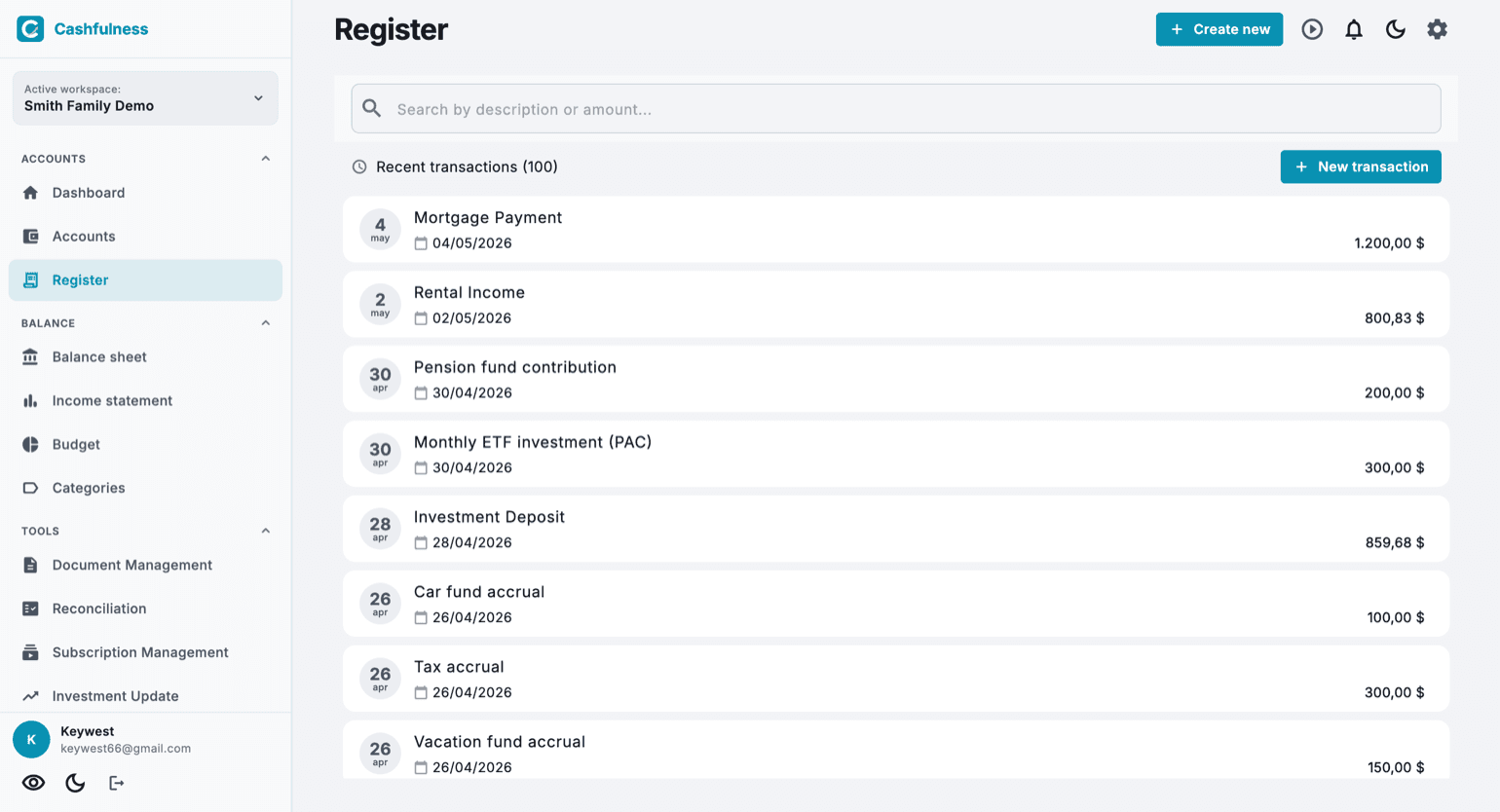
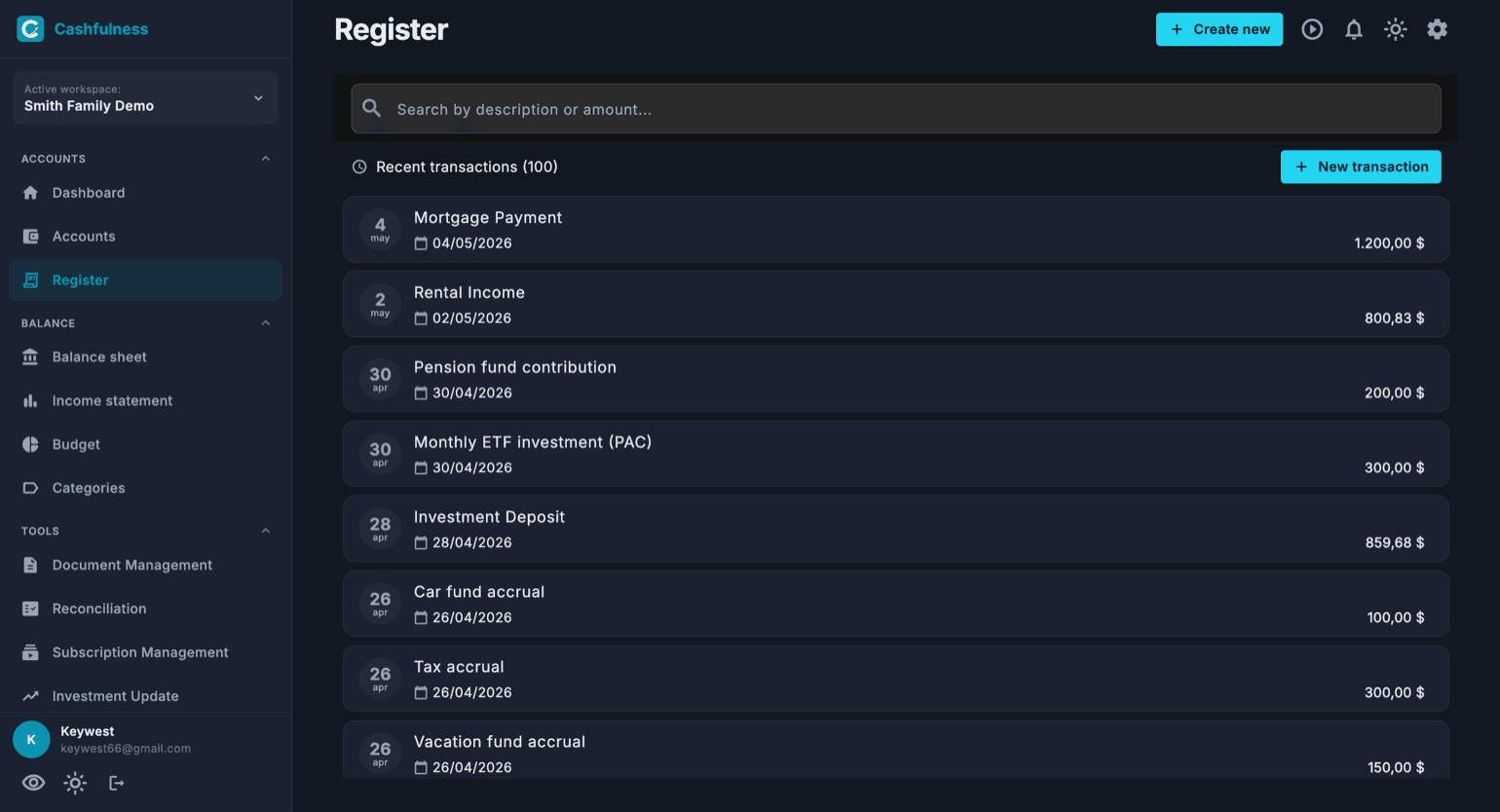
Membuka Daftar Transaksi daripada bar sisi memaparkan transaksi terkini dalam ruang kerja, disusun daripada yang paling baharu. Setiap baris memaparkan tarikh, keterangan, dan jumlah entri.
Bar di bahagian atas membolehkan anda mencari mengikut keterangan atau jumlah: mulakan menaip dan senarai akan ditapis semasa anda menaip. Di bahagian atas kanan anda akan menjumpai butang Transaksi baharu, yang membuka borang entri.
Pada sesetengah baris, di sebelah keterangan, muncul label kecil: maksudnya catatan itu dijana oleh aplikasi, bukan anda yang menaipnya. Anda akan melihatnya pada penilaian pelaburan, susut nilai, baki pembukaan, catatan berulang dan baris yang datang daripada import. Baris tanpa label ialah yang anda tulis sendiri.
Mencipta transaksi baharu
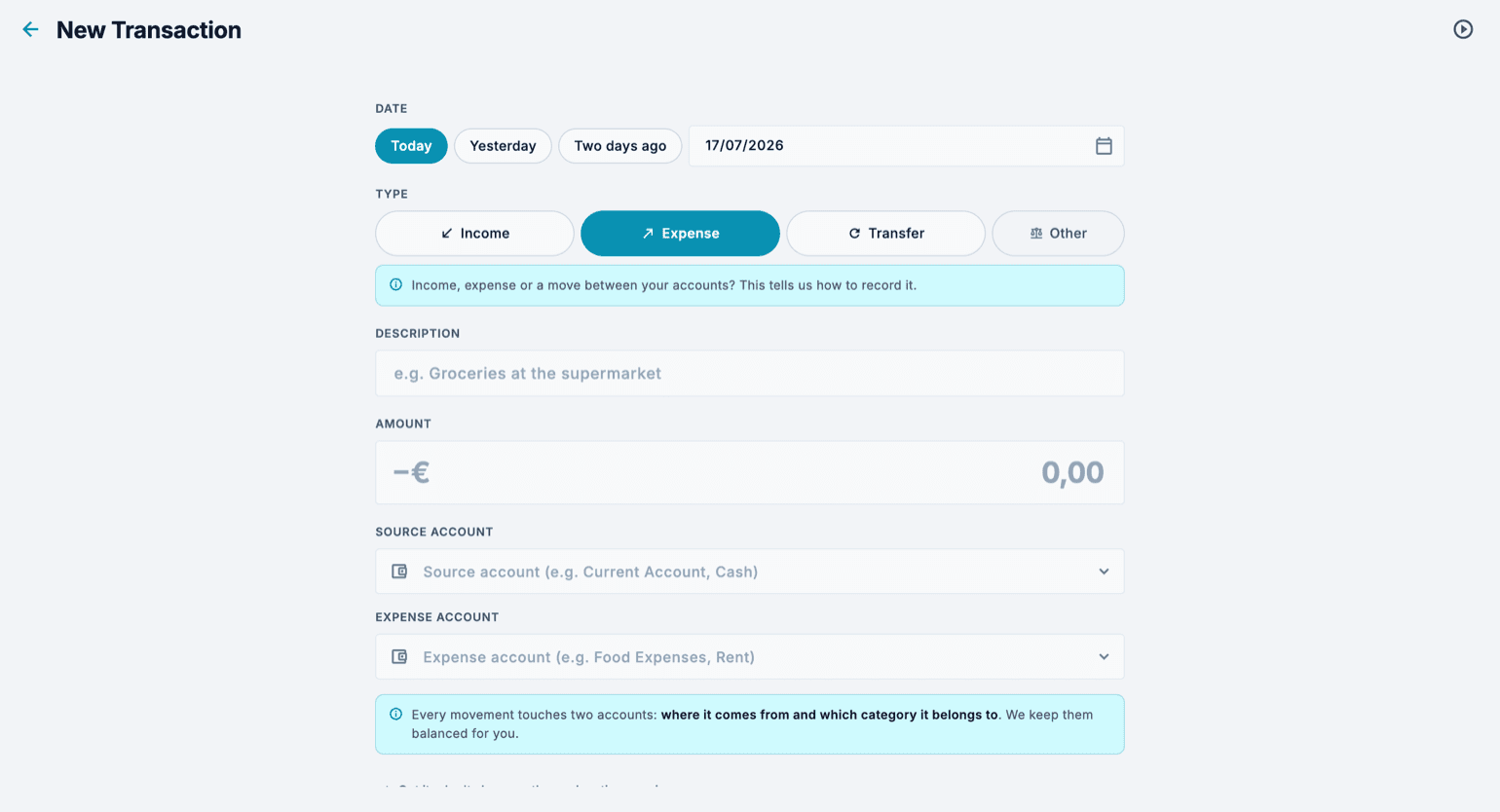
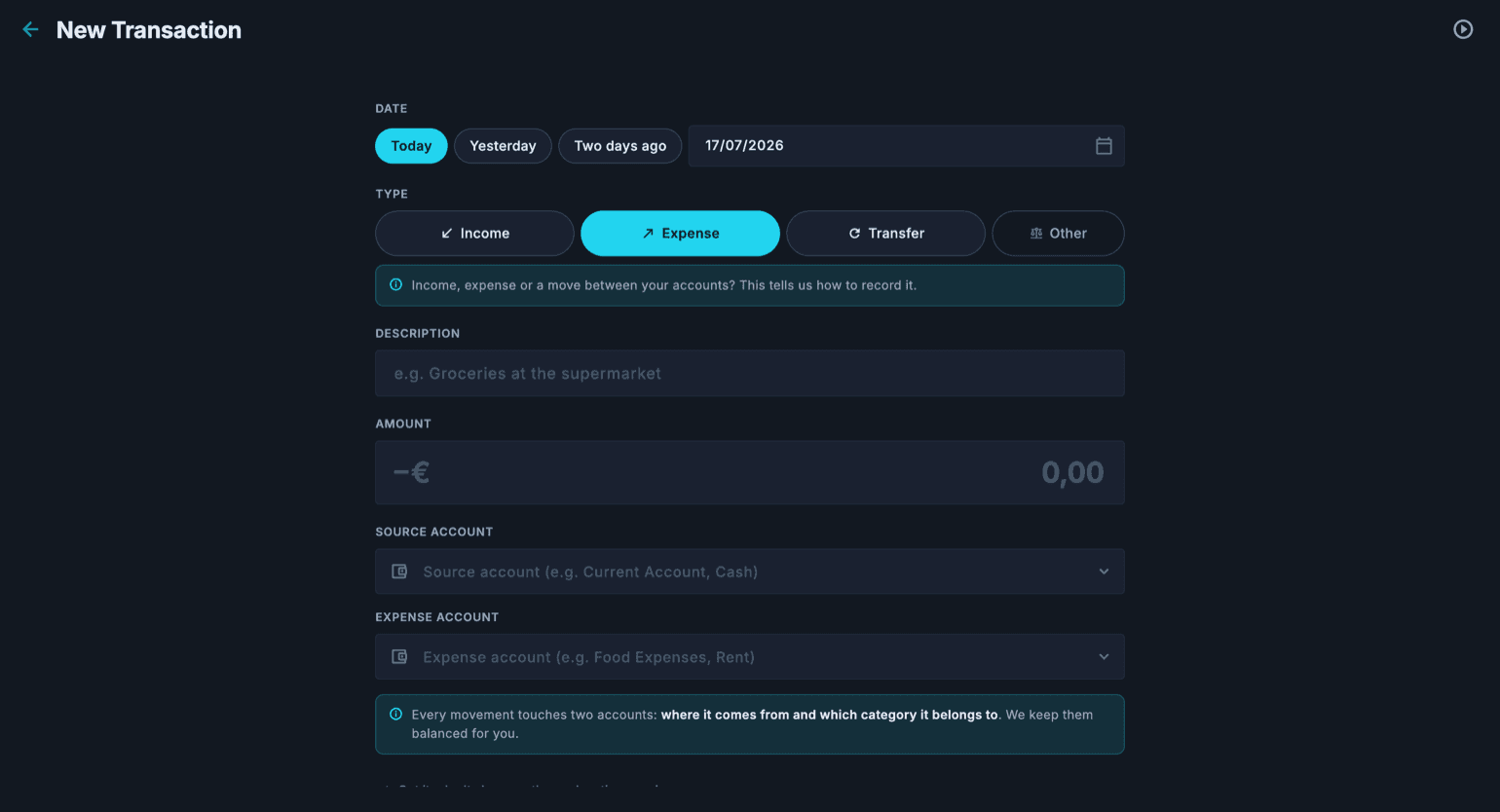
Borang entri membimbing anda medan demi medan. Pilih dahulu jenis entri: Pendapatan, Perbelanjaan, Pemindahan antara akaun anda sendiri, atau Lain-lain untuk kes khas. Berdasarkan jenis, aplikasi mencadangkan akaun yang sesuai untuk dipautkan.
Untuk tarikh, anda mendapat pintasan pantas (hari ini, semalam, kelmarin) di samping pemilih kalendar, jadi merekod perbelanjaan beberapa hari terakhir hanya mengambil satu ketukan.
- Daripada Daftar Transaksi, tekan Transaksi baharu (atau butang tambah di penjuru kanan bawah).
- Pilih tarikh dengan pintasan pantas atau daripada kalendar.
- Pilih jenis: Pendapatan, Perbelanjaan, Pemindahan, atau Lain-lain.
- Tulis keterangan, contohnya Belanja barangan runcit.
- Masukkan jumlah entri.
- Pilih akaun sumber dan destinasi: bagi perbelanjaan, ini bermaksud akaun tempat wang keluar dan akaun perbelanjaan yang menjadi miliknya (seperti Barangan Runcit atau Sewa).
- Sahkan: transaksi muncul serta-merta dalam Daftar Transaksi dan baki akaun yang terlibat dikemas kini.
Bermula daripada akaun
Anda juga boleh membuka akaun daripada tab Akaun dan mencipta transaksi dari situ: akaun itu sudah dipilih terlebih dahulu, dan kedudukannya bergantung pada jenis akaun. Akaun tempat wang disimpan, seperti kad atau tunai, ialah akaun yang membayar atau menerima, dan kekal di tempatnya walaupun anda menukar jenis entri. Akaun perbelanjaan atau hasil pula, seperti Internet dan Telefon, masuk ke dalam kategori, dan anda hanya perlu memilih akaun yang anda gunakan untuk membayar atau menerima wang. Dengan pilihan Kekal di sini untuk yang seterusnya ditanda, selepas disimpan jenis, tarikh dan akaun yang membayar kekal, dan jika anda bermula daripada akaun perbelanjaan atau hasil, kategorinya juga kekal.
Pada halaman akaun, di atas senarai transaksi, ada juga bar untuk menulis baris demi baris, seperti dalam daftar akaun GnuCash. Semasa anda menaip keterangan, aplikasi mencadangkan transaksi yang pernah direkodkan pada akaun itu: memilih salah satu daripadanya mengisi keterangan, entri lawan dan jumlah terakhir, yang sudah dipilih supaya boleh terus ditulis ganti. Entri lawan juga dilengkapkan semasa menaip, dan jika akaun itu belum wujud, aplikasi mencadangkan untuk menciptanya.
Selepas disimpan, bar itu dikosongkan tetapi tarikhnya kekal, dan kursor kembali ke keterangan: jika anda menyalin resit hari Selasa, tarikhnya dipilih sekali sahaja. Tarikh kembali kepada hari ini apabila anda keluar dari halaman akaun dan masuk semula. Untuk catatan dengan beberapa baris, butang borang penuh membawa bersama apa yang sudah anda tulis.
Catatan bergu, tanpa risau
Apabila anda menyimpan transaksi, Cashfulness menjana sekurang-kurangnya dua pergerakan perakaunan yang saling mengimbangi: jumlah debit dan kredit sentiasa sama dengan sifar. Inilah yang mengekalkan baki anda, Kunci Kira-Kira, dan Penyata Pendapatan konsisten.
Pada praktiknya, perbelanjaan mengurangkan aset (akaun semasa anda, contohnya) dan meningkatkan akaun perbelanjaan; pemindahan menggerakkan nilai antara dua akaun anda sendiri tanpa menyentuh nilai bersih anda. Anda mengisi borang mudah, dan aplikasi menjamin ketelitian perakaunan.
Transaksi dalam mata wang lain
Jika entri melibatkan akaun dalam mata wang berbeza, setiap akaun menerima jumlah dalam mata wangnya sendiri: aplikasi mencadangkan kadar pertukaran Bank Pusat Eropah pada tarikh entri dan menunjukkan nilai setaranya kepada anda sebelum anda menyimpan.
Jika penyata bank menunjukkan angka yang berbeza, contohnya kerana bank menggunakan kadar pertukarannya sendiri, pilih «Lain-lain» dan tulis dalam baris akaun itu jumlah yang benar-benar masuk: kadar pertukaran dikira semula dengan sendirinya. Dengan cara ini setiap akaun menunjukkan wangnya sendiri dengan tepat, dan jumlah laporan ditukar kepada mata wang utama ruang perakaunan.
Menyunting, menduplikasi, dan memulihkan daripada tong sampah
Setiap baris dalam Daftar Transaksi, sama seperti setiap baris dalam senarai transaksi pada halaman akaun, berakhir dengan butang ⋮: butang ini membuka menu dengan Sunting, Klon dan Padam tanpa perlu membuka baris itu. Pada telefon, menu yang sama juga terbuka dengan menekan lama pada baris. Butang dan menu ini kelihatan jika anda boleh menyunting entri. Klon berguna untuk entri berulang, seperti ansuran pinjaman atau perbelanjaan berulang: salinan dibuat dengan tarikh hari ini, dan anda hanya menukar apa yang perlu. Tindakan yang sama juga ada dalam baris yang dibuka.
Transaksi yang dipadamkan tidak hilang serta-merta: ia pergi ke tong sampah, tempat ia kekal boleh dipulihkan. Dari situ anda boleh memulihkannya ke Daftar Transaksi atau memadamkannya secara kekal apabila anda pasti anda tidak lagi memerlukannya.
Catatan langkah demi langkah
Di bawah ini terdapat catatan yang berlaku kepada semua orang, satu bagi setiap bahagian: gaji, perbelanjaan dengan kad kredit, pembayaran penyata kad, pemindahan antara akaun sendiri, pengeluaran tunai di ATM, ansuran gadai janji dan bayaran balik. Bagi setiap satu anda akan menemui apa yang berlaku dalam kata-kata mudah, catatan yang disimpan oleh Cashfulness, baris demi baris, dengan jumlah contoh, dan langkah-langkah dalam aplikasi. Mereka yang datang daripada GnuCash akan menemui catatan yang sama: yang berubah hanyalah borang yang anda gunakan untuk menulisnya.
Untuk membaca catatan, satu peraturan sudah memadai: aset (akaun semasa, tunai, akaun simpanan) dan kos bertambah di sebelah Debit; liabiliti (kad kredit, gadai janji) dan pendapatan bertambah di sebelah Kredit. Dalam setiap catatan jumlah Debit sama dengan jumlah Kredit, iaitu hasil tambah semua baris ialah sifar.
Anda sentiasa bermula daripada Transaksi baharu dalam Daftar Transaksi (pada telefon, butang tambah di penjuru kanan bawah). Dalam mod mudah anda tidak memilih sebelahnya: daripada dua akaun dalam borang, yang pertama pergi ke Kredit dan yang kedua ke Debit. Untuk catatan dengan lebih daripada dua baris, seperti ansuran gadai janji, atau untuk memilih sendiri sebelahnya, seperti dalam bayaran balik, gunakan Lain-lain, yang membuka mod lanjutan: di situ setiap baris mempunyai akaun, sebelah dan jumlahnya sendiri, dan ringkasan di bawah dengan Jumlah Debit dan Jumlah Kredit memberitahu anda bila catatan itu seimbang.
Langkah demi langkah: gaji ke akaun semasa
Gaji masuk ke akaun semasa: baki akaun naik dan, pada masa yang sama, anda merekod pendapatan. Ini ialah Pendapatan. Di sini direkod gaji bersih yang masuk ke akaun; jika anda juga mahu menjejak potongan, anda memerlukan catatan dengan beberapa baris menggunakan Lain-lain.
Catatannya, dengan gaji 2,150.00 €: Akaun semasa 2,150.00 € di sebelah Debit (aset bertambah); Gaji 2,150.00 € di sebelah Kredit (pendapatan direkod). Jumlah Debit 2,150.00 €, Jumlah Kredit 2,150.00 €: catatan itu seimbang.
- Daripada Daftar Transaksi, tekan Transaksi baharu dan pilih tarikh gaji masuk.
- Sebagai jenis, pilih Pendapatan.
- Tulis penerangan, contohnya Gaji bulan September, dan jumlahnya: 2,150.00.
- Dalam «Akaun pendapatan» pilih Gaji; dalam «Akaun penerima» pilih Akaun semasa.
- Tekan «Simpan».
Langkah demi langkah: perbelanjaan dengan kad kredit
Anda membayar makan malam dengan kad kredit. Akaun semasa buat masa ini tidak bergerak: yang bertambah ialah hutang anda kepada bank yang memberi kad itu, yang dalam Cashfulness ialah akaun jenis liabiliti, dan anda merekod kos. Ini ialah Perbelanjaan, dengan kad sebagai akaun tempat wang keluar.
Catatannya, dengan makan malam 64.50 €: Restoran 64.50 € di sebelah Debit (kos direkod); Kad kredit 64.50 € di sebelah Kredit (hutang bertambah). Jumlah Debit 64.50 €, Jumlah Kredit 64.50 €: catatan itu seimbang.
- Daripada Daftar Transaksi, tekan Transaksi baharu dan pilih tarikh perbelanjaan.
- Sebagai jenis, pilih Perbelanjaan.
- Tulis penerangan, contohnya Makan malam di kedai piza, dan jumlahnya: 64.50.
- Dalam «Akaun sumber» pilih Kad kredit; dalam «Akaun perbelanjaan» pilih Restoran.
- Tekan «Simpan».
Langkah demi langkah: pembayaran penyata kad kredit
Pada hujung bulan bank mendebitkan akaun semasa dengan jumlah penyata kad. Ini bukan perbelanjaan baharu: perbelanjaannya sudah anda rekod satu demi satu. Akaun semasa turun dan hutang kad berkurang dengan jumlah yang sama, jadi ini ialah Pemindahan antara dua akaun anda sendiri.
Catatannya, dengan penyata 412.30 €: Kad kredit 412.30 € di sebelah Debit (hutang berkurang); Akaun semasa 412.30 € di sebelah Kredit (aset berkurang). Jumlah Debit 412.30 €, Jumlah Kredit 412.30 €. Tiada kos: nilai bersih tidak berubah.
- Daripada Daftar Transaksi, tekan Transaksi baharu dan pilih tarikh pendebitan.
- Sebagai jenis, pilih Pemindahan.
- Tulis penerangan, contohnya Penyata kad bulan September, dan jumlahnya: 412.30.
- Dalam «Dari akaun» pilih Akaun semasa; dalam «Ke akaun» pilih Kad kredit.
- Tekan «Simpan».
Langkah demi langkah: pemindahan antara dua akaun anda sendiri
Anda memindahkan wang dari akaun semasa ke akaun simpanan. Wang itu tetap milik anda: satu akaun turun, yang satu lagi naik, dan nilai bersih tidak berubah. Ini ialah Pemindahan.
Catatannya, dengan pemindahan 5,000.00 €: Akaun simpanan 5,000.00 € di sebelah Debit (aset bertambah); Akaun semasa 5,000.00 € di sebelah Kredit (aset berkurang). Jumlah Debit 5,000.00 €, Jumlah Kredit 5,000.00 €: catatan itu seimbang.
- Daripada Daftar Transaksi, tekan Transaksi baharu dan pilih tarikh pemindahan.
- Sebagai jenis, pilih Pemindahan.
- Tulis penerangan, contohnya Pindahan ke akaun simpanan, dan jumlahnya: 5,000.00.
- Dalam «Dari akaun» pilih Akaun semasa; dalam «Ke akaun» pilih Akaun simpanan.
- Tekan «Simpan».
Langkah demi langkah: pengeluaran tunai di ATM
Anda mengeluarkan tunai di ATM: wang berpindah dari akaun semasa ke dompet. Anda belum membelanjakan apa-apa, hanya memindahkan wang; perbelanjaannya akan anda rekod apabila menggunakan tunai itu. Ini ialah Pemindahan ke akaun Tunai.
Catatannya, dengan pengeluaran 200.00 €: Tunai 200.00 € di sebelah Debit (aset bertambah); Akaun semasa 200.00 € di sebelah Kredit (aset berkurang). Jumlah Debit 200.00 €, Jumlah Kredit 200.00 €: catatan itu seimbang.
- Daripada Daftar Transaksi, tekan Transaksi baharu dan pilih tarikh pengeluaran.
- Sebagai jenis, pilih Pemindahan.
- Tulis penerangan, contohnya Pengeluaran ATM, dan jumlahnya: 200.00.
- Dalam «Dari akaun» pilih Akaun semasa; dalam «Ke akaun» pilih Tunai.
- Tekan «Simpan».
Langkah demi langkah: ansuran gadai janji
Bank mendebitkan ansuran gadai janji daripada akaun semasa. Ansuran terdiri daripada dua bahagian: bahagian pokok, yang membayar balik sebahagian pinjaman dan menurunkan hutang, dan bahagian faedah, iaitu harga pinjaman, maknanya kos. Kedua-dua bahagian itu terdapat dalam jadual pelunasan bank. Tiga akaun, jadi tiga baris: gunakan Lain-lain. Merekod seluruh ansuran sebagai pemindahan ke gadai janji akan menurunkan hutang lebih cepat daripada sebenarnya dan menyembunyikan faedah, yang merupakan kos.
Catatannya, dengan ansuran 780.00 €, iaitu 520.00 € pokok dan 260.00 € faedah: Gadai janji 520.00 € di sebelah Debit (hutang berkurang); Faedah pinjaman 260.00 € di sebelah Debit (kos direkod); Akaun semasa 780.00 € di sebelah Kredit (aset berkurang). Jumlah Debit 780.00 €, Jumlah Kredit 780.00 €: catatan itu seimbang.
- Daripada Daftar Transaksi, tekan Transaksi baharu, pilih tarikh pendebitan dan sebagai jenis pilih Lain-lain: borang bertukar ke mod lanjutan, dengan baris perakaunan.
- Tulis penerangan, contohnya Ansuran gadai janji bulan September.
- Baris pertama: pilih Akaun semasa, pilih Kredit dan tulis 780.00.
- Baris kedua: pilih Gadai janji, biarkan Debit dan betulkan jumlah yang dicadangkan kepada 520.00; dalam baris itu aplikasi menulis «liabiliti: hutang menurun».
- Baris ketiga: jika aplikasi belum menambahnya dengan jumlah yang kurang, tekan «Tambah baris». Pilih Faedah pinjaman, di sebelah Debit, 260.00.
- Apabila di bawah Jumlah Debit dan Jumlah Kredit kedua-duanya 780.00 € dan muncul «Debit = Kredit · seimbang», tekan «Simpan catatan».
Langkah demi langkah: bayaran balik atas perbelanjaan
Anda memulangkan sepasang kasut dan kedai mengkreditkan semula 39.90 € ke akaun semasa. Ini bukan keuntungan: ini perbelanjaan tadi yang dibatalkan. Sebab itu bayaran balik tidak direkod sebagai Pendapatan, yang akan mengiranya sebagai hasil, tetapi sebagai pembalikan kos, dengan Lain-lain dan dua baris.
Catatannya, dengan bayaran balik 39.90 €: Akaun semasa 39.90 € di sebelah Debit (aset bertambah); Pakaian 39.90 € di sebelah Kredit (kos dibalikkan). Jumlah Debit 39.90 €, Jumlah Kredit 39.90 €. Dalam Penyata Pendapatan kos pakaian turun sebanyak 39.90 €.
- Daripada Daftar Transaksi, tekan Transaksi baharu, pilih tarikh kredit semula dan sebagai jenis pilih Lain-lain.
- Tulis penerangan, contohnya Bayaran balik kasut yang dipulangkan.
- Baris pertama: pilih Akaun semasa, pilih Debit dan tulis 39.90.
- Baris kedua: pilih Pakaian; aplikasi sudah mencadangkan 39.90 di sebelah Kredit, dan dalam baris itu muncul «kos: pembalikan».
- Apabila di bawah muncul «Debit = Kredit · seimbang», tekan «Simpan catatan».
Kes kehidupan sebenar, dalam tiga baris
Catatan di atas ialah yang anda buat setiap bulan. Kemudian ada kes-kes kecil sehari-hari, yang membuat anda tertanya-tanya “dan ini saya letak di mana?”. Di bawah anda akan dapati yang paling biasa, dikumpulkan daripada soalan pengguna aplikasi, masing-masing dalam tiga baris: keadaannya, akaun yang bergerak, dan sebabnya. Peraturan yang mengikat semuanya hanya satu: wang anda tidak pernah hilang, ia hanya bertukar tempat, dan kos hanyalah apa yang telah keluar untuk selama-lamanya.
Wang yang dilangsaikan dahulu untuk kawan. Anda membayar pesanan untuk seorang kawan, dia akan memulangkannya kepada anda dalam bentuk tunai dan anda akan memasukkannya ke bank. Akaun: apabila anda membayar, Debit akaun Tuntutan daripada kawan (aset, berjenis Boleh diterima, yang anda cipta sekali sahaja), Kredit Akaun semasa atau kad. Apabila dia memulangkannya, Debit Tunai, Kredit Tuntutan daripada kawan. Apabila anda memasukkannya ke bank, Debit Akaun semasa, Kredit Tunai. Sebab: anda tidak membelanjakan apa-apa, anda meminjamkan. Tuntutan itu ialah kekayaan anda sama seperti tunai, dan selagi dia belum memulangkannya, anda melihatnya di situ, belum selesai.
Simpanan kecil dalam Satispay, atau dompet elektronik. Anda menyimpan beberapa euro dalam Satispay, PayPal atau aplikasi seumpamanya, dan tidak pasti sama ada hendak mengiranya. Akaun: cipta akaun Satispay dalam kalangan aset, seperti akaun semasa (berjenis Kad Prabayar atau Tunai). Mengisinya ialah pemindahan: Debit Satispay, Kredit Akaun semasa. Membayar dengan Satispay ialah perbelanjaan biasa: Debit kos, Kredit Satispay. Sebab: wang itu masih milik anda dan boleh anda keluarkan: ia bukan perbelanjaan, cuma berada dalam poket lain. Dalam nilai bersih anda melihatnya, dan anda juga melihat berapa yang tinggal.
Faedah beberapa sen. Akaun deposit, atau Satispay, mengkreditkan faedah yang sangat kecil. Akaun: pada hari anda melihatnya dikreditkan, Debit akaun yang menerimanya, Kredit hasil berjenis Hasil faedah (dalam kalangan pendapatan pasif). Sebab: faedah ialah pendapatan sebenar, walaupun nilainya 0.01. Tiada apa yang “dikemas kini”: anda merekod apa yang telah masuk, pada masa ia masuk. Jika benar-benar remeh, anda boleh merekod kredit itu sekali setahun, untuk jumlah keseluruhan.
Rawatan yang dibayar secara ansuran tanpa faedah, dengan PayPal atau seumpamanya. Doktor gigi dibayar penuh pada hari rawatan, tetapi anda membayar kepada PayPal dalam tiga ansuran. Akaun: pada hari rawatan, Debit Perbelanjaan perubatan untuk keseluruhan jumlah, Kredit akaun Hutang kepada PayPal (liabiliti jangka pendek, yang anda cipta sekali sahaja). Pada setiap ansuran, Debit Hutang kepada PayPal, Kredit Akaun semasa. Sebab: resit tertulis “dibayar” kerana PayPal telah membayar untuk anda, dan sejak saat itu anda berhutang wang itu kepada PayPal. Dalam tiga bulan itu wang masih ada dalam akaun anda, tetapi ada hutang yang sama banyak: nilai bersih sudah tepat sejak hari pertama.
Baucar diskaun pasar raya. “5 euro bagi setiap 30 perbelanjaan seterusnya”: adakah itu kekayaan? Akaun: tiada, selagi anda belum menggunakannya. Apabila anda menggunakannya, anda merekod perbelanjaan mengikut jumlah yang benar-benar anda bayar, iaitu resit tolak diskaun. Sebab: baucar bersyarat tidak boleh dikeluarkan atau dibelanjakan di tempat lain: ia bukan kekayaan, ia harga yang lebih rendah pada kali berikutnya. Merekodnya lebih awal bermakna mengira wang yang mungkin tidak akan anda gunakan.
Baucar daripada pemulangan barang. Anda memulangkan pembelian yang salah dan kedai memberi anda baucar sebagai ganti wang. Akaun: pada hari pemulangan, Debit akaun Tuntutan daripada kedai (aset, berjenis Boleh diterima), Kredit kos yang sama dengan pembelian itu, yang dengan itu diterbalikkan. Apabila anda menggunakan baucar, Debit kos barang yang anda beli, Kredit Tuntutan daripada kedai. Sebab: ia bukan pendapatan, kerana tiada sesiapa memberi anda wang baharu: ia perbelanjaan yang kembali dan tersimpan dalam tuntutan sehingga anda menggunakannya semula.
Resit: perlukah dimasukkan setiap malam? Tidak. Akaun: yang untuk perbelanjaan, apabila anda merekodnya. Sebab: anda yang memilih rentaknya, dan sekali seminggu sudah cukup, asalkan setiap pergerakan masuk sekali sahaja. Jika anda membayar dengan kad, anda boleh merekod daripada penyata akaun, yang sudah menyenaraikan semuanya mengikut turutan; jika anda membayar dengan tunai, anda merekodnya daripada bar pantas akaun Tunai. Resit sebagai imej hanya dilampirkan apabila benar-benar perlu, contohnya untuk waranti atau perbelanjaan yang boleh ditolak cukai (lihat bahagian tentang lampiran).