Budgetten en Categorieën
Een budget in Cashfulness houdt een categorie of één rekening in het oog: je stelt een bedrag en een periode in, en de app vergelijkt het werkelijke verloop met je plan. Categorieën zijn de manier om rekeningen te groeperen zoals jij wilt, en ze worden zowel in budgetten als in de balansindexen gebruikt. In dit hoofdstuk zie je hoe je in twee stappen een budget aanmaakt en hoe je de Pijlers en eigen categorieën optimaal benut.
De pagina Budget
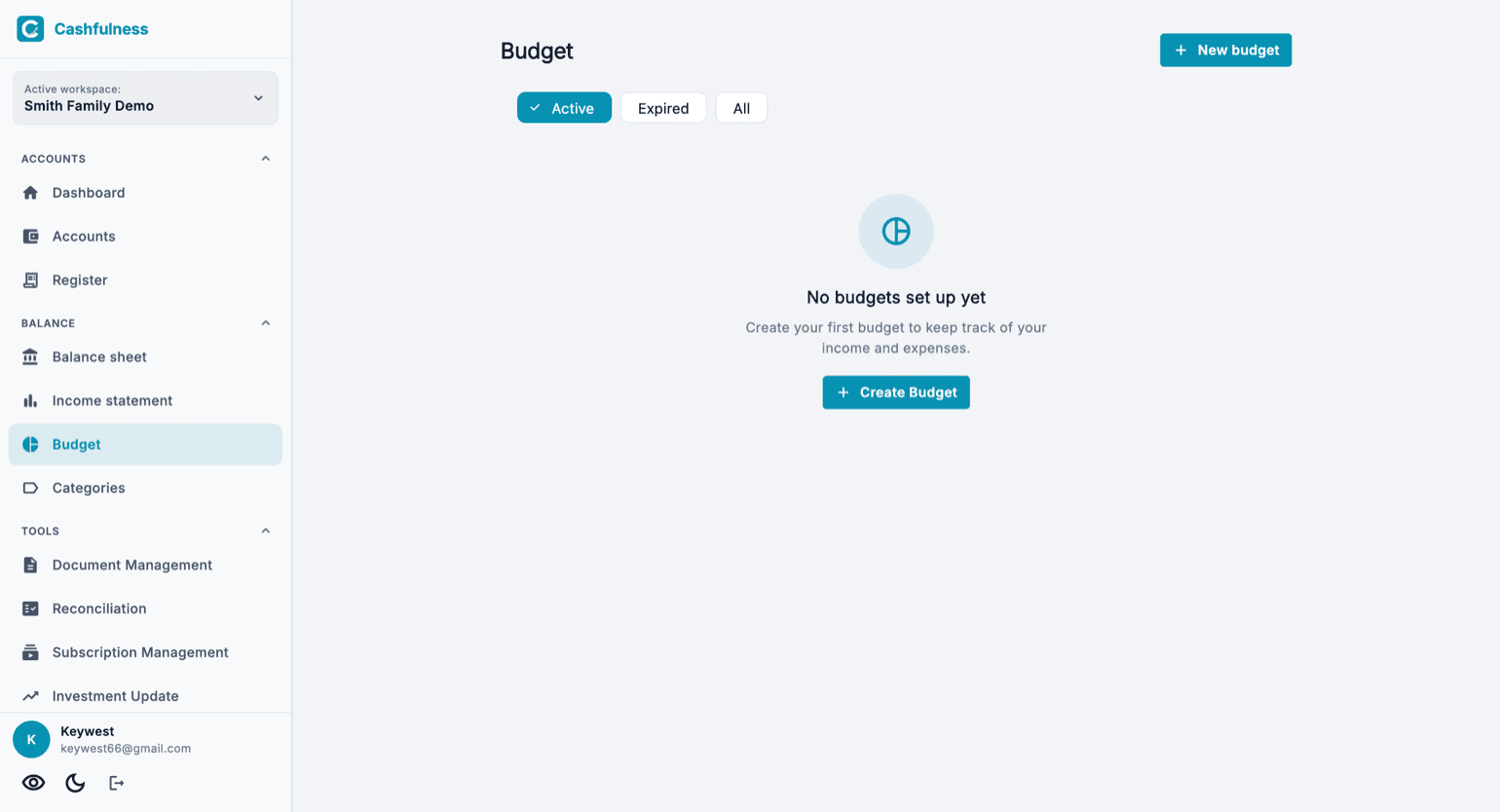
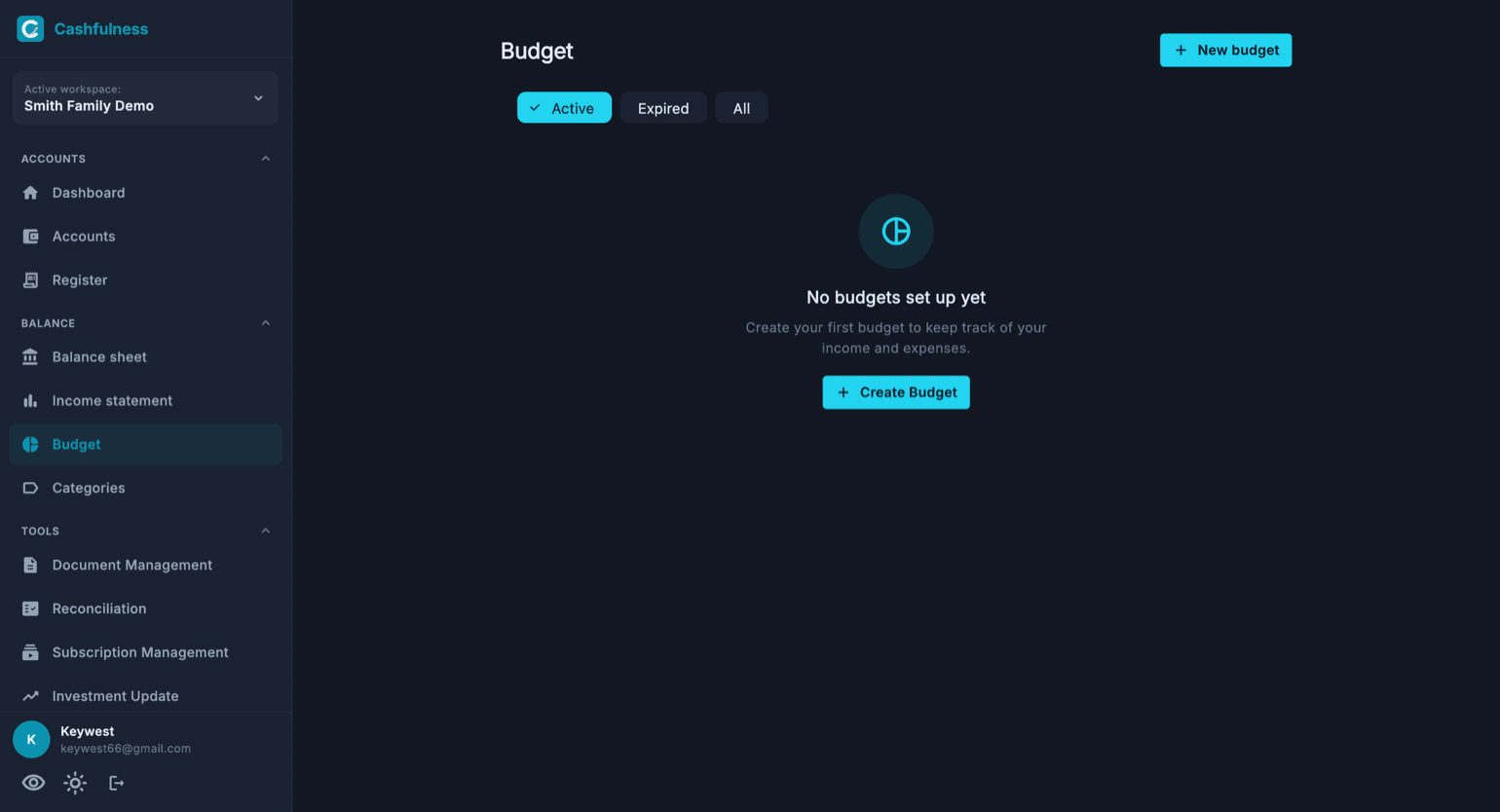
Budget vind je in de zijbalk, naast de Balans en de Resultatenrekening. De pagina toont de budgetten van de actieve boekhoudruimte; bij je eerste bezoek nodigt een bericht je uit om het eerste aan te maken met de knop Budget aanmaken.
Bovenaan helpen drie filters je op weg: Actief toont de budgetten met een lopende periode, Vervallen die waarvan de periode is afgelopen, Alle de volledige lijst. De knop Nieuw budget start de wizard om er een aan te maken. Onder de filters kies je de volgorde: Op prioriteit zet de budgetten bovenaan die worden overschreden of achterlopen, Alfabetisch sorteert ze op naam. Je keuze blijft bewaard voor de volgende keer.
Stap 1: type en doel
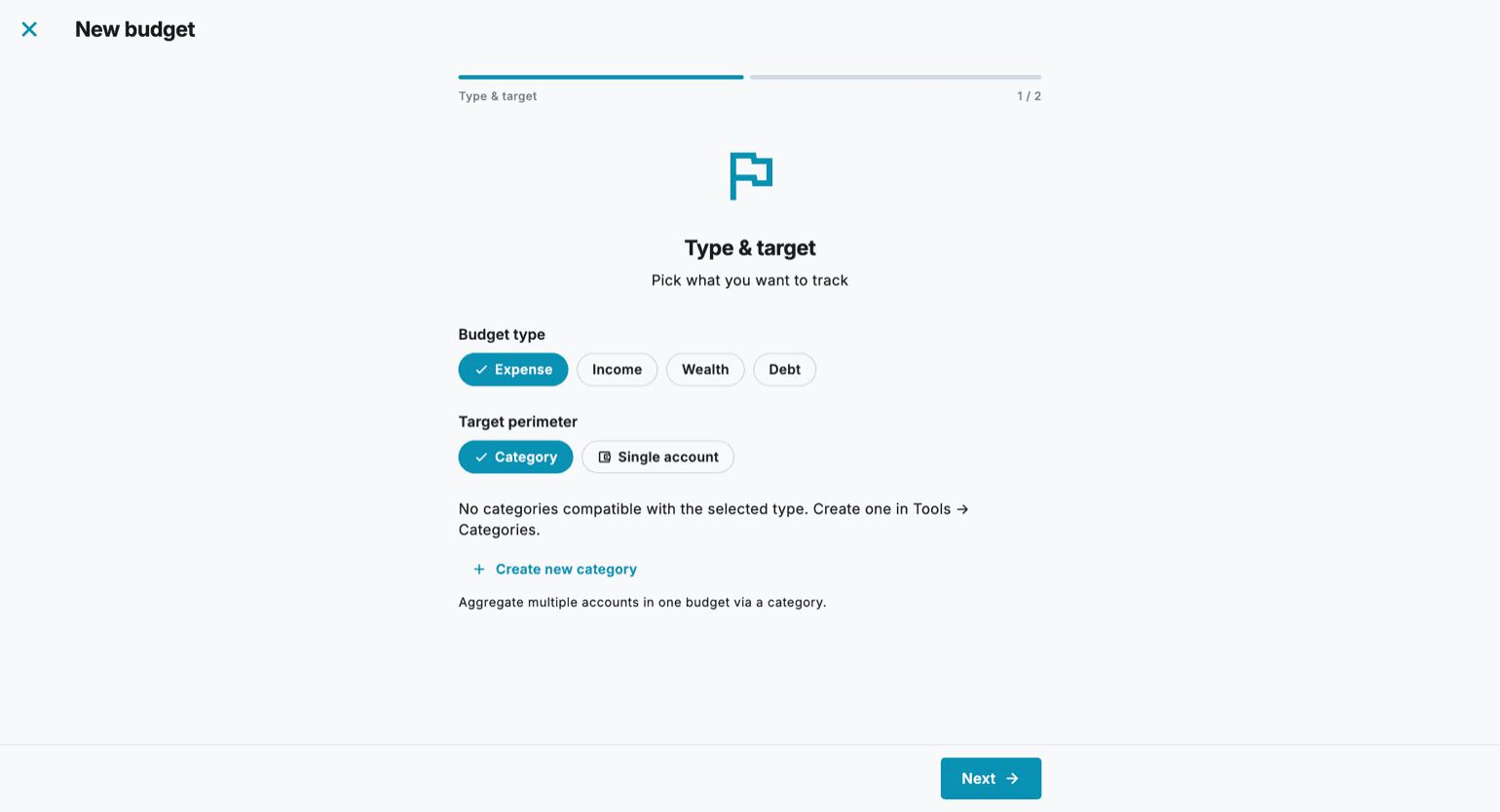
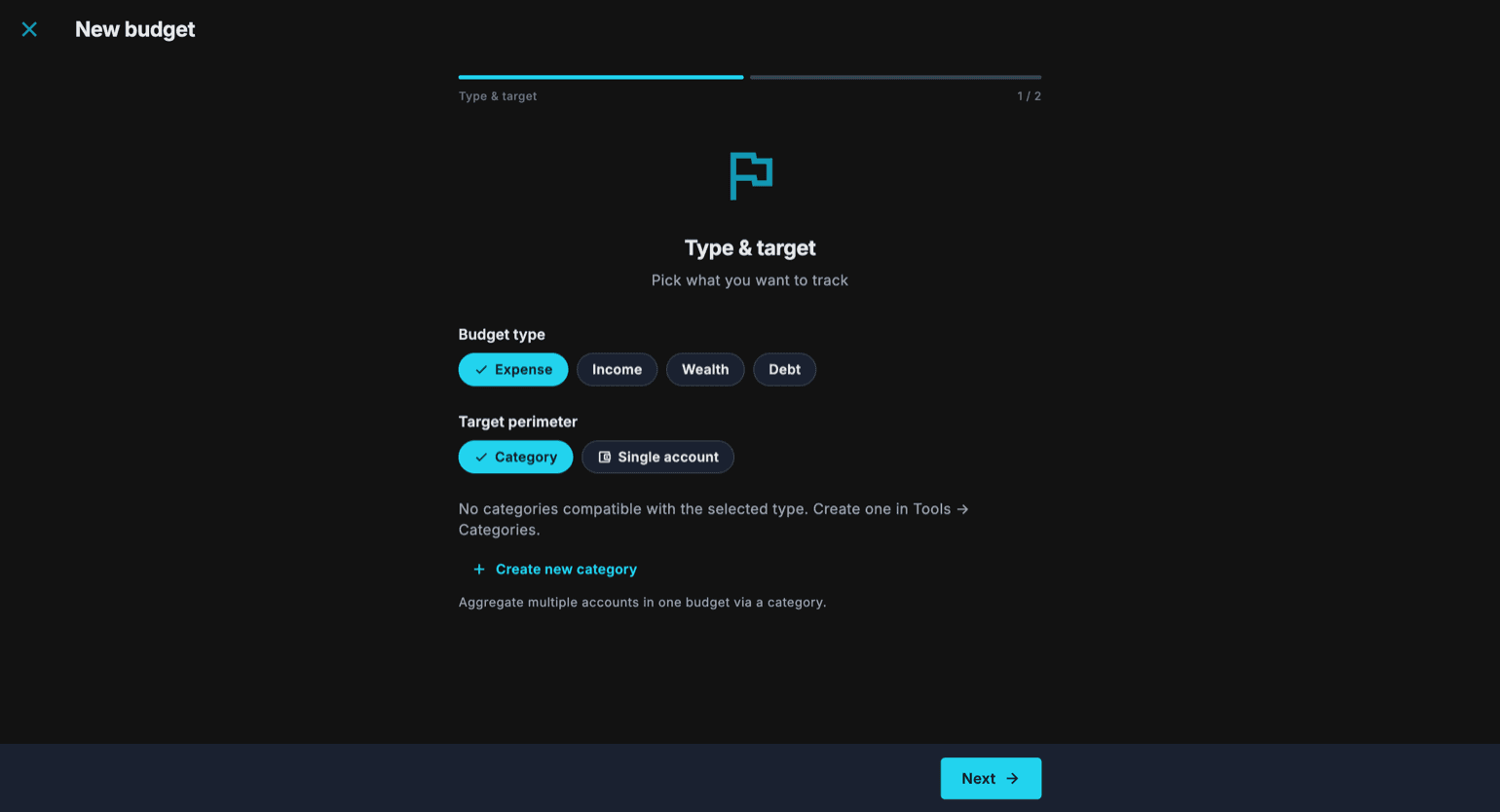
Het aanmaken is een wizard in twee stappen. In de eerste, Type en doel, kies je waarop je het verloop wilt opvolgen: het budgettype kan Uitgaven, Inkomsten, Vermogen of Schulden zijn, terwijl de doelperimeter een Categorie kan zijn, die meerdere rekeningen in één budget bundelt, of een Individuele rekening.
- Klik op de pagina Budget op Nieuw budget.
- Kies het budgettype: Uitgaven, Inkomsten, Vermogen of Schulden.
- Kies de doelperimeter: Categorie of Individuele rekening.
- Selecteer de categorie of de rekening die je wilt opvolgen. Bestaat er nog geen passende categorie, dan maak je die ter plekke aan met Nieuwe categorie aanmaken, door de naam en de rekeningen op te geven die moeten worden opgenomen.
- Klik op Volgende om naar de tweede stap te gaan.
Stap 2: bedrag en periode
In de tweede stap beslis je hoeveel en voor hoelang: voer het budgetbedrag in en kies de frequentie. Met Maandelijks, Trimestrieel of Jaarlijks stellen de periodedatums zich vanzelf in; met Aangepast bepaal je het interval zelf, en in elk geval kun je de datums manueel bijstellen.
- Voer het referentiebedrag van het budget in.
- Kies de frequentie: Maandelijks, Trimestrieel, Jaarlijks of Aangepast.
- Controleer de begin- en einddatum van de periode, die automatisch op basis van de frequentie worden ingesteld.
- Bevestig met Budget aanmaken: het nieuwe budget verschijnt meteen in de lijst.
Vooruitgang, drempels en verlenging
Elk budget toont de vooruitgang van de periode: hoeveel je hebt gebruikt ten opzichte van het geplande bedrag en hoeveel tijd er verstreken is. De waarschuwingsdrempels voeden een verkeerslicht dat in één oogopslag laat zien of je op schema, boven of onder plan zit, zodat je meteen de budgetten opmerkt die aandacht verdienen.
Als je een budget opent, zie je de details. Het uitgegeven percentage loopt ook boven 100% door, en als je het bedrag hebt overschreden, zeggen de Cijfers dat met Overschreden met. Onderaan vind je Uitgaven in deze periode: allemaal, één voor één, met de rekening die ze raken; tik er een aan om hem te openen.
Op het einde van de periode vervalt het budget en gaat het onder de filter Vervallen. Als de einddatum nadert, laat de app het je weten, en van daaruit kun je het budget voor de volgende periode vernieuwen zonder het van nul af aan opnieuw te moeten aanmaken.
Categorieën: Pijlers en eigen categorieën
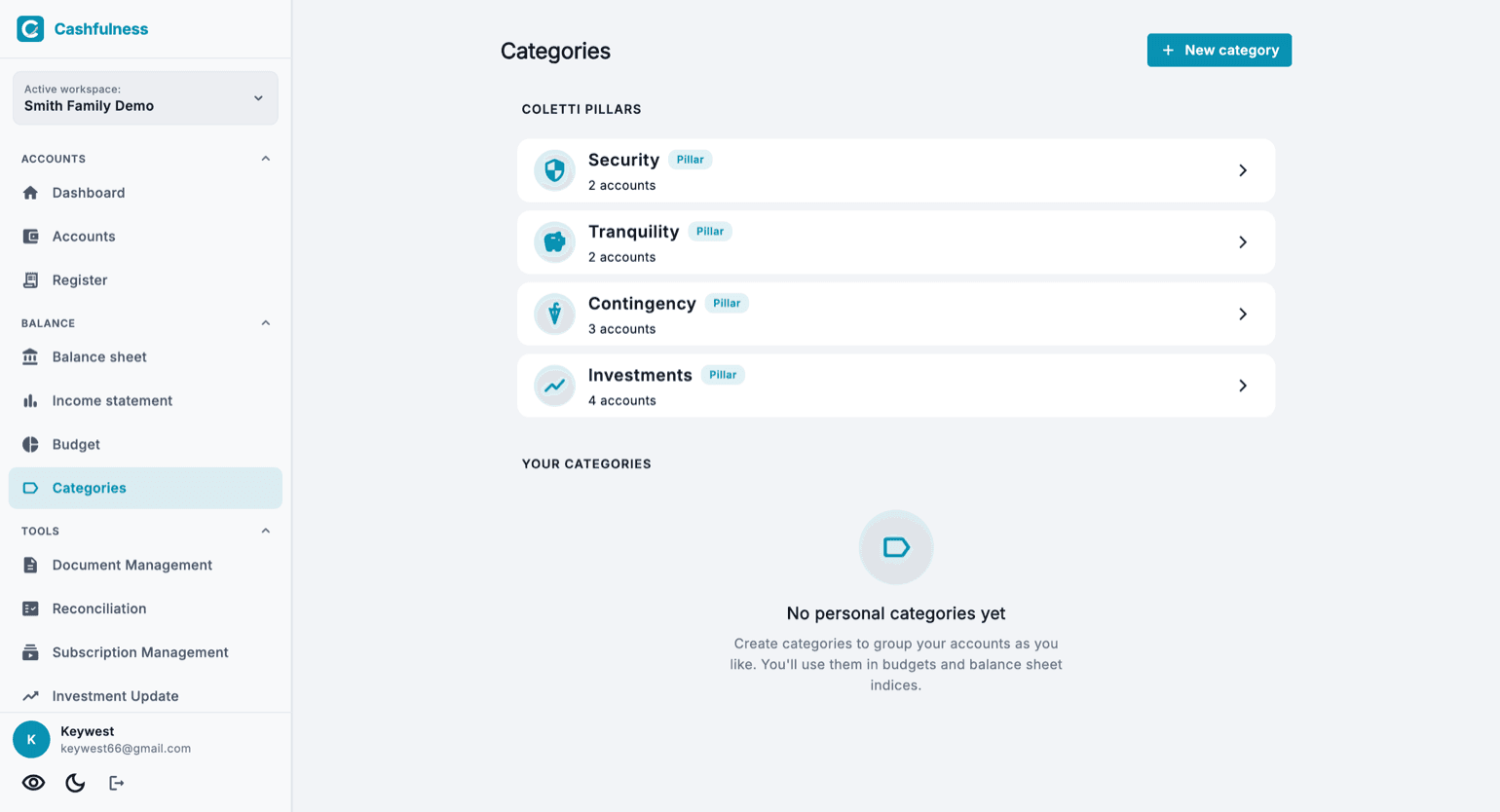
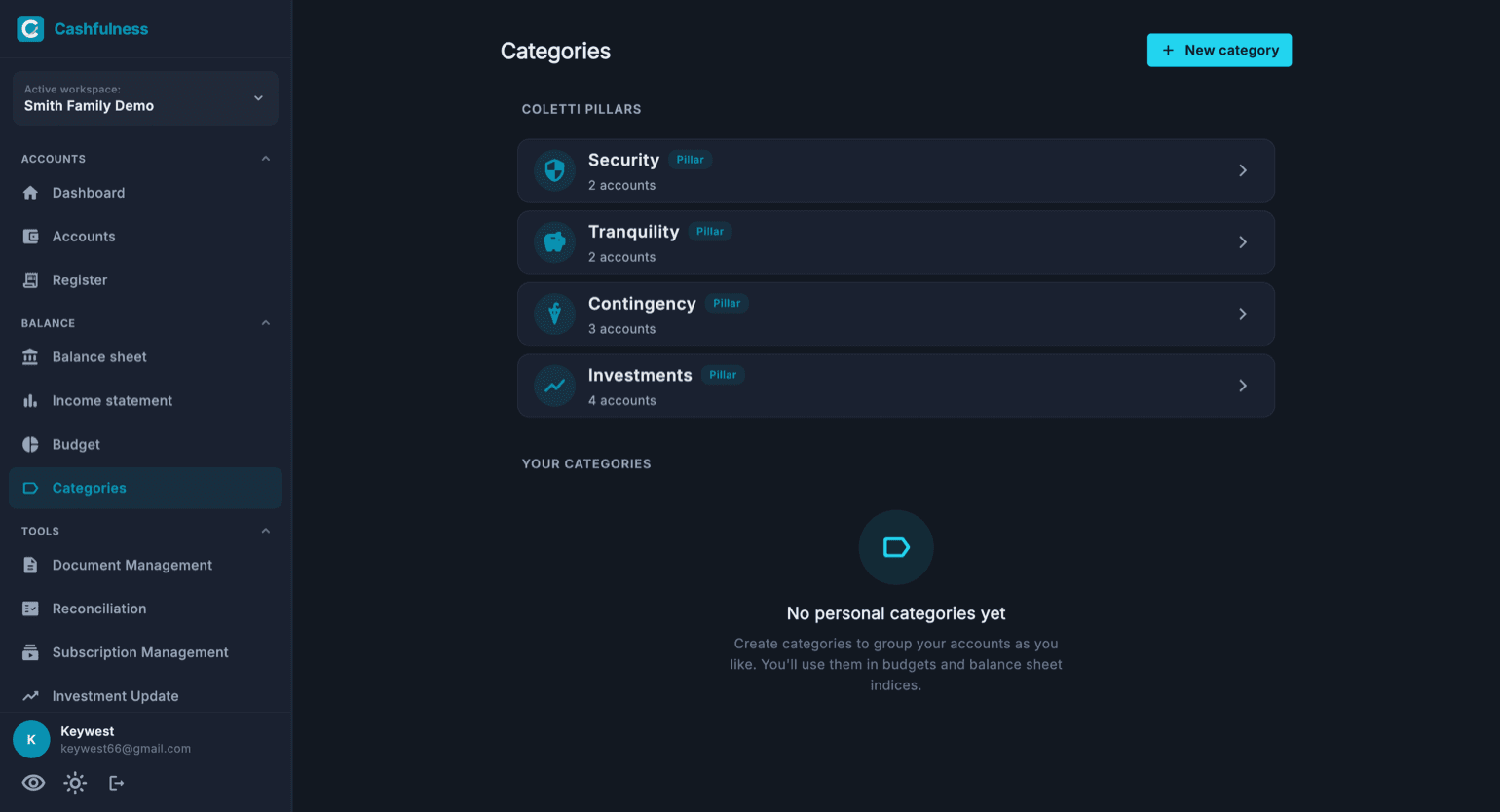
De pagina Categorieën brengt twee families van categorieën samen. Bovenaan vind je de vier Pijlers, de vooraf ingestelde categorieën die je vermogen verdelen naar tijdshorizon: Zekerheid, Gemoedsrust, Onvoorziene uitgaven en Beleggingen. Elke Pijler toont hoeveel rekeningen hij bevat en klapt open om het detail te tonen.
Daaronder staan je eigen categorieën: vrije groepen rekeningen die je met Nieuwe categorie aanmaakt en ordent zoals je wilt, bijvoorbeeld om alle huishoudelijke kosten of de rekeningen van een project samen te brengen. Alle categorieën, de Pijlers inbegrepen, worden in de budgetten en in de balansindexen gebruikt.