
Plannen en abonnement
Cashfulness biedt drie plannen: Free, Premium en Ultra. Je abonnement hangt aan je account, niet aan één boekhoudruimte: het geldt voor elke ruimte waarvan je eigenaar bent. In dit hoofdstuk zie je hoe je een plan kiest, waar je de status van je abonnement controleert en wat er gebeurt als je plan een niveau zakt.
De drie plannen
Het plan Free is bedoeld om te beginnen: je krijgt alle grondbeginselen van dubbel boekhouden, met enkele grenzen aan historie en volume. Premium opent de geavanceerde functies, zoals het volledige dashboard, en brengt het documentenarchief van 50 MB naar 1 GB: je houdt wel één boekhoudruimte, net als in Free. Pas Ultra opent er tot vijf, met plaats voor maximaal vijf personen, 10 GB archief en de automatische back-ups.
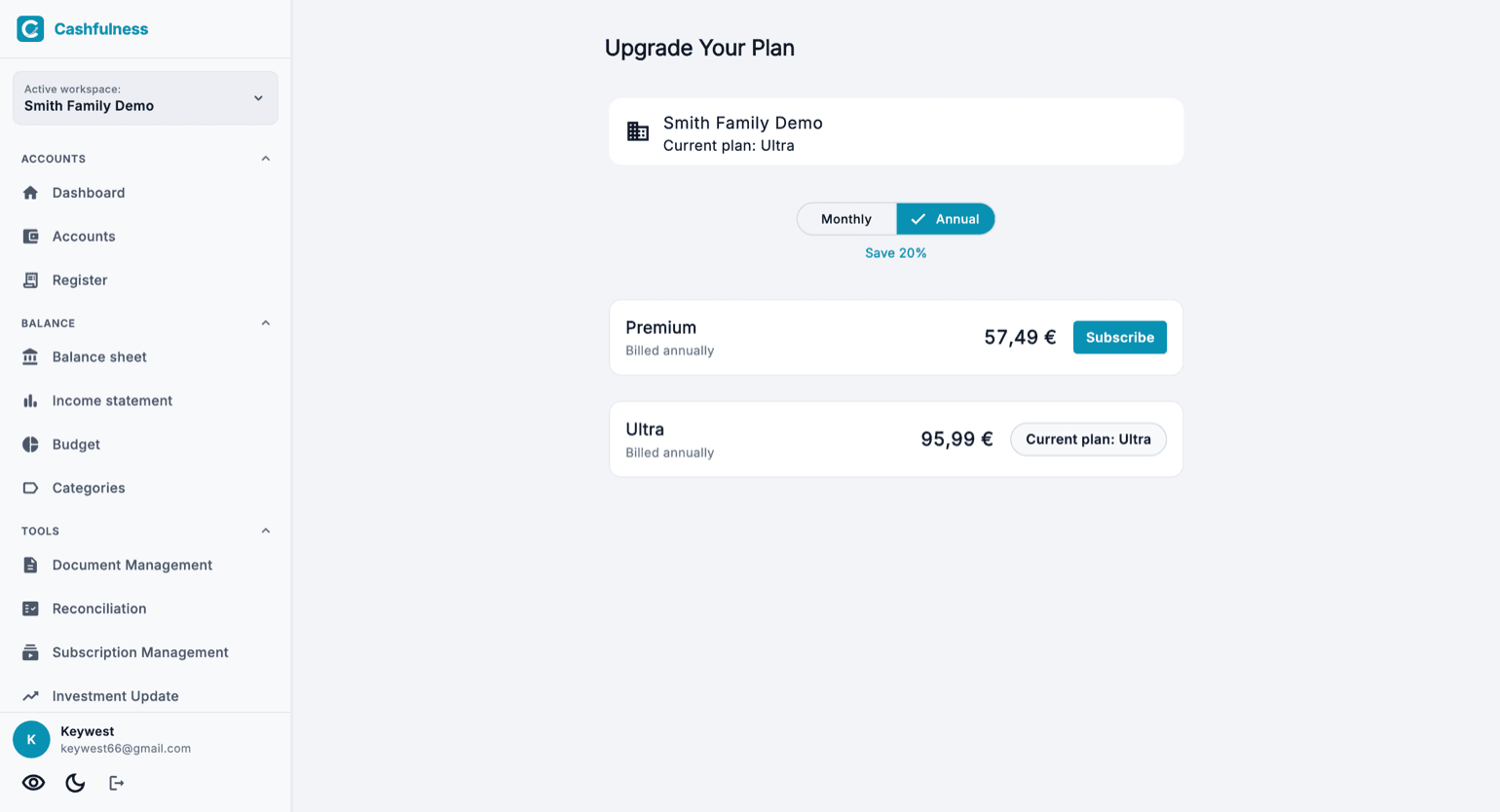
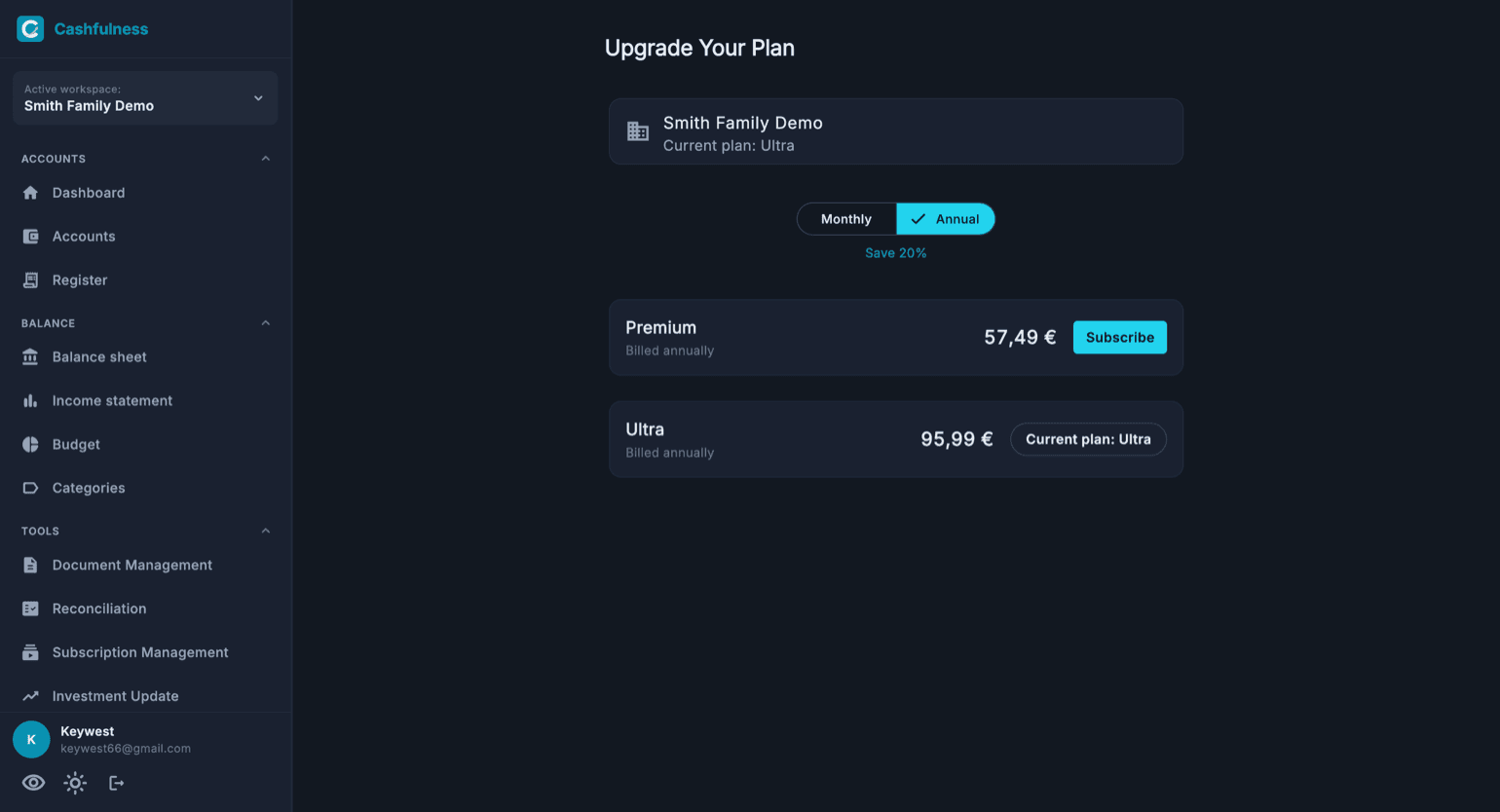
De actuele details van elk plan, met prijzen en limieten, vind je altijd op de pagina Prijzen van de website. De prijzen zijn die van de website, in euro en inclusief belastingen; in de App Store en in Google Play betaal je de prijs die de store je toont in de valuta van je land, en die kan afwijken. Het vergelijkingsscherm in de app toont je huidige plan en laat je vóór het afsluiten kiezen tussen maandelijkse en jaarlijkse facturatie.
Eén abonnement, al je ruimtes
Je abonnement volgt jou, niet één boekhoudruimte. Zodra je je abonneert, gelden de voordelen van je plan voor elke ruimte waarvan je eigenaar bent, ook voor de ruimtes die je later aanmaakt.
In ruimtes waarvan je lid bent maar geen eigenaar, gelden juist de limieten van het plan van de eigenaar van die ruimte.
Hoe je je abonneert
Het aankooptraject hangt af van je platform: op desktop en web rond je de betaling af via de webbetaling, terwijl de aankoop op mobiel via de in-app-aankopen van de store op je toestel loopt.
- Open het scherm met de plannen, bijvoorbeeld via de pagina Abonnement in de Instellingen.
- Kies maandelijkse of jaarlijkse facturatie met de keuzeschakelaar bovenaan.
- Druk op Abonneren bij het plan van je voorkeur, Premium of Ultra.
- Rond de betaling af: webbetaling op desktop, in-app-aankoop via de store op mobiel.
De pagina Abonnement in de Instellingen
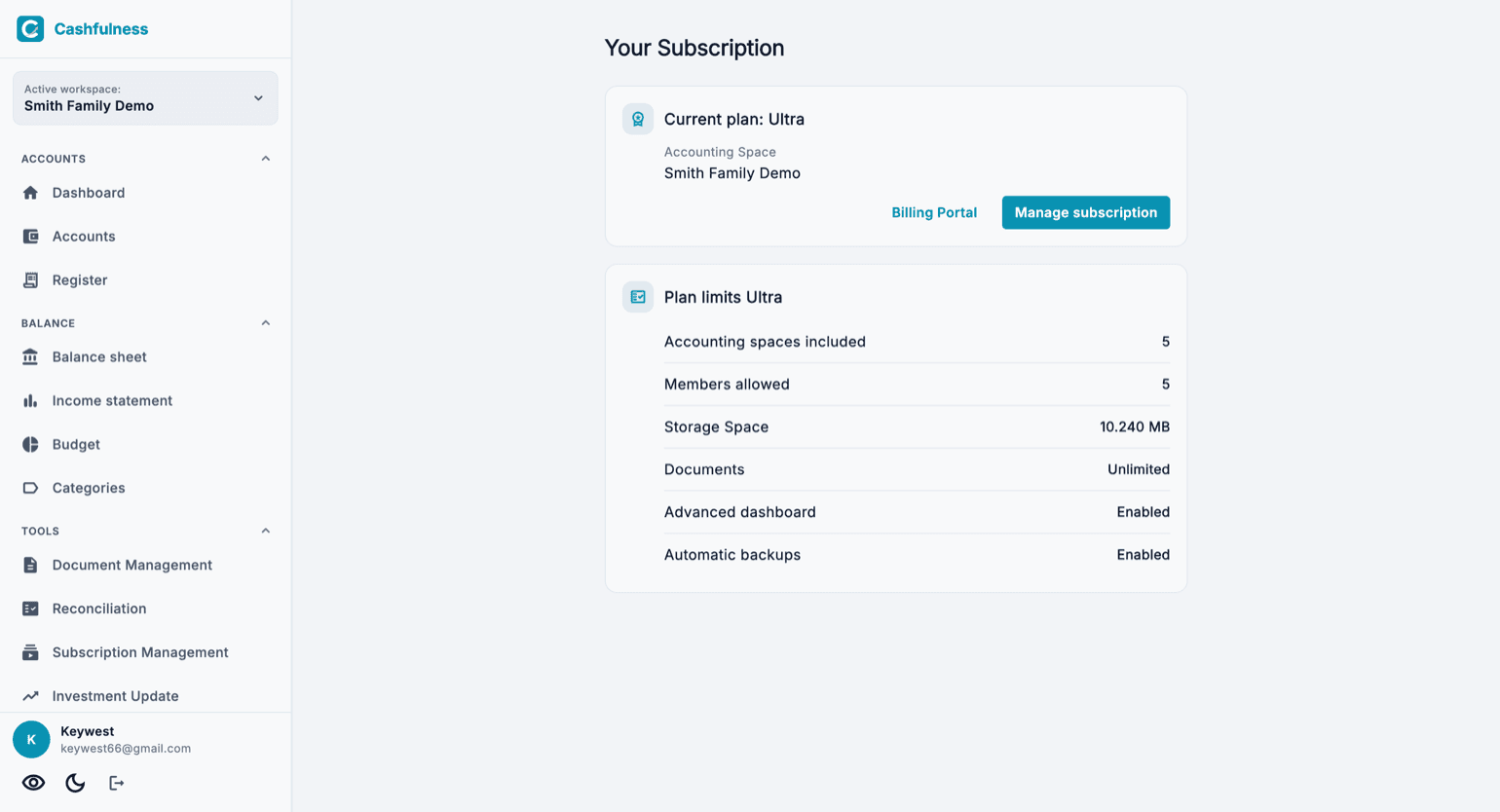
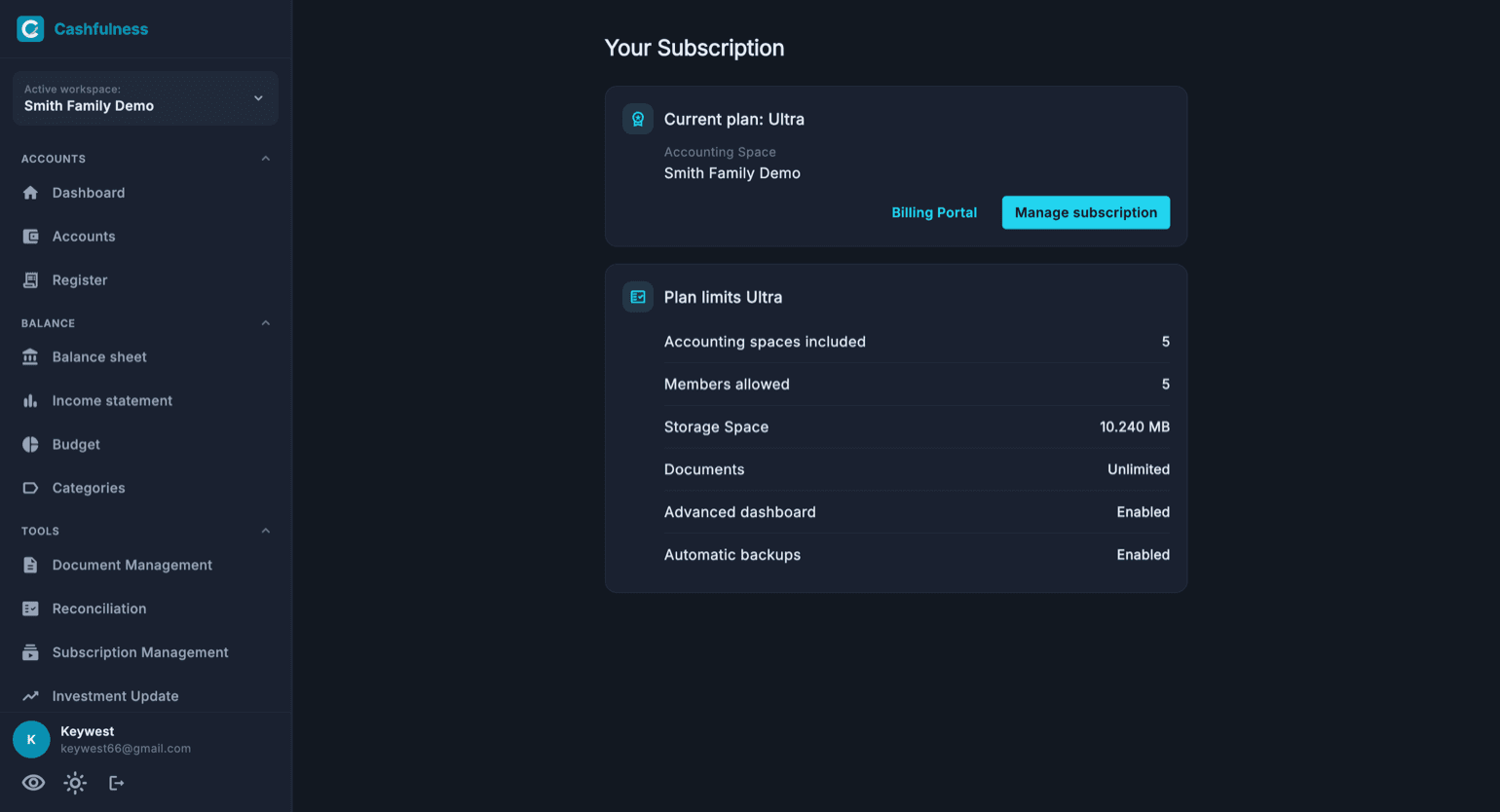
In de Instellingen vind je de pagina Jouw abonnement, verdeeld in twee vakken. Jouw abonnement is persoonlijk: het actieve abonnement, de vervaldatum en de verlenging. Limieten van deze ruimte gaat over de boekhoudruimte die je gebruikt en vertelt uit welk abonnement de limieten komen: uit het jouwe, als de ruimte van jou is, of uit dat van de eigenaar, als je lid bent; dan verandert je persoonlijke abonnement ze niet.
De knop Facturatieportaal brengt je naar de plek waar je abonnement gefactureerd wordt: de abonnementenpagina van de App Store of Google Play als je het op je telefoon hebt gekocht, of het betaalportaal als je het via de website hebt gekocht, waar je ook bonnen en je betaalmethode vindt. Daar zeg je het op. Abonnement beheren opent daarentegen de plannen, om over te stappen op een ander plan. Met een cadeauplan verschijnt de knop Facturatieportaal niet: er valt niets te betalen en niets op te zeggen.
Downgrade: er wordt niets verwijderd
Stap je over op een lager plan, dan blijven je gegevens waar ze zijn: er wordt niets verwijderd. Boekhoudruimtes die de limieten van het nieuwe plan overschrijden, worden simpelweg bevroren in alleen-lezen, zodat je ze kunt blijven raadplegen.
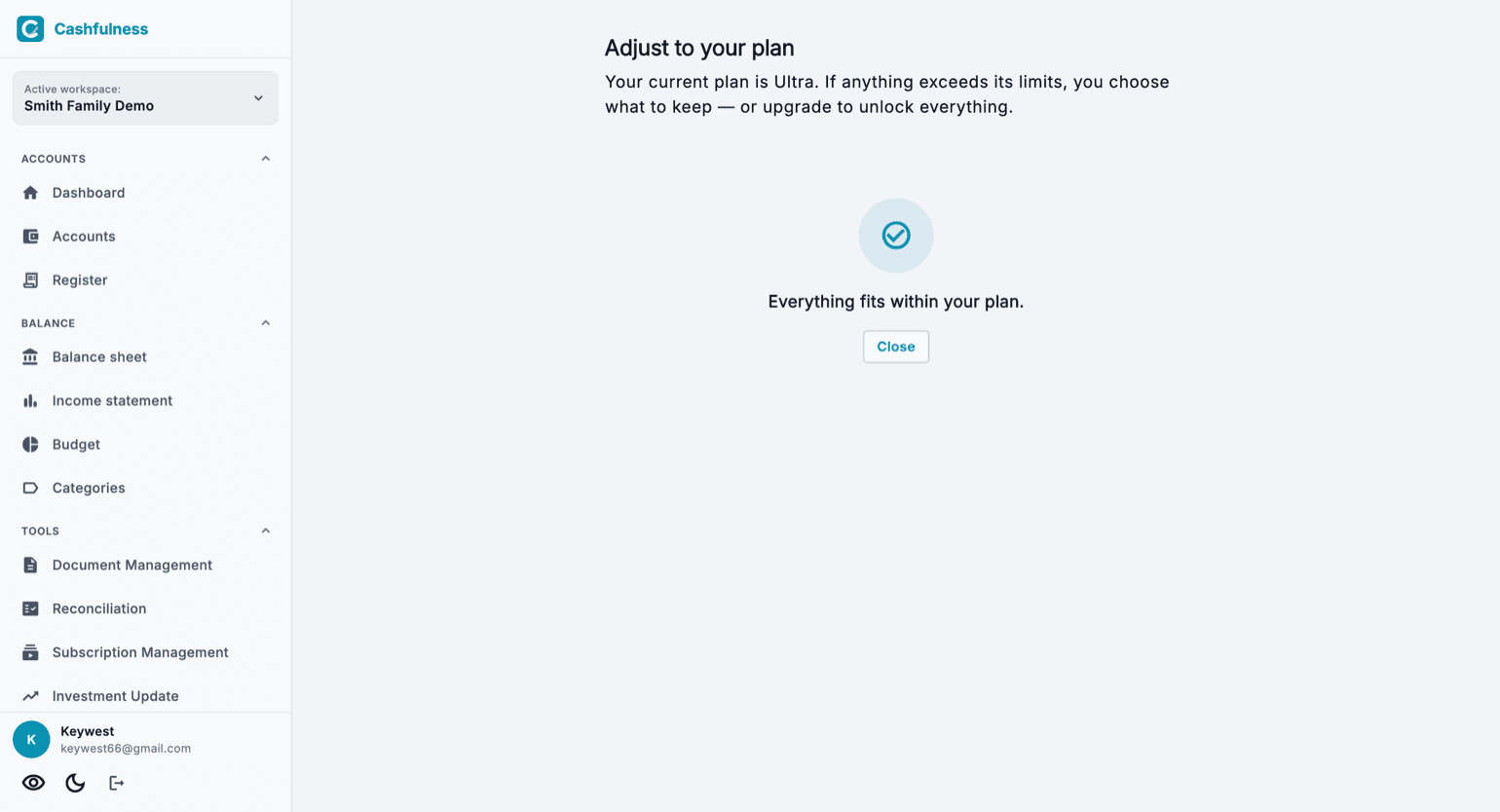
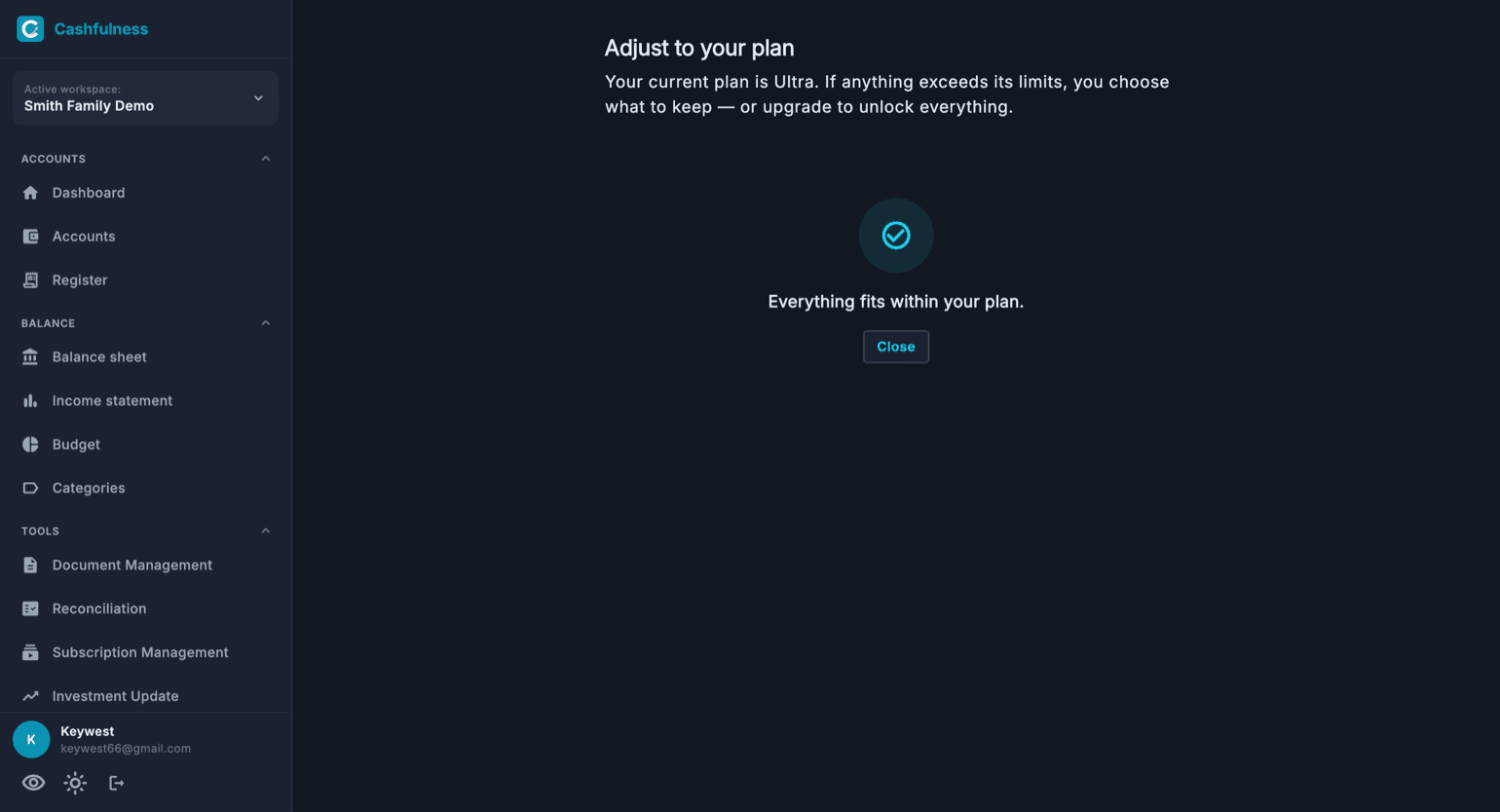
Het scherm Aanpassen aan je abonnement begeleidt je bij de keuze: jij bepaalt welke ruimtes actief blijven en welke je vrijgeeft, of je upgradet om alles weer te ontgrendelen. Past alles al binnen de limieten van je plan, dan bevestigt het scherm dat en hoef je verder niets te doen.
Verloopt daarentegen een betaald abonnement zonder dat het verlengd wordt, dan blijven al je gegevens waar ze zijn, maar tot je het verlengt, kun je in je ruimtes niets nieuws toevoegen: als je het probeert, brengt de app je naar het scherm met de plannen en vertelt je waarom. In ruimtes waarvan je lid bent, geldt het plan van de eigenaar: is het abonnement van de eigenaar verlopen, dan zegt de app je dat, en een eigen abonnement ontgrendelt die ruimte niet.
Tijdens de bèta
De bèta van Cashfulness is op uitnodiging en testers krijgen voor de hele duur van het programma een plan cadeau: je kunt de functies van de betaalde plannen uitproberen zonder je te abonneren.
Het cadeauplan verschijnt gewoon op de pagina Abonnement in de Instellingen, met de bijbehorende vervaldatum.