Budsjett og kategorier
Et budsjett i Cashfulness holder øye med en kategori eller en enkelt konto: du fastsetter et beløp og en periode, og appen sammenligner den faktiske utviklingen med planen din. Kategoriene er måten å samle kontoer slik du vil, og brukes både i budsjettene og i indikatorene i balansen. I dette kapittelet ser du hvordan du lager et budsjett i to steg og hvordan du bruker søylene og egne kategorier.
Budsjettsiden
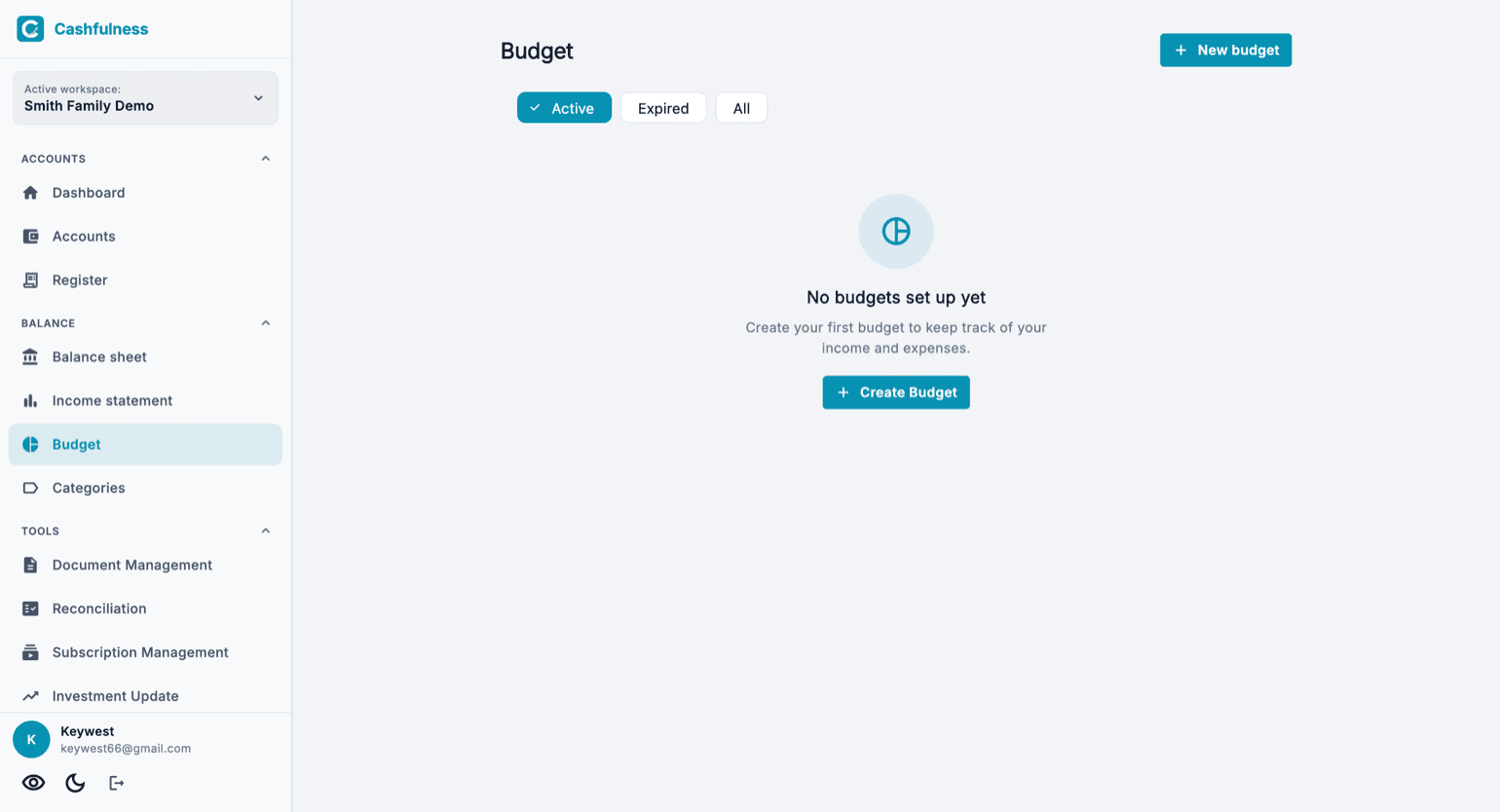
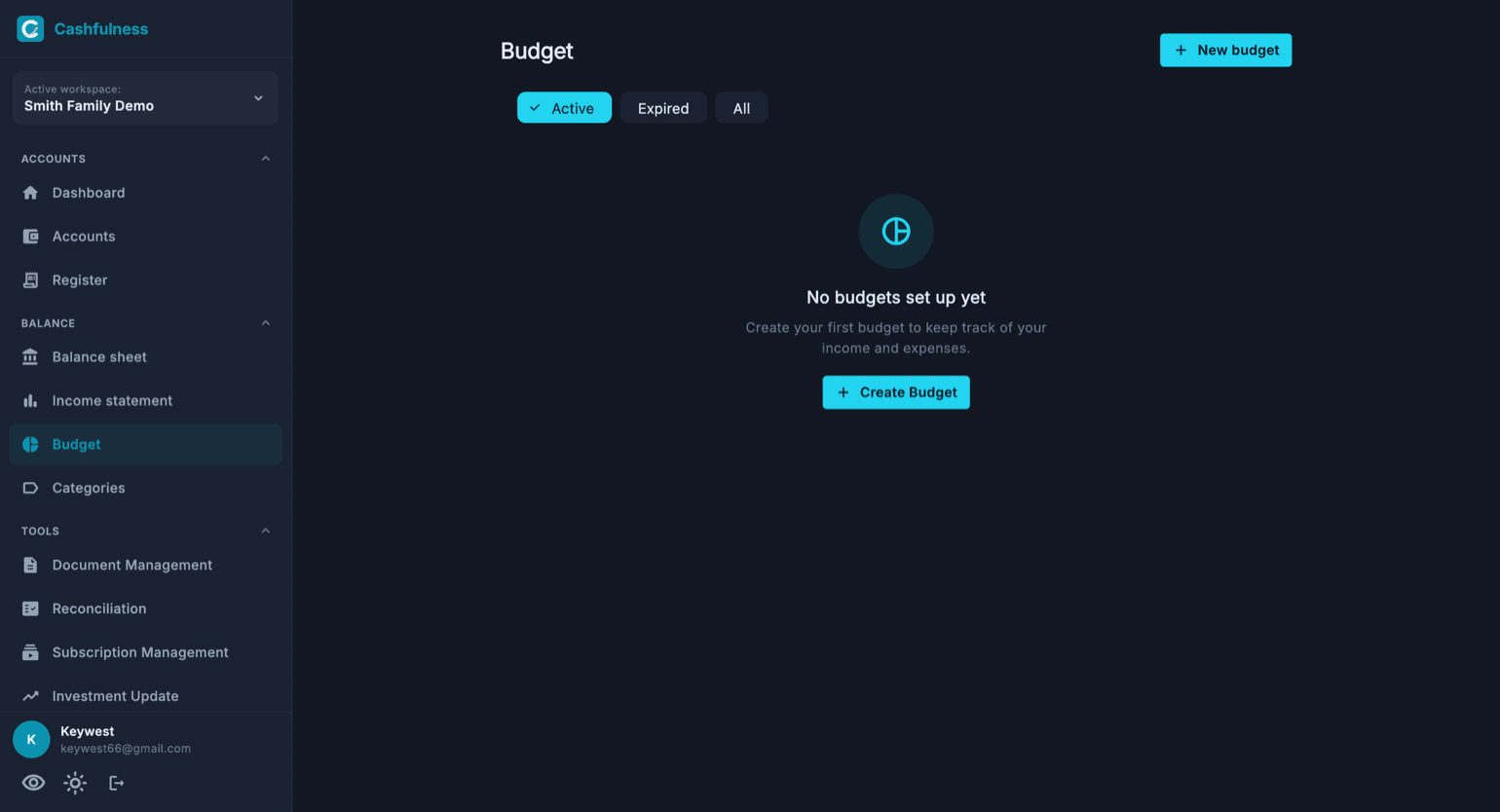
Du finner Budsjett i Balanse-delen av sidemenyen, ved siden av Balanseregnskap og Resultatregnskap. Siden lister budsjettene i det aktive Regnskapsrommet; første gang du er der, inviterer en melding deg til å lage det første med knappen Opprett budsjett.
Øverst hjelper tre filtre deg å finne fram: Aktive viser budsjettene med løpende periode, Utløpte de der perioden er over, Alle hele listen. Knappen Nytt budsjett starter veiviseren. Under filtrene velger du rekkefølgen: Etter prioritet setter budsjettene som overskrides eller henger etter øverst, Alfabetisk sorterer dem etter navn. Valget huskes til neste gang.
Steg 1: type og mål
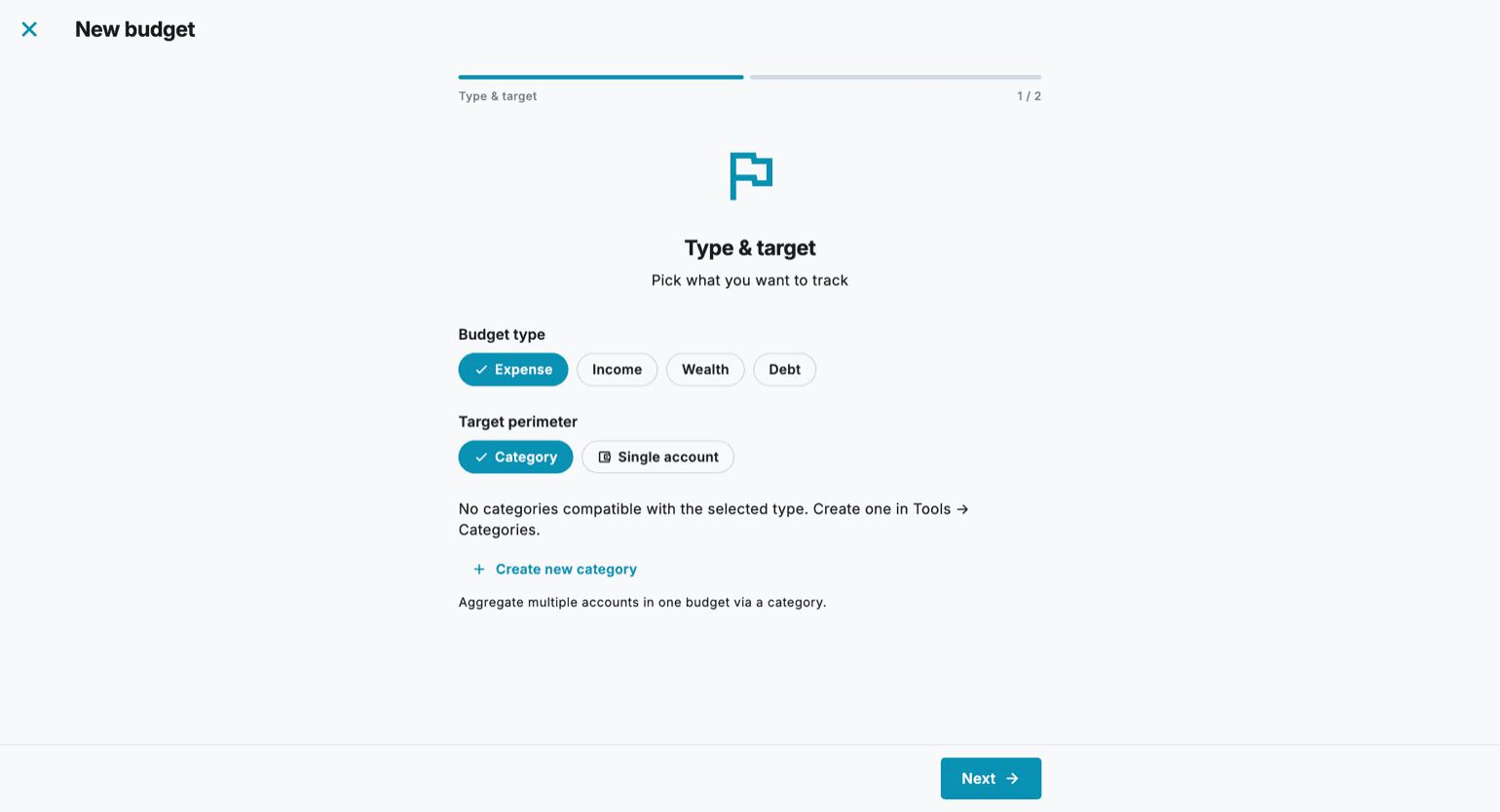
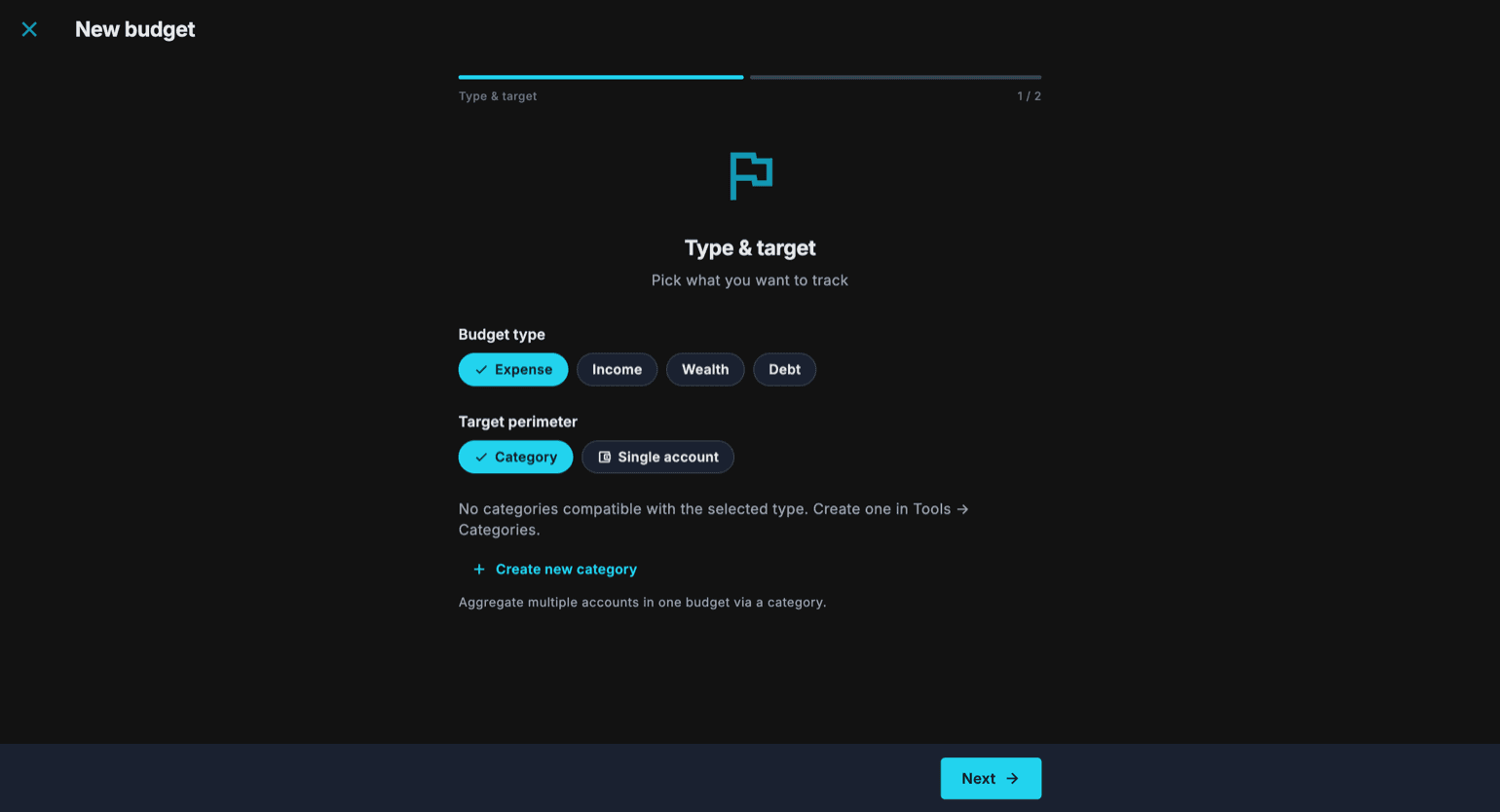
Opprettelsen er en veiviser i to steg. I det første, Type og mål, velger du hva du vil holde øye med: budsjettypen kan være Utgifter, Inntekter, Formue eller Gjeld, mens målet kan være en Kategori, som samler flere kontoer i ett budsjett, eller en Enkelt konto.
- På budsjettsiden trykker du Nytt budsjett.
- Velg budsjettype: Utgifter, Inntekter, Formue eller Gjeld.
- Velg målet: Kategori eller Enkelt konto.
- Velg kategorien eller kontoen du vil følge. Finnes det ikke en passende kategori ennå, kan du lage den på stedet med Lag ny kategori, ved å oppgi navnet og kontoene som skal med.
- Trykk Neste for å gå til det andre steget.
Steg 2: beløp og periode
I det andre steget bestemmer du hvor mye og hvor lenge: du skriver inn beløpet for budsjettet og velger hvor ofte det gjentas. Med Månedlig, Kvartalsvis eller Årlig settes datoene i perioden av seg selv; med Tilpasset bestemmer du intervallet, og uansett kan du justere datoene manuelt.
- Skriv inn beløpet budsjettet skal måles mot.
- Velg hvor ofte: Månedlig, Kvartalsvis, Årlig eller Tilpasset.
- Se over start- og sluttdatoen for perioden, som settes automatisk ut fra valget.
- Bekreft med Opprett budsjett: det nye budsjettet vises straks i listen.
Utvikling, terskler og fornying
Hvert budsjett viser hvor langt perioden er kommet: hvor mye du har brukt av det avsatte beløpet og hvor mye tid som er gått. Varselterskler mater et trafikklys som med ett blikk sier om du er på linje, over eller under planen, slik at du straks ser hvilke budsjetter som fortjener oppmerksomhet.
Når du åpner et budsjett, ser du detaljene. Andelen du har brukt fortsetter å stige over 100 %, og hvis du har gått over beløpet, viser Tall det med Overskredet med. Nederst finner du Utgifter i perioden: alle, én etter én, med kontoen de gjelder; trykk på én for å åpne den.
Ved slutten av perioden utløper budsjettet og havner under filteret Utløpte. Når fristen nærmer seg, sier appen fra, og derfra kan du fornye budsjettet for neste periode uten å lage det på nytt fra grunnen.
Kategorier: søyler og egne kategorier
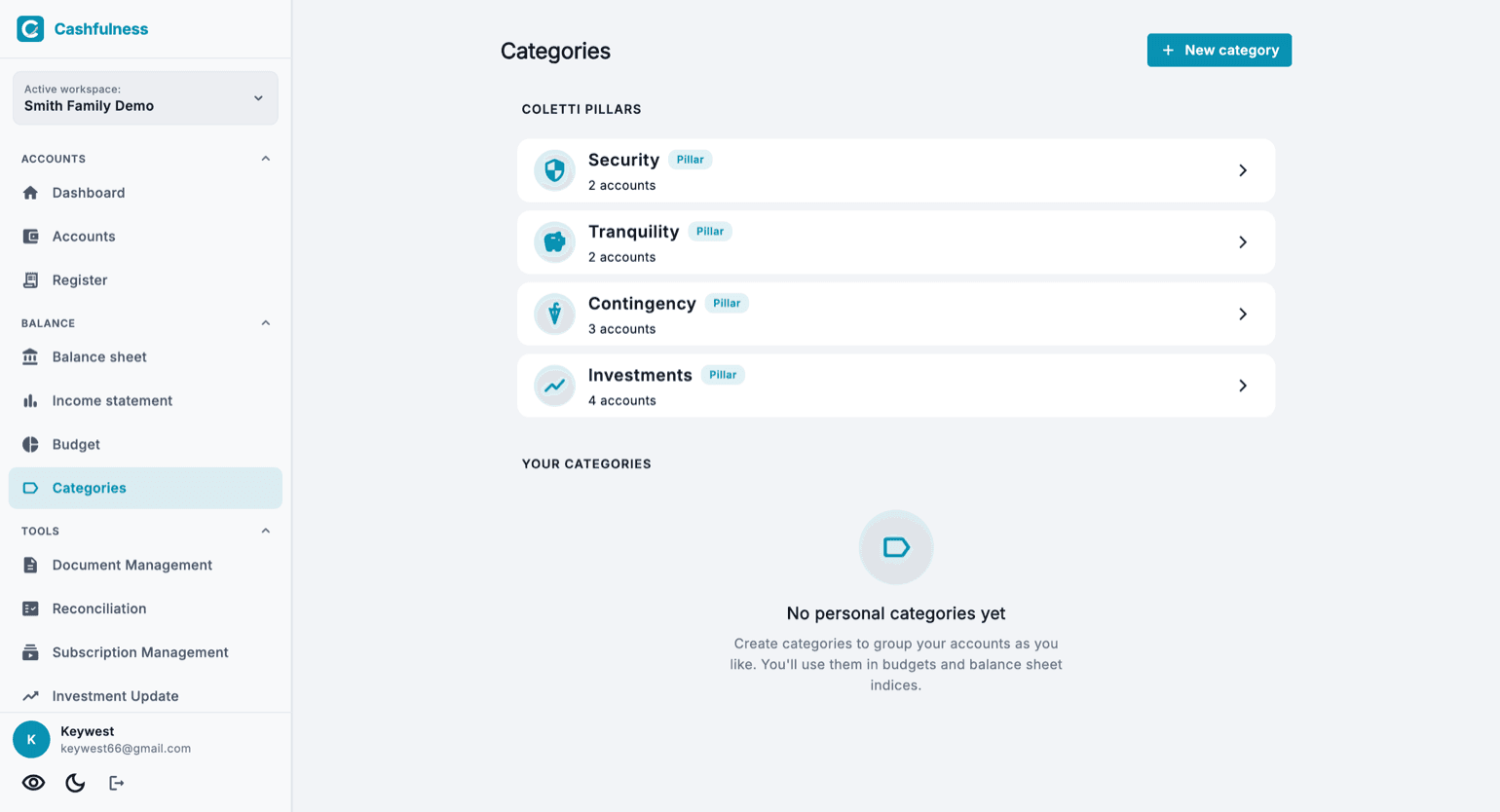
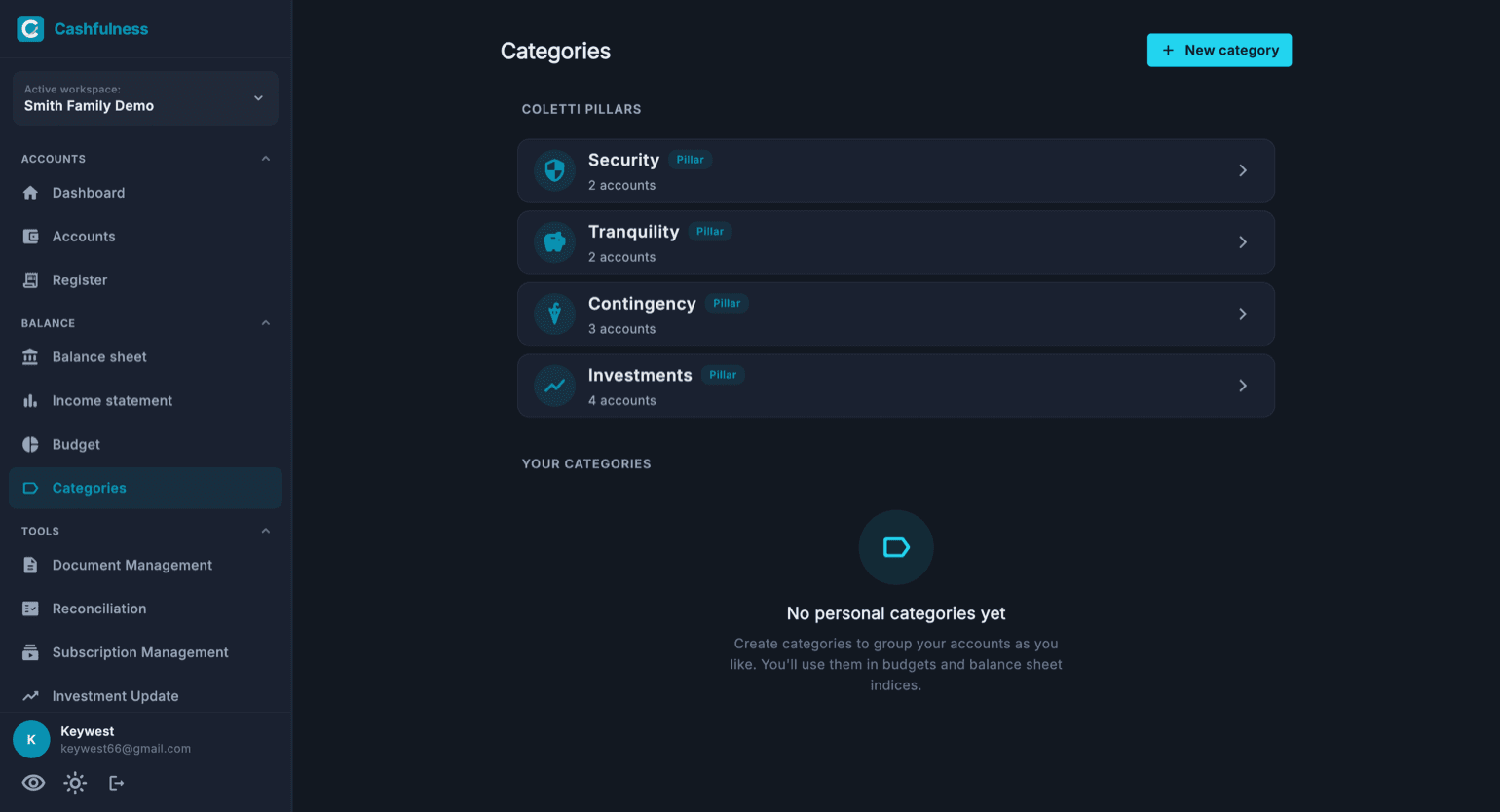
Kategorisiden samler to familier av kategorier. Øverst finner du de fire søylene, de forhåndsdefinerte kategoriene som deler formuen etter tidshorisont: Trygghet, Ro, Uforutsett og Investeringer. Hver søyle viser hvor mange kontoer den inneholder og åpnes for å se detaljen.
Under ligger dine egne kategorier: frie grupper av kontoer som du lager med Ny kategori og ordner som du vil, for eksempel for å samle alle husholdningsregningene eller kontoene i et prosjekt. Alle kategoriene, søylene inkludert, brukes i budsjettene og i indikatorene i balansen.