Kontoplanen
I Cashfulness lever hver bevegelse på en konto, og kontoene er organisert i en kontoplan: et ordnet tre delt i seksjoner som følger logikken i dobbelt bokføring. Skjermen Kontoer er utgangspunktet for å utforske strukturen, opprette nye kontoer og holde dem i takt med virkeligheten.
Trestrukturen
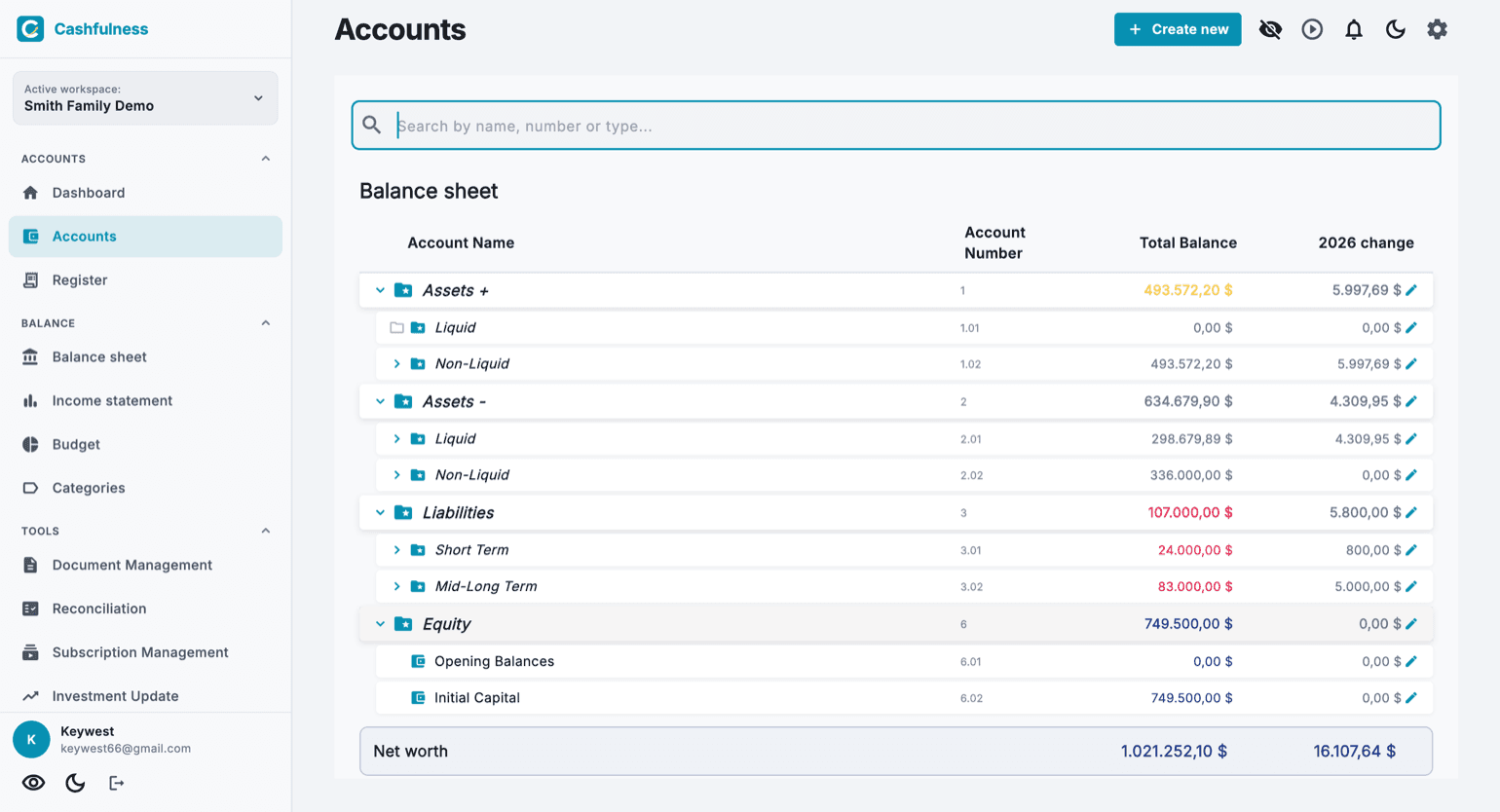
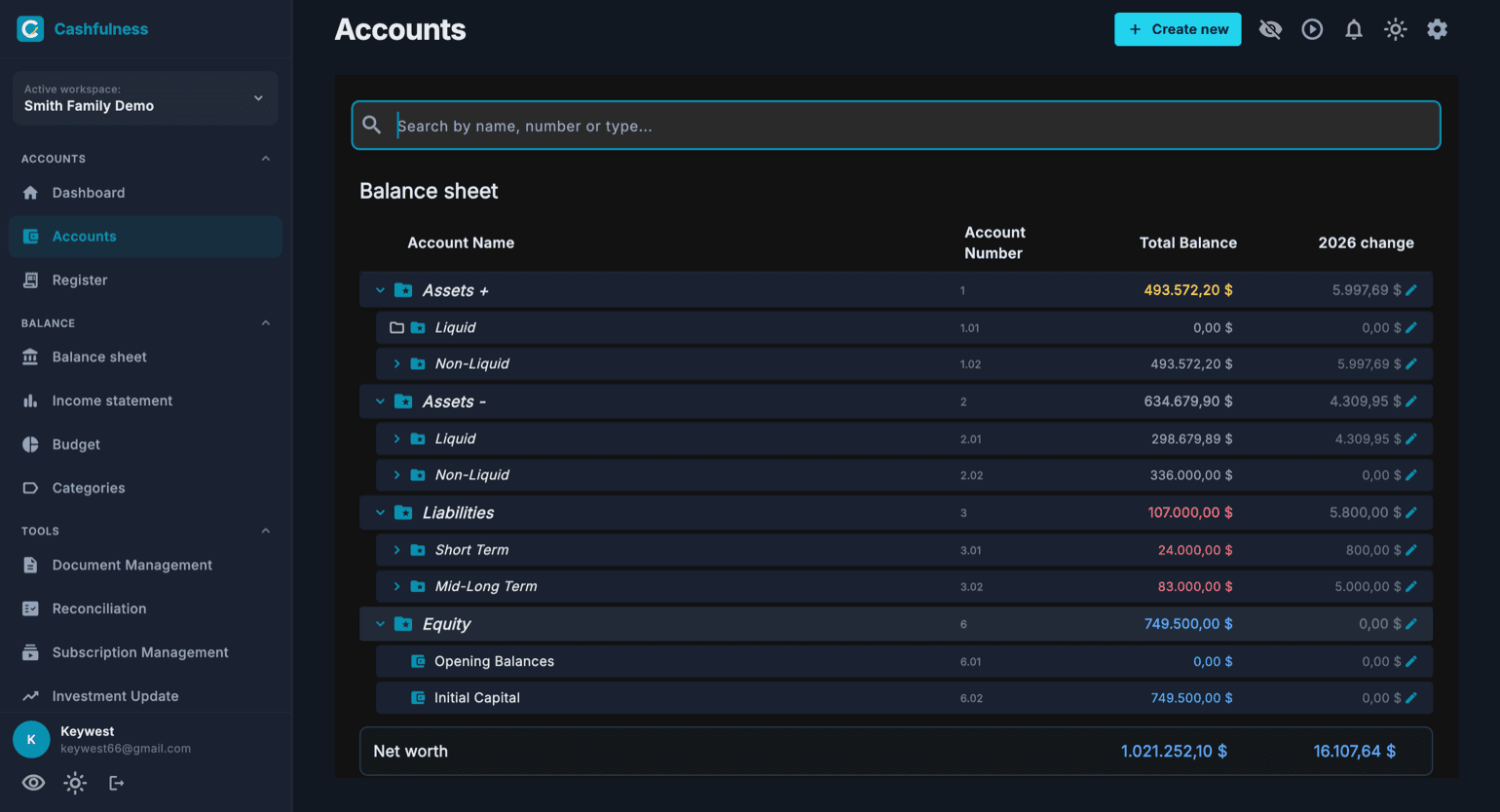
Skjermen Kontoer viser kontoplanen som et tre du kan utvide, gruppert i seksjoner. I Balansen finner du Eiendeler+ (de produktive eiendelene, som skaper verdi), Eiendeler− (likviditet og bruksgjenstander), Gjelden og Nettoformuen. Inntekter og Kostnader lever derimot i Resultatregnskapet.
Hver rad viser kontonavnet, kontonummeret, samlet saldo og endringen i året som går. Seksjonene åpnes og lukkes med pilen ved navnet, og søkefeltet øverst lar deg finne en konto etter navn, nummer eller type.
Nederst på siden viser en oppsummeringsrad den samlede Nettoformuen i Regnskapsrommet: det er forskjellen mellom det du eier og det du skylder.
For å holde kostnadene til en virksomhet atskilt fra familiens har du to veier. Holder det å skille dem, oppretter du en organisasjonskonto — «Virksomhet» — og henger kostnadene og inntektene under: rapportene grupperer dem, og etikettene gir tverrsnittet. Skal de to verdenene ikke berøre hverandre, trenger du et andre regnskapsrom, men det er bare med i Ultra: med Free og Premium er det ett. I begge tilfeller bør du ikke blande likviditetskontoene.
Flytte kontoer og endre rekkefølgen
Hver av dine egne kontoer har, til høyre, et håndtak for å dra (ikonet med prikkene). Med musen drar du rett og slett; med fingeren trykker du lenge på håndtaket først, og så drar du: det er beskyttelsen som lar treet fortsette å rulle som normalt.
Mens du drar, har hver rad tre soner. Over eller under en søskenkonto dukker en innsettingslinje opp: det er omorganiseringen, rekkefølgen du velger blir stående, og kontonumrene tildeles på nytt av seg selv. Midt på en mappe blir raden uthevet: det er flyttingen, kontoen bytter plass i treet og tar med seg alle underkontoene sine, numrene inkludert. En lukket mappe åpner seg selv hvis du holder kontoen over den et øyeblikk.
Appen avviser slipp som ville ødelagt regnskapene, og sier fra: en konto kommer ikke inn i en mappe fra en annen familie, den kan ikke havne inne i en av sine egne etterkommere, og systemkontoene flyttes ikke. Håndtaket forsvinner der bevegelsen ikke ville gitt mening: under et søk og når alfabetisk rekkefølge er på, for der er det navnet som bestemmer plassen.
Valutaer og fargene på saldoene
Hver konto har sin egen valuta, valgt da den ble opprettet. Du kan ha brukskontoen i euro og en investeringskonto i dollar: Cashfulness fører hver bevegelse i kontoens valuta og regner om summene der det trengs.
Saldoene bruker meningsbærende farger: med ett blikk skiller du naturen til hver verdi, for eksempel Gjelden fra det du eier, og Nettoformuen fra resten. Fargen erstatter aldri det regnskapsmessige fortegnet, den gjør det bare lettere å lese.
Opprette en konto med veiviseren
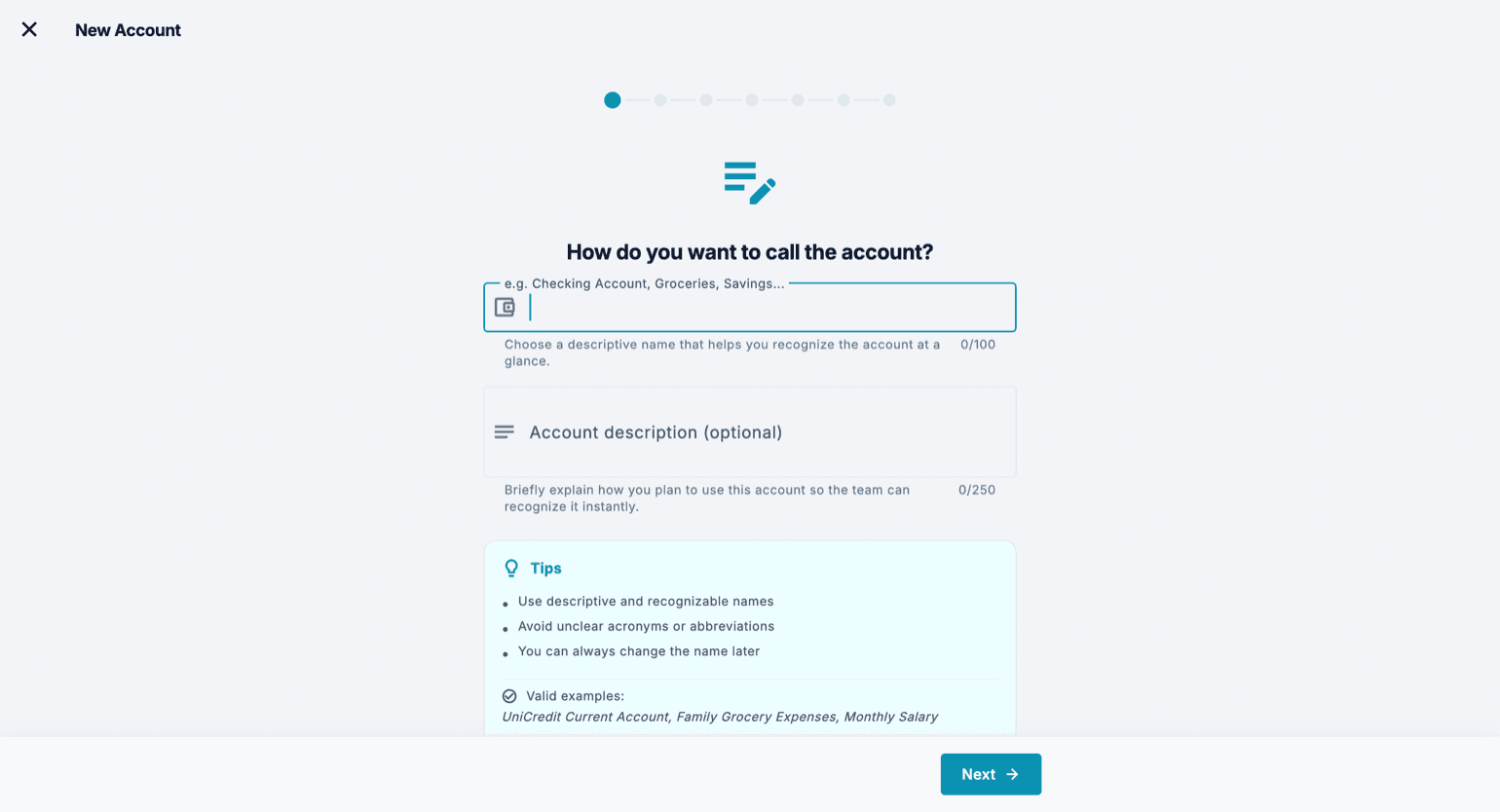
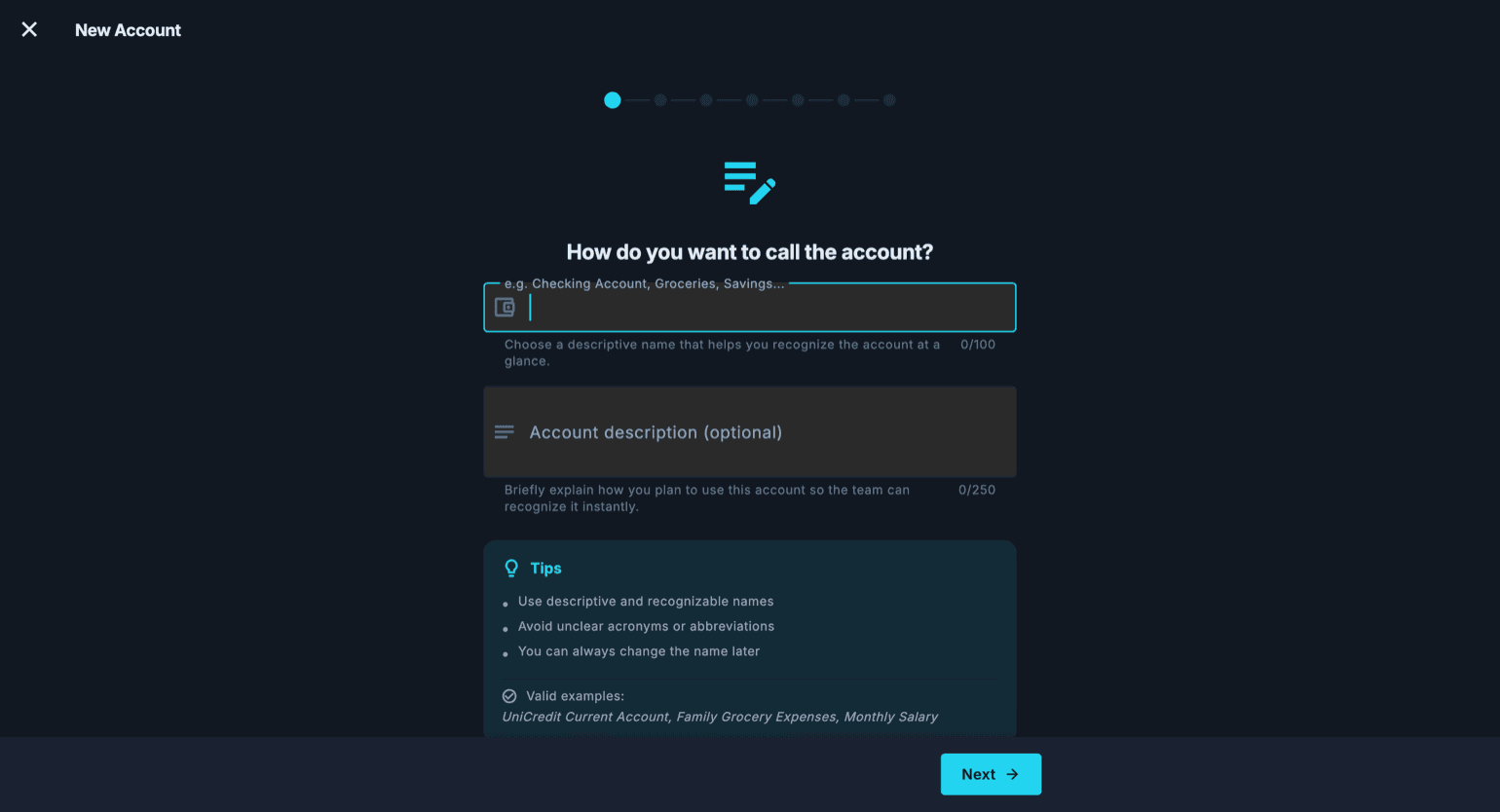
Knappen med plusstegnet nede til høyre åpner veiviseren Ny konto, som tar deg gjennom steg for steg. Veiviseren spør bare om det som trengs, ett steg om gangen, og viser tips og gyldige eksempler underveis.
Oppretter du en konto rett under Gjeld, tilbyr undertype-steget også postene ett nivå ned — kredittkort, lån, skattegjeld, boliglån — og sier med en gang hvilken mappe den havner i; finnes ikke mappen ennå, oppretter appen den ved lagring.
Du kan også opprette en konto uten å forlate det du holder på med: nederst i hver nedtrekksliste med kontoer, i transaksjonsskjemaet og i de andre skjemaene som fører bevegelser (betalingsfrister, kontrakter, faste bevegelser, boliglån, kjøp og salg, avskrivninger, oppskrivninger), finner du valget Opprett ny konto, også før du har skrevet noe. Har du allerede skrevet et navn, starter veiviseren derfra, og til slutt kommer du tilbake dit du var, med den nye kontoen allerede valgt.
- Gi kontoen et navn som er beskrivende og lett å kjenne igjen, for eksempel navnet på banken eller hva kontoen skal brukes til. Du kan legge til en frivillig beskrivelse, nyttig hvis du deler Regnskapsrommet med andre.
- Velg kontotype: den bestemmer hvilken seksjon i treet kontoen skal leve i og hvordan saldoen oppfører seg.
- Velg overordnet konto rett fra treet: den nye kontoen legges under den og arver plassen i strukturen.
- Sett egenskapene til kontoen etter hvordan du skal bruke den (se neste avsnitt).
- Bekreft: kontoen vises straks i treet, klar til å ta imot bevegelser.
Egenskapene til kontoen
Under opprettelsen (og senere fra redigeringen) kan du stille inn noen egenskaper som endrer hvordan kontoen oppfører seg. Bankkontoer, kredittkort og investerings- eller kryptokontoer kommer inn i Avstemming av seg selv: trenger du ikke en av dem der, slå på «Ekskluder fra avstemming». Abonnementene markeres derimot ikke lenger på kontoen: de registreres som kontrakter i Verktøy → Abonnementer og regninger.
Markedsverdi: laget for investeringer, gjør det mulig å oppdatere verdien på kontoen jevnlig gjennom Oppdatering av investeringer. Verdifall: for gjenstander som mister verdi over tid, som en bil eller en dings, slik at kontoplanen viser den virkelige verdien og ikke kjøpesummen.
Likvid og ikke-likvid: her flytter valget kontoen på ordentlig, for likviditeten leses ikke av undertypen, men av hvor kontoen står i treet. Før appen flytter den, sier den fra om hvor den tar den, og pass på: «Likvide» og «Ikke-likvide» finnes i begge grenene av eiendelene — se på hele stien, ikke bare på navnet.
En konto som ikke bare er din har tre ulike veier, og du velger ut fra hvem som fører postene. Fører bare du, mens halve verdien tilhører en annen, trenger du eierandelen: slå på «Eierandel» i veiviseren og skriv inn din prosent i «Din andel». Postene blir stående til full verdi — kommer det inn 1 000 €, fører appen 1 000 €, ikke 500 — ellers ville avstemmingen mot kontoutskriften ikke gå opp lenger. Andelen er en linse: den endrer bare hvor tungt kontoen teller i Tilgjengelig likviditet og Nettoformue, og i resultatregnskapet gjelder den ikke i det hele tatt. Den settes konto for konto, aldri på en mappe: to eiendommer i samme mappe kan ha ulike andeler.
Fører dere derimot begge, hver fra sin app, er ikke andelen det du trenger: da bruker du «Del konto» fra kontosiden. I den andres område oppstår en egen konto med egne poster, og kontoen leses da på to måter: «Min del» er dine linjer og er tallet som går inn i dine nøkkeltall, mens «Kontoens faktiske saldo» er alles linjer til sammen og er tallet du sammenligner med kontoutskriften. Eierandelen er bevisst utelatt her, for din del er uansett bare det du selv har ført. Den tredje veien er noe helt annet igjen: å dele hele regnskapsområdet, med dets roller og rettigheter.
Bare balansekontoene deles, altså eiendeler og gjeld, aldri kostnads- eller inntektskategoriene. Deling finnes for å sy sammen igjen noe som utenfor appen er én eneste ting: bankkontoen er én, og kontoutskriften som skal avstemmes er én. En kostnadskategori er ikke én ting i verden, den er måten hver enkelt sorterer sine egne utgifter på, og den forblir hans egen. Det er ingen begrensning, det er selve mekanismen: siden hver enkelt fører sine egne linjer med sine egne kategorier, viser kostnadsrapportene dine bare det du selv har brukt.
Utgifter dere deler: hvem som betaler, og hvem som fører dem som kostnad
Én felleskonto, to personer, og spørsmålet som alltid kommer igjen: hvor mye kostet det meg? Cashfulness deler ikke en utgift mellom to regnskapsområder av seg selv, men med kontoene du allerede har kommer du dit, og det går opp til øret. Prinsippet er ett eneste: den som fører en utgift, får hele den i sine egne kostnader; for bare å bære halvparten går den andre personens halvpart til en konto som heter «Mellom oss», en gjeld som sier hvor mye dere skylder hverandre; og hver linje på kontoutskriften til felleskontoen føres av én person alene, i sin helhet. Derfra kommer to oppskrifter, og den som betaler skriver nøyaktig den samme posteringen i begge.
I den første oppskriften er det bare du som fører. Felleskontoen blir værende hel i ditt område, med saldoen den allerede har, og ved siden av oppretter du «Mellom oss»: type Gjeld, inne i «Kortsiktig», med «Eierandel» slått av. I steget «Inngående saldo» skriver du hvor mye av pengene som i dag står på felleskontoen som tilhører den andre personen, svarer «Nei, det er en posisjon jeg allerede hadde» og setter datoen fra da felleskontoen har hatt de pengene. Ikke svar «Ja» og pek ut felleskontoen: motposten ville havnet der, og felleskontoen ville vokst uten at det kom inn en eneste euro.
Fra da av blir en felles utgift én eneste postering med tre linjer, som du skriver fra typen «Annet» i transaksjonsskjemaet: felleskontoen i Kredit for hele beløpet, kostnadskontoen din i Debet for din halvpart, «Mellom oss» i Debet for den andres. Den andre personens halvpart rundes ned til øret, og øret som blir til overs, blir hos den som betaler. Et innskudd den andre gjør på felleskontoen, for eksempel lønnen, går derimot i sin helhet til «Mellom oss», og dine egne private utgifter i sin helhet til dine egne kostnader.
I den andre oppskriften fører dere begge, hver fra sitt eget område, og dere deler begge kontoene: felleskontoen og «Mellom oss». Den som betaler skriver som før; den andre personen fører sin halvpart som en utgift betalt fra «Mellom oss», og linjene på kontoutskriften som er den andres, fører vedkommende på felleskontoen i sitt eget område. For å gå fra den første oppskriften til den andre flytter du saldoen på «Mellom oss», kall den X: i ditt område «Mellom oss» X i Debet og felleskontoen X i Kredit, i den andres felleskontoen X i Debet og «Åpningssaldoer» X i Kredit. Invitasjonen sender ingen varsling i det hele tatt: den andre personen finner den under Innstillinger, Regnskapsområder, Administrer regnskapsområde, «Kontoer delt med meg».
Tre ting det er verdt å vite før du begynner. I den første oppskriften teller Tilgjengelig likviditet hele felleskontoen, den andre personens penger inkludert: din er felleskontoen minus «Mellom oss». På en delt konto ser den andre personen linjene dine, med beskrivelsen og navnene på de andre kontoene i posteringen, kategorien inkludert. Og på en delt konto viser og huker avstemmingen bare av dine egne linjer, så mot hele kontoutskriften blir Differansen aldri null: kontoutskriften sammenlignes med «Kontoens faktiske saldo», i skjermbildet for den delte kontoen.
- Felleskontoen har allerede 3 000 € fra den innledende kartleggingen, og den rører du ikke. Du oppretter «Mellom oss» og skriver 1 500 i steget «Inngående saldo»: «Mellom oss» får 1 500 i Kredit og «Åpningssaldoer» 1 500 i Debet. Nettoformuen din faller med 1 500 €, og det er riktig, for de pengene var den andres.
- Lønnen til den andre, 1 800, kommer inn på felleskontoen: felleskontoen 1 800 i Debet, «Mellom oss» 1 800 i Kredit.
- En handletur til 120 betalt fra felleskontoen, én postering med tre linjer: felleskontoen 120 i Kredit, Dagligvarer 60 i Debet, «Mellom oss» 60 i Debet.
- En regning på 87,35: den andres halvpart, rundet ned, er 43,67. Felleskontoen 87,35 i Kredit, Regninger 43,68 i Debet, «Mellom oss» 43,67 i Debet.
- En middag som er din egen, 80, også betalt fra felleskontoen: den er helt din. Underholdning 80 i Debet, felleskontoen 80 i Kredit.
- Kontroll ved månedsslutt: felleskontoen viser 4 512,65 €, akkurat som kontoutskriften. «Mellom oss» viser 3 196,33 €, altså pengene til den andre som står på felleskontoen. Din del av felleskontoen er differansen, 1 316,32 €, og i kostnadene dine ligger 183,68 €.
- Fører dere begge, bytter den samme måneden bare side: lønnen fører den andre på felleskontoen i sitt eget område, og sine to halvparter skriver vedkommende som utgifter betalt fra «Mellom oss», Dagligvarer 60 og Regninger 43,67. Kontrollen blir: den faktiske saldoen på felleskontoen lik kontoutskriften, og den faktiske saldoen på «Mellom oss» lik null.
Gi en saldo til en konto opprettet etter oppsettet
Når du åpner Regnskapsrommet, spør den innledende kartleggingen om saldoen på hver konto og skriver åpningstransaksjonene for deg. Men kartleggingen gjøres bare én gang, og kontoene du oppretter i månedene etterpå, starter på null: en brukskonto åpnet i mars, eller en sparekonto du hadde glemt, står tomme selv om det i virkeligheten er penger i dem.
Derfor har veiviseren Ny konto et siste steg, som kan hoppes over, der den spør om startsaldoen. Det vises bare på balansekontoer — en startsaldo finnes ikke for en kostnad eller en inntekt — og lar du beløpet stå tomt, opprettes ingenting. Skriver du inn et beløp, stiller veiviseren deg ett eneste spørsmål: kommer pengene fra en konto du allerede har i Cashfulness?
Alt står og faller på svaret på det spørsmålet, for det avgjør om nettoformuen din endrer seg. Kommer pengene fra en konto du allerede har (du flyttet dem fra brukskontoen til sparekontoen), er det en intern overføring: motposten går til kontoen du peker ut, og nettoformuen står uendret. Erklærer du derimot noe appen ikke visste om, går motposten til «Åpningssaldoer», og nettoformuen endrer seg: den stiger hvis du oppgir noe du eier, og synker hvis du oppgir en gjeld, som et boliglån eller saldoen på et kredittkort.
For gjeld skriver du inn det du skylder som et positivt tall: det regnskapsmessige fortegnet setter appen.
Veiviseren spør deg også hvor lenge du har eid det du holder på å oppgi, og feltet står tomt fra start. Før fikk posteringen datoen for dagen du fylte ut veiviseren: et hus du hadde hatt i ti år, ført inn i august, framsto som formue som hadde vokst i år, og endringen «siden januar» på startsiden svulmet opp med et beløp som aldri hadde vokst. Med den riktige datoen blir tallene for året stående riktige. Resultatregnskapet rører seg uansett ikke: en åpningstransaksjon rører kontoen og nettoformuen, aldri en inntekt eller en kostnad, så ingen dato kan endre resultatet for et år som har vært.
Rette en kartlegging som allerede er gjort
Det innledende øyeblikksbildet tas bare én gang, men det er ikke hugget i stein. Posteringen som kartleggingen laget, lever i skjermbildet Register som enhver annen transaksjon: du finner den ved å søke på «Inngående saldo», åpner den, og derfra kan du rette beløpene, legge til en linje for en konto du hadde glemt, eller flytte datoen til den dagen du faktisk gjorde opp status.
Det er den riktige måten å rette en saldo du tastet feil under oppsettet, og bedre enn en korreksjonstransaksjon: retter du åpningen, blir rapportene for alle perioder riktige igjen, mens en korreksjon datert i dag ville latt månedene imellom stå feil.
Skjulte kontoer
Ikke alle kontoer er i bruk hver dag: en avsluttet konto eller en du sjelden bruker kan fylle opp treet. Du kan skjule den uten å slette den, slik at regnskapshistorien blir stående urørt.
Øyeikonet i verktøylinjen viser eller skjuler de skjulte kontoene: er det slått av, ser du bare de aktive kontoene; slår du det på, kommer alle tilbake.
Avstemme en konto
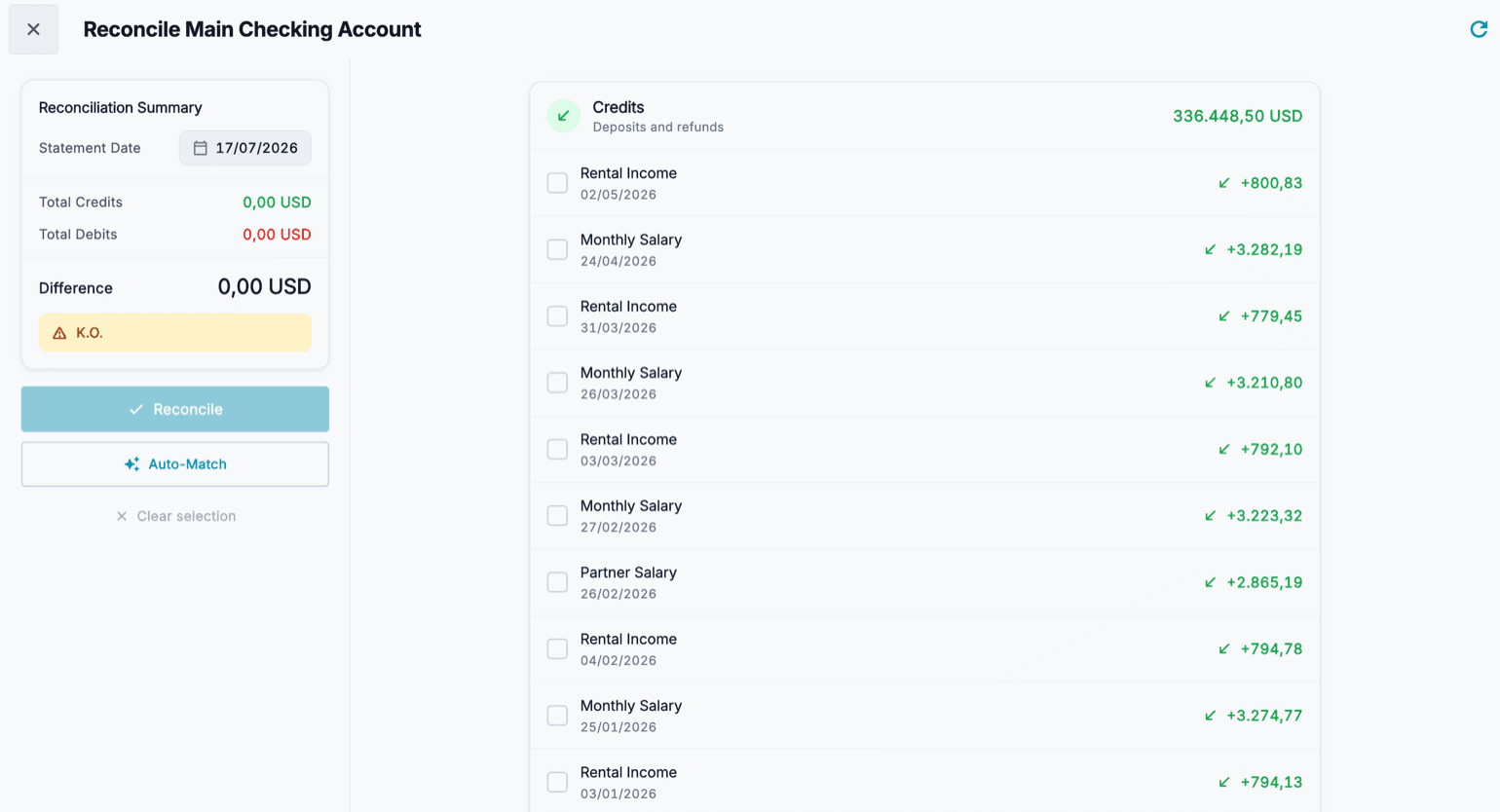
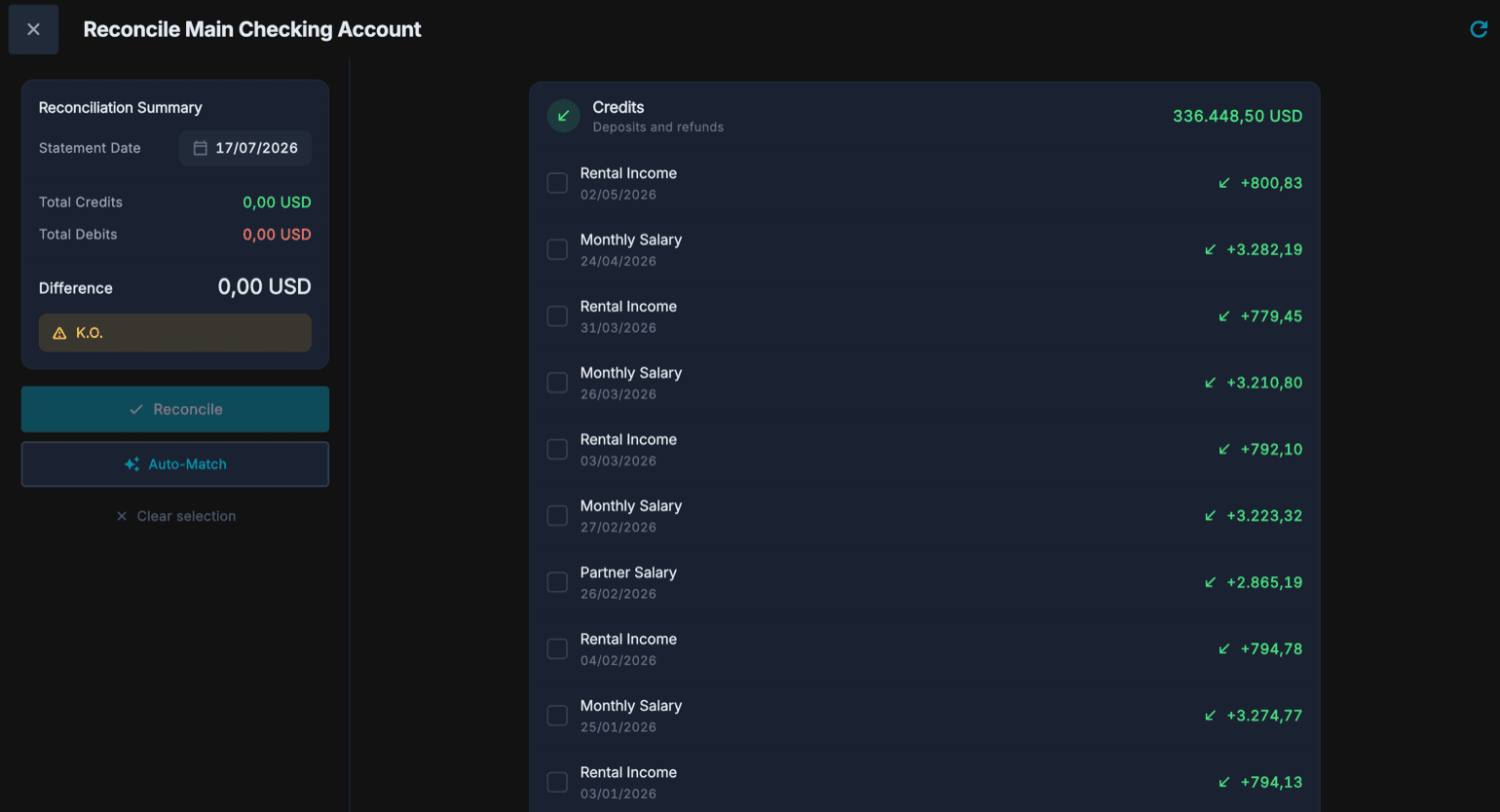
Avstemmingen er øyeblikket der du sammenligner Cashfulness med kontoutskriften fra banken. Fra delen Avstemming velger du kontoen og får listen over førte bevegelser, delt mellom Penger inn (innbetalinger og refusjoner) og Penger ut (utgifter).
Du krysser av hver bevegelse du finner igjen på utskriften: Sum penger inn og Sum penger ut oppdateres etter hvert, sammen med Differansen. Så lenge det ikke stemmer, sier appen fra; når Differansen blir null, kan du bekrefte med knappen Avstem.
- Åpne Avstemming og velg kontoen som skal avstemmes.
- Sett referansedatoen for kontoutskriften.
- Kryss av én for én de bevegelsene som står på utskriften, både under Penger inn og under Penger ut.
- Se på Differansen nederst: den skal bli null. Stemmer det ikke, se etter bevegelsen som mangler eller er ført dobbelt.
- Trykk Avstem for å bekrefte: de avkryssede bevegelsene står som avstemt.