
Dagboken
Dagboken samler alle transaksjonene i det aktive Regnskapsrommet i én kronologisk liste. Herfra søker du opp gamle bevegelser, fører nye og griper inn i dem som finnes. Hver transaksjon er bak kulissene dobbelt bokført: det er minst to bevegelser som balanserer hverandre, men appen bygger dem for deg ut fra et enkelt skjema.
Dagboken på ett blikk
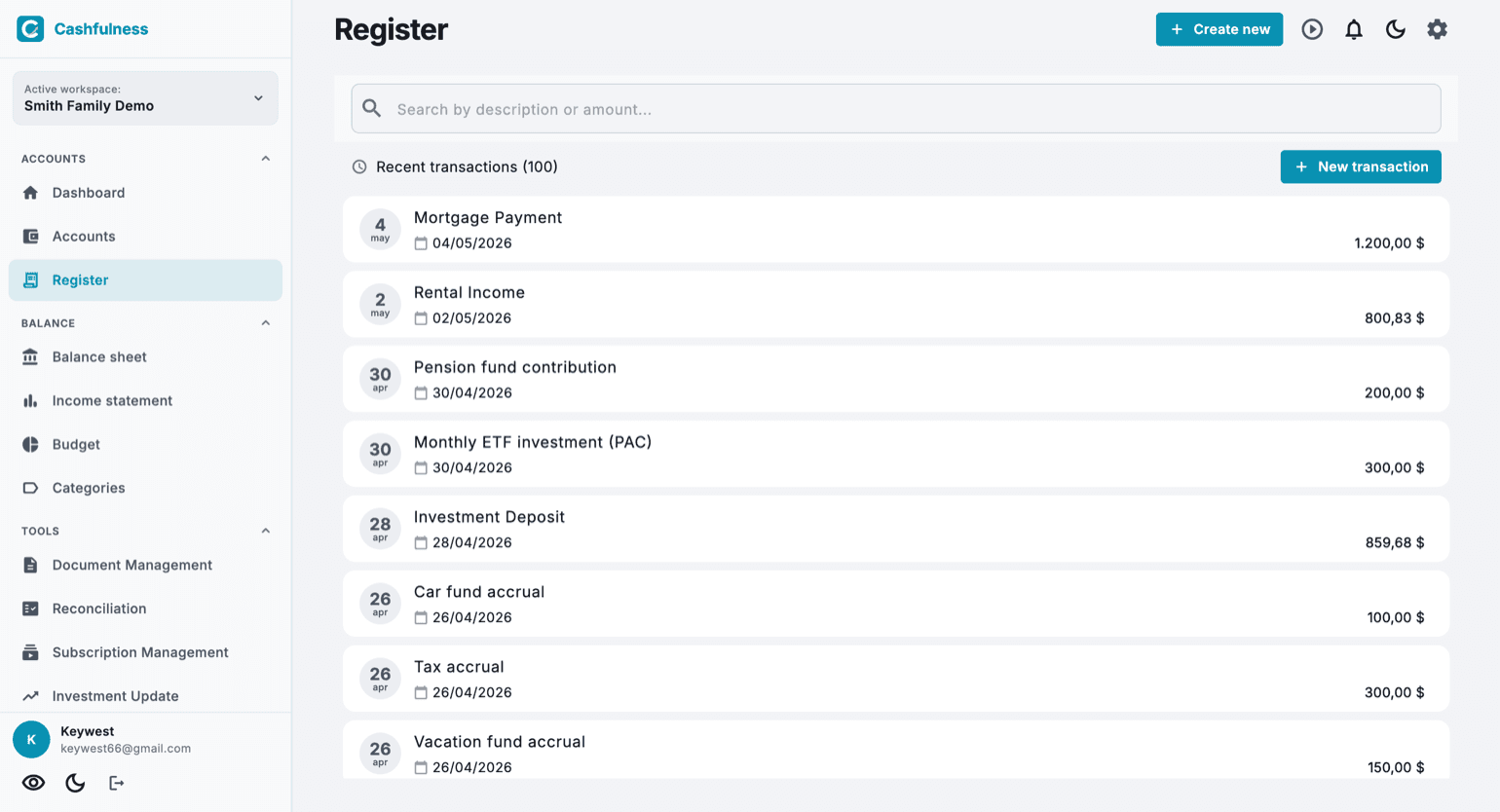
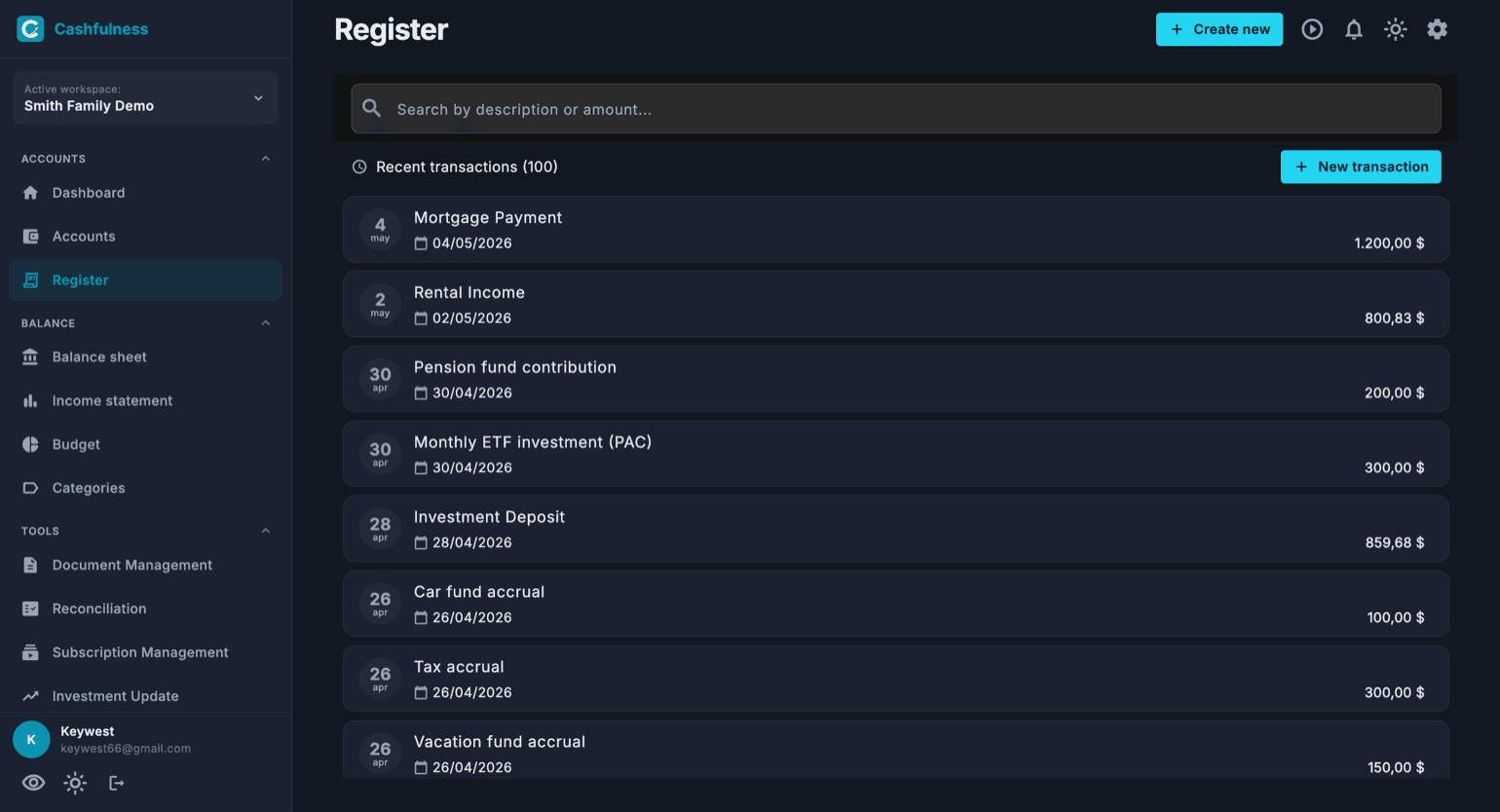
Åpner du Dagbok fra sidemenyen, ser du de siste transaksjonene i Regnskapsrommet, sortert med den nyeste først. Hver rad viser dato, beskrivelse og beløp for bevegelsen.
Linjen øverst lar deg søke på beskrivelse eller beløp: begynn å skrive, og listen snevres inn til treffet. Øverst til høyre finner du knappen Ny transaksjon, som åpner skjemaet for føring.
På noen rader vises en liten etikett ved siden av beskrivelsen: den betyr at appen har laget posteringen, ikke du. Du ser den på verdsettinger av investeringer, på avskrivninger, på inngående saldoer, på gjentakende posteringer og på rader som kommer fra en import. Rader uten etikett er dem du har ført inn for hånd.
Opprette en ny transaksjon
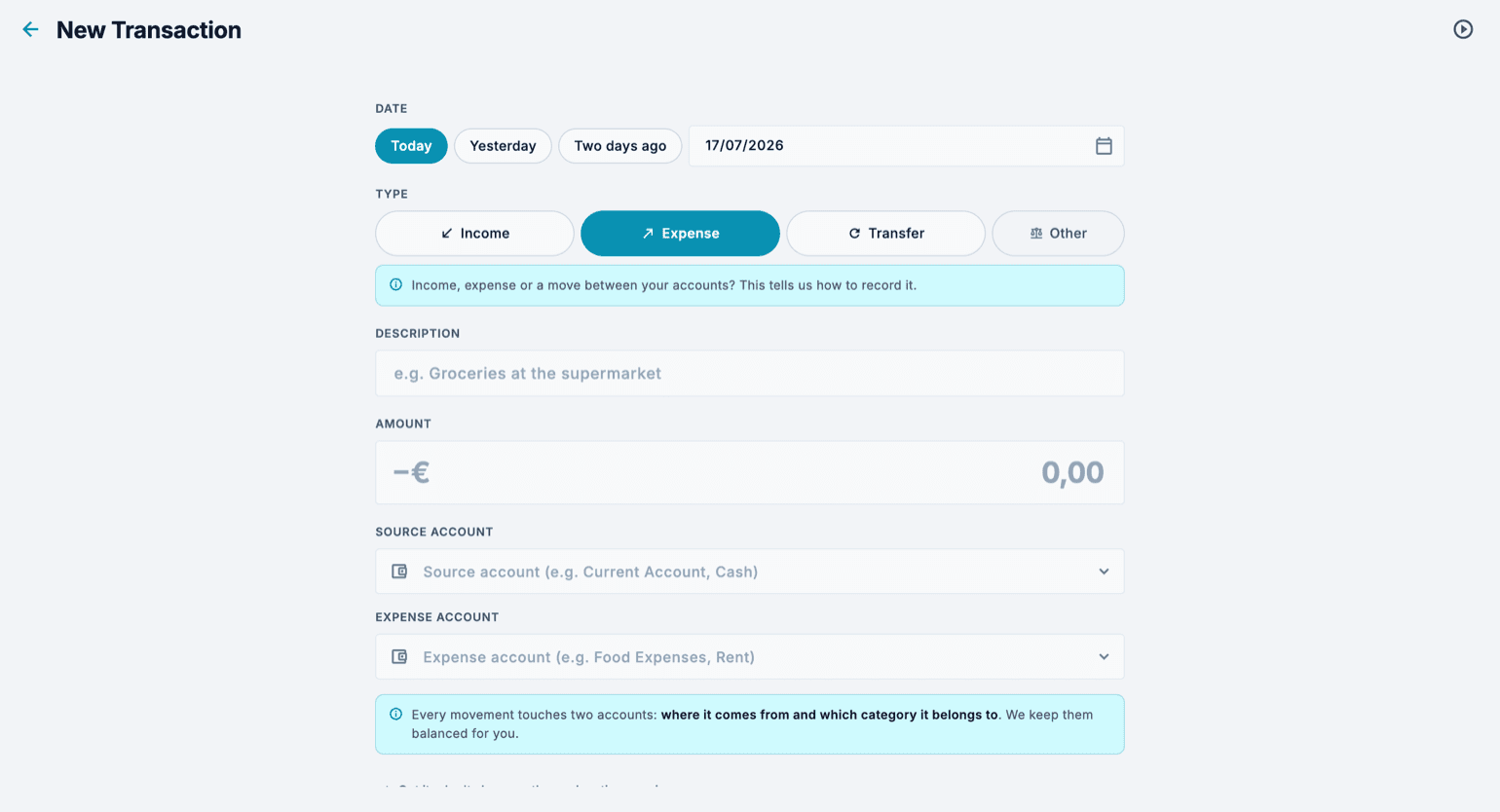
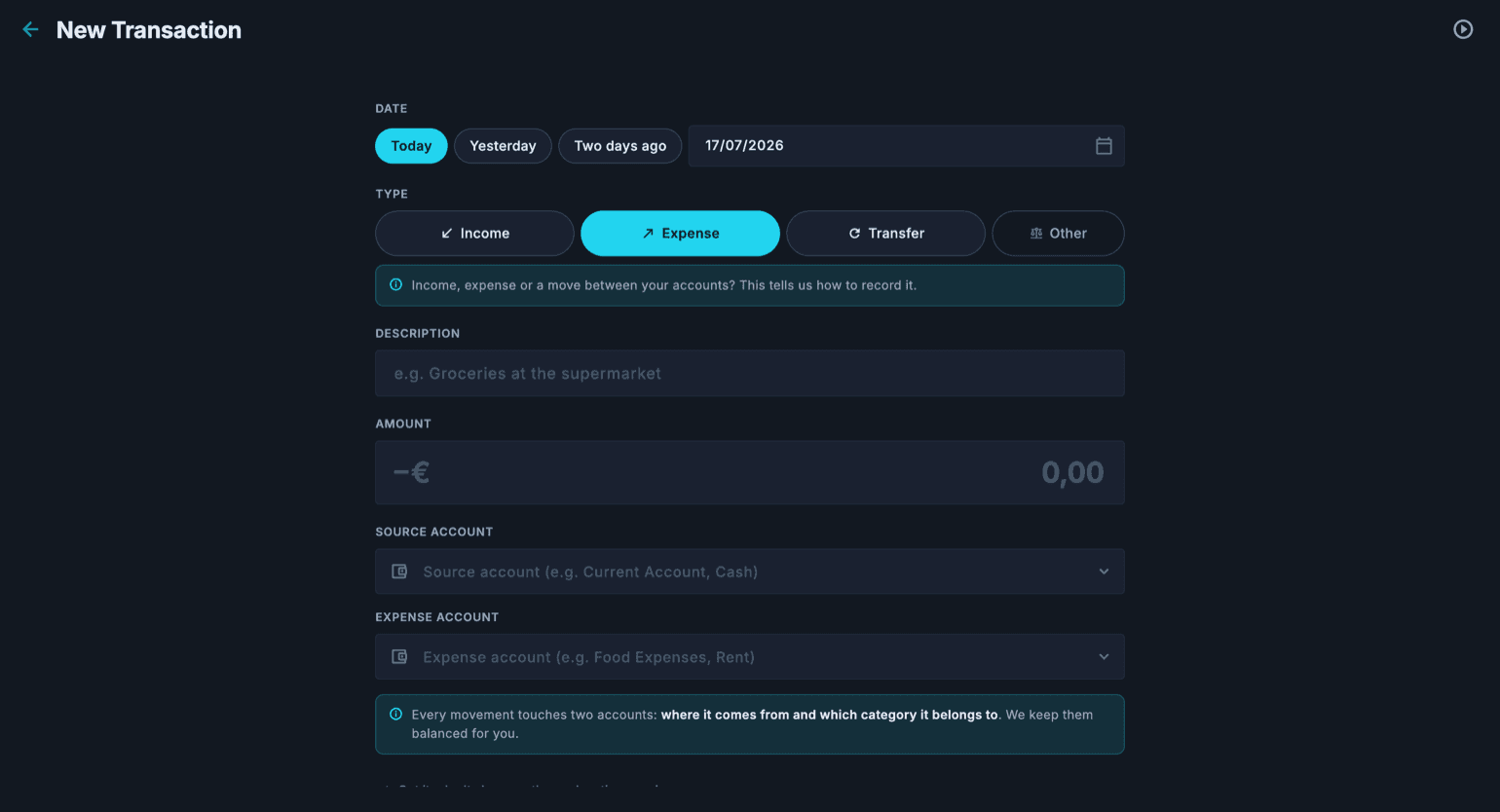
Skjemaet fører deg gjennom felt for felt. Velg først typen bevegelse: Inntekt, Utgift, Overføring mellom dine egne kontoer, eller Annet for særtilfellene. Ut fra typen du velger, foreslår appen de riktige kontoene å knytte sammen.
For datoen har du raske snarveier (I dag, I går, I forgårs) i tillegg til kalendervelgeren, slik at det å føre utgiftene fra de siste dagene bare tar ett trykk.
- Fra Dagboken trykker du Ny transaksjon (eller plussknappen nede til høyre).
- Velg datoen med snarveiene eller fra kalenderen.
- Velg typen: Inntekt, Utgift, Overføring eller Annet.
- Skriv en beskrivelse, for eksempel Handletur på matbutikken.
- Skriv inn beløpet for bevegelsen.
- Angi konto fra og konto til: for en Utgift, for eksempel, kontoen pengene går ut av og kostnadskontoen den hører til (som Mat eller Husleie).
- Bekreft: transaksjonen vises straks i Dagboken, og saldoene på de berørte kontoene oppdateres.
Starte fra en konto
Du kan også åpne en konto fra fanen Kontoer og opprette bevegelsen derfra: kontoen er allerede forhåndsvalgt, og hvor den havner, avhenger av hva slags konto det er. En konto der pengene står, som kortet eller kontantene, er den som betaler eller tar imot, og den blir stående selv om du bytter type bevegelse. En kostnads- eller inntektskonto, som Internett og telefon, havner derimot i kategorien, og da gjenstår det bare å velge kontoen du betaler med eller tar imot penger på. Med «Bli her til den neste» blir typen, datoen og kontoen som betalte, stående etter at du har lagret, og starter du fra en kostnads- eller inntektskonto, også kategorien.
På siden til en konto er det over listen med bevegelser også en linje der du kan skrive den ene raden etter den andre, som i kontoregisteret i GnuCash. Mens du skriver beskrivelsen, foreslår appen bevegelser som allerede finnes på den kontoen: velger du en, blir beskrivelse, motpost og siste beløp hentet inn, og beløpet er allerede markert så du kan skrive over det. Også motposten fylles ut mens du skriver, og finnes ikke kontoen, tilbyr appen å opprette den.
Etter at du har lagret, tømmes linjen, men datoen blir stående, og markøren går tilbake til beskrivelsen: fører du inn kvitteringene fra tirsdag, velger du datoen bare én gang. Den går tilbake til i dag når du forlater siden til kontoen og går inn igjen. For en postering med flere linjer tar knappen for det fulle skjemaet med seg det du allerede har skrevet.
Dobbelt bokføring, uten å tenke på det
Når du lagrer en transaksjon, lager Cashfulness minst to regnskapsføringer som balanserer: summen av Debet og Kredit er alltid null. Det er dette som holder saldoene, Balansen og Resultatregnskapet konsistente.
I praksis reduserer en utgift en Eiendel (for eksempel brukskontoen) og øker en kostnadskonto; en overføring flytter verdi mellom to av dine egne kontoer uten å berøre Nettoformuen. Du fyller ut det enkle skjemaet, den regnskapsmessige strengheten står appen for.
Transaksjoner i andre valutaer
Berører bevegelsen kontoer i ulike valutaer, får hver konto beløpet i sin egen valuta: appen foreslår vekslingskursen fra Den europeiske sentralbanken på datoen for bevegelsen og viser deg motverdien før du lagrer.
Viser kontoutskriften et annet beløp, for eksempel fordi banken har brukt sin egen kurs, så velg Annet og skriv beløpet som faktisk kom inn, på kontoens linje: vekslingskursen beregnes automatisk på nytt. Slik viser hver konto nøyaktig sine egne penger, og totalene i rapportene regnes om til hovedvalutaen for regnskapsområdet.
Endre, duplisere og hente opp fra papirkorgen
Hver rad i Dagboken, akkurat som hver rad i listen med bevegelser på siden til en konto, slutter med knappen ⋮: den åpner en meny med Rediger, Klon og Slett, uten at du trenger å åpne raden. På telefonen åpnes den samme menyen også når du holder fingeren på raden. Knappen og menyen vises hvis du kan redigere bevegelser. Klon er praktisk for bevegelser som gjentar seg, som et avdrag eller en fast utgift: den lager en kopi med dagens dato, og du endrer bare det som trengs. De samme handlingene finnes også i den åpne raden.
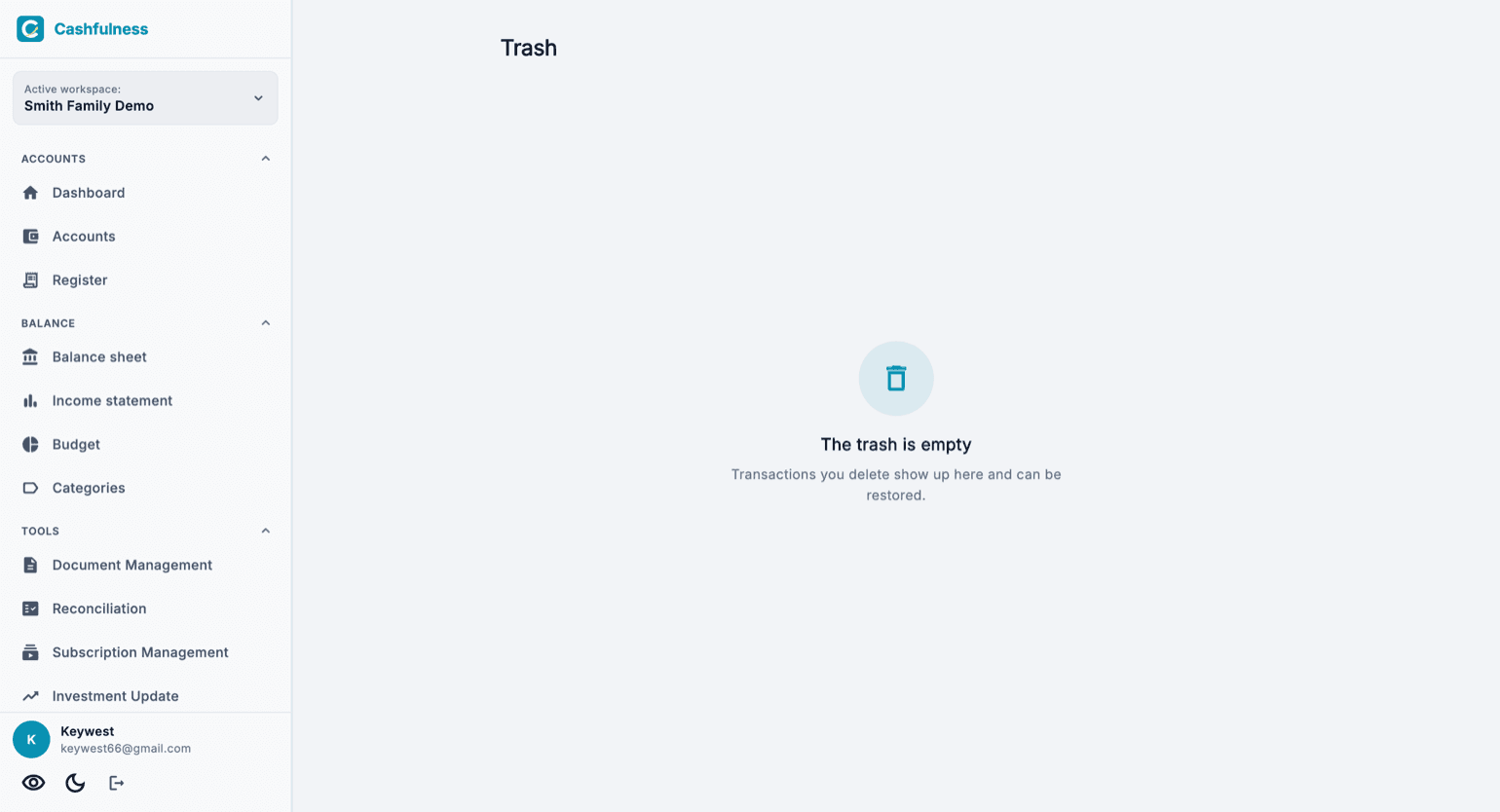
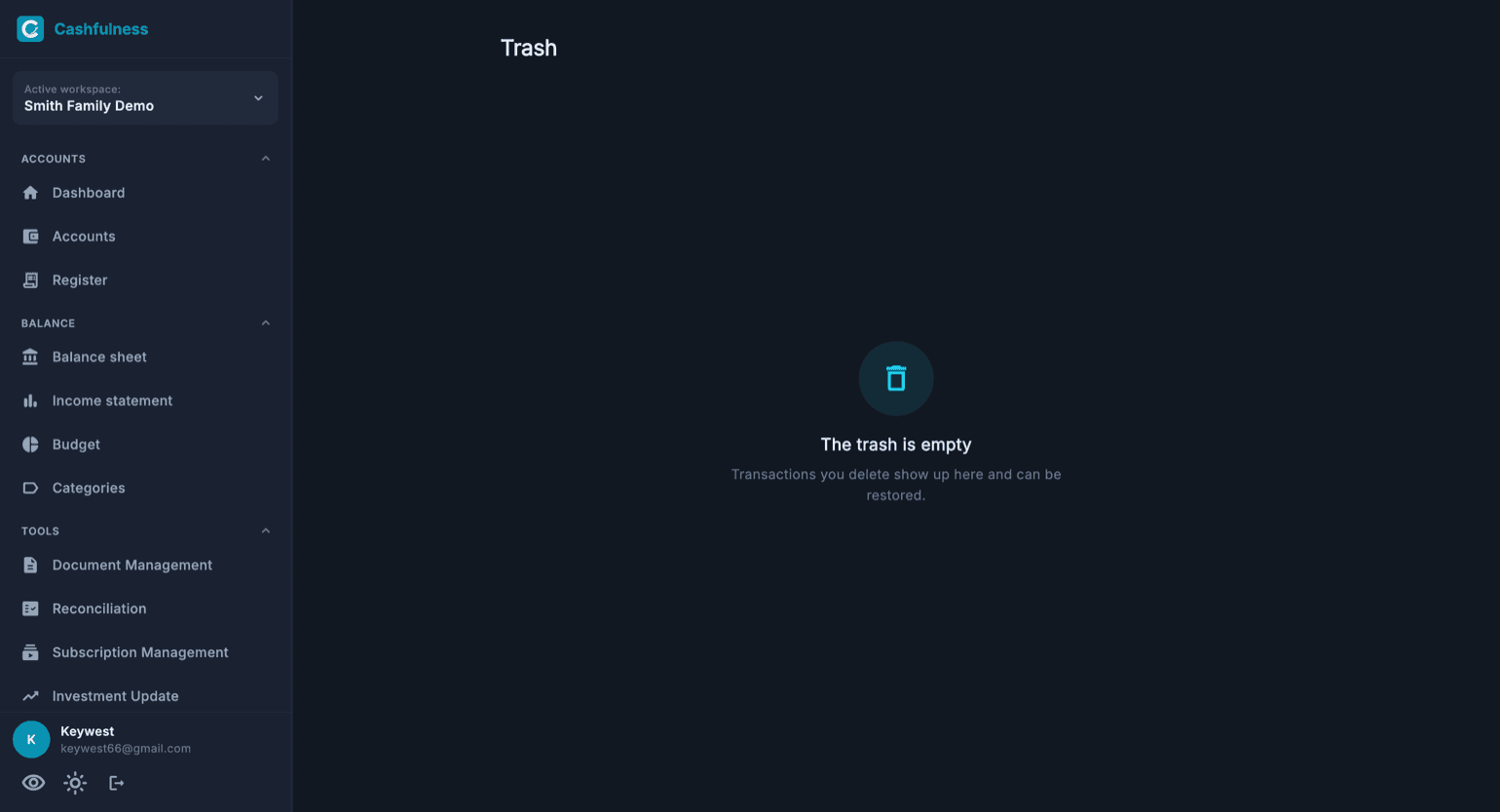
Slettede transaksjoner forsvinner ikke med en gang: de havner i papirkorgen, der de kan hentes opp igjen. Derfra kan du gjenopprette dem i Dagboken eller slette dem for godt når du er sikker på at du ikke trenger dem mer.
Føringer steg for steg
Nedenfor finner du føringene som alle møter, én per seksjon: lønnen, et kjøp med kredittkortet, betalingen av kredittkortregningen, en overføring mellom egne kontoer, et uttak i minibank, terminbeløpet på boliglånet og en refusjon. For hver av dem finner du hva som skjer med enkle ord, posteringen Cashfulness lagrer, linje for linje, med eksempelbeløp, og stegene i appen. Kommer du fra GnuCash, kjenner du igjen de samme posteringene: bare skjemaet du skriver dem i, er annerledes.
For å lese posteringene holder det med én regel: eiendeler (brukskonto, kontanter, sparekonto) og kostnader øker i Debet; gjeld (kredittkortet, boliglånet) og inntekter øker i Kredit. I hver postering er totalen i Debet lik totalen i Kredit, det vil si at summen av linjene blir null.
Du starter alltid fra Ny transaksjon i Dagboken (på telefonen er det knappen nederst til høyre). I den enkle modusen er det ikke du som velger siden: av de to kontoene i skjemaet går den første i Kredit og den andre i Debet. For en postering med mer enn to linjer, som terminbeløpet på boliglånet, eller for å velge siden selv, som ved refusjonen, bruker du Annet, som åpner den avanserte modusen: der har hver linje sin konto, sin side og sitt beløp, og oversikten nederst med Totalt Debet og Totalt Kredit forteller deg når posteringen går opp.
Steg for steg: lønnen på brukskontoen
Lønnen kommer inn på brukskontoen: saldoen på kontoen stiger, og samtidig fører du en inntekt. Det er en Inntekt. Her fører du nettobeløpet som kommer inn på kontoen; vil du også holde oversikt over trekkene, trenger du en postering med flere linjer med Annet.
Posteringen, med en lønn på 2 150,00 €: Brukskonto 2 150,00 € i Debet (eiendelen øker); Lønn 2 150,00 € i Kredit (inntekten føres). Totalt Debet 2 150,00 €, Totalt Kredit 2 150,00 €: posteringen går opp.
- Fra Dagboken trykker du Ny transaksjon og velger datoen da lønnen kom inn.
- Som type velger du Inntekt.
- Skriv beskrivelsen, for eksempel Lønn for september, og beløpet: 2 150,00.
- I «Inntektskonto» velger du Lønn; i «Mottakerkonto» velger du Brukskonto.
- Trykk «Lagre transaksjon».
Steg for steg: et kjøp med kredittkortet
Du betaler en middag med kredittkortet. Brukskontoen rører seg ikke foreløpig: det som vokser, er gjelden din til banken som har gitt deg kortet, som i Cashfulness er en konto av typen gjeld, og du fører en kostnad. Det er en Utgift, med kortet som kontoen pengene går ut fra.
Posteringen, med en middag på 64,50 €: Restauranter 64,50 € i Debet (kostnaden føres); Kredittkort 64,50 € i Kredit (gjelden øker). Totalt Debet 64,50 €, Totalt Kredit 64,50 €: posteringen går opp.
- Fra Dagboken trykker du Ny transaksjon og velger datoen for kjøpet.
- Som type velger du Utgift.
- Skriv beskrivelsen, for eksempel Middag på pizzeria, og beløpet: 64,50.
- I «Kildekonto» velger du Kredittkort; i «Utgiftskonto» velger du Restauranter.
- Trykk «Lagre transaksjon».
Steg for steg: betalingen av kredittkortregningen
Ved månedsslutt trekker banken totalen på kredittkortregningen fra brukskontoen. Det er ikke en ny utgift: utgiftene har du allerede ført, én for én. Brukskontoen synker og gjelden på kortet minker med samme beløp, så det er en Overføring mellom to av dine egne kontoer.
Posteringen, med en kortregning på 412,30 €: Kredittkort 412,30 € i Debet (gjelden synker); Brukskonto 412,30 € i Kredit (eiendelen synker). Totalt Debet 412,30 €, Totalt Kredit 412,30 €. Ingen kostnad: nettoformuen endres ikke.
- Fra Dagboken trykker du Ny transaksjon og velger datoen for trekket.
- Som type velger du Overføring.
- Skriv beskrivelsen, for eksempel Kortregning for september, og beløpet: 412,30.
- I «Fra konto» velger du Brukskonto; i «Til konto» velger du Kredittkort.
- Trykk «Lagre transaksjon».
Steg for steg: en overføring mellom to av dine egne kontoer
Du flytter penger fra brukskontoen til sparekontoen. De er fortsatt dine: den ene kontoen synker, den andre stiger, og nettoformuen endres ikke. Det er en Overføring.
Posteringen, med en overføring på 5 000,00 €: Sparekonto 5 000,00 € i Debet (eiendelen øker); Brukskonto 5 000,00 € i Kredit (eiendelen synker). Totalt Debet 5 000,00 €, Totalt Kredit 5 000,00 €: posteringen går opp.
- Fra Dagboken trykker du Ny transaksjon og velger datoen for overføringen.
- Som type velger du Overføring.
- Skriv beskrivelsen, for eksempel Overføring til sparekontoen, og beløpet: 5 000,00.
- I «Fra konto» velger du Brukskonto; i «Til konto» velger du Sparekonto.
- Trykk «Lagre transaksjon».
Steg for steg: et uttak i minibank
Du tar ut kontanter i minibanken: pengene går fra brukskontoen til lommeboka. Du har ikke brukt noe, du har bare flyttet pengene; utgiftene fører du når du bruker kontantene. Det er en Overføring til kontoen Kontanter.
Posteringen, med et uttak på 200,00 €: Kontanter 200,00 € i Debet (eiendelen øker); Brukskonto 200,00 € i Kredit (eiendelen synker). Totalt Debet 200,00 €, Totalt Kredit 200,00 €: posteringen går opp.
- Fra Dagboken trykker du Ny transaksjon og velger datoen for uttaket.
- Som type velger du Overføring.
- Skriv beskrivelsen, for eksempel Uttak i minibank, og beløpet: 200,00.
- I «Fra konto» velger du Brukskonto; i «Til konto» velger du Kontanter.
- Trykk «Lagre transaksjon».
Steg for steg: terminbeløpet på boliglånet
Banken trekker terminbeløpet på boliglånet fra brukskontoen. Terminbeløpet består av to deler: avdraget, som betaler tilbake en del av lånet og får gjelden til å synke, og renten, som er prisen for lånet, altså en kostnad. De to delene finner du i bankens nedbetalingsplan. Tre kontoer, altså tre linjer: du bruker Annet. Å føre hele terminbeløpet som en overføring til boliglånet ville få gjelden til å synke raskere enn i virkeligheten og skjule rentene, som er en kostnad.
Posteringen, med et terminbeløp på 780,00 €, hvorav 520,00 € avdrag og 260,00 € renter: Boliglån 520,00 € i Debet (gjelden synker); Rentekostnader 260,00 € i Debet (kostnaden føres); Brukskonto 780,00 € i Kredit (eiendelen synker). Totalt Debet 780,00 €, Totalt Kredit 780,00 €: posteringen går opp.
- Fra Dagboken trykker du Ny transaksjon, velger datoen for trekket og velger Annet som type: skjemaet går over til den avanserte modusen, med regnskapslinjene.
- Skriv beskrivelsen, for eksempel Terminbeløp boliglån september.
- Første linje: velg Brukskonto, velg Kredit og skriv 780,00.
- Andre linje: velg Boliglån, la Debet stå og rett det foreslåtte beløpet til 520,00; på linjen skriver appen «gjeld: gjelden synker».
- Tredje linje: har ikke appen allerede lagt den til med beløpet som mangler, trykker du «Legg til rad». Velg Rentekostnader, i Debet, 260,00.
- Når Totalt Debet og Totalt Kredit nederst begge er 780,00 € og «Debet = Kredit · balansert» vises, trykker du «Lagre postering».
Steg for steg: en refusjon på et kjøp
Du leverer tilbake et par sko, og butikken setter inn igjen 39,90 € på brukskontoen. Det er ikke en gevinst: det er det tidligere kjøpet som blir annullert. Derfor føres ikke refusjonen som en Inntekt, som ville regne den blant inntektene, men som en reversering av kostnaden, med Annet og to linjer.
Posteringen, med en refusjon på 39,90 €: Brukskonto 39,90 € i Debet (eiendelen øker); Klær 39,90 € i Kredit (kostnaden reverseres). Totalt Debet 39,90 €, Totalt Kredit 39,90 €. I Resultatregnskapet synker kostnaden til klær med 39,90 €.
- Fra Dagboken trykker du Ny transaksjon, velger datoen for tilbakebetalingen og velger Annet som type.
- Skriv beskrivelsen, for eksempel Refusjon for returnerte sko.
- Første linje: velg Brukskonto, velg Debet og skriv 39,90.
- Andre linje: velg Klær; appen foreslår allerede 39,90 i Kredit, og på linjen vises «kostnad: reversering».
- Når «Debet = Kredit · balansert» vises nederst, trykker du «Lagre postering».