O plano de contas
No Cashfulness cada movimento vive numa conta, e as contas estão organizadas num plano de contas: uma árvore ordenada por secções que reflete a lógica das partidas dobradas. O ecrã Contas é o ponto de partida para explorar a estrutura, criar contas novas e mantê-las alinhadas com a realidade.
A estrutura em árvore
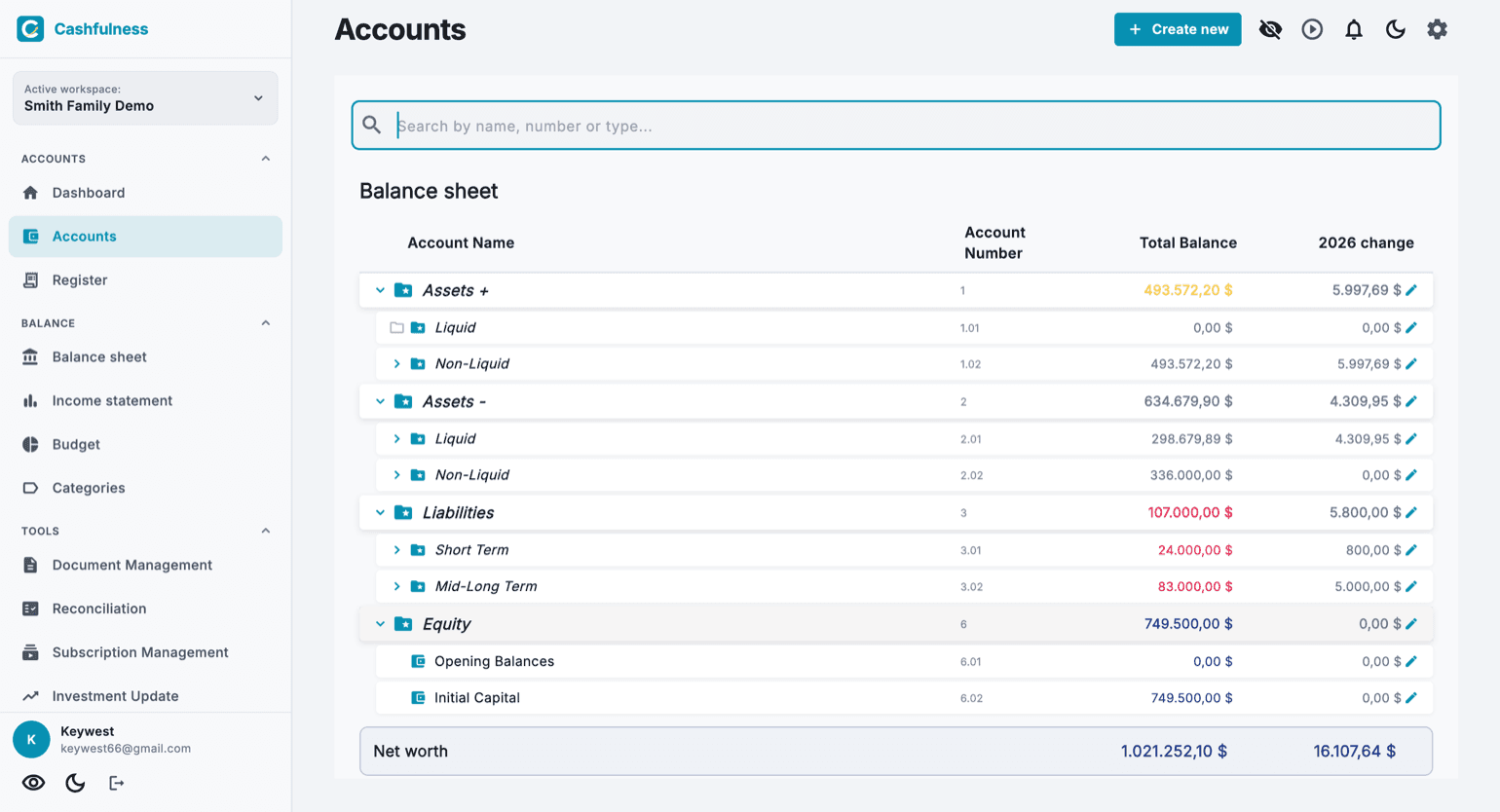
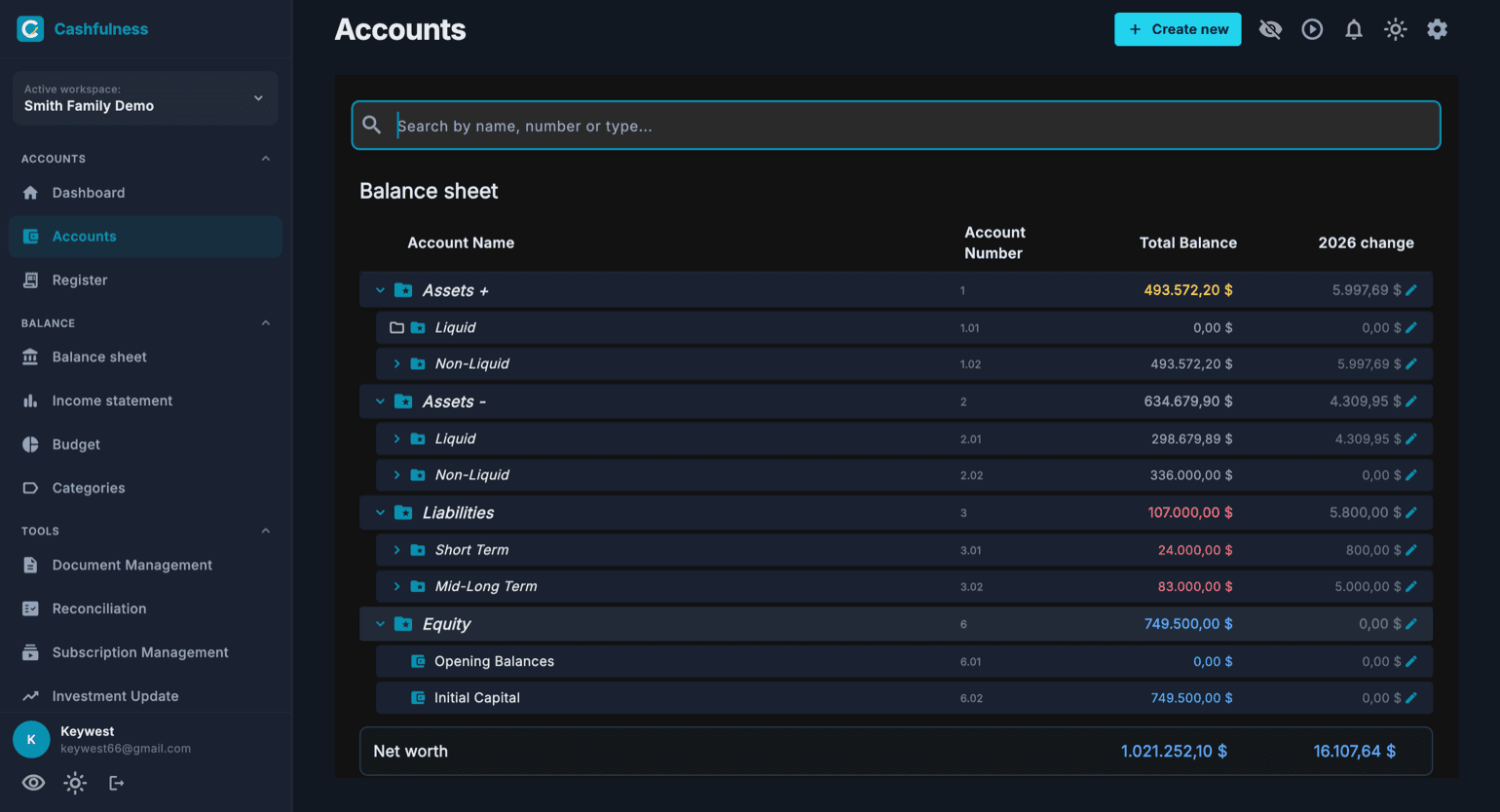
O ecrã Contas mostra o plano de contas como uma árvore expansível, agrupada por secções. No Balanço patrimonial encontra os Ativos+ (os ativos produtivos, que geram valor), os Ativos- (liquidez e bens de uso), os Passivos e o Património líquido. As Receitas e os Custos vivem, por sua vez, na Demonstração de resultados.
Cada linha mostra o nome da conta, o número da conta, o saldo total e a variação do ano em curso. As secções abrem-se e fecham-se com a seta ao lado do nome, e a barra de pesquisa no topo permite-lhe encontrar uma conta por nome, número ou tipo.
No fim da página, uma linha de resumo mostra o Património líquido global do espaço contabilístico: é a diferença entre o que possui e o que deve.
Para separar os custos de uma atividade dos da família tem dois caminhos. Se lhe basta distingui-los, cria uma conta organizacional — «Atividade» — e pendura por baixo os seus custos e proveitos: os relatórios agrupam-nos, e as etiquetas permitem o corte transversal. Se, pelo contrário, os dois mundos não se devem tocar, precisa de um segundo espaço contabilístico, que porém só está incluído no plano Ultra: com Free e com Premium o espaço é um. Em ambos os casos convém não misturar as contas de liquidez.
Mover e reordenar as contas
Cada conta sua tem, à direita, uma pega de arrasto (o ícone de pontinhos). Com o rato basta arrastar; com o dedo é preciso premir demoradamente a pega e depois arrastar: é a proteção que permite que a árvore continue a deslizar normalmente.
Enquanto arrasta, cada linha tem três zonas. Acima ou abaixo de uma conta irmã aparece uma linha de inserção: é a reordenação, a ordem que escolhe mantém-se e os números de conta reatribuem-se sozinhos. No centro de uma pasta a linha fica realçada: é a mudança de sítio, a conta muda de lugar na árvore e leva consigo todas as suas subcontas, números incluídos. Uma pasta fechada abre-se sozinha se mantiver a conta em cima dela por um instante.
A aplicação recusa os arrastos que estragariam os seus relatórios, e diz-lho: uma conta não entra numa pasta de outra família, não pode acabar dentro de um descendente seu e as contas de sistema não se movem. A pega desaparece onde o gesto não faria sentido: durante uma pesquisa e com a ordem alfabética ativa, porque aí é o nome que decide a posição.
Moedas e cores dos saldos
Cada conta tem uma moeda própria, escolhida no momento da criação. Pode ter a conta à ordem em euros e uma conta de investimento em dólares: o Cashfulness regista cada movimento na moeda da conta e converte os totais onde é preciso.
Os saldos usam cores semânticas: num relance distingue a natureza de cada valor, por exemplo os Passivos daquilo que possui e o Património líquido do resto. A cor nunca substitui o sinal contabilístico, apenas o torna mais legível.
Criar uma conta com o assistente
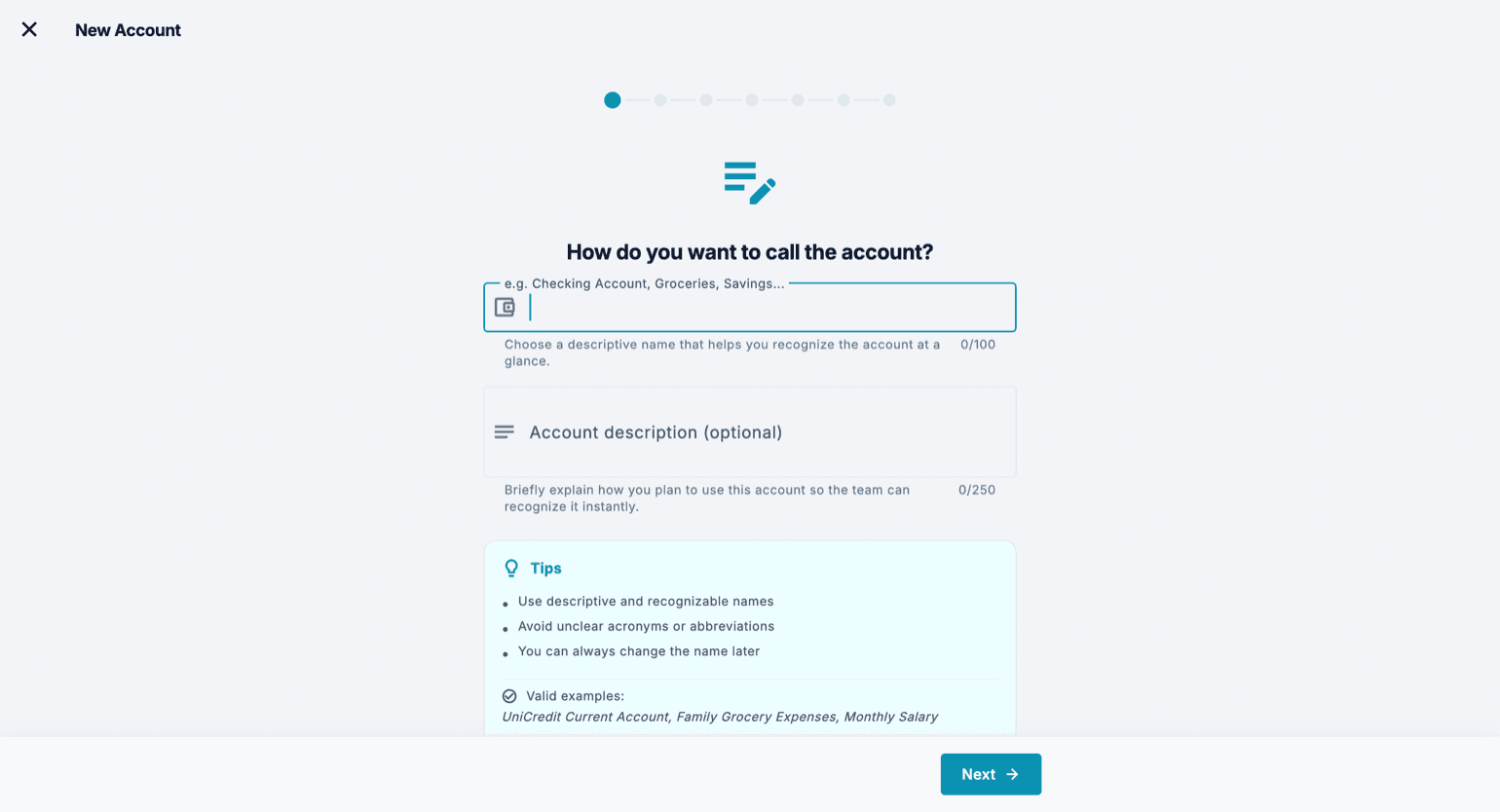
O botão com o sinal de mais no canto inferior direito abre o assistente Nova Conta, que o guia passo a passo. O assistente pede-lhe apenas o que é necessário, um passo de cada vez, e mostra-lhe sugestões e exemplos válidos ao longo do percurso.
Se cria uma conta directamente sob Passivos, o passo do subtipo oferece também as entradas que estão um nível abaixo — cartão de crédito, empréstimos, dívidas fiscais, hipoteca — e diz logo em que pasta vai ficar; se essa pasta ainda não existir, a aplicação cria-a ao guardar.
Também pode criar uma conta sem sair do que está a fazer: no fundo de cada lista pendente de contas, no formulário da transação e nos outros que registam movimentos (prazos de pagamento, contratos, movimentos recorrentes, hipoteca, compras e vendas, depreciações, reavaliações), encontra a opção Criar nova conta, mesmo antes de escrever alguma coisa. Se já escreveu um nome, o assistente parte daí, e no fim volta ao ponto onde estava com a conta nova já escolhida.
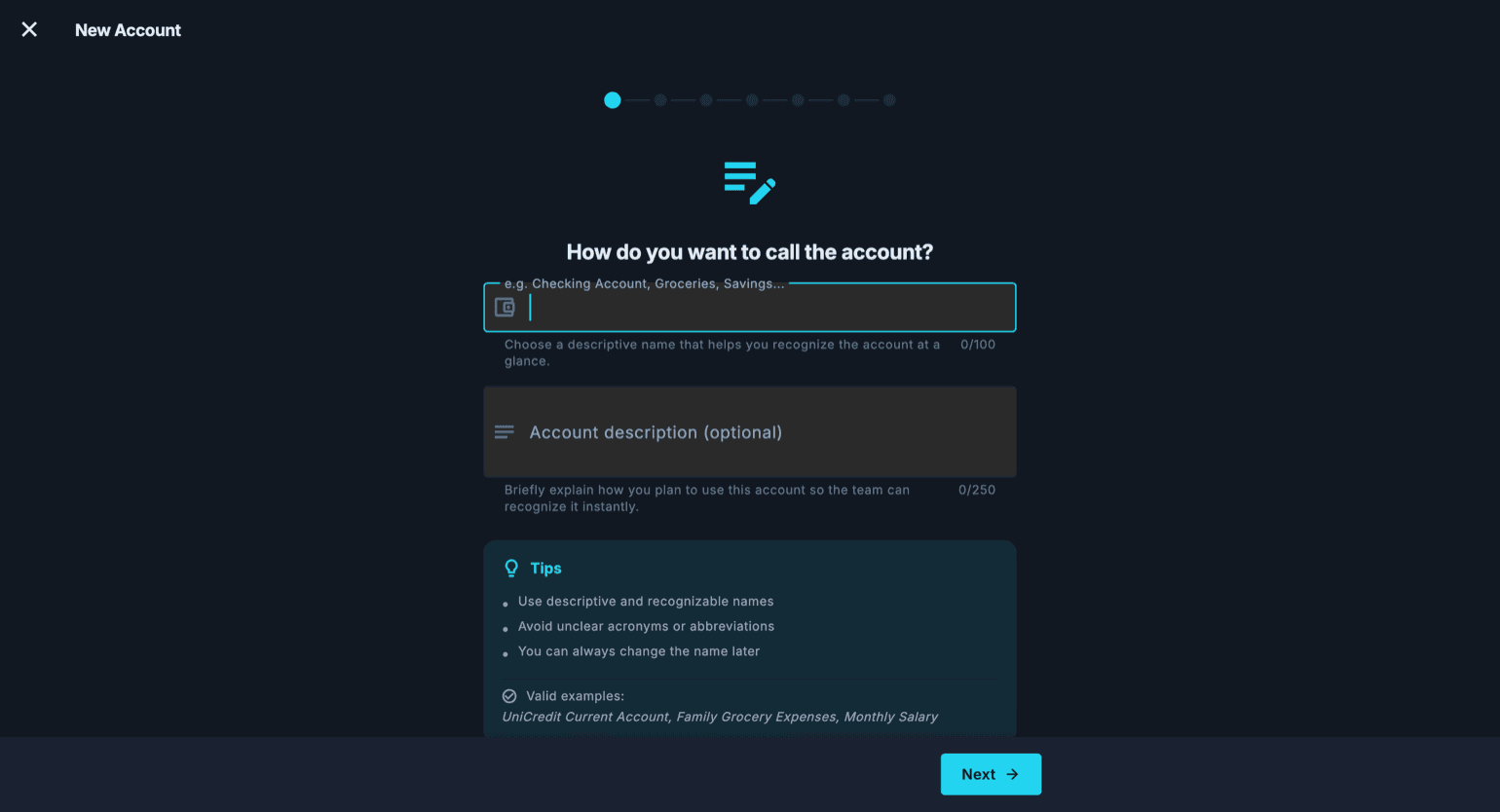
- Dê um nome à conta, descritivo e reconhecível, por exemplo o nome do banco ou a finalidade da conta. Pode acrescentar uma descrição facultativa, útil se partilhar o espaço contabilístico com outras pessoas.
- Escolha o tipo de conta: determina em que secção da árvore vai viver e como se comportará o seu saldo.
- Selecione a conta-mãe diretamente na árvore: a conta nova ficará por baixo dela, herdando a posição na estrutura.
- Defina as propriedades da conta consoante a forma como a vai usar (ver a secção seguinte).
- Confirme: a conta aparece de imediato na árvore, pronta a receber movimentos.
As propriedades da conta
Durante a criação (e mais tarde a partir da edição) pode definir algumas propriedades que mudam o comportamento da conta. As contas bancárias, os cartões de crédito e as contas de investimento ou de criptomoedas entram automaticamente na Reconciliação: se não precisar de alguma dessas contas lá, ative «Excluir da reconciliação». As subscrições, por sua vez, já não se marcam na conta: registam-se como contratos em Ferramentas → Subscrições e serviços essenciais.
Mark-to-Market: pensada para os investimentos, permite atualizar periodicamente o valor da conta através da Atualização de Investimentos. Obsolescência: para os bens que perdem valor com o tempo, como um automóvel ou um dispositivo, para que o plano de contas reflita o valor real e não o de compra.
Liquidez e não liquidez: aqui a escolha mexe mesmo com a conta, porque a liquidez não se lê do subtipo mas de onde a conta está na árvore. Antes de a mudar de sítio, a aplicação diz-lhe para onde a está a levar, e atenção: «Líquidas» e «Não Líquidas» existem nos dois ramos dos ativos, por isso veja o caminho completo, não apenas o nome.
Uma conta que não é só sua tem três caminhos diferentes, e escolhem-se conforme quem regista os movimentos. Se regista só você mas o bem é meio de outra pessoa, precisa da quota de propriedade: no assistente ligue «Percentagem de propriedade» e escreva em «A sua percentagem» a parte que é sua. Os lançamentos ficam pelo valor cheio — se entram 1.000 € a aplicação regista 1.000 €, não 500 — porque de outro modo a comparação com o extrato do banco deixaria de bater certo. A quota é uma lente: muda apenas quanto essa conta pesa em Liquidez disponível e em Património líquido, e na Demonstração de resultados não se aplica de todo. Põe-se conta a conta, nunca numa pasta: dois imóveis no mesmo contentor podem ter quotas diferentes.
Se, pelo contrário, registam os dois, cada um da sua aplicação, a quota não é o que precisa: usa-se «Partilhar conta» a partir da ficha da conta. No espaço da outra pessoa nasce uma conta dela, com os lançamentos dela, e a conta passa a ler-se de duas maneiras: «A minha parte» são as suas linhas e é o número que alimenta os seus indicadores, e o «Saldo real da conta» é a soma de todos e é o que se compara com o extrato. Aqui a quota de propriedade está excluída de propósito, porque a sua parte já é apenas aquilo que registou. O terceiro caminho é ainda outra coisa: partilhar o espaço contabilístico inteiro, com os seus papéis e permissões.
Só se partilham as contas patrimoniais, ou seja, ativos e passivos, nunca as categorias de despesa ou de receita. A partilha serve para voltar a juntar algo que fora da aplicação é uma coisa só: a conta bancária é uma, e um é o extrato a reconciliar. Uma categoria de despesa não é uma coisa só no mundo, é a forma como cada pessoa classifica as suas próprias despesas, e continua a ser dela. Não é uma limitação, é o mecanismo: como cada um regista os seus lançamentos com as suas categorias, nos seus relatórios de despesas vê apenas aquilo que gastou.
As despesas em comum: quem paga e quem as leva aos custos
Uma conta conjunta a dois, e a pergunta que volta sempre: quanto é que me custou a mim? O Cashfulness não divide sozinho uma despesa entre dois espaços contabilísticos, mas com as contas que já tem chega-se lá, e as contas batem certo ao cêntimo. O princípio é um só: quem regista uma despesa encontra-a inteira nos seus custos; para a ter a meias, a metade da outra pessoa vai para uma conta «Entre nós», um passivo que diz quanto se devem um ao outro; e cada linha do extrato da conta conjunta é registada por uma pessoa só, por inteiro. Daqui saem duas receitas, com exatamente o mesmo lançamento para quem paga.
Na primeira receita regista só você. A conta conjunta fica inteira no seu espaço, com o saldo que já tem, e ao lado cria «Entre nós»: tipo Passivos, dentro de «Curto prazo», com a «Percentagem de propriedade» desligada. No passo «Saldo inicial» escreve quanto do dinheiro que hoje está na conjunta é da outra pessoa, responde «Não, é uma posição que já tinha» e põe a data a partir da qual a conjunta tem esse dinheiro. Não responda «Sim» apontando a conjunta: a contrapartida ia parar ali, e a conjunta crescia sem que tivesse entrado um euro.
Daí em diante uma despesa em comum passa a ser um único lançamento de três linhas, que se escreve a partir do tipo «Outro» do formulário da transação: a conjunta a Crédito pelo valor inteiro, a sua conta de custo a Débito pela sua metade, «Entre nós» a Débito pela dela. A metade da outra pessoa arredonda-se para baixo ao cêntimo, e o cêntimo a mais fica com quem paga. Um depósito dela na conjunta, como o ordenado, vai por inteiro para «Entre nós», e as suas despesas pessoais vão por inteiro para os seus custos.
Na segunda receita registam os dois, cada um do seu espaço, e partilham-se as duas contas: a conjunta e «Entre nós». Quem paga escreve como antes; a outra pessoa regista a sua metade como uma despesa paga por «Entre nós», e as linhas do extrato que são dela regista-as ela na conjunta do espaço dela. Para passar da primeira receita para a segunda move-se o saldo de «Entre nós», chamemos-lhe X: no seu espaço «Entre nós» X a Débito e a conjunta X a Crédito, no dela a conjunta X a Débito e «Saldos de Abertura» X a Crédito. O convite não manda aviso nenhum: a outra pessoa encontra-o em Definições, Espaços Contabilísticos, Gerir Espaço Contabilístico, «Contas partilhadas comigo».
Três coisas a saber antes de começar. Na primeira receita a Liquidez disponível conta a conjunta inteira, com o dinheiro da outra pessoa incluído: a sua é a conjunta menos «Entre nós». Numa conta partilhada a outra pessoa vê as suas linhas, com a descrição e os nomes das outras contas do lançamento, categoria incluída. E numa conta partilhada a reconciliação só vê e assinala as suas linhas, por isso contra o extrato inteiro a Diferença não chega a zero: o extrato compara-se com o «Saldo real da conta», no ecrã da conta partilhada.
- A conjunta já tem 3.000 € da configuração inicial, e não se mexe. Cria «Entre nós» e no passo «Saldo inicial» escreve 1.500: nascem «Entre nós» 1.500 a Crédito e «Saldos de Abertura» 1.500 a Débito. O seu património líquido desce 1.500 €, e está certo, porque esse dinheiro era dela.
- O ordenado dela, 1.800, entra na conta conjunta: conjunta 1.800 a Débito, «Entre nós» 1.800 a Crédito.
- Uma ida ao supermercado de 120 paga pela conjunta, um lançamento de três linhas: conjunta 120 a Crédito, Mercearia 60 a Débito, «Entre nós» 60 a Débito.
- Uma fatura de 87,35: a metade dela, arredondada para baixo, é 43,67. Conjunta 87,35 a Crédito, Serviços 43,68 a Débito, «Entre nós» 43,67 a Débito.
- Um jantar seu, 80, também pago pela conjunta: é todo seu. Entretenimento 80 a Débito, conjunta 80 a Crédito.
- Controlo de fim do mês: a conjunta marca 4.512,65 €, tal como o extrato. «Entre nós» marca 3.196,33 €, ou seja, o dinheiro dela que está na conjunta. A sua parte da conjunta é a diferença, 1.316,32 €, e nos seus custos estão 183,68 €.
- Se registarem os dois, o mesmo mês muda apenas de lado: o ordenado regista-o ela na conjunta do espaço dela, e as suas duas metades escreve-as como despesas pagas por «Entre nós», Mercearia 60 e Serviços 43,67. O controlo passa a ser: saldo real da conjunta igual ao extrato, saldo real de «Entre nós» igual a zero.
Dar um saldo a uma conta criada depois da configuração inicial
Quando abre o espaço contabilístico, o levantamento inicial pede-lhe o saldo de cada conta e escreve por si os movimentos de abertura. Mas o levantamento faz-se uma só vez, e as contas que cria nos meses seguintes nascem a zero: uma conta à ordem aberta em março, ou uma conta poupança de que já nem se lembrava, começam vazias mesmo que na realidade tenham dinheiro lá dentro.
É por isso que o assistente Nova Conta tem um passo final, que pode saltar, a pedir o saldo de partida. Só aparece nas contas do balanço (num custo ou numa receita um saldo de partida não existe) e, se deixar o valor vazio, não é criado nada. Se escrever um valor, o assistente faz-lhe uma única pergunta: esse dinheiro vem de uma conta que já tem no Cashfulness?
Responder bem a essa pergunta é tudo, porque decide se o seu património líquido muda. Se o dinheiro vem de uma conta que já tem (passou-o da conta à ordem para a poupança), é um movimento interno: a contrapartida vai para a conta que indicar e o património líquido fica na mesma. Se, pelo contrário, está a declarar algo que a aplicação não conhecia, a contrapartida vai para «Saldos de Abertura» e o património líquido muda: sobe se está a declarar algo que possui, desce se está a declarar uma dívida, como um crédito à habitação ou o saldo de um cartão.
Para os passivos escreva o que deve como número positivo: do sinal contabilístico trata a aplicação.
O assistente pergunta-lhe também desde quando tem aquilo que está a declarar, e o campo começa vazio. Antes o movimento ficava datado do dia em que preenchia o assistente: uma casa que tinha há dez anos, registada em agosto, aparecia como riqueza ganha este ano, e a variação «desde janeiro» da página inicial inchava com um valor que nunca tinha crescido. Pondo a data verdadeira, as contas do ano continuam certas. A Demonstração de resultados não se mexe de qualquer maneira: um movimento de abertura toca na conta e no património líquido, nunca numa receita nem num custo, por isso nenhuma data pode mudar o resultado de um ano passado.
Corrigir um levantamento já feito
A fotografia inicial não se repete, mas também não está gravada na pedra. O movimento que o levantamento gerou vive no Registo como qualquer outro: encontra-o com uma pesquisa por «Saldo de abertura», abre-o, e a partir daí pode corrigir os valores, acrescentar uma linha para uma conta de que se tinha esquecido ou mudar a data para o dia em que fez mesmo o inventário.
É a maneira certa de remediar um saldo mal digitado durante a configuração inicial, e é preferível a um movimento de acerto: ao corrigir a abertura, os relatórios de todos os períodos voltam a bater certo, enquanto um acerto datado de hoje deixaria errados os meses pelo meio.
Contas ocultas
Nem todas as contas servem todos os dias: uma conta encerrada ou pouco usada pode entulhar a árvore. Pode ocultá-la sem a eliminar, para que o seu histórico contabilístico permaneça intacto.
O ícone em forma de olho na barra de ferramentas mostra ou oculta as contas ocultas: quando está desativado vê apenas as contas ativas, quando o ativa voltam a aparecer todas.
Reconciliar uma conta
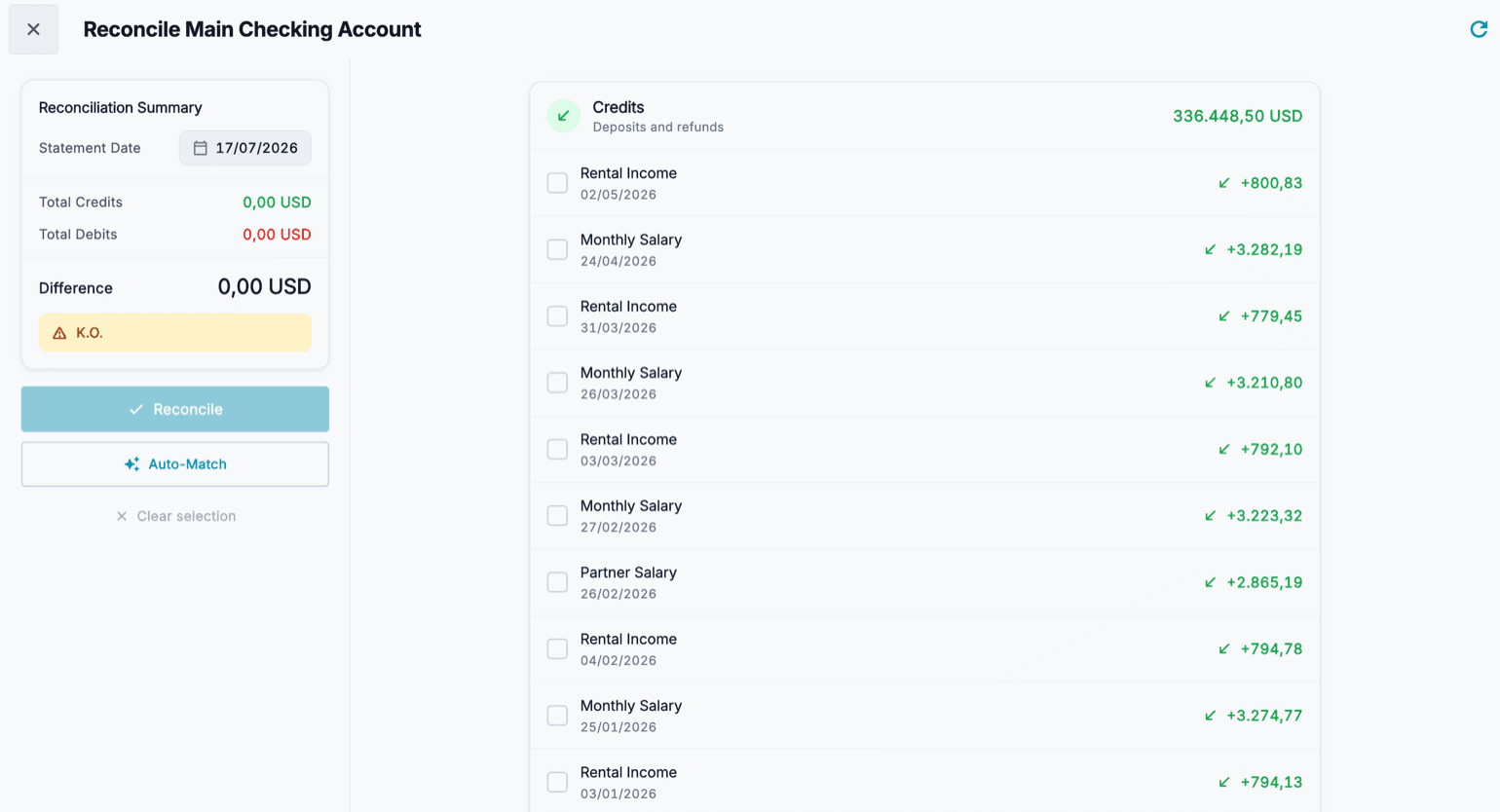
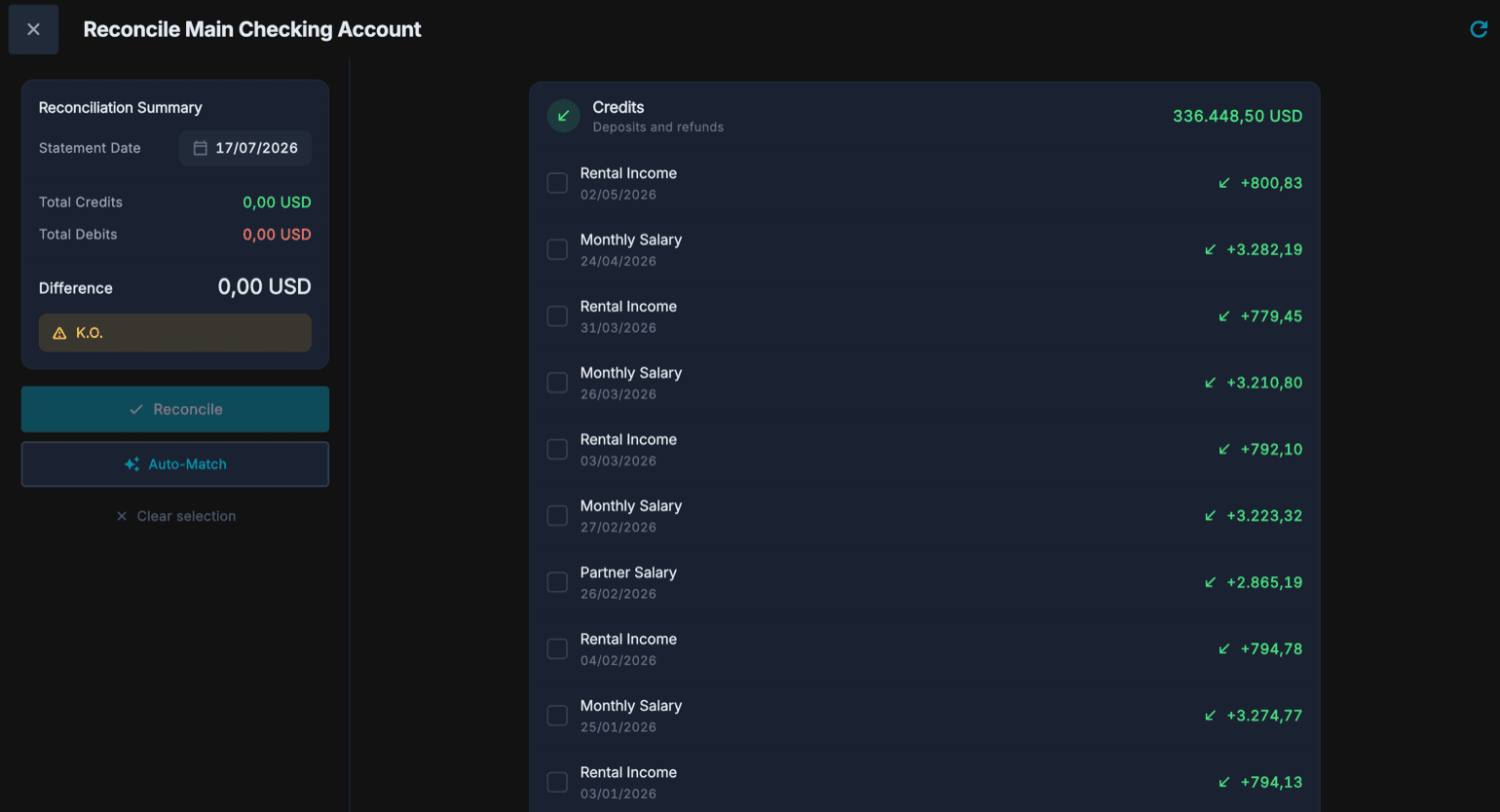
A reconciliação é o momento em que compara o Cashfulness com o extrato bancário. Na secção Reconciliação escolhe a conta e obtém a lista dos movimentos registados, divididos entre Entradas (depósitos e reembolsos) e Saídas (as despesas).
Vai assinalando cada movimento que encontra no extrato: o Total de entradas e o Total de saídas atualizam-se à medida que avança, juntamente com a Diferença. Enquanto o acerto não estiver correto, a aplicação avisa-o; quando a Diferença chega a zero pode confirmar com o botão Reconciliar.
- Abra a Reconciliação e escolha a conta a reconciliar.
- Defina a data de referência do extrato bancário.
- Assinale um a um os movimentos que aparecem no extrato, tanto nas Entradas como nas Saídas.
- Verifique a Diferença em baixo: tem de chegar a zero. Se não bater certo, procure o movimento em falta ou a mais.
- Carregue em Reconciliar para confirmar: os movimentos assinalados ficam reconciliados.