
O Registo
O Registo reúne todas as transações do espaço contabilístico ativo numa única lista cronológica. É daqui que procura os movimentos passados, regista outros novos e intervém nos existentes. Nos bastidores, cada transação está em partidas dobradas: são pelo menos dois movimentos que se equilibram entre si, mas a aplicação constrói-os por si a partir de um formulário simples.
O Registo num relance
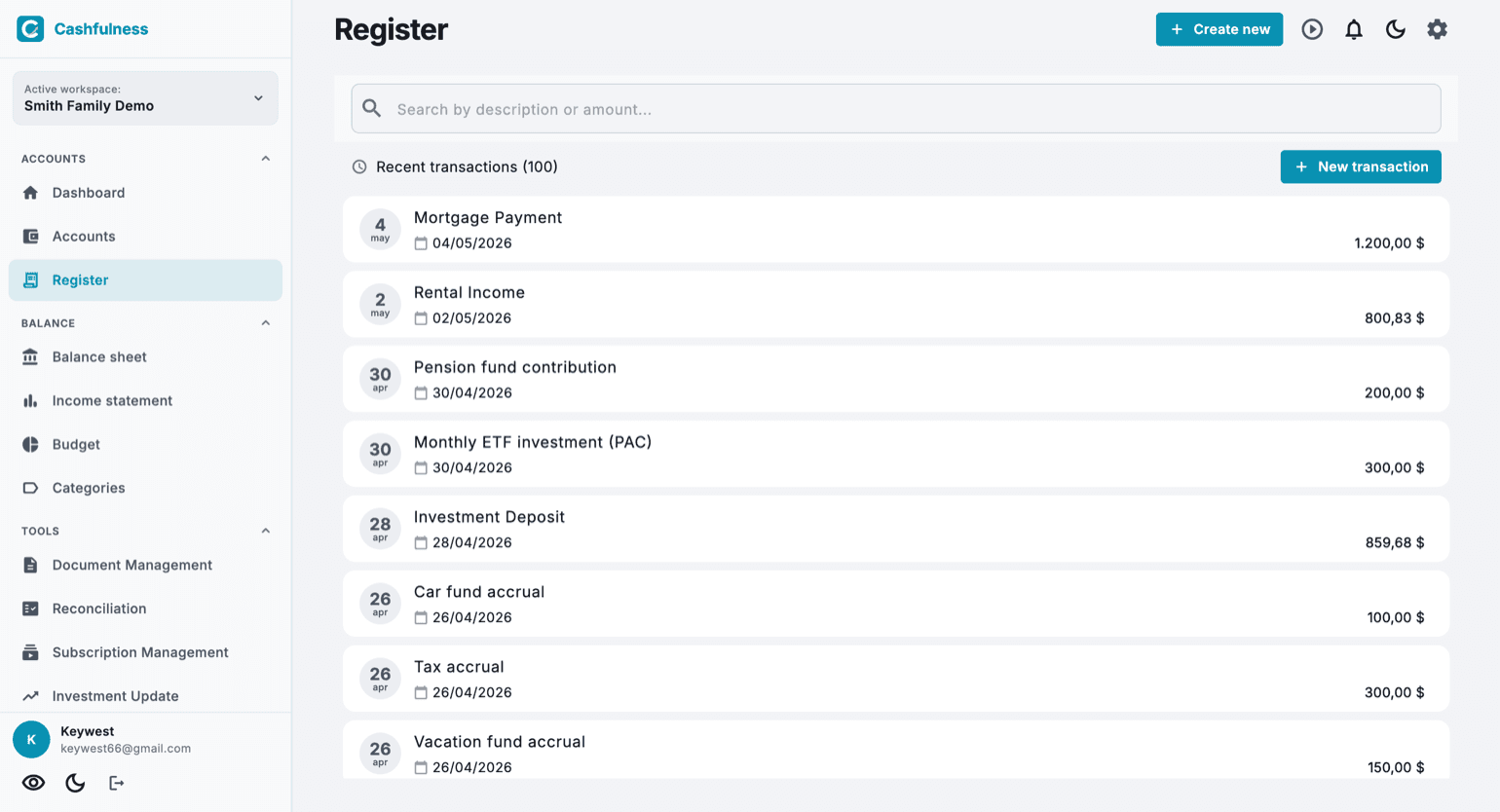
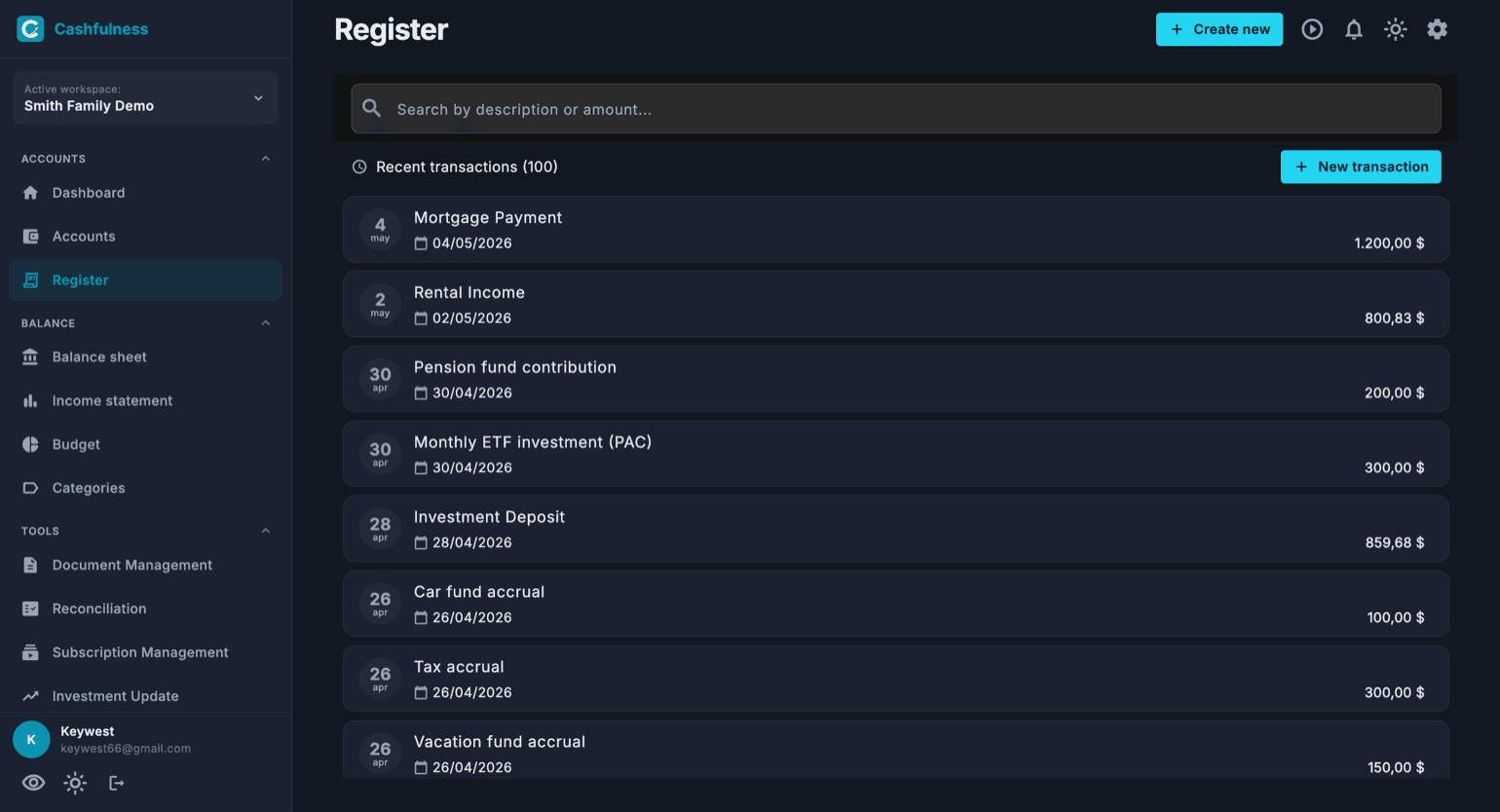
Ao abrir o Registo a partir da barra lateral vê as últimas transações do espaço contabilístico, ordenadas da mais recente para a mais antiga. Cada linha mostra a data, a descrição e o montante do movimento.
A barra superior permite-lhe procurar por descrição ou por montante: comece a escrever e a lista filtra-se pelo resultado. No canto superior direito encontra o botão Nova transação, que abre o formulário de introdução.
Em algumas linhas, ao lado da descrição, aparece uma pequena etiqueta: significa que esse lançamento foi criado pela aplicação e não introduzido por si. Encontra-a nas valorizações de investimentos, nas depreciações, nos saldos iniciais, nos movimentos recorrentes e nas linhas vindas de uma importação. As linhas sem etiqueta são as que escreveu à mão.
Criar uma transação nova
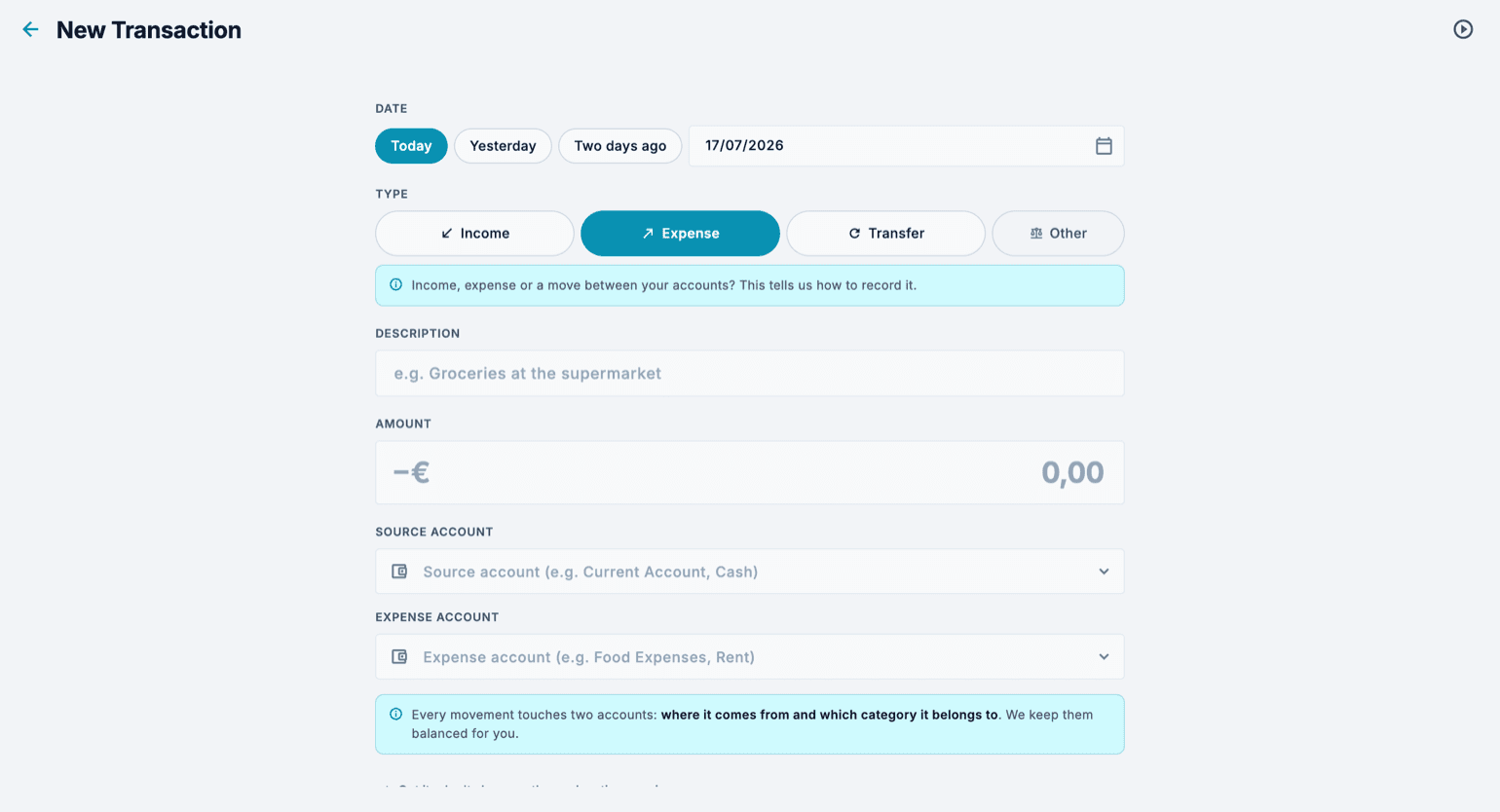
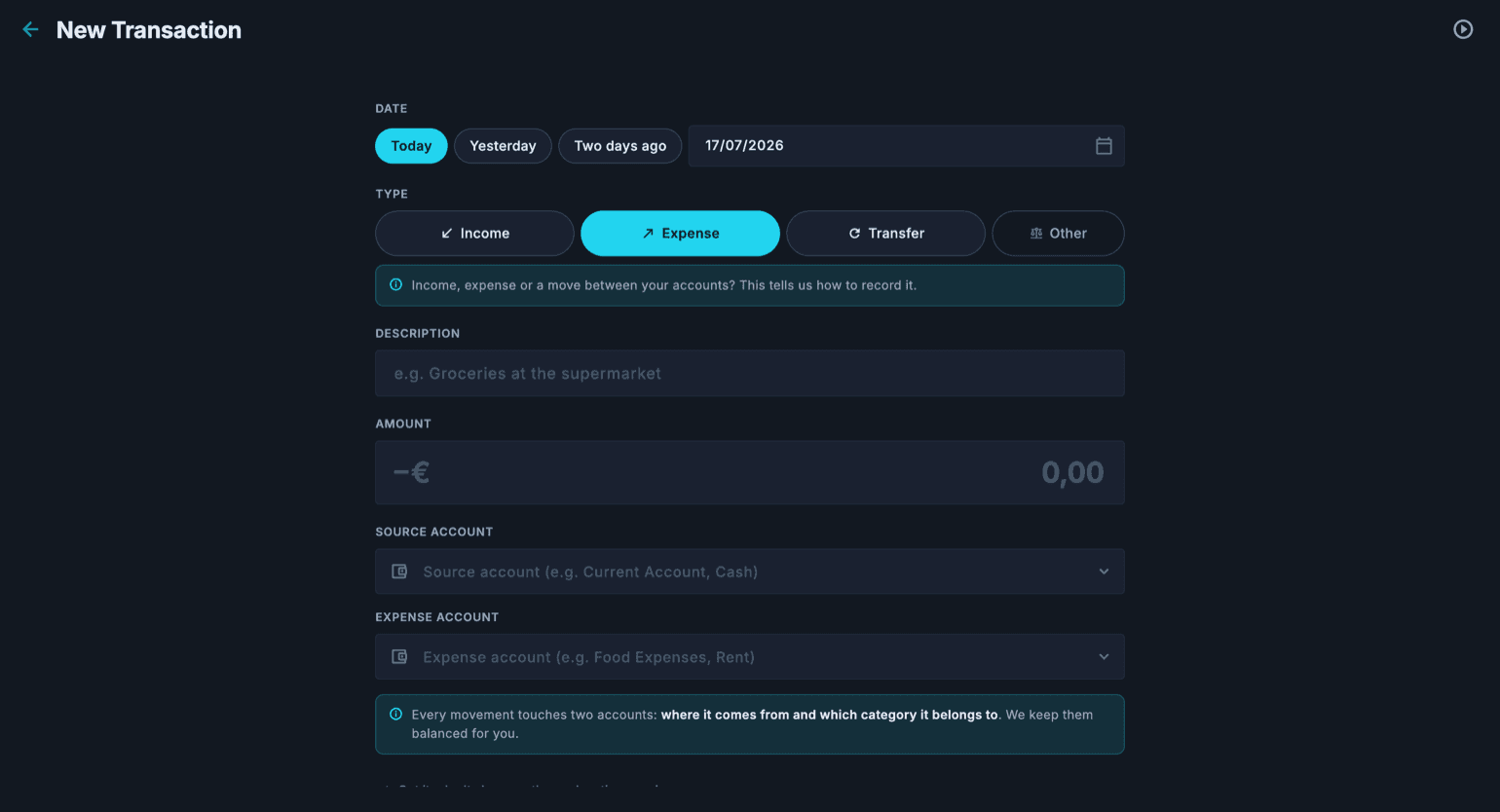
O formulário de introdução guia-o campo a campo. Escolha primeiro o tipo de movimento: Receita, Despesa, Transferência entre as suas contas ou Outro para os casos particulares. Consoante o tipo escolhido, a aplicação propõe-lhe as contas certas para ligar.
Para a data tem atalhos rápidos (Hoje, Ontem, Há dois dias) além do seletor de calendário, por isso registar as despesas dos últimos dias exige apenas um toque.
- No Registo prima Nova transação (ou o botão mais no canto inferior direito).
- Escolha a data com os atalhos rápidos ou a partir do calendário.
- Selecione o tipo: Receita, Despesa, Transferência ou Outro.
- Escreva uma descrição, por exemplo Compras no supermercado.
- Introduza o montante do movimento.
- Indique a conta de origem e a de destino: para uma Despesa, por exemplo, a conta de onde sai o dinheiro e a conta de custo a que pertence (como Alimentação ou Renda).
- Confirme: a transação aparece de imediato no Registo e os saldos das contas envolvidas são atualizados.
Começar a partir de uma conta
Também pode abrir uma conta no separador Contas e criar o movimento a partir daí: a conta já vem pré-selecionada, e o lugar onde fica depende do tipo de conta. Uma conta onde está o dinheiro, como o cartão ou o numerário, é a que paga ou a que recebe, e fica lá mesmo que mude o tipo de movimento. Uma conta de custo ou de receita, como Internet e Telefone, vai, pelo contrário, para a categoria, e só falta escolher a conta com que paga ou onde recebe. Com «Ficar aqui para o seguinte», depois de guardar mantêm-se o tipo, a data e a conta que pagou e, se partir de uma conta de custo ou de receita, também a categoria.
Na página de uma conta, por cima da lista de movimentos, há também uma barra para escrever uma linha a seguir à outra, como no registo de uma conta do GnuCash. Enquanto escreve a descrição, a aplicação propõe-lhe os movimentos já feitos nessa conta: ao escolher um, ficam preenchidos a descrição, o contra-lançamento e o último montante, já selecionado para o substituir. O contra-lançamento também se completa à medida que escreve, e se a conta não existir a aplicação propõe-lhe criá-la.
Depois de guardar, a barra esvazia-se mas mantém a data, e o cursor volta à descrição: se estiver a copiar os talões de terça-feira, escolhe a data uma só vez. A data volta a ser a de hoje quando sai da página da conta e volta a entrar. Para um lançamento com várias linhas, o botão do formulário completo leva consigo o que já escreveu.
As partidas dobradas, sem preocupações
Quando guarda uma transação, o Cashfulness gera pelo menos dois movimentos contabilísticos que se equilibram: a soma do Débito e do Crédito é sempre igual a zero. É isto que mantém coerentes os seus saldos, o Balanço patrimonial e a Demonstração de resultados.
Na prática, uma despesa diminui um Ativo (por exemplo a conta à ordem) e aumenta uma conta de custo; uma transferência desloca valor entre duas contas suas sem tocar no Património líquido. Você preenche o formulário simples, o rigor contabilístico é garantido pela aplicação.
Transações noutras moedas
Se o movimento envolver contas em moedas diferentes, cada conta recebe o montante na sua moeda: a aplicação propõe a taxa de câmbio do Banco Central Europeu na data do movimento e mostra-lhe o contravalor antes de guardar.
Se o extrato bancário indicar um valor diferente, por exemplo porque o banco aplicou a sua própria taxa, escolha Outro e escreva na linha da conta o montante que chegou de facto: a taxa recalcula-se sozinha. Assim cada conta mostra exatamente o seu dinheiro, e os totais dos relatórios são convertidos para a moeda principal do espaço.
Modificar, duplicar e recuperar do lixo
Cada linha do Registo, tal como cada linha da lista de movimentos na página de uma conta, termina com o botão ⋮: abre um menu com Editar, Clonar e Eliminar, sem ser preciso abrir a linha. No telemóvel, o mesmo menu abre-se também mantendo a linha premida. O botão e o menu aparecem se puder editar os movimentos. Clonar é prático para os movimentos que se repetem, como uma prestação ou uma despesa recorrente: cria uma cópia com a data de hoje, e muda apenas o que for preciso. As mesmas ações estão também na linha aberta.
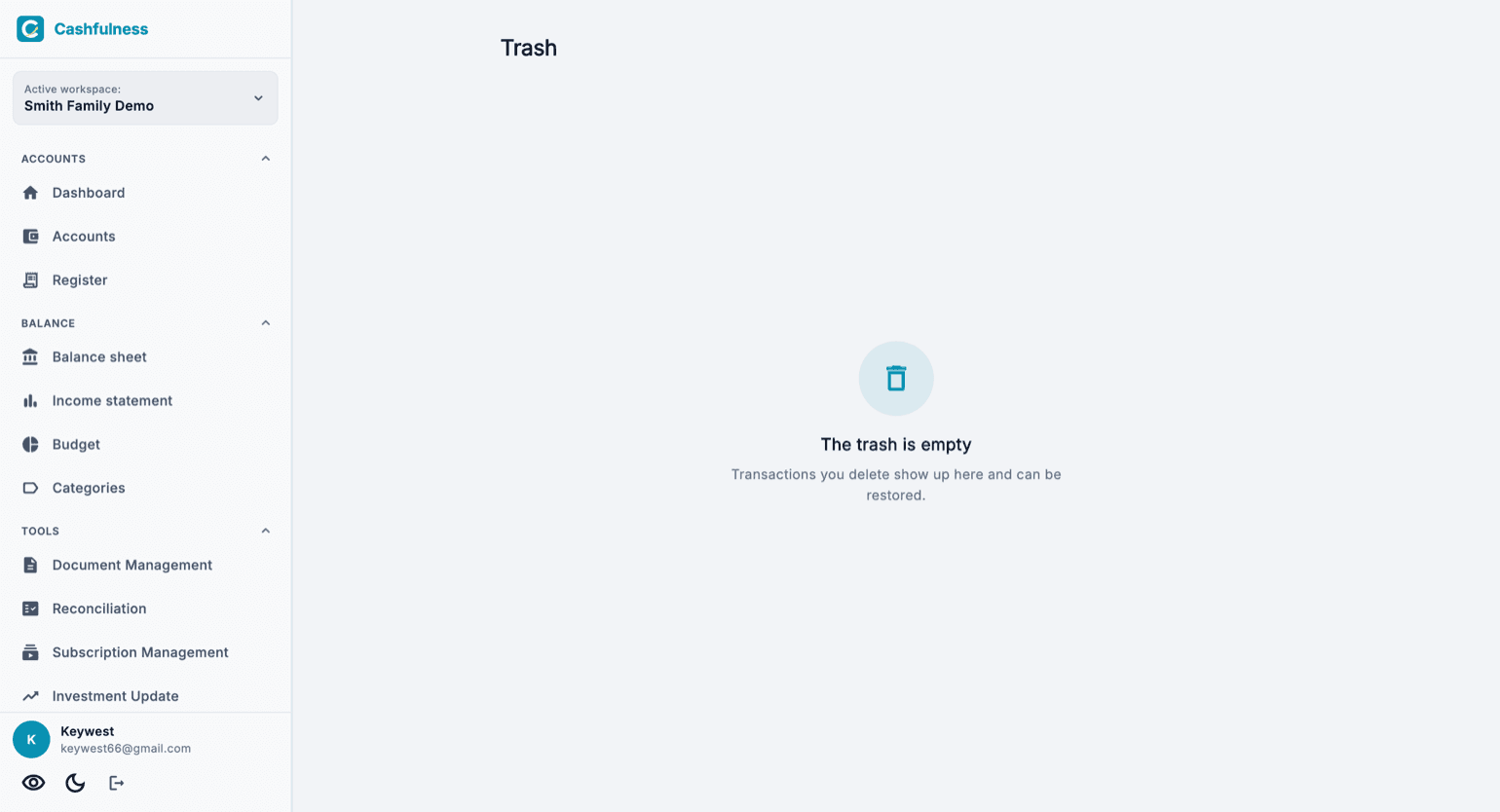
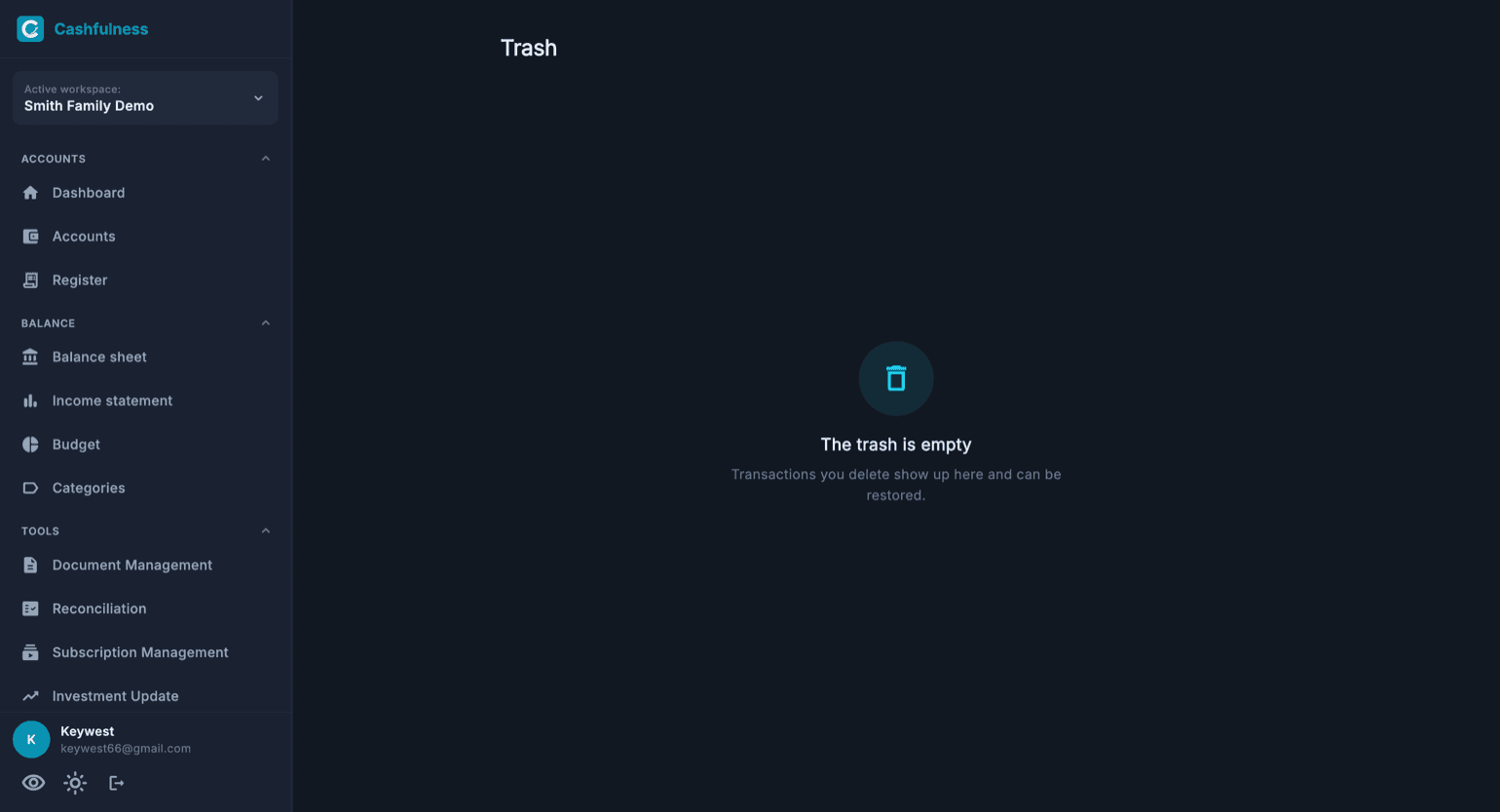
As transações eliminadas não desaparecem de imediato: vão para o lixo, onde continuam recuperáveis. A partir daí pode restaurá-las no Registo ou eliminá-las definitivamente quando tiver a certeza de que já não precisa delas.
Os lançamentos passo a passo
Aqui em baixo encontra os lançamentos que acontecem a toda a gente, um por secção: o salário, uma despesa com o cartão de crédito, o pagamento do extrato do cartão, uma transferência entre contas, um levantamento na caixa automática, a prestação da hipoteca e um reembolso. Para cada um encontra o que acontece em palavras simples, o lançamento que o Cashfulness guarda, linha a linha, com montantes de exemplo, e os passos na aplicação. Quem vem do GnuCash reencontra aqui os mesmos lançamentos: só muda o formulário com que os escreve.
Para ler os lançamentos basta uma regra: os ativos (conta à ordem, numerário, conta poupança) e os custos aumentam a Débito; os passivos (o cartão de crédito, a hipoteca) e as receitas aumentam a Crédito. Em cada lançamento o total a Débito é igual ao total a Crédito, ou seja, a soma das linhas dá zero.
Começa-se sempre por Nova transação no Registo (no telemóvel, o botão mais no canto inferior direito). No modo simples não é você que escolhe o lado: das duas contas do formulário, a primeira vai a Crédito e a segunda a Débito. Para um lançamento com mais de duas linhas, como a prestação da hipoteca, ou para ser você a escolher o lado, como no reembolso, usa-se Outro, que abre o modo avançado: aí cada linha tem a sua conta, o seu lado e o seu montante, e o quadro em baixo com Total Débito e Total Crédito diz-lhe quando o lançamento está equilibrado.
Passo a passo: o salário na conta à ordem
O salário chega à conta à ordem: o saldo da conta sobe e, no mesmo momento, regista uma receita. É uma Receita. Aqui regista-se o líquido que chega à conta; se quiser acompanhar também os descontos, é preciso um lançamento de várias linhas com Outro.
O lançamento, com um salário de 2.150,00 €: Conta à ordem 2.150,00 € a Débito (o ativo aumenta); Salário 2.150,00 € a Crédito (a receita é registada). Total Débito 2.150,00 €, Total Crédito 2.150,00 €: o lançamento está equilibrado.
- No Registo prima Nova transação e escolha a data em que o salário chegou.
- Como tipo escolha Receita.
- Escreva a descrição, por exemplo Salário de setembro, e o montante: 2.150,00.
- Em «Conta de receita» escolha Salário; em «Conta de recebimento» escolha a Conta à ordem.
- Prima «Guardar Transação».
Passo a passo: uma despesa com o cartão de crédito
Paga um jantar com o cartão de crédito. A conta à ordem, para já, não se mexe: cresce a sua dívida para com o banco que lhe deu o cartão, que no Cashfulness é uma conta do tipo passivo, e regista um custo. É uma Despesa, com o cartão como conta de onde sai o dinheiro.
O lançamento, com um jantar de 64,50 €: Restaurantes 64,50 € a Débito (o custo é registado); Cartão de crédito 64,50 € a Crédito (a dívida aumenta). Total Débito 64,50 €, Total Crédito 64,50 €: o lançamento está equilibrado.
- No Registo prima Nova transação e escolha a data da despesa.
- Como tipo escolha Despesa.
- Escreva a descrição, por exemplo Jantar na pizzaria, e o montante: 64,50.
- Em «Conta de origem» escolha o Cartão de crédito; em «Conta de despesa» escolha Restaurantes.
- Prima «Guardar Transação».
Passo a passo: o pagamento do extrato do cartão
No fim do mês o banco debita na conta à ordem o total do extrato do cartão. Não é uma despesa nova: as despesas já as registou uma a uma. A conta à ordem desce e a dívida do cartão diminui no mesmo montante, por isso é uma Transferência entre duas contas suas.
O lançamento, com um extrato de 412,30 €: Cartão de crédito 412,30 € a Débito (a dívida diminui); Conta à ordem 412,30 € a Crédito (o ativo diminui). Total Débito 412,30 €, Total Crédito 412,30 €. Nenhum custo: o património líquido não muda.
- No Registo prima Nova transação e escolha a data do débito.
- Como tipo escolha Transferência.
- Escreva a descrição, por exemplo Extrato do cartão de setembro, e o montante: 412,30.
- Em «Conta de origem» escolha a Conta à ordem; em «Conta de destino» escolha o Cartão de crédito.
- Prima «Guardar Transação».
Passo a passo: uma transferência entre duas contas suas
Passa dinheiro da conta à ordem para a conta poupança. Continua a ser seu: uma conta desce, a outra sobe, e o património líquido não muda. É uma Transferência.
O lançamento, com uma transferência de 5.000,00 €: Conta poupança 5.000,00 € a Débito (o ativo aumenta); Conta à ordem 5.000,00 € a Crédito (o ativo diminui). Total Débito 5.000,00 €, Total Crédito 5.000,00 €: o lançamento está equilibrado.
- No Registo prima Nova transação e escolha a data da transferência.
- Como tipo escolha Transferência.
- Escreva a descrição, por exemplo Transferência para a conta poupança, e o montante: 5.000,00.
- Em «Conta de origem» escolha a Conta à ordem; em «Conta de destino» escolha a Conta poupança.
- Prima «Guardar Transação».
Passo a passo: um levantamento na caixa automática
Levanta numerário na caixa automática: o dinheiro passa da conta à ordem para a carteira. Não gastou nada, apenas mudou o dinheiro de sítio; as despesas vai registá-las quando usar o numerário. É uma Transferência para a conta Numerário.
O lançamento, com um levantamento de 200,00 €: Numerário 200,00 € a Débito (o ativo aumenta); Conta à ordem 200,00 € a Crédito (o ativo diminui). Total Débito 200,00 €, Total Crédito 200,00 €: o lançamento está equilibrado.
- No Registo prima Nova transação e escolha a data do levantamento.
- Como tipo escolha Transferência.
- Escreva a descrição, por exemplo Levantamento na caixa automática, e o montante: 200,00.
- Em «Conta de origem» escolha a Conta à ordem; em «Conta de destino» escolha Numerário.
- Prima «Guardar Transação».
Passo a passo: a prestação da hipoteca
O banco debita a prestação da hipoteca na conta à ordem. A prestação divide-se em duas partes: o capital, que devolve uma parte do empréstimo e faz descer a dívida, e os juros, que são o preço do empréstimo, ou seja, um custo. As duas partes encontram-se no plano de amortização do banco. Três contas, portanto três linhas: usa-se Outro. Registar toda a prestação como uma transferência para a hipoteca faria descer a dívida mais depressa do que na realidade e esconderia os juros, que são um custo.
O lançamento, com uma prestação de 780,00 € dos quais 520,00 € de capital e 260,00 € de juros: Hipoteca 520,00 € a Débito (a dívida diminui); Juros suportados 260,00 € a Débito (o custo é registado); Conta à ordem 780,00 € a Crédito (o ativo diminui). Total Débito 780,00 €, Total Crédito 780,00 €: o lançamento está equilibrado.
- No Registo prima Nova transação, escolha a data do débito e como tipo escolha Outro: o formulário passa para o modo avançado, com as linhas contabilísticas.
- Escreva a descrição, por exemplo Prestação da hipoteca de setembro.
- Primeira linha: escolha a Conta à ordem, selecione Crédito e escreva 780,00.
- Segunda linha: escolha a Hipoteca, deixe Débito e corrija o montante proposto para 520,00; na linha a aplicação escreve «passivo: a dívida diminui».
- Terceira linha: se a aplicação ainda não a tiver acrescentado com o montante que falta, prima «Adicionar linha». Escolha Juros suportados, a Débito, 260,00.
- Quando em baixo Total Débito e Total Crédito forem ambos 780,00 € e aparecer «Débito = Crédito · equilibrado», prima «Guardar lançamento».
Passo a passo: um reembolso de uma despesa
Devolve um par de sapatos e a loja volta a creditar-lhe 39,90 € na conta à ordem. Não é um ganho: é a despesa de antes que se anula. Por isso o reembolso não se regista como uma Receita, que o contaria entre as receitas, mas como um estorno do custo, com Outro e duas linhas.
O lançamento, com um reembolso de 39,90 €: Conta à ordem 39,90 € a Débito (o ativo aumenta); Vestuário 39,90 € a Crédito (o custo é estornado). Total Débito 39,90 €, Total Crédito 39,90 €. Na Demonstração de resultados o custo com vestuário desce 39,90 €.
- No Registo prima Nova transação, escolha a data do crédito e como tipo escolha Outro.
- Escreva a descrição, por exemplo Reembolso de sapatos devolvidos.
- Primeira linha: escolha a Conta à ordem, selecione Débito e escreva 39,90.
- Segunda linha: escolha Vestuário; a aplicação já propõe 39,90 a Crédito, e na linha aparece «custo: estorno».
- Quando em baixo aparecer «Débito = Crédito · equilibrado», prima «Guardar lançamento».