Planul de conturi
În Cashfulness fiecare mișcare trăiește pe un cont, iar conturile sunt organizate într-un plan de conturi: un arbore ordonat pe secțiuni, care urmează logica partidei duble. Ecranul Conturi este punctul de plecare pentru a cerceta structura, a crea conturi noi și a le ține în pas cu realitatea.
Structura de arbore
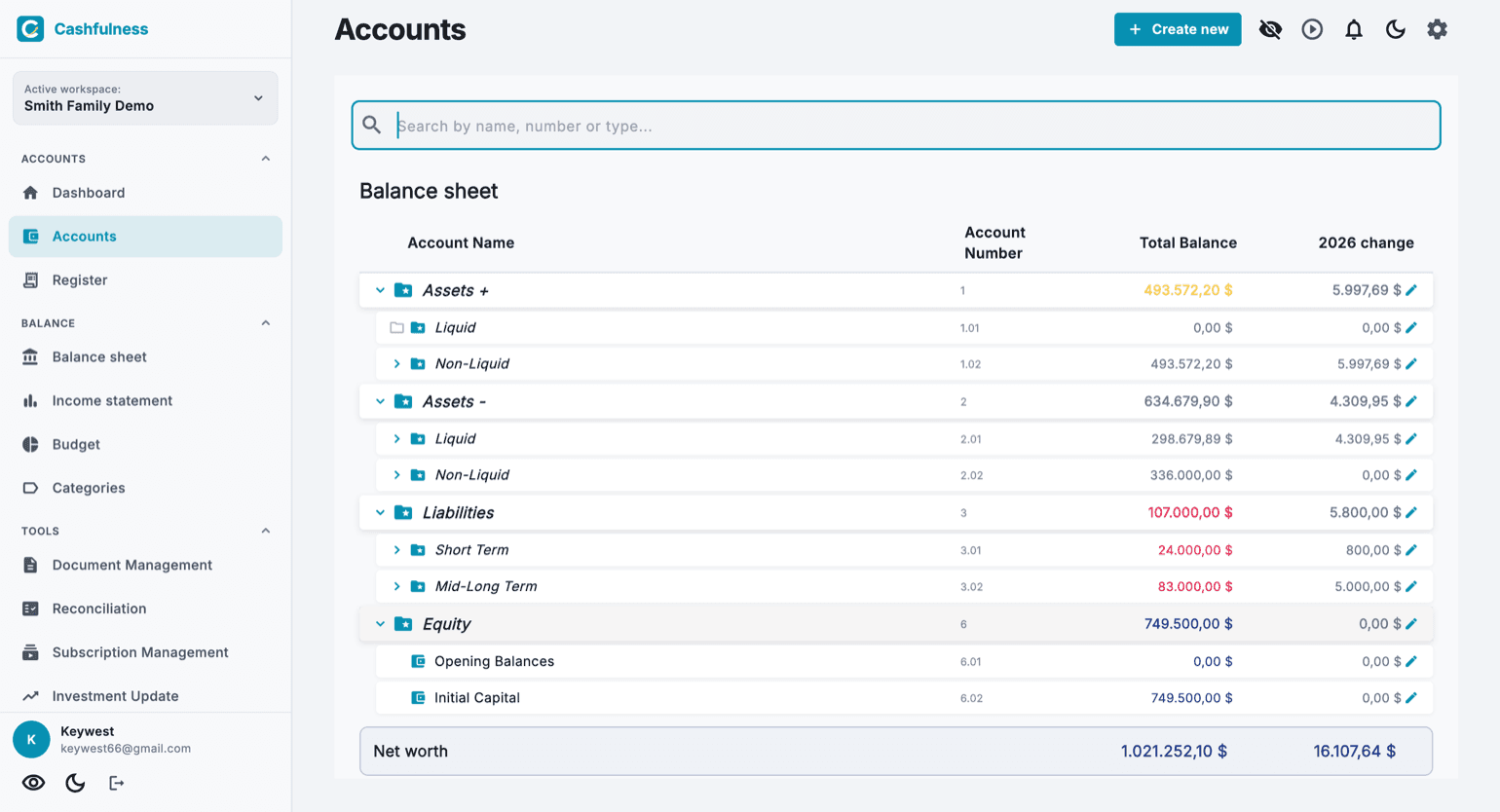
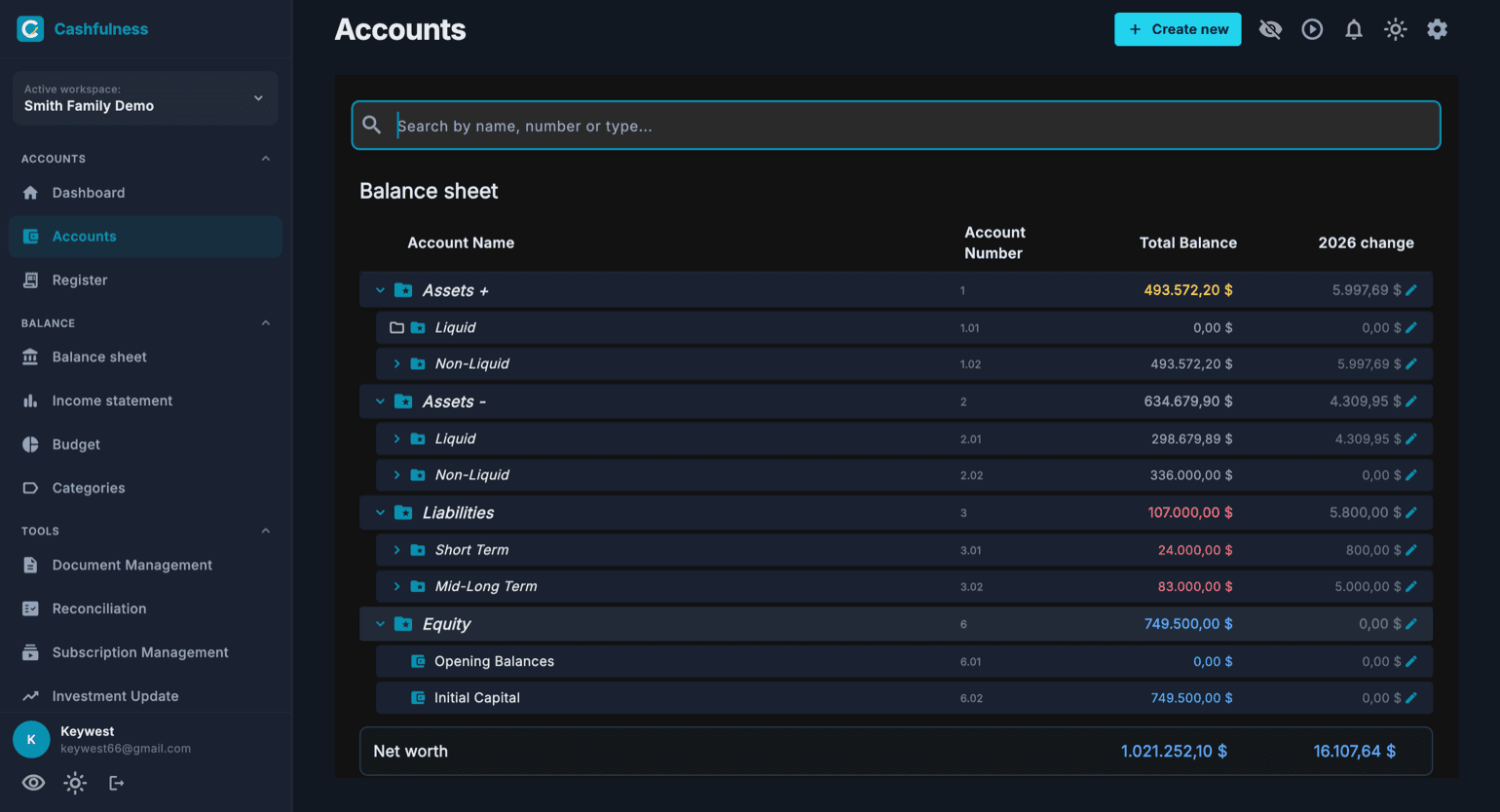
Ecranul Conturi arată planul de conturi ca un arbore care se poate desfășura, grupat pe secțiuni. În Bilanț găsești Activele+ (activele productive, care creează valoare), Activele− (lichiditățile care nu produc venit și bunurile de folosință), Pasivele și Patrimoniul net. Veniturile și Cheltuielile trăiesc în schimb în Contul de profit și pierdere.
Fiecare rând arată numele contului, numărul de cont, soldul total și variația anului în curs. Secțiunile se deschid și se închid cu săgeata de lângă nume, iar bara de căutare de sus îți permite să găsești un cont după nume, număr sau tip.
În josul paginii un rând de rezumat arată Patrimoniul net al întregului Spațiu contabil: este diferența dintre ce ai și ce datorezi.
Pentru a ține separate costurile unei activități de cele ale familiei aveți două căi. Dacă vă ajunge să le deosebiți, creați un cont organizatoric — „Activitate” — și agățați dedesubt costurile și veniturile ei: rapoartele le grupează, iar etichetele permit tăietura transversală. Dacă însă cele două lumi nu trebuie să se atingă, aveți nevoie de un al doilea spațiu contabil, care este însă inclus doar în planul Ultra: cu Free și cu Premium spațiul este unul singur. În ambele cazuri este bine să nu amestecați conturile de lichidități.
Mutarea și reordonarea conturilor
Fiecare cont al tău are, în dreapta, un mâner de tragere (pictograma cu puncte). Cu mouse-ul tragi pur și simplu; cu degetul e nevoie de o apăsare lungă pe mâner, apoi tragi: este protecția care lasă arborele să deruleze în continuare normal.
În timp ce tragi, fiecare rând are trei zone. Deasupra sau dedesubtul unui cont frate apare o linie de inserare: este reordonarea, ordinea pe care o alegi rămâne, iar numerele de cont se reatribuie singure. Peste mijlocul unui dosar rândul se evidențiază: este mutarea, contul își schimbă locul în arbore și își ia cu el toate subconturile, cu numere cu tot. Un dosar închis se deschide singur dacă ții contul deasupra lui o clipă.
Aplicația refuză plasările care ți-ar strica rapoartele, și îți spune: un cont nu intră într-un dosar din altă familie, nu poate ajunge înăuntrul unui propriu descendent, iar conturile de sistem nu se mută. Mânerul dispare acolo unde gestul n-ar avea sens: în timpul unei căutări și cu ordinea alfabetică activă, pentru că acolo poziția o hotărăște numele.
Valute și culorile soldurilor
Fiecare cont are valuta lui, aleasă la creare. Poți ține contul curent în euro și un cont de investiții în dolari: Cashfulness înregistrează fiecare mișcare în valuta contului și convertește totalurile unde este nevoie.
Soldurile folosesc culori cu sens: dintr-o privire deosebești natura fiecărei valori, de pildă Pasivele de ce ai și Patrimoniul net de restul. Culoarea nu înlocuiește niciodată semnul contabil, doar îl face mai ușor de citit.
Crearea unui cont cu asistentul
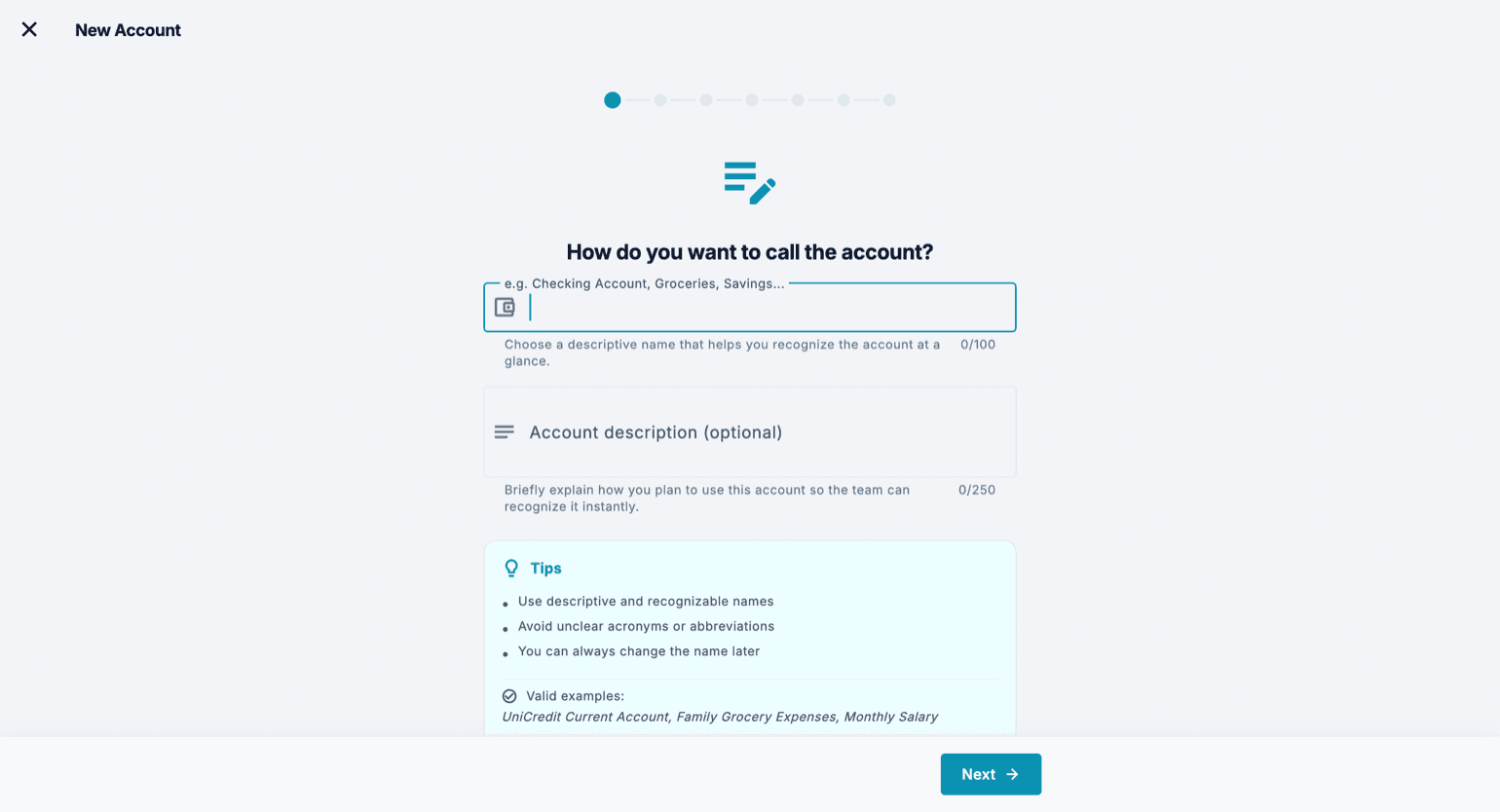
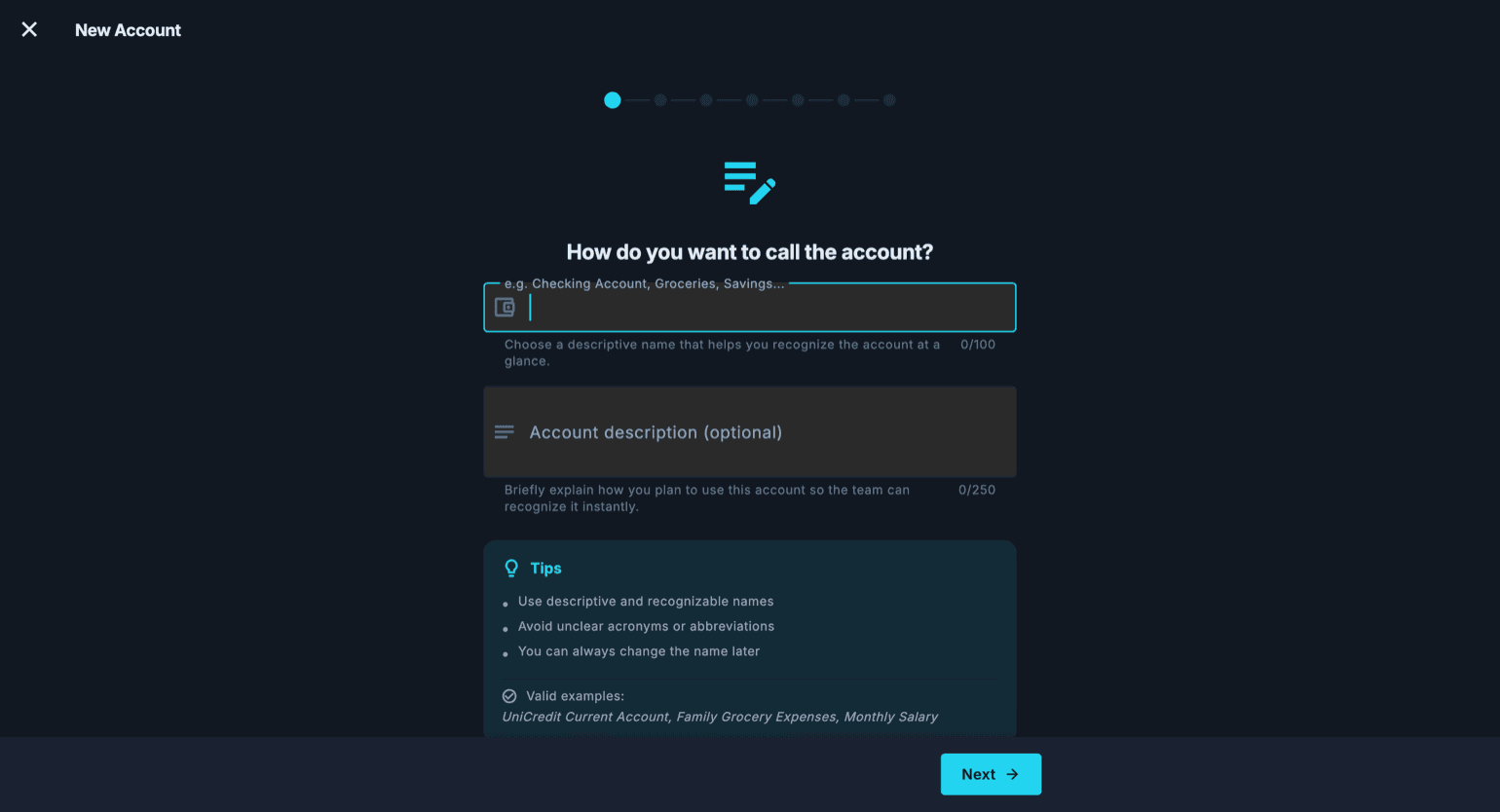
Butonul cu semnul plus din dreapta jos deschide asistentul Cont nou, care te conduce pas cu pas. Asistentul cere doar ce trebuie, un pas pe rând, și îți arată sugestii și exemple valabile pe parcurs.
Dacă creezi un cont direct sub Pasive, pasul subtipului oferă și pozițiile aflate cu un nivel mai jos — card de credit, împrumuturi, datorii fiscale, ipotecă — și spune imediat în ce dosar va ajunge; dacă dosarul nu există încă, aplicația îl creează la salvare.
Poți crea un cont și fără să întrerupi ceea ce faci: în partea de jos a fiecărei liste derulante de conturi, în formularul tranzacției și în celelalte formulare care înregistrează mișcări (scadențe, contracte, mișcări recurente, credit ipotecar, vânzări-cumpărări, amortizări, reevaluări), există opțiunea Creează cont nou, chiar înainte să scrii ceva. Dacă ai scris deja un nume, asistentul pornește de la el, iar la final te întorci unde erai, cu noul cont deja selectat.
- Dă contului un nume descriptiv și ușor de recunoscut, de pildă numele băncii sau scopul contului. Poți adăuga o descriere opțională, utilă dacă împarți Spațiul contabil cu alte persoane.
- Alege tipul de cont: hotărăște în ce secțiune a arborelui va trăi și cum se va purta soldul lui.
- Selectează contul-părinte direct din arbore: contul nou va fi introdus sub el, moștenind poziția în structură.
- Setează proprietățile contului potrivit felului în care îl vei folosi (vezi secțiunea următoare).
- Confirmă: contul apare imediat în arbore, pregătit să primească mișcări.
Proprietățile contului
În timpul creării (și mai apoi din modificare) poți configura câteva proprietăți care schimbă purtarea contului. Conturile bancare, cardurile de credit și conturile de investiții sau de criptomonede intră de la sine în Reconciliere: dacă nu ai nevoie de unul dintre ele acolo, activează „Exclude din reconciliere”. Abonamentele, în schimb, nu se mai marchează pe cont: se înregistrează drept contracte în Instrumente → Abonamente și utilități.
Evaluare la piață: gândită pentru investiții, permite actualizarea periodică a valorii contului prin Actualizarea investițiilor. Uzură: pentru bunurile care pierd valoare în timp, precum o mașină sau un dispozitiv, astfel încât planul de conturi să arate valoarea reală și nu prețul de cumpărare.
Lichiditate și nelichiditate: aici alegerea chiar mută contul, pentru că lichiditatea nu se citește din subtip, ci din locul contului în arbore. Înainte de a-l muta, aplicația îți spune unde îl duce, și ai grijă: „Lichid” și „Nelichid” există în amândouă ramurile de active, deci uită-te la calea întreagă, nu doar la nume.
Un cont care nu e doar al tău are trei căi diferite, iar alegerea se face după cine înregistrează mișcările. Dacă înregistrezi doar tu, dar bunul e pe jumătate al altcuiva, îți trebuie cota de proprietate: în asistent activezi „Cotă de proprietate” și scrii în „Cota ta” procentul tău. Înregistrările rămân la valoarea plină — dacă intră 1.000 €, aplicația înregistrează 1.000 €, nu 500 — altfel comparația cu extrasul băncii nu ar mai ieși. Cota este o lentilă: schimbă doar cât cântărește acel cont în Lichiditatea disponibilă și în Patrimoniul net, iar în Contul de profit și pierdere nu se aplică deloc. Se pune cont cu cont, niciodată pe un dosar: două imobile în același dosar pot avea cote diferite.
Dacă în schimb înregistrați amândoi, fiecare din aplicația lui, cota nu e ce îți trebuie: folosești „Partajează contul” din fișa contului. În spațiul celeilalte persoane apare un cont al ei, cu înregistrările ei, iar contul se citește atunci în două feluri: „Partea mea” sunt rândurile tale și e cifra care intră în indicatorii tăi, iar „Soldul real al contului” e suma rândurilor tuturor și e cel de comparat cu extrasul. Cota de proprietate e exclusă aici intenționat, fiindcă partea ta e deja doar ceea ce ai înregistrat tu. A treia cale e cu totul altceva: partajarea întregului spațiu contabil, cu rolurile și permisiunile lui.
Se partajează doar conturile patrimoniale, adică activele și pasivele, niciodată categoriile de cheltuieli sau de venituri. Partajarea există pentru a reuni ceva care în afara aplicației este un singur lucru: contul bancar este unul singur, iar extrasul de cont cu care se face reconcilierea este unul singur. O categorie de cheltuială nu este un lucru unic în lume, este felul în care fiecare își clasifică propriile cheltuieli și rămâne a lui. Nu este o limitare, este chiar mecanismul: din moment ce fiecare își înregistrează propriile rânduri cu propriile categorii, în rapoartele tale de cheltuieli vezi doar ceea ce ai cheltuit tu.
Cheltuielile în comun: cine plătește și cine și le trece la cheltuieli
Un cont comun în doi, și întrebarea care revine mereu: pe mine cât m-a costat? Cashfulness nu împarte singur o cheltuială între două spații contabile, dar cu conturile pe care le ai deja se ajunge acolo, iar socotelile ies la cent. Principiul e unul singur: cine înregistrează o cheltuială o are întreagă în cheltuielile lui; ca s-o ai pe jumătate, jumătatea celeilalte persoane merge pe un cont „Între noi”, un pasiv care spune cât vă datorați; iar fiecare rând din extrasul contului comun îl înregistrează unul singur, întreg. De aici ies două rețete, cu exact aceeași înregistrare pentru cel care plătește.
În prima rețetă înregistrezi doar tu. Contul comun rămâne întreg în spațiul tău, cu soldul pe care îl are deja, iar alături creezi „Între noi”: tip Pasive, în „Termen scurt”, cu „Cotă de proprietate” oprită. La pasul „Sold inițial” scrii cât din banii care stau azi pe comun sunt ai celeilalte persoane, răspunzi „Nu, este o poziție pe care o aveam deja” și pui data de la care contul comun are banii aceia. Nu răspunde „Da” arătând spre comun: contrapartida ar ajunge acolo, iar comunul ar crește fără să fi intrat vreun euro.
De aici încolo o cheltuială în comun devine o singură înregistrare cu trei rânduri, care se scrie din tipul „Altul” al formularului tranzacției: comunul pe Credit cu suma întreagă, contul tău de cheltuială pe Debit cu jumătatea ta, „Între noi” pe Debit cu a ei. Jumătatea celeilalte persoane se rotunjește în jos la cent, iar centul în plus rămâne la cel care plătește. O depunere a ei pe comun, cum e salariul, merge în schimb întreagă pe „Între noi”, iar cheltuielile tale personale merg întregi pe cheltuielile tale.
În a doua rețetă înregistrați amândoi, fiecare din spațiul lui, și se partajează amândouă conturile: comunul și „Între noi”. Cel care plătește scrie ca înainte; cealaltă persoană își înregistrează jumătatea ca pe o cheltuială plătită din „Între noi”, iar rândurile din extras care sunt ale ei le înregistrează ea pe comunul din spațiul ei. Ca să treci de la prima rețetă la a doua se mută soldul lui „Între noi”, să-i zicem X: în spațiul tău „Între noi” X pe Debit și comunul X pe Credit, în al ei comunul X pe Debit și „Solduri inițiale” X pe Credit. Partajarea nu trimite niciun anunț: cealaltă persoană o găsește în Setări, Spații contabile, Gestionare Spații, „Conturi partajate cu mine”.
Trei lucruri de știut înainte de a începe. În prima rețetă Lichiditățile disponibile numără comunul întreg, cu banii celeilalte persoane cu tot: ai tăi sunt comunul minus „Între noi”. Pe un cont partajat cealaltă persoană îți vede rândurile, cu descrierea și numele celorlalte conturi din înregistrare, categoria inclusă. Iar pe un cont partajat reconcilierea vede și bifează doar rândurile tale, așa că față de extrasul întreg Diferența nu ajunge la zero: extrasul se compară cu „Soldul real al contului”, în ecranul contului partajat.
- Comunul are deja 3.000 € din configurarea inițială, și nu se atinge. Creezi „Între noi” și la pasul „Sold inițial” scrii 1.500: apar „Între noi” 1.500 pe Credit și „Solduri inițiale” 1.500 pe Debit. Patrimoniul tău net scade cu 1.500 €, și e corect, pentru că banii aceia erau ai ei.
- Salariul ei, 1.800, intră pe contul comun: comun 1.800 pe Debit, „Între noi” 1.800 pe Credit.
- O cumpărătură la supermarket de 120 plătită din comun, o înregistrare cu trei rânduri: comun 120 pe Credit, Alimente 60 pe Debit, „Între noi” 60 pe Debit.
- O factură de 87,35: jumătatea ei, rotunjită în jos, este 43,67. Comun 87,35 pe Credit, Utilități 43,68 pe Debit, „Între noi” 43,67 pe Debit.
- O cină de-a ta, 80, tot plătită din comun: e toată a ta. Divertisment 80 pe Debit, comun 80 pe Credit.
- Verificarea de la sfârșitul lunii: comunul arată 4.512,65 €, ca și extrasul. „Între noi” arată 3.196,33 €, adică banii ei care stau pe comun. Partea ta din comun este diferența, 1.316,32 €, iar în cheltuielile tale sunt 183,68 €.
- Dacă înregistrați amândoi, aceeași lună schimbă doar partea: salariul îl înregistrează ea pe comunul din spațiul ei, iar cele două jumătăți ale ei le scrie ca pe cheltuieli plătite din „Între noi”, Alimente 60 și Utilități 43,67. Verificarea devine: soldul real al comunului egal cu extrasul, soldul real al lui „Între noi” egal cu zero.
Cum dai un sold unui cont creat după configurare
Când deschizi Spațiul contabil, inventarierea inițială îți cere soldul fiecărui cont și scrie ea însăși tranzacțiile de deschidere. Dar inventarierea se face o singură dată, iar conturile pe care le creezi în lunile următoare pornesc de la zero: un cont curent deschis în martie sau un libret de economii de care uitaseși pornesc goale, chiar dacă în realitate au bani în ele.
Tocmai de aceea asistentul Cont nou are un ultim pas, care se poate sări, ce cere soldul de pornire. Apare doar la conturile de bilanț — pentru o cheltuială sau un venit un sold de pornire nu există — iar dacă lași suma goală, nu se creează nimic. Dacă scrii o sumă, asistentul îți pune o singură întrebare: banii aceștia vin dintr-un cont pe care îl ai deja în Cashfulness?
Să răspunzi bine la întrebarea aceea este tot, pentru că hotărăște dacă averea ta netă se schimbă. Dacă banii vin dintr-un cont pe care îl ai deja (i-ai mutat din contul curent în libret), este o mișcare internă: contrapartida merge pe contul pe care îl indici, iar patrimoniul net rămâne același. Dacă în schimb declari ceva despre care aplicația nu știa, contrapartida merge pe „Solduri inițiale”, iar patrimoniul net se schimbă: crește dacă declari ceva ce deții, scade dacă declari o datorie, cum ar fi un credit ipotecar sau soldul unui card.
Pentru pasive scrii cât datorezi ca număr pozitiv: semnul contabil îl pune aplicația.
Asistentul te întreabă și de când ai lucrul pe care îl declari, iar câmpul pornește gol. Înainte, înregistrarea primea data zilei în care completai asistentul: o casă pe care o aveai de zece ani, trecută în evidență în august, ieșea drept avere crescută anul acesta, iar variația „de la 1 ianuarie” de pe pagina de pornire se umfla cu o sumă care nu crescuse niciodată. Punând data adevărată, socotelile anului rămân corecte. Contul de profit și pierdere nu se mișcă oricum: o tranzacție de deschidere atinge contul și patrimoniul net, niciodată un venit sau o cheltuială, așa că nicio dată nu poate schimba profitul unui an trecut.
Corectarea unei inventarieri deja făcute
Fotografia inițială nu se repetă, dar nici nu este săpată în piatră. Înregistrarea pe care a generat-o inventarierea trăiește în Registru ca orice altă tranzacție: o găsești căutând „Sold inițial”, o deschizi, iar de acolo poți corecta sumele, poți adăuga un rând pentru un cont pe care îl uitaseși sau poți muta data în ziua în care ai făcut cu adevărat inventarul.
Este calea corectă de a repara un sold tastat greșit la configurare și este de preferat unei tranzacții de rectificare: corectând deschiderea, rapoartele tuturor perioadelor redevin coerente, în timp ce o rectificare datată azi ar lăsa greșite lunile dintre timp.
Conturi ascunse
Nu toate conturile se folosesc zilnic: un cont închis sau folosit rar poate aglomera arborele. Îl poți ascunde fără să-l ștergi, așa că istoria lui contabilă rămâne neatinsă.
Pictograma în formă de ochi din bara de instrumente arată sau ascunde conturile ascunse: când este dezactivată vezi doar conturile active, când o activezi reapar toate.
Reconcilierea unui cont
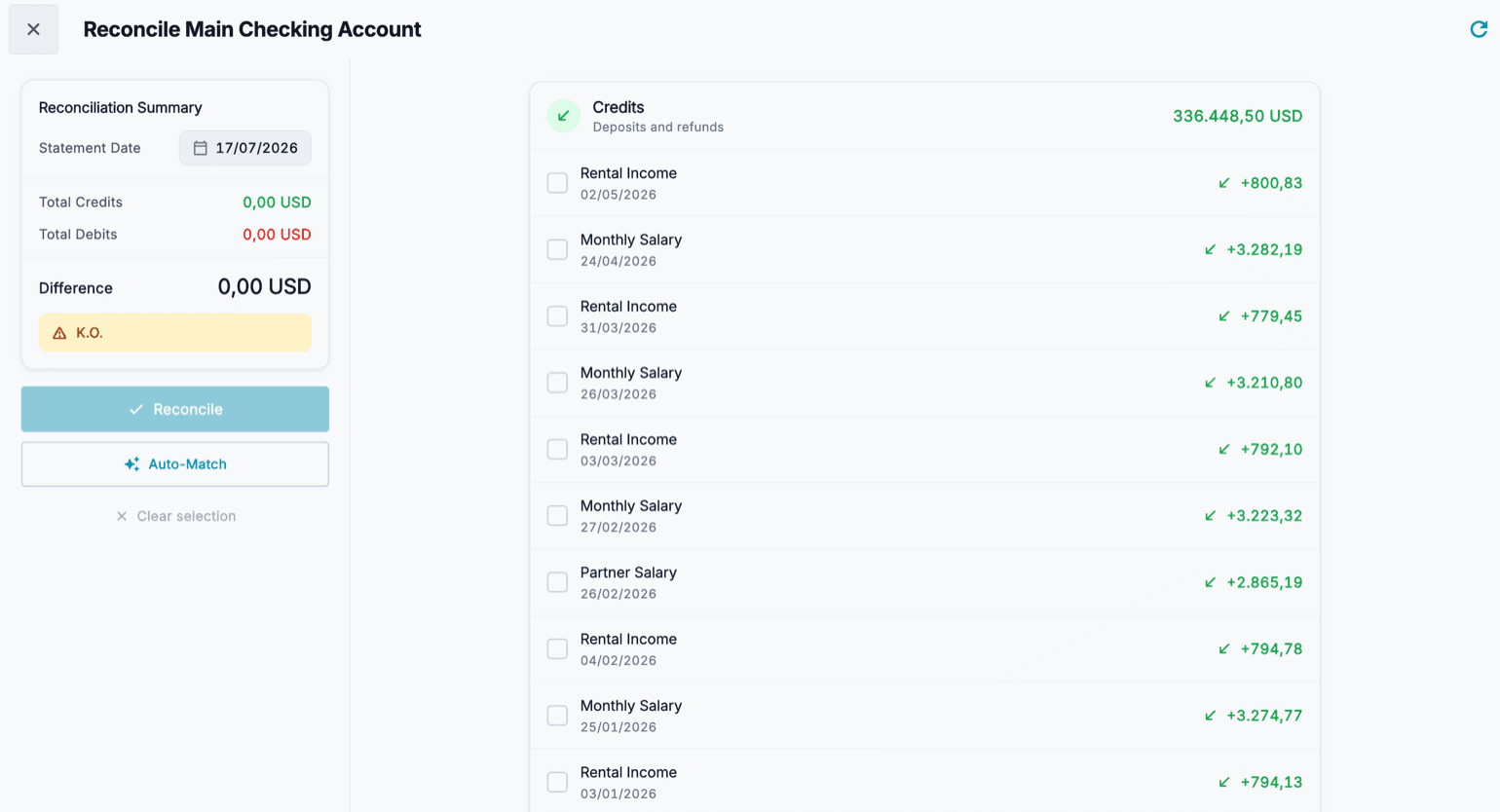
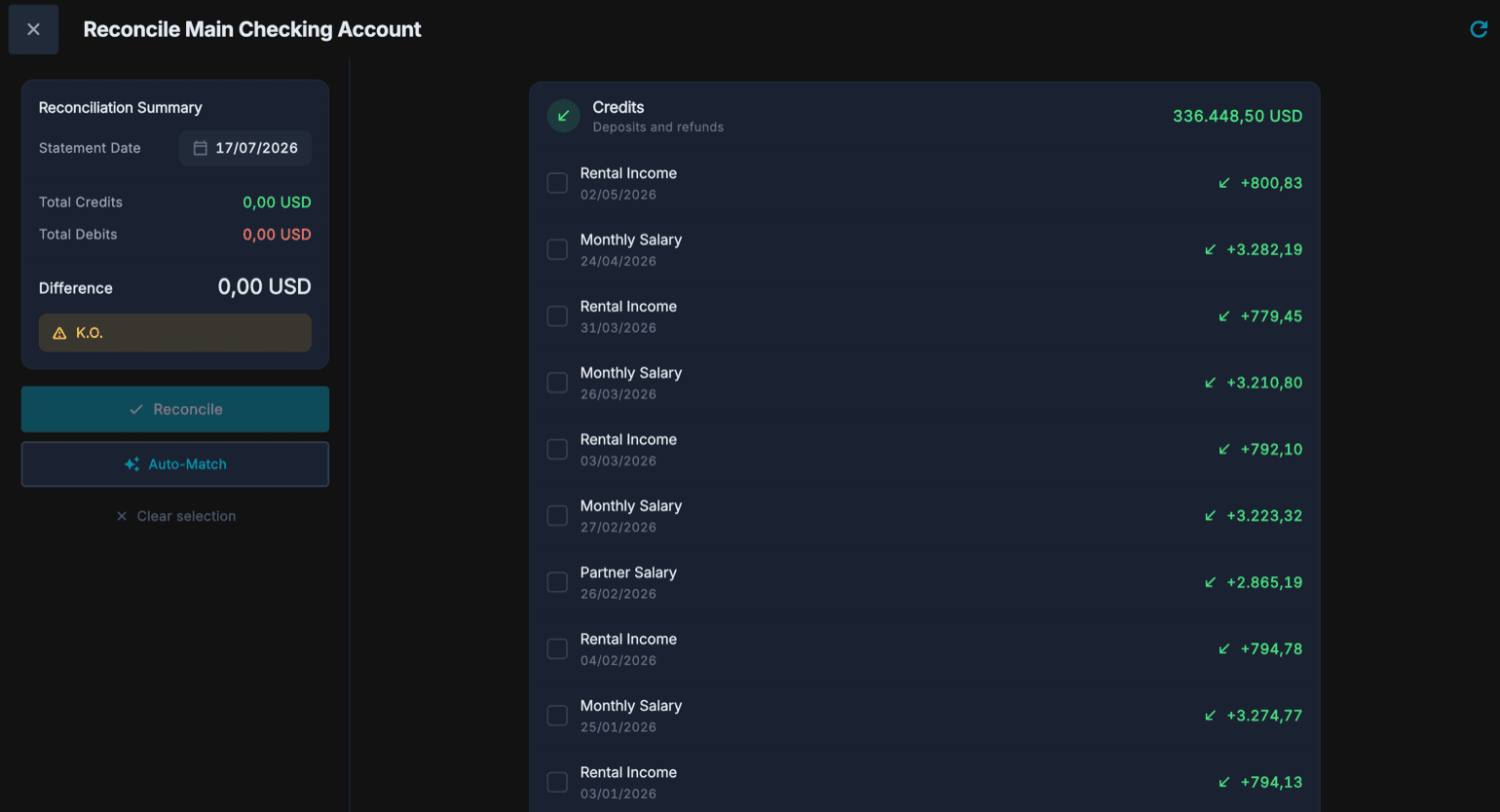
Reconcilierea este momentul în care compari Cashfulness cu extrasul de cont al băncii. Din secțiunea Reconciliere alegi contul și obții lista mișcărilor înregistrate, împărțite în Intrări (încasări primite și rambursări) și Ieșiri (cheltuielile).
Bifezi fiecare mișcare pe care o regăsești în extras: Total intrări și Total ieșiri se actualizează pe măsură, împreună cu Diferența. Cât timp închiderea nu este corectă, aplicația te anunță; când Diferența ajunge la zero poți confirma cu butonul Reconciliază.
- Deschide Reconcilierea și alege contul de reconciliat.
- Setează data de referință a extrasului de cont.
- Bifează una câte una mișcările care apar în extras, atât la Intrări, cât și la Ieșiri.
- Verifică Diferența din josul paginii: trebuie să ajungă la zero. Dacă nu iese, caută mișcarea care lipsește sau este în plus.
- Apasă Reconciliază pentru a confirma: mișcările bifate rămân reconciliate.