
Jurnalul
Jurnalul adună toate tranzacțiile Spațiului contabil activ într-o singură listă cronologică. De aici cauți mișcările trecute, înregistrezi altele noi și intervii asupra celor existente. Fiecare tranzacție este, în culise, în partidă dublă: sunt cel puțin două mișcări care se echilibrează între ele, dar aplicația le construiește pentru tine dintr-un formular simplu.
Jurnalul dintr-o privire
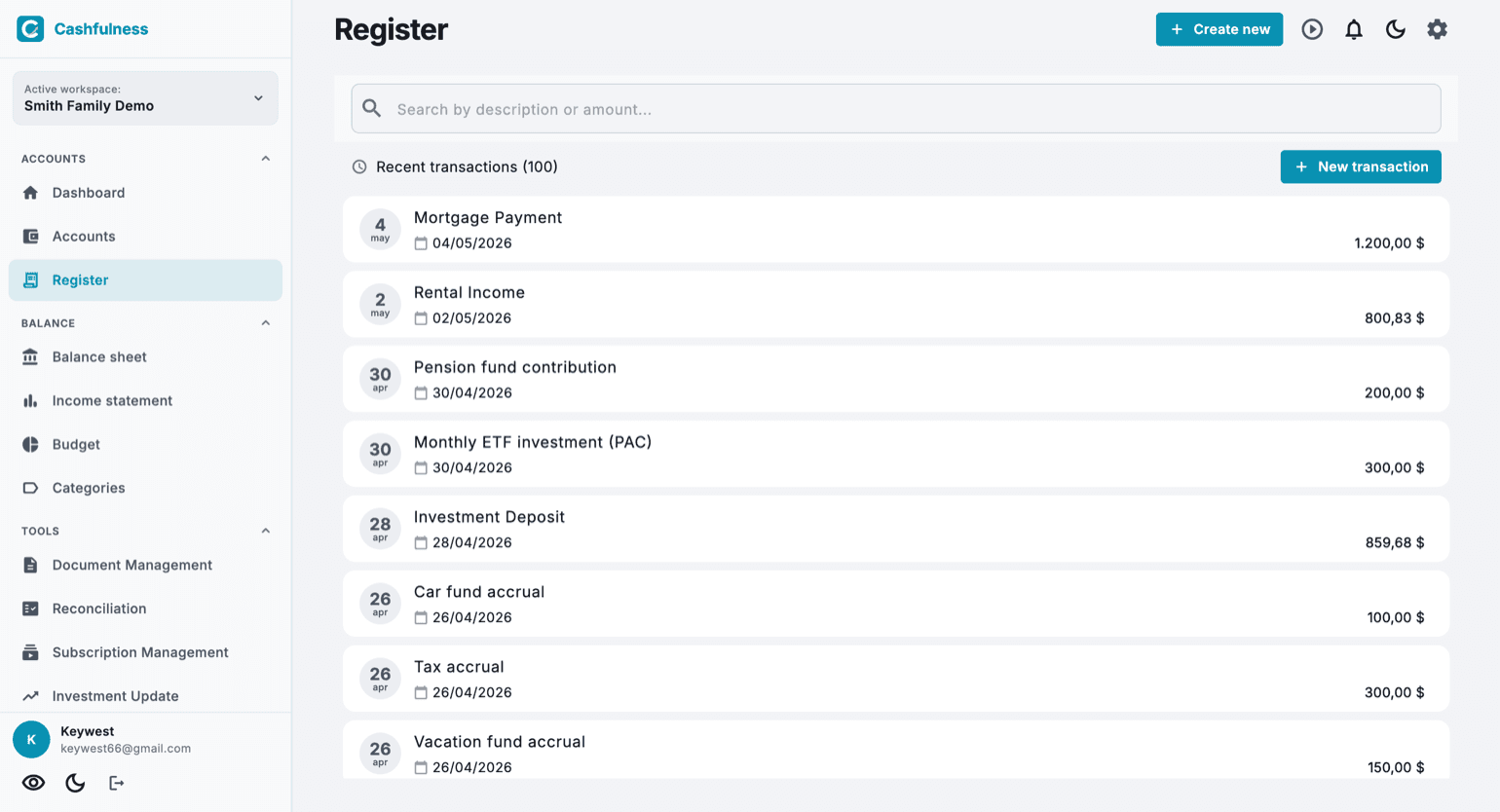
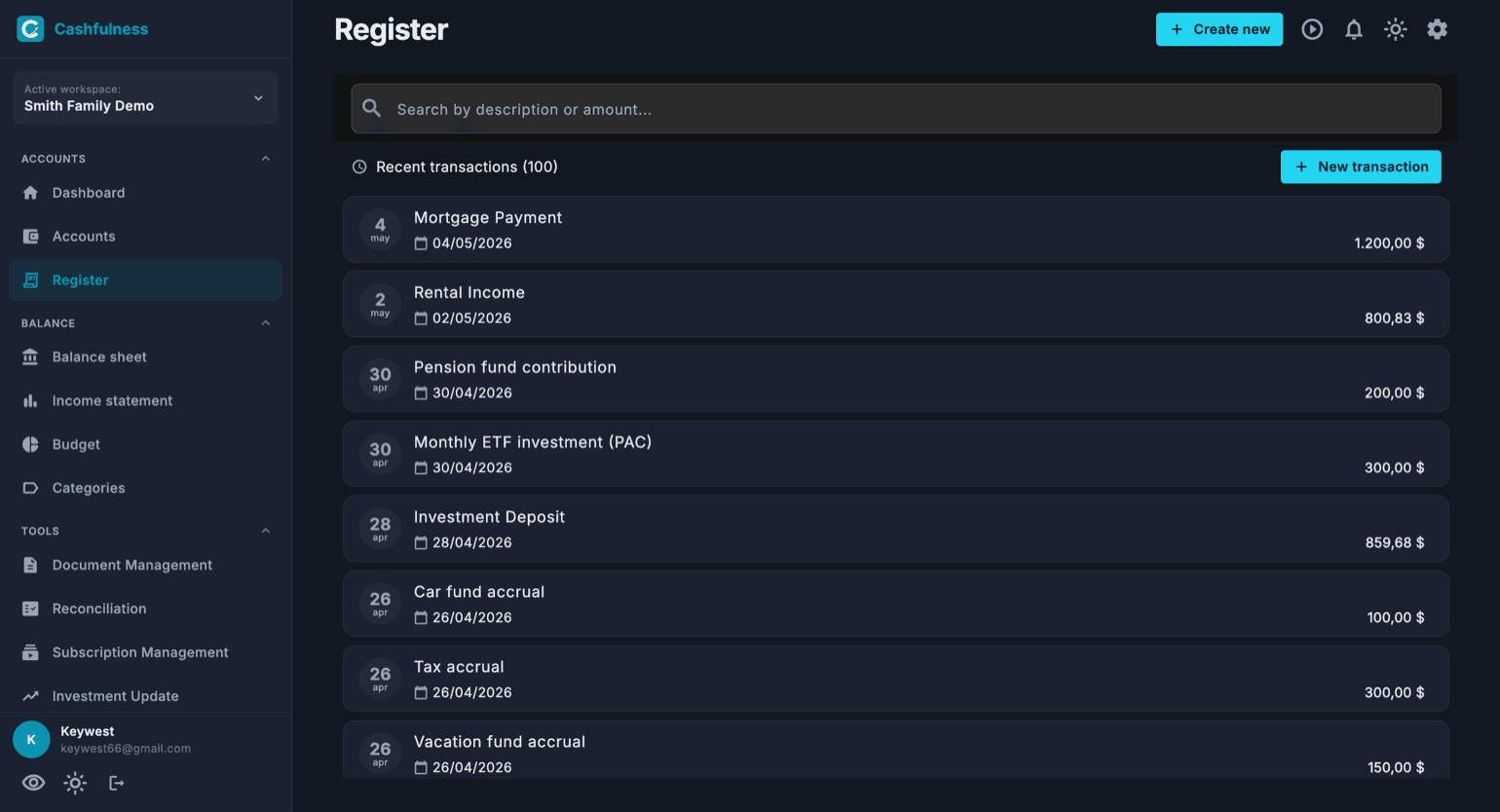
Deschizând Jurnalul din bara laterală vezi ultimele tranzacții ale Spațiului contabil, ordonate de la cea mai recentă. Fiecare rând arată data, descrierea și suma mișcării.
Bara de sus îți permite să cauți după descriere sau după sumă: începi să scrii și lista se filtrează pe rezultat. În dreapta sus găsești butonul Tranzacție nouă, care deschide formularul de introducere.
Pe unele rânduri, lângă descriere, apare o etichetă mică: înseamnă că înregistrarea a fost creată de aplicație, nu de tine. O vezi la evaluările investițiilor, la amortizări, la soldurile inițiale, la înregistrările recurente și la rândurile venite dintr-un import. Rândurile fără etichetă sunt cele scrise de tine de mână.
Crearea unei tranzacții noi
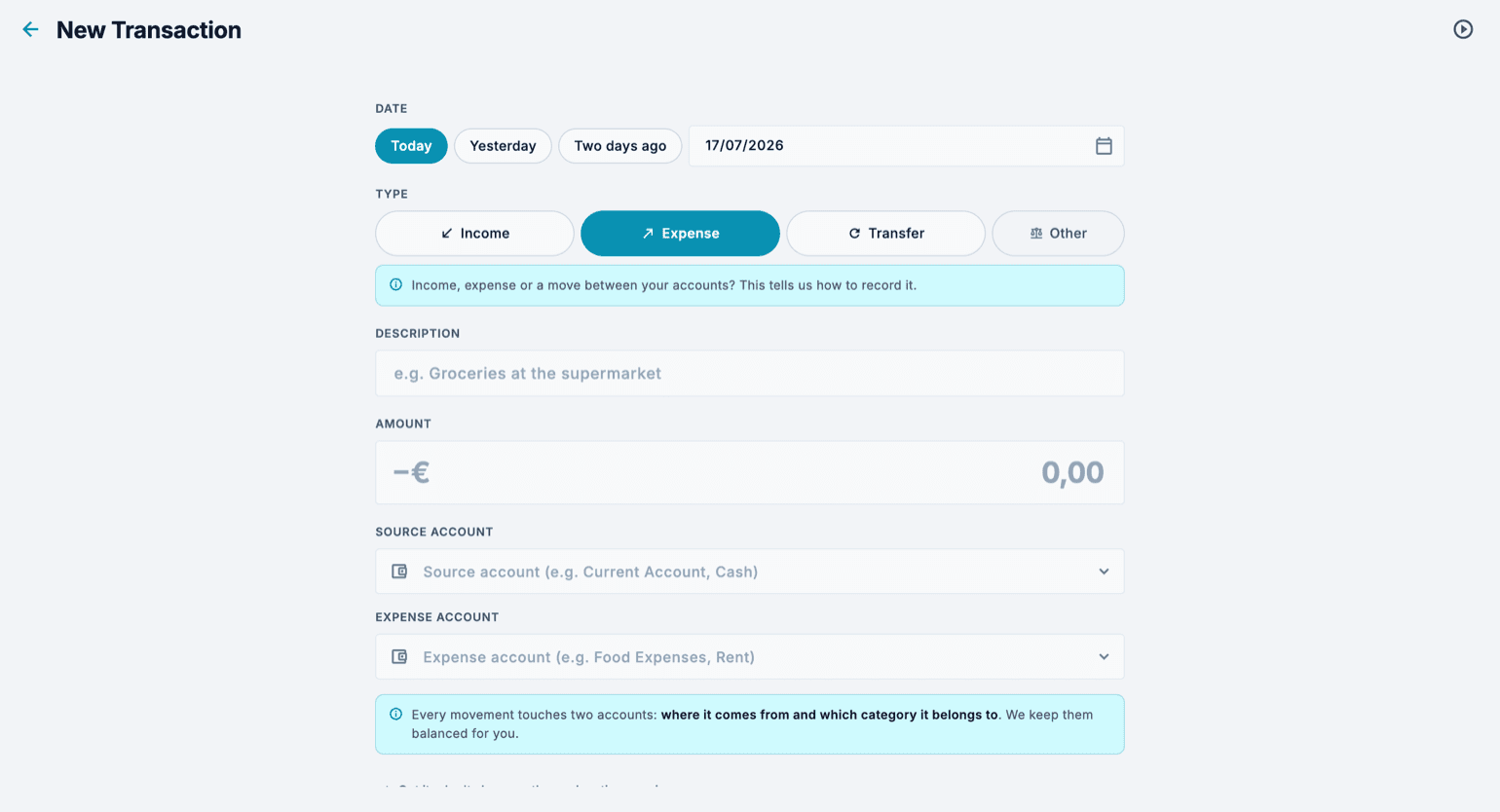
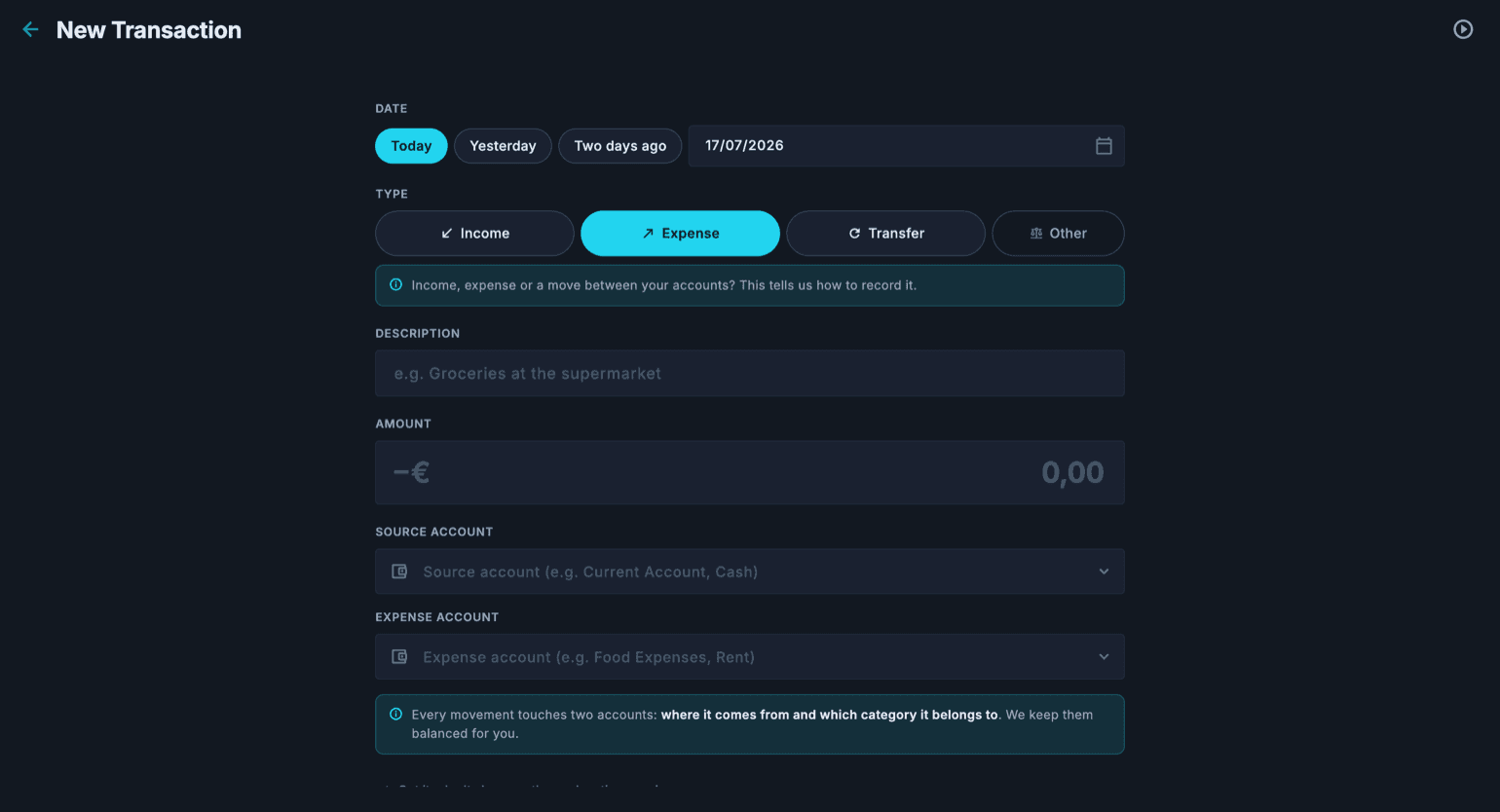
Formularul te conduce câmp cu câmp. Alege mai întâi tipul mișcării: Venit, Cheltuială, Transfer între conturile tale sau Altul pentru cazurile deosebite. În funcție de tipul ales, aplicația îți propune conturile potrivite de legat.
Pentru dată ai scurtături rapide (Azi, Ieri, Alaltăieri) în afară de selectorul de calendar, așa că înregistrarea cheltuielilor din zilele trecute cere o singură atingere.
- Din Jurnal apasă Tranzacție nouă (sau butonul plus din dreapta jos).
- Alege data cu scurtăturile rapide sau din calendar.
- Selectează tipul: Venit, Cheltuială, Transfer sau Altul.
- Scrie o descriere, de pildă Cumpărături la supermarket.
- Introdu suma mișcării.
- Indică contul de plecare și cel de destinație: pentru o Cheltuială, de pildă, contul din care ies banii și contul de cheltuială de care aparține (precum Alimente sau Chirie).
- Confirmă: tranzacția apare imediat în Jurnal și soldurile conturilor implicate se actualizează.
Pornind de la un cont
Poți să deschizi și un cont din fila Conturi și să creezi mișcarea de acolo: contul e deja preselectat, iar locul în care ajunge depinde de ce fel de cont este. Un cont în care stau banii, precum cardul sau numerarul, este cel care plătește sau încasează și rămâne acolo chiar dacă schimbi tipul mișcării. Un cont de cheltuieli sau de venituri, precum Internet și Telefon, merge în schimb în categorie și mai rămâne de ales doar contul cu care plătești sau în care încasezi. Cu „Rămâi aici pentru următoarea”, după salvare rămân tipul, data și contul din care s-a plătit, iar dacă pornești de la un cont de cheltuieli sau de venituri, și categoria.
În pagina unui cont, deasupra listei de mișcări, există și o bară în care scrii un rând după altul, ca în registrul unui cont din GnuCash. În timp ce scrii descrierea, aplicația îți propune mișcările deja făcute pe acel cont: dacă alegi una, se completează descrierea, contrapartida și ultima sumă, deja selectată ca s-o poți suprascrie. Și contrapartida se completează pe măsură ce scrii, iar dacă acel cont nu există, aplicația îți propune să-l creezi.
După salvare bara se golește, dar păstrează data, iar cursorul revine pe descriere: dacă treci bonurile de marți, data o alegi o singură dată. Data revine la ziua de azi când ieși din pagina contului și te întorci în ea. Pentru o înregistrare cu mai multe rânduri, butonul formularului complet ia cu el ce ai scris deja.
Partida dublă, fără bătăi de cap
Când salvezi o tranzacție, Cashfulness generează cel puțin două înregistrări contabile care se echilibrează: suma Debitului și a Creditului este mereu zero. Asta ține coerente soldurile tale, Bilanțul și Contul de profit și pierdere.
În practică, o cheltuială scade un Activ (de pildă contul curent) și crește un cont de cheltuială; un transfer mută valoare între două conturi ale tale fără să atingă Patrimoniul net. Tu completezi formularul simplu, rigoarea contabilă o garantează aplicația.
Tranzacții în alte valute
Dacă mișcarea implică conturi în valute diferite, fiecare cont primește suma în valuta sa: aplicația propune cursul de schimb al Băncii Centrale Europene la data mișcării și îți arată contravaloarea înainte să salvezi.
Dacă extrasul de cont arată o cifră diferită, de exemplu pentru că banca a aplicat propriul curs, alege Altul și scrie pe rândul contului suma care a sosit de fapt: cursul se recalculează singur. Astfel fiecare cont arată exact banii săi, iar totalurile rapoartelor sunt convertite în moneda principală a spațiului.
Modificare, duplicare și recuperare din coșul de gunoi
Fiecare rând al Jurnalului, la fel ca fiecare rând din lista de mișcări din pagina unui cont, se termină cu butonul ⋮: deschide un meniu cu Editează, Clonează și Șterge, fără să fie nevoie să deschizi rândul. Pe telefon, același meniu se deschide și ținând apăsat pe rând. Butonul și meniul apar dacă poți edita mișcările. Clonează este comod pentru mișcările care se repetă, precum o rată sau o cheltuială recurentă: creează o copie cu data de azi, iar tu schimbi doar ce e nevoie. Aceleași acțiuni sunt și în rândul deschis.
Tranzacțiile șterse nu dispar imediat: ajung în coșul de gunoi, de unde se pot recupera. De acolo le poți readuce în Jurnal sau le poți șterge definitiv, când ești sigur că nu-ți mai trebuie.
Înregistrările pas cu pas
Mai jos găsești înregistrările care li se întâmplă tuturor, câte una pe secțiune: salariul, o cheltuială cu cardul de credit, plata extrasului cardului, un transfer între conturile tale, o retragere de la bancomat, rata creditului ipotecar și o rambursare. Pentru fiecare găsești ce se întâmplă în cuvinte simple, înregistrarea pe care o salvează Cashfulness, rând cu rând, cu sume de exemplu, și pașii din aplicație. Cine vine din GnuCash regăsește aici aceleași înregistrări: se schimbă doar formularul cu care le scrii.
Ca să citești înregistrările e de ajuns o singură regulă: activele (contul curent, numerarul, contul de depozit) și cheltuielile cresc pe Debit; datoriile (cardul de credit, creditul ipotecar) și veniturile cresc pe Credit. În fiecare înregistrare totalul pe Debit este egal cu totalul pe Credit, adică suma rândurilor dă zero.
Se pornește mereu de la Tranzacție nouă din Jurnal (pe telefon, butonul plus din dreapta jos). În modul simplu partea nu o alegi tu: dintre cele două conturi ale formularului, primul merge pe Credit și al doilea pe Debit. Pentru o înregistrare cu mai mult de două rânduri, precum rata creditului ipotecar, sau ca să alegi tu partea, ca la rambursare, se folosește Altul, care deschide modul avansat: acolo fiecare rând are contul său, partea sa și suma sa, iar tabloul de jos cu Total Debit și Total Credit îți spune când înregistrarea e echilibrată.
Pas cu pas: salariul în contul curent
Salariul intră în contul curent: soldul contului crește și, în același timp, înregistrezi un venit. Este un Venit. Aici se înregistrează suma netă care intră în cont; dacă vrei să ții evidența și a reținerilor, ai nevoie de o înregistrare cu mai multe rânduri, cu Altul.
Înregistrarea, cu un salariu de 2.150,00 €: Cont curent 2.150,00 € pe Debit (activul crește); Salariu 2.150,00 € pe Credit (venitul se înregistrează). Total Debit 2.150,00 €, Total Credit 2.150,00 €: înregistrarea e echilibrată.
- Din Jurnal apasă Tranzacție nouă și alege data la care a intrat salariul.
- Ca tip alege Venit.
- Scrie descrierea, de exemplu Salariul pe septembrie, și suma: 2.150,00.
- La „Cont de venit” alege Salariu; la „Cont de primire” alege Cont curent.
- Apasă „Salvează tranzacția”.
Pas cu pas: o cheltuială cu cardul de credit
Plătești o cină cu cardul de credit. Contul curent deocamdată nu se mișcă: crește ceea ce datorezi băncii care ți-a dat cardul, un cont de tip datorie în Cashfulness, și înregistrezi o cheltuială. Este o Cheltuială, cu cardul drept contul din care ies banii.
Înregistrarea, cu o cină de 64,50 €: Restaurante 64,50 € pe Debit (cheltuiala se înregistrează); Card de credit 64,50 € pe Credit (datoria crește). Total Debit 64,50 €, Total Credit 64,50 €: înregistrarea e echilibrată.
- Din Jurnal apasă Tranzacție nouă și alege data cheltuielii.
- Ca tip alege Cheltuială.
- Scrie descrierea, de exemplu Cină la pizzerie, și suma: 64,50.
- La „Cont sursă” alege Card de credit; la „Cont de cheltuială” alege Restaurante.
- Apasă „Salvează tranzacția”.
Pas cu pas: plata extrasului cardului
La sfârșitul lunii banca retrage din contul curent totalul extrasului cardului. Nu este o cheltuială nouă: cheltuielile le-ai înregistrat deja una câte una. Contul curent scade și datoria cardului scade cu aceeași sumă, deci este un Transfer între două conturi ale tale.
Înregistrarea, cu un extras de 412,30 €: Card de credit 412,30 € pe Debit (datoria scade); Cont curent 412,30 € pe Credit (activul scade). Total Debit 412,30 €, Total Credit 412,30 €. Nicio cheltuială: patrimoniul net nu se schimbă.
- Din Jurnal apasă Tranzacție nouă și alege data retragerii.
- Ca tip alege Transfer.
- Scrie descrierea, de exemplu Extras card septembrie, și suma: 412,30.
- La „Din cont” alege Cont curent; la „În cont” alege Card de credit.
- Apasă „Salvează tranzacția”.
Pas cu pas: un transfer între două conturi ale tale
Muți bani din contul curent în contul de depozit. Rămân ai tăi: un cont scade, celălalt crește, iar patrimoniul net nu se schimbă. Este un Transfer.
Înregistrarea, cu un transfer de 5.000,00 €: Cont de depozit 5.000,00 € pe Debit (activul crește); Cont curent 5.000,00 € pe Credit (activul scade). Total Debit 5.000,00 €, Total Credit 5.000,00 €: înregistrarea e echilibrată.
- Din Jurnal apasă Tranzacție nouă și alege data transferului.
- Ca tip alege Transfer.
- Scrie descrierea, de exemplu Transfer în contul de depozit, și suma: 5.000,00.
- La „Din cont” alege Cont curent; la „În cont” alege Cont de depozit.
- Apasă „Salvează tranzacția”.
Pas cu pas: o retragere de la bancomat
Scoți numerar de la bancomat: banii trec din contul curent în portofel. N-ai cheltuit nimic, doar ai mutat banii; cheltuielile le vei înregistra când vei folosi numerarul. Este un Transfer către contul Numerar.
Înregistrarea, cu o retragere de 200,00 €: Numerar 200,00 € pe Debit (activul crește); Cont curent 200,00 € pe Credit (activul scade). Total Debit 200,00 €, Total Credit 200,00 €: înregistrarea e echilibrată.
- Din Jurnal apasă Tranzacție nouă și alege data retragerii de numerar.
- Ca tip alege Transfer.
- Scrie descrierea, de exemplu Retragere bancomat, și suma: 200,00.
- La „Din cont” alege Cont curent; la „În cont” alege Numerar.
- Apasă „Salvează tranzacția”.
Pas cu pas: rata creditului ipotecar
Banca retrage rata creditului ipotecar din contul curent. Rata are două părți: partea de principal, care rambursează o parte din împrumut și face să scadă datoria, și partea de dobândă, care este prețul împrumutului, adică o cheltuială. Cele două părți le găsești în graficul de rambursare al băncii. Trei conturi, deci trei rânduri: se folosește Altul. Dacă ai înregistra toată rata ca transfer către creditul ipotecar, datoria ar scădea mai repede decât în realitate, iar dobânzile, care sunt o cheltuială, ar rămâne ascunse.
Înregistrarea, cu o rată de 780,00 €, din care 520,00 € principal și 260,00 € dobândă: Credit ipotecar 520,00 € pe Debit (datoria scade); Cheltuieli cu dobânzile 260,00 € pe Debit (cheltuiala se înregistrează); Cont curent 780,00 € pe Credit (activul scade). Total Debit 780,00 €, Total Credit 780,00 €: înregistrarea e echilibrată.
- Din Jurnal apasă Tranzacție nouă, alege data retragerii și ca tip alege Altul: formularul trece în modul avansat, cu rândurile contabile.
- Scrie descrierea, de exemplu Rata creditului pe septembrie.
- Primul rând: alege Cont curent, selectează Credit și scrie 780,00.
- Al doilea rând: alege Credit ipotecar, lasă Debit și înlocuiește suma propusă cu 520,00; pe rând aplicația scrie „datorie: datoria scade”.
- Al treilea rând: dacă aplicația nu l-a adăugat deja cu suma care lipsește, apasă „Adaugă rând”. Alege Cheltuieli cu dobânzile, pe Debit, 260,00.
- Când jos Total Debit și Total Credit sunt amândouă 780,00 € și apare „Debit = Credit · echilibrat”, apasă „Salvează înregistrarea”.
Pas cu pas: o rambursare pentru o cheltuială
Returnezi o pereche de pantofi și magazinul îți dă înapoi 39,90 € în contul curent. Nu este un câștig: este cheltuiala de dinainte care se anulează. De aceea rambursarea nu se înregistrează ca Venit, care ar socoti-o printre venituri, ci ca o stornare a cheltuielii, cu Altul și două rânduri.
Înregistrarea, cu o rambursare de 39,90 €: Cont curent 39,90 € pe Debit (activul crește); Îmbrăcăminte 39,90 € pe Credit (cheltuiala se stornează). Total Debit 39,90 €, Total Credit 39,90 €. În Contul de profit și pierdere cheltuiala cu îmbrăcămintea scade cu 39,90 €.
- Din Jurnal apasă Tranzacție nouă, alege data rambursării și ca tip alege Altul.
- Scrie descrierea, de exemplu Rambursare pantofi returnați.
- Primul rând: alege Cont curent, selectează Debit și scrie 39,90.
- Al doilea rând: alege Îmbrăcăminte; aplicația propune deja 39,90 pe Credit, iar pe rând apare „cheltuială: stornare”.
- Când jos apare „Debit = Credit · echilibrat”, apasă „Salvează înregistrarea”.
Cazuri din viața reală, în trei rânduri
Înregistrările de mai sus sunt cele din fiecare lună. Apoi sunt cazurile mici de zi cu zi, cele care te fac să te îndoiești: „și asta unde o pun?”. Mai jos găsești cele mai des întâlnite, adunate din întrebările celor care folosesc aplicația, fiecare în trei rânduri: situația, conturile care se mișcă și de ce. Regula care le ține pe toate laolaltă este una singură: banii tăi nu dispar niciodată, își schimbă doar locul, iar o cheltuială este doar ceea ce a ieșit pentru totdeauna.
Bani avansați pentru un prieten. Ai plătit tu o comandă pentru o prietenă, ea ți-i va da înapoi în numerar, iar tu îi vei depune la bancă. Conturi: când plătești, Debit un cont Creanțe față de prieteni (un activ, de tip De încasat, pe care îl creezi o singură dată), Credit Contul curent sau cardul. Când ți-i dă înapoi, Debit Numerar, Credit Creanțe față de prieteni. Când îi depui, Debit Cont curent, Credit Numerar. De ce: nu ai cheltuit nimic, ai împrumutat. Creanța este patrimoniul tău ca și numerarul, iar până când ți-i dă înapoi o vezi acolo, în așteptare.
O mică sumă pe Satispay sau într-un portofel electronic. Pui deoparte câțiva euro pe Satispay, PayPal sau o aplicație asemănătoare și nu știi dacă să îi numeri. Conturi: creează un cont Satispay printre active, ca pe contul curent (tip Card Prepaid sau Numerar). Alimentarea lui este un transfer: Debit Satispay, Credit Cont curent. Plata cu Satispay este o cheltuială obișnuită: Debit cheltuiala, Credit Satispay. De ce: acei bani sunt încă ai tăi și îi poți retrage: nu sunt o cheltuială, sunt doar într-un alt buzunar. În patrimoniul net îi vezi, și vezi și cât a mai rămas.
Dobânzi de câțiva bani. Contul de depozit sau Satispay îți creditează dobânzi minuscule. Conturi: în ziua în care vezi creditarea, Debit contul care le primește, Credit un venit de tip Venituri din dobânzi (printre veniturile pasive). De ce: o dobândă este un venit adevărat, chiar dacă valorează 0,01. Nu se „actualizează” nimic: înregistrezi ce a intrat, când a intrat. Dacă sunt într-adevăr mărunțiș, poți înregistra creditările o dată pe an, pentru total.
Un tratament plătit în rate fără dobândă, cu PayPal sau similar. Dentistul este plătit integral în ziua tratamentului, dar tu plătești în trei rate către PayPal. Conturi: în ziua tratamentului, Debit Cheltuieli medicale pentru întreaga sumă, Credit un cont Datorie către PayPal (o datorie pe termen scurt, pe care o creezi o singură dată). La fiecare rată, Debit Datorie către PayPal, Credit Cont curent. De ce: chitanța spune „plătit” pentru că a plătit PayPal în locul tău, iar tu din acel moment îi datorezi banii lui. În cele trei luni banii sunt încă în contul tău, dar există o datorie egală: patrimoniul net este cel corect încă din prima zi.
Voucherele de reducere de la supermarket. „5 euro la fiecare 30 cheltuiți data viitoare”: sunt avere? Conturi: niciunul, până nu le folosești. Când le folosești, înregistrezi cheltuiala pentru ceea ce ai plătit cu adevărat, adică bonul fiscal fără reducere. De ce: un voucher condiționat nu poate fi retras și nici cheltuit în altă parte: nu este patrimoniu, este un preț mai mic data viitoare. Să îl înregistrezi înainte ar însemna să numeri un ban pe care poate nu îl vei folosi niciodată.
Voucherul primit la o returnare. Ai returnat o achiziție greșită, iar magazinul, în loc de bani, ți-a dat un voucher. Conturi: în ziua returnării, Debit un cont Creanțe față de magazine (un activ, de tip De încasat), Credit aceeași cheltuială ca la achiziție, care astfel se stornează. Când folosești voucherul, Debit cheltuiala pentru ceea ce cumperi, Credit Creanțe față de magazine. De ce: nu este un venit, pentru că nimeni nu ți-a dat bani noi: este o cheltuială care se întoarce și rămâne parcată într-o creanță până când o refolosești.
Bonurile fiscale: trebuie introduse în fiecare seară? Nu. Conturi: cele ale cumpărăturilor, când le înregistrezi. De ce: ritmul îl alegi tu, și o dată pe săptămână e suficient, cu condiția ca fiecare mișcare să intre o singură dată. Cine plătește cu cardul poate înregistra din extrasul de cont, care le are deja pe toate la rând; cine plătește în numerar le înregistrează din bara rapidă a contului Numerar. Bonul ca imagine se atașează doar când chiar e nevoie, de exemplu pentru o garanție sau pentru o cheltuială deductibilă (vezi secțiunea despre atașamente).