Budget och kategorier
En budget i Cashfulness håller ett öga på en kategori eller ett enskilt konto: du fastställer ett belopp och en period, och appen jämför den faktiska utvecklingen med din plan. Kategorierna är sättet att samla konton som du vill, och används både i budgetarna och i balansräkningens mått. I det här kapitlet ser du hur du skapar en budget i två steg och hur du använder pelarna och egna kategorier.
Budgetsidan
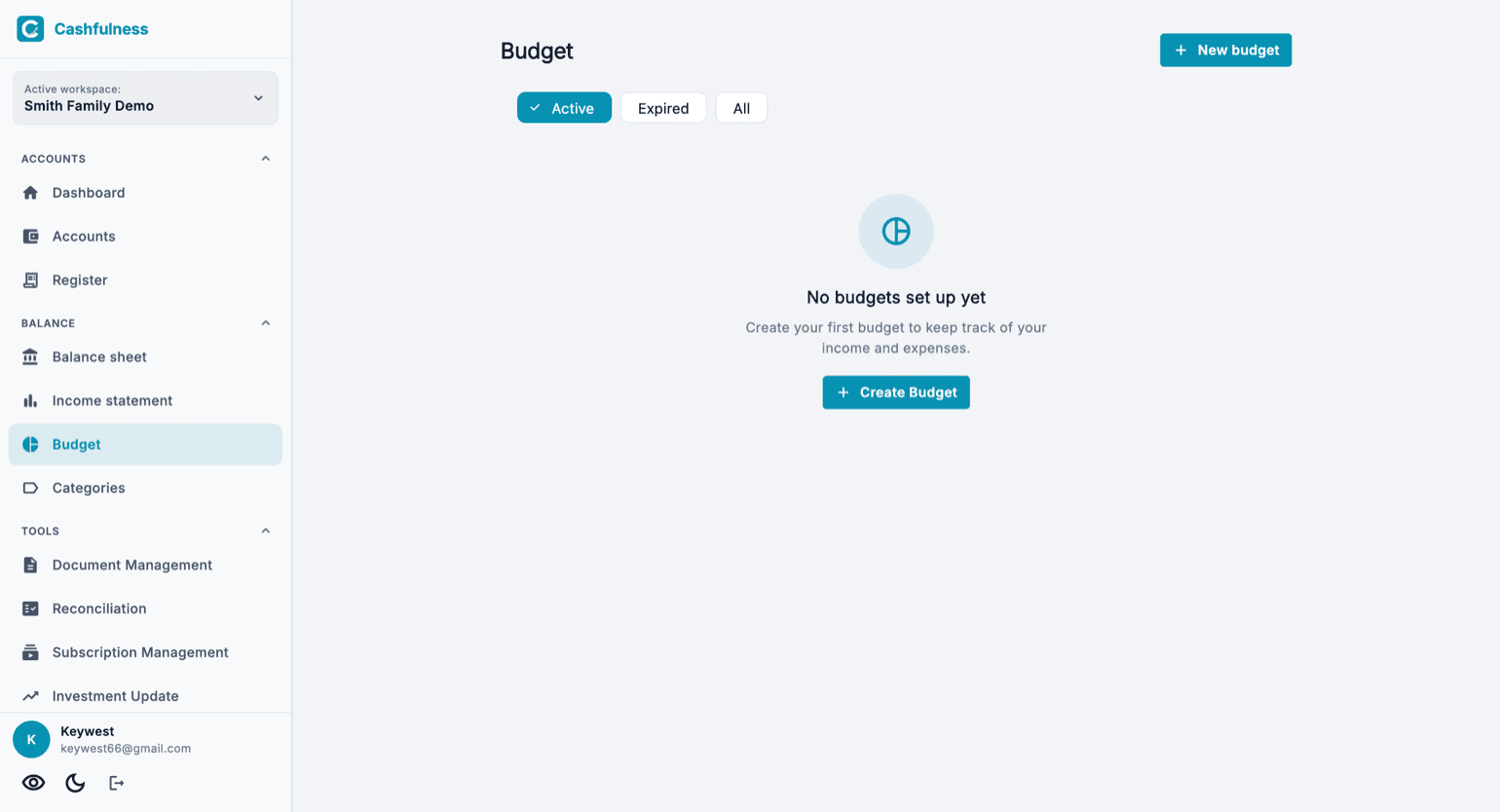
Du hittar Budget i avsnittet Balans i sidomenyn, vid sidan av Balansräkning och Resultaträkning. Sidan listar budgetarna i det aktiva Bokföringsutrymmet; första gången du är där bjuder ett meddelande dig att skapa den första med knappen Skapa budget.
Högst upp hjälper tre filter dig att hitta: Aktiva visar budgetarna med löpande period, Utgångna de vars period är slut, Alla hela listan. Knappen Ny budget startar guiden. Under filtren väljer du ordningen: Efter prioritet lägger budgetar som överskrids eller ligger efter överst, Alfabetiskt sorterar dem efter namn. Valet sparas till nästa gång.
Steg 1: typ och mål
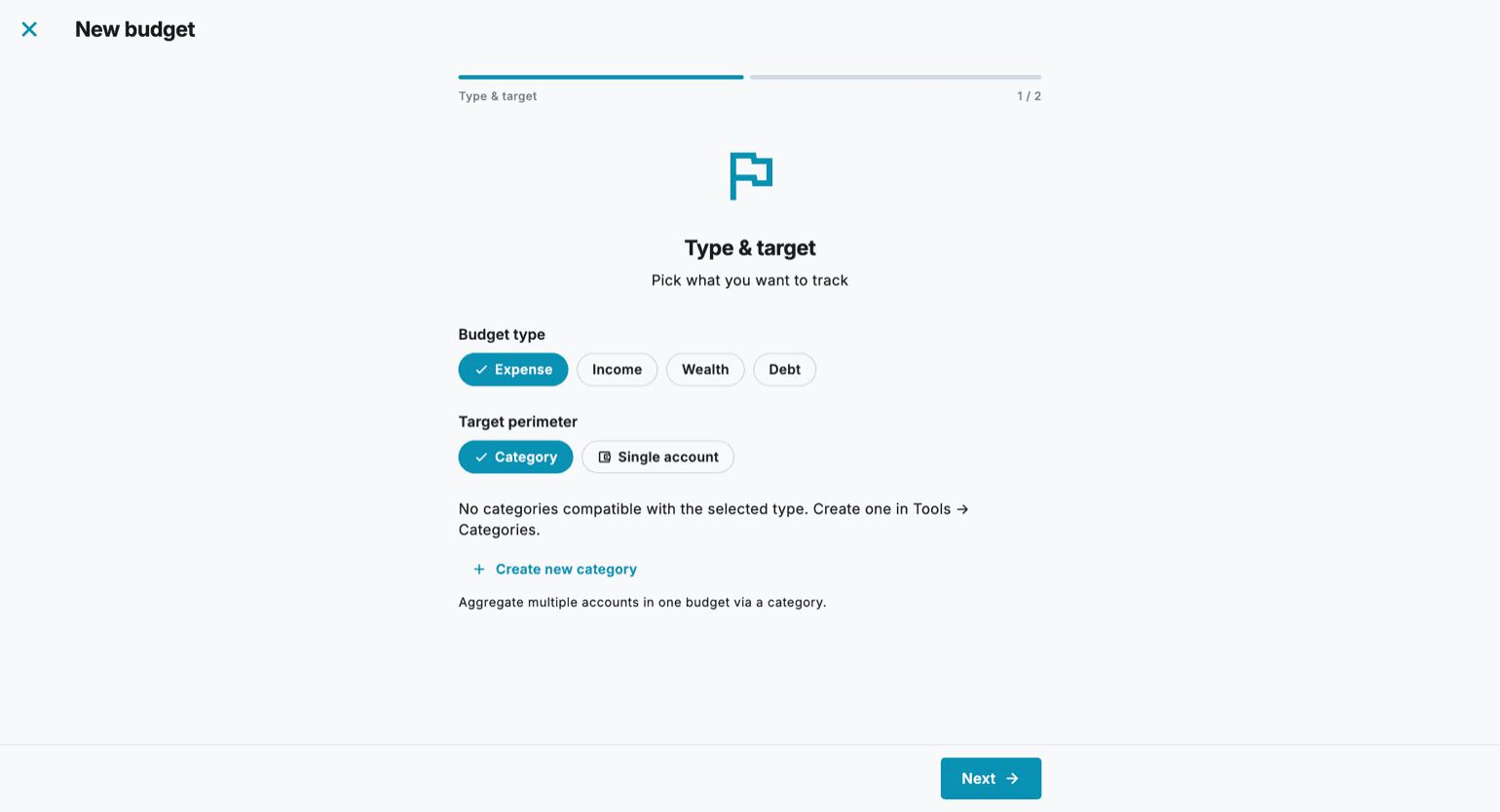
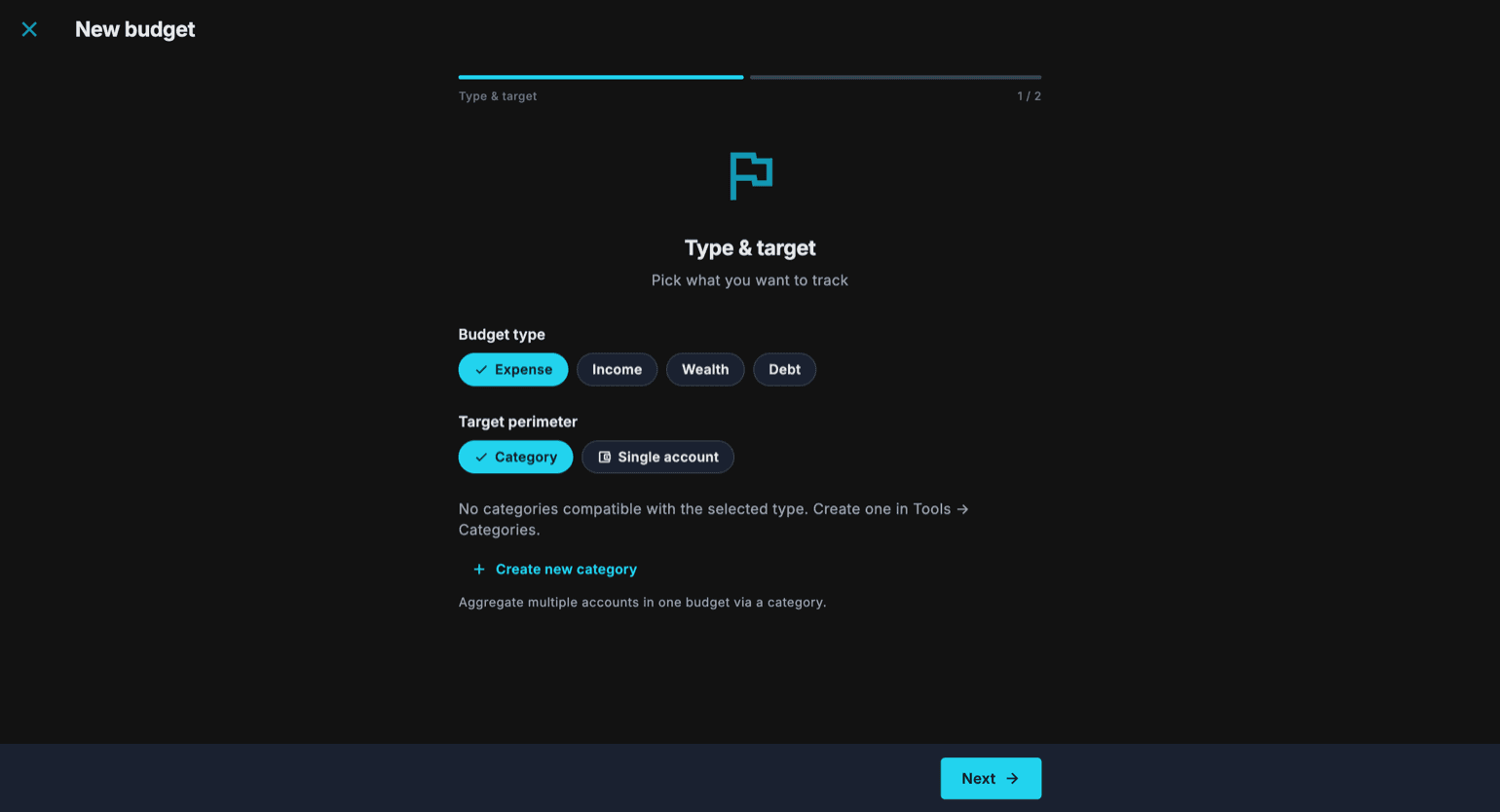
Skapandet är en guide i två steg. I det första, Typ och mål, väljer du vad du vill hålla ögonen på: budgettypen kan vara Utgifter, Intäkter, Förmögenhet eller Skulder, medan målet kan vara en Kategori, som samlar flera konton i en budget, eller ett Enskilt konto.
- På budgetsidan trycker du Ny budget.
- Välj budgettyp: Utgifter, Intäkter, Förmögenhet eller Skulder.
- Välj målet: Kategori eller Enskilt konto.
- Välj den kategori eller det konto du vill följa. Finns det ingen lämplig kategori ännu kan du skapa den på plats med Skapa ny kategori, genom att ange namnet och de konton som ska ingå.
- Tryck Nästa för att gå till andra steget.
Steg 2: belopp och period
I andra steget bestämmer du hur mycket och hur länge: du skriver in budgetens belopp och väljer hur ofta den återkommer. Med Månadsvis, Kvartalsvis eller Årsvis sätts periodens datum av sig själva; med Anpassad bestämmer du intervallet, och i vilket fall kan du justera datumen för hand.
- Skriv in det belopp budgeten ska mätas mot.
- Välj hur ofta: Månadsvis, Kvartalsvis, Årsvis eller Anpassad.
- Se över periodens start- och slutdatum, som sätts automatiskt utifrån valet.
- Bekräfta med Skapa budget: den nya budgeten syns genast i listan.
Utveckling, tröskelvärden och förnyelse
Varje budget visar hur långt perioden gått: hur mycket du använt av det avsatta beloppet och hur mycket tid som gått. Varningströsklar föder ett trafikljus som med en blick säger om du ligger i linje, över eller under planen, så att du direkt ser vilka budgetar som förtjänar uppmärksamhet.
När du öppnar en budget ser du detaljerna. Andelen du har använt fortsätter att stiga över 100 %, och om du har gått över beloppet visar Siffror det med Överskridet med. Längst ner hittar du Utgifter under perioden: alla, en i taget, med kontot de gäller; tryck på en för att öppna den.
Vid periodens slut går budgeten ut och hamnar under filtret Utgångna. När slutet närmar sig säger appen till, och därifrån kan du förnya budgeten för nästa period utan att skapa den från början.
Kategorier: pelare och egna kategorier
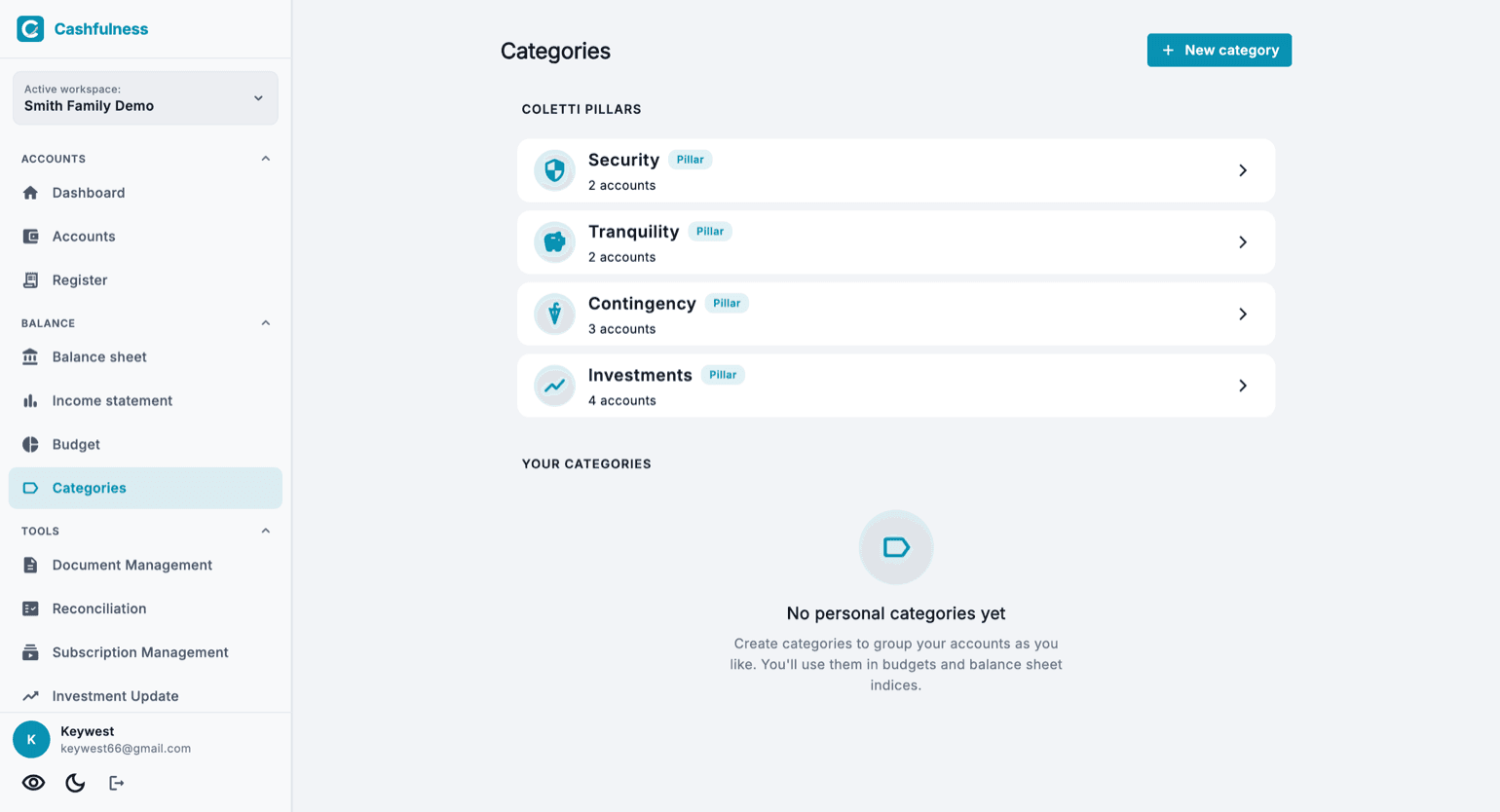
Kategorisidan samlar två familjer av kategorier. Högst upp finns de fyra pelarna, de fördefinierade kategorierna som delar upp förmögenheten efter tidshorisont: Trygghet, Ro, Oförutsett och Investeringar. Varje pelare visar hur många konton den innehåller och fälls ut för att se detaljen.
Under ligger dina egna kategorier: fria grupper av konton som du skapar med Ny kategori och ordnar som du vill, till exempel för att samla alla hushållsräkningar eller kontona i ett projekt. Alla kategorier, pelarna inbegripna, används i budgetarna och i balansräkningens mått.