Kontoplanen
I Cashfulness lever varje rörelse på ett konto, och kontona är ordnade i en kontoplan: ett ordnat träd indelat i avsnitt som följer logiken i dubbel bokföring. Skärmen Konton är utgångspunkten för att utforska strukturen, skapa nya konton och hålla dem i takt med verkligheten.
Trädstrukturen
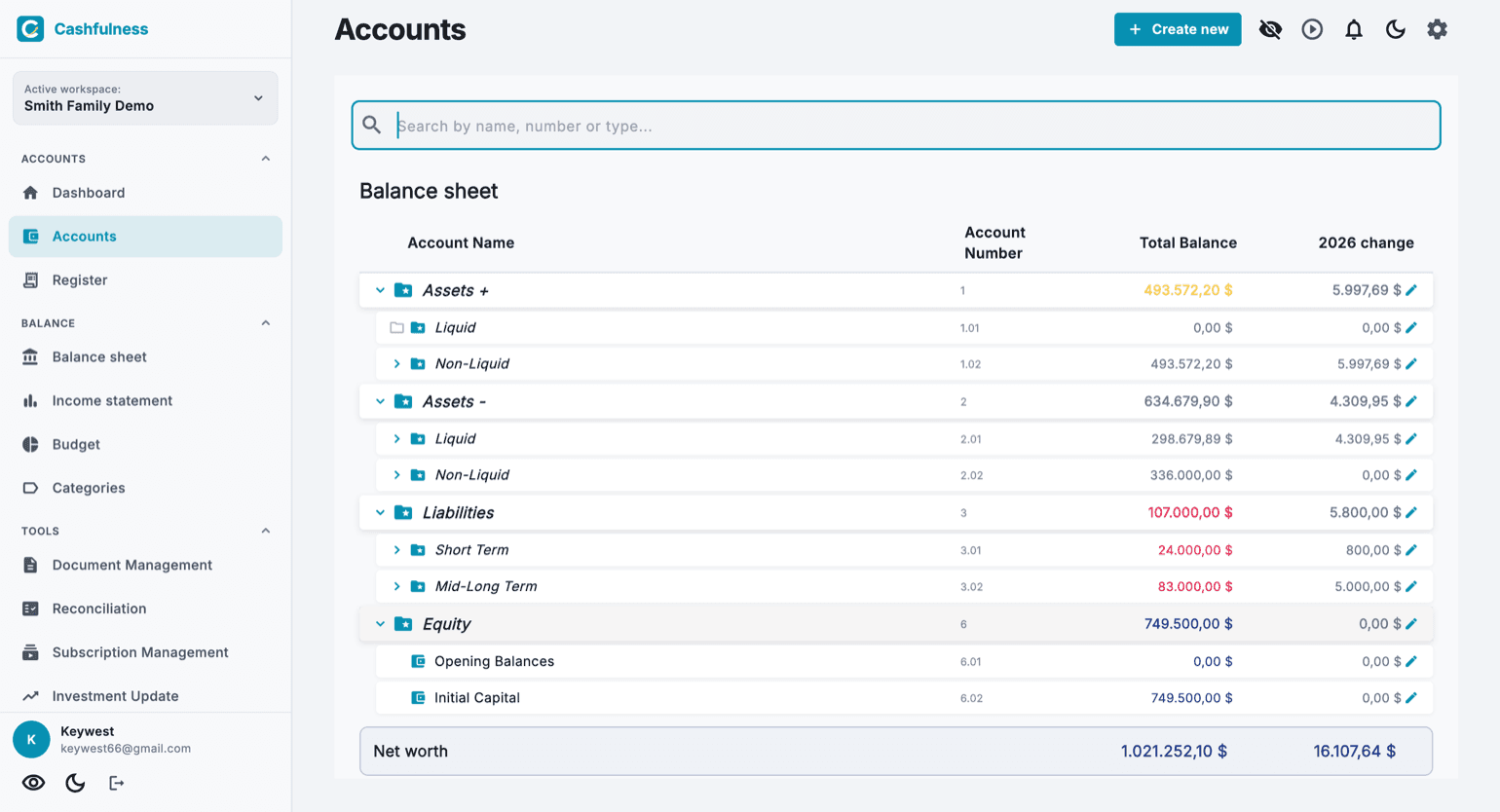
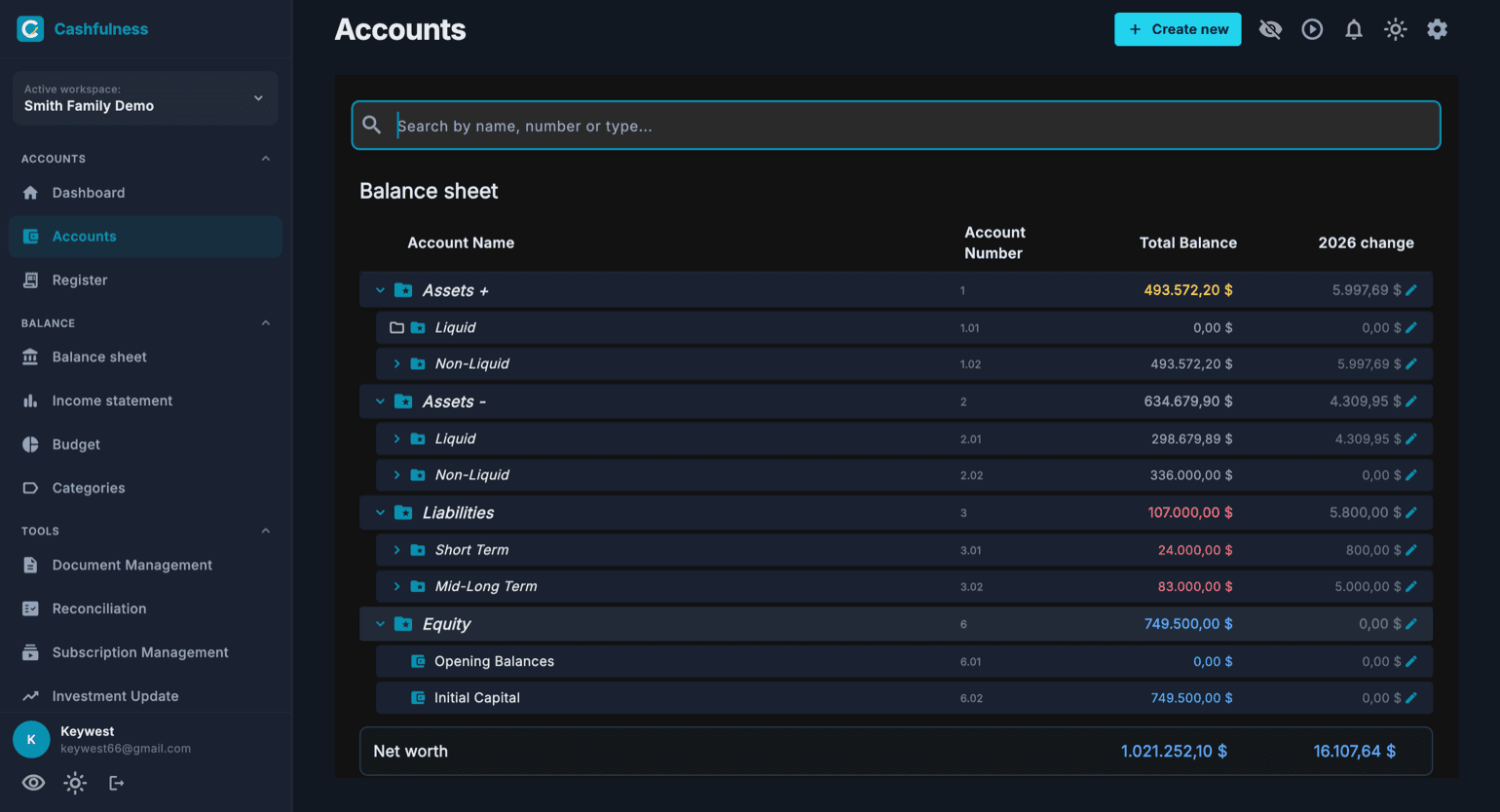
Skärmen Konton visar kontoplanen som ett träd du kan fälla ut, grupperat i avsnitt. I Balansräkningen finns Tillgångar+ (de produktiva tillgångarna, som skapar värde), Tillgångar− (likviditet och bruksföremål), Skulderna och Nettoförmögenheten. Intäkter och Kostnader bor däremot i Resultaträkningen.
Varje rad visar kontots namn, kontonummer, total saldo och årets förändring. Avsnitten öppnas och stängs med pilen vid namnet, och sökfältet högst upp låter dig hitta ett konto efter namn, nummer eller typ.
Längst ned på sidan visar en sammanfattningsrad Bokföringsutrymmets samlade Nettoförmögenhet: skillnaden mellan det du äger och det du är skyldig.
För att hålla en verksamhets kostnader åtskilda från familjens har du två vägar. Räcker det att skilja dem åt skapar du ett organisationskonto — «Verksamhet» — och hänger dess kostnader och intäkter under: rapporterna grupperar dem, och etiketterna ger tvärsnittet. Ska de två världarna aldrig mötas behöver du ett andra bokföringsutrymme, men det ingår bara i Ultra: med Free och Premium får du ett. I båda fallen bör du inte blanda likvidkontona.
Flytta konton och ändra ordningen
Varje eget konto har, till höger, ett handtag att dra i (ikonen med prickarna). Med musen drar du helt enkelt; med fingret krävs först en lång tryckning på handtaget, sedan drar du: det är skyddet som låter trädet fortsätta rulla som vanligt.
Medan du drar har varje rad tre zoner. Ovanför eller under ett syskonkonto dyker en insättningslinje upp: det är omordningen, ordningen du väljer består och kontonumren delas ut på nytt av sig själva. Mitt på en mapp markeras raden: det är flytten, kontot byter plats i trädet och tar med sig alla sina underkonton, numren inräknade. En stängd mapp öppnar sig själv om du håller kontot över den ett ögonblick.
Appen vägrar släpp som skulle förstöra boksluten, och säger till: ett konto kommer inte in i en mapp från en annan familj, det kan inte hamna inuti en av sina egna ättlingar, och systemkontona flyttas inte. Handtaget försvinner där gesten inte skulle vara meningsfull: under en sökning och när den alfabetiska ordningen är på, för där är det namnet som avgör platsen.
Valutor och saldonas färger
Varje konto har sin egen valuta, vald när det skapades. Du kan ha lönekontot i euro och ett investeringskonto i dollar: Cashfulness för varje rörelse i kontots valuta och räknar om summorna där det behövs.
Saldona använder betydelsebärande färger: med en blick skiljer du varje värdes natur, till exempel Skulderna från det du äger och Nettoförmögenheten från resten. Färgen ersätter aldrig det bokföringsmässiga tecknet, den gör det bara lättare att läsa.
Skapa ett konto med guiden
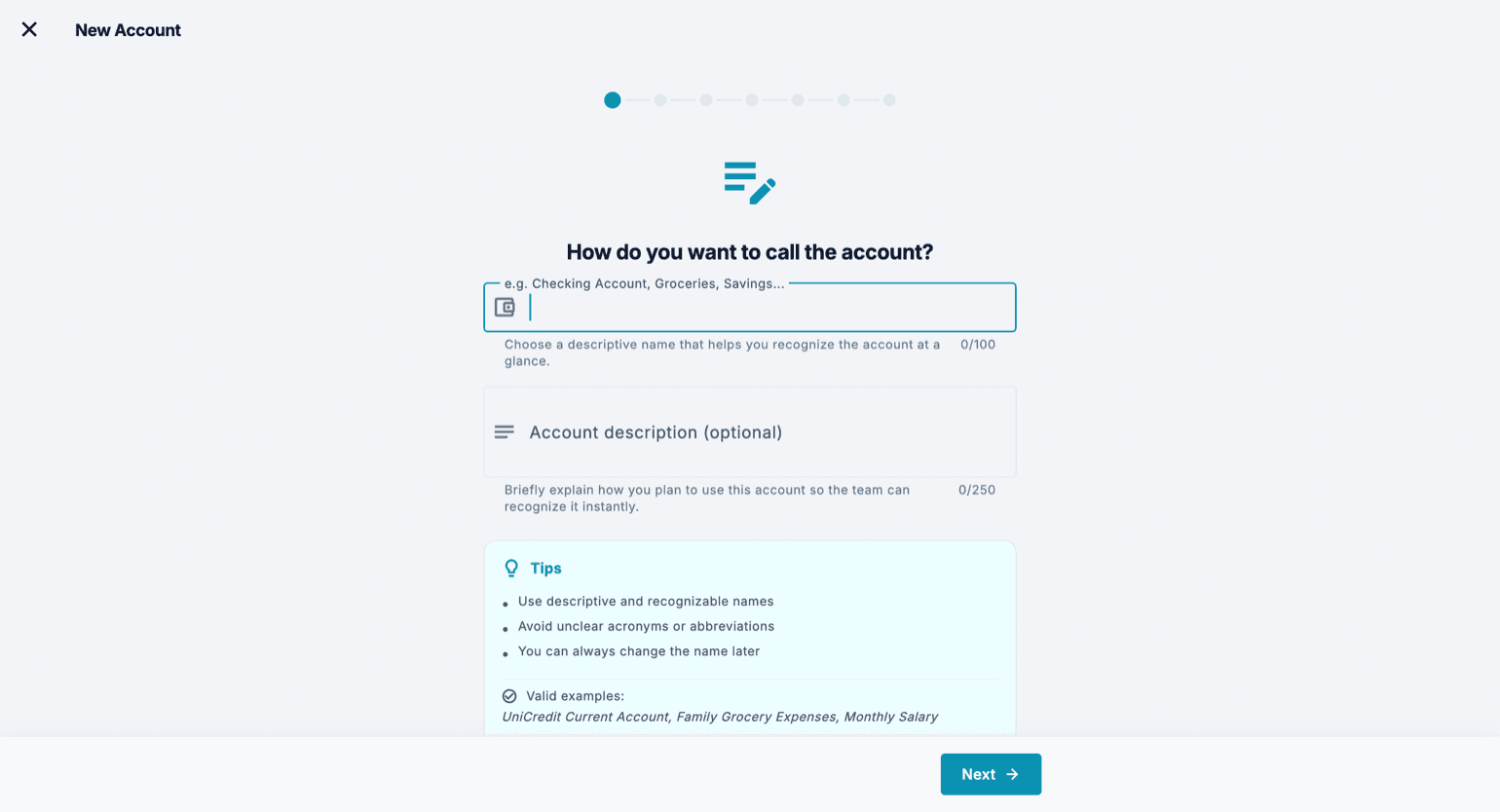
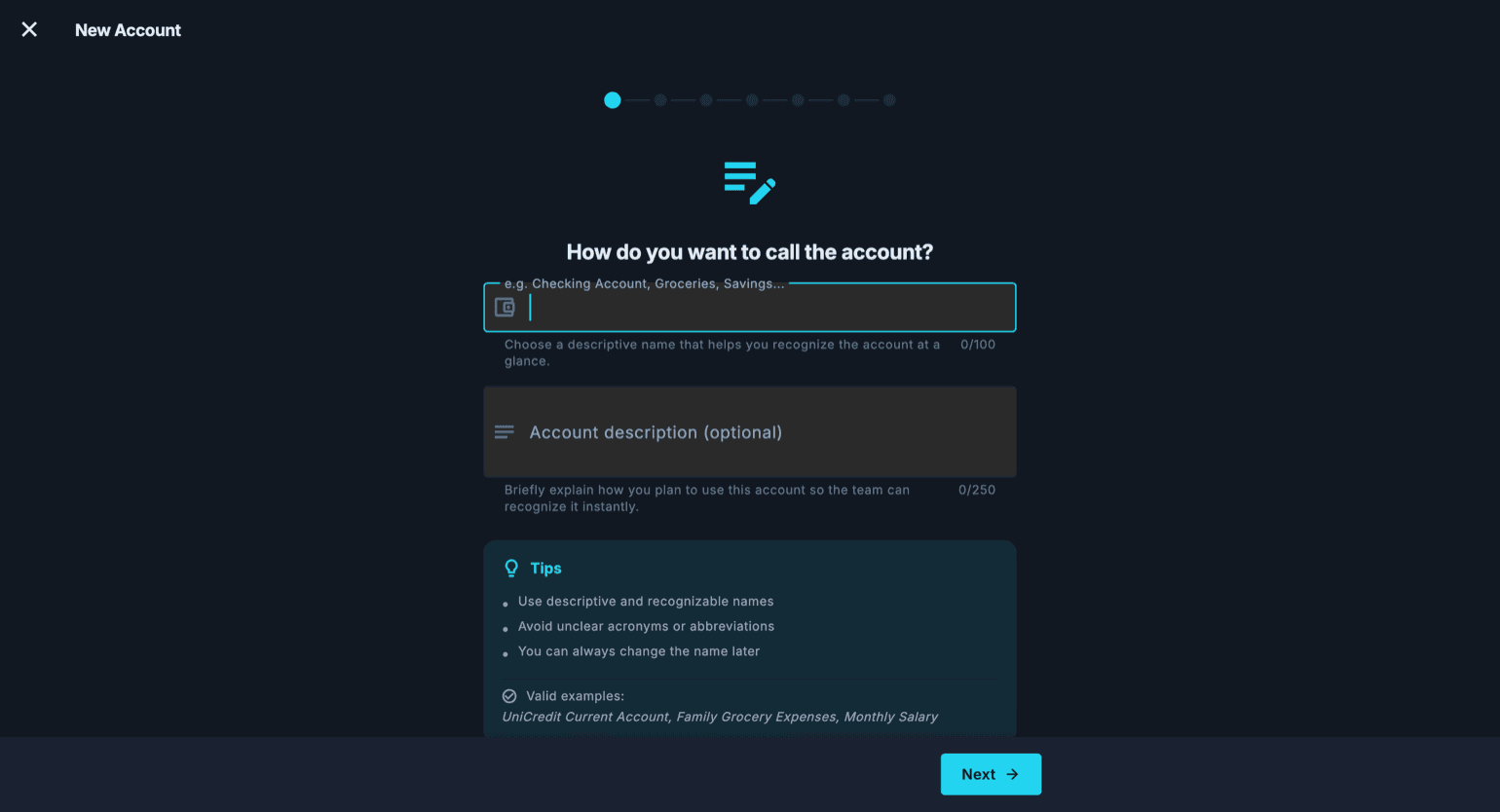
Knappen med plustecknet nere till höger öppnar guiden Nytt konto, som leder dig steg för steg. Guiden frågar bara efter det som behövs, ett steg i taget, och visar tips och giltiga exempel på vägen.
Skapar du ett konto direkt under Skulder erbjuder undertypssteget även posterna en nivå ned — kreditkort, lån, skatteskulder, bolån — och säger direkt vilken mapp det hamnar i; finns mappen inte ännu skapar appen den när du sparar.
Du kan också skapa ett konto utan att lämna det du håller på med: längst ned i varje rullgardinsmeny med konton, i transaktionsformuläret och i de andra formulären som bokför rörelser (betalningsfrister, avtal, återkommande transaktioner, bolån, köp och försäljningar, avskrivningar, uppskrivningar), finns posten Skapa nytt konto, även innan du har skrivit något. Har du redan skrivit ett namn utgår guiden från det, och till sist kommer du tillbaka dit du var, med det nya kontot redan valt.
- Ge kontot ett namn som är beskrivande och lätt att känna igen, till exempel bankens namn eller vad kontot ska användas till. Du kan lägga till en frivillig beskrivning, användbar om du delar Bokföringsutrymmet med andra.
- Välj kontotyp: den avgör i vilket avsnitt av trädet kontot ska bo och hur dess saldo beter sig.
- Välj överordnat konto direkt i trädet: det nya kontot läggs under det och ärver platsen i strukturen.
- Ställ in kontots egenskaper efter hur du ska använda det (se nästa avsnitt).
- Bekräfta: kontot syns genast i trädet, klart att ta emot rörelser.
Kontots egenskaper
Under skapandet (och senare från redigeringen) kan du ställa in några egenskaper som ändrar kontots beteende. Bankkonton, kreditkort och investerings- eller kryptokonton kommer in i Avstämning av sig själva: behöver du inte ett av dem där, slå på «Uteslut från avstämning». Prenumerationerna markeras däremot inte längre på kontot: de läggs in som avtal i Verktyg → Prenumerationer och räkningar.
Marknadsvärdering: gjord för investeringar, gör det möjligt att regelbundet uppdatera kontots värde via Uppdatering av investeringar. Värdeminskning: för föremål som tappar värde med tiden, som en bil eller en apparat, så att kontoplanen visar det verkliga värdet och inte inköpspriset.
Likvid och icke-likvid: här flyttar valet kontot på riktigt, för likviditeten läses inte av undertypen utan av var kontot står i trädet. Innan appen flyttar det säger den vart den för det, och se upp: ”Likvida” och ”Icke-likvida” finns i båda tillgångarnas grenar — titta på hela sökvägen, inte bara på namnet.
Ett konto som inte bara är ditt har tre olika vägar, och du väljer utifrån vem som bokför posterna. Bokför bara du medan halva värdet tillhör någon annan, behöver du ägarandelen: slå på «Ägarandel» i guiden och skriv in din procentsats i «Din andel». Posterna står kvar till fullt värde — kommer det in 1 000 € bokför appen 1 000 €, inte 500 — annars skulle avstämningen mot kontoutdraget inte längre gå ihop. Andelen är en lins: den ändrar bara hur tungt kontot väger i Tillgänglig likviditet och Nettoförmögenhet, och i resultaträkningen gäller den inte alls. Den sätts konto för konto, aldrig på en mapp: två fastigheter i samma mapp kan ha olika andelar.
Bokför ni däremot båda två, var och en från sin app, är andelen inte det du behöver: då använder du «Dela konto» från kontosidan. I den andra personens utrymme uppstår ett eget konto med egna poster, och kontot läses då på två sätt: «Min del» är dina rader och det är siffran som går in i dina nyckeltal, medan «Kontots verkliga saldo» är allas rader tillsammans och den siffra du jämför med utdraget. Ägarandelen är medvetet utesluten här, eftersom din del ändå bara är det du själv har bokfört. Den tredje vägen är ännu en annan sak: att dela hela bokföringsutrymmet, med dess roller och behörigheter.
Endast balanskonton delas, alltså tillgångar och skulder, aldrig kostnads- eller intäktskategorier. Delningen finns för att foga samman något som utanför appen är en enda sak: bankkontot är ett, och kontoutdraget som ska stämmas av är ett. En kostnadskategori är inte en enda sak i världen, den är sättet var och en klassificerar sina egna utgifter på, och den förblir hans egen. Det är ingen begränsning, det är själva mekanismen: eftersom var och en bokför sina egna rader med sina egna kategorier visar dina kostnadsrapporter bara det du själv har lagt ut.
Utgifter ni delar: vem som betalar och vem som bokför dem som kostnad
Ett gemensamt konto, två personer, och frågan som alltid kommer tillbaka: hur mycket kostade det mig? Cashfulness delar inte en utgift mellan två bokföringsutrymmen på egen hand, men med de konton du redan har går det, och det går ihop på öret. Principen är en enda: den som bokför en utgift får hela den i sina egna kostnader; för att bara bära hälften går den andra personens hälft till ett konto som heter «Mellan oss», en skuld som säger hur mycket ni är skyldiga varandra; och varje rad på det gemensamma kontots utdrag bokförs av en enda person, i sin helhet. Därifrån kommer två recept, och den som betalar skriver exakt samma verifikation i båda.
I det första receptet bokför bara du. Det gemensamma kontot ligger kvar helt i ditt utrymme, med det saldo det redan har, och bredvid skapar du «Mellan oss»: typ Skulder, inuti «Kortfristiga», med «Ägarandel» avstängd. I steget «Ingående saldo» skriver du hur mycket av pengarna som i dag ligger på det gemensamma kontot som tillhör den andra personen, svarar «Nej, det är en position jag redan hade» och anger datumet från vilket det gemensamma kontot har de pengarna. Svara inte «Ja» och peka ut det gemensamma kontot: motbokningen skulle hamna där, och det gemensamma kontot skulle växa utan att en enda euro kommit in.
Från och med då blir en gemensam utgift en enda verifikation med tre rader, som du skriver från typen «Annat» i transaktionsformuläret: det gemensamma kontot i Kredit för hela beloppet, ditt kostnadskonto i Debet för din hälft, «Mellan oss» i Debet för den andras. Den andra personens hälft avrundas nedåt till öret, och öret som blir över stannar hos den som betalar. En insättning som den andra personen gör på det gemensamma kontot, till exempel lönen, går i stället i sin helhet till «Mellan oss», och dina egna personliga utgifter i sin helhet till dina egna kostnader.
I det andra receptet bokför ni båda, var och en från sitt eget utrymme, och ni delar båda kontona: det gemensamma och «Mellan oss». Den som betalar skriver som förut; den andra personen bokför sin hälft som en utgift betald från «Mellan oss», och de rader på utdraget som är personens egna bokför personen på det gemensamma kontot i sitt eget utrymme. För att gå från det första receptet till det andra flyttar du saldot på «Mellan oss», kalla det X: i ditt utrymme «Mellan oss» X i Debet och det gemensamma kontot X i Kredit, i den andras det gemensamma kontot X i Debet och «Ingående saldon» X i Kredit. Inbjudan skickar ingen avisering alls: den andra personen hittar den under Inställningar, Bokföringsutrymmen, Hantera bokföringsutrymme, «Konton delade med mig».
Tre saker att veta innan du börjar. I det första receptet räknar Tillgänglig likviditet hela det gemensamma kontot, den andra personens pengar inräknade: din är det gemensamma kontot minus «Mellan oss». På ett delat konto ser den andra personen dina rader, med beskrivningen och namnen på de andra kontona i verifikationen, kategorin inräknad. Och på ett delat konto visar och bockar avstämningen bara av dina egna rader, så mot hela utdraget når Differensen aldrig noll: utdraget jämförs med «Kontots verkliga saldo», på skärmen för det delade kontot.
- Det gemensamma kontot har redan 3 000 € från den inledande genomgången, och det rör du inte. Du skapar «Mellan oss» och skriver 1 500 i steget «Ingående saldo»: «Mellan oss» får 1 500 i Kredit och «Ingående saldon» 1 500 i Debet. Din nettoförmögenhet sjunker med 1 500 €, och det är rätt, för de pengarna var den andra personens.
- Den andra personens lön, 1 800, kommer in på det gemensamma kontot: gemensamma kontot 1 800 i Debet, «Mellan oss» 1 800 i Kredit.
- Ett inköp i mataffären på 120 betalt från det gemensamma kontot, en verifikation med tre rader: gemensamma kontot 120 i Kredit, Livsmedel 60 i Debet, «Mellan oss» 60 i Debet.
- En räkning på 87,35: den andras hälft, nedåt avrundad, är 43,67. Gemensamma kontot 87,35 i Kredit, Räkningar 43,68 i Debet, «Mellan oss» 43,67 i Debet.
- En middag som är din egen, 80, också den betald från det gemensamma kontot: den är helt din. Underhållning 80 i Debet, gemensamma kontot 80 i Kredit.
- Kontroll vid månadens slut: det gemensamma kontot visar 4 512,65 €, precis som utdraget. «Mellan oss» visar 3 196,33 €, alltså den andra personens pengar som ligger på det gemensamma kontot. Din del av det gemensamma kontot är skillnaden, 1 316,32 €, och i dina kostnader ligger 183,68 €.
- Om ni bokför båda två byter samma månad bara sida: lönen bokför den andra personen på det gemensamma kontot i sitt eget utrymme, och sina två hälfter skriver personen som utgifter betalda från «Mellan oss», Livsmedel 60 och Räkningar 43,67. Kontrollen blir: det gemensamma kontots verkliga saldo lika med utdraget, och det verkliga saldot på «Mellan oss» lika med noll.
Ge ett saldo till ett konto som skapats efter starten
När du öppnar Bokföringsutrymmet frågar den inledande genomgången efter saldot på varje konto och skriver öppningstransaktionerna åt dig. Men genomgången görs bara en gång, och konton du skapar under månaderna därpå börjar på noll: ett lönekonto öppnat i mars, eller ett sparkonto du hade glömt, står tomma trots att det i verkligheten finns pengar på dem.
Därför har guiden Nytt konto ett sista steg, som går att hoppa över, där den frågar efter startsaldot. Det visas bara för balanskonton — ett startsaldo finns inte för en kostnad eller en intäkt — och lämnar du beloppet tomt skapas ingenting. Anger du ett belopp ställer guiden en enda fråga: kommer pengarna från ett konto du redan har i Cashfulness?
Att svara rätt på den frågan är det som avgör allt, för det bestämmer om din nettoförmögenhet ändras. Kommer pengarna från ett konto du redan har (du flyttade dem från lönekontot till sparkontot) är det en intern överföring: motbokningen går till kontot du pekar ut och nettoförmögenheten står kvar oförändrad. Deklarerar du däremot något appen inte kände till går motbokningen till ”Ingående saldon”, och nettoförmögenheten ändras: den stiger om du deklarerar något du äger, och sjunker om du deklarerar en skuld, som ett bolån eller saldot på ett kreditkort.
För skulder skriver du in det du är skyldig som ett positivt tal: det bokföringsmässiga tecknet sätter appen.
Guiden frågar dig också sedan när du äger det du håller på att ange, och fältet är tomt från början. Förr fick posten datumet för den dag du fyllde i guiden: ett hus du hade haft i tio år och som du förde in i augusti framstod som förmögenhet som vuxit i år, och förändringen ”sedan januari” på startsidan svällde med ett belopp som aldrig hade vuxit. Med rätt datum fortsätter årets siffror att stämma. Resultaträkningen rör sig ändå inte: en öppningstransaktion rör kontot och nettoförmögenheten, aldrig en intäkt eller en kostnad, så inget datum kan ändra resultatet för ett gånget år.
Rätta en genomgång som redan är gjord
Den första ögonblicksbilden tas bara en gång, men den är inte huggen i sten. Posten som genomgången skapade lever i Register som vilken annan transaktion som helst: du hittar den genom att söka på ”Ingående saldo”, öppnar den, och därifrån kan du rätta beloppen, lägga till en rad för ett konto du hade glömt eller flytta datumet till den dag du faktiskt gjorde din inventering.
Det är rätt sätt att rätta ett saldo du skrev fel under starten, och bättre än en justeringstransaktion: rättar du öppningen stämmer rapporterna för alla perioder igen, medan en justering daterad i dag skulle lämna månaderna däremellan felaktiga.
Dolda konton
Inte alla konton behövs varje dag: ett avslutat konto eller ett du sällan använder kan tränga ihop trädet. Du kan dölja det utan att ta bort det, så att dess bokföringshistoria förblir orörd.
Ögonikonen i verktygsraden visar eller döljer de dolda kontona: när den är avstängd ser du bara de aktiva kontona, slår du på den kommer alla tillbaka.
Stämma av ett konto
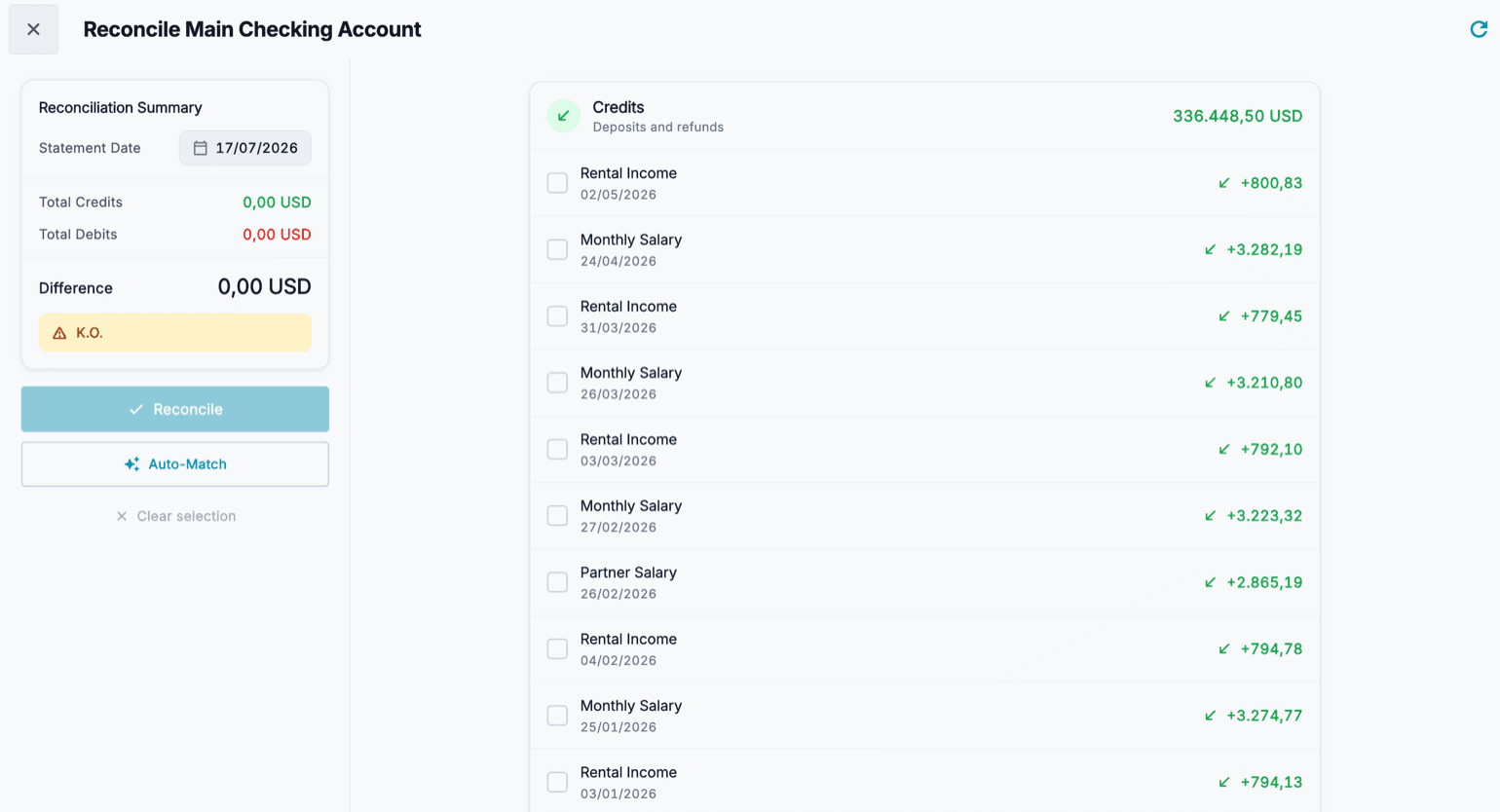
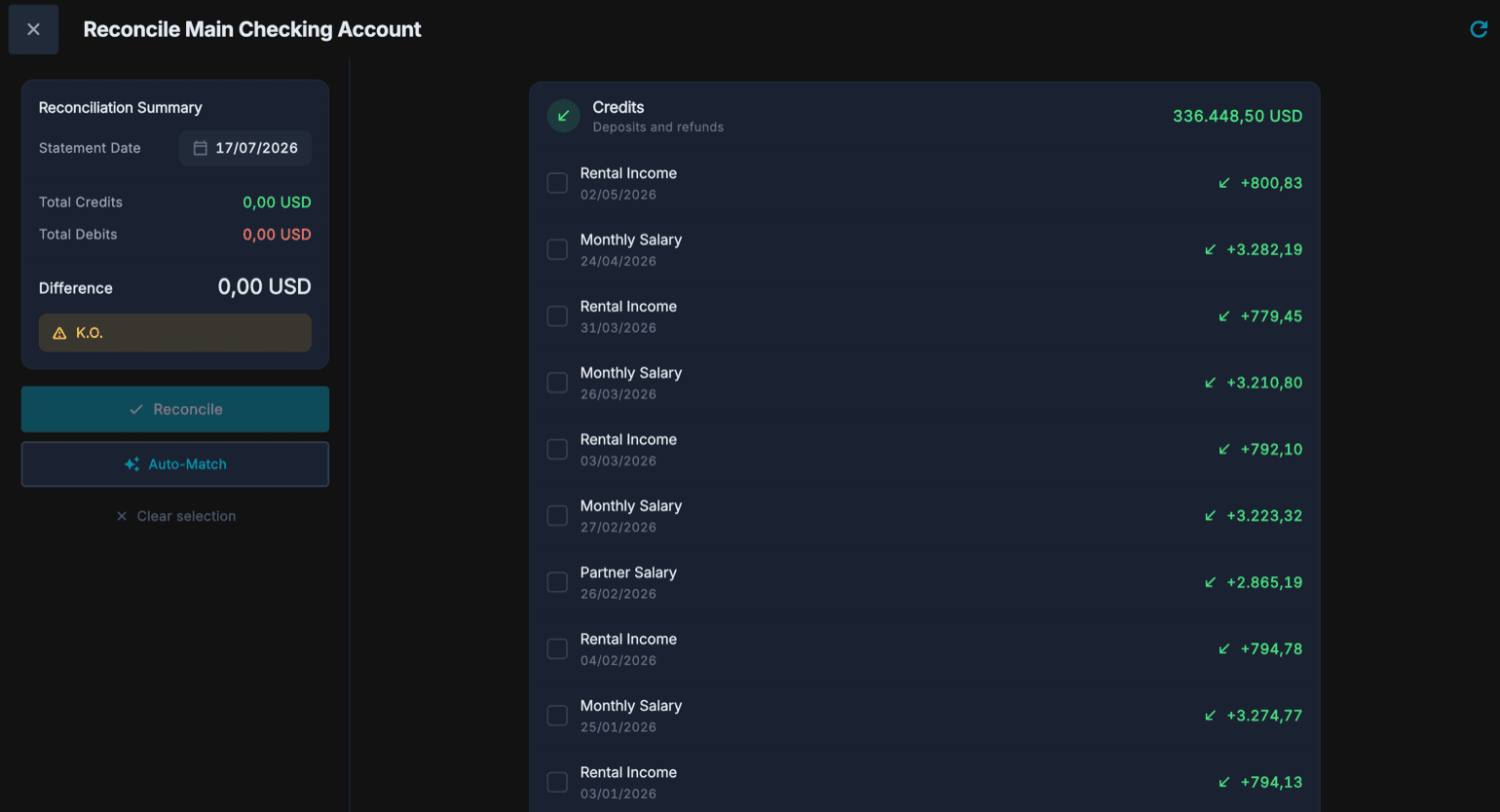
Avstämningen är det tillfälle när du jämför Cashfulness med bankens kontoutdrag. I avsnittet Avstämning väljer du kontot och får listan över förda rörelser, uppdelad på Pengar in (insättningar och återbetalningar) och Pengar ut (utgifter).
Du bockar av varje rörelse du hittar på utdraget: Totalt pengar in och Totalt pengar ut uppdateras efter hand, tillsammans med Differensen. Så länge det inte stämmer säger appen till; när Differensen blir noll kan du bekräfta med knappen Stäm av.
- Öppna Avstämning och välj kontot som ska stämmas av.
- Ställ in kontoutdragets referensdatum.
- Bocka av en efter en de rörelser som finns på utdraget, både under Pengar in och under Pengar ut.
- Se på Differensen längst ned: den ska bli noll. Stämmer det inte, leta efter den rörelse som saknas eller är förd dubbelt.
- Tryck på Stäm av för att bekräfta: de avbockade rörelserna räknas som avstämda.