
Dagboken
Dagboken samlar alla transaktioner i det aktiva Bokföringsutrymmet i en enda kronologisk lista. Härifrån söker du upp gamla rörelser, för in nya och griper in i de som finns. Varje transaktion är bakom kulisserna dubbelt bokförd: det är minst två rörelser som balanserar varandra, men appen bygger dem för dig utifrån ett enkelt formulär.
Dagboken med en blick
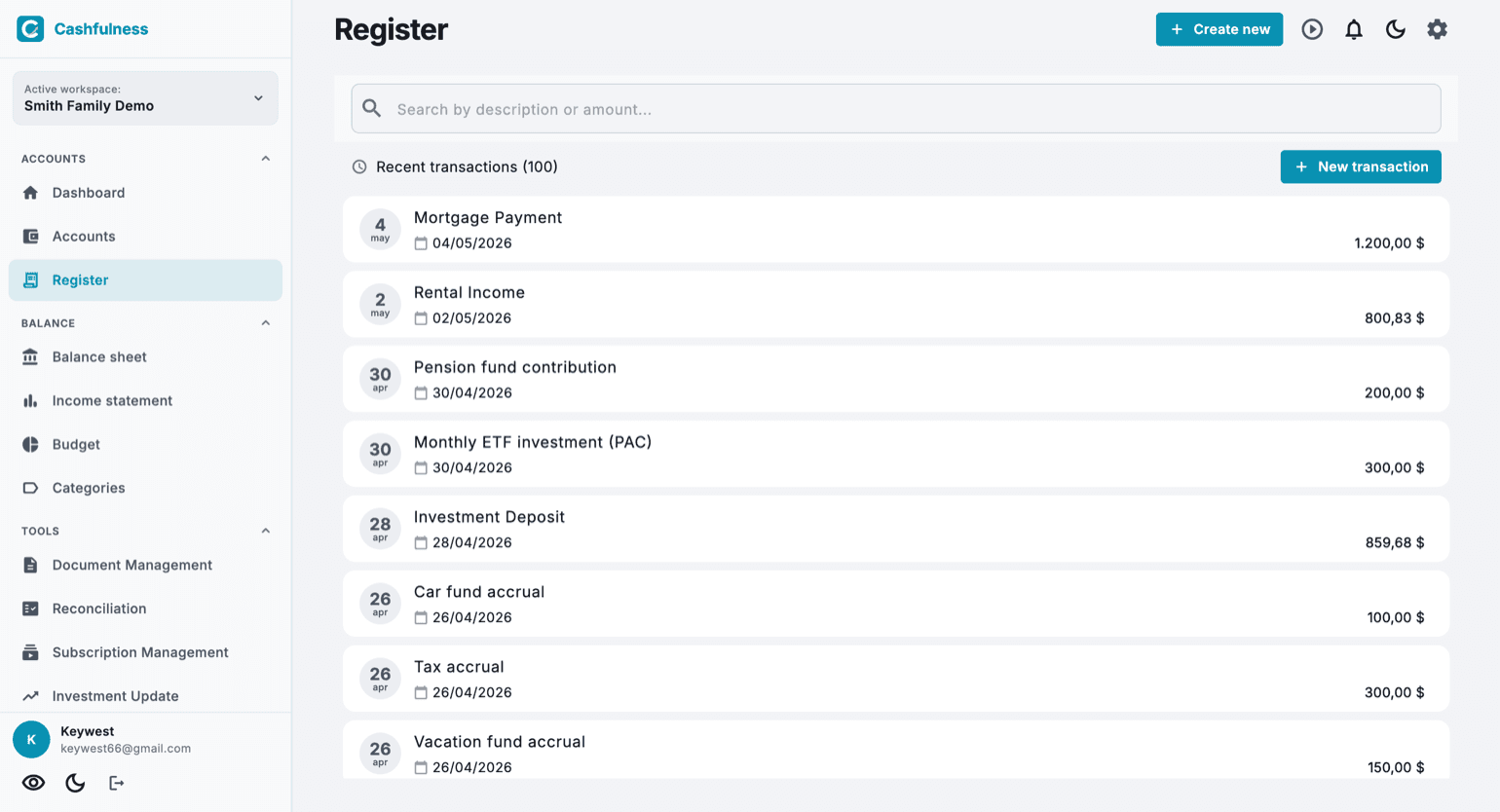
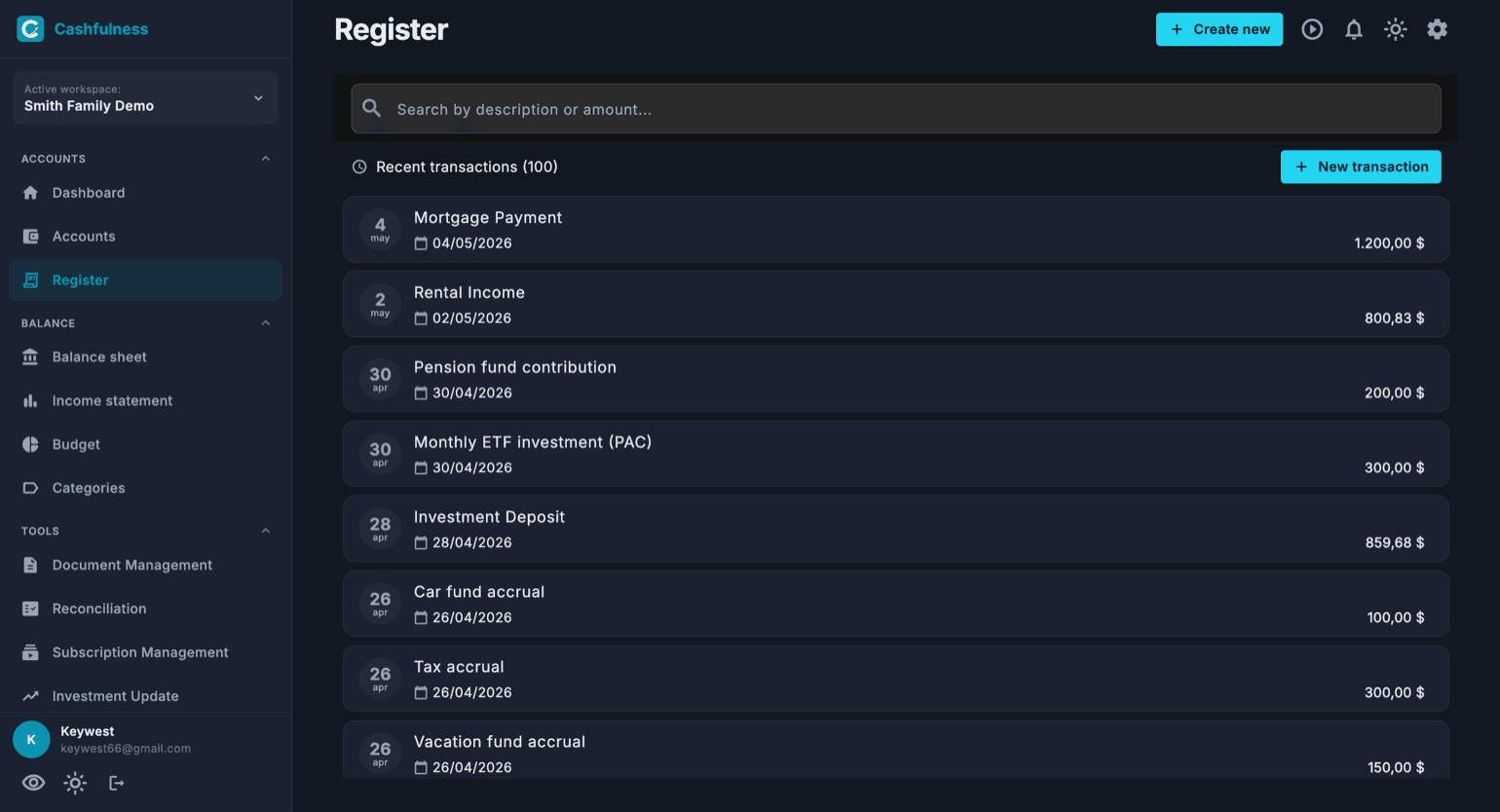
Öppnar du Dagbok i sidomenyn ser du de senaste transaktionerna i Bokföringsutrymmet, sorterade med den senaste först. Varje rad visar datum, beskrivning och belopp för rörelsen.
Raden högst upp låter dig söka på beskrivning eller belopp: börja skriva och listan smalnas av till träffen. Högst upp till höger finns knappen Ny transaktion, som öppnar formuläret för inmatning.
På vissa rader visas en liten etikett bredvid beskrivningen: den betyder att appen har skapat posten, inte du. Du ser den på värderingar av investeringar, på avskrivningar, på ingående saldon, på återkommande poster och på rader som kommer från en import. Rader utan etikett är de du har skrivit för hand.
Skapa en ny transaktion
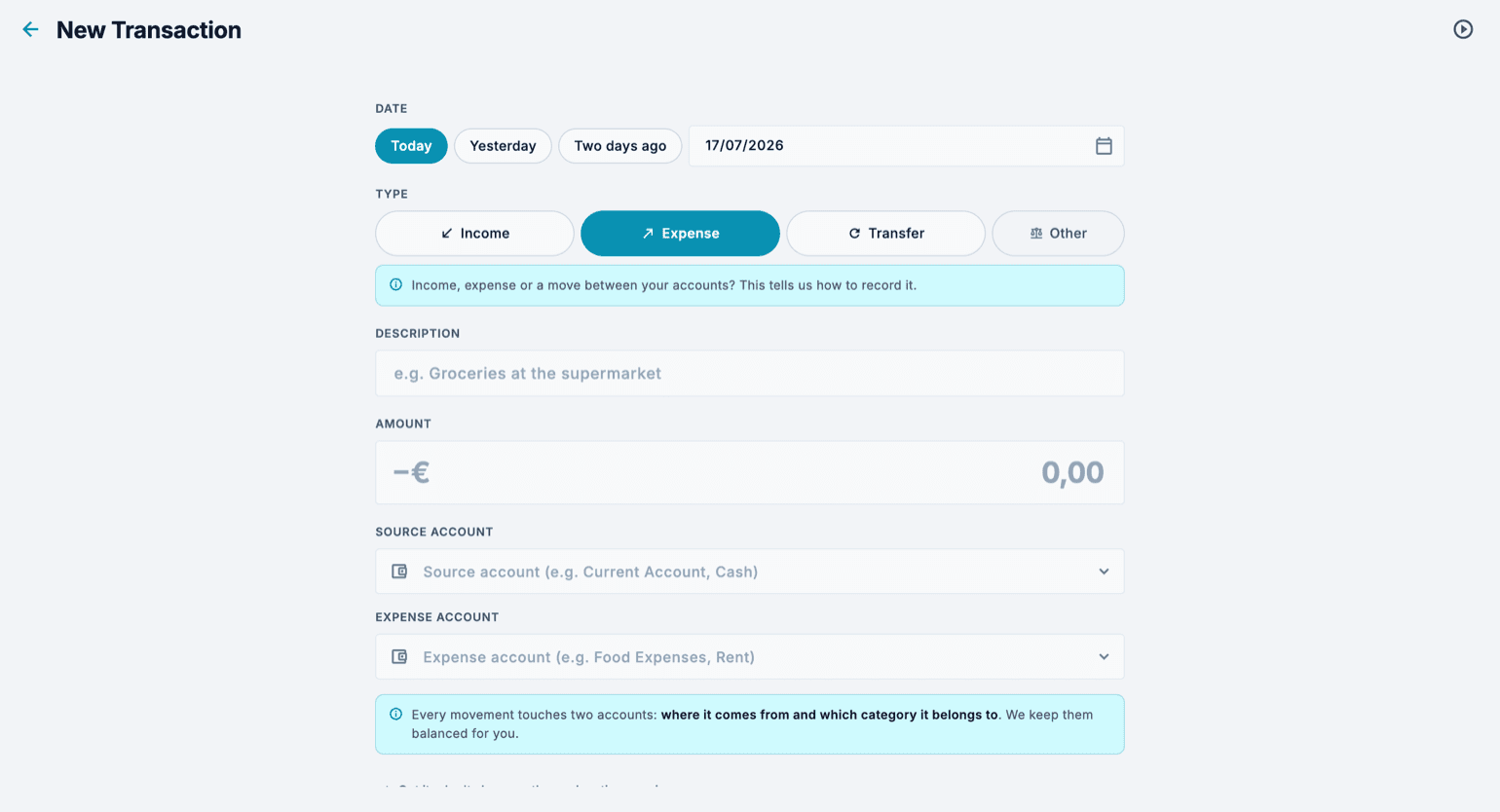
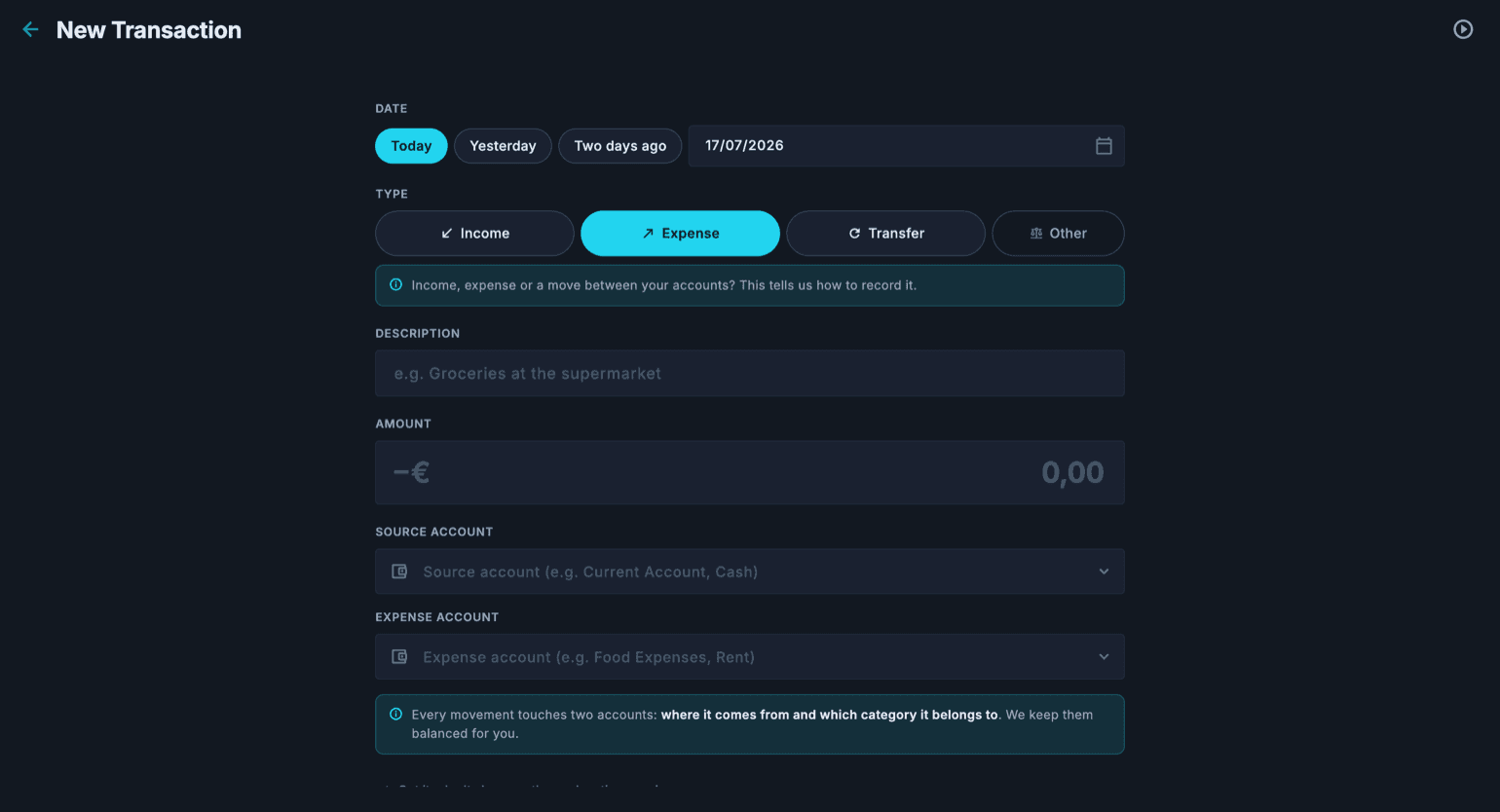
Formuläret leder dig fält för fält. Välj först typ av rörelse: Inkomst, Utgift, Överföring mellan dina egna konton eller Annat för särfallen. Utifrån vald typ föreslår appen de rätta kontona att knyta samman.
För datumet finns snabba genvägar (I dag, I går, I förrgår) förutom kalenderväljaren, så att föra in de senaste dagarnas utgifter tar bara en tryckning.
- Från Dagboken trycker du Ny transaktion (eller plusknappen nere till höger).
- Välj datum med genvägarna eller i kalendern.
- Välj typ: Inkomst, Utgift, Överföring eller Annat.
- Skriv en beskrivning, till exempel Matinköp.
- Skriv in rörelsens belopp.
- Ange konto från och konto till: för en Utgift till exempel kontot pengarna går ut från och den kostnadspost den hör till (som Mat eller Hyra).
- Bekräfta: transaktionen syns genast i Dagboken och saldona på de berörda kontona uppdateras.
Börja från ett konto
Du kan också öppna ett konto från fliken Konton och skapa rörelsen därifrån: kontot är redan förvalt, och var det hamnar beror på vilket slags konto det är. Ett konto där pengarna finns, som kortet eller kontanterna, är det som betalar eller tar emot, och det ligger kvar även om du byter typ av rörelse. Ett kostnads- eller intäktskonto, som Internet och telefon, hamnar i stället i kategorin, och då återstår bara att välja kontot du betalar med eller tar emot pengar på. Med «Stanna här för nästa» ligger typen, datumet och kontot som betalade kvar när du har sparat, och om du började från ett kostnads- eller intäktskonto även kategorin.
På ett kontos sida finns ovanför listan med rörelser också ett fält där du skriver in rad efter rad, som i kontoregistret i GnuCash. Medan du skriver beskrivningen föreslår appen rörelser som redan finns på det kontot: väljer du en följer beskrivning, motkontering och senaste belopp med, och beloppet är redan markerat så att du kan skriva över det. Även motkonteringen fylls i medan du skriver, och finns kontot inte erbjuder appen att skapa det.
När du har sparat töms fältet men behåller datumet, och markören går tillbaka till beskrivningen: skriver du av tisdagens kvitton väljer du datumet bara en gång. Det går tillbaka till i dag när du lämnar kontots sida och går in på den igen. För en post med flera rader tar knappen för det fullständiga formuläret med sig det du redan har skrivit.
Dubbel bokföring, utan att tänka på det
När du sparar en transaktion skapar Cashfulness minst två bokföringsposter som balanserar: summan av Debet och Kredit är alltid noll. Det är detta som håller dina saldon, Balansräkningen och Resultaträkningen konsekventa.
I praktiken minskar en utgift en Tillgång (till exempel lönekontot) och ökar en kostnadspost; en överföring flyttar värde mellan två av dina egna konton utan att röra Nettoförmögenheten. Du fyller i det enkla formuläret, den bokföringsmässiga stringensen står appen för.
Transaktioner i andra valutor
Berör rörelsen konton i olika valutor får varje konto beloppet i sin egen valuta: appen föreslår Europeiska centralbankens växelkurs på rörelsens datum och visar dig motvärdet innan du sparar.
Om kontoutdraget visar ett annat belopp, till exempel för att banken har använt sin egen kurs, välj Annat och skriv på kontots rad det belopp som faktiskt kom in: växelkursen räknas om automatiskt. På så sätt visar varje konto exakt sina egna pengar, och rapporternas summor räknas om till utrymmets huvudvaluta.
Ändra, duplicera och hämta upp ur papperskorgen
Varje rad i Dagboken, precis som varje rad i listan med rörelser på ett kontos sida, slutar med knappen ⋮: den öppnar en meny med Redigera, Klona och Radera, utan att du behöver öppna raden. På telefonen öppnas samma meny också när du håller fingret på raden. Knappen och menyn visas om du får redigera rörelser. Klona är bekvämt för rörelser som återkommer, som en avbetalning eller en fast utgift: det skapar en kopia med dagens datum, och du ändrar bara det som behövs. Samma åtgärder finns också i den öppnade raden.
Borttagna transaktioner försvinner inte direkt: de hamnar i papperskorgen, där de går att få tillbaka. Därifrån kan du återställa dem i Dagboken eller ta bort dem slutgiltigt när du är säker på att du inte behöver dem mer.
Bokföringar steg för steg
Här nedanför hittar du de bokföringar som alla stöter på, en per avsnitt: lönen, ett köp med kreditkortet, betalningen av kreditkortsfakturan, en överföring mellan egna konton, ett uttag i bankomat, månadsbetalningen på bolånet och en återbetalning. För var och en hittar du vad som händer med enkla ord, verifikatet som Cashfulness sparar, rad för rad, med exempelbelopp, och stegen i appen. Kommer du från GnuCash känner du igen samma bokföringar: bara formuläret du skriver dem i är annorlunda.
För att läsa verifikaten räcker en regel: tillgångar (lönekonto, kontanter, sparkonto) och kostnader ökar i Debet; skulder (kreditkortet, bolånet) och intäkter ökar i Kredit. I varje verifikat är summan i Debet lika med summan i Kredit, det vill säga att radernas summa blir noll.
Du börjar alltid från Ny transaktion i Dagboken (på telefonen är det knappen längst ner till höger). I det enkla läget är det inte du som väljer sidan: av formulärets två konton hamnar det första i Kredit och det andra i Debet. För ett verifikat med fler än två rader, som månadsbetalningen på bolånet, eller för att själv välja sidan, som vid återbetalningen, använder du Annat, som öppnar det avancerade läget: där har varje rad sitt konto, sin sida och sitt belopp, och sammanställningen längst ner med Totalt Debet och Totalt Kredit talar om när verifikatet stämmer.
Steg för steg: lönen på lönekontot
Lönen kommer in på lönekontot: kontots saldo stiger och samtidigt bokför du en intäkt. Det är en Inkomst. Här bokför du nettobeloppet som kommer in på kontot; vill du också hålla koll på avdragen behövs ett verifikat med flera rader med Annat.
Verifikatet, med en lön på 2 150,00 €: Lönekonto 2 150,00 € i Debet (tillgången ökar); Lön 2 150,00 € i Kredit (intäkten bokförs). Totalt Debet 2 150,00 €, Totalt Kredit 2 150,00 €: verifikatet stämmer.
- Från Dagboken trycker du Ny transaktion och väljer datumet då lönen kom in.
- Som typ väljer du Inkomst.
- Skriv beskrivningen, till exempel Lön för september, och beloppet: 2 150,00.
- I «Inkomstkonto» väljer du Lön; i «Mottagarkonto» väljer du Lönekonto.
- Tryck på «Spara transaktion».
Steg för steg: ett köp med kreditkortet
Du betalar en middag med kreditkortet. Lönekontot rör sig inte än så länge: det som växer är din skuld till banken som har gett dig kortet, som i Cashfulness är ett konto av typen skuld, och du bokför en kostnad. Det är en Utgift, med kortet som kontot pengarna går ut från.
Verifikatet, med en middag på 64,50 €: Restauranger 64,50 € i Debet (kostnaden bokförs); Kreditkort 64,50 € i Kredit (skulden ökar). Totalt Debet 64,50 €, Totalt Kredit 64,50 €: verifikatet stämmer.
- Från Dagboken trycker du Ny transaktion och väljer datumet för köpet.
- Som typ väljer du Utgift.
- Skriv beskrivningen, till exempel Middag på pizzerian, och beloppet: 64,50.
- I «Källkonto» väljer du Kreditkort; i «Utgiftskonto» väljer du Restauranger.
- Tryck på «Spara transaktion».
Steg för steg: betalningen av kreditkortsfakturan
I slutet av månaden drar banken summan på kreditkortsfakturan från lönekontot. Det är ingen ny utgift: utgifterna har du redan bokfört, en i taget. Lönekontot sjunker och kortets skuld minskar med samma belopp, så det är en Överföring mellan två av dina egna konton.
Verifikatet, med en kortfaktura på 412,30 €: Kreditkort 412,30 € i Debet (skulden minskar); Lönekonto 412,30 € i Kredit (tillgången minskar). Totalt Debet 412,30 €, Totalt Kredit 412,30 €. Ingen kostnad: nettoförmögenheten ändras inte.
- Från Dagboken trycker du Ny transaktion och väljer datumet för dragningen.
- Som typ väljer du Överföring.
- Skriv beskrivningen, till exempel Kortfaktura för september, och beloppet: 412,30.
- I «Från konto» väljer du Lönekonto; i «Till konto» väljer du Kreditkort.
- Tryck på «Spara transaktion».
Steg för steg: en överföring mellan två egna konton
Du flyttar pengar från lönekontot till sparkontot. De är fortfarande dina: det ena kontot sjunker, det andra stiger, och nettoförmögenheten ändras inte. Det är en Överföring.
Verifikatet, med en överföring på 5 000,00 €: Sparkonto 5 000,00 € i Debet (tillgången ökar); Lönekonto 5 000,00 € i Kredit (tillgången minskar). Totalt Debet 5 000,00 €, Totalt Kredit 5 000,00 €: verifikatet stämmer.
- Från Dagboken trycker du Ny transaktion och väljer datumet för överföringen.
- Som typ väljer du Överföring.
- Skriv beskrivningen, till exempel Överföring till sparkontot, och beloppet: 5 000,00.
- I «Från konto» väljer du Lönekonto; i «Till konto» väljer du Sparkonto.
- Tryck på «Spara transaktion».
Steg för steg: ett uttag i bankomat
Du tar ut kontanter i bankomaten: pengarna går från lönekontot till plånboken. Du har inte gjort av med något, du har bara flyttat pengarna; utgifterna bokför du när du använder kontanterna. Det är en Överföring till kontot Kontanter.
Verifikatet, med ett uttag på 200,00 €: Kontanter 200,00 € i Debet (tillgången ökar); Lönekonto 200,00 € i Kredit (tillgången minskar). Totalt Debet 200,00 €, Totalt Kredit 200,00 €: verifikatet stämmer.
- Från Dagboken trycker du Ny transaktion och väljer datumet för uttaget.
- Som typ väljer du Överföring.
- Skriv beskrivningen, till exempel Uttag i bankomat, och beloppet: 200,00.
- I «Från konto» väljer du Lönekonto; i «Till konto» väljer du Kontanter.
- Tryck på «Spara transaktion».
Steg för steg: månadsbetalningen på bolånet
Banken drar månadsbetalningen på bolånet från lönekontot. Betalningen består av två delar: amorteringen, som betalar tillbaka en del av lånet och får skulden att sjunka, och räntan, som är priset för lånet, alltså en kostnad. De två delarna hittar du i bankens amorteringsplan. Tre konton, alltså tre rader: du använder Annat. Att bokföra hela betalningen som en överföring till bolånet skulle få skulden att sjunka snabbare än i verkligheten och dölja räntorna, som är en kostnad.
Verifikatet, med en betalning på 780,00 €, varav 520,00 € amortering och 260,00 € ränta: Bolån 520,00 € i Debet (skulden minskar); Räntekostnader 260,00 € i Debet (kostnaden bokförs); Lönekonto 780,00 € i Kredit (tillgången minskar). Totalt Debet 780,00 €, Totalt Kredit 780,00 €: verifikatet stämmer.
- Från Dagboken trycker du Ny transaktion, väljer datumet för dragningen och väljer Annat som typ: formuläret går över till det avancerade läget, med bokföringsraderna.
- Skriv beskrivningen, till exempel Bolånebetalning september.
- Första raden: välj Lönekonto, markera Kredit och skriv 780,00.
- Andra raden: välj Bolån, låt Debet stå kvar och ändra det föreslagna beloppet till 520,00; på raden skriver appen «skuld: skulden minskar».
- Tredje raden: om appen inte redan har lagt till den med beloppet som fattas trycker du på «Lägg till rad». Välj Räntekostnader, i Debet, 260,00.
- När Totalt Debet och Totalt Kredit längst ner båda är 780,00 € och «Debet = Kredit · stämmer» visas trycker du på «Spara verifikat».
Steg för steg: en återbetalning på ett köp
Du lämnar tillbaka ett par skor och butiken sätter tillbaka 39,90 € på lönekontot. Det är ingen vinst: det är det tidigare köpet som upphävs. Därför bokförs återbetalningen inte som en Inkomst, som skulle räkna den bland intäkterna, utan som en återföring av kostnaden, med Annat och två rader.
Verifikatet, med en återbetalning på 39,90 €: Lönekonto 39,90 € i Debet (tillgången ökar); Kläder 39,90 € i Kredit (kostnaden återförs). Totalt Debet 39,90 €, Totalt Kredit 39,90 €. I Resultaträkningen sjunker kostnaden för kläder med 39,90 €.
- Från Dagboken trycker du Ny transaktion, väljer datumet för återbetalningen och väljer Annat som typ.
- Skriv beskrivningen, till exempel Återbetalning returnerade skor.
- Första raden: välj Lönekonto, markera Debet och skriv 39,90.
- Andra raden: välj Kläder; appen föreslår redan 39,90 i Kredit, och på raden visas «kostnad: återföring».
- När «Debet = Kredit · stämmer» visas längst ner trycker du på «Spara verifikat».