
Planer og abonnement
Cashfulness har tre planer: Free, Premium og Ultra. Abonnementet er knyttet til din konto, ikke til det enkelte regnskabsrum: det gælder alle de rum, du ejer. I dette kapitel ser du, hvordan du vælger en plan, hvor du tjekker dit abonnements tilstand, og hvad der sker, hvis planen går et niveau ned.
De tre planer
Free-planen er lavet til at komme i gang: du har hele grundlaget i dobbelt bogholderi med nogle grænser for historik og mængder. Premium åbner de avancerede funktioner, såsom det fuldstændige dashboard, og løfter dokumentarkivet fra 50 MB til 1 GB: du har dog stadig kun ét regnskabsrum, ligesom i Free. Det er Ultra, der åbner op til fem af dem, med plads til op til fem personer, 10 GB arkiv og de automatiske sikkerhedskopier.
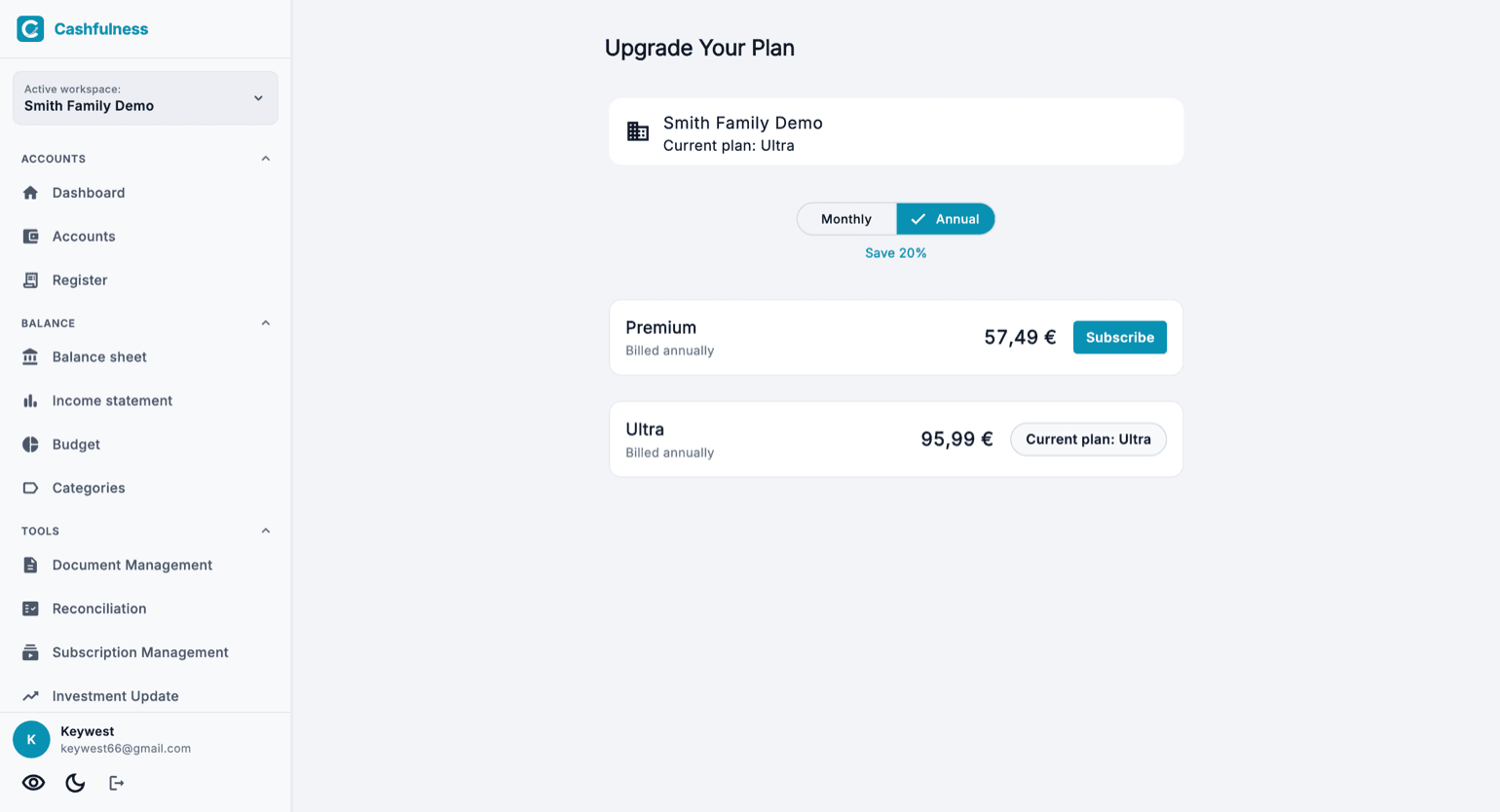
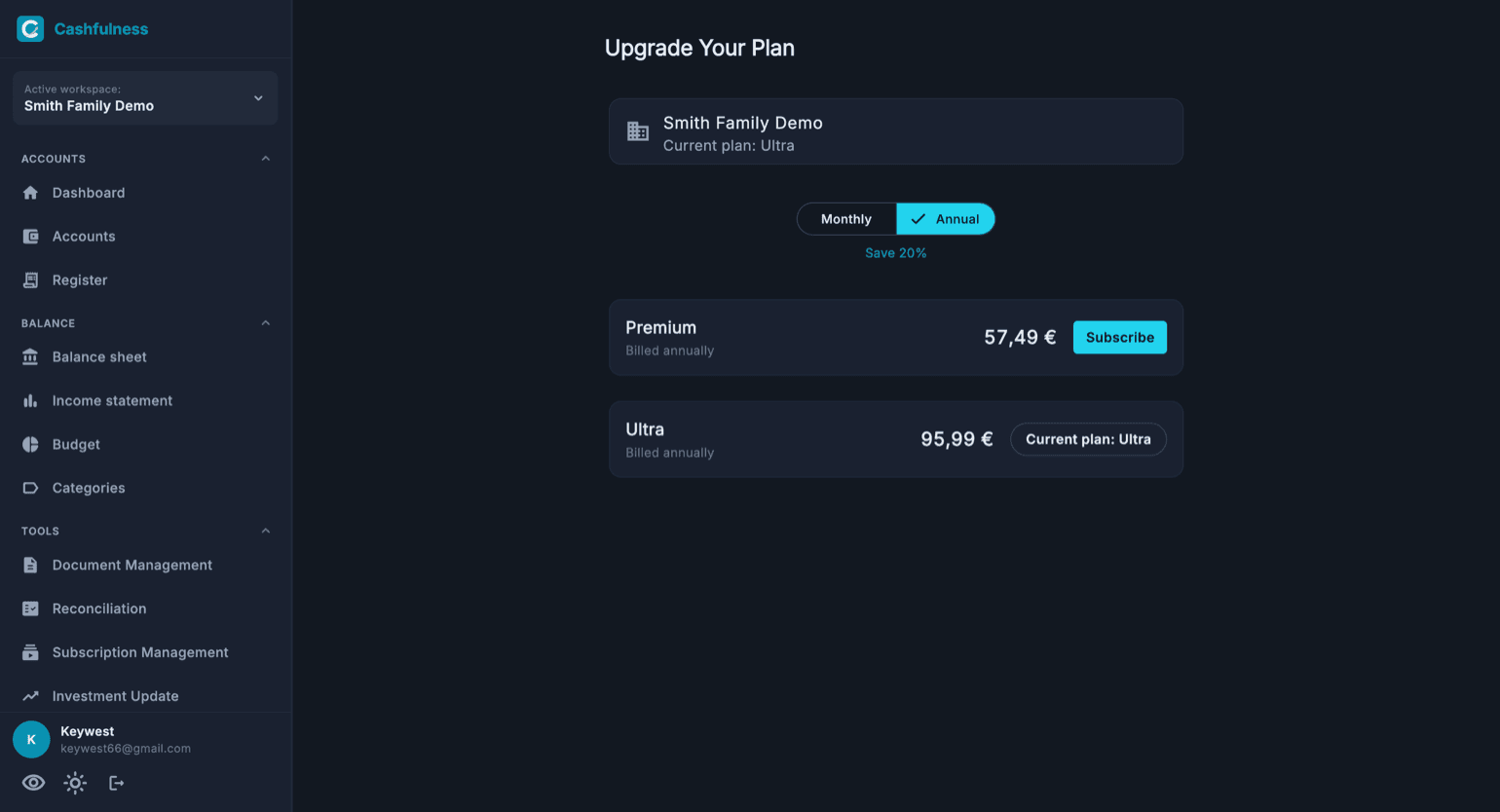
De opdaterede detaljer for hver plan, med priser og grænser, finder du altid på prissiden på webstedet. Priserne er webstedets, i euro og inklusive skatter og afgifter; i App Store og Google Play betaler du den pris, som butikken viser dig i dit lands valuta, og den kan være en anden. Sammenligningsskærmen i appen viser din nuværende plan og lader dig vælge mellem månedlig og årlig betaling, før du abonnerer.
Ét abonnement, alle dine rum
Abonnementet følger dig, ikke et enkelt regnskabsrum. Når du abonnerer, gælder planens fordele alle de rum, du ejer, også dem du opretter senere.
I rum, hvor du er medlem men ikke ejer, gælder derimod grænserne i planen hos ejeren af det rum.
Sådan abonnerer du
Købsvejen er forskellig efter platform: på computer og web gennemfører du betalingen via webbetalingen, mens købet på mobilen går gennem køb i appen i butikken på din enhed.
- Åbn skærmen med planerne, for eksempel fra siden Abonnement under Indstillinger.
- Vælg månedlig eller årlig betaling med vælgeren øverst.
- Tryk Abonnér på den plan, du foretrækker, Premium eller Ultra.
- Gennemfør betalingen: webbetaling på computeren, køb i appen i butikken på mobilen.
Siden Abonnement under Indstillinger
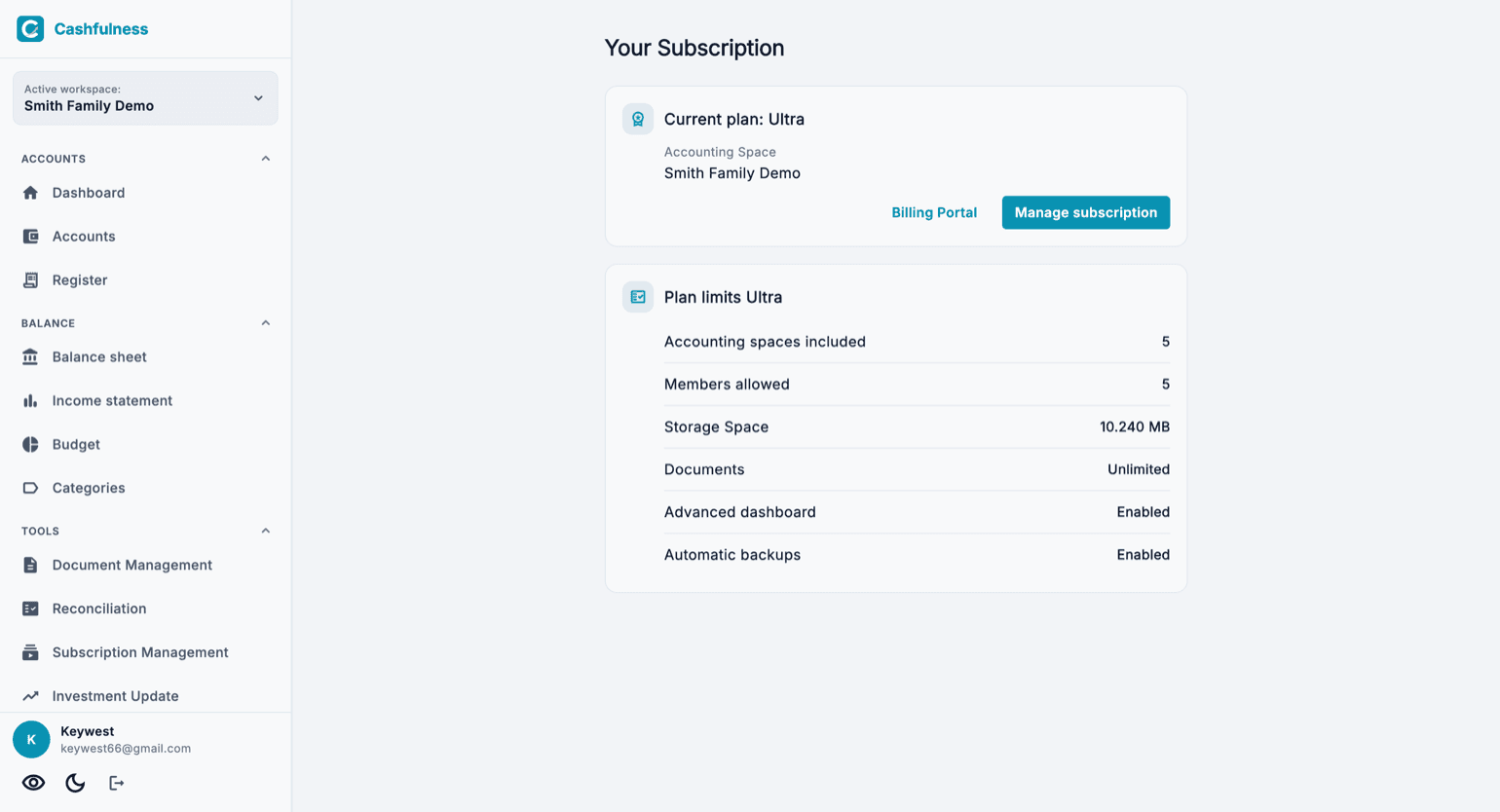
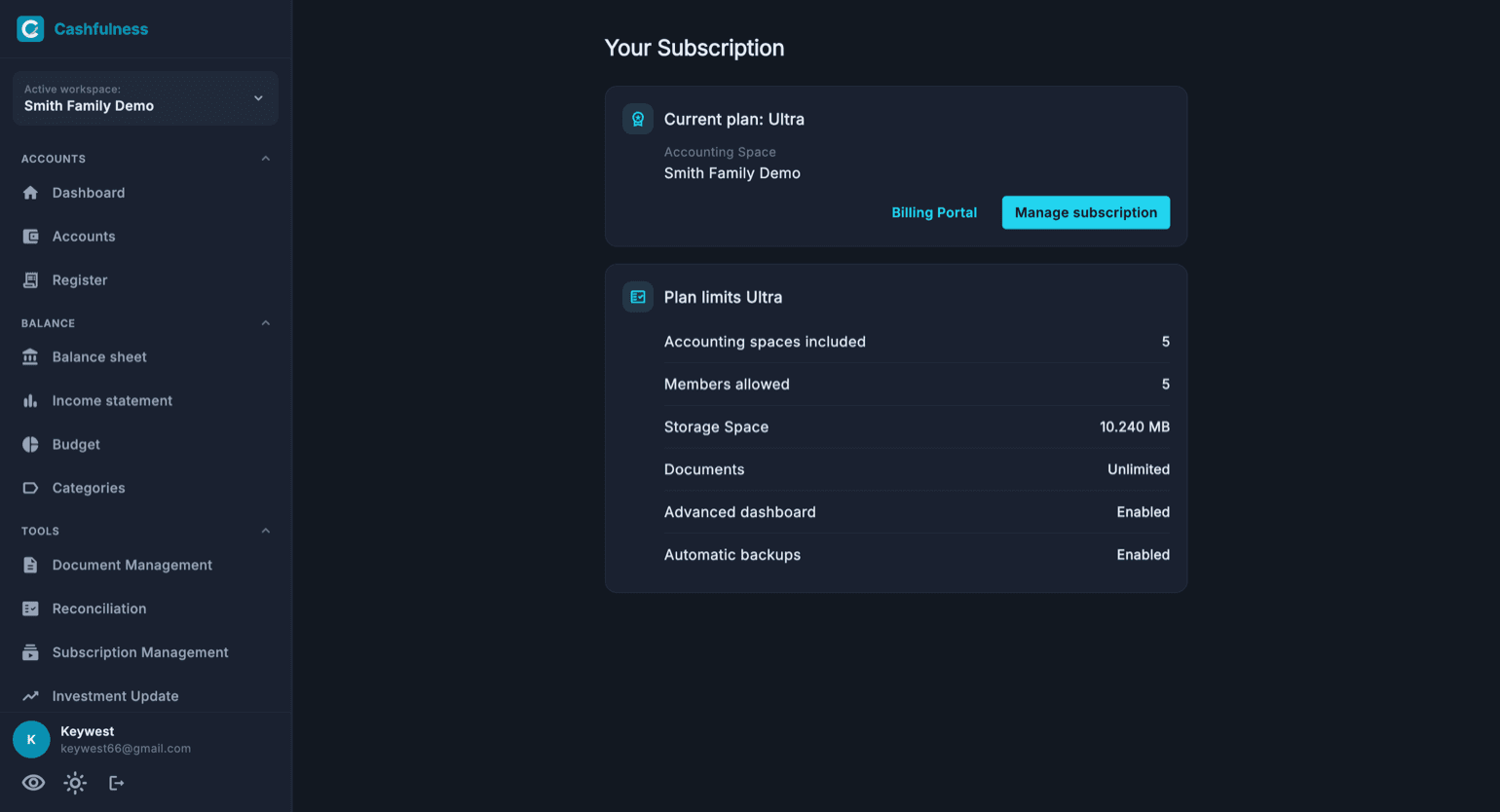
I Indstillinger finder du siden Din plan, delt i to felter. Din plan er personlig: den aktive plan, udløb og fornyelse. Grænser for dette rum handler om det regnskabsrum, du bruger, og fortæller, hvilken plan grænserne kommer fra: din, hvis rummet er dit, eller ejerens, hvis du er medlem; så ændrer din personlige plan dem ikke.
Knappen Faktureringsportal fører dig derhen, hvor abonnementet faktureres: abonnementssiden i App Store eller Google Play, hvis du købte det på telefonen, eller betalingsportalen, hvis du købte det på hjemmesiden, hvor du også finder kvitteringer og betalingsmåde. Det er der, du opsiger det. Administrér abonnement åbner derimod planerne, så du kan skifte til en anden. Med en gaveplan vises knappen Faktureringsportal ikke: der er intet at betale og intet at opsige.
Nedgradering: intet slettes
Skifter du til en lavere plan, bliver dine data stående: intet fjernes. De regnskabsrum, der går ud over den nye plans grænser, fryses simpelthen i skrivebeskyttet tilstand, så du kan blive ved med at se på dem.
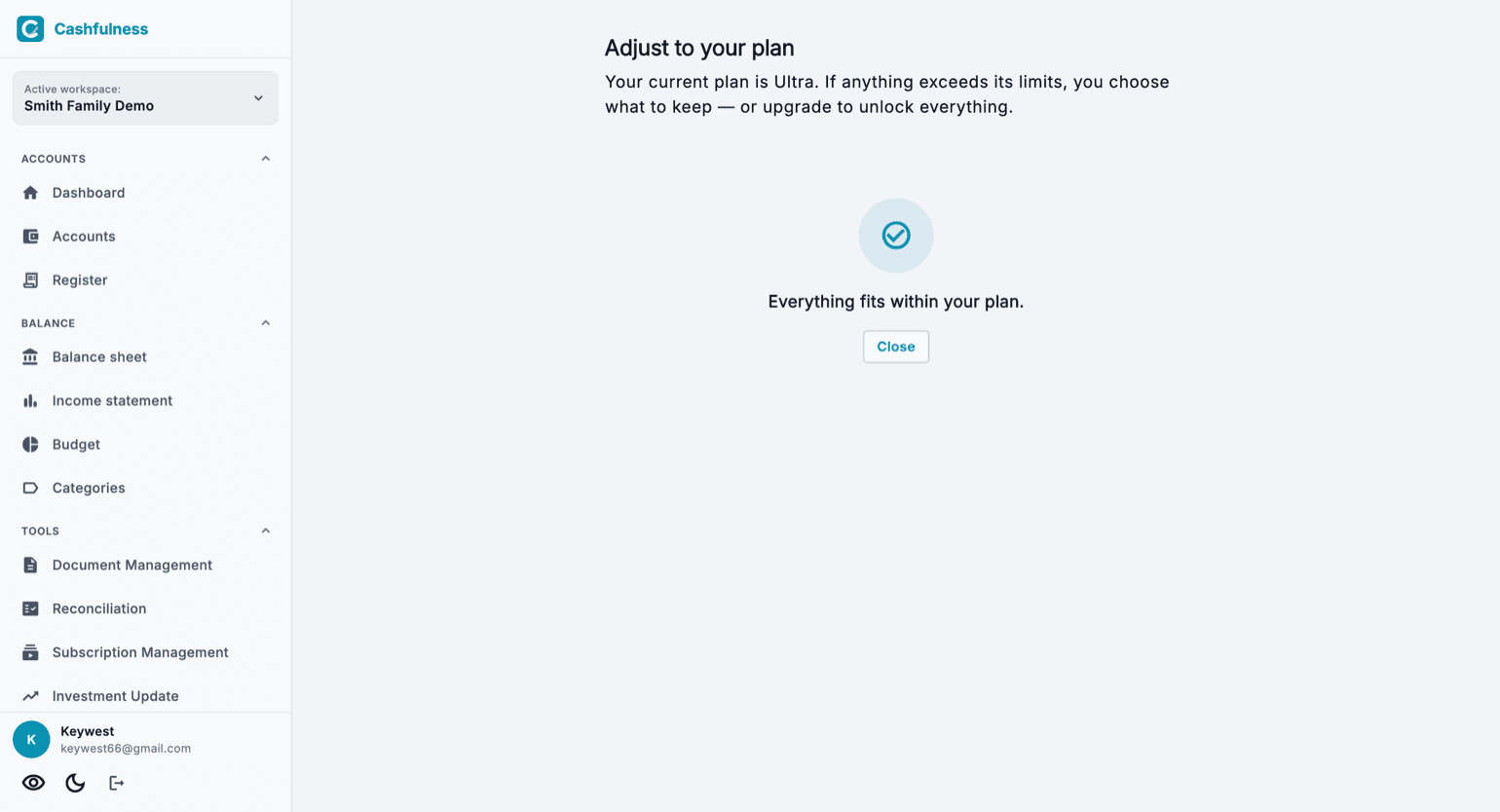
Skærmen Tilpas planen fører dig gennem valget: du bestemmer, hvilke rum du vil holde aktive, og hvilke du vil frigive, eller du kan opgradere for at låse alt op igen. Ligger alt allerede inden for din plans grænser, bekræfter skærmen det, og mere skal der ikke gøres.
Udløber et betalt abonnement derimod uden at blive fornyet, bliver alle dine data stående, men indtil du fornyer det, kan du ikke tilføje noget nyt i dine rum: når du prøver, fører appen dig til skærmen med planerne og fortæller dig hvorfor. I rum, hvor du er medlem, gælder ejerens plan: er det ejerens abonnement, der er udløbet, siger appen det, og et abonnement i dit eget navn låser ikke det rum op.
Under betaen
Cashfulness' beta sker efter invitation, og testerne får en plan som gave, så længe programmet varer: du kan prøve funktionerne i de betalte planer uden at abonnere.
Gaveplanen står som normalt på siden Abonnement under Indstillinger med sin udløbsdato.