Kontoplanen
I Cashfulness bor hver bevægelse på en konto, og kontiene er ordnet i en kontoplan: et ordnet træ delt i afsnit, der følger logikken i dobbelt bogholderi. Skærmen Konti er udgangspunktet for at udforske strukturen, oprette nye konti og holde dem i takt med virkeligheden.
Træstrukturen
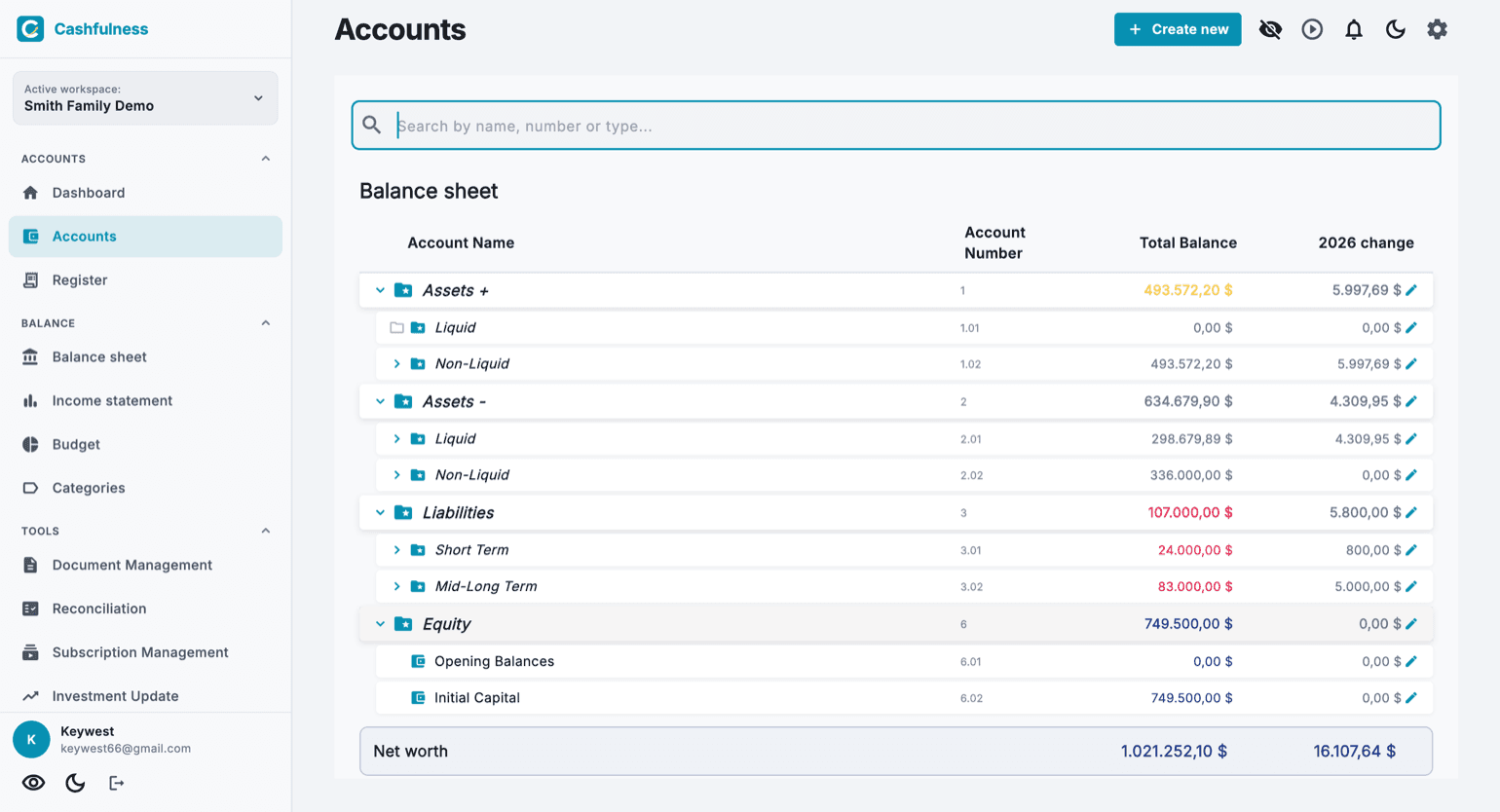
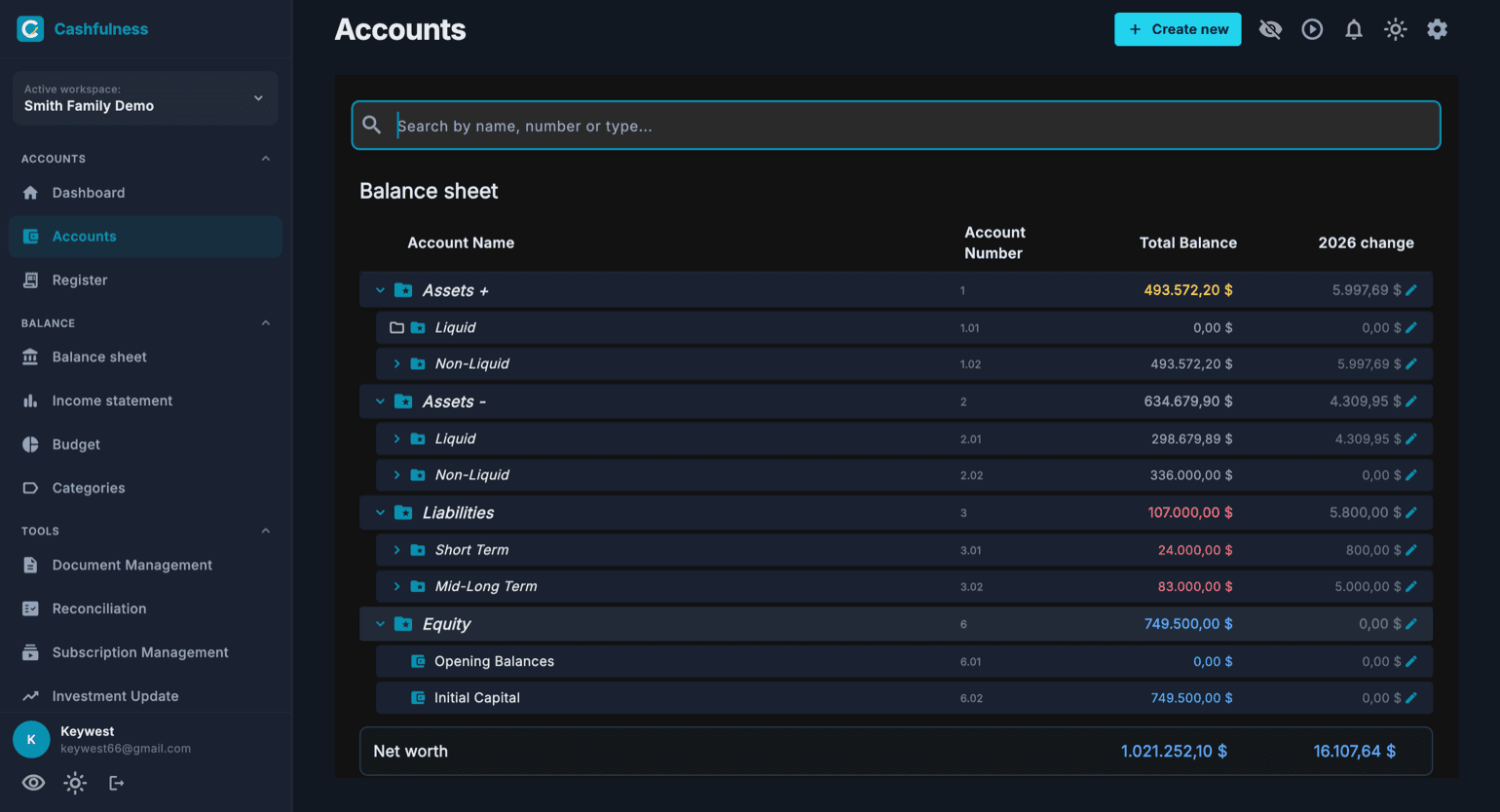
Skærmen Konti viser kontoplanen som et træ, du kan udvide, samlet i afsnit. I Balancen finder du Aktiver+ (de produktive aktiver, der skaber værdi), Aktiver− (likviditet og brugsgenstande), Passiverne og Nettoformuen. Indtægter og Omkostninger bor derimod i Resultatopgørelsen.
Hver linje viser kontoens navn, kontonummeret, den samlede saldo og ændringen i det igangværende år. Afsnittene åbnes og lukkes med pilen ved navnet, og søgefeltet øverst lader dig finde en konto efter navn, nummer eller type.
Nederst på siden viser en opsummeringslinje Regnskabsrummets samlede Nettoformue: forskellen mellem det, du ejer, og det, du skylder.
For at holde en virksomheds omkostninger adskilt fra familiens har du to veje. Er det nok at skelne dem, opretter du en organisationskonto — «Virksomhed» — og hænger dens omkostninger og indtægter nedenunder: rapporterne grupperer dem, og etiketterne giver tværsnittet. Skal de to verdener ikke røre hinanden, har du brug for et andet regnskabsrum, men det er kun med i Ultra: med Free og Premium er der ét. I begge tilfælde bør du ikke blande likviditetskontiene.
Flytte konti og ændre rækkefølgen
Hver af dine egne konti har, til højre, et håndtag til at trække i (ikonet med prikkerne). Med musen trækker du bare; med fingeren kræver det først et langt tryk på håndtaget, og så trækker du: det er beskyttelsen, der lader træet blive ved med at rulle normalt.
Mens du trækker, har hver linje tre zoner. Over eller under en søskendekonto dukker en indsætningslinje op: det er omrokeringen, den rækkefølge, du vælger, bliver stående, og kontonumrene tildeles automatisk på ny. Midt på en mappe fremhæves linjen: det er flytningen, kontoen skifter plads i træet og tager alle sine underkonti med sig, numrene inklusive. En lukket mappe åbner sig selv, hvis du holder kontoen over den et øjeblik.
Appen afviser de slip, der ville ødelægge regnskaberne, og siger det: en konto kommer ikke ind i en mappe fra en anden familie, den kan ikke havne inde i en af sine egne efterkommere, og systemkontiene flyttes ikke. Håndtaget forsvinder der, hvor bevægelsen ikke ville give mening: under en søgning og med den alfabetiske rækkefølge slået til, for dér er det navnet, der bestemmer placeringen.
Valutaer og saldienes farver
Hver konto har sin egen valuta, valgt da den blev oprettet. Du kan have lønkontoen i euro og en investeringskonto i dollar: Cashfulness bogfører hver bevægelse i kontoens valuta og omregner totalerne, hvor det er nødvendigt.
Saldiene bruger betydningsbærende farver: med ét blik skelner du hver værdis natur, for eksempel Passiverne fra det, du ejer, og Nettoformuen fra resten. Farven erstatter aldrig det regnskabsmæssige fortegn, den gør det blot lettere at læse.
Oprette en konto med guiden
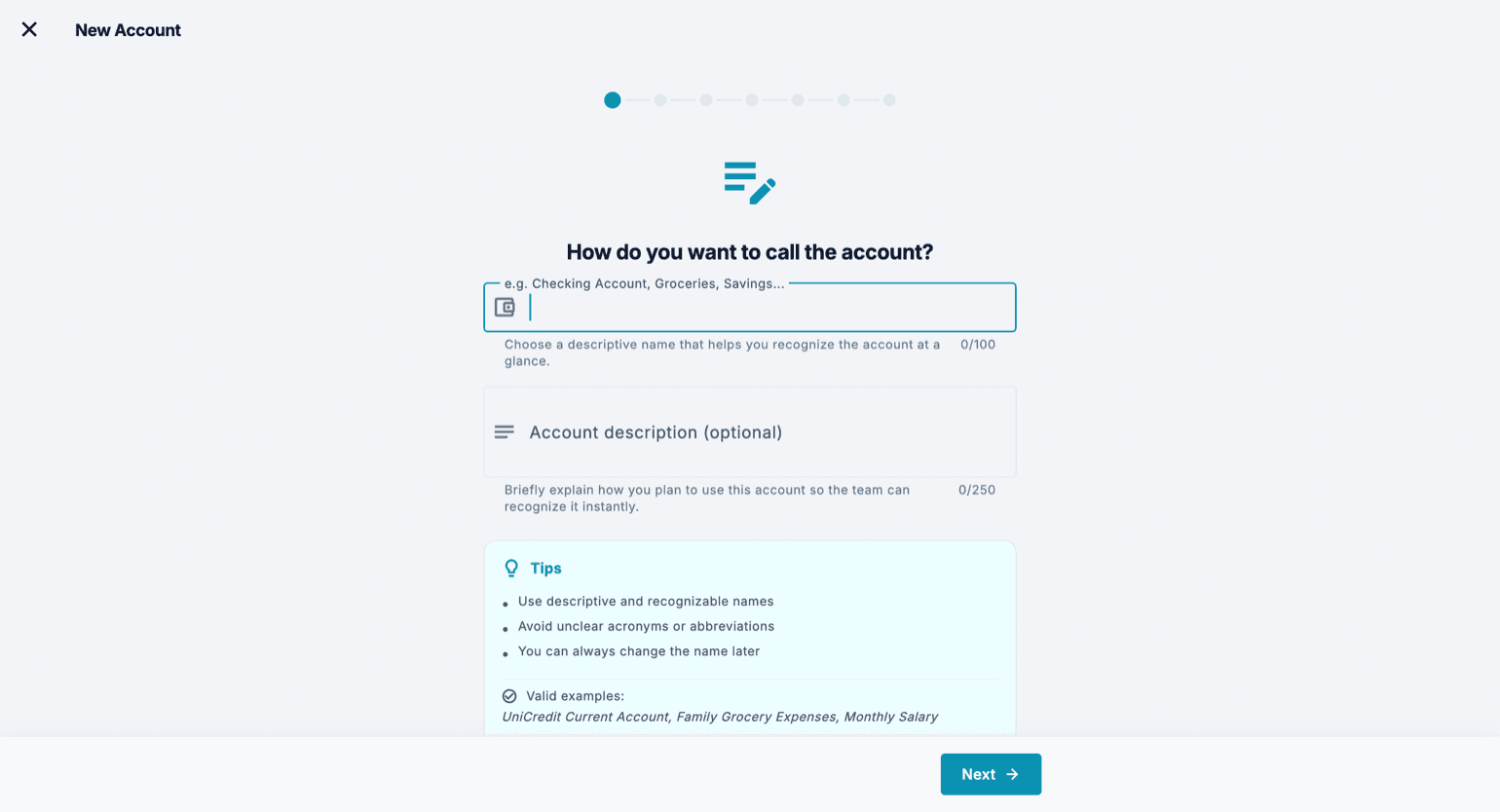
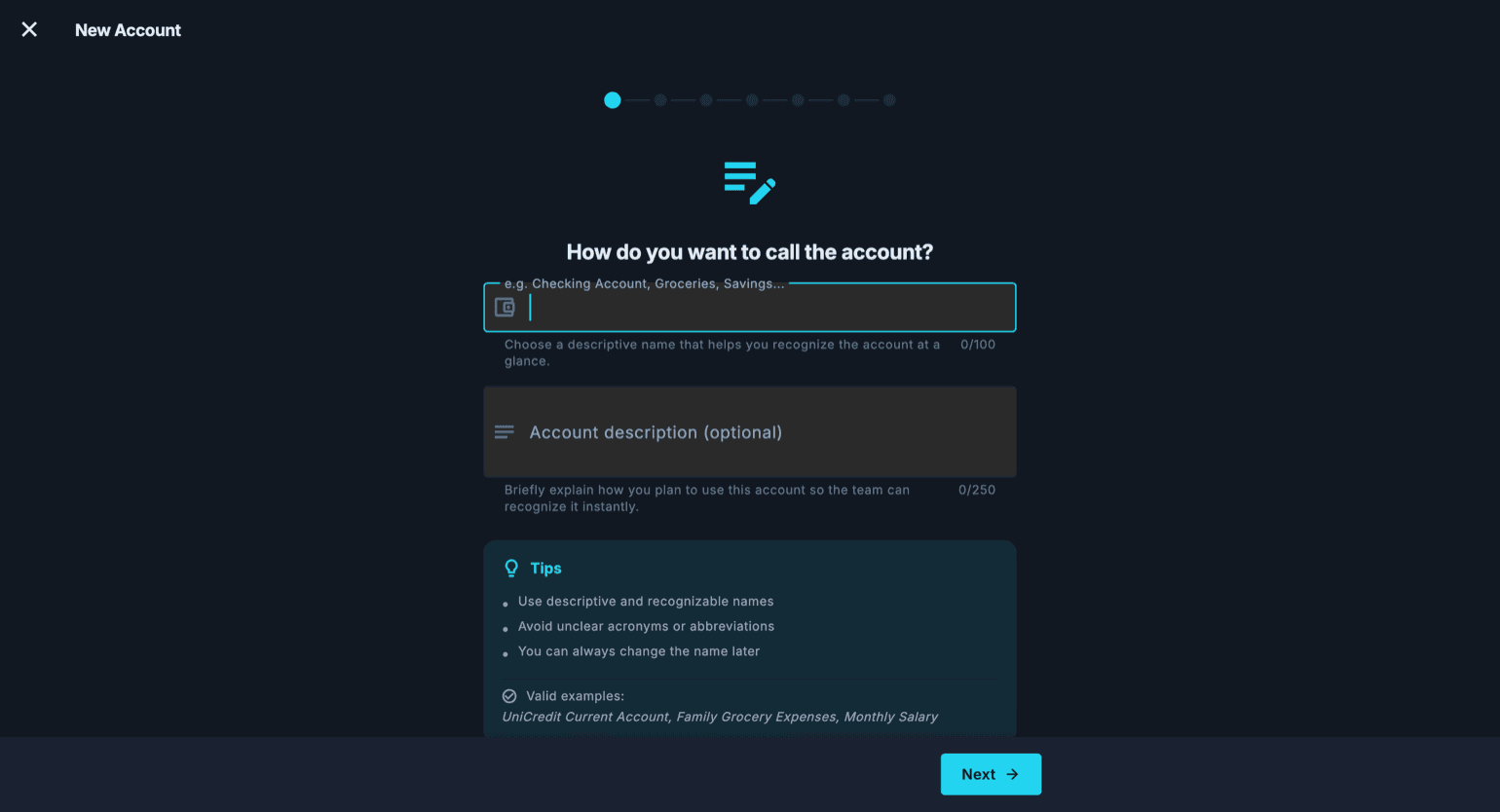
Knappen med plustegnet nederst til højre åbner guiden Ny konto, som fører dig gennem trin for trin. Guiden spørger kun om det nødvendige, ét trin ad gangen, og viser tips og gyldige eksempler undervejs.
Opretter du en konto direkte under Passiver, tilbyder undertype-trinnet også posterne ét niveau nede — kreditkort, lån, skattegæld, realkreditlån — og siger straks, hvilken mappe den havner i; findes mappen ikke endnu, opretter appen den ved gemning.
Du kan også oprette en konto uden at forlade det, du er i gang med: nederst i hver rulleliste med konti, i transaktionsformularen og i de andre formularer, der registrerer bevægelser (betalingsfrister, aftaler, tilbagevendende bevægelser, realkreditlån, køb og salg, afskrivninger, opskrivninger), er der punktet Opret ny konto, også før du har skrevet noget. Har du allerede skrevet et navn, tager guiden udgangspunkt i det, og til sidst kommer du tilbage, hvor du var, med den nye konto allerede valgt.
- Giv kontoen et navn, der er beskrivende og let at genkende, for eksempel bankens navn eller kontoens formål. Du kan tilføje en frivillig beskrivelse, som er nyttig, hvis du deler Regnskabsrummet med andre.
- Vælg kontotype: den bestemmer, i hvilket afsnit af træet kontoen skal bo, og hvordan dens saldo opfører sig.
- Vælg overordnet konto direkte i træet: den nye konto lægges under den og arver pladsen i strukturen.
- Indstil kontoens egenskaber efter, hvordan du skal bruge den (se næste afsnit).
- Bekræft: kontoen står med det samme i træet, klar til at modtage bevægelser.
Kontoens egenskaber
Under oprettelsen (og senere fra redigeringen) kan du indstille nogle egenskaber, som ændrer kontoens adfærd. Bankkonti, kreditkort og investerings- eller kryptokonti kommer af sig selv med i Afstemning: har du ikke brug for en af dem der, så slå «Udeluk fra afstemning» til. Abonnementerne markeres derimod ikke længere på kontoen: de registreres som aftaler i Værktøjer → Abonnementer og forbrugsregninger.
Markedsværdi: lavet til investeringer, gør det muligt at opdatere kontoens værdi jævnligt via Opdatering af investeringer. Værditab: til genstande, der mister værdi over tid, som en bil eller en enhed, så kontoplanen viser den virkelige værdi og ikke købsprisen.
Likvid og ikke-likvid: her flytter valget kontoen for alvor, for likviditeten aflæses ikke af undertypen, men af hvor kontoen står i træet. Før appen flytter den, fortæller den dig, hvor den bærer den hen, og pas på: »Likvide« og »Ikke-likvide« findes i begge aktivernes grene — se på hele stien, ikke kun på navnet.
En konto, der ikke kun er din, har tre forskellige veje, og du vælger ud fra, hvem der bogfører posterne. Bogfører kun du, mens halvdelen af værdien tilhører en anden, har du brug for ejerandelen: slå «Ejerandel» til i guiden, og skriv din procentdel i «Din andel». Posterne bliver stående til fuld værdi — kommer der 1.000 € ind, bogfører appen 1.000 €, ikke 500 — ellers ville afstemningen mod kontoudtoget ikke længere gå op. Andelen er en linse: den ændrer kun, hvor tungt kontoen tæller i Tilgængelig likviditet og Nettoformue, og i resultatopgørelsen gælder den slet ikke. Den sættes konto for konto, aldrig på en mappe: to ejendomme i samme mappe kan have forskellige andele.
Bogfører I derimod begge to, hver fra sin app, er andelen ikke det, du har brug for: så bruger du «Del konto» fra kontosiden. I den andens område opstår en egen konto med egne poster, og kontoen læses så på to måder: «Min del» er dine linjer, og det er tallet, der indgår i dine nøgletal, mens «Kontoens faktiske saldo» er alles linjer tilsammen og det tal, du sammenligner med udtoget. Ejerandelen er bevidst udeladt her, for din del er alligevel kun det, du selv har bogført. Den tredje vej er noget helt andet: at dele hele bogføringsområdet med dets roller og rettigheder.
Kun balancekonti deles, altså aktiver og passiver, aldrig omkostnings- eller indtægtskategorier. Deling findes for at samle noget, der uden for appen kun er én ting: der er én bankkonto, og ét kontoudtog at afstemme med. En omkostningskategori er ikke én ting i verden, den er den måde, hver enkelt inddeler sine egne udgifter på, og den forbliver hans egen. Det er ikke en begrænsning, det er selve mekanismen: da hver enkelt bogfører sine egne posteringer med sine egne kategorier, viser dine omkostningsrapporter kun det, du selv har brugt.
Fælles udgifter: hvem betaler, og hvem får dem med i omkostningerne
Én fælleskonto til to, og spørgsmålet, der altid vender tilbage: hvad har det kostet mig? Cashfulness deler ikke selv en udgift mellem to regnskabsrum, men med de konti, du allerede har, kan man nå dertil, og det går op på cent. Der er kun ét princip: den, der bogfører en udgift, får den hel med i sine egne omkostninger; for kun at bære halvdelen skal den andens halvdel ligge på en konto «Mellem os», en passivpost, der siger, hvad I skylder hinanden; og hver linje på fælleskontoens udtog bogføres af én person alene, i sin helhed. Derfra kommer to opskrifter, med præcis den samme postering for den, der betaler.
I den første opskrift bogfører kun du. Fælleskontoen bliver hel i dit regnskabsrum, med den saldo, den allerede har, og ved siden af opretter du «Mellem os»: type Passiver, inde under «Kortfristet», med «Ejerandel» slået fra. I trinnet «Åbningssaldo» skriver du, hvor meget af de penge, der i dag står på fælleskontoen, der tilhører den anden, svarer «Nej, det er en position, jeg allerede havde» og angiver datoen, fra hvilken fælleskontoen har haft de penge. Svar ikke «Ja» og peg på fælleskontoen: modposten ville lande dér, og fælleskontoen ville vokse, uden at der var kommet en eneste euro ind.
Fra da af bliver en fælles udgift til én enkelt postering med tre linjer, som du skriver fra typen «Andet» i transaktionsformularen: fælleskontoen i Kredit for hele beløbet, din omkostningskonto i Debet for din halvdel, «Mellem os» i Debet for den andens. Den andens halvdel rundes ned til nærmeste cent, og den ekstra cent bliver hos den, der betaler. En indbetaling fra den anden på fælleskontoen, for eksempel lønnen, går derimod fuldt ud på «Mellem os», og dine egne private udgifter går fuldt ud på dine egne omkostninger.
I den anden opskrift bogfører I begge to, hver fra sit eget regnskabsrum, og I deler begge konti: fælleskontoen og «Mellem os». Den, der betaler, skriver som før; den anden bogfører sin halvdel som en udgift betalt fra «Mellem os», og de linjer på udtoget, der er vedkommendes, bogfører vedkommende selv på fælleskontoen i sit eget regnskabsrum. For at gå fra den første opskrift til den anden flytter du saldoen på «Mellem os», kald den X: i dit regnskabsrum «Mellem os» X i Debet og fælleskontoen X i Kredit, i den andens fælleskontoen X i Debet og «Åbningssaldi» X i Kredit. Delingen sender ikke nogen besked: den anden finder den under Indstillinger, Regnskabsrum, Administrer regnskabsrum, «Konti delt med mig».
Tre ting, du bør vide, før du går i gang. I den første opskrift tæller Likvide midler hele fælleskontoen med, den andens penge inklusive: dine er fælleskontoen minus «Mellem os». På en delt konto ser den anden dine linjer, med beskrivelsen og navnene på de øvrige konti i posteringen, kategorien inklusive. Og på en delt konto viser og afkrydser afstemningen kun dine egne linjer, så over for hele udtoget bliver Forskellen aldrig nul: udtoget sammenholdes med «Kontoens faktiske saldo», på skærmen for den delte konto.
- Fælleskontoen har allerede 3.000 € fra den indledende opsætning, og den rører du ikke. Du opretter «Mellem os» og skriver 1.500 i trinnet «Åbningssaldo»: så opstår «Mellem os» 1.500 i Kredit og «Åbningssaldi» 1.500 i Debet. Din nettoformue falder med 1.500 €, og det er rigtigt, for de penge var den andens.
- Den andens løn, 1.800, går ind på fælleskontoen: fælleskonto 1.800 i Debet, «Mellem os» 1.800 i Kredit.
- En tur i supermarkedet til 120 betalt fra fælleskontoen, én postering med tre linjer: fælleskonto 120 i Kredit, Dagligvarer 60 i Debet, «Mellem os» 60 i Debet.
- En regning på 87,35: den andens halvdel, rundet ned, er 43,67. Fælleskonto 87,35 i Kredit, Forsyning 43,68 i Debet, «Mellem os» 43,67 i Debet.
- En middag, der er din egen, 80, også betalt fra fælleskontoen: den er helt din. Underholdning 80 i Debet, fælleskonto 80 i Kredit.
- Kontrollen ved månedens slutning: fælleskontoen står på 4.512,65 €, ligesom udtoget. «Mellem os» står på 3.196,33 €, altså den andens penge, der ligger på fælleskontoen. Din del af fælleskontoen er forskellen, 1.316,32 €, og i dine omkostninger står der 183,68 €.
- Bogfører I begge to, skifter den samme måned bare side: lønnen bogfører den anden selv på fælleskontoen i sit eget regnskabsrum, og sine to halvdele skriver vedkommende som udgifter betalt fra «Mellem os», Dagligvarer 60 og Forsyning 43,67. Kontrollen bliver: fælleskontoens faktiske saldo lig med udtoget, og den faktiske saldo på «Mellem os» lig med nul.
Give en saldo til en konto oprettet efter opsætningen
Når du åbner Regnskabsrummet, spørger den indledende gennemgang om saldoen på hver konto og skriver åbningstransaktionerne for dig. Men gennemgangen laves kun én gang, og de konti, du opretter i månederne efter, starter på nul: en lønkonto åbnet i marts, eller en opsparingskonto du havde glemt, står tomme, selvom der i virkeligheden er penge på dem.
Derfor har guiden Ny konto et sidste trin, som kan springes over, hvor den spørger om startsaldoen. Det vises kun på balancekonti — en startsaldo findes ikke for en omkostning eller en indtægt — og lader du beløbet stå tomt, oprettes der ingenting. Skriver du et beløb, stiller guiden dig ét eneste spørgsmål: kommer pengene fra en konto, du allerede har i Cashfulness?
Alt afhænger af svaret på det spørgsmål, for det afgør, om din nettoformue ændrer sig. Kommer pengene fra en konto, du allerede har (du flyttede dem fra lønkontoen til opsparingskontoen), er det en intern overførsel: modposten går til den konto, du peger på, og nettoformuen forbliver den samme. Erklærer du derimod noget, appen ikke kendte til, går modposten til »Åbningssaldi«, og nettoformuen ændrer sig: den stiger, hvis du erklærer noget, du ejer, og falder, hvis du erklærer en gæld, som et boliglån eller saldoen på et kreditkort.
For gæld skriver du det, du skylder, som et positivt tal: det regnskabsmæssige fortegn sætter appen.
Guiden spørger dig også, hvor længe du har ejet det, du er ved at angive, og feltet står tomt fra start. Før fik posteringen datoen for den dag, du udfyldte guiden: et hus, du havde haft i ti år, og som du registrerede i august, fremstod som formue, der var vokset i år, og ændringen »siden januar« på forsiden voksede med et beløb, der aldrig var vokset. Med den rigtige dato bliver årets tal ved med at være rigtige. Resultatopgørelsen rører sig under alle omstændigheder ikke: en åbningstransaktion rører kontoen og nettoformuen, aldrig en indtægt eller en omkostning, så ingen dato kan ændre resultatet for et forgangent år.
Rette en gennemgang, der allerede er lavet
Det indledende øjebliksbillede tages kun én gang, men det er ikke hugget i sten. Posteringen, som gennemgangen skabte, bor i Register som enhver anden transaktion: du finder den ved at søge på »Åbningssaldo«, åbner den, og derfra kan du rette beløbene, tilføje en linje for en konto, du havde glemt, eller flytte datoen til den dag, du faktisk gjorde status.
Det er den rigtige måde at rette en saldo, du tastede forkert under opsætningen, og bedre end en korrektionstransaktion: retter du åbningen, bliver rapporterne for alle perioder rigtige igen, mens en korrektion dateret i dag ville lade månederne imellem stå forkert.
Skjulte konti
Ikke alle konti bruges hver dag: en lukket konto eller en, du sjældent bruger, kan fylde træet. Du kan skjule den uden at slette den, så dens regnskabshistorie står urørt.
Øjeikonet i værktøjslinjen viser eller skjuler de skjulte konti: er det slået fra, ser du kun de aktive konti; slår du det til, kommer de alle igen.
Afstemme en konto
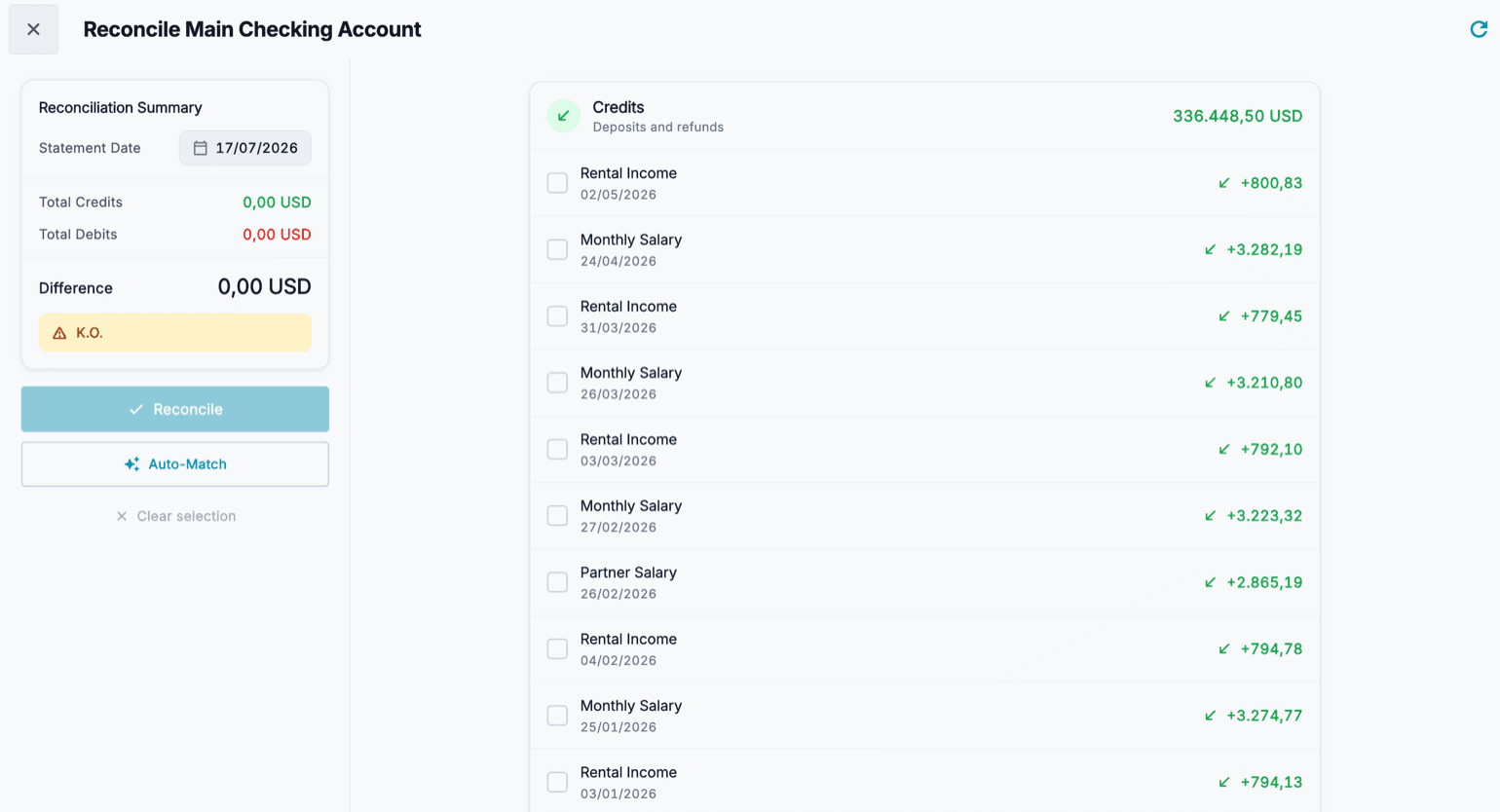
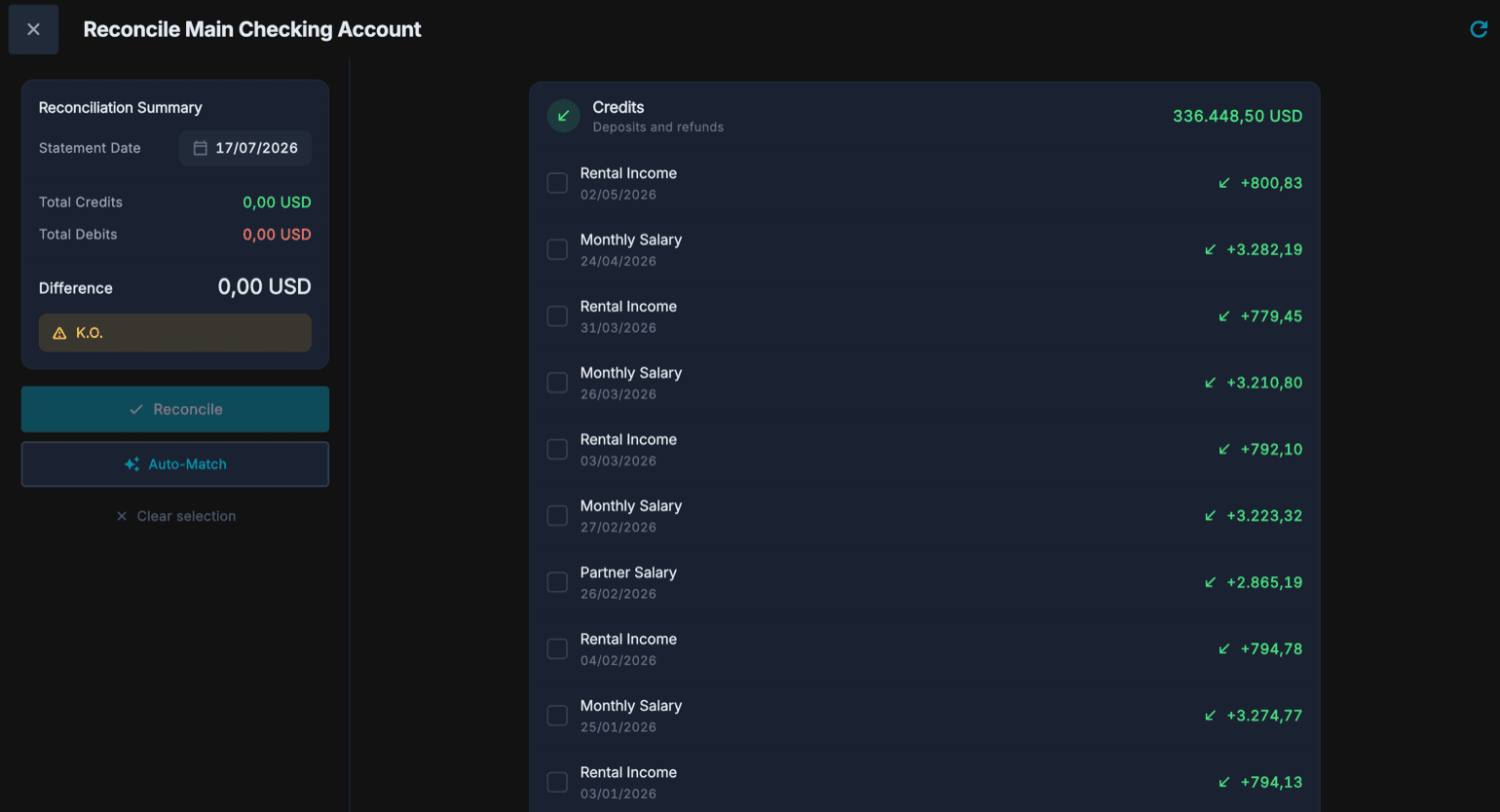
Afstemningen er det øjeblik, hvor du sammenligner Cashfulness med bankens kontoudtog. I afsnittet Afstemning vælger du kontoen og får listen over bogførte bevægelser, delt mellem Penge ind (indbetalinger og refusioner) og Penge ud (udgifter).
Du sætter hak ved hver bevægelse, du finder på udtoget: Penge ind i alt og Penge ud i alt opdateres undervejs sammen med Forskellen. Så længe det ikke stemmer, siger appen til; når Forskellen bliver nul, kan du bekræfte med knappen Afstem.
- Åbn Afstemning og vælg den konto, der skal afstemmes.
- Angiv kontoudtogets referencedato.
- Sæt hak én for én ved de bevægelser, der står på udtoget, både under Penge ind og under Penge ud.
- Se på Forskellen nederst: den skal blive nul. Stemmer det ikke, led efter den bevægelse, der mangler eller er bogført dobbelt.
- Tryk Afstem for at bekræfte: de afkrydsede bevægelser tæller som afstemte.