
Dagbogen
Dagbogen samler alle transaktionerne i det aktive Regnskabsrum i én kronologisk liste. Herfra søger du efter gamle bevægelser, bogfører nye og griber ind i dem, der findes. Hver transaktion er bag kulisserne dobbelt bogført: det er mindst to bevægelser, der balancerer hinanden, men appen bygger dem for dig ud fra et enkelt skema.
Dagbogen med ét blik
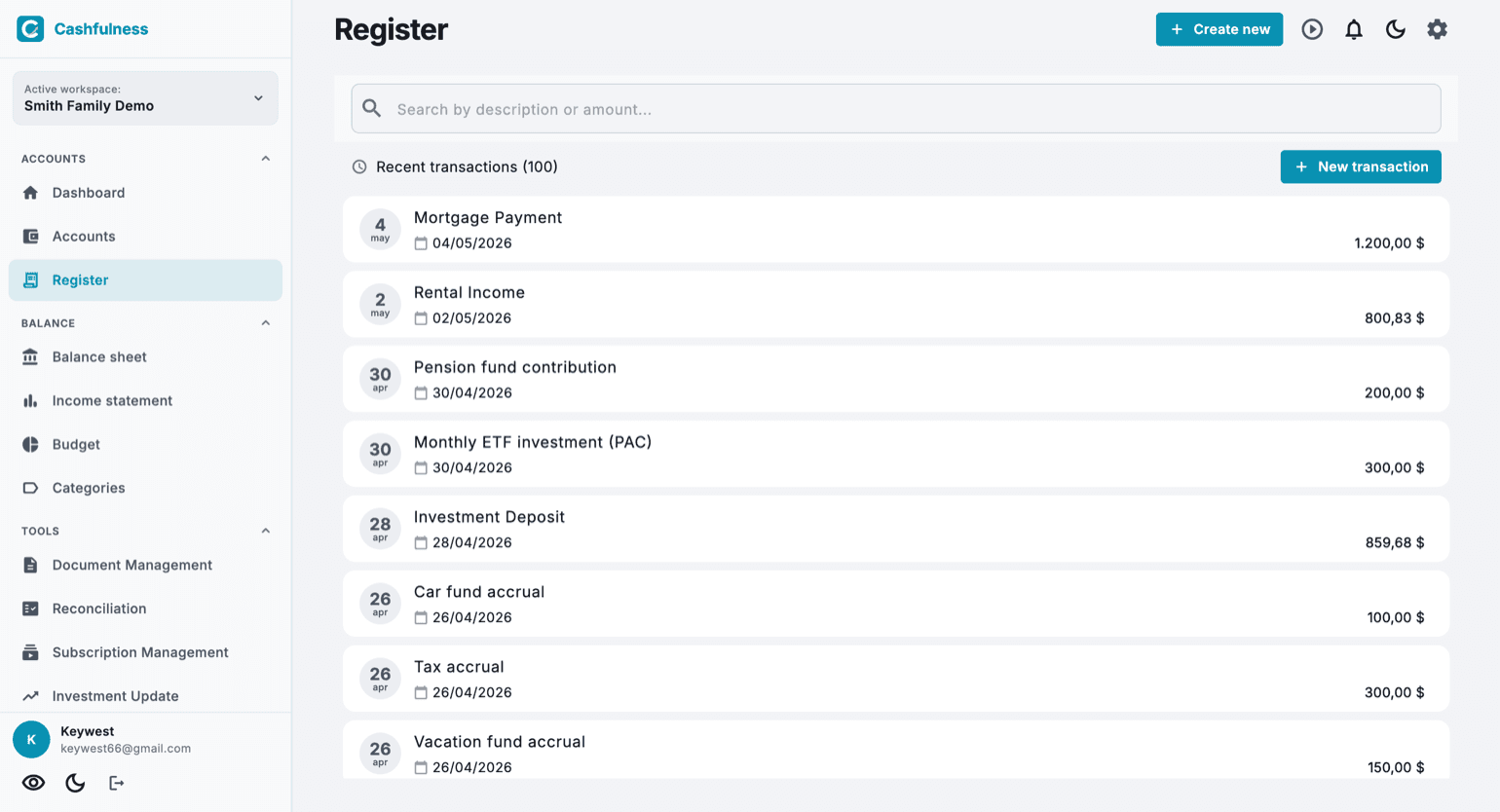
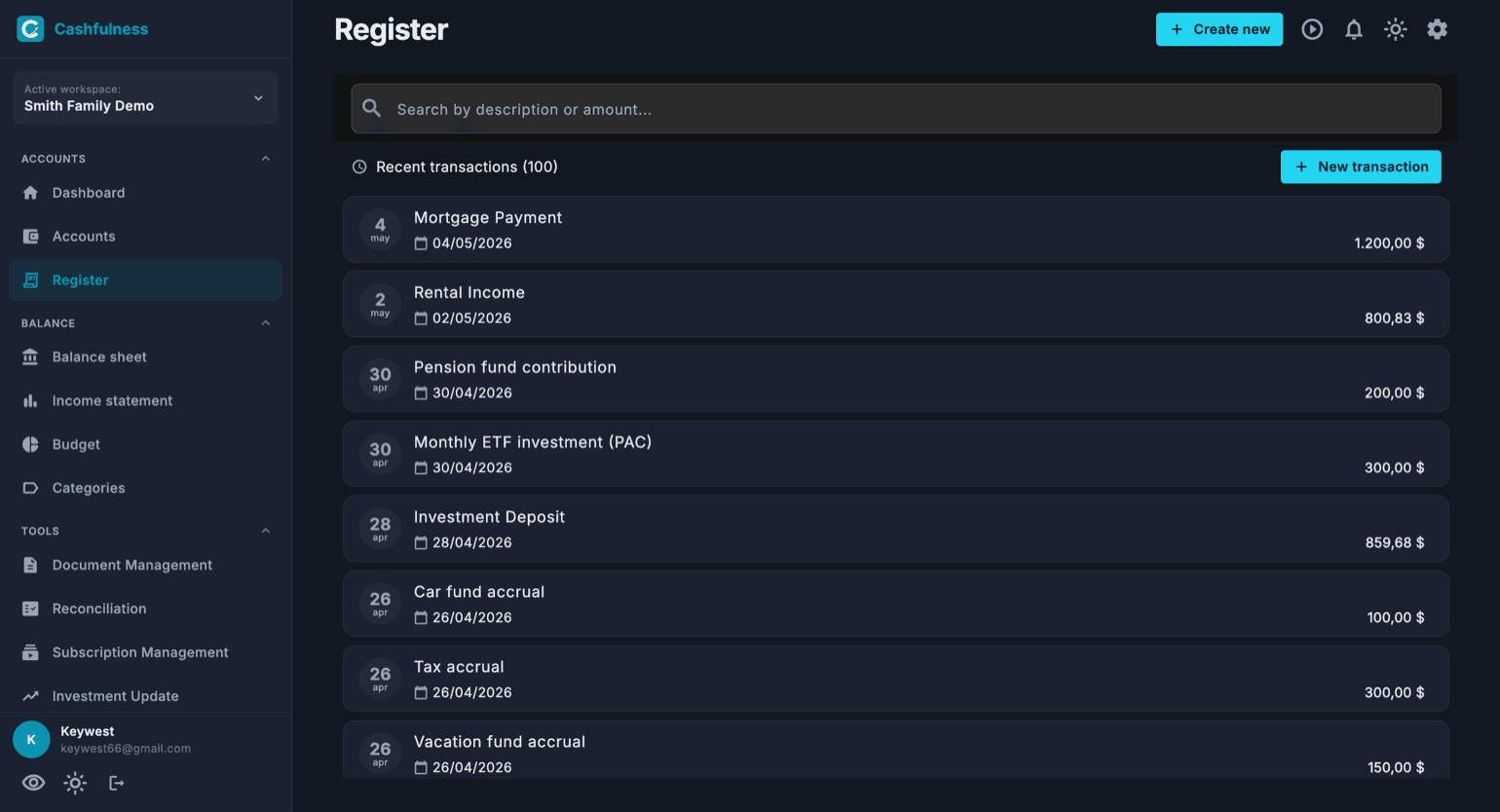
Åbner du Dagbog i sidemenuen, ser du de seneste transaktioner i Regnskabsrummet, sorteret med den nyeste først. Hver linje viser dato, beskrivelse og beløb for bevægelsen.
Bjælken øverst lader dig søge på beskrivelse eller beløb: begynd at skrive, og listen indsnævres til resultatet. Øverst til højre finder du knappen Ny transaktion, som åbner skemaet til bogføring.
På nogle rækker vises en lille etiket ved siden af beskrivelsen: den betyder, at appen har oprettet posteringen, ikke dig. Du ser den på værdiansættelser af investeringer, på afskrivninger, på indgående saldi, på tilbagevendende posteringer og på rækker, der kommer fra en import. Rækker uden etiket er dem, du selv har indtastet.
Oprette en ny transaktion
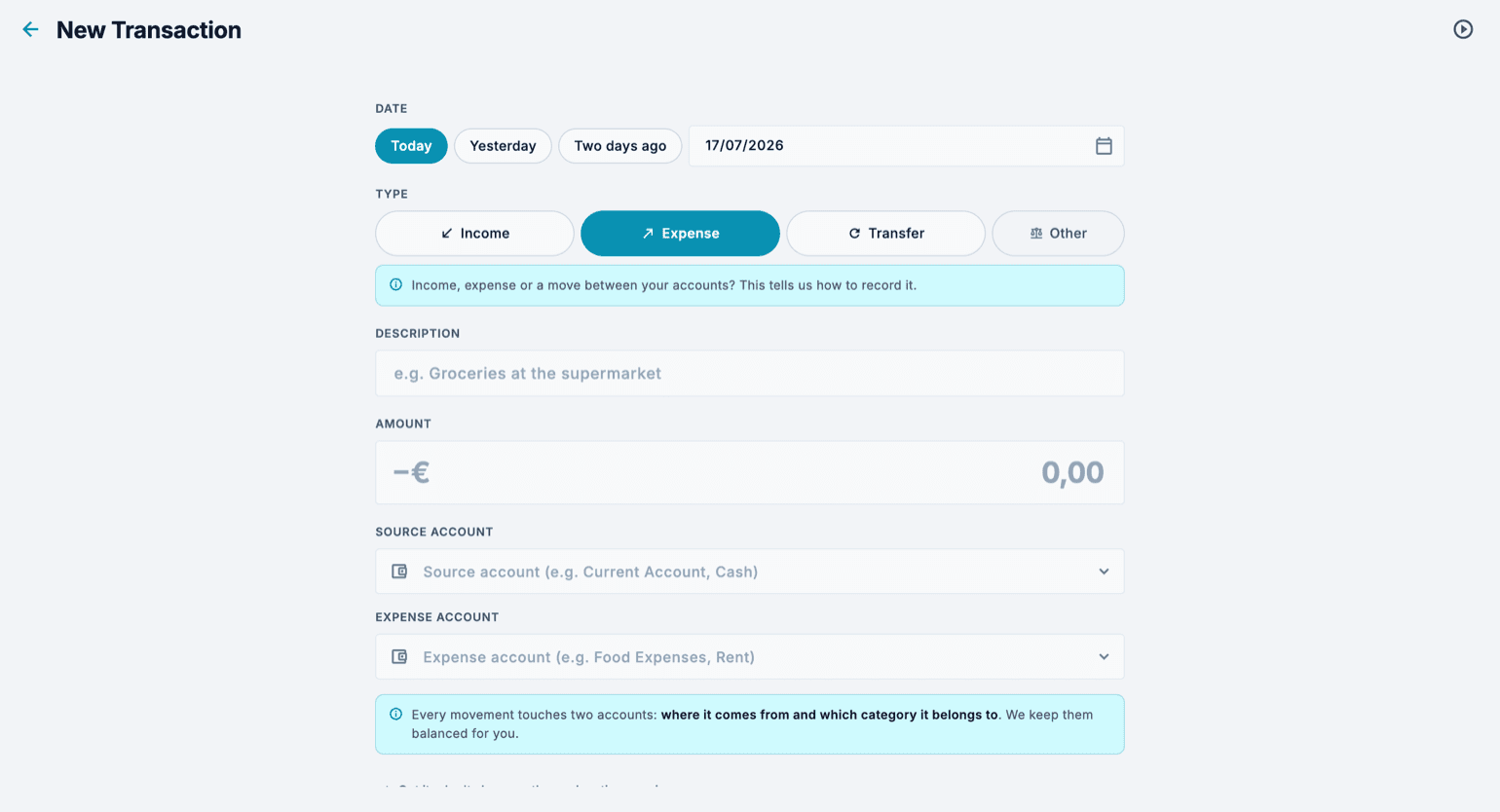
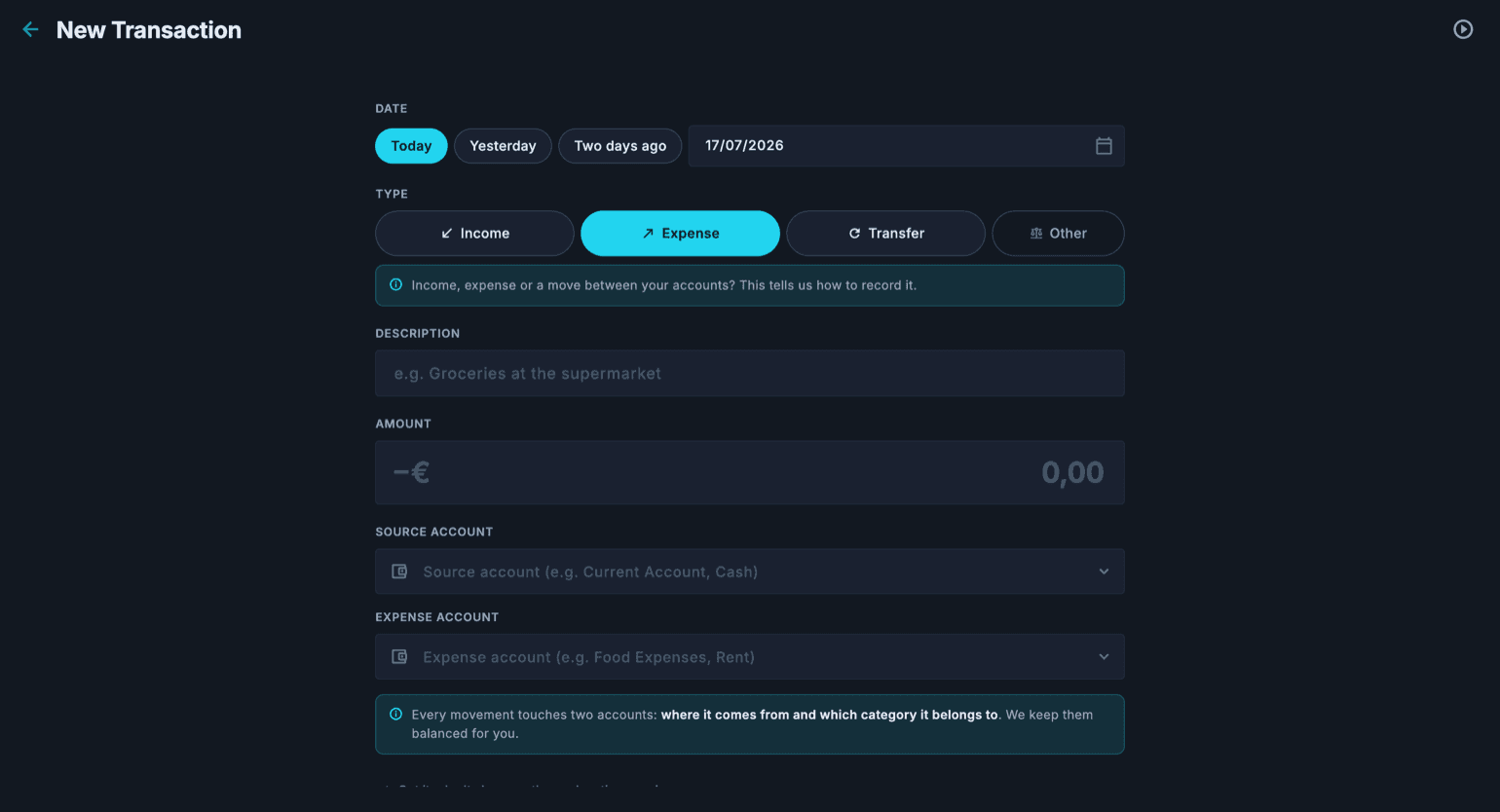
Skemaet fører dig gennem felt for felt. Vælg først bevægelsens type: Indtægt, Udgift, Overførsel mellem dine egne konti eller Andet til særtilfælde. Ud fra den valgte type foreslår appen de rigtige konti at forbinde.
Til datoen har du hurtige genveje (I dag, I går, I forgårs) ud over kalendervælgeren, så det at bogføre de seneste dages udgifter kun kræver ét tryk.
- Fra Dagbogen trykker du Ny transaktion (eller plusknappen nederst til højre).
- Vælg dato med genvejene eller i kalenderen.
- Vælg typen: Indtægt, Udgift, Overførsel eller Andet.
- Skriv en beskrivelse, for eksempel Indkøb i supermarkedet.
- Indtast bevægelsens beløb.
- Angiv konto fra og konto til: ved en Udgift for eksempel den konto, pengene går ud af, og den omkostningskonto, den hører til (som Mad eller Husleje).
- Bekræft: transaktionen står med det samme i Dagbogen, og saldiene på de berørte konti opdateres.
Starte fra en konto
Du kan også åbne en konto fra fanen Konti og oprette bevægelsen derfra: kontoen er allerede valgt på forhånd, og hvor den havner, afhænger af, hvilken slags konto det er. En konto, hvor pengene står, som kortet eller kontanterne, er den, der betaler eller modtager, og den bliver stående, også hvis du skifter bevægelsens type. En omkostnings- eller indtægtskonto, som Internet og telefon, havner derimod i kategorien, og så mangler du kun at vælge den konto, du betaler med eller modtager på. Med «Bliv her til den næste» bliver typen, datoen og den konto, der betalte, stående, når du har gemt, og starter du fra en omkostnings- eller indtægtskonto, også kategorien.
På en kontos side er der over listen med bevægelser også en bjælke, hvor du kan skrive den ene linje efter den anden, som i kontoregistret i GnuCash. Mens du skriver beskrivelsen, foreslår appen de bevægelser, der allerede findes på den konto: vælger du en, kommer beskrivelse, modpostering og seneste beløb med, og beløbet er allerede markeret, så du kan skrive hen over det. Også modposteringen udfyldes, mens du skriver, og findes kontoen ikke, tilbyder appen at oprette den.
Når du har gemt, tømmes bjælken, men datoen bliver, og markøren går tilbage til beskrivelsen: taster du tirsdagens kvitteringer ind, vælger du datoen én gang. Den springer tilbage til i dag, når du forlader kontoens side og går ind på den igen. Til en postering med flere linjer tager knappen til den fulde formular det med, du allerede har skrevet.
Dobbelt bogholderi, uden at tænke på det
Når du gemmer en transaktion, laver Cashfulness mindst to regnskabsposter, der balancerer: summen af Debet og Kredit er altid nul. Det er dét, der holder dine saldi, Balancen og Resultatopgørelsen sammenhængende.
I praksis mindsker en udgift et Aktiv (for eksempel lønkontoen) og øger en omkostningskonto; en overførsel flytter værdi mellem to af dine egne konti uden at røre Nettoformuen. Du udfylder det enkle skema, den regnskabsmæssige stringens står appen for.
Transaktioner i andre valutaer
Berører bevægelsen konti i forskellige valutaer, får hver konto beløbet i sin egen valuta: appen foreslår Den Europæiske Centralbanks vekselkurs på bevægelsens dato og viser dig modværdien, før du gemmer.
Viser kontoudtoget et andet beløb, for eksempel fordi banken har brugt sin egen kurs, så vælg Andet og skriv det beløb, der faktisk kom ind, på kontoens linje: vekselkursen genberegnes automatisk. Sådan viser hver konto præcis sine egne penge, og rapporternes totaler omregnes til rummets hovedvaluta.
Ændre, duplikere og hente op fra papirkurven
Hver linje i Dagbogen, ligesom hver linje i listen med bevægelser på en kontos side, slutter med knappen ⋮: den åbner en menu med Redigér, Klon og Slet, uden at du behøver at åbne linjen. På telefonen åbnes den samme menu også, når du holder fingeren på linjen. Knappen og menuen vises, hvis du kan redigere bevægelser. Klon er praktisk ved bevægelser, der gentager sig, som en ydelse eller en fast udgift: den laver en kopi med dagens dato, og du ændrer kun det nødvendige. De samme handlinger findes også i den åbnede linje.
Slettede transaktioner forsvinder ikke straks: de havner i papirkurven, hvor de kan hentes tilbage. Derfra kan du genskabe dem i Dagbogen eller slette dem endeligt, når du er sikker på, at du ikke skal bruge dem mere.
Posteringer trin for trin
Herunder finder du de posteringer, som alle kommer ud for, én pr. afsnit: lønnen, et køb med kreditkortet, betalingen af kreditkortopgørelsen, en overførsel mellem egne konti, en hævning i hæveautomaten, terminen på realkreditlånet og en refusion. For hver af dem finder du med enkle ord, hvad der sker, den postering, Cashfulness gemmer, linje for linje, med eksempelbeløb, og trinene i appen. Kommer du fra GnuCash, genkender du de samme posteringer: kun skemaet, du skriver dem i, er anderledes.
For at læse posteringerne er én regel nok: aktiver (lønkonto, kontanter, opsparingskonto) og omkostninger stiger i Debet; forpligtelser (kreditkortet, realkreditlånet) og indtægter stiger i Kredit. I hver postering er totalen i Debet lig med totalen i Kredit, altså giver summen af linjerne nul.
Du starter altid med Ny transaktion i Dagbogen (på telefonen plusknappen nederst til højre). I den enkle tilstand vælger du ikke selv siden: af skemaets to konti går den første i Kredit og den anden i Debet. Til en postering med mere end to linjer, som terminen på realkreditlånet, eller for selv at vælge siden, som ved refusionen, bruger du Andet, som åbner den avancerede tilstand: dér har hver linje sin konto, sin side og sit beløb, og oversigten nederst med Total Debet og Total Kredit fortæller dig, når posteringen balancerer.
Trin for trin: lønnen på lønkontoen
Lønnen kommer ind på lønkontoen: kontoens saldo stiger, og samtidig bogfører du en indtægt. Det er en Indtægt. Her bogfører du nettobeløbet, der kommer ind på kontoen; vil du også holde styr på fradragene, skal du bruge en postering med flere linjer via Andet.
Posteringen, med en løn på 2.150,00 €: Lønkonto 2.150,00 € i Debet (aktivet stiger); Løn 2.150,00 € i Kredit (indtægten bogføres). Total Debet 2.150,00 €, Total Kredit 2.150,00 €: posteringen balancerer.
- Fra Dagbogen trykker du Ny transaktion og vælger datoen, hvor lønnen kom ind.
- Som type vælger du Indtægt.
- Skriv beskrivelsen, for eksempel Løn for september, og beløbet: 2.150,00.
- I «Indtægtskonto» vælger du Løn; i «Modtagende konto» vælger du Lønkontoen.
- Tryk på «Gem transaktion».
Trin for trin: et køb med kreditkortet
Du betaler en middag med kreditkortet. Lønkontoen rører sig ikke foreløbig: det er din gæld til banken, der har givet dig kortet, der vokser, i Cashfulness en konto af typen forpligtelse, og du bogfører en omkostning. Det er en Udgift, med kortet som den konto, pengene går ud af.
Posteringen, med en middag til 64,50 €: Restauranter 64,50 € i Debet (omkostningen bogføres); Kreditkort 64,50 € i Kredit (gælden stiger). Total Debet 64,50 €, Total Kredit 64,50 €: posteringen balancerer.
- Fra Dagbogen trykker du Ny transaktion og vælger datoen for købet.
- Som type vælger du Udgift.
- Skriv beskrivelsen, for eksempel Middag på pizzeria, og beløbet: 64,50.
- I «Kildekonto» vælger du Kreditkortet; i «Udgiftskonto» vælger du Restauranter.
- Tryk på «Gem transaktion».
Trin for trin: betalingen af kreditkortopgørelsen
Ved månedens slutning trækker banken det samlede beløb på kreditkortopgørelsen fra lønkontoen. Det er ikke en ny udgift: købene har du allerede bogført ét ad gangen. Lønkontoen falder, og kortets gæld falder med samme beløb, så det er en Overførsel mellem to af dine egne konti.
Posteringen, med en opgørelse på 412,30 €: Kreditkort 412,30 € i Debet (gælden falder); Lønkonto 412,30 € i Kredit (aktivet falder). Total Debet 412,30 €, Total Kredit 412,30 €. Ingen omkostning: nettoformuen ændrer sig ikke.
- Fra Dagbogen trykker du Ny transaktion og vælger datoen for trækket.
- Som type vælger du Overførsel.
- Skriv beskrivelsen, for eksempel Kreditkortopgørelse for september, og beløbet: 412,30.
- I «Fra konto» vælger du Lønkontoen; i «Til konto» vælger du Kreditkortet.
- Tryk på «Gem transaktion».
Trin for trin: en overførsel mellem to af dine konti
Du flytter penge fra lønkontoen til opsparingskontoen. De er stadig dine: den ene konto falder, den anden stiger, og nettoformuen ændrer sig ikke. Det er en Overførsel.
Posteringen, med en overførsel på 5.000,00 €: Opsparingskonto 5.000,00 € i Debet (aktivet stiger); Lønkonto 5.000,00 € i Kredit (aktivet falder). Total Debet 5.000,00 €, Total Kredit 5.000,00 €: posteringen balancerer.
- Fra Dagbogen trykker du Ny transaktion og vælger datoen for overførslen.
- Som type vælger du Overførsel.
- Skriv beskrivelsen, for eksempel Overførsel til opsparingskontoen, og beløbet: 5.000,00.
- I «Fra konto» vælger du Lønkontoen; i «Til konto» vælger du Opsparingskontoen.
- Tryk på «Gem transaktion».
Trin for trin: en hævning i hæveautomaten
Du hæver kontanter i hæveautomaten: pengene går fra lønkontoen over i pungen. Du har ikke brugt noget, du har kun flyttet pengene; udgifterne bogfører du, når du bruger kontanterne. Det er en Overførsel til kontoen Kontanter.
Posteringen, med en hævning på 200,00 €: Kontanter 200,00 € i Debet (aktivet stiger); Lønkonto 200,00 € i Kredit (aktivet falder). Total Debet 200,00 €, Total Kredit 200,00 €: posteringen balancerer.
- Fra Dagbogen trykker du Ny transaktion og vælger datoen for hævningen.
- Som type vælger du Overførsel.
- Skriv beskrivelsen, for eksempel Hævning i automat, og beløbet: 200,00.
- I «Fra konto» vælger du Lønkontoen; i «Til konto» vælger du Kontanter.
- Tryk på «Gem transaktion».
Trin for trin: terminen på realkreditlånet
Banken trækker terminen på realkreditlånet fra lønkontoen. Terminen består af to dele: afdraget, der betaler en del af lånet tilbage og får gælden til at falde, og renten, der er prisen for lånet, altså en omkostning. De to dele finder du i bankens amortiseringsplan. Tre konti, altså tre linjer: du bruger Andet. At bogføre hele terminen som en overførsel til realkreditlånet ville få gælden til at falde hurtigere end i virkeligheden og skjule renterne, som er en omkostning.
Posteringen, med en termin på 780,00 €, heraf 520,00 € i afdrag og 260,00 € i renter: Realkreditlån 520,00 € i Debet (gælden falder); Renteudgifter 260,00 € i Debet (omkostningen bogføres); Lønkonto 780,00 € i Kredit (aktivet falder). Total Debet 780,00 €, Total Kredit 780,00 €: posteringen balancerer.
- Fra Dagbogen trykker du Ny transaktion, vælger datoen for trækket og som type Andet: skemaet skifter til den avancerede tilstand med posteringslinjerne.
- Skriv beskrivelsen, for eksempel Termin realkreditlån september.
- Første linje: vælg Lønkontoen, sæt den på Kredit, og skriv 780,00.
- Anden linje: vælg Realkreditlånet, lad Debet stå, og ret det foreslåede beløb til 520,00; i linjen skriver appen «forpligtelse: gælden falder».
- Tredje linje: har appen ikke allerede tilføjet den med det manglende beløb, så tryk på «Tilføj række». Vælg Renteudgifter, i Debet, 260,00.
- Når Total Debet og Total Kredit nederst begge er 780,00 €, og «Debet = Kredit · balanceret» vises, trykker du på «Gem postering».
Trin for trin: en refusion af et køb
Du returnerer et par sko, og butikken sætter 39,90 € ind på lønkontoen igen. Det er ikke en gevinst: det er det tidligere køb, der annulleres. Derfor bogføres refusionen ikke som en Indtægt, der ville tælle den med blandt indtægterne, men som en tilbageførsel af omkostningen, med Andet og to linjer.
Posteringen, med en refusion på 39,90 €: Lønkonto 39,90 € i Debet (aktivet stiger); Beklædning 39,90 € i Kredit (omkostningen tilbageføres). Total Debet 39,90 €, Total Kredit 39,90 €. I Resultatopgørelsen falder omkostningen til tøj med 39,90 €.
- Fra Dagbogen trykker du Ny transaktion, vælger datoen for indbetalingen og som type Andet.
- Skriv beskrivelsen, for eksempel Refusion returnerede sko.
- Første linje: vælg Lønkontoen, sæt den på Debet, og skriv 39,90.
- Anden linje: vælg Beklædning; appen foreslår allerede 39,90 i Kredit, og i linjen står der «omkostning: tilbageførsel».
- Når «Debet = Kredit · balanceret» vises nederst, trykker du på «Gem postering».