
תוכניות ומינוי
ל-Cashfulness שלוש תוכניות: Free, Premium ו-Ultra. המינוי מקושר לחשבון שלך, לא למרחב חשבונאות בודד: הוא חל על כל המרחבים שבבעלותך. בפרק הזה תראה איך לבחור תוכנית, איפה לבדוק את מצב המינוי שלך, ומה קורה אם התוכנית שלך יורדת רמה.
שלוש התוכניות
תוכנית Free נועדה להתחלה: יש לך את כל היסודות של הנהלת חשבונות בשיטה הכפולה, עם כמה מגבלות על היסטוריה וכמויות. Premium פותחת את הפונקציות המתקדמות, כמו לוח הבקרה המלא, ומגדילה את ארכיון המסמכים מ-50 MB ל-1 GB, אבל מרחב החשבונאות נשאר אחד, כמו ב-Free. Ultra היא זו שפותחת עד חמישה מרחבים, עם עד חמישה אנשים בתוכם, 10 GB של ארכיון וגיבויים אוטומטיים.
את הפרטים העדכניים של כל תוכנית, כולל מחירים ומגבלות, תמצא תמיד בעמוד המחירים של האתר. המחירים הם מחירי האתר, באירו וכולל מסים; ברכישה דרך App Store או Google Play אתה משלם את המחיר שהחנות מציגה לך במטבע של המדינה שלך, והוא עשוי להיות שונה. מסך ההשוואה באפליקציה מציג את התוכנית הנוכחית שלך ומאפשר לבחור בין חיוב חודשי לשנתי לפני ההרשמה.
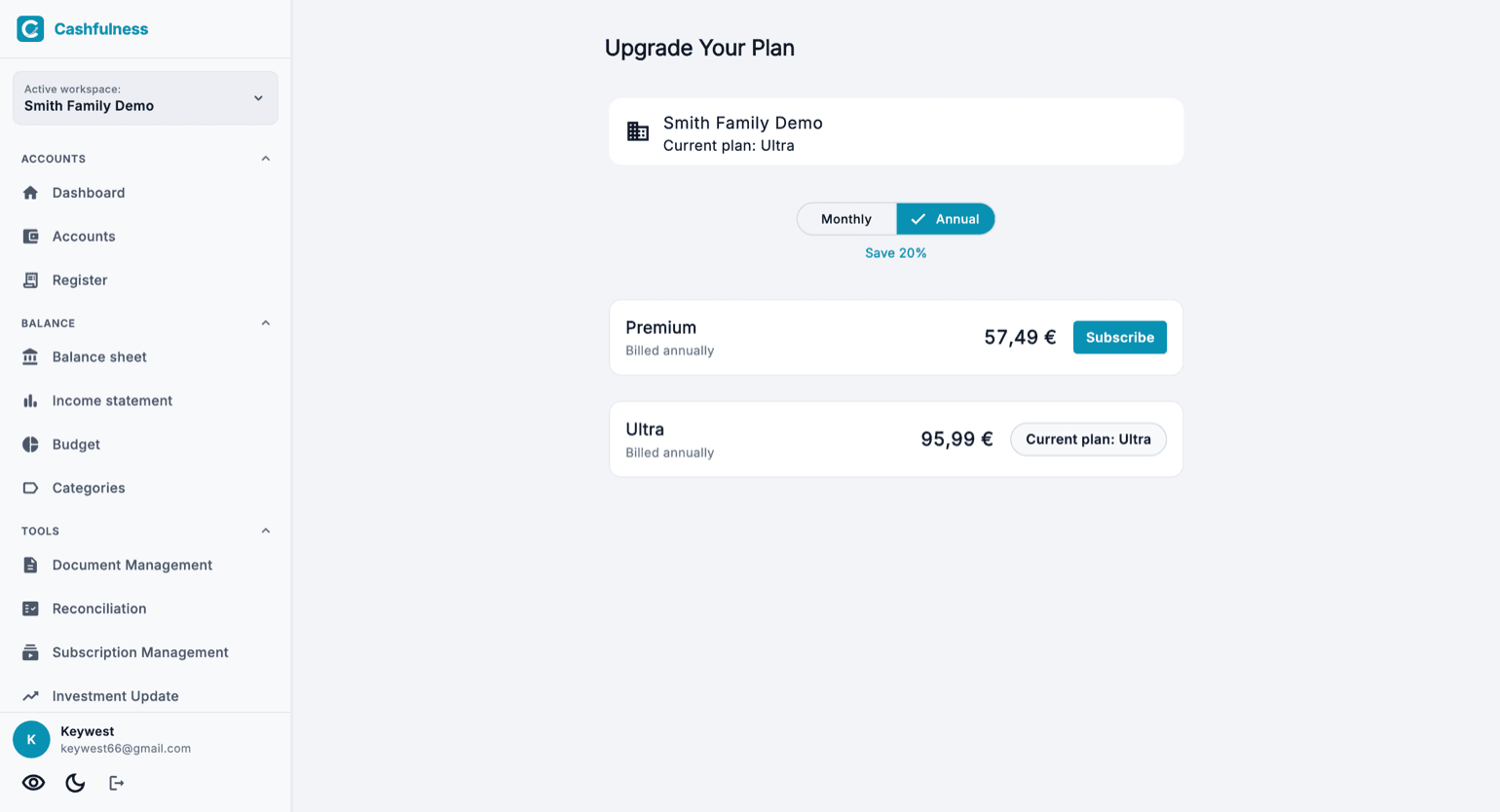
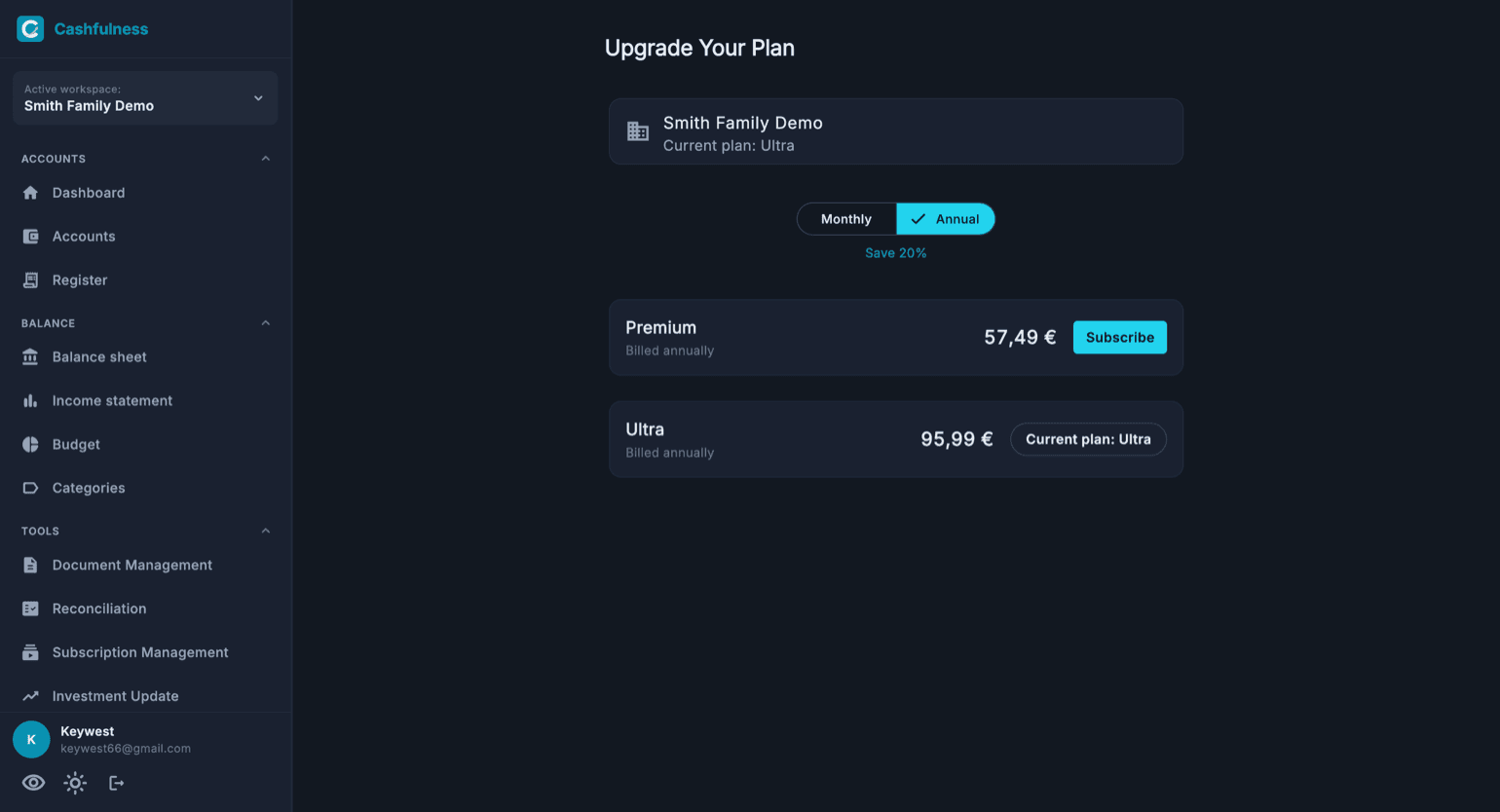
מינוי אחד, כל המרחבים שלך
המינוי עוקב אחריך, לא אחרי מרחב חשבונאות בודד. כשאתה נרשם, היתרונות של התוכנית חלים על כל המרחבים שבבעלותך, כולל אלה שתיצור בעתיד.
במרחבים שבהם אתה חבר אך לא בעלים, חלות במקום זאת המגבלות של התוכנית של בעל המרחב.
איך נרשמים
תהליך הרכישה משתנה לפי הפלטפורמה: בדסקטופ ובאינטרנט משלימים את התשלום דרך הקופה באינטרנט, ואילו בנייד הרכישה עוברת דרך רכישות תוך-אפליקציה של החנות במכשיר שלך.
- פתח את מסך התוכניות, למשל מעמוד המינוי בהגדרות.
- בחר חיוב חודשי או שנתי בבורר שבחלק העליון.
- לחץ על הרשמה בתוכנית המועדפת עליך, Premium או Ultra.
- השלם את התשלום: קופה באינטרנט בדסקטופ, רכישה תוך-אפליקציה דרך החנות בנייד.
עמוד המינוי בהגדרות
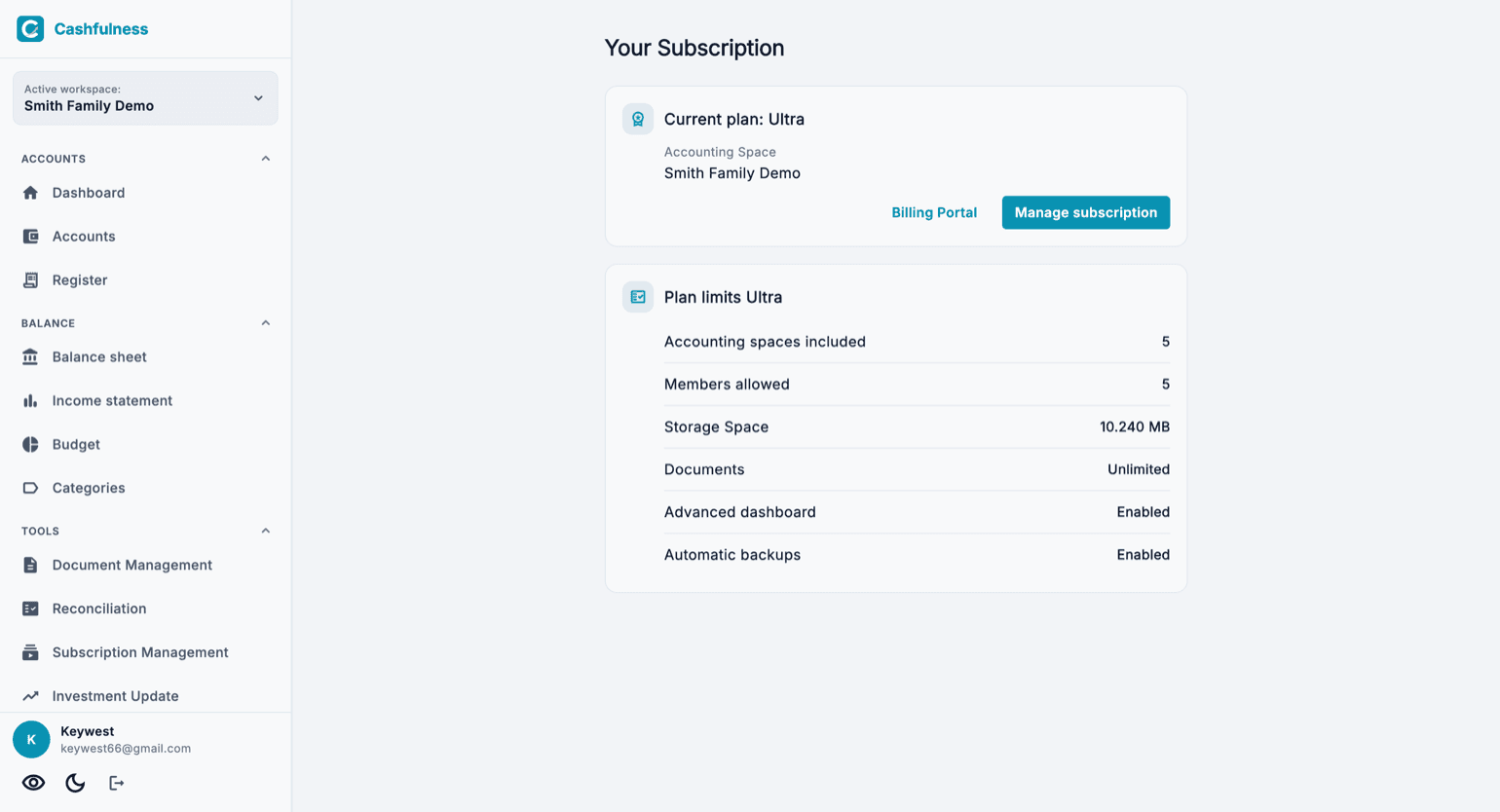
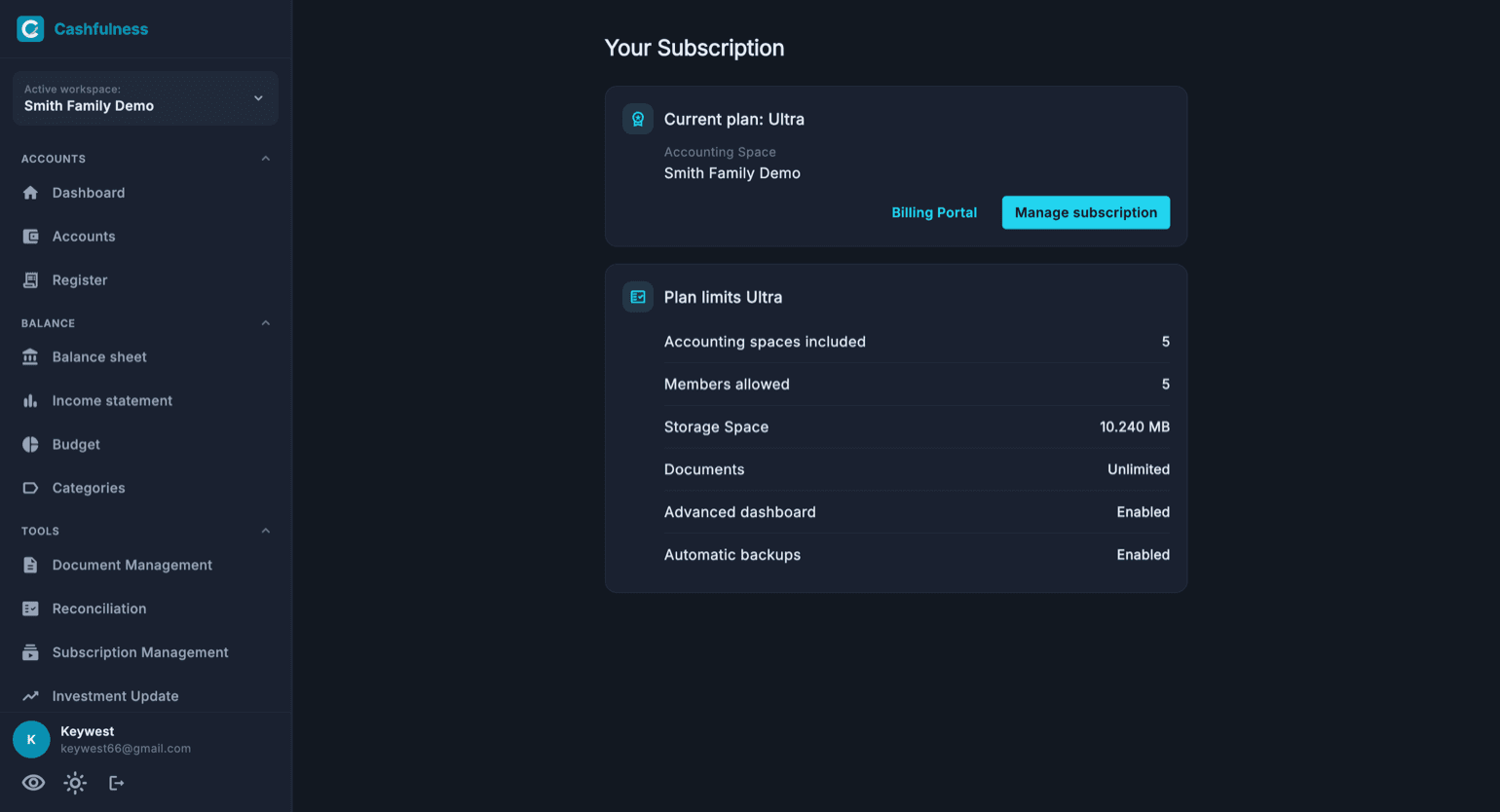
בהגדרות תמצא את העמוד המנוי שלך, מחולק לשתי מסגרות. התוכנית שלך היא אישית: התוכנית הפעילה, תאריך הסיום והחידוש שלה. המגבלות של המרחב הזה נוגעות למרחב החשבונאי שבו אתה משתמש ומראות מאיזו תוכנית הן מגיעות: משלך, אם המרחב שלך, או של בעל המרחב, אם אתה חבר בו; במקרה כזה התוכנית האישית שלך לא משנה אותן.
הכפתור פורטל חיוב מעביר אותך למקום שבו המינוי מחויב: עמוד המינויים של App Store או של Google Play אם קנית אותו בטלפון, או פורטל התשלומים של האתר אם קנית אותו באתר, ושם תמצא גם קבלות ואמצעי תשלום. שם גם מבטלים אותו. הכפתור נהל מנוי, לעומת זאת, פותח את התוכניות, כדי לעבור לתוכנית אחרת. עם תוכנית במתנה הכפתור פורטל חיוב לא מופיע: אין מה לשלם ואין מה לבטל.
שדרוג לאחור: שום דבר לא נמחק
אם תעבור לתוכנית נמוכה יותר, הנתונים שלך נשארים במקומם: שום דבר לא נמחק. מרחבי חשבונאות שחורגים ממגבלות התוכנית החדשה פשוט קופאים במצב לקריאה בלבד, כך שתוכל להמשיך לעיין בהם.
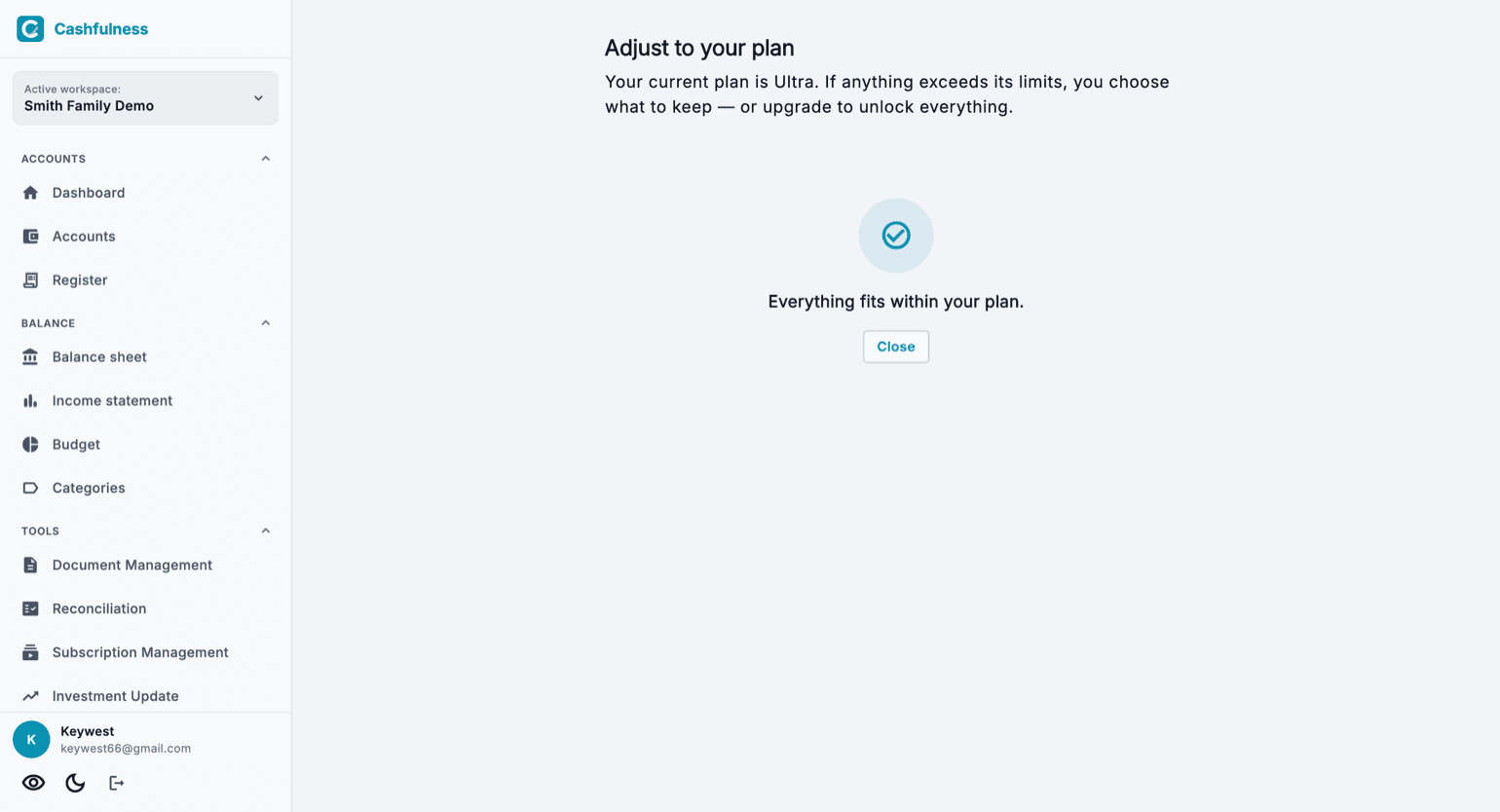
מסך התאמת התוכנית שלך מנחה אותך בבחירה: אתה מחליט אילו מרחבים להשאיר פעילים ואילו לשחרר, או שאפשר לשדרג כדי לפתוח הכול מחדש. אם הכול כבר נכנס בגבולות התוכנית שלך, המסך מאשר זאת ואין צורך בפעולה נוספת.
לעומת זאת, אם מינוי בתשלום פג בלי שחודש, כל הנתונים שלך נשארים במקומם, אבל עד שתחדש אותו לא תוכל להוסיף שום דבר חדש במרחבים שלך: כשתנסה, האפליקציה תעביר אותך למסך התוכניות ותסביר את הסיבה. במרחבים שאתה חבר בהם חלה התוכנית של הבעלים: אם דווקא המינוי שלו פג, האפליקציה תגיד לך זאת, ומינוי משלך לא יפתח את המרחב הזה.
במהלך הבטא
הבטא של Cashfulness פועלת בהזמנה בלבד, והבודקים מקבלים תוכנית במתנה למשך כל תקופת התוכנית: אפשר לנסות את הפונקציות של התוכניות בתשלום בלי להירשם.
תוכנית המתנה מופיעה כרגיל בעמוד המינוי בהגדרות, יחד עם תאריך התפוגה שלה.