תוכנית החשבונות
ב-Cashfulness כל תנועה חיה בחשבון, וחשבונות מאורגנים בתוכנית חשבונות: עץ הממוין לסעיפים המשקף את הלוגיקה של הנהלת חשבונות כפולה. מסך החשבונות הוא נקודת ההתחלה שלך לחקור את המבנה, ליצור חשבונות חדשים ולשמור עליהם מיושרים עם המציאות.
מבנה העץ
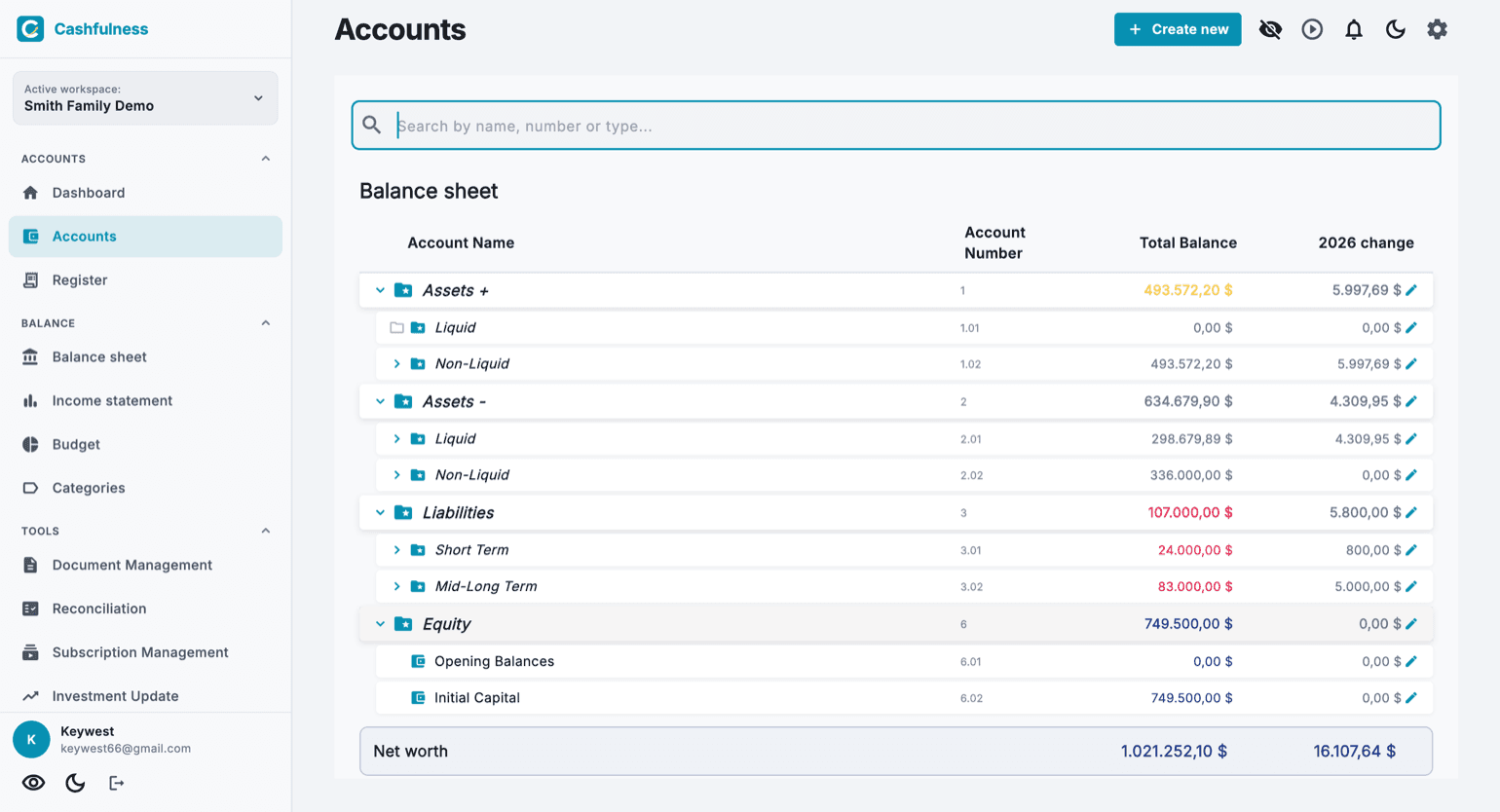
מסך החשבונות מציג את תוכנית החשבונות כעץ הניתן להרחבה, מקובץ לפי סעיף. המאזן כולל נכסים+ (נכסים פרודוקטיביים, אלה שמייצרים ערך), נכסים- (מזומן שאינו מניב ונכסים לשימוש אישי), התחייבויות והון עצמי. הכנסות והוצאות חיות בדוח הרווח וההפסד.
כל שורה מציגה את שם החשבון, מספר החשבון, היתרה הכוללת והשינוי לשנה הנוכחית. סעיפים מתרחבים ומתכווצים עם החץ ליד השם, וסרגל החיפוש בראש מאפשר לך למצוא חשבון לפי שם, מספר או סוג.
בתחתית הדף שורת סיכום מציגה את ההון העצמי הכולל של מרחב העבודה: ההפרש בין מה שיש לך לבין מה שאתה חייב.
כדי להפריד את הוצאות העסק מאלה של המשפחה יש שתי דרכים. אם מספיק להבחין ביניהן, צור חשבון ארגוני — «עסק» — ותלה תחתיו את ההוצאות וההכנסות שלו: הדוחות מקבצים אותן, והתוויות נותנות את החתך הרוחבי. אם לעומת זאת שני העולמות לא אמורים להיפגש, דרוש לך מרחב חשבונאי שני, אבל הוא כלול רק בתוכנית Ultra: עם Free ועם Premium המרחב הוא אחד. בשני המקרים כדאי לא לערבב את חשבונות המזומן.
העברה וסידור מחדש של חשבונות
לכל חשבון שלך יש מימין ידית גרירה (הסמל עם הנקודות). עם עכבר אתה פשוט גורר; עם האצבע צריך לחיצה ארוכה על הידית ואז גוררים: זו ההגנה שמאפשרת לעץ להמשיך לגלול כרגיל.
בזמן הגרירה, לכל שורה יש שלושה אזורים. מעל או מתחת לחשבון אח מופיע קו הכנסה: זה הסידור מחדש, הסדר שבחרת נשמר ומספרי החשבון מוקצים מחדש לבד. במרכז של תיקייה השורה מודגשת: זו ההעברה, החשבון מחליף מקום בעץ ולוקח איתו את כל תתי-החשבונות שלו, כולל המספרים. תיקייה סגורה נפתחת מעצמה אם אתה מחזיק את החשבון מעליה רגע.
האפליקציה מסרבת לשחרורים שהיו שוברים את הדוחות, ואומרת לך את זה: חשבון לא נכנס לתיקייה של משפחה אחרת, לא יכול להגיע לתוך צאצא של עצמו, וחשבונות מערכת לא זזים. הידית נעלמת היכן שלמחווה אין היגיון: בזמן חיפוש וכשהמיון האלפביתי פעיל, כי שם את המיקום קובע השם.
מטבעות וצבעי יתרה
לכל חשבון יש מטבע משלו, נבחר בעת יצירתו. אתה יכול לשמור את חשבון העו״ש שלך ביורו ואת חשבון ההשקעות בדולר: Cashfulness רושמת כל תנועה במטבע החשבון וממירה סכומים כוללים כשצריך.
היתרות משתמשות בצבעים סמנטיים: במבט אחד תוכל לזהות את טבע כל ספרה, לדוגמה התחייבויות נפרדות ממה שיש לך, וההון העצמי נפרד מכל השאר. הצבע לעולם לא מחליף את הסימן החשבונאי, הוא רק מקל על הקריאה.
יצירת חשבון עם האשף
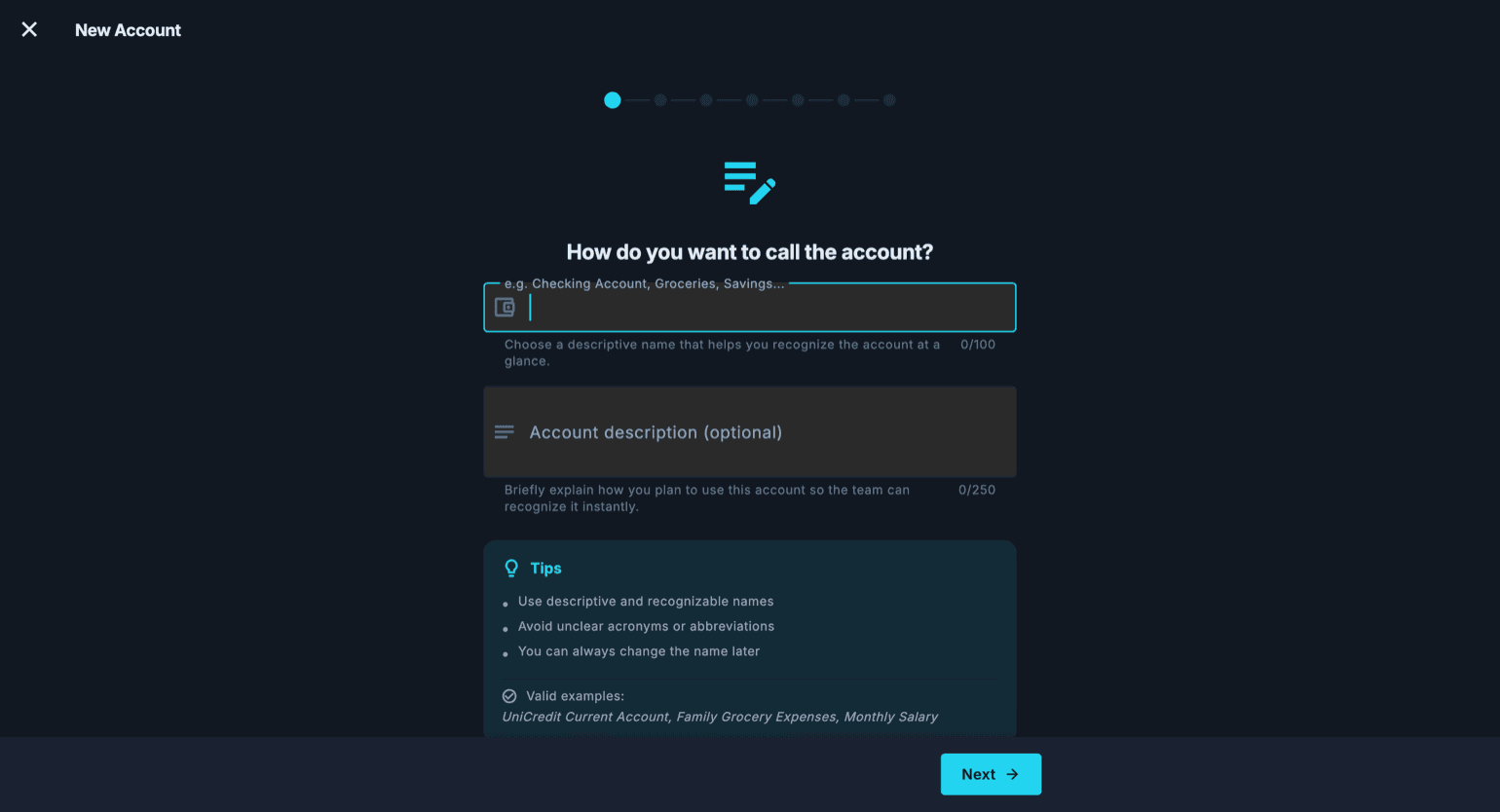
כפתור הפלוס בפינה השמאלית התחתונה פותח את אשף חשבון חדש, שמלווה אותך צעד אחר צעד. האשף שואל רק את מה שדרוש, צעד אחד בכל פעם, ומציג הצעות ודוגמאות תקפות לאורך הדרך.
אם יוצרים חשבון ישירות תחת התחייבויות, שלב תת־הסוג מציע גם את הפריטים שנמצאים רמה אחת למטה — כרטיס אשראי, הלוואות, חובות מס, משכנתא — ואומר מיד לאיזו תיקייה הוא ייכנס; אם התיקייה עדיין לא קיימת, האפליקציה יוצרת אותה בשמירה.
אתה יכול ליצור חשבון גם בלי לעזוב את מה שאתה עושה: בסוף כל רשימה נפתחת של חשבונות, בטופס התנועה ובטפסים האחרים שרושמים תנועות (מועדי תשלום, חוזים, תנועות חוזרות, משכנתא, קנייה ומכירה, פחת, הערכות מחדש), מופיע הפריט «צור חשבון», עוד לפני שכתבת משהו. אם כבר כתבת שם, האשף מתחיל ממנו, ובסוף אתה חוזר למקום שבו היית, כשהחשבון החדש כבר נבחר.
- תן לחשבון שם תיאורי ומזוהה, לדוגמה שם הבנק או מטרת החשבון. תוכל להוסיף תיאור אופציונלי, שימושי אם אתה חולק את מרחב העבודה עם אנשים אחרים.
- בחר את סוג החשבון: הוא קובע באיזה סעיף בעץ יחיה החשבון וכיצד תתנהג יתרתו.
- בחר את חשבון האב ישירות מהעץ: החשבון החדש יישב תחתיו, יורש את מיקומו במבנה.
- הגדר את מאפייני החשבון בהתאם לאופן שבו תשתמש בו (ראה הסעיף הבא).
- אשר: החשבון מופיע בעץ מיד, מוכן לקבל תנועות.
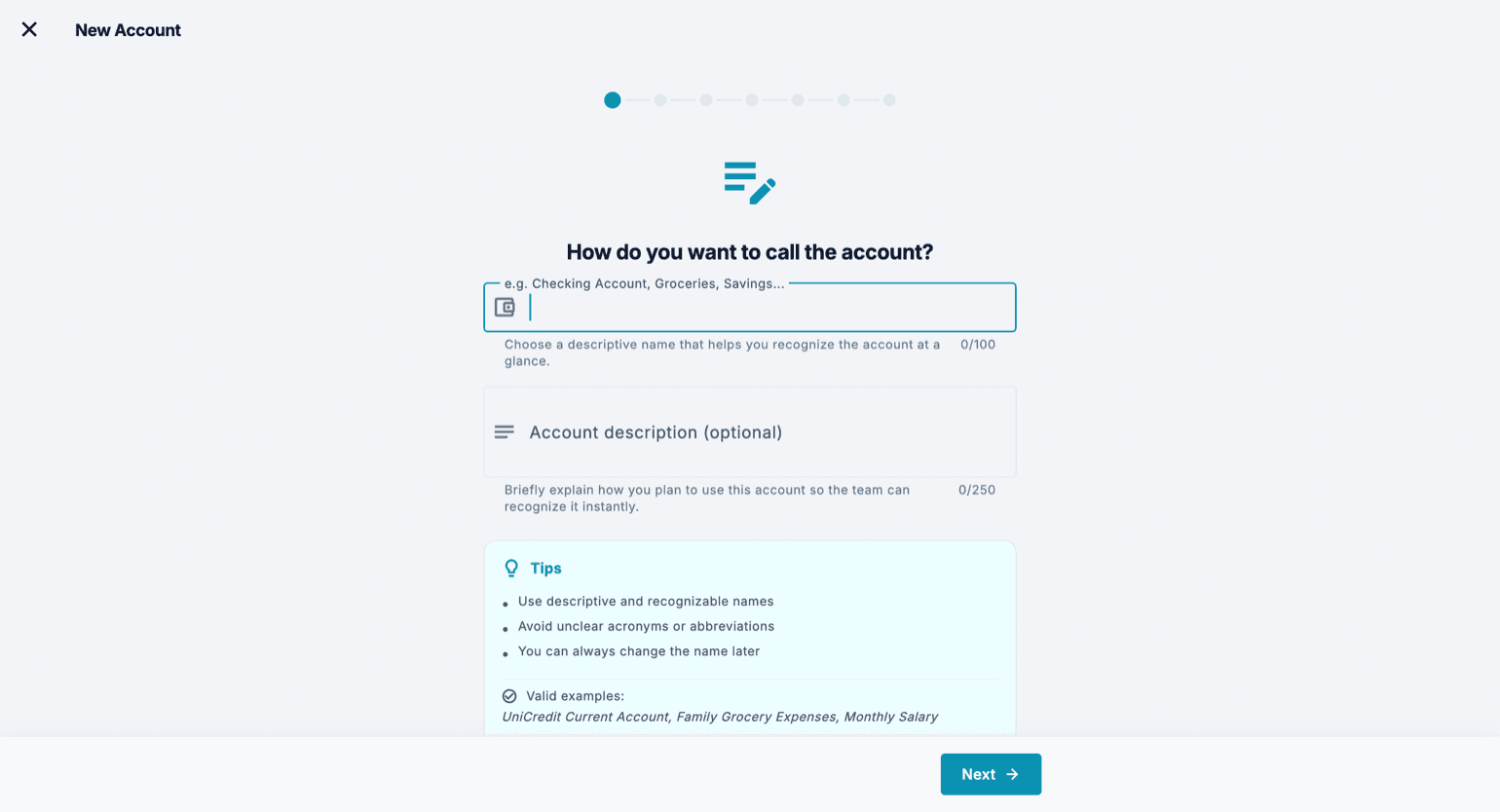
מאפייני חשבון
בעת יצירת חשבון (ומאוחר יותר בעת עריכתו) תוכל להגדיר מאפיינים שמשנים את התנהגותו. חשבונות בנק, כרטיסי אשראי וחשבונות השקעה או קריפטו נכנסים להתאמת חשבונות מעצמם: אם אחד מהם לא נחוץ לך שם, הפעל את «החרג מההתאמה». מנויים, לעומת זאת, כבר לא מסמנים על החשבון: רושמים אותם כחוזים תחת כלים → מנויים וחשבונות בית.
הערכת שוק: מיועד להשקעות, מאפשר לך לעדכן את ערך החשבון מעת לעת דרך עדכוני השקעות. פחת: לנכסים שמאבדים ערך עם הזמן, כגון רכב או מכשיר, כך שתוכנית החשבונות משקפת את הערך האמיתי ולא את מחיר הרכישה.
נזיל ולא נזיל: כאן הבחירה באמת מזיזה את החשבון, כי הנזילות לא נקראת מתת-הסוג אלא מהמקום שבו החשבון יושב בעץ. לפני ההעברה האפליקציה אומרת לך לאן היא לוקחת אותו, ושים לב ש«נזילים» ו«לא נזילים» קיימים בשני הענפים של הנכסים: הסתכל על כל הנתיב, לא רק על השם.
לחשבון שאינו שלך בלבד יש שלוש דרכים שונות, והבחירה נעשית לפי מי רושם את התנועות. אם רק אתה רושם אבל מחצית הנכס שייכת למישהו אחר, מה שדרוש הוא שיעור הבעלות: באשף הפעל «שיעור בעלות» וכתוב את האחוז שלך ב«החלק שלך». הרישומים נשארים בערך המלא — אם נכנסים 1,000 € האפליקציה רושמת 1,000 € ולא 500 — אחרת ההשוואה לדף החשבון של הבנק לא הייתה מסתדרת עוד. השיעור הוא עדשה: הוא משנה רק כמה החשבון שוקל ב«נזילות זמינה» וב«הון נטו», ובדוח רווח והפסד הוא אינו חל כלל. הוא נקבע חשבון אחר חשבון, לעולם לא על תיקייה: לשני נכסים באותה תיקייה יכולים להיות שיעורים שונים.
אם לעומת זאת שניכם רושמים, כל אחד מהאפליקציה שלו, השיעור אינו מה שדרוש: השתמש ב«שיתוף חשבון» מדף החשבון. במרחב של האדם האחר נולד חשבון משלו עם הרישומים שלו, והחשבון נקרא מעתה בשתי דרכים: «החלק שלי» הן השורות שלך והמספר שנכנס למדדים שלך, ואילו «היתרה האמיתית של החשבון» היא סכום השורות של כולם, וזו שמשווים לדף החשבון. שיעור הבעלות הוצא כאן בכוונה, שכן חלקך הוא ממילא רק מה שרשמת בעצמך. הדרך השלישית היא עניין אחר לגמרי: לשתף את כל מרחב הנהלת החשבונות, על תפקידיו והרשאותיו.
משתפים רק את חשבונות המאזן, כלומר נכסים והתחייבויות, ולעולם לא את קטגוריות ההוצאה או ההכנסה. השיתוף נועד לחבר מחדש דבר שמחוץ לאפליקציה הוא אחד בלבד: חשבון הבנק אחד, וגם דף החשבון שיש להתאים מולו הוא אחד. קטגוריית הוצאה אינה דבר אחד בעולם, היא הדרך שבה כל אחד מסווג את ההוצאות שלו, והיא נשארת שלו. זו אינה מגבלה אלא עצם המנגנון: מכיוון שכל אחד רושם את התנועות שלו עם הקטגוריות שלו, בדוחות ההוצאות שלך אתה רואה רק את מה שאתה הוצאת.
הוצאות משותפות: מי משלם ומי רושם אותן בהוצאות שלו
חשבון משותף לשניים, והשאלה שחוזרת תמיד: כמה זה עלה לי? Cashfulness לא מחלקת לבדה הוצאה בין שני מרחבים חשבונאיים, אבל עם החשבונות שכבר יש לך מגיעים לזה, והמספרים מסתדרים עד האגורה. העיקרון אחד בלבד: מי שרושם הוצאה מוצא אותה כולה בהוצאות שלו; כדי שתהיה חצי, החצי של האדם השני הולך לחשבון «בינינו», התחייבות שאומרת כמה אתם חייבים זה לזה; וכל שורה בדף החשבון המשותף נרשמת בידי אחד בלבד, במלואה. מכאן יוצאות שתי שיטות, ולמי שמשלם הרישום בשתיהן זהה לחלוטין.
בשיטה הראשונה רק אתה רושם. החשבון המשותף נשאר שלם במרחב שלך, עם היתרה שכבר יש לו, ולצידו אתה יוצר את «בינינו»: מסוג התחייבויות, בתוך «לטווח קצר», עם «שיעור בעלות» מכובה. בשלב «יתרת פתיחה» כתוב כמה מהכסף שנמצא היום בחשבון המשותף שייך לאדם השני, ענה «לא, זו יתרה שכבר הייתה לי», ושים את התאריך שממנו הכסף הזה נמצא בחשבון המשותף. אל תענה «כן» ותצביע על החשבון המשותף: התנועה הנגדית תיפול שם, והחשבון המשותף יגדל בלי שנכנס אליו אירו אחד.
מכאן ואילך הוצאה משותפת היא רישום אחד בשלוש שורות, שנכתב מהסוג «אחר» בטופס התנועה: החשבון המשותף בזכות על מלוא הסכום, חשבון ההוצאה שלך בחובה על החצי שלך, ו«בינינו» בחובה על החצי שלו. החצי של האדם השני מעוגל כלפי מטה לאגורה, והאגורה העודפת נשארת אצל מי שמשלם. הפקדה שלו לחשבון המשותף, כמו המשכורת, הולכת כולה ל«בינינו», וההוצאות האישיות שלך הולכות כולן להוצאות שלך.
בשיטה השנייה שניכם רושמים, כל אחד מהמרחב שלו, ומשתפים את שני החשבונות: את המשותף ואת «בינינו». מי שמשלם כותב כמו קודם; האדם השני רושם את החצי שלו כהוצאה ששולמה מ«בינינו», ואת שורות דף החשבון ששייכות לו הוא רושם על החשבון המשותף במרחב שלו. כדי לעבור מהשיטה הראשונה לשנייה מזיזים את היתרה של «בינינו», נקרא לה X: במרחב שלך «בינינו» X בחובה והמשותף X בזכות, ובמרחב שלו המשותף X בחובה ו«יתרות פתיחה» X בזכות. ההזמנה לא שולחת שום התראה: האדם השני מוצא אותה בהגדרות, מרחבים חשבונאיים, נהל מרחב, «חשבונות משותפים איתי».
שלושה דברים שכדאי לדעת לפני שמתחילים. בשיטה הראשונה הנזילות הזמינה סופרת את כל החשבון המשותף, כולל הכסף של האדם השני: שלך היא המשותף פחות «בינינו». בחשבון משותף האדם השני רואה את השורות שלך, עם התיאור ועם שמות החשבונות האחרים שברישום, כולל הקטגוריה. ובחשבון משותף ההתאמה מציגה ומסמנת רק את השורות שלך, ולכן מול דף החשבון המלא ההפרש לא מתאפס: את דף החשבון משווים ל«היתרה האמיתית של החשבון», במסך החשבון המשותף.
- בחשבון המשותף כבר יש 3,000 € מההגדרה הראשונית, ואותו לא נוגעים. אתה יוצר את «בינינו» ובשלב «יתרת פתיחה» כותב 1,500: נולדים «בינינו» 1,500 בזכות ו«יתרות פתיחה» 1,500 בחובה. ההון העצמי שלך יורד ב-1,500 €, וזה נכון, כי הכסף הזה היה שלו.
- המשכורת שלו, 1,800, נכנסת לחשבון המשותף: המשותף 1,800 בחובה, «בינינו» 1,800 בזכות.
- קניות בסופר ב-120 ששולמו מהמשותף, רישום אחד בשלוש שורות: המשותף 120 בזכות, קניות מזון 60 בחובה, «בינינו» 60 בחובה.
- חשבון בית של 87.35: החצי שלו, מעוגל כלפי מטה, הוא 43.67. המשותף 87.35 בזכות, חשבונות בית 43.68 בחובה, «בינינו» 43.67 בחובה.
- ארוחה שלך, 80, גם היא שולמה מהמשותף: היא כולה שלך. פנאי 80 בחובה, המשותף 80 בזכות.
- בדיקה בסוף החודש: המשותף מראה 4,512.65 €, בדיוק כמו דף החשבון. «בינינו» מראה 3,196.33 €, כלומר הכסף שלו שנמצא במשותף. החלק שלך במשותף הוא ההפרש, 1,316.32 €, ובהוצאות שלך יש 183.68 €.
- אם שניכם רושמים, אותו חודש רק מחליף צד: את המשכורת שלו הוא רושם על המשותף במרחב שלו, ואת שני החצאים שלו הוא כותב כהוצאות ששולמו מ«בינינו», קניות מזון 60 וחשבונות בית 43.67. הבדיקה הופכת ל: היתרה האמיתית של המשותף שווה לדף החשבון, והיתרה האמיתית של «בינינו» שווה לאפס.
מתן יתרה לחשבון שנוצר אחרי ההגדרה הראשונית
כשאתה פותח את מרחב העבודה, הסקירה הראשונית מבקשת ממך את היתרה של כל חשבון וכותבת בעצמה את תנועות הפתיחה. אבל הסקירה נעשית פעם אחת בלבד, והחשבונות שאתה יוצר בחודשים שאחריה נולדים באפס: חשבון עו״ש שנפתח במרץ, או פנקס חיסכון ששכחת ממנו, מתחילים ריקים גם אם במציאות יש בהם כסף.
לכן לאשף חשבון חדש יש שלב אחרון, שאפשר לדלג עליו, ששואל על יתרת ההתחלה. הוא מופיע רק בחשבונות מאזניים — ליתרת התחלה אין קיום בחשבון הוצאה או הכנסה — ואם תשאיר את הסכום ריק, שום דבר לא ייווצר. אם תכתוב סכום, האשף ישאל אותך שאלה אחת בלבד: האם הכסף הזה מגיע מחשבון שכבר יש לך ב-Cashfulness?
לענות נכון על השאלה הזאת הוא כל העניין, כי היא קובעת אם ההון העצמי שלך משתנה. אם הכסף מגיע מחשבון שכבר יש לך (העברת אותו מחשבון העו״ש לפנקס החיסכון), זו העברה פנימית: התנועה הנגדית הולכת לחשבון שאתה מציין וההון העצמי נשאר כשהיה. אם לעומת זאת אתה מצהיר על משהו שהאפליקציה לא ידעה עליו, התנועה הנגדית הולכת ל„יתרות פתיחה” וההון העצמי משתנה: הוא עולה אם אתה מצהיר על משהו שבבעלותך, ויורד אם אתה מצהיר על חוב, כמו משכנתא או יתרה בכרטיס אשראי.
בהתחייבויות, כתוב את מה שאתה חייב כמספר חיובי: את הסימן החשבונאי האפליקציה כבר תדאג לשים.
האשף שואל אותך גם ממתי אתה מחזיק במה שאתה מצהיר עליו, והשדה מתחיל ריק. קודם התנועה הייתה מתוארכת ליום שבו מילאת את האשף: בית שהיה שלך כבר עשר שנים, שנרשם באוגוסט, נראה כמו עושר שצמח השנה, והשינוי מתחילת השנה בעמוד הבית התנפח בסכום שמעולם לא צמח. עם התאריך האמיתי החשבון של השנה נשאר נכון. דוח הרווח וההפסד ממילא לא זז: תנועת פתיחה נוגעת בחשבון ובהון העצמי, אף פעם לא בהכנסה או בהוצאה, ולכן שום תאריך לא יכול לשנות את הרווח של שנה שעברה.
תיקון סקירה שכבר נעשתה
התמונה הראשונית מצולמת פעם אחת בלבד, אבל היא לא חקוקה באבן. התנועה שהסקירה יצרה חיה ביומן כמו כל תנועה אחרת: תמצא אותה בחיפוש „יתרת פתיחה”, תפתח אותה, ומשם תוכל לתקן סכומים, להוסיף שורה לחשבון ששכחת, או להזיז את התאריך ליום שבו באמת ערכת את המלאי.
זו הדרך הנכונה לתקן יתרה שהוקלדה לא נכון במהלך ההגדרה הראשונית, והיא עדיפה על תנועת תיקון: כשמתקנים את הפתיחה, הדוחות של כל התקופות חוזרים להיות עקביים, ואילו תיקון מתוארך להיום היה משאיר את החודשים שבאמצע שגויים.
חשבונות מוסתרים
לא כל חשבון נחוץ כל יום: חשבון סגור או שנעשה בו שימוש נדיר עלול לגרום לעץ להיות עמוס. תוכל להסתיר אותו מבלי למחוק אותו, כך שההיסטוריה החשבונאית שלו נשארת שלמה.
סמל העין בסרגל הכלים מציג או מסתיר חשבונות מוסתרים: כשהוא כבוי אתה רואה רק חשבונות פעילים, כשאתה מדליק אותו כולם מופיעים שוב.
התאמת חשבון
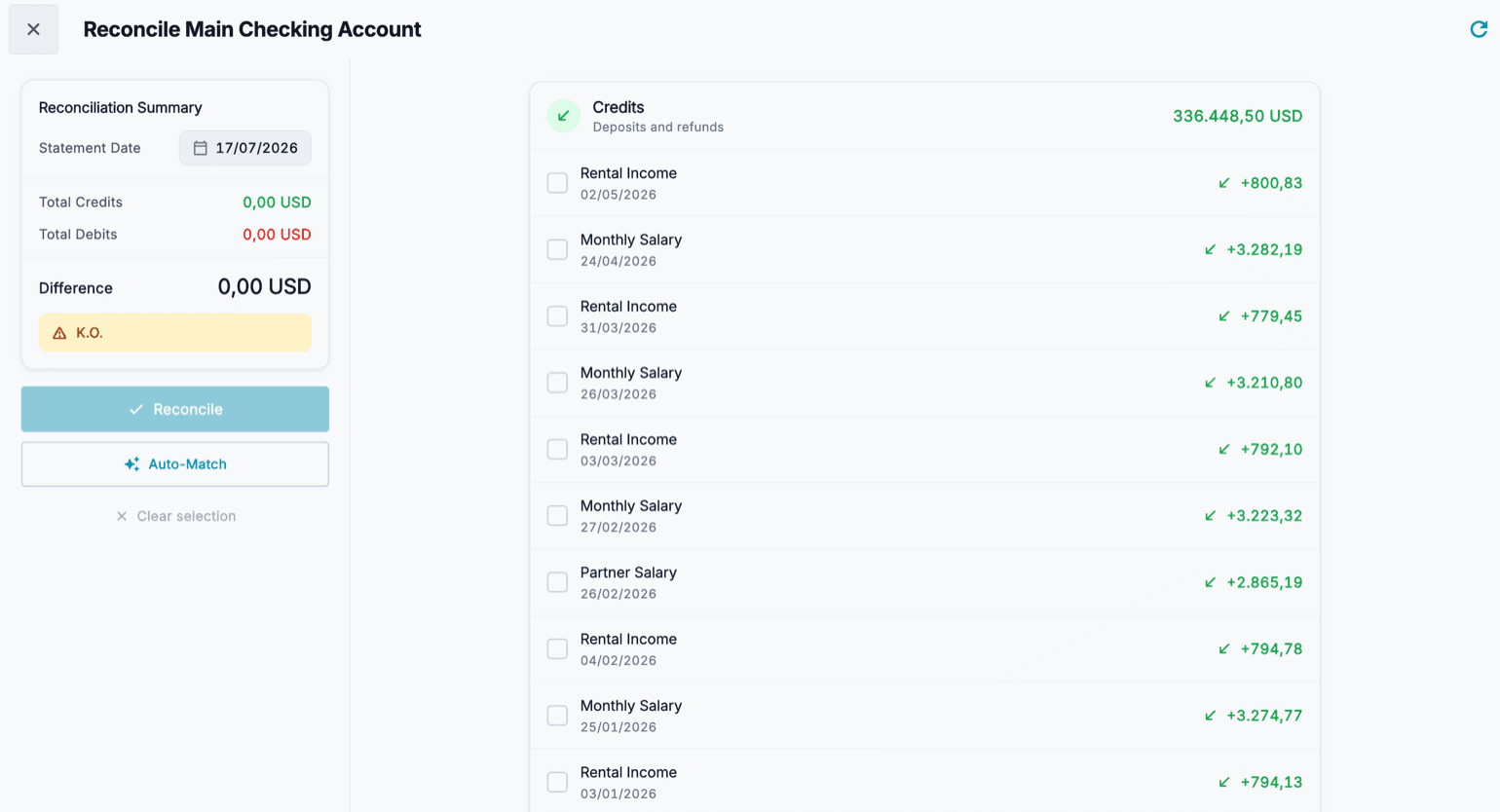
התאמה היא הרגע שבו אתה משווה את Cashfulness מול דף החשבון הבנקאי שלך. מסעיף התאמת חשבונות אתה בוחר את החשבון ומקבל את רשימת התנועות הרשומות, מחולקת בין כסף נכנס (הפקדות שהתקבלו והחזרים) לבין כסף יוצא (הוצאות).
אתה מסמן כל תנועה שאתה מוצא בדף החשבון: סך הכסף הנכנס וסך הכסף היוצא מתעדכנים תוך כדי, יחד עם ההפרש. כל עוד בדיקת היתרה לא תואמת, האפליקציה מסמנת זאת; ברגע שההפרש מגיע לאפס תוכל לאשר עם כפתור התאם.
- פתח את התאמת חשבונות ובחר את החשבון להתאמה.
- קבע את תאריך הייחוס של דף החשבון הבנקאי.
- סמן את התנועות המופיעות בדף החשבון אחת אחת, גם בכסף נכנס וגם בכסף יוצא.
- בדוק את ההפרש בתחתית: הוא חייב להגיע לאפס. אם לא, חפש את התנועה החסרה או העודפת.
- לחץ על התאם כדי לאשר: התנועות המסומנות מסומנות כמותאמות.