
बैलेंस शीट और आय विवरण
Cashfulness आपको दोहरे लेखा की दो क्लासिक रिपोर्ट देता है। बैलेंस शीट किसी खास तारीख पर आपकी स्थिति की तस्वीर होती है: आपके पास क्या है, आप पर क्या देनदारी है, और उससे निकलने वाली नेट वर्थ। इसके विपरीत आय विवरण एक अवधि की कहानी बताता है: आपने कितनी आय कमाई, कितना व्यय उठाया, और उससे कितना लाभ हुआ। इस अध्याय में आप इन्हें पढ़ना, गहराई से जानना और PDF में निर्यात करना सीखेंगे।
बैलेंस शीट: आपकी संपत्ति की तस्वीर
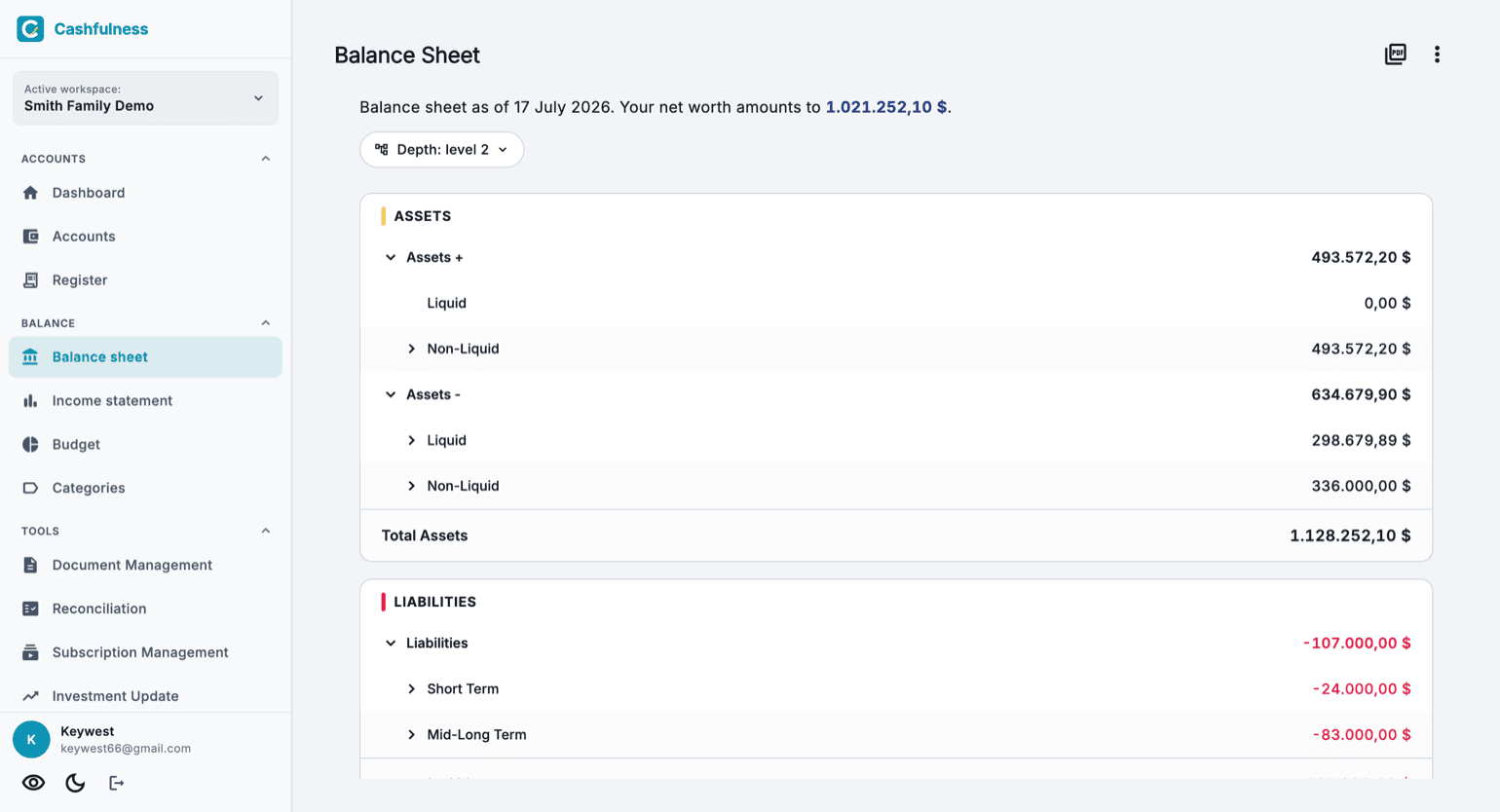
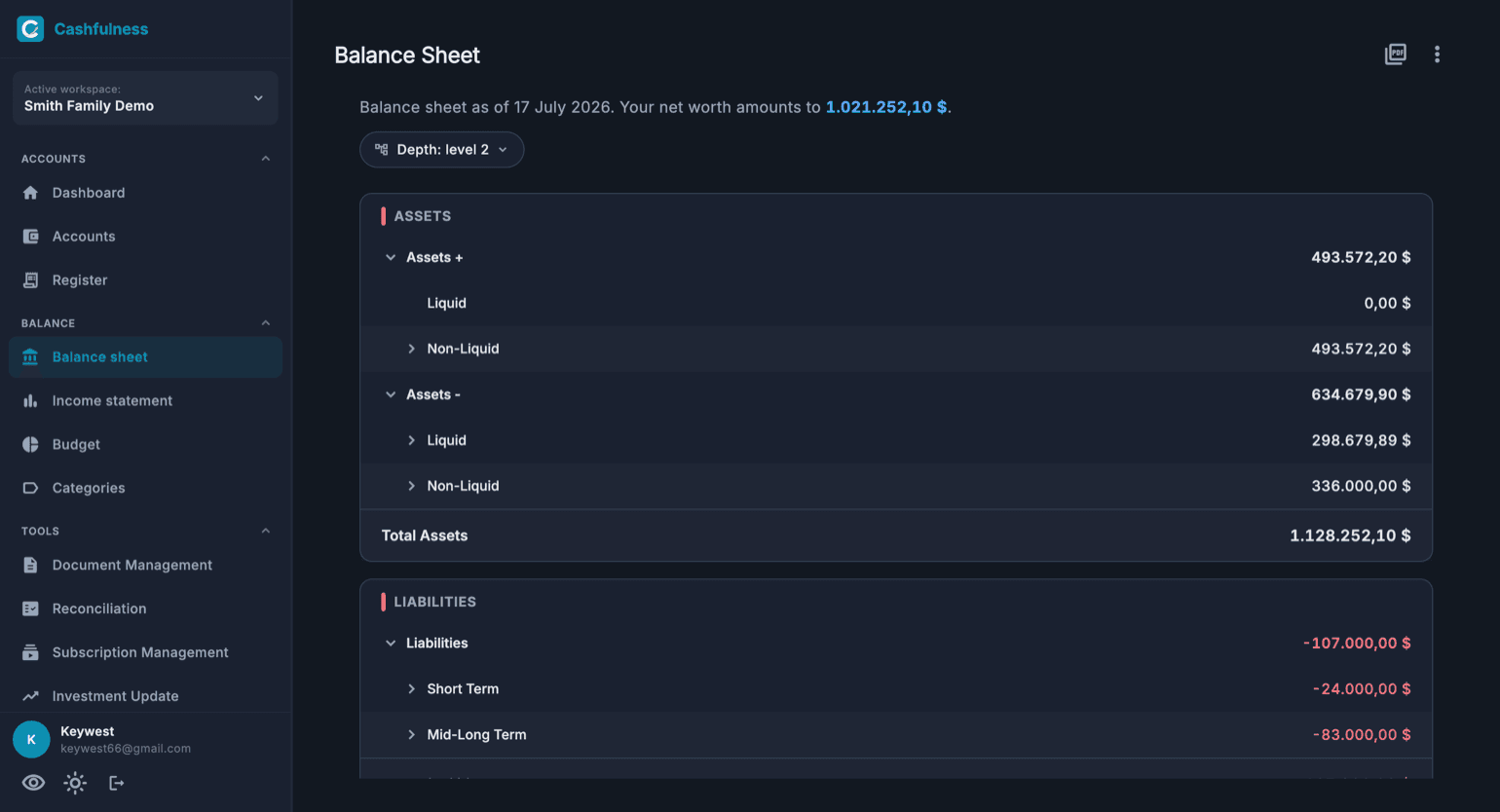
बैलेंस शीट आज की तारीख में दिखाती है कि आपके पास क्या है (परिसंपत्तियाँ), आप पर क्या देनदारी है (देनदारियाँ), और दोनों का अंतर: आपकी नेट वर्थ। पेज के ऊपर एक वाक्य सबसे महत्वपूर्ण संख्या, आपकी शुद्ध संपत्ति, को नीले रंग में हाइलाइट करते हुए तुरंत बता देता है।
तारीख आप नहीं चुनते: बैलेंस शीट हमेशा आज की तस्वीर होती है। अतीत में अपनी स्थिति देखने के लिए रिपोर्ट → समय के साथ निवल संपत्ति खोलें, जो आपकी नेट वर्थ को महीने-दर-महीने दिखाता है।
परिसंपत्तियाँ आपके खातों की संरचना के अनुसार समूहबद्ध होती हैं, हर समूह के लिए एक उप-योग के साथ, और अनुभाग के अंत में कुल परिसंपत्तियाँ की पंक्ति होती है। देनदारियाँ भी उसी ढाँचे का पालन करती हैं और कुल देनदारियाँ पर समाप्त होती हैं। देनदारी राशियाँ ऋणात्मक चिह्न के साथ दिखती हैं: यह दोहरे लेखा की परंपरा है, जहाँ जमा शेष संपत्ति को घटाते हैं।
आँकड़ों को खोजना: गहराई और ड्रिल-डाउन
साइड में तीर वाली हर पंक्ति को विस्तार से देखने के लिए खोला जा सकता है, ताकि उसके पीछे के समूह और खाते दिखें। ऊपर का गहराई चयनकर्ता तय करता है कि पदानुक्रम के कितने स्तर डिफ़ॉल्ट रूप से दिखते हैं: कम स्तर आपको पूरी तस्वीर देता है, ऊँचा स्तर खाता-दर-खाता विवरण दिखाता है।
ड्रिल-डाउन दोनों रिपोर्ट में एक जैसे काम करता है, इसलिए आप अपनी पढ़ने की आदत बदले बिना बैलेंस शीट से आय विवरण की ओर जा सकते हैं।
आय विवरण: अवधि की कहानी
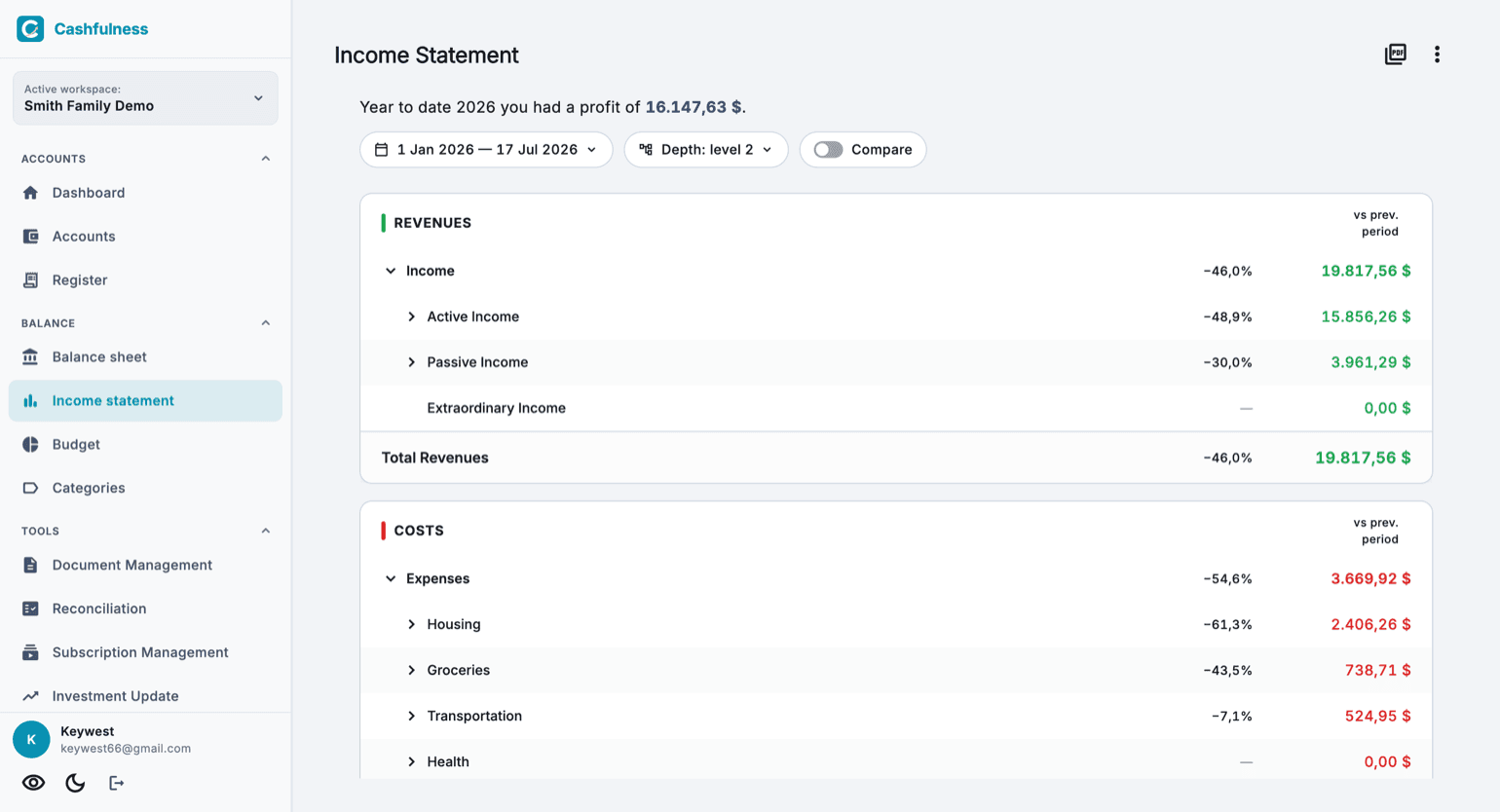
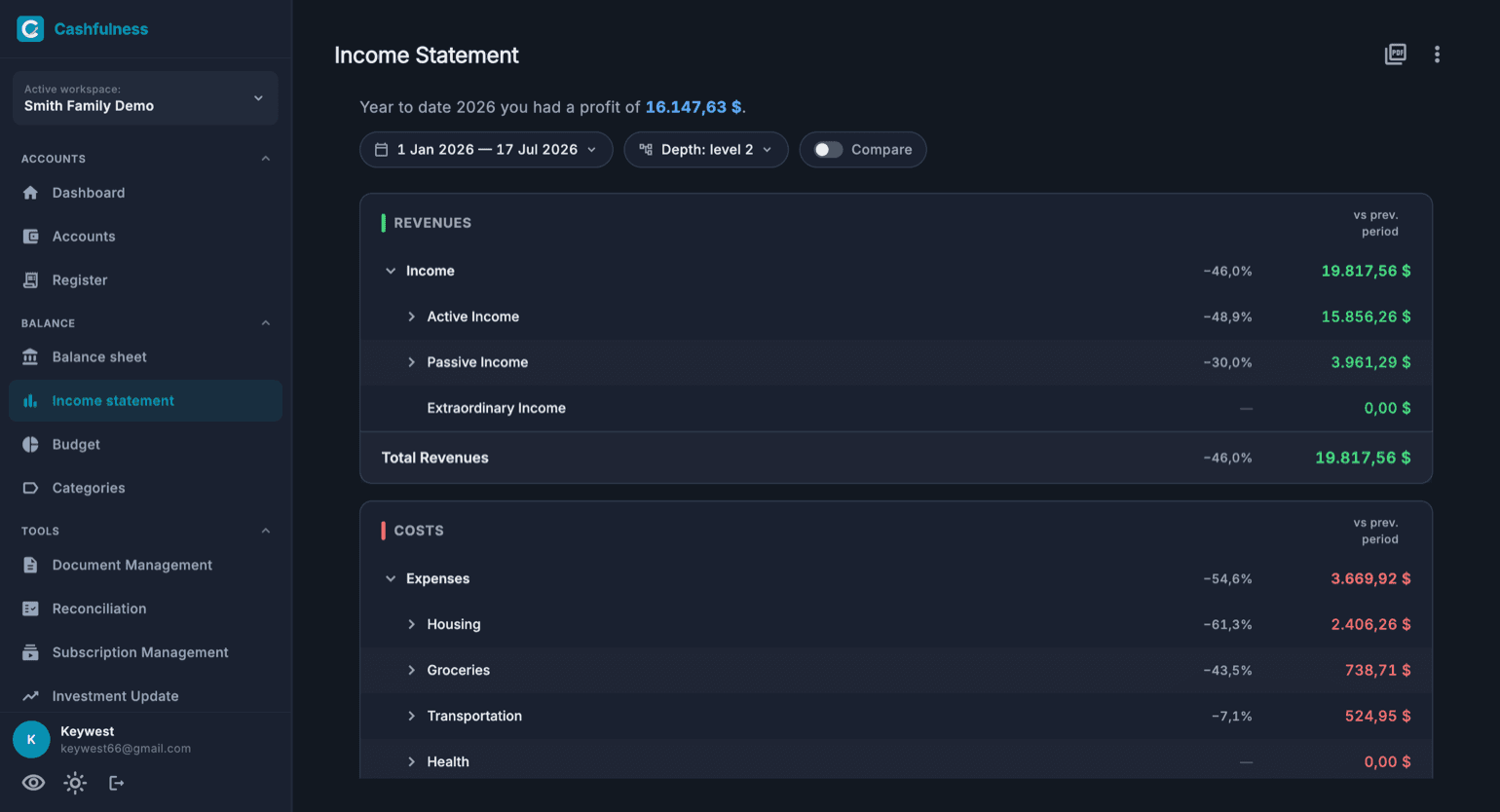
आय विवरण एक अलग सवाल का जवाब देता है: दी गई अवधि कैसी रही? यह आय को जोड़ता है, व्यय को घटाता है और परिणाम, आपका लाभ, दिखाता है, जो पेज के ऊपर वाक्य में नीले रंग में हाइलाइट होता है।
ऊपर का अवधि चयनकर्ता आपको विश्लेषण के लिए सीमा चुनने देता है, जैसे चालू वर्ष। राशियों के बगल में पिछली अवधि की तुलना का एक कॉलम प्रतिशत में मिलता है: एक नज़र में आप देख सकते हैं कि कौन-सी मदें बढ़ीं और कौन-सी घटीं। अवधि-तुलना दृश्य के लिए तुलनात्मक टॉगल भी है।
आय हरे रंग में और व्यय लाल रंग में दिखाए जाते हैं, ताकि रिपोर्ट को जल्दी से देखते समय भी हर पंक्ति की प्रकृति स्पष्ट रहे।
दोनों रिपोर्ट को साथ पढ़ना
दोनों रिपोर्ट आपस में जुड़ी हैं: आय विवरण का लाभ बैलेंस शीट की नेट वर्थ में जुड़ता है। अगर किसी अवधि में आय व्यय से ज़्यादा हो, तो यह अंतर आपकी शुद्ध संपत्ति को बढ़ाता है; अगर उल्टा हो, तो इसे घटाता है।
पढ़ने की एक अच्छी आदत: पहले आय विवरण खोलें यह समझने के लिए कि अवधि कैसी रही, फिर बैलेंस शीट खोलें यह देखने के लिए कि आपकी संपत्ति पर संचयी असर क्या पड़ा।
अन्य रिपोर्ट
दो क्लासिक रिपोर्ट के अलावा, मेनू के बैलेंस अनुभाग में रिपोर्ट विकल्प एक ऐसा पेज खोलता है जो इन सभी को एक जगह इकट्ठा करता है। सबसे ऊपर आपको कितने महीने का सफ़र मिलता है: अगर आपकी आय पूरी तरह रुक जाए, तो अपना रहन-सहन बदले बिना, अभी की नकदी से आप कितने समय तक चल पाएँगे।
नीचे रिपोर्ट के कार्ड हैं। खर्च रिपोर्ट दिखाती है कि पैसा कहाँ जाता है, खाता-दर-खाता और समय के साथ, सदस्यताओं के सालाना कुल के साथ। समय के साथ निवल संपत्ति रिपोर्ट महीने दर महीने आपकी निवल संपत्ति की राह पर नज़र रखती है। आय और खर्च रिपोर्ट बताती है कि हर महीने कितना आता है और कितना जाता है, औसत के साथ। अनुमानित शेष रिपोर्ट दिखाती है कि आने वाले हफ़्तों में नकदी कहाँ तक पहुँचती है, पहले से तय आवर्ती लेन-देन को गिनते हुए।
समय के साथ निवल संपत्ति अपने आप भर जाती है। पहली बार खोलने पर ऐप पहले से दर्ज प्रविष्टियों से छूटे हुए मासिक स्नैपशॉट फिर से बनाता है, सबसे हाल के महीने से पीछे पहली प्रविष्टि तक, और काम करते हुए प्रगति दिखाता है। कई वर्षों की बहीखाता में इसमें कुछ मिनट लगते हैं: आप पेज छोड़ सकते हैं, रोक और फिर शुरू कर सकते हैं, और यह हमेशा वहीं से आगे बढ़ता है जहाँ रुका था। श्रृंखला उस पहले महीने से शुरू होती है जिसमें निवल संपत्ति शून्य नहीं है, पहले से लिए गए स्नैपशॉट कभी नहीं छेड़े जाते, और अन्य मुद्राओं के खातों के लिए हर बिंदु की तारीख की विनिमय दर इस्तेमाल होती है: जहाँ दरों का इतिहास नहीं पहुँचता, रिपोर्ट यह बता देती है।
पुनर्मूल्यांकन और मूल्यह्रास रिपोर्ट दिखाती है कि बिना कोई पैसा आए या गए, आपके पास मौजूद चीज़ों का मूल्य कितना बदला है: टिकाऊ संपत्तियों का मूल्यह्रास और पुनर्मूल्यांकन, और टूल्स → निवेश अपडेट से किए गए निवेशों के मूल्यांकन, खाते के हिसाब से समूहबद्ध।
निर्यात और प्रिंट
दोनों रिपोर्ट को PDF में निर्यात किया जा सकता है, जो साल के अंत में उन्हें संग्रहित करने या वित्तीय निर्णयों में आपकी मदद करने वाले किसी व्यक्ति के साथ साझा करने के लिए सुविधाजनक है।
ऊपर दाईं ओर के तीन बिंदुओं वाले मेन्यू में “CSV में निर्यात करें” भी है, जो किसी भी स्प्रेडशीट में खुलने वाली फ़ाइल है, और “प्रिंट करें…” भी। ये बैलेंस शीट और आय विवरण के लिए हैं (आय विवरण केवल चुनी हुई अवधि निर्यात करता है); रिपोर्ट का “खर्च” कार्ड CSV और Excel में निर्यात करता है। PDF, CSV और प्रिंट Ultra प्लान का हिस्सा हैं। जिन विकल्पों पर “जल्द ही” का बैज है, वे अभी सक्रिय नहीं हैं।
- बैलेंस शीट या आय विवरण खोलें।
- गहराई सेट करें, और आय विवरण के लिए वह अवधि जिसे आप निर्यात करना चाहते हैं।
- ऊपर दाईं ओर PDF आइकन पर टैप करें, फिर बनाए गए दस्तावेज़ को सेव या साझा करें।