बजट और श्रेणियाँ
Cashfulness में एक बजट किसी श्रेणी या एकल खाते पर नज़र रखता है: आप एक राशि और एक अवधि तय करते हैं, और ऐप वास्तविक प्रदर्शन की तुलना आपकी योजना से करता है। श्रेणियाँ आपकी पसंद के अनुसार खातों को समूहित करने का तरीका हैं, और इनका उपयोग बजट और बैलेंस शीट सूचकांक, दोनों में होता है। इस अध्याय में आप देखेंगे कि दो चरणों में बजट कैसे बनाएँ और स्तंभों तथा व्यक्तिगत श्रेणियों का पूरा उपयोग कैसे करें।
बजट पेज
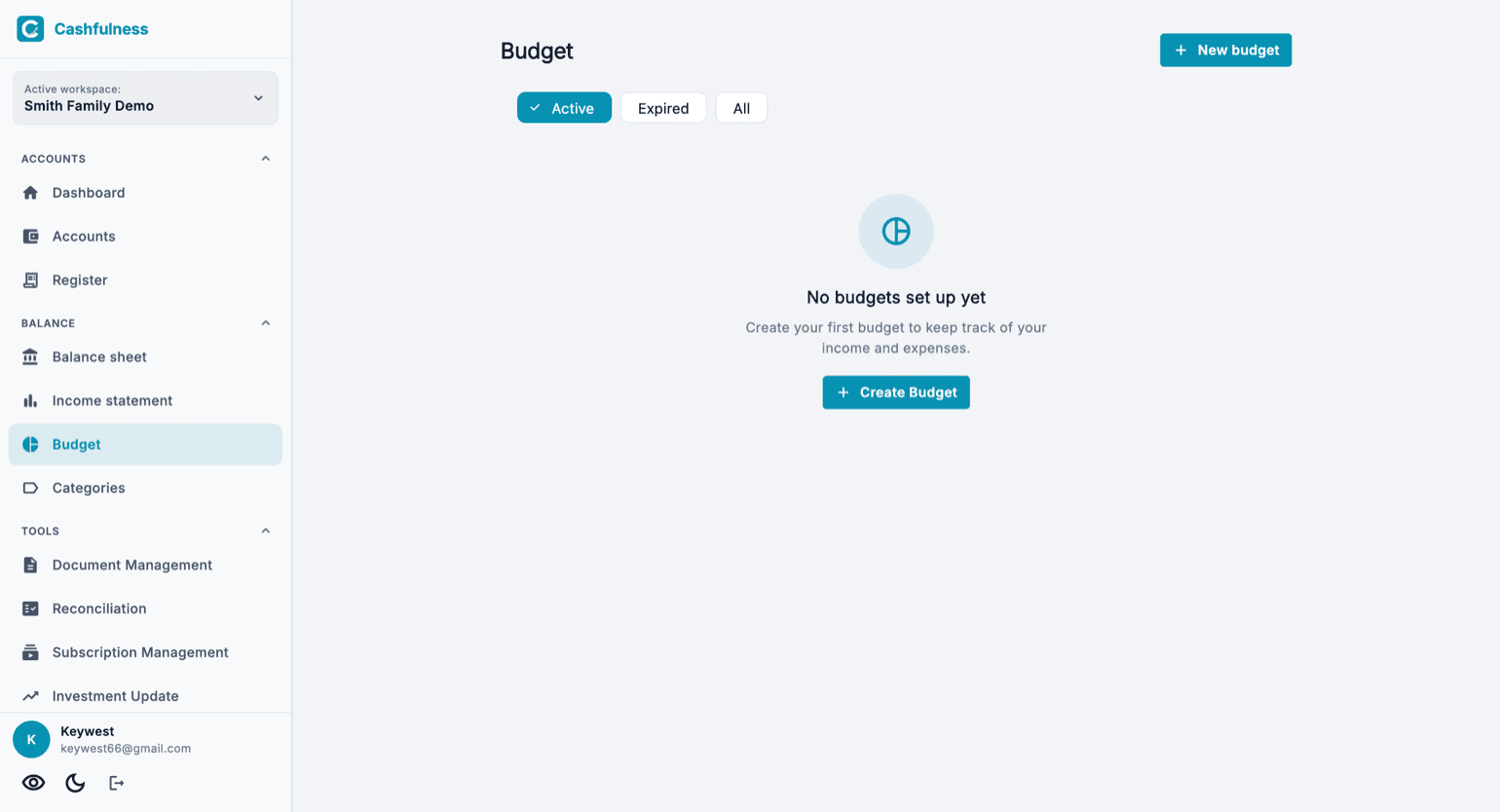
आपको साइडबार में बैलेंस शीट और आय विवरण के बगल में बजट मिलेगा। यह पेज सक्रिय वर्कस्पेस के बजट सूचीबद्ध करता है; पहली बार आने पर एक संदेश आपको बजट बनाएँ बटन से अपना पहला बजट बनाने के लिए आमंत्रित करता है।
ऊपर तीन फ़िल्टर आपको रास्ता दिखाने में मदद करते हैं: सक्रिय उन बजट को दिखाता है जिनकी अवधि चल रही है, समाप्त उन्हें जिनकी अवधि खत्म हो चुकी है, और सभी पूरी सूची दिखाता है। नया बजट बटन निर्माण विज़ार्ड शुरू करता है। फ़िल्टर के नीचे आप क्रम चुनते हैं: प्राथमिकता के अनुसार उन बजट को ऊपर रखता है जो सीमा पार कर रहे हैं या पीछे चल रहे हैं, और वर्णानुक्रम उन्हें नाम के अनुसार लगाता है। आपकी पसंद अगली बार भी बनी रहती है।
चरण 1: प्रकार और लक्ष्य
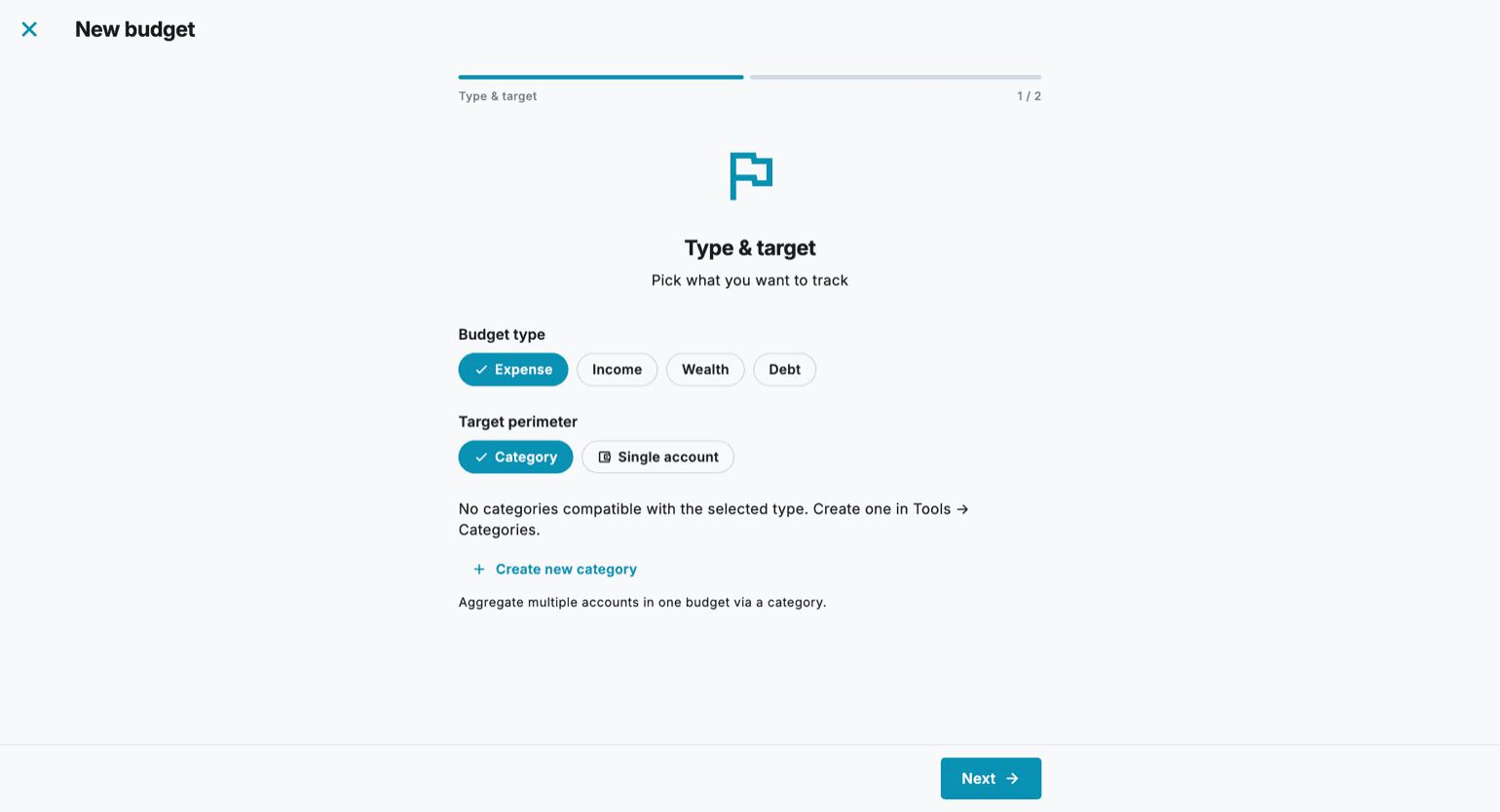
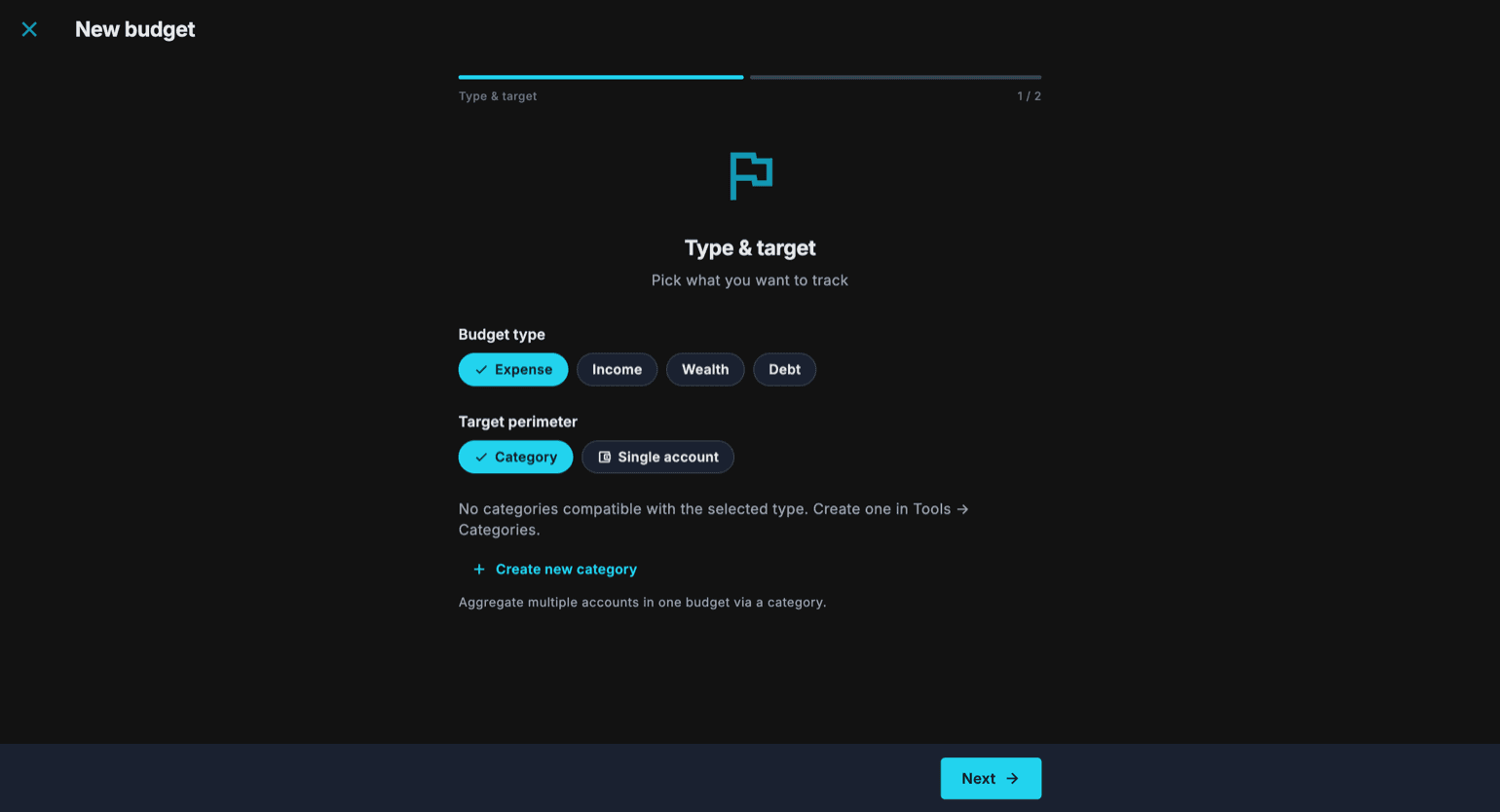
निर्माण एक दो-चरण वाला विज़ार्ड है। पहले चरण, प्रकार और लक्ष्य में, आप चुनते हैं कि किस पर नज़र रखनी है: बजट का प्रकार व्यय, आय, संपत्ति या ऋण हो सकता है, जबकि लक्ष्य क्षेत्र एक श्रेणी हो सकता है, जो कई खातों को एक बजट में समेकित करती है, या एक एकल खाता हो सकता है।
- बजट पेज से नया बजट दबाएँ।
- बजट का प्रकार चुनें: व्यय, आय, संपत्ति या ऋण।
- लक्ष्य क्षेत्र चुनें: श्रेणी या एकल खाता।
- मॉनिटर करने के लिए श्रेणी या खाता चुनें। यदि अभी कोई उपयुक्त श्रेणी नहीं है, तो आप नई श्रेणी बनाएँ से तुरंत एक बना सकते हैं, उसे नाम देकर और शामिल करने के लिए खाते चुनकर।
- दूसरे चरण पर जाने के लिए अगला दबाएँ।
चरण 2: राशि और अवधि
दूसरे चरण में आप तय करते हैं कि कितना और कितने समय के लिए: बजट की राशि दर्ज करें और आवृत्ति चुनें। मासिक, त्रैमासिक या वार्षिक चुनने पर अवधि की तारीखें अपने आप सेट हो जाती हैं; कस्टम में आप खुद सीमा तय करते हैं, और किसी भी स्थिति में आप तारीखों को हाथ से समायोजित कर सकते हैं।
- बजट की संदर्भ राशि दर्ज करें।
- आवृत्ति चुनें: मासिक, त्रैमासिक, वार्षिक या कस्टम।
- आवृत्ति के आधार पर अपने आप सेट हुई अवधि की शुरुआत और अंत की तारीखें जाँचें।
- बजट बनाएँ से पुष्टि करें: नया बजट तुरंत सूची में दिखाई देता है।
प्रगति, थ्रेशोल्ड और नवीनीकरण
हर बजट अपनी अवधि की प्रगति दिखाता है: योजनाबद्ध राशि की तुलना में आपने कितना उपयोग किया है और कितना समय बीत चुका है। चेतावनी थ्रेशोल्ड एक ट्रैफिक लाइट को सक्रिय करते हैं जो एक नज़र में दिखाती है कि आप योजना पर हैं, ऊपर हैं या नीचे, ताकि आप ध्यान देने योग्य बजट तुरंत पहचान सकें।
किसी बजट को खोलने पर आप उसका विवरण देखते हैं। ख़र्च किया गया प्रतिशत 100% के बाद भी बढ़ता रहता है, और अगर राशि पार हो गई है तो संख्याएं में यह सीमा से अधिक के रूप में दिखता है। सबसे नीचे इस अवधि के ख़र्च मिलते हैं: सभी, एक-एक करके, उस खाते के साथ जिस पर वे पड़े; किसी एक को खोलने के लिए उस पर टैप करें।
अवधि के अंत में बजट समाप्त हो जाता है और समाप्त फ़िल्टर के अंतर्गत चला जाता है। जब समय-सीमा नज़दीक आती है तो ऐप आपको बताता है, और वहाँ से आप बजट को शुरू से बनाए बिना अगली अवधि के लिए नवीनीकृत कर सकते हैं।
श्रेणियाँ: स्तंभ और व्यक्तिगत श्रेणियाँ
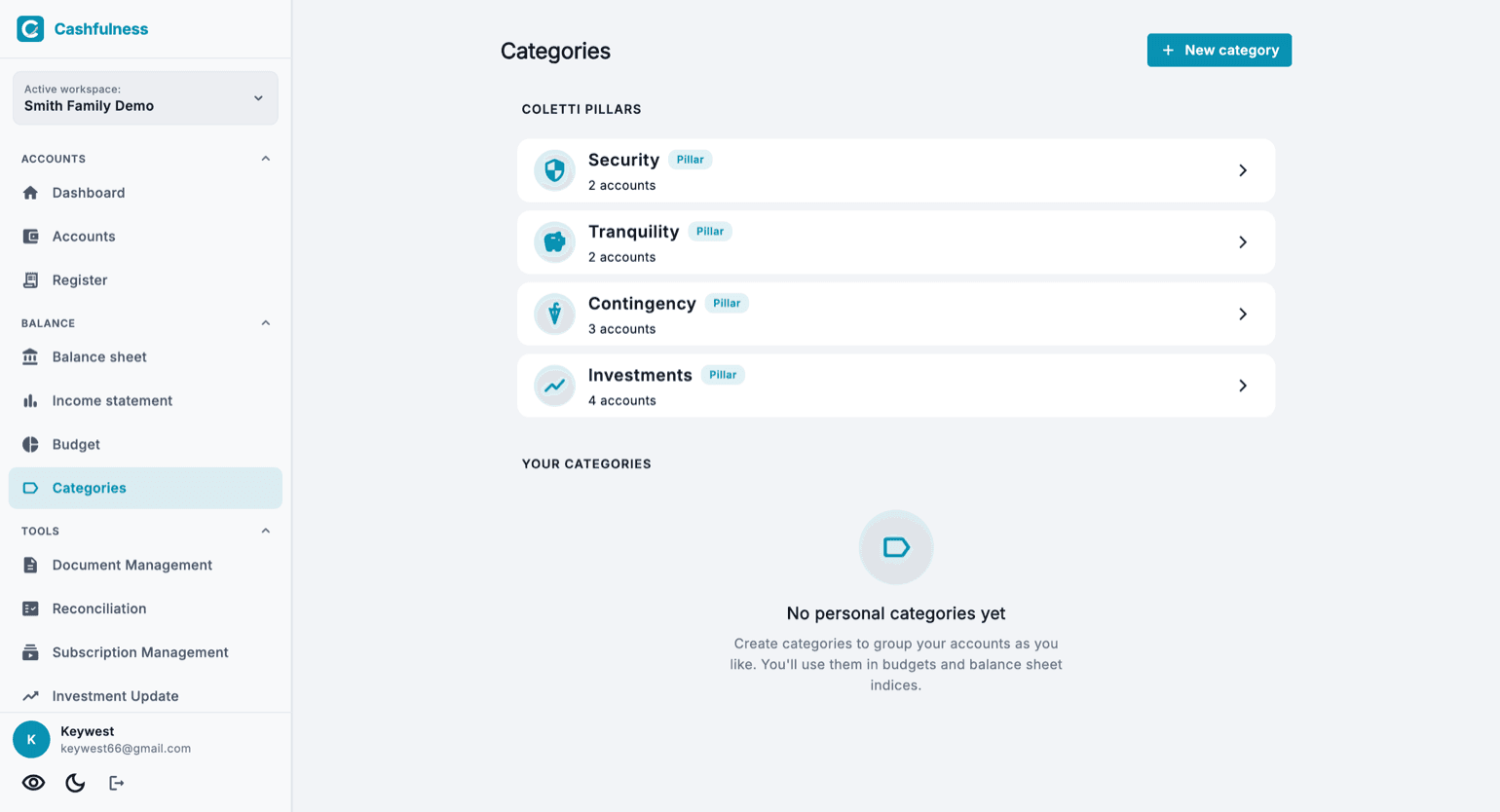
श्रेणियाँ पेज दो तरह की श्रेणियों को इकट्ठा करता है। ऊपर आपको चार स्तंभ मिलेंगे, वे पूर्वनिर्धारित श्रेणियाँ जो संपत्ति को समय-क्षितिज के अनुसार बाँटती हैं: सुरक्षा, शांति, अप्रत्याशित और निवेश। हर स्तंभ दिखाता है कि इसमें कितने खाते हैं और खुलकर विवरण दिखाता है।
नीचे आपकी व्यक्तिगत श्रेणियाँ हैं: खातों के स्वतंत्र समूह जिन्हें आप नई श्रेणी से बनाते हैं और अपनी पसंद के अनुसार व्यवस्थित करते हैं, जैसे घर की सभी उपयोगिताओं या किसी प्रोजेक्ट के खातों को इकट्ठा करने के लिए। स्तंभों सहित सभी श्रेणियों का उपयोग बजट और बैलेंस शीट सूचकांकों में होता है।