Költségvetések és kategóriák
A Cashfulnessben egy költségvetés egy kategóriát vagy egyetlen számlát tart szemmel: megadsz egy összeget és egy időszakot, az alkalmazás pedig összeveti a valós alakulást a terveddel. A kategóriák azt teszik lehetővé, hogy a számlákat úgy csoportosítsd, ahogy szeretnéd; a költségvetésekben és a mérleg mutatóiban egyaránt használatosak. Ebben a fejezetben látod, hogyan hozol létre költségvetést két lépésben, és hogyan használod a pilléreket meg a saját kategóriáidat.
A Költségvetések lap
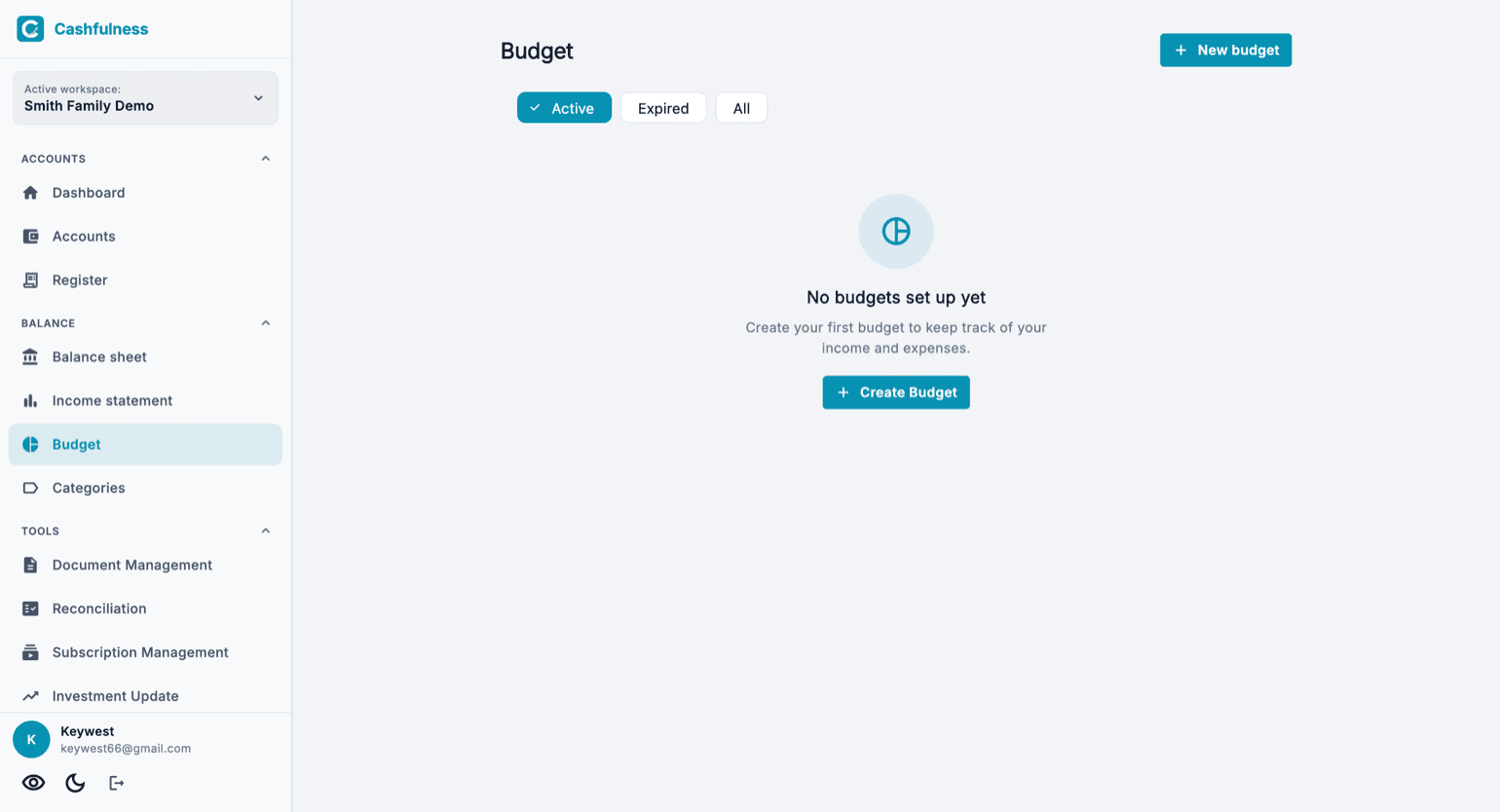
A Költségvetéseket az oldalsáv Beszámoló részében találod, a Mérleg és az Eredménykimutatás mellett. A lap az aktív Könyvelési tér költségvetéseit sorolja fel; első alkalommal egy üzenet meghív, hogy a Költségvetés létrehozása gombbal megcsináld az elsőt.
Fent három szűrő segít tájékozódni: az Aktívak a folyó időszakú költségvetéseket mutatják, a Lejártak azokat, amelyek időszaka véget ért, az Összes a teljes listát. Az Új költségvetés gomb elindítja a segédet. A szűrők alatt választod ki a sorrendet: a Fontosság szerint felülre teszi a túllépő vagy lemaradó költségvetéseket, a Betűrendben név szerint rendezi őket. A választás a következő alkalmakra is megmarad.
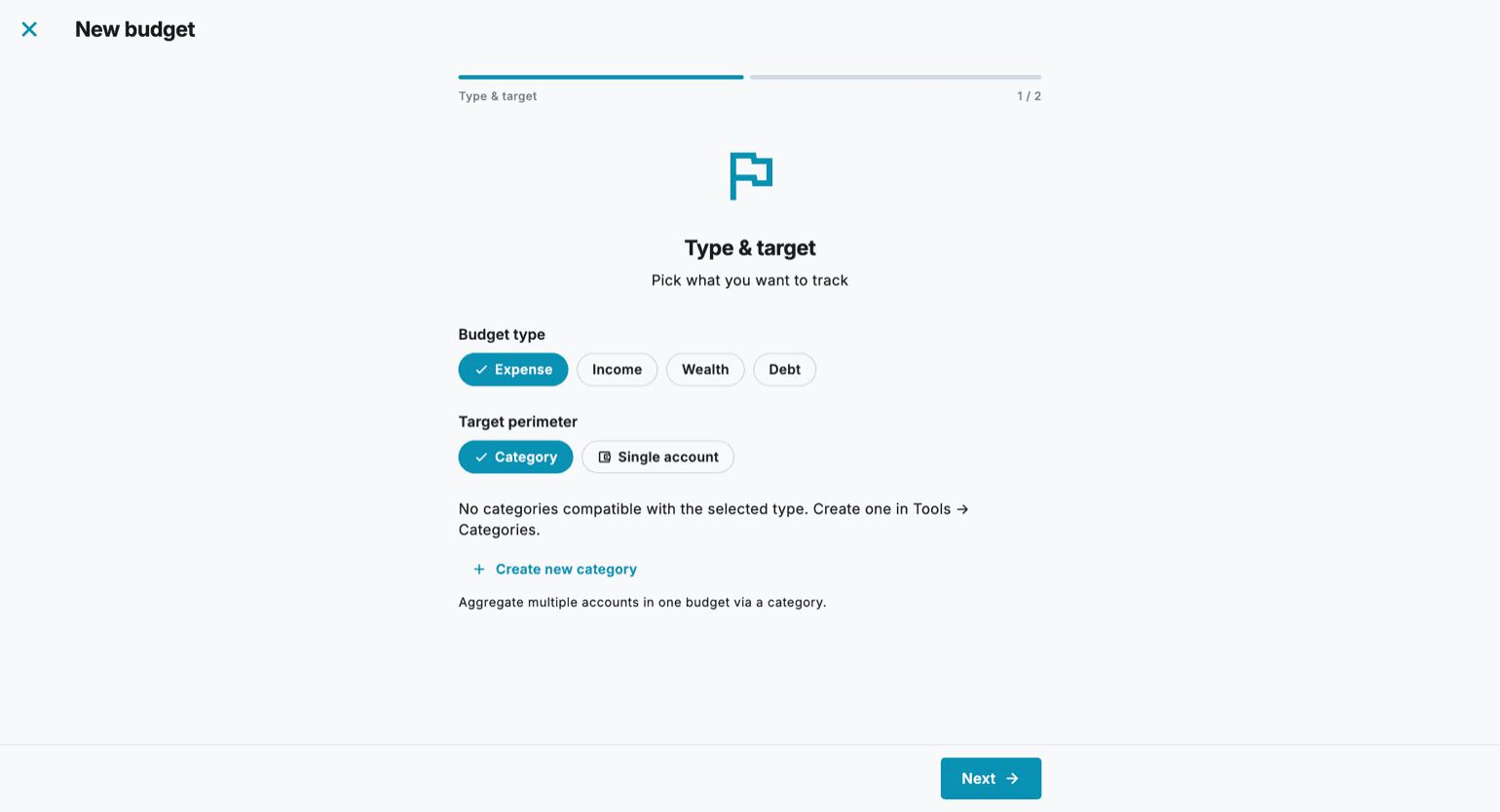
1. lépés: típus és cél
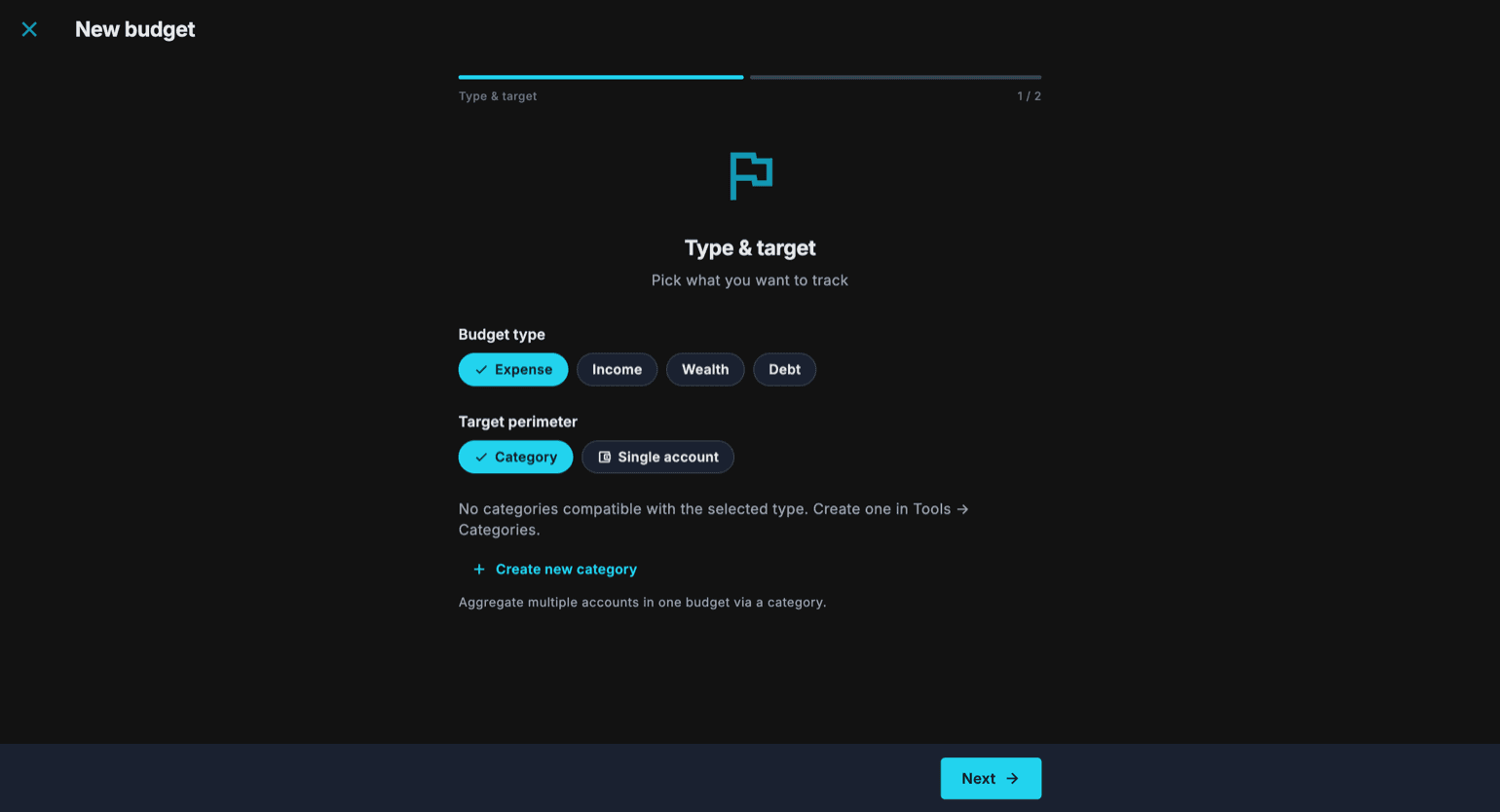
A létrehozás két lépésből álló segéd. Az elsőben, a Típus és cél lépésben azt választod ki, mit szeretnél szemmel tartani: a költségvetés típusa lehet Kiadások, Bevételek, Vagyon vagy Tartozások, a cél pedig lehet egy Kategória, amely több számlát fog össze egyetlen költségvetésbe, vagy egy Egyetlen számla.
- A Költségvetések lapon nyomd meg az Új költségvetés gombot.
- Válaszd ki a költségvetés típusát: Kiadások, Bevételek, Vagyon vagy Tartozások.
- Válaszd ki a célt: Kategória vagy Egyetlen számla.
- Válaszd ki a követni kívánt kategóriát vagy számlát. Ha még nincs megfelelő kategória, ott helyben létrehozhatod az Új kategória létrehozása lehetőséggel, megadva a nevét és a benne szereplő számlákat.
- Nyomd meg a Tovább gombot a második lépéshez.
2. lépés: összeg és időszak
A második lépésben azt döntöd el, mennyit és mennyi ideig: beírod a költségvetés összegét, és kiválasztod az ismétlődést. Havi, Negyedéves vagy Éves esetén az időszak dátumai maguktól beállnak; Egyénivel te határozod meg a szakaszt, és a dátumokat mindenképpen kézzel is igazíthatod.
- Írd be a költségvetés viszonyítási összegét.
- Válaszd ki az ismétlődést: Havi, Negyedéves, Éves vagy Egyéni.
- Nézd át az időszak kezdő és záró dátumát, amelyet az ismétlődés alapján állítunk be.
- Hagyd jóvá a Költségvetés létrehozása gombbal: az új költségvetés azonnal megjelenik a listán.
Alakulás, küszöbök és megújítás
Minden költségvetés megmutatja az időszak alakulását: mennyit használtál el a betervezett összegből, és mennyi idő telt el. A figyelmeztetési küszöbök egy jelzőlámpát táplálnak, amely egy pillantással megmondja, a terv szerint jársz-e, fölötte vagy alatta, így azonnal kiszúrod azokat a költségvetéseket, amelyek figyelmet érdemelnek.
Egy költségvetést megnyitva látod a részleteit. Az elköltött hányad 100% fölé is tovább nő, és ha túllépted az összeget, a Számok ezt Túllépés néven mutatják. Alul találod Az időszak kiadásai listát: mindet, egyenként, azzal a számlával, amelyet érintettek; koppints egyre a megnyitásához.
Az időszak végén a költségvetés lejár, és a Lejártak szűrő alá kerül. Amikor a lejárat közeledik, az alkalmazás jelzi, és onnan megújíthatod a költségvetést a következő időszakra anélkül, hogy a nulláról hoznád létre.
Kategóriák: pillérek és saját kategóriák
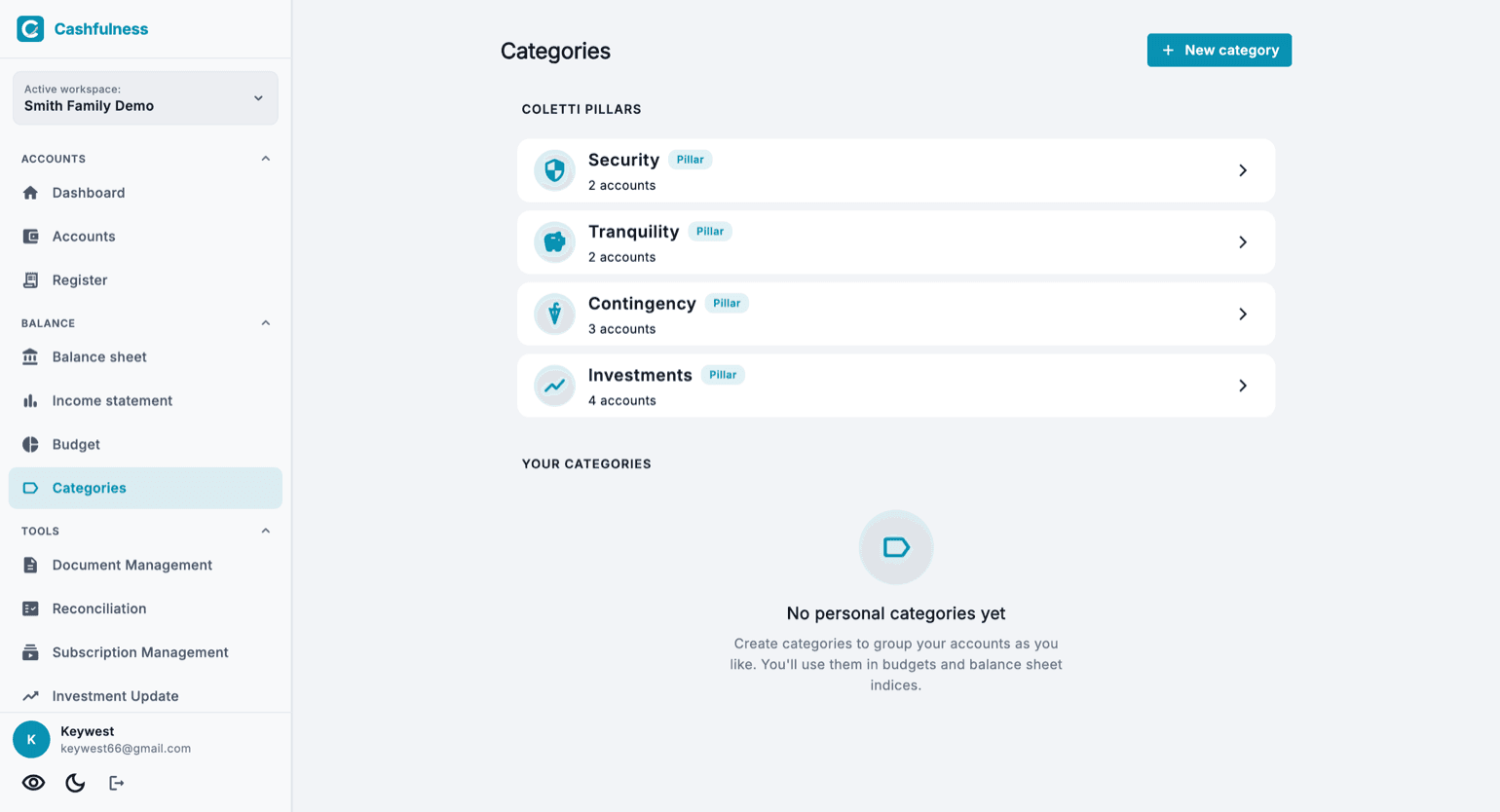
A Kategóriák lap két kategóriacsaládot gyűjt össze. Fent találod a négy pillért, az előre megadott kategóriákat, amelyek időtáv szerint osztják fel a vagyont: Biztonság, Nyugalom, Váratlan és Befektetések. Minden pillér mutatja, hány számlát tartalmaz, és kinyitva látszik a részlete.
Alatta vannak a saját kategóriáid: számlák szabad csoportjai, amelyeket az Új kategória lehetőséggel hozol létre és úgy rendezel, ahogy szeretnéd — például hogy egybefogd a ház összes közműszámláját vagy egy projekt számláit. Minden kategóriát, a pilléreket is, a költségvetésekben és a mérleg mutatóiban használunk.