
A Napló
A Napló az aktív Könyvelési tér minden tranzakcióját egyetlen időrendi listába gyűjti. Innen keresed a régi mozgásokat, rögzítesz újakat és módosítod a meglévőket. Minden tranzakció a színfalak mögött kettős: legalább két mozgásból áll, amelyek kiegyenlítik egymást, de az alkalmazás egyetlen egyszerű űrlapból építi fel őket helyetted.
A Napló egy pillantásra
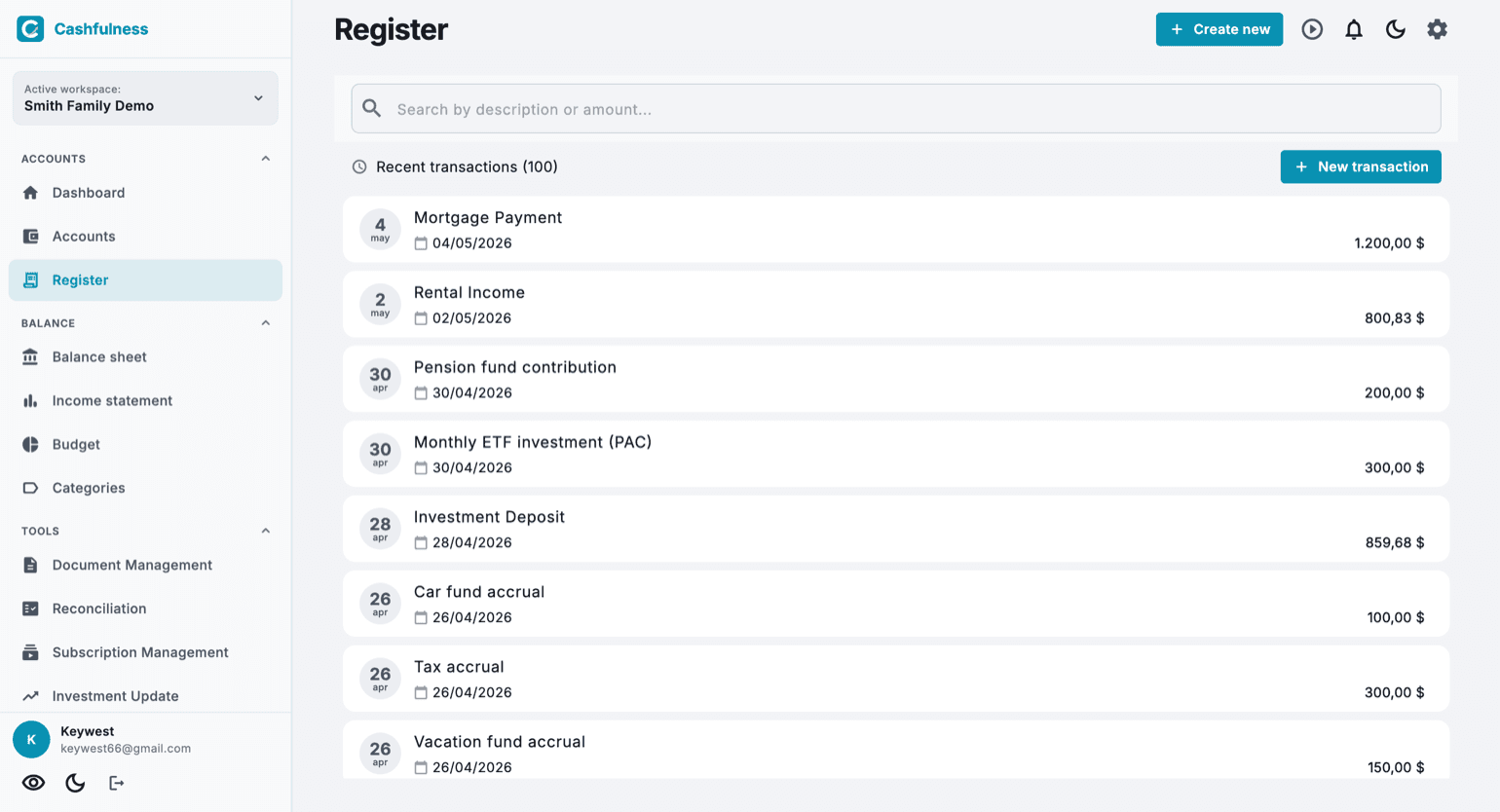
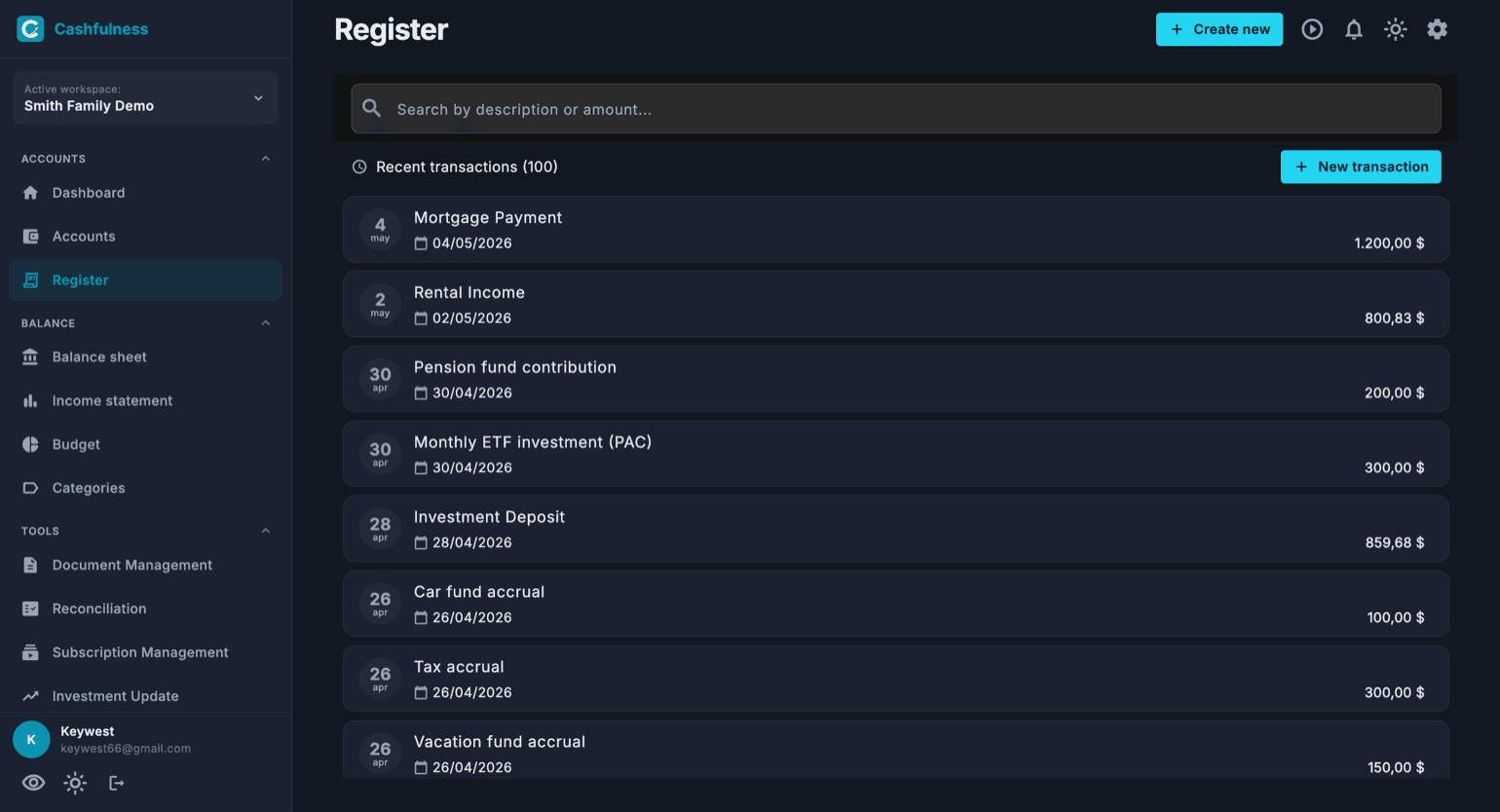
Ha az oldalsávból megnyitod a Naplót, a Könyvelési tér legutóbbi tranzakcióit látod, a legfrissebbtől kezdve. Minden sor mutatja a mozgás dátumát, leírását és összegét.
A fenti sáv leírás vagy összeg szerinti keresést tesz lehetővé: kezdj írni, és a lista a találatra szűkül. A jobb felső sarokban van az Új tranzakció gomb, amely megnyitja a rögzítő űrlapot.
Néhány sornál a leírás mellett egy kis címke jelenik meg: azt jelenti, hogy azt a tételt az alkalmazás hozta létre, nem te. Látni fogod a befektetések értékelésénél, az értékcsökkenéseknél, a nyitó egyenlegeknél, az ismétlődő tételeknél és az importból érkezett soroknál. A címke nélküli sorokat te írtad kézzel.
Új tranzakció létrehozása
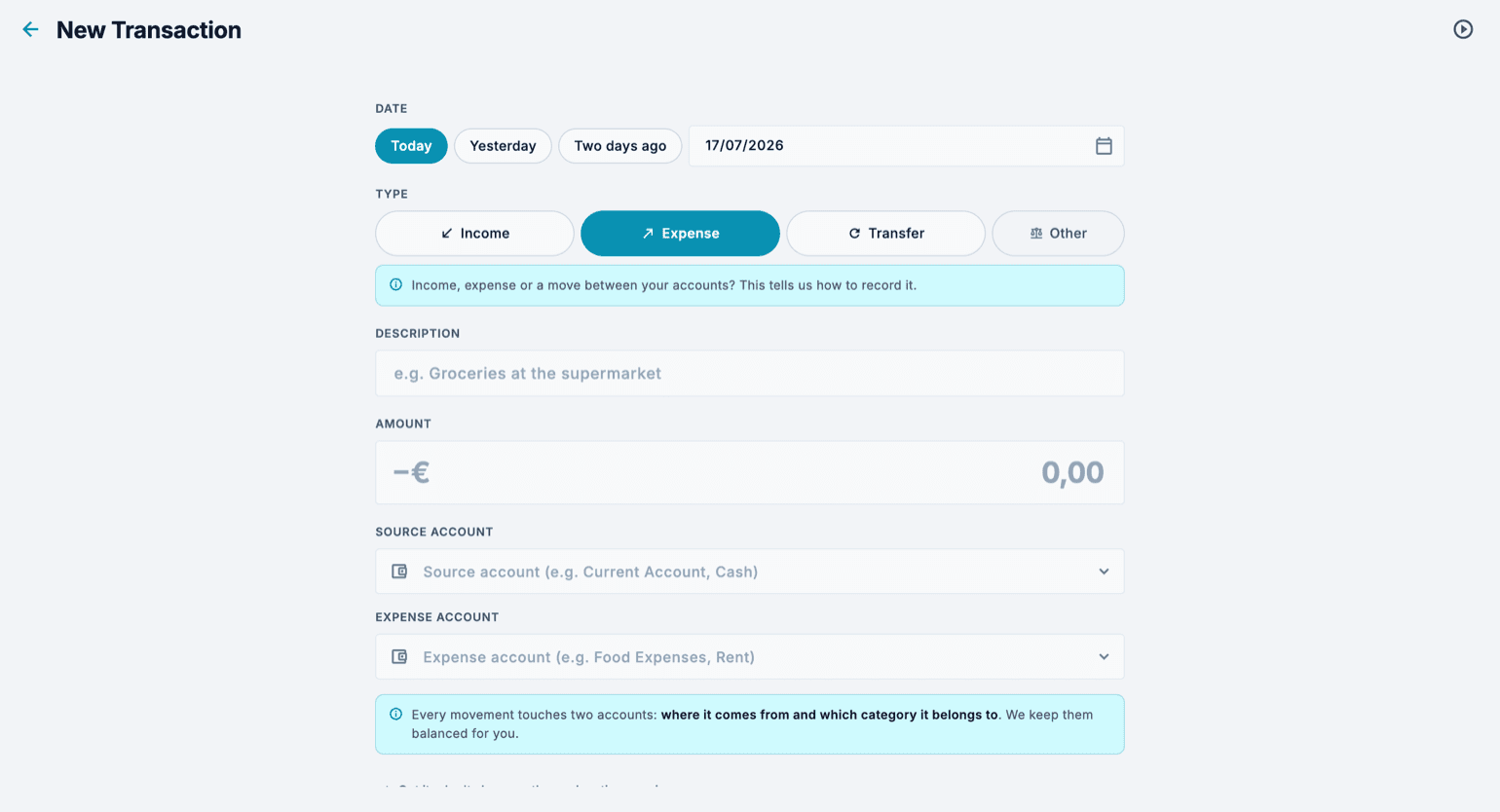
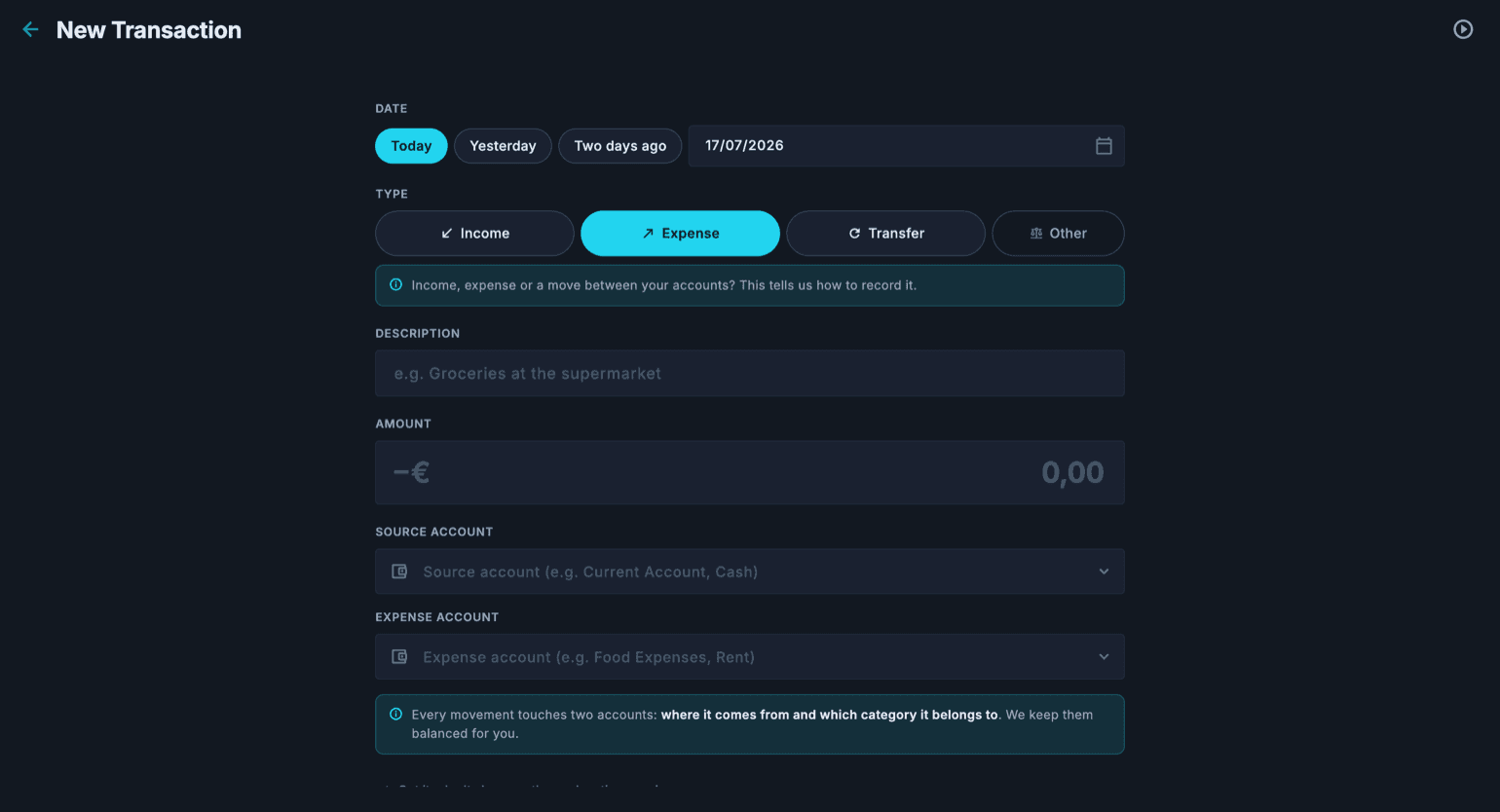
Az űrlap mezőnként vezet végig. Először válaszd ki a mozgás típusát: Bevétel, Kiadás, Átvezetés a saját számláid között, vagy Egyéb a különleges esetekre. A választott típus szerint az alkalmazás a megfelelő számlákat ajánlja összekapcsolásra.
A dátumhoz gyors utak vannak (Ma, Tegnap, Tegnapelőtt) a naptárválasztón kívül, így az elmúlt napok kiadásainak rögzítése egyetlen koppintás.
- A Naplóban nyomd meg az Új tranzakció gombot (vagy a jobb alsó plusz gombot).
- Válaszd ki a dátumot a gyors utakkal vagy a naptárból.
- Válaszd ki a típust: Bevétel, Kiadás, Átvezetés vagy Egyéb.
- Írj egy leírást, például Bevásárlás a szupermarketben.
- Írd be a mozgás összegét.
- Adj meg kiinduló és cél számlát: egy Kiadásnál például azt a számlát, ahonnan a pénz kimegy, és azt a költségszámlát, amelyhez tartozik (mint Élelmiszer vagy Lakbér).
- Hagyd jóvá: a tranzakció azonnal megjelenik a Naplóban, és az érintett számlák egyenlege frissül.
Indulás egy számláról
Egy számlát a Számlák fülön is megnyithatsz, és onnan hozhatod létre a mozgást: a számla már ki van választva, hogy pedig hová kerül, az attól függ, milyen számláról van szó. Az a számla, ahol a pénz van, például a bankkártya vagy a készpénz, fizet vagy kap, és a helyén marad akkor is, ha másik mozgástípust választasz. Egy költség- vagy bevételszámla, például az Internet és telefon, viszont a kategóriába kerül, és már csak azt a számlát kell kiválasztanod, amelyikkel fizetsz, vagy amelyikre a pénz érkezik. Ha bekapcsolod a „Maradj itt a következőhöz” lehetőséget, mentés után megmarad a típus, a dátum és a fizető számla, költség- vagy bevételszámláról indulva pedig a kategória is.
Egy számla oldalán, a mozgások listája fölött van egy sáv is, ahová egyik sort a másik után írhatod, mint egy számla regiszterében a GnuCashben. Miközben a leírást írod, az alkalmazás felajánlja az ezen a számlán már rögzített mozgásokat: ha kiválasztasz egyet, beemeli a leírást, az ellentételt és az utolsó összeget, már kijelölve, hogy felülírhasd. Az ellentétel is kiegészül gépelés közben, és ha a számla nem létezik, az alkalmazás felajánlja, hogy létrehozd.
Mentés után a sáv kiürül, de megtartja a dátumot, a kurzor pedig visszaáll a leírásra: ha a keddi blokkokat írod be, a dátumot csak egyszer kell kiválasztanod. Akkor áll vissza a mai napra, amikor kilépsz a számla oldaláról, és újra belépsz. Többsoros tételnél a teljes űrlap gombja magával viszi, amit már beírtál.
Kettős könyvvitel, gond nélkül
Amikor mentesz egy tranzakciót, a Cashfulness legalább két könyvelési tételt hoz létre, amelyek kiegyenlítik egymást: a Tartozik és a Követel összege mindig nulla. Éppen ez tartja összhangban az egyenlegeidet, a Mérleget és az Eredménykimutatást.
A gyakorlatban egy kiadás csökkent egy Eszközt (például a folyószámlát) és növel egy költségszámlát; egy átvezetés két saját számlád között mozgat értéket anélkül, hogy a Nettó vagyont érintené. Te az egyszerű űrlapot töltöd ki, a könyvelési szigort az alkalmazás szavatolja.
Tranzakciók más pénznemben
Ha a mozgás különböző pénznemű számlákat érint, minden számla a saját pénznemében kapja meg az összeget: az alkalmazás az Európai Központi Banknak a mozgás napján érvényes árfolyamát javasolja, és mentés előtt megmutatja neked az ellenértéket.
Ha a bankkivonat más összeget mutat, például azért, mert a bank a saját árfolyamát alkalmazta, válaszd az Egyéb lehetőséget, és a számla sorába írd be a ténylegesen megérkezett összeget: az árfolyam magától újraszámolódik. Így minden számla pontosan a saját pénzét mutatja, a kimutatások összegei pedig a tér fő pénznemére átszámítva jelennek meg.
Módosítás, másolás és visszahozás a kukából
A Napló minden sora, ahogy egy számla oldalán a mozgások listájának minden sora is, a ⋮ gombbal végződik: ez egy menüt nyit meg a Szerkesztés, Klónozás és Törlés lehetőségekkel, anélkül hogy a sort ki kellene nyitnod. Telefonon ugyanez a menü akkor is megnyílik, ha hosszan megnyomod a sort. A gomb és a menü akkor látszik, ha szerkesztheted a mozgásokat. A Klónozás azoknál a mozgásoknál kényelmes, amelyek ismétlődnek, mint egy részlet vagy egy visszatérő kiadás: másolatot készít a mai dátummal, és csak azt írod át, amit kell. Ugyanezek a műveletek a kinyitott sorban is megvannak.
A törölt tranzakciók nem tűnnek el azonnal: a kukába kerülnek, ahol visszahozhatók. Onnan visszaállíthatod őket a Naplóba, vagy véglegesen törölheted, amikor biztos vagy benne, hogy nincs rájuk többé szükség.
A könyvelések lépésről lépésre
Alább azokat a könyveléseket találod, amelyek mindenkivel előfordulnak, szakaszonként egyet: a fizetést, egy hitelkártyás vásárlást, a kártyakivonat kifizetését, egy átvezetést két saját számlád között, egy ATM-es készpénzfelvételt, a jelzáloghitel törlesztőrészletét és egy visszatérítést. Mindegyiknél megtalálod egyszerű szavakkal, mi történik, a tételt, amelyet a Cashfulness elment, soronként, példaösszegekkel, és a lépéseket az alkalmazásban. Aki a GnuCashből érkezik, ugyanazokat a tételeket találja itt: csak az űrlap más, amellyel beírod őket.
A tételek olvasásához egyetlen szabály elég: az eszközök (folyószámla, készpénz, megtakarítási számla) és a költségek a Tartozik oldalon nőnek; a kötelezettségek (a hitelkártya, a jelzáloghitel) és a bevételek a Követel oldalon nőnek. Minden tételben a Tartozik oldal összege megegyezik a Követel oldal összegével, vagyis a sorok összege nulla.
Mindig a Napló Új tranzakció gombjával kezdesz (telefonon a jobb alsó plusz gombbal). Egyszerű módban az oldalt nem te választod: az űrlap két számlája közül az első a Követel, a második a Tartozik oldalra kerül. Kettőnél több soros tételhez, például a jelzáloghitel részletéhez, vagy ha te akarod megválasztani az oldalt, mint a visszatérítésnél, az Egyéb típust használod, amely megnyitja a haladó módot: ott minden sornak saját számlája, saját oldala és saját összege van, az alul lévő összesítő pedig a Tartozik összesen és a Követel összesen értékkel megmutatja, mikor van egyensúlyban a tétel.
Lépésről lépésre: a fizetés a folyószámlára
A fizetés megérkezik a folyószámlára: a számla egyenlege nő, és ugyanabban a pillanatban bevételt rögzítesz. Ez Bevétel. Itt a számlára érkező nettó összeget rögzíted; ha a levonásokat is nyomon akarod követni, az Egyéb típussal több soros tétel kell.
A tétel 2 150,00 € fizetéssel: Folyószámla 2 150,00 € Tartozik oldalon (az eszköz nő); Fizetés 2 150,00 € Követel oldalon (a bevétel rögzül). Tartozik összesen 2 150,00 €, Követel összesen 2 150,00 €: a tétel egyensúlyban van.
- A Naplóban nyomd meg az Új tranzakció gombot, és válaszd ki a dátumot, amikor a fizetés megérkezett.
- Típusnak válaszd a Bevétel lehetőséget.
- Írd be a leírást, például Szeptemberi fizetés, és az összeget: 2 150,00.
- A „Bevételi számla” mezőben válaszd a Fizetés számlát; a „Fogadó számla” mezőben a Folyószámlát.
- Nyomd meg a „Mentés” gombot.
Lépésről lépésre: vásárlás hitelkártyával
Egy vacsorát hitelkártyával fizetsz. A folyószámla egyelőre nem mozdul: a kártyát kiadó bank felé fennálló tartozásod nő, ami a Cashfulnessben kötelezettség típusú számla, és költséget rögzítesz. Ez Kiadás, a kártyával mint azzal a számlával, ahonnan a pénz kimegy.
A tétel egy 64,50 €-s vacsorával: Éttermek 64,50 € Tartozik oldalon (a költség rögzül); Hitelkártya 64,50 € Követel oldalon (az adósság nő). Tartozik összesen 64,50 €, Követel összesen 64,50 €: a tétel egyensúlyban van.
- A Naplóban nyomd meg az Új tranzakció gombot, és válaszd ki a vásárlás dátumát.
- Típusnak válaszd a Kiadás lehetőséget.
- Írd be a leírást, például Vacsora a pizzériában, és az összeget: 64,50.
- A „Forrás számla” mezőben válaszd a Hitelkártyát; a „Kiadási számla” mezőben az Éttermek számlát.
- Nyomd meg a „Mentés” gombot.
Lépésről lépésre: a kártyakivonat kifizetése
A hónap végén a bank a folyószámládra terheli a kártyakivonat végösszegét. Ez nem új kiadás: a vásárlásokat már egyenként rögzítetted. A folyószámla csökken, a kártya tartozása pedig ugyanannyival mérséklődik, így ez Átvezetés két saját számlád között.
A tétel egy 412,30 €-s kivonattal: Hitelkártya 412,30 € Tartozik oldalon (az adósság csökken); Folyószámla 412,30 € Követel oldalon (az eszköz csökken). Tartozik összesen 412,30 €, Követel összesen 412,30 €. Nincs költség: a nettó vagyon nem változik.
- A Naplóban nyomd meg az Új tranzakció gombot, és válaszd ki a terhelés dátumát.
- Típusnak válaszd az Átvezetés lehetőséget.
- Írd be a leírást, például Szeptemberi kártyakivonat, és az összeget: 412,30.
- A „Küldő számla” mezőben válaszd a Folyószámlát; a „Fogadó számla” mezőben a Hitelkártyát.
- Nyomd meg a „Mentés” gombot.
Lépésről lépésre: átvezetés két saját számlád között
Pénzt teszel át a folyószámláról a megtakarítási számlára. A tieid maradnak: az egyik számla csökken, a másik nő, és a nettó vagyon nem változik. Ez Átvezetés.
A tétel egy 5 000,00 €-s átvezetéssel: Megtakarítási számla 5 000,00 € Tartozik oldalon (az eszköz nő); Folyószámla 5 000,00 € Követel oldalon (az eszköz csökken). Tartozik összesen 5 000,00 €, Követel összesen 5 000,00 €: a tétel egyensúlyban van.
- A Naplóban nyomd meg az Új tranzakció gombot, és válaszd ki az átvezetés dátumát.
- Típusnak válaszd az Átvezetés lehetőséget.
- Írd be a leírást, például Átvezetés a megtakarítási számlára, és az összeget: 5 000,00.
- A „Küldő számla” mezőben válaszd a Folyószámlát; a „Fogadó számla” mezőben a Megtakarítási számlát.
- Nyomd meg a „Mentés” gombot.
Lépésről lépésre: készpénzfelvétel ATM-ből
Készpénzt veszel fel egy ATM-ből: a pénz a folyószámláról a pénztárcádba kerül. Semmit nem költöttél, csak áthelyezted a pénzt; a kiadásokat akkor rögzíted, amikor a készpénzt elköltöd. Ez Átvezetés a Készpénz számlára.
A tétel egy 200,00 €-s felvétellel: Készpénz 200,00 € Tartozik oldalon (az eszköz nő); Folyószámla 200,00 € Követel oldalon (az eszköz csökken). Tartozik összesen 200,00 €, Követel összesen 200,00 €: a tétel egyensúlyban van.
- A Naplóban nyomd meg az Új tranzakció gombot, és válaszd ki a felvétel dátumát.
- Típusnak válaszd az Átvezetés lehetőséget.
- Írd be a leírást, például ATM-es készpénzfelvétel, és az összeget: 200,00.
- A „Küldő számla” mezőben válaszd a Folyószámlát; a „Fogadó számla” mezőben a Készpénz számlát.
- Nyomd meg a „Mentés” gombot.
Lépésről lépésre: a jelzáloghitel törlesztőrészlete
A bank a folyószámládra terheli a jelzáloghitel törlesztőrészletét. A részlet két darabból áll: a tőkerészből, amely a kölcsön egy részét fizeti vissza és csökkenti az adósságot, és a kamatrészből, amely a kölcsön ára, vagyis költség. A két részt a bank törlesztési tervében találod. Három számla, tehát három sor: az Egyéb típust használod. Ha az egész részletet átvezetésként rögzítenéd a jelzáloghitel felé, az adósság a valóságosnál gyorsabban csökkenne, és eltüntetnéd a kamatot, ami költség.
A tétel egy 780,00 €-s részlettel, amelyből 520,00 € tőke és 260,00 € kamat: Jelzáloghitel 520,00 € Tartozik oldalon (az adósság csökken); Fizetett kamatok 260,00 € Tartozik oldalon (a költség rögzül); Folyószámla 780,00 € Követel oldalon (az eszköz csökken). Tartozik összesen 780,00 €, Követel összesen 780,00 €: a tétel egyensúlyban van.
- A Naplóban nyomd meg az Új tranzakció gombot, válaszd ki a terhelés dátumát, és típusnak válaszd az Egyéb lehetőséget: az űrlap haladó módra vált, könyvelési sorokkal.
- Írd be a leírást, például Szeptemberi jelzáloghitel-részlet.
- Első sor: válaszd a Folyószámlát, jelöld ki a Követel oldalt, és írd be: 780,00.
- Második sor: válaszd a Jelzáloghitelt, hagyd meg a Tartozik oldalt, és javítsd a javasolt összeget 520,00-ra; a sorban az alkalmazás ezt írja: „kötelezettség: az adósság csökken”.
- Harmadik sor: ha az alkalmazás még nem adta hozzá a hiányzó összeggel, nyomd meg a „Sor hozzáadása” gombot. Válaszd a Fizetett kamatok számlát, Tartozik oldalon, 260,00.
- Amikor alul a Tartozik összesen és a Követel összesen is 780,00 €, és megjelenik a „Tartozik = Követel · kiegyenlítve” felirat, nyomd meg a „Tétel mentése” gombot.
Lépésről lépésre: egy vásárlás visszatérítése
Visszaviszel egy pár cipőt, és az üzlet 39,90 €-t visszautal a folyószámládra. Ez nem nyereség: a korábbi kiadás semmisül meg. Ezért a visszatérítést nem Bevételként rögzíted, ami a bevételek közé számítaná, hanem a költség sztornójaként, az Egyéb típussal és két sorral.
A tétel egy 39,90 €-s visszatérítéssel: Folyószámla 39,90 € Tartozik oldalon (az eszköz nő); Ruházat 39,90 € Követel oldalon (a költség sztornózódik). Tartozik összesen 39,90 €, Követel összesen 39,90 €. Az Eredménykimutatásban a ruházat költsége 39,90 €-val csökken.
- A Naplóban nyomd meg az Új tranzakció gombot, válaszd ki a jóváírás dátumát, és típusnak válaszd az Egyéb lehetőséget.
- Írd be a leírást, például Visszavitt cipő visszatérítése.
- Első sor: válaszd a Folyószámlát, jelöld ki a Tartozik oldalt, és írd be: 39,90.
- Második sor: válaszd a Ruházat számlát; az alkalmazás már felajánlja a 39,90-et Követel oldalon, és a sorban megjelenik: „ráfordítás: sztornó”.
- Amikor alul megjelenik a „Tartozik = Követel · kiegyenlítve” felirat, nyomd meg a „Tétel mentése” gombot.
Valós élethelyzetek, három sorban
A fenti könyvelések azok, amelyek minden hónapban előfordulnak. Aztán ott vannak a mindennapok apró esetei, azok, amelyektől megfordul a fejedben: „és ezt hova tegyem?”. Alább a leggyakoribbakat találod, az alkalmazást használók kérdéseiből összegyűjtve, mindegyiket három sorban: a helyzet, a mozgó számlák és az ok. A szabály, amely mindet összefogja, egyetlen: a pénzed soha nem tűnik el, csak helyet változtat, a költség pedig kizárólag az, ami végleg kiment.
Egy barátnak előlegezett pénz. Kifizettél egy rendelést egy barátnőnek, ő készpénzben visszaadja, te pedig befizeted a bankba. Számlák: amikor fizetsz, Tartozik egy Barátoktól járó követelések számla (eszköz, Követelés típusú, amelyet csak egyszer hozol létre), Követel a Folyószámla vagy a kártya. Amikor visszaadja, Tartozik Készpénz, Követel Barátoktól járó követelések. Amikor befizeted, Tartozik Folyószámla, Követel Készpénz. Ok: nem költöttél semmit, kölcsönadtál. A követelés ugyanúgy a te vagyonod, mint a készpénz, és amíg nem adja vissza, ott látod, függőben.
Egy kis megtakarítás Satispay-en vagy elektronikus pénztárcában. Félreteszel néhány eurót Satispay-en, PayPalon vagy hasonló alkalmazásban, és nem tudod, számítsd-e őket. Számlák: hozz létre egy Satispay számlát az eszközök között, mint a folyószámlát (típusa Feltöltőkártya vagy Készpénz). A feltöltése átvezetés: Tartozik Satispay, Követel Folyószámla. A Satispay-jel fizetés szokásos kiadás: Tartozik a költség, Követel Satispay. Ok: az a pénz még a tiéd, és kiveheted: nem kiadás, csak egy másik zsebben van. A nettó vagyonban látod, és azt is látod, mennyi maradt belőle.
Néhány fillér kamat. A betéti számla vagy a Satispay apró kamatokat ír jóvá. Számlák: azon a napon, amikor látod a jóváírást, Tartozik a számla, amely fogadja, Követel egy Kamatbevétel típusú bevétel (a passzív jövedelmek között). Ok: a kamat valódi bevétel, még ha 0,01 az értéke is. Semmit nem „frissítesz”: azt rögzíted, ami megérkezett, amikor megérkezett. Ha tényleg aprópénzről van szó, a jóváírásokat évente egyszer, összesen is rögzítheted.
Kamatmentes részletre fizetett kezelés, PayPallal vagy hasonlóval. A fogorvost a kezelés napján teljes egészében kifizették, te viszont három részletben fizetsz a PayPalnak. Számlák: a kezelés napján Tartozik Egészségügyi kiadások a teljes összegben, Követel egy PayPal-tartozás számla (rövid lejáratú kötelezettség, amelyet csak egyszer hozol létre). Minden részletnél Tartozik PayPal-tartozás, Követel Folyószámla. Ok: a nyugta azt mondja „fizetve”, mert a PayPal fizetett helyetted, és te attól a perctől neki tartozol a pénzzel. Abban a három hónapban a pénz még a számládon van, de van egy ugyanekkora adósság: a nettó vagyon az első naptól helyes.
Az áruház kedvezménykuponjai. „5 euró minden következő 30 euró után”: ez vagyon? Számlák: egyik sem, amíg fel nem használod. Amikor felhasználod, azt rögzíted kiadásként, amit valóban fizettél, vagyis a nyugtát a kedvezmény levonása után. Ok: a feltételhez kötött kupon nem vehető ki és nem költhető máshol: nem vagyon, hanem egy alacsonyabb ár legközelebb. Előre rögzíteni azt jelentené, hogy olyan pénzt számolsz, amelyet talán soha nem használsz fel.
A visszaváltás utalványa. Visszavittél egy rossz vásárlást, és a bolt pénz helyett utalványt adott. Számlák: a visszaváltás napján Tartozik egy Boltoktól járó követelések számla (eszköz, Követelés típusú), Követel ugyanaz a költség, mint a vásárlásnál, amely így sztornózódik. Amikor felhasználod az utalványt, Tartozik annak költsége, amit vásárolsz, Követel Boltoktól járó követelések. Ok: nem bevétel, mert senki nem adott új pénzt: egy visszatérő kiadás, amely követelésben parkol, amíg újra fel nem használod.
A nyugták: minden este be kell őket vinni? Nem. Számlák: a bevásárlásé, amikor rögzíted. Ok: a ritmust te választod, és hetente egyszer elég, feltéve hogy minden mozgás csak egyszer kerül be. Aki kártyával fizet, rögzíthet a számlakivonatból, amelyen már mind sorban megvan; aki készpénzzel fizet, a Készpénz számla gyorsbeviteli sávjából rögzíti. A nyugtát képként csak akkor csatolod, ha tényleg kell, például garanciához vagy leírható kiadáshoz (lásd a mellékletekről szóló szakaszt).