
Impostazioni
Le Impostazioni sono il punto unico in cui personalizzi Cashfulness: le raggiungi dall'icona a forma di ingranaggio in alto a destra oppure dalla voce Impostazioni. Da qui gestisci il tuo profilo, l'aspetto dell'app, le valute, le notifiche, i backup e gli spazi contabili.
Un unico hub per tutte le impostazioni
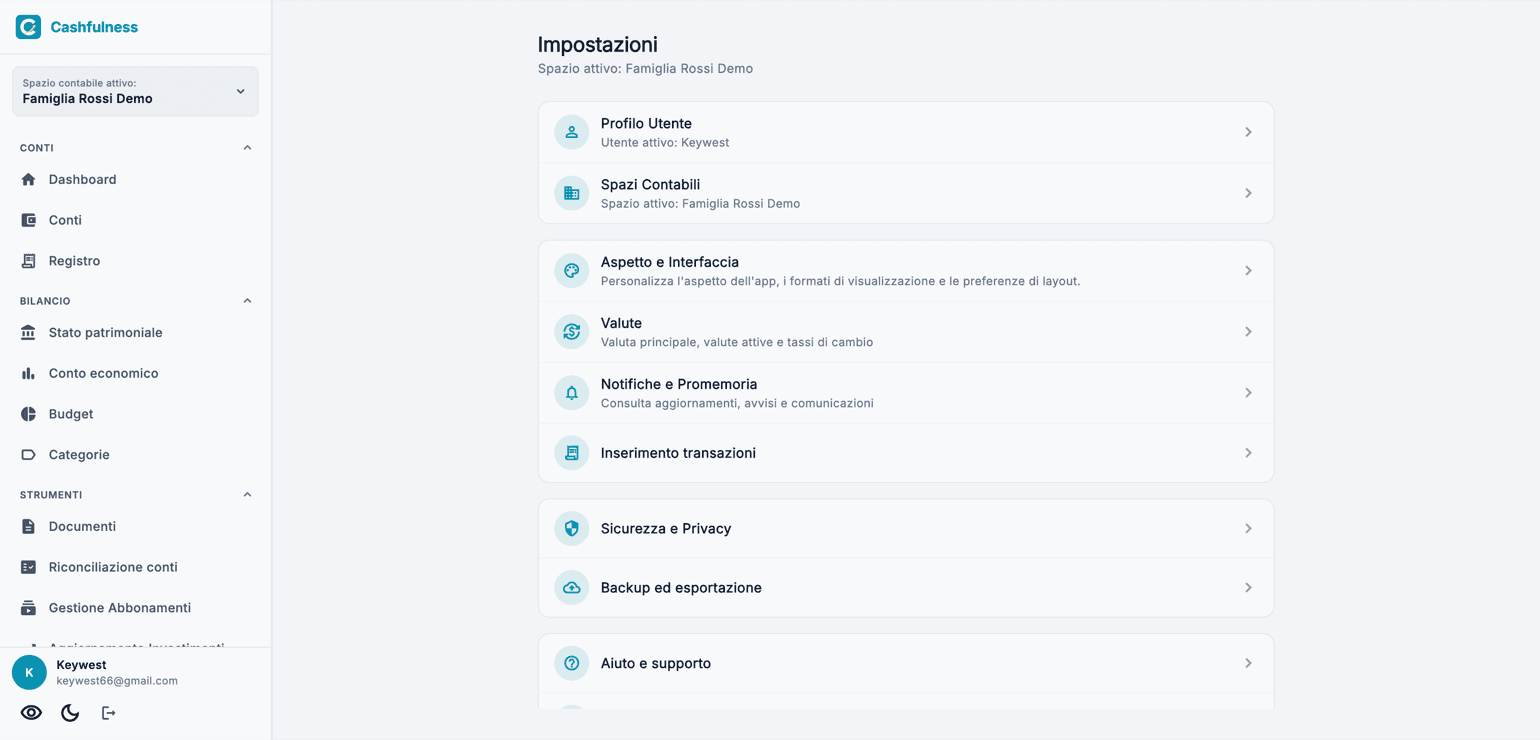
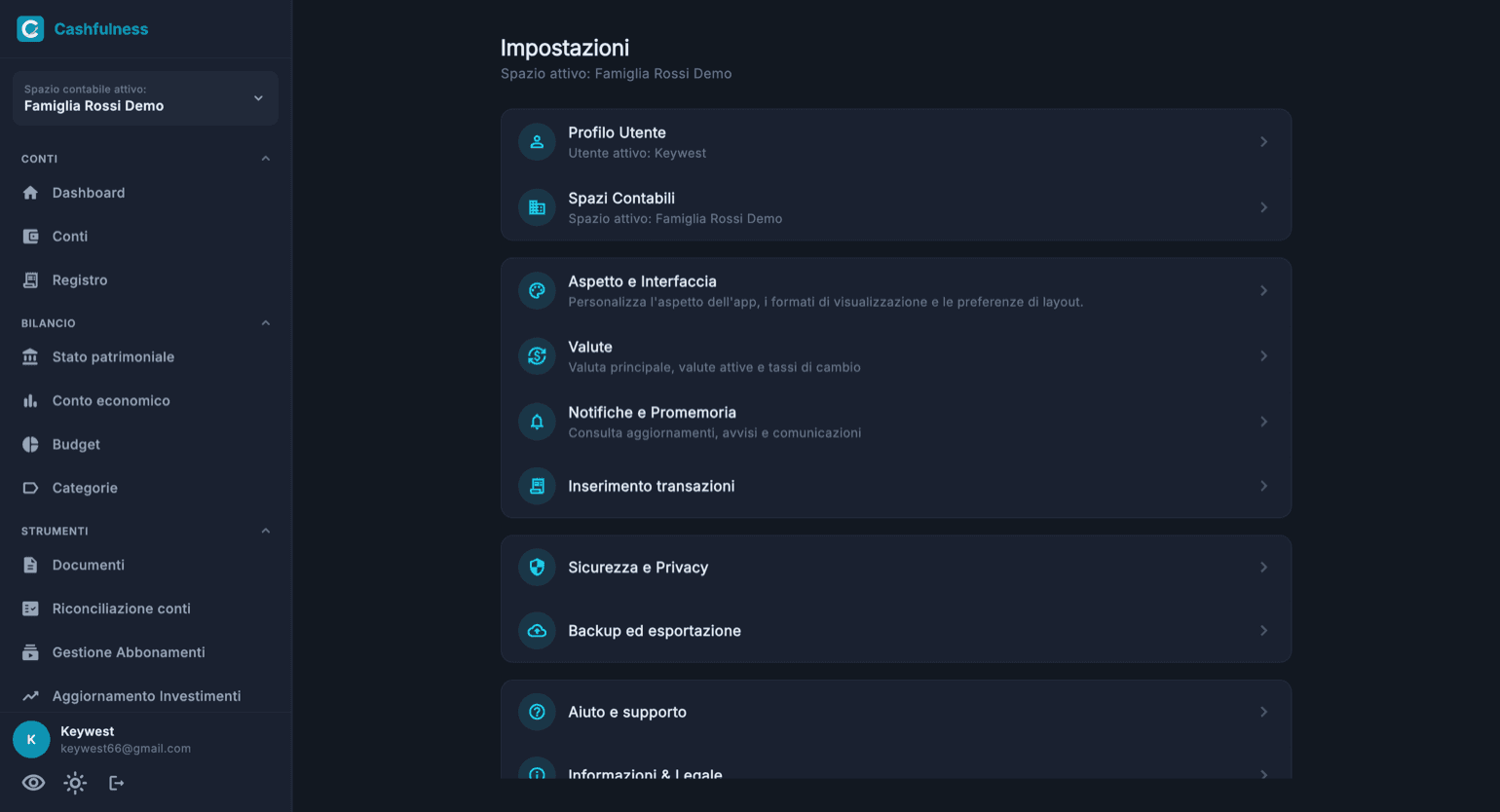
La schermata Impostazioni raccoglie tutte le aree di configurazione in un elenco di card: Profilo Utente, Spazi Contabili, Aspetto e Interfaccia, Valute, Notifiche e Promemoria, Inserimento transazioni, Sicurezza e Privacy, Backup e dati, Aiuto e supporto.
In alto vedi sempre qual è lo spazio contabile attivo: alcune impostazioni, come i backup, riguardano il singolo spazio, mentre altre, come il profilo e l'aspetto, valgono per il tuo account in tutti gli spazi.
Profilo utente: account, sicurezza e consensi
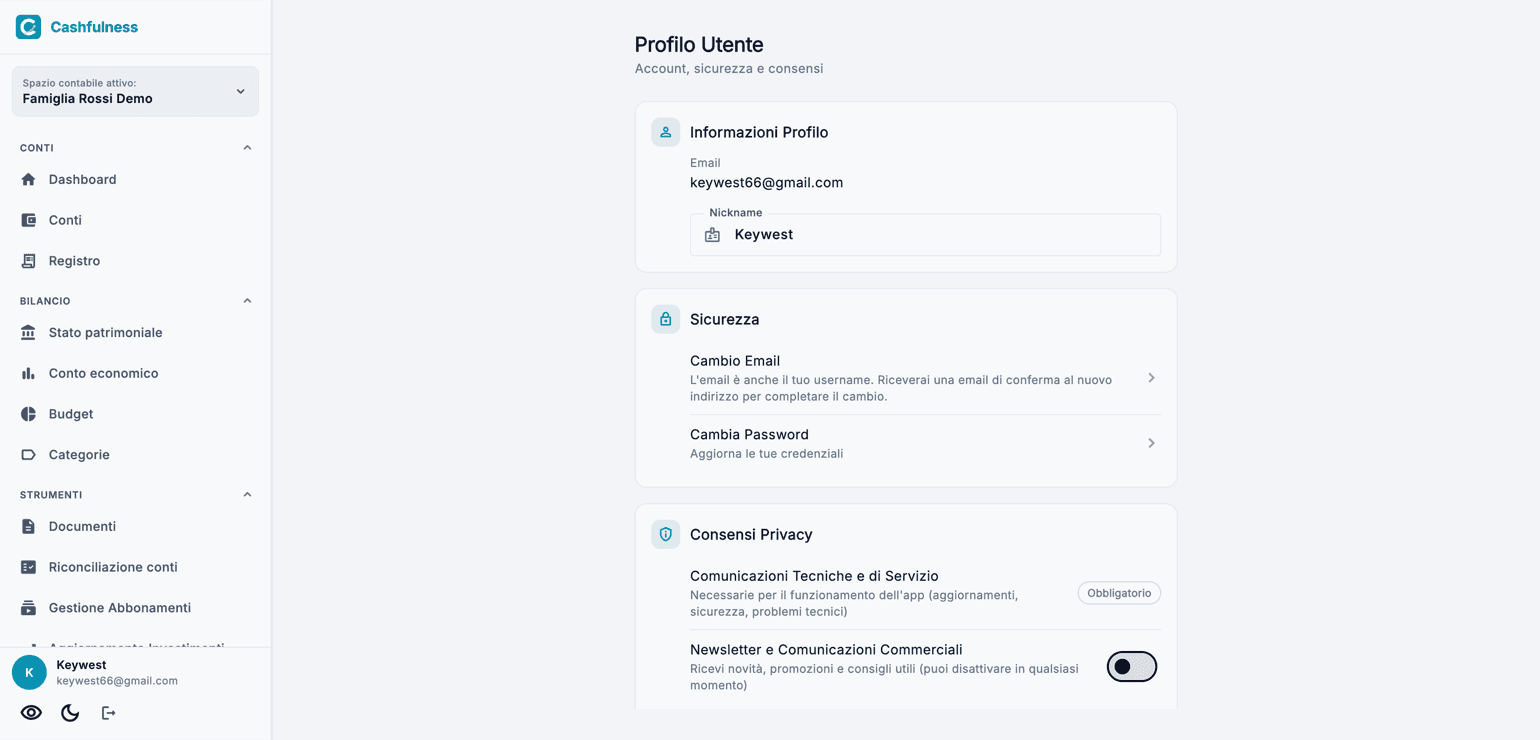
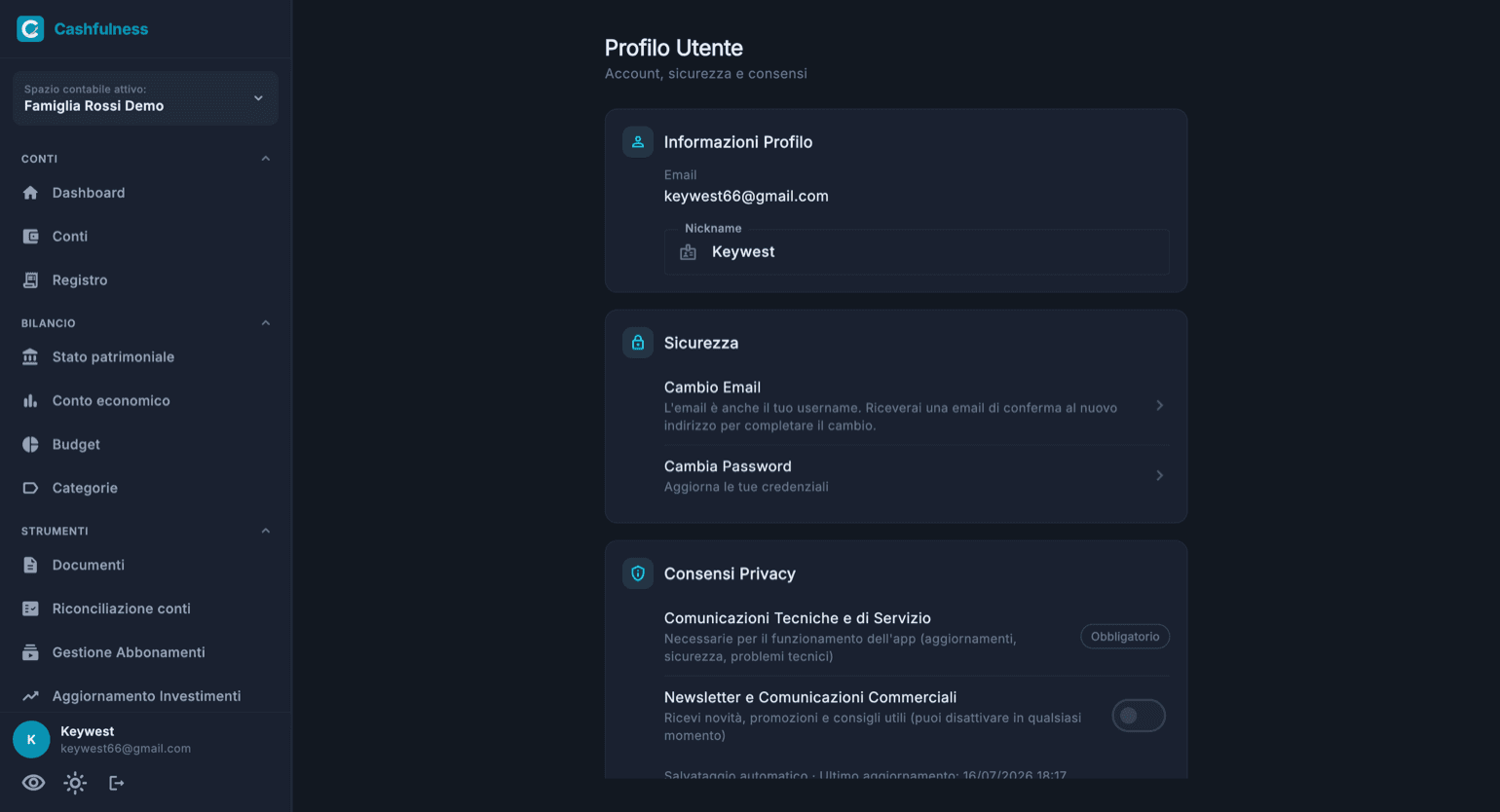
In Profilo Utente trovi le informazioni del tuo account: l'email di accesso è mostrata in sola lettura, mentre il nickname è modificabile liberamente ed è il nome con cui compari nell'app e negli spazi condivisi.
La sezione Sicurezza ti permette di cambiare la password e, se serve, l'indirizzo email: l'email è anche il tuo username, quindi riceverai un messaggio di conferma al nuovo indirizzo per completare il cambio.
In Consensi Privacy gestisci le preferenze sulle comunicazioni: quelle tecniche e di servizio sono obbligatorie perché necessarie al funzionamento dell'app, mentre newsletter e comunicazioni commerciali si attivano o disattivano con un interruttore. Ogni modifica viene salvata automaticamente.
In Sicurezza e Privacy trovi due interruttori che si somigliano e fanno cose diverse. Accesso Rapido con Dispositivo vale dopo Esci: rientri con impronta, volto o PIN del dispositivo invece di scrivere la password. Richiedi Autenticazione blocca l'app ogni volta che la apri o ci torni, e chiede lo sblocco: è quello che serve se il telefono passa di mano in mano.
L'accesso a due fattori, sempre in Sicurezza e Privacy, aggiunge alla password un codice di sei cifre che cambia ogni trenta secondi, generato da un'app di autenticazione sul telefono (Google Authenticator, Microsoft Authenticator, 1Password, Authy e simili). Per attivarlo inquadri il codice QR con l'app, oppure copi la chiave se l'app è sullo stesso dispositivo, e scrivi il primo codice. Subito dopo Cashfulness ti mostra dieci codici di riserva, una volta sola: salvali in un gestore di password. Gli altri dispositivi collegati escono, e da quel momento a ogni accesso, dopo la password, ti viene chiesto il codice dell'app.
Se perdi il telefono, all'accesso tocca «Ho perso il telefono: uso un codice di riserva»: ogni codice vale una volta sola e spegne l'accesso a due fattori, che poi riattivi con il telefono nuovo. Se hai perso anche i codici, scrivi a info@cashfulness.com dall'indirizzo del tuo account: dopo aver verificato che sei tu, lo disattiviamo noi. Per spegnerlo di tua iniziativa, o per avere dieci codici di riserva nuovi, serve il codice che l'app mostra in quel momento.
Aspetto, notifiche e preferenze finanziarie
In Aspetto e Interfaccia scegli il tema chiaro o scuro, la palette di colori e la lingua dell'app, oltre ai formati di visualizzazione e alle preferenze di layout.
Notifiche e Promemoria è il punto in cui consulti aggiornamenti, avvisi e comunicazioni, mentre le preferenze finanziarie, come quelle sull'inserimento delle transazioni, ti permettono di adattare il comportamento dell'app al tuo modo di lavorare.
L'elenco delle notifiche si può sfoltire: una che hai già letto porta il pulsante «Togli dall'elenco», e in cima alla pagina c'è «Togli le lette», che le toglie tutte in un colpo e dice quante ne ha tolte. Sulle non lette il pulsante non c'è, ed è voluto: una notifica mai aperta che sparisce con un gesto è una notifica persa senza saperlo. La parola «togli» è scelta apposta — la notifica sparisce dal tuo elenco, non viene cancellata: resta la traccia che ti è arrivata e che l'hai aperta, che è la sola misura con cui ci accorgiamo se le notifiche smettono di funzionare.
Se le notifiche non arrivano, la prima cosa da guardare è in cima alla pagina Notifiche: lo stato del permesso di sistema. Se non l'hai mai concesso, l'app te lo chiede da lì dopo averti detto a cosa serve, e te lo chiede anche la prima volta che annoti una scadenza con promemoria. Se l'hai negato, il dialogo del sistema non ricompare: il pulsante «Apri le impostazioni» ti porta alla pagina giusta, e al ritorno la scheda si aggiorna da sola. Su Windows e Linux le notifiche di sistema non esistono, e la pagina lo dice: lì i messaggi arrivano dentro l'app.
Le Preferenze notifiche, a fianco della posta, mostrano lo stesso sportello del permesso e le quattro categorie: Scadenze e promemoria, Cose da sistemare, Riepilogo periodico e Messaggi da Cashfulness. Dentro l'app i messaggi arrivano sempre; l'interruttore accanto a ogni categoria decide se ti raggiunge anche come notifica del dispositivo. Spegnere «Scadenze e promemoria» toglie subito i promemoria programmati sul telefono, e la scheda della scadenza lo dice.
«Avvisi sul tuo spazio» è la terza voce, e vale per lo spazio contabile attivo. Sono tutti spenti finché non li accendi tu: ricorrenti da confermare, conti da riconciliare, investimenti da valorizzare, budget vicino al limite, saldo di un conto sotto una cifra, riepilogo settimanale o mensile. Arrivano come «Cose da sistemare», un messaggio al giorno all'ora che scegli e solo se c'è qualcosa da dire. L'intensità la decidi tu: Essenziale ripete una cosa ancora pendente al massimo ogni sette giorni, Regolare ogni giorno finché pende, Intensa controlla ogni ora e ti dice subito ogni novità. Il tono non cambia: cambia solo quante volte.
Valute
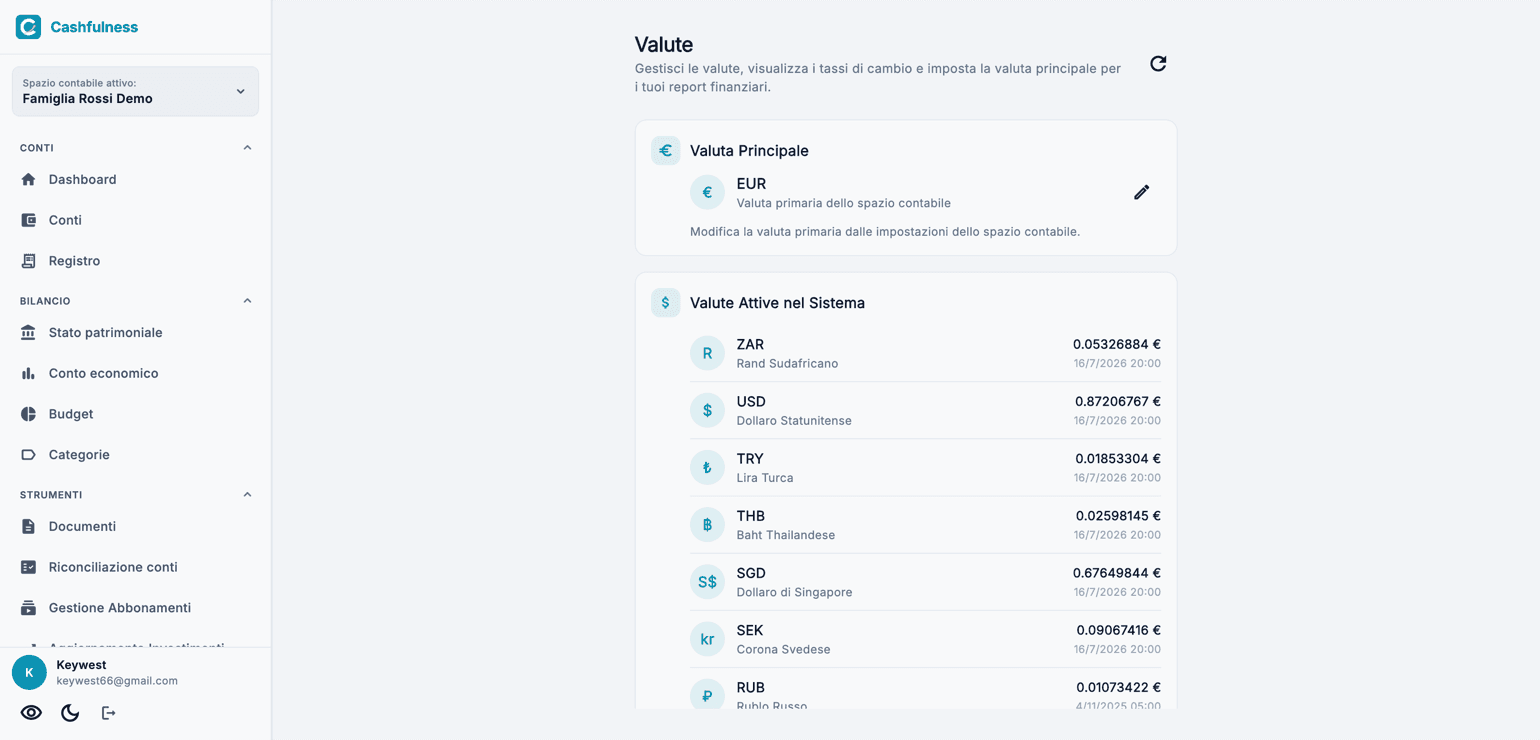
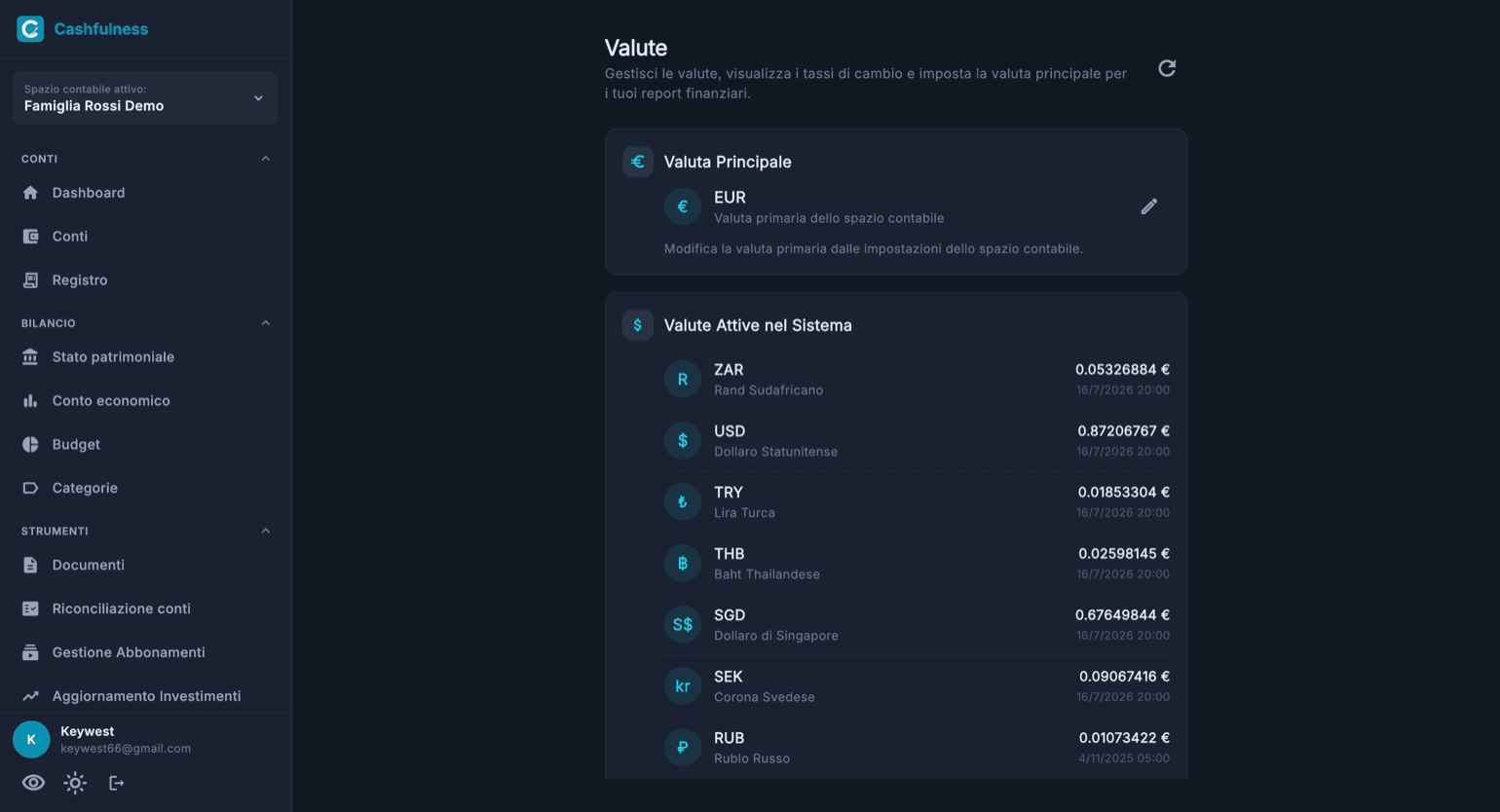
Nella sezione Valute vedi la valuta principale dello spazio contabile attivo: è quella in cui vengono espressi i totali dei report, come lo Stato patrimoniale e il Conto economico. La scegli quando crei lo spazio e, se serve, la cambi da Spazi Contabili, poi Gestione Spazio Contabile, alla voce Valuta primaria.
Sotto trovi le valute che puoi assegnare ai conti, ciascuna con il suo cambio espresso nella valuta principale e il giorno a cui si riferisce. I cambi arrivano ogni giorno lavorativo dalla Banca Centrale Europea; se una valuta non si aggiorna da più di una settimana, la sua data è evidenziata.
Backup e dati
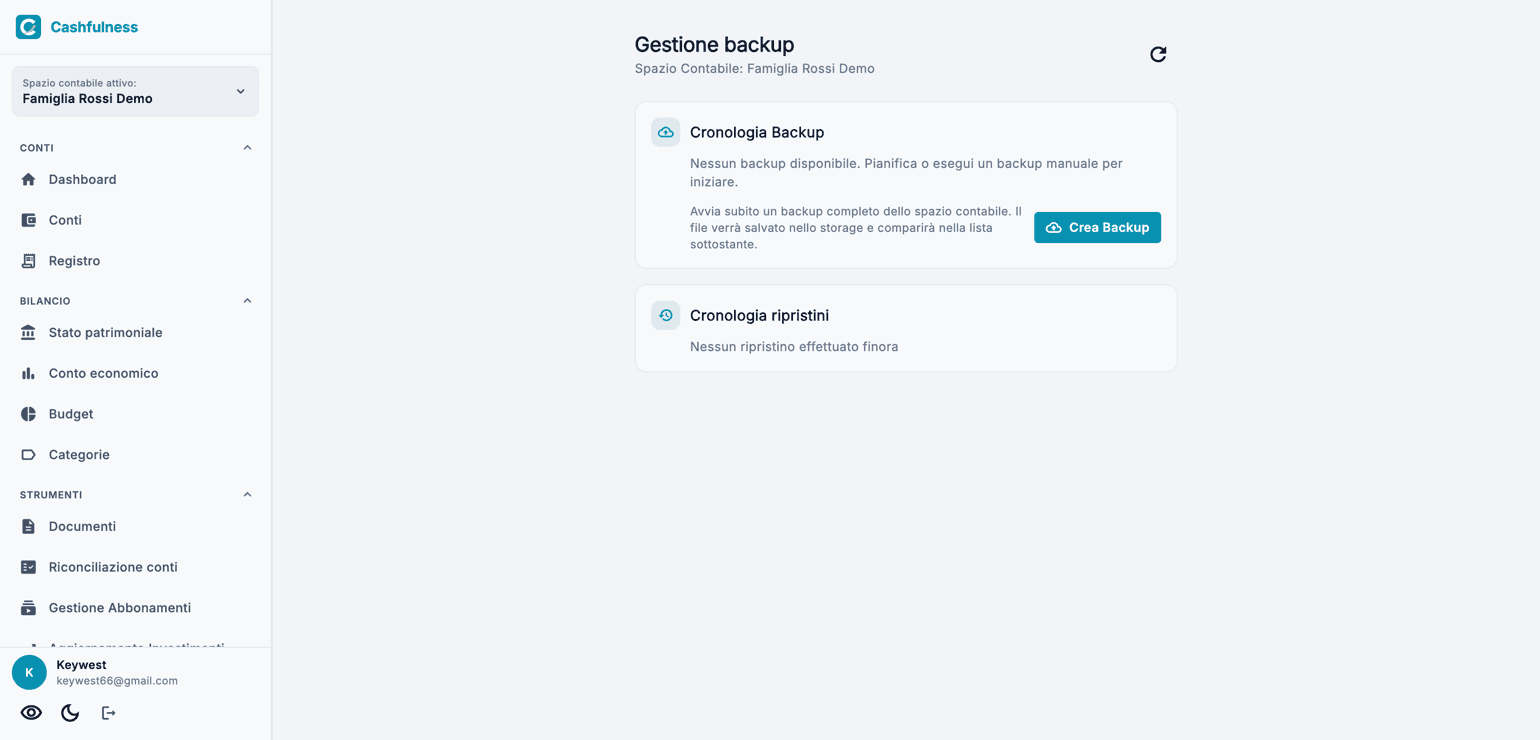
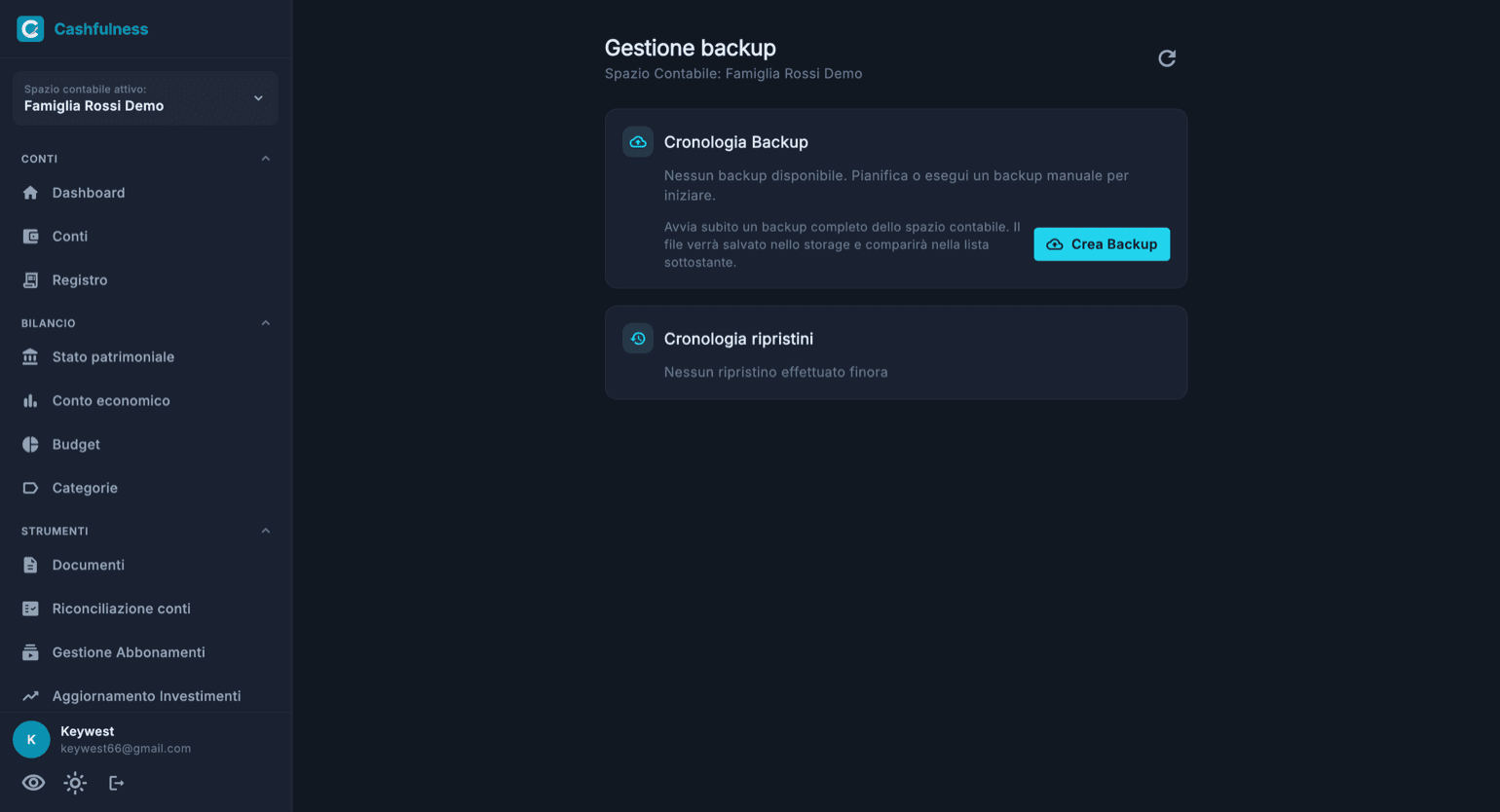
Backup e dati ti permette di creare una copia di sicurezza dei dati dello spazio contabile attivo. Il file viene salvato nello storage e compare nella Cronologia Backup; i ripristini effettuati sono elencati nella Cronologia ripristini.
Dalla stessa area puoi esportare i tuoi dati, in linea con il diritto alla portabilità previsto dal GDPR.
Nella stessa area vive anche l'importazione. Importa da CSV porta dentro conti e movimenti da un altro programma, da un foglio di calcolo o da un estratto conto della banca. Sta qui e non fra gli Strumenti perché travasare i dati appartiene alla famiglia di backup, ripristino ed esportazione: prima di scrivere qualsiasi cosa ti mostra un'anteprima e ti segnala i casi che non sa risolvere da solo, invece di indovinare.
Chi arriva da GnuCash ha una voce sua, Importa da GnuCash, subito sotto. L'archivio deve essere in formato XML: GnuCash sa salvare anche in altri formati, e se il tuo file non lo è ti basta aprirlo in GnuCash e usare File, Salva come, scegliendo l'XML. Se è compresso va bene lo stesso, ci pensa l'app.
L'import copia l'albero com'era, con i nomi e i padri che aveva in GnuCash, e attacca ogni ramo sotto la voce corrispondente del tuo piano dei conti. Non prova a indovinare di più, e c'è una ragione: quali conti siano liquidi, o quali siano beni d'uso, nel file non è scritto da nessuna parte. Le scritture che non quadrano restano fuori e te lo dice, invece di aggiustarle. Restano fuori anche le transazioni annullate in GnuCash e i frazionamenti di titoli: l'anteprima e la fine dell'import li contano a parte. I frazionamenti restano fuori perché l'import porta il valore dei titoli, non il numero di quote; se un frazionamento ha anche un conguaglio in denaro, quello entra come un movimento qualsiasi. Se l'import si ferma a metà per un errore, la pagina dice quanto è entrato e te lo fa togliere con Annulla import. Il tipo che il conto aveva in GnuCash, quello sì, lo usa: i conti di tipo banca, contanti o carta di credito arrivano già classificati così, e conti in banca e carte compaiono subito nella Riconciliazione conti. I conti di titoli e fondi restano generici: come classificarli lo decidi tu, modificando il conto. Porta anche lo stato di riconciliazione: sui conti in banca e sulle carte, i movimenti che in GnuCash erano riconciliati arrivano già riconciliati, e la data dell'ultima riconciliazione è quella di GnuCash. Quelli soltanto spuntati invece no: li riconcili tu, come sempre.
Invece di tutta la storia puoi partire da una data. I movimenti di prima non entrano uno per uno: per ogni conto di attività e di passività l'app somma i suoi movimenti e scrive, al giorno prima della data, un saldo di apertura contro il conto Saldi di apertura. Costi e ricavi degli anni precedenti non si riaprono, così il conto economico del nuovo periodo parte pulito. Un conto in un'altra valuta riceve il saldo nella sua valuta; se manca il cambio di quel giorno, quell'apertura resta fuori e l'import lo dice. Su un conto in banca o una carta il saldo di apertura arriva in due scritture: la parte dei movimenti che in GnuCash erano riconciliati, già riconciliata, e il resto, da riconciliare come sempre. Se una delle due parti vale zero, arriva solo l'altra.
Finito l'import, il pulsante Sistema i conti importati ti fa spostare ogni ramo dove lo vuoi davvero tenere: uno per volta e con calma, perché i saldi tornano già da prima. Un ramo si sposta dove vuoi dentro il suo tipo, e un albero di attività non si lascia mettere fra i costi: cambierebbe il segno di quei saldi e il bilancio smetterebbe di tornare.
Mentre un import scrive, da GnuCash come da CSV, e anche mentre lo annulli, la pagina resta aperta finché non ha finito: se provi a tornare indietro o a scegliere un'altra voce del menu, ti chiede di aspettare, perché un import lasciato a metà andrebbe avanti da solo e verrebbe voglia di rifarlo, con tutto in doppio. Per la stessa ragione lo stesso archivio GnuCash non entra due volte nello stesso spazio: se c'è già, appena lo scegli la pagina te lo dice, con la data e l'ora di ogni import precedente, quanti conti e quante scritture ha creato, e Annulla import accanto a ciascuno. Tolto quello di prima, lo puoi importare di nuovo da capo; i conti dove nel frattempo hai registrato altri movimenti, o sotto cui hai creato altri conti, restano, e la pagina li nomina: finché ci sono, l'archivio risulta ancora nello spazio, quindi sposti o elimini quei movimenti e quei sottoconti, poi annulli di nuovo. Vale anche per un import interrotto, per esempio chiudendo l'app: scegliendo di nuovo l'archivio ritrovi la parte entrata, da annullare prima di rifarlo. Se ti serve davvero una seconda copia, importala in un altro spazio.
- Apri Impostazioni, poi Backup e dati, e tocca Gestione backup.
- Premi Crea Backup per avviare subito un backup completo dello spazio contabile.
- Attendi che il file compaia nella Cronologia Backup: da lì potrai gestirlo in seguito.
Spazi contabili ed eliminazione account
Da Spazi Contabili gestisci i tuoi spazi: puoi rinominarli, invitare nuovi membri e definire ruoli e permessi per sezione, così ogni persona vede e modifica solo ciò che le compete.
Se decidi di lasciare Cashfulness, l'eliminazione dell'account è una procedura a conferma multipla: ti viene chiesto di confermare più volte proprio perché l'operazione è irreversibile e cancella definitivamente i tuoi dati.