
Gli Strumenti
La sezione Strumenti della barra laterale raccoglie le funzioni che affiancano il Registro e i report: qui archivi i documenti, tieni d'occhio gli abbonamenti, aggiorni il valore degli investimenti e verifichi lo stato dei conti. Ogni strumento lavora sempre in partita doppia: qualunque scrittura generata resta bilanciata, senza eccezioni.
Documenti
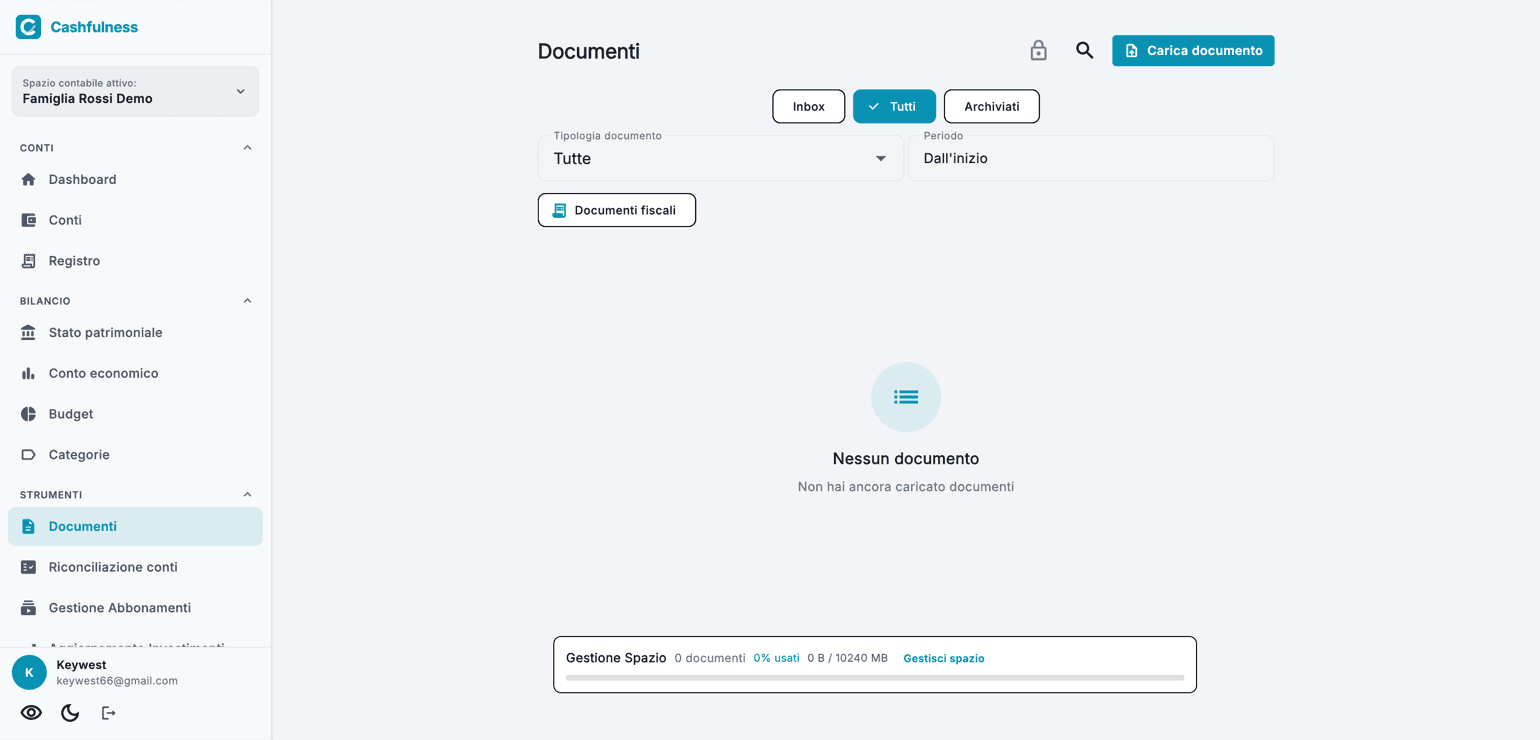
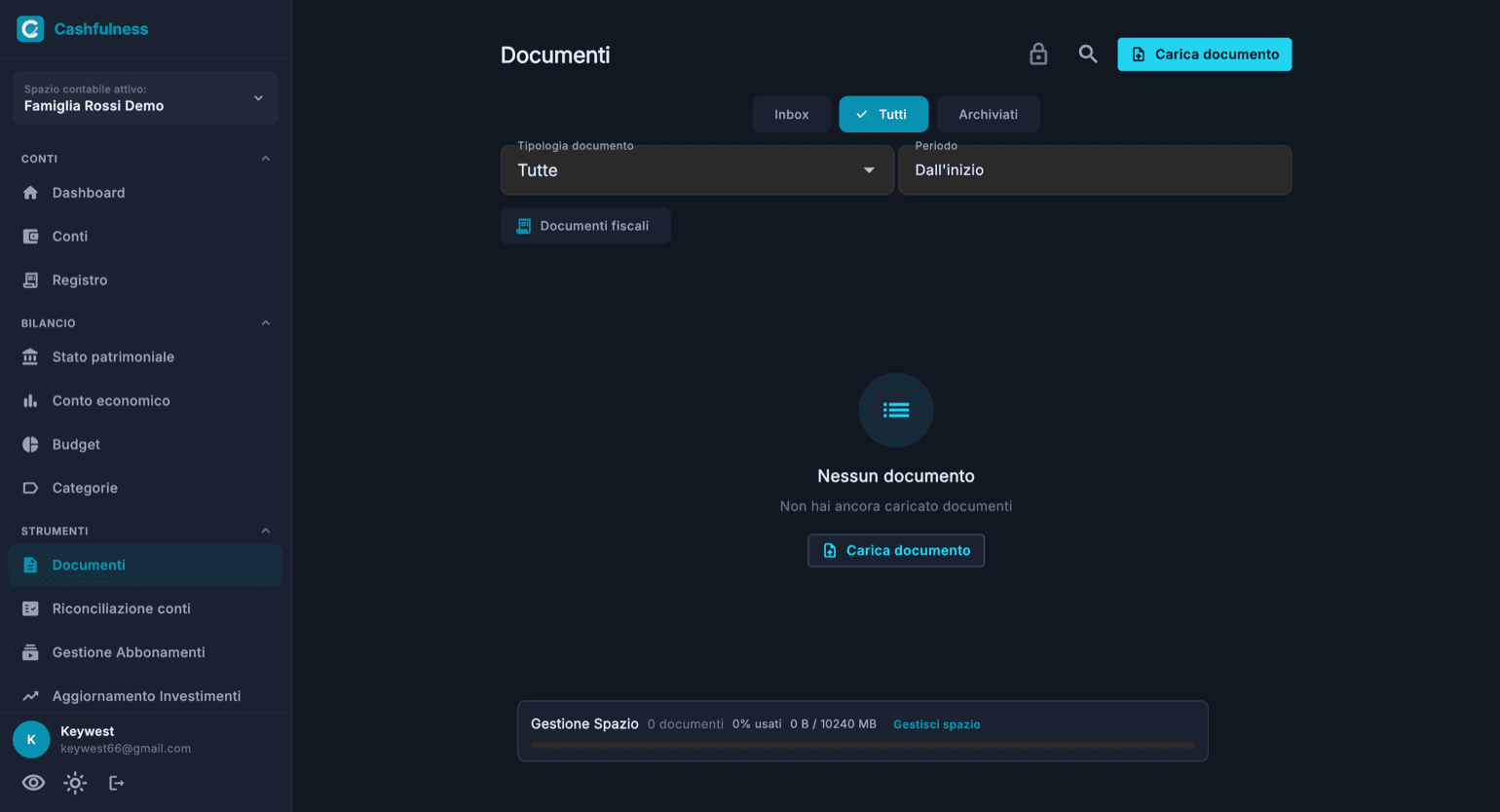
Documenti è l'archivio dello Spazio contabile: qui carichi ricevute, contratti e altri file e li alleghi alle transazioni oppure li conservi a livello di spazio. Tre schede organizzano il flusso: Inbox per i file appena arrivati e ancora da sistemare, Tutti per l'archivio completo, Archiviati per cio che hai messo da parte.
Puoi filtrare per tipologia di documento e per periodo, oppure isolare i soli documenti fiscali con il filtro dedicato. In fondo alla pagina, la barra Gestione Spazio mostra quanti documenti hai caricato e quanto spazio di archiviazione stai usando; da lì apri anche la gestione dello spazio.
I documenti sono protetti con cifratura end-to-end: la prima volta un wizard ti fa creare un codice dei documenti dedicato e una Recovery Key di 24 parole. Finché la cifratura è sbloccata puoi rivedere le 24 parole quando vuoi: tocca il lucchetto in alto nella pagina Documenti e scegli "Mostra Recovery Key".
Se dimentichi il codice dei documenti, con la Recovery Key ne imposti uno nuovo. Se perdi entrambi, i documenti cifrati non sono più recuperabili da nessuno — nemmeno da noi: è la stessa protezione che impedisce a chiunque altro di leggerli. Per ripartire, nella finestra di sblocco c'è "Ho perso il codice dei documenti e la Recovery Key": ti dice come stanno le cose, elimina i documenti ormai illeggibili e ti accompagna a creare credenziali nuove.
Prima di eliminare tutto, controlla gli altri tuoi dispositivi: se su uno di essi i documenti si aprono ancora senza chiederti il codice dei documenti, la chiave è ancora lì. Apri "Mostra Recovery Key" da quel dispositivo e salva le 24 parole: non hai perso niente. Non uscire dall'account su quel dispositivo prima di averle salvate.
- Apri Documenti dalla sezione Strumenti della barra laterale.
- Premi Carica documento in alto a destra e scegli il file dal tuo dispositivo.
- Assegna una tipologia al documento e, se vuoi, collegalo a una transazione del Registro.
- Ritrova il file con le schede Inbox, Tutti e Archiviati o con i filtri per tipologia e periodo.
Abbonamenti e Utenze
Abbonamenti e Utenze è l'anagrafica dei tuoi contratti: abbonamenti, utenze domestiche e assicurazioni. Per ogni contratto registri il fornitore, quanto ti aspetti di pagare e ogni quanto, la scadenza e i giorni di preavviso per la disdetta; per le utenze c'è posto anche per il codice cliente e il codice della fornitura, come il POD della luce o il PDR del gas. In testa alla pagina vedi quanto costano tutti insieme, al mese e all'anno, e i contratti vicini alla scadenza, con l'ultimo giorno utile per disdire.
Ogni sezione dice sotto il titolo che cosa contiene. «Da decidere adesso» non è uno stato a parte: sono contratti attivi o in disdetta con il termine vicino, tirati in cima perché non si perdano in fondo alla pagina. Gli Attivi sono quelli in corso, ed è da loro che nasce il totale. Quelli In disdetta sono disdetti ma non ancora finiti: fino all'ultimo giorno si paga, quindi contano ancora. I Chiusi non costano più e restano fuori dal totale, in elenco solo per la storia. E un contratto chiuso si può riaprire: nella scheda, accanto a Disdici, c'è Riattiva, che lo riporta fra gli attivi e cancella la disdetta con la data di fine servizio; se c'è un movimento ricorrente collegato l'app ti chiede se riaccendere anche quello, e la casella nasce spenta.
Il censimento è mezzo fatto dall'app: la sezione Trovati fra le tue spese osserva i tuoi movimenti e propone i costi che tornano con un ritmo riconoscibile, con il modulo già compilato. Sono proposte: entrano nel conto solo se le confermi. Un contratto può avere il suo movimento ricorrente collegato, e in quel caso lo vedi in due posti: qui come contratto, fra le ricorrenti come regola. È voluto, sono due viste della stessa cosa; quando disdici, l'app ti chiede se fermare anche la ricorrente.
Questa sezione non scrive mai nei tuoi libri: le scritture restano alle transazioni e alle ricorrenti, mentre il contratto sta sopra e ti dice quanto costa e quando puoi uscirne. La lista si consulta con qualunque piano; censire, modificare e disdire i contratti fa parte dei piani a pagamento.
Qui dentro ci sta più di quello che il sottotitolo riesce a elencare: streaming, telefonia e fibra, luce, gas e acqua, palestra, software a canone, condominio, e anche le assicurazioni e le spese dell'auto. La RC ha il suo tipo dedicato, con il posto per il numero di polizza, e il bollo sta bene nel tipo Altro. La domanda da farsi non è che genere di spesa sia, ma se c'è qualcosa che si rinnova da solo e un giorno entro cui decidere se tenerlo.
Ogni riga dice chi scrive il movimento: accanto al tipo e al fornitore trovi «Registrato in automatico», quando c'è una ricorrente viva collegata che alla scadenza ti propone l'inserimento, oppure «Da registrare a mano», quando quel movimento lo scrivi tu. Nel secondo caso la data che vedi non avanza da sola: resta ferma finché non la cambi. Un contratto tenuto solo come promemoria va benissimo — serve a sapere quanto costa e quando si disdice — ma è bene saperlo.
Il «no» a un suggerimento si ricorda: la riga passa in «Scartati», da dove si ripesca con «Ripristina». Vale finché quel conto si comporta così — se cambia importo o cadenza torna da sola fra i suggeriti — e vale per lo spazio contabile, non solo per te.
In fondo alla schermata può comparire il riquadro di un partner, per esempio un comparatore di offerte di luce e gas. Sopra c'è sempre scritto che è un contenuto in collaborazione, e «Perché lo vedi?» spiega il resto: è un link di affiliazione, se attivi un'offerta la società che promuove Cashfulness può ricevere una commissione, e per te il prezzo non cambia. Al partner non arriva nessun tuo dato. Il riquadro compare solo nei Paesi in cui l'offerta esiste. Lo stesso riquadro può comparire anche nel dettaglio del conto di costo di una bolletta, sopra i movimenti: lì si chiude con la X, e per quel conto non torna più su questo dispositivo.
Scadenziario dei pagamenti
Lo Scadenziario raccoglie le cose che ti manda qualcun altro e che vanno pagate entro una data: la tassa sui rifiuti, una multa, la rata del condominio. Non sono movimenti ricorrenti, che sono previsioni, e non sono contratti, che sono relazioni che durano: sono obblighi arrivati da fuori, con l'importo già scritto sull'avviso e una sanzione se la data passa. Per annotarne uno bastano tre cose: a chi va pagato, quanto ed entro quando.
Ogni scadenza ha i suoi giorni di preavviso, sette di partenza, e da quel giorno in poi arriva un promemoria alle 9 del mattino sul dispositivo. Se la data passa e la scadenza è ancora aperta, il promemoria continua ad arrivare ogni mattina finché non le dai una delle tre risposte. Accanto ai campi c'è posto per il codice dell'avviso, il conto del creditore, il sito dove si paga e le istruzioni libere; allegare l'avviso vale più di tutto, perché i codici e il modulo ce li ha già stampati sopra. Il telefono tiene in programma i promemoria del mese che viene per tutti i tuoi spazi insieme, e la finestra va avanti da sola ogni volta che apri l'app: se non la apri per più di un mese, quelli oltre non arrivano. Quando esci dall'account si cancellano.
Quando tocchi «L'ho pagata adesso» l'app ti chiede con che cosa hai pagato, quando l'hai fatto davvero e quanto è uscito, e solo in quel momento nasce la scrittura in partita doppia. La data che finisce sul movimento è quella del pagamento, non quella di scadenza: una bolletta che scade il 31 e paghi il 2 è una spesa del mese dopo. Subito dopo l'app ti propone di annotare la prossima, con tutto già dentro tranne la data. Accanto ci sono altre due risposte, e non registrano niente: «L'ho già pagata», quando i soldi sono usciti davvero ma quel movimento è già nei tuoi conti per un'altra strada, e «Non mi serve più», quando l'avevi annotata per sbaglio o alla fine non l'hai dovuta pagare. Sono due perché sono due fatti diversi sui tuoi soldi, e la scadenza chiusa si ricorda quale hai scelto. Nessuna delle due va usata per una spesa che devi ancora registrare: quella scrittura non la farebbe nessuno.
Se hai più scadenze da chiudere nello stesso modo, per esempio quelle vecchie già pagate per un'altra strada, tocca «Seleziona» in alto: accanto a ogni scadenza aperta compare una casella, e in fondo allo schermo una barra con «Già pagate» e «Non servono più». Sono le stesse due risposte, date in un colpo solo a tutte quelle che hai scelto. «L'ho pagata adesso» lì non c'è, e apposta: ogni pagamento vero ha il suo conto, la sua data e il suo importo, e si registra uno per uno.
Il campo della data di scadenza parte vuoto, e lo fa apposta: prima ci trovavi già scritto oggi, che è una risposta finta, e chi non se ne accorgeva si ritrovava il promemoria già passato. Finché la data manca, il riquadro del promemoria te lo dice invece di restare muto, e il salvataggio la chiede.
Aggiornamento Investimenti
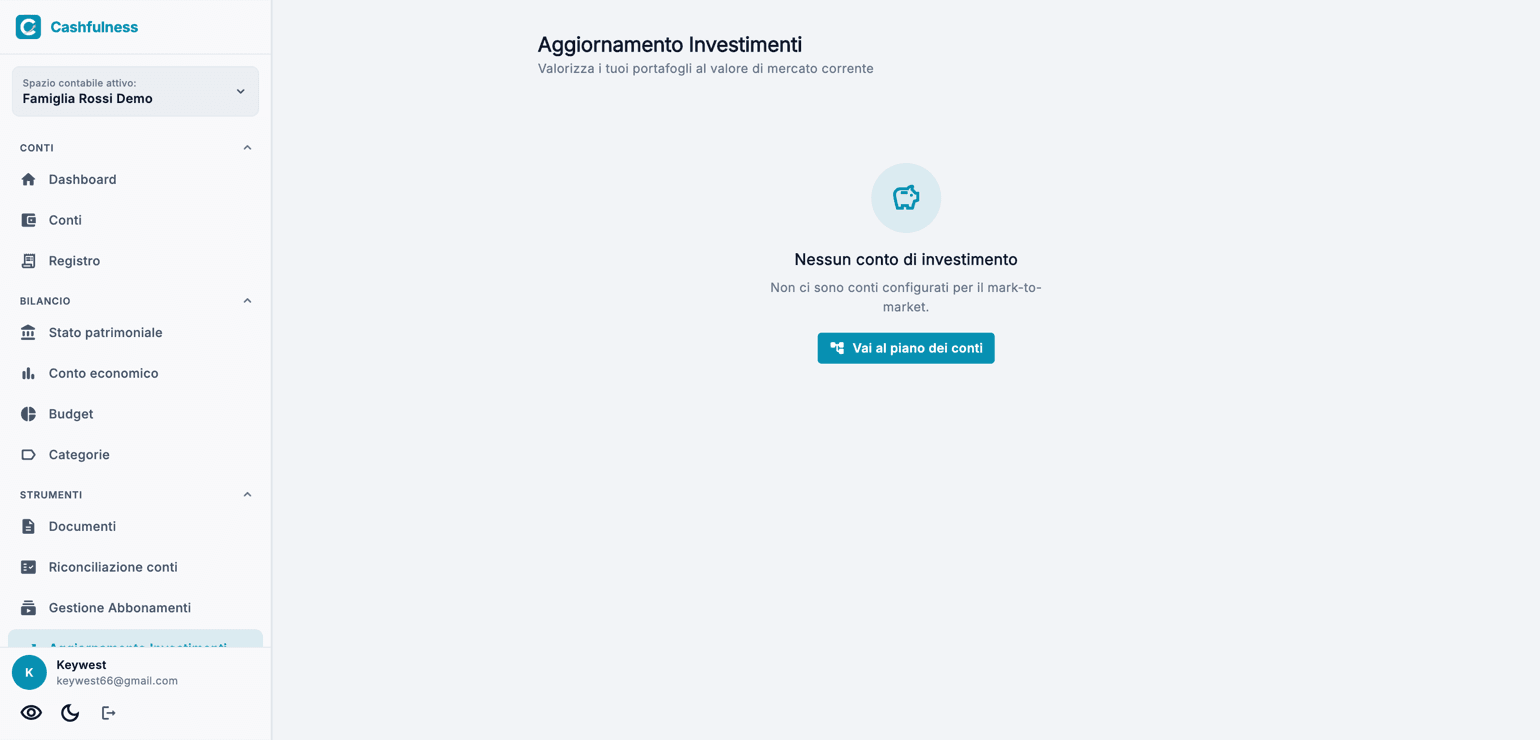
Aggiornamento Investimenti serve a valorizzare i tuoi portafogli al valore di mercato corrente. La pagina elenca i conti di investimento configurati per l'aggiornamento del valore: per ciascuno inserisci il valore di mercato attuale e l'app registra la rivalutazione come scrittura bilanciata in partita doppia.
La differenza tra il vecchio e il nuovo valore non viene semplicemente sovrascritta: viene contabilizzata, così lo Stato patrimoniale e il Patrimonio netto riflettono l'andamento reale dei tuoi investimenti mantenendo la storia delle variazioni.
- Apri Aggiornamento Investimenti dalla sezione Strumenti.
- Scegli il conto di investimento da aggiornare.
- Inserisci il valore di mercato corrente del portafoglio.
- Conferma: l'app registra la rivalutazione e aggiorna il Saldo del conto.
Riconciliazione conti
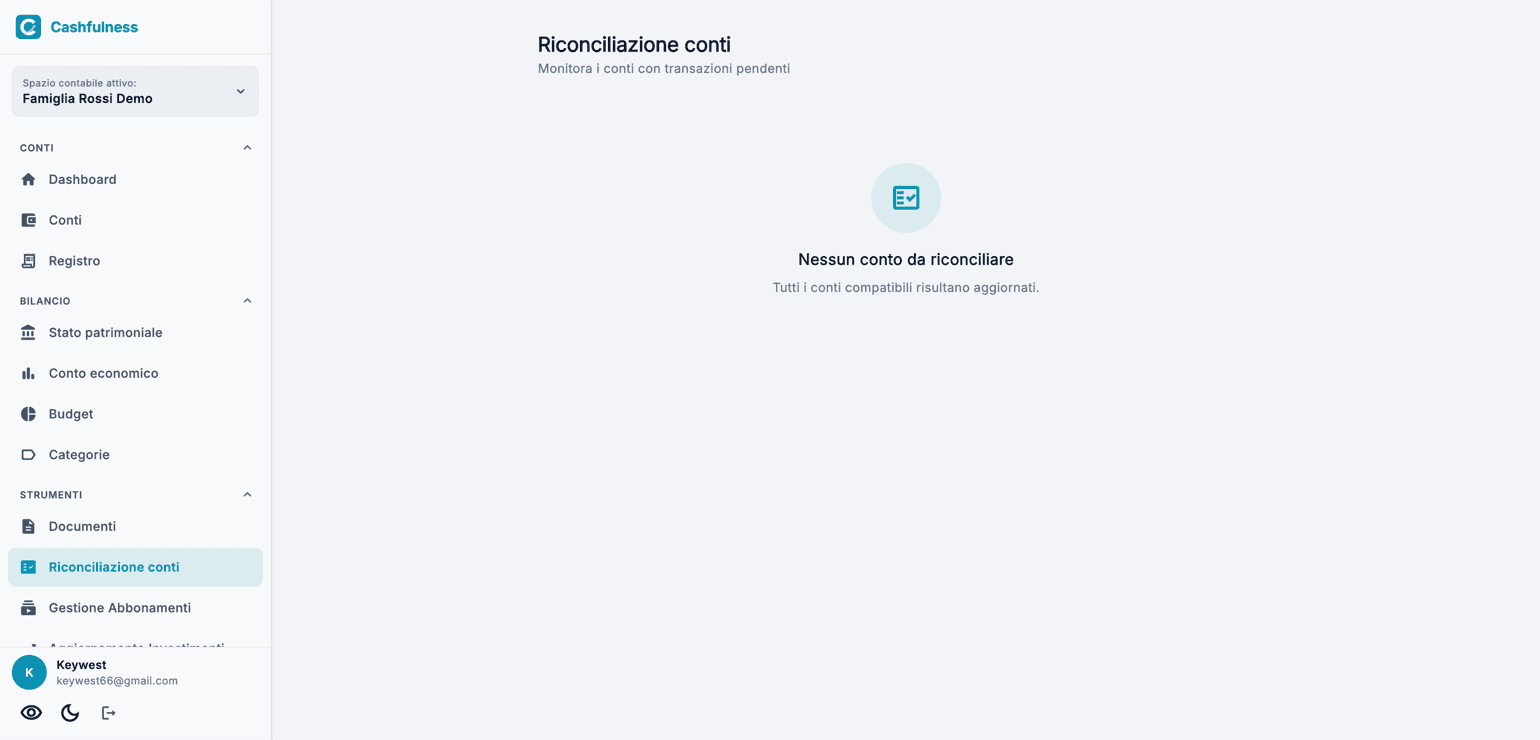
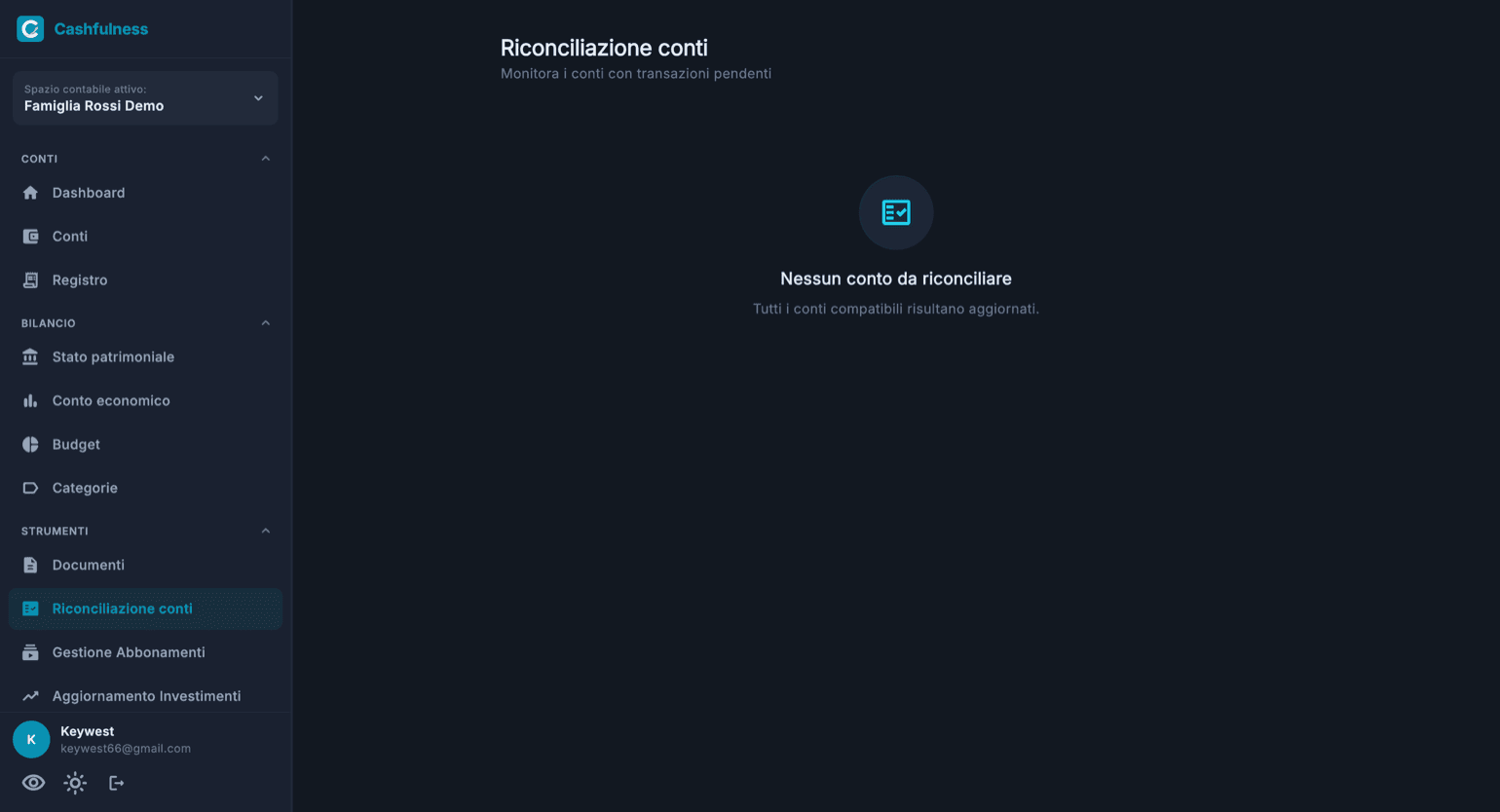
Riconciliazione conti offre una vista d'insieme dei conti riconciliabili e del loro stato, monitorando quelli con transazioni pendenti. È il punto di controllo per verificare che i Saldi registrati in Cashfulness corrispondano alla realtà, per esempio all'estratto conto della tua banca.
Quando tutti i conti compatibili risultano aggiornati, la pagina lo conferma con un messaggio dedicato: nessun conto da riconciliare. In caso contrario, vedi subito quali conti richiedono la tua attenzione.
La riconciliazione non vale più solo per conti correnti e carte: si applica anche ai conti d'investimento e a quelli in criptovalute. Chi ha un exchange o un broker l'estratto conto ce l'ha eccome, e vuole confrontarlo.
Su quei conti però il saldo si muove anche da solo, e la schermata te lo dice: sull'estratto c'è anche quanto il valore è salito o sceso per conto suo, mentre nei tuoi libri ci sono gli acquisti, le vendite e i soldi spostati. Quindi se dopo aver spuntato tutto resta una differenza, quasi sempre è quella e non è un tuo errore: non si chiude spuntando altri movimenti, si chiude registrando la valutazione del conto alla data dell'estratto, da Aggiornamento Investimenti o da Rivalutazione Asset.
Un conto viene segnalato quando ha movimenti in sospeso e il prossimo estratto è vicino: si parte cinque giorni prima della data stimata. La stima conta dall'ultima riconciliazione che hai fatto, o — se non ne hai mai fatta una su quel conto — dal movimento più vecchio ancora da riconciliare. Registrare un movimento nuovo non rimanda l'avviso: il conto alla rovescia si azzera solo quando riconcilii davvero. Sotto il nome del conto trovi da quanti giorni aspetta il movimento più vecchio, per distinguere «l'estratto sta per arrivare» da «questo è fermo da mesi».
Sopra l'elenco, accanto ai filtri, c'è un campo di ricerca per nome: si somma al filtro attivo, non lo sostituisce, e se il nome non esiste la schermata lo dice invece di suggerirti di cambiare filtro.
Ammortamenti, Garanzie e Rivalutazione asset
Tre strumenti dedicati ai beni patrimoniali completano la sezione. Ammortamenti gestisce i beni con obsolescenza programmata: il loro valore viene ridotto nel tempo con scritture contabili regolari, così lo Stato patrimoniale riflette il valore residuo effettivo.
Garanzie tiene traccia delle scadenze delle garanzie dei tuoi beni, così sai sempre quali acquisti sono ancora coperti. Rivalutazione asset, infine, ti permette di adeguare il valore dei beni patrimoniali quando cambia nel tempo, in aumento o in diminuzione.
Come per tutti gli strumenti, anche ammortamenti e rivalutazioni generano scritture in partita doppia: ogni variazione di valore ha sempre una contropartita e la somma delle righe Dare e Avere resta a zero.
Movimenti ricorrenti
I Movimenti ricorrenti sono le regole per quello che si ripete: stipendio, affitto, rate, abbonamenti, piani di accumulo. Crei la regola una volta — che cosa, quanto, ogni quanto — e da quel momento l'app ti presenta ogni scadenza quando arriva, già compilata: tu la confermi con un tocco, la salti, o correggi l'importo se quella volta è diverso.
La regola non scrive mai da sola nei tuoi libri: ogni scrittura nasce solo quando confermi, e nasce bilanciata in partita doppia. È la differenza fra una previsione e un fatto: la ricorrente prevede, tu registri. Le scadenze non confermate si accumulano nella coda «Scadenze da sistemare», in cima alla pagina e nella pagina iniziale, così niente passa in silenzio. Se crei una regola che parte da una data già passata, l'app ti chiede se le rate prima di oggi le hai già registrate: se sì, la regola parte dalla prossima e non te le ripropone.
I tipi coprono i casi veri: uscita e entrata a importo fisso, utenze a importo variabile (a ogni scadenza ti chiede quanto è arrivato), giri fra conti tuoi, PAC verso gli investimenti, e abbonamenti — che puoi anche tenere «solo in elenco», senza scritture, solo per sapere quanto spendi. Un abbonamento può diventare un contratto nella pagina Abbonamenti e Utenze, e allora lo vedi in due posti: è voluto, sono due viste della stessa cosa.
Sul filtro Tutti, in cima, la scheda Uscite ed entrate fisse mette a confronto quello che esce e quello che entra con regolarità: una riga per cadenza (Ogni mese, Ogni tre mesi, Ogni anno), con l'importo a ogni scadenza, e in fondo tutto riportato al mese e all'anno con il margine. Giri e PAC stanno a parte: spostano soldi fra i tuoi conti, non li spendono.
Eliminare una regola non tocca la storia: spariscono la regola e le scadenze non ancora sistemate, ma i movimenti già registrati restano nei libri, perché quelli sono successi davvero.
- Apri Movimenti ricorrenti dalla sezione Strumenti della barra laterale.
- Premi Nuova ricorrente e scegli il tipo: uscita, entrata, utenza, giro, PAC o abbonamento.
- Imposta importo, frequenza e i due conti della scrittura; salva la regola.
- A ogni scadenza troverai il movimento nella coda: confermalo, saltalo o correggi l'importo.
Mutuo o finanziamento
Mutuo o finanziamento costruisce il piano di ammortamento a partire da quattro numeri del contratto: capitale finanziato, TAN annuo, numero di rate e data della prima. L'app calcola il piano alla francese e ti mostra rata, quota capitale, quota interessi e l'ultima scadenza prima di scrivere qualsiasi cosa.
Attenzione al numero che copi: serve il TAN, non il TAEG. Il TAEG comprende anche le spese, e messo qui farebbe uscire una rata più alta di quella vera. Se scrivi anche la rata del contratto, l'app controlla che il piano torni: quando non torna, di solito è proprio perché al posto del TAN è finito il TAEG.
Sui libri funziona così: dal conto scelto esce la rata intera, il debito cala della sola quota capitale, e la differenza sono gli interessi, che sono un costo. Tre conti, una scrittura bilanciata per ogni rata: lo Stato patrimoniale mostra il debito residuo vero, il Conto economico il costo vero del prestito.
Il piano vale per il tasso fisso. Se il tuo è variabile, il piano non esiste in anticipo: si rifà quando la banca comunica il nuovo tasso.
- Apri Mutuo o finanziamento dalla sezione Strumenti della barra laterale.
- Copia dal contratto capitale, TAN, numero di rate e data della prima rata.
- Scegli i tre conti: quello da cui esce la rata, il debito, e il conto degli interessi.
- Controlla la rata calcolata — se hai scritto quella del contratto, l'app la confronta — e premi Crea il piano.
Etichette
Le Etichette raggruppano transazioni sparse su conti diversi sotto un nome tuo: «Vacanze 2026», «Ristrutturazione bagno», «Trasferta di marzo». Il piano dei conti risponde alla domanda «che tipo di spesa è?»; l'etichetta risponde a «di quale progetto fa parte?» — e sono due domande diverse, per questo esistono tutt'e due.
Un'etichetta nasce nel momento in cui la scrivi su una transazione, dal campo Etichette del modulo: non serve crearla prima. La pagina Etichette negli Strumenti è l'anagrafica: vedi quante transazioni porta ciascuna, la rinomini ovunque in un colpo solo, o la elimini.
Le etichette non toccano mai i tuoi libri: sono un livello di lettura sopra le scritture. Eliminarne una non sposta un centesimo — le transazioni restano dove sono, si perde solo il raggruppamento.
- Registra una transazione e scrivi un nome nel campo Etichette: l'etichetta nasce lì.
- Riusala sulle transazioni che appartengono allo stesso progetto, su qualunque conto.
- Filtra il Registro per etichetta per vedere il progetto tutto insieme, col suo totale.
- Dalla pagina Etichette negli Strumenti tocchi un'etichetta per aprire il Registro già filtrato su di essa, oppure rinomini o elimini le etichette di tutto lo spazio.
Importa da CSV
Importa da CSV porta dentro conti e movimenti da un altro programma, da un foglio di calcolo o dall'estratto conto. Accetta CSV, TSV e file di testo separati da virgola, punto e virgola o tabulazione, e capisce due formati: una riga per movimento (il classico estratto conto) oppure più righe per scrittura (gli export in partita doppia di altri gestionali).
Il percorso è in tre passi: scegli il file, dici che cosa c'è in ogni colonna — data, descrizione, importo, conto, contropartita — e guardi l'anteprima. Prima di scrivere qualsiasi cosa vedi quante righe entrano, in che valute, e che cosa non è stato capito: nessuna sorpresa a importazione avvenuta.
Se un conto che esiste già è in una valuta diversa da quella degli importi del file, le sue righe si convertono al cambio del giorno di ogni movimento, e l'anteprima te lo segnala prima di importare.
I conti che il file nomina e che nello spazio non esistono ancora vengono creati durante l'importazione, rispettando il percorso scritto nel file: per questo il campo del conto qui è testo libero e non un elenco da cui scegliere. Ogni movimento importato entra come scrittura bilanciata in partita doppia, come se l'avessi registrato a mano.
Se il risultato non ti convince, l'importazione si annulla in blocco: le scritture create dall'import spariscono insieme, senza caccia manuale.
- Apri Impostazioni, poi Backup e dati, e tocca Importa da CSV.
- Scegli il file e indica che cosa contiene ogni colonna.
- Controlla l'anteprima: righe totali, valute e righe non capite.
- Conferma l'importazione — e se serve, annullala in blocco subito dopo.