Budget e Categorie
Un budget in Cashfulness tiene d'occhio una categoria o un singolo conto: stabilisci un importo e un periodo, e l'app confronta l'andamento reale con il tuo piano. Le categorie sono il modo per raggruppare i conti come preferisci e si usano sia nei budget sia negli indici di bilancio. In questo capitolo vedi come creare un budget in due passi e come sfruttare Pilastri e categorie personali.
La pagina Budget
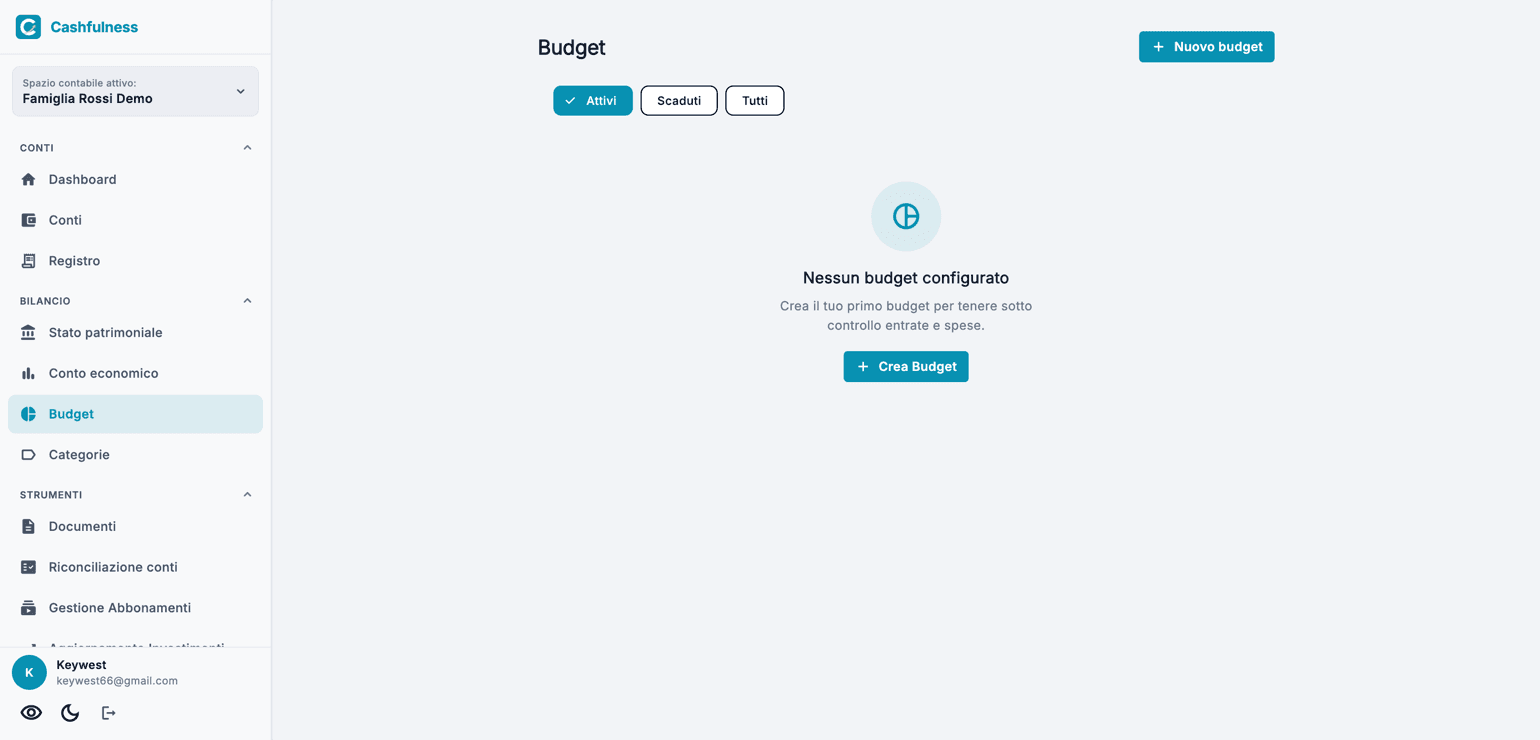
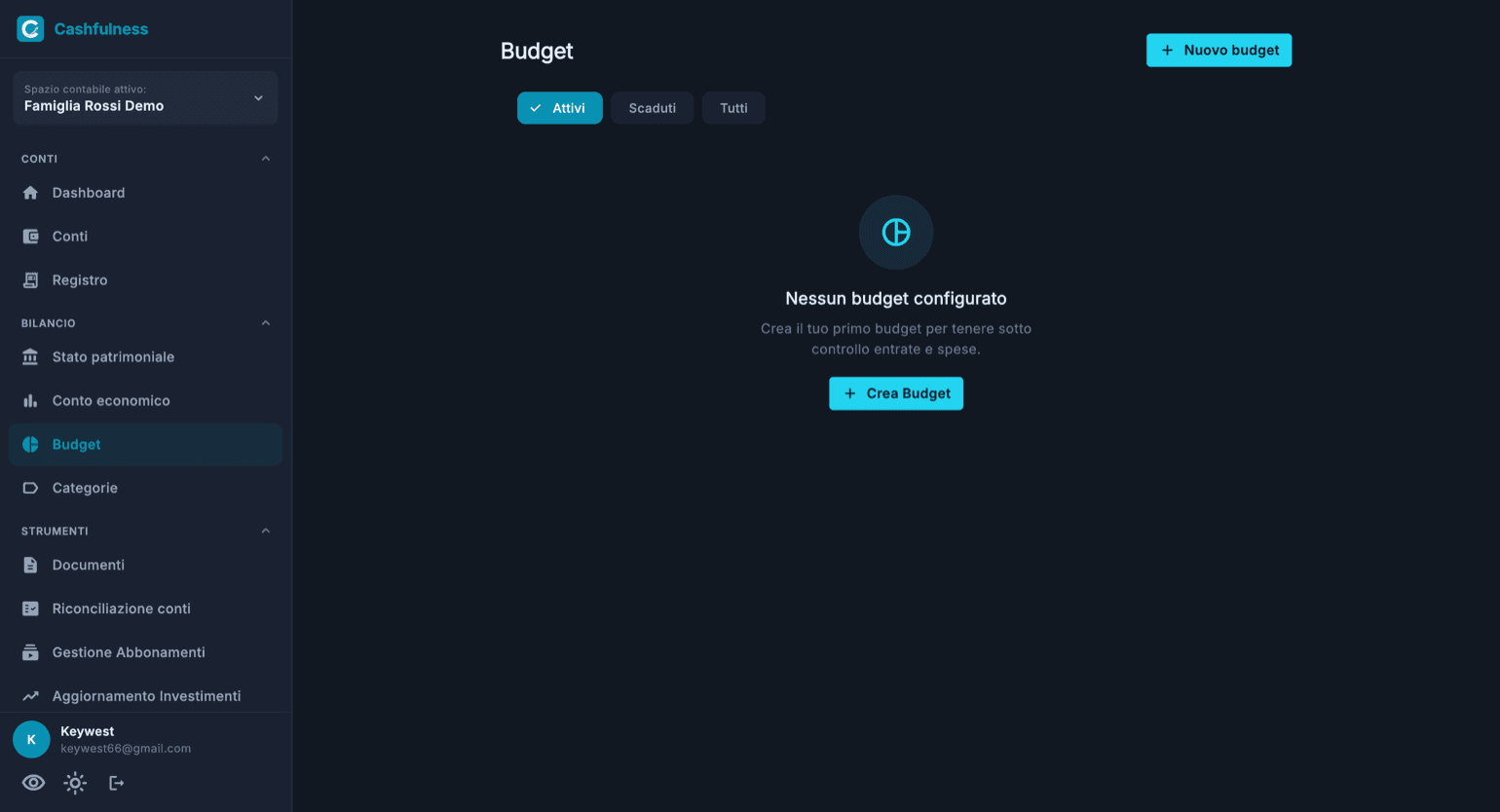
Trovi Budget nella sezione Bilancio della barra laterale, accanto a Stato patrimoniale e Conto economico. La pagina elenca i budget dello Spazio contabile attivo; alla prima visita un messaggio ti invita a creare il primo con il pulsante Crea Budget.
In alto tre filtri ti aiutano a orientarti: Attivi mostra i budget con periodo in corso, Scaduti quelli il cui periodo è terminato, Tutti l'elenco completo. Il pulsante Nuovo budget avvia la procedura guidata di creazione. Sotto i filtri scegli l'ordine: Per priorità mette in cima i budget che stanno sforando o sono in ritardo, Alfabetico li elenca per nome. La scelta resta anche alle aperture successive.
Passo 1: tipo e target
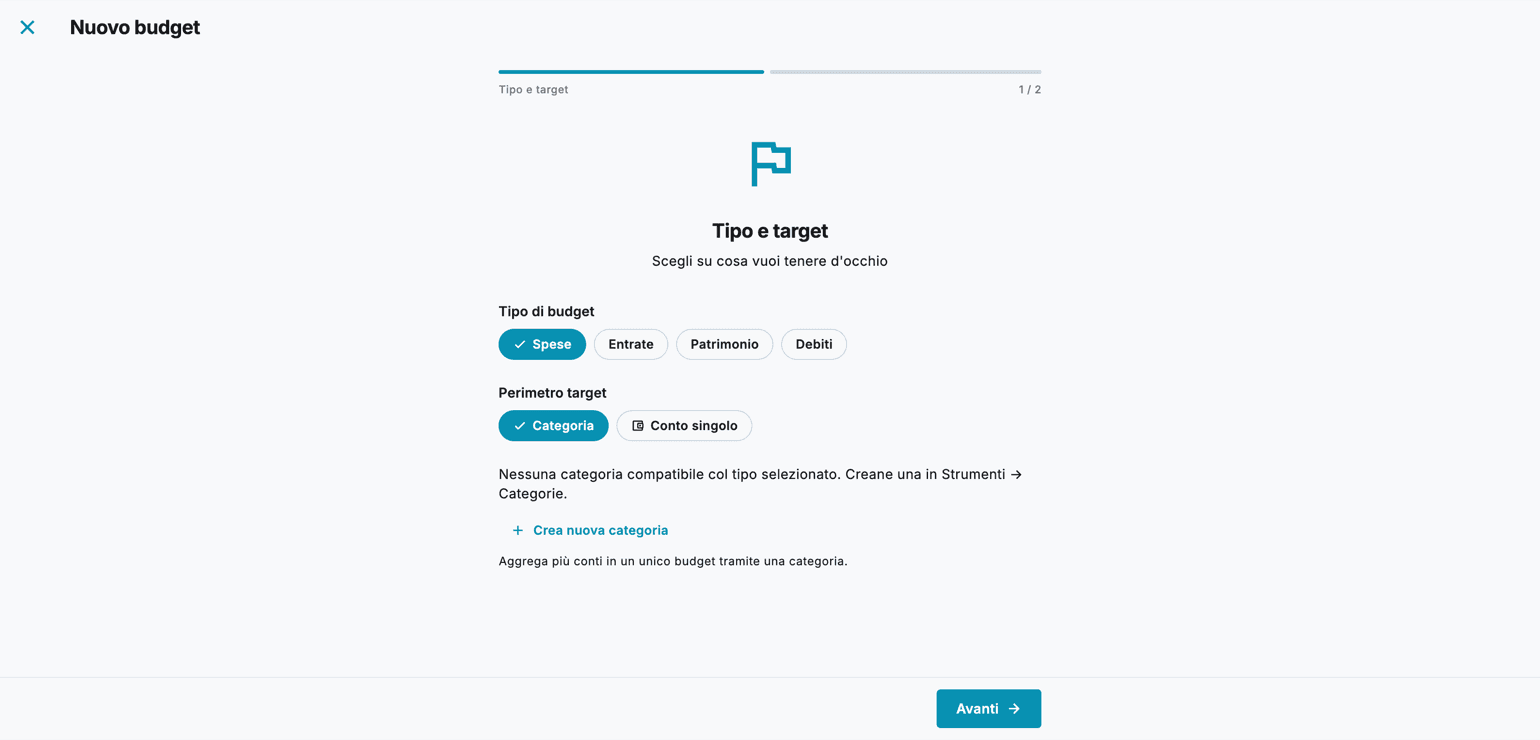
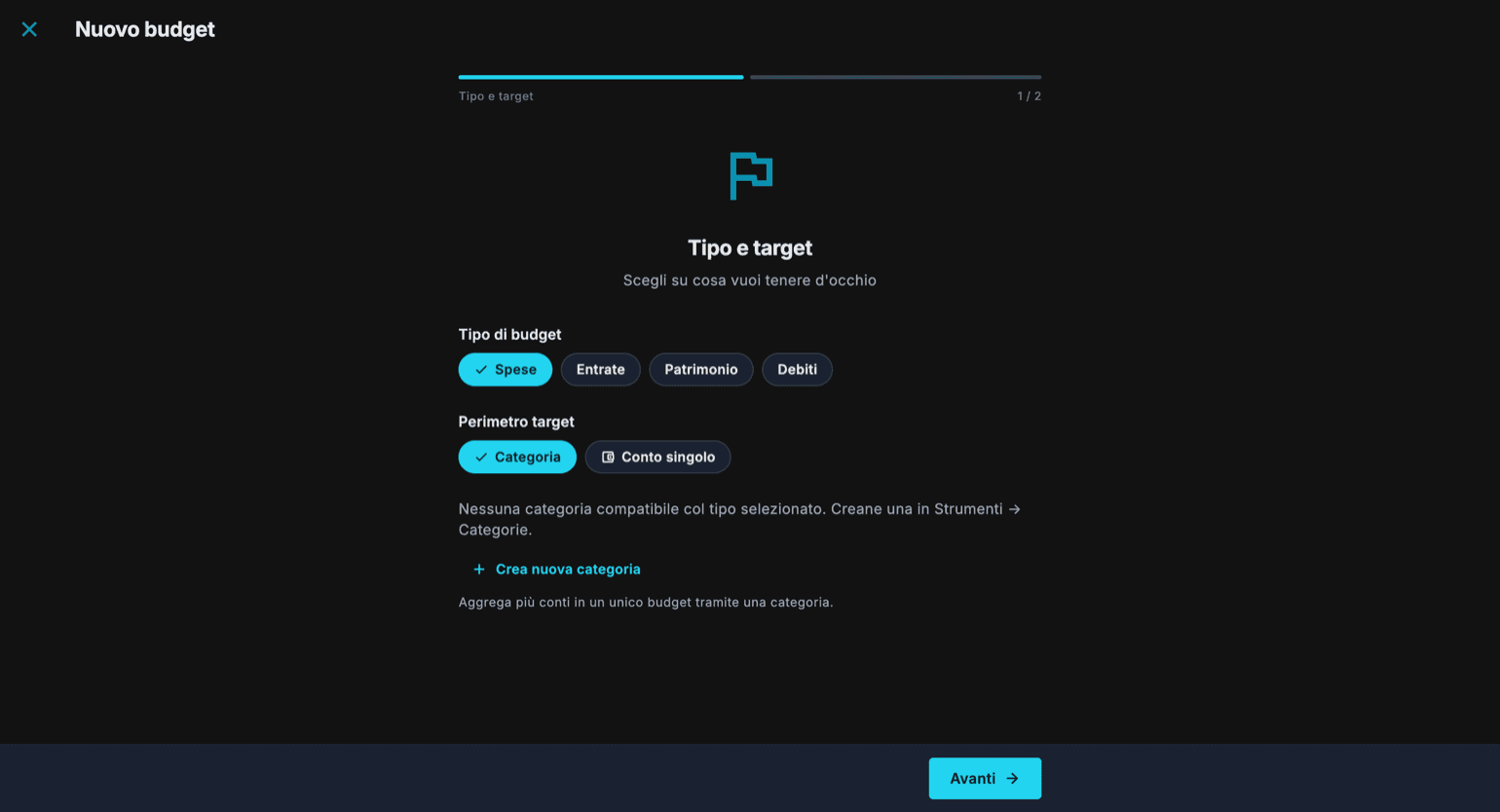
La creazione è una procedura guidata in due passi. Nel primo, Tipo e target, scegli su cosa vuoi tenere d'occhio l'andamento: il tipo di budget può essere Spese, Entrate, Patrimonio o Debiti, mentre il perimetro target può essere una Categoria, che aggrega più conti in un unico budget, oppure un Conto singolo.
- Nella pagina Budget premi Nuovo budget.
- Scegli il tipo di budget: Spese, Entrate, Patrimonio o Debiti.
- Scegli il perimetro target: Categoria o Conto singolo.
- Seleziona la categoria o il conto da monitorare. Se non esiste ancora una categoria adatta, puoi crearla al volo con Crea nuova categoria, indicando il nome e i conti da includere.
- Premi Avanti per passare al secondo passo.
Passo 2: importo e periodo
Nel secondo passo decidi quanto e per quanto tempo: inserisci l'importo del budget e scegli la periodicità. Con Mensile, Trimestrale o Annuale le date del periodo si impostano da sole; con Personalizzato definisci tu l'intervallo, e in ogni caso puoi ritoccare le date a mano.
- Inserisci l'importo di riferimento del budget.
- Scegli la periodicità: Mensile, Trimestrale, Annuale o Personalizzato.
- Controlla le date di inizio e fine periodo, impostate automaticamente in base alla periodicità.
- Conferma con Crea budget: il nuovo budget compare subito nell'elenco.
Avanzamento, soglie e rinnovo
Ogni budget mostra l'avanzamento del periodo: quanto hai usato rispetto all'importo previsto e quanto tempo è trascorso. Le soglie di avviso alimentano un semaforo che segnala a colpo d'occhio se sei in linea, sopra o sotto il piano, così individui subito i budget che meritano attenzione.
Aprendo un budget ne vedi il dettaglio. La percentuale di quanto hai speso sale anche oltre il 100%, e se hai superato l'importo i Numeri lo dicono con Sforato di. In fondo trovi Le spese del periodo: tutte, una per una, con il conto che hanno toccato; toccane una per aprirla.
A fine periodo il budget scade e passa sotto il filtro Scaduti. Quando la scadenza si avvicina l'app te lo segnala, e da lì puoi rinnovare il budget per il periodo successivo senza doverlo ricreare da zero.
Categorie: Pilastri e categorie personali
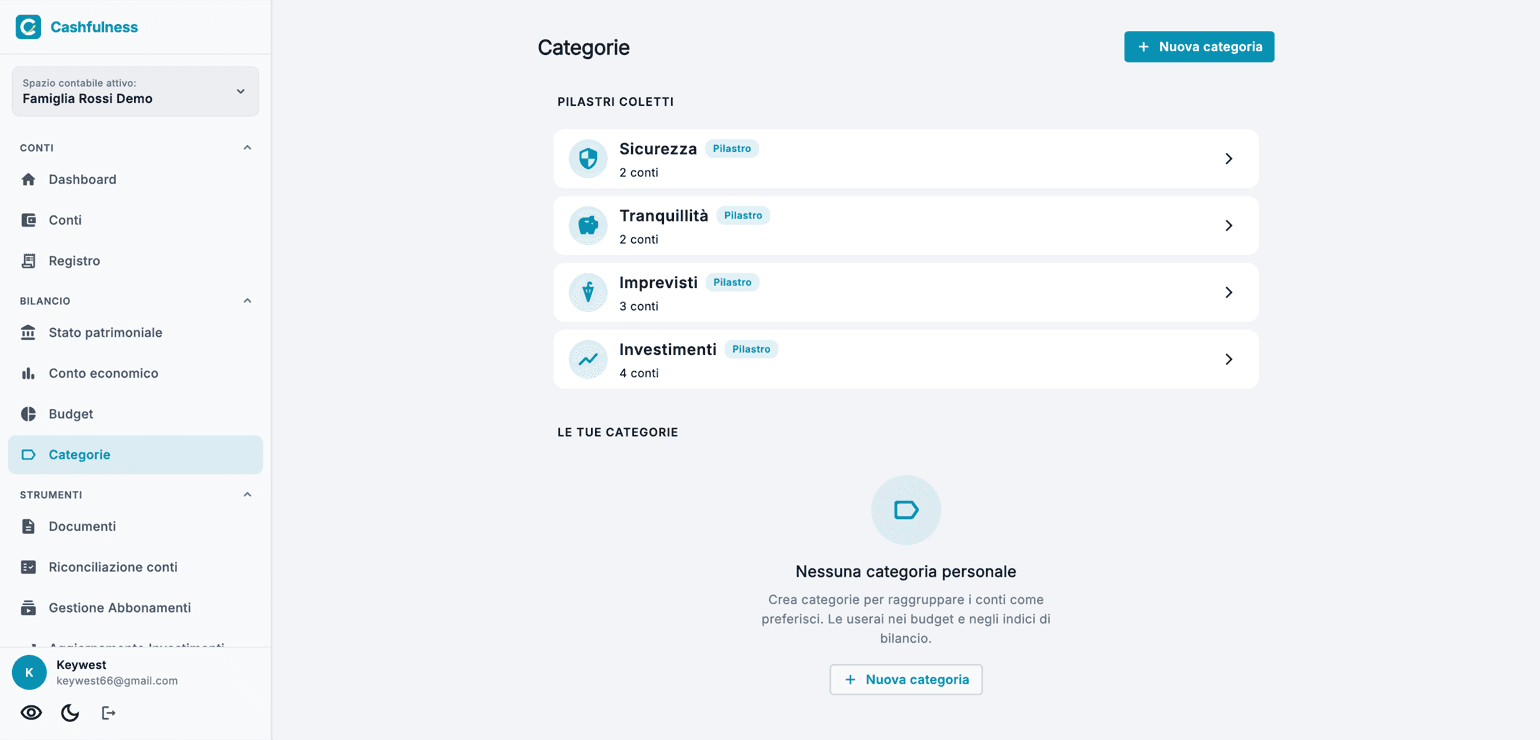
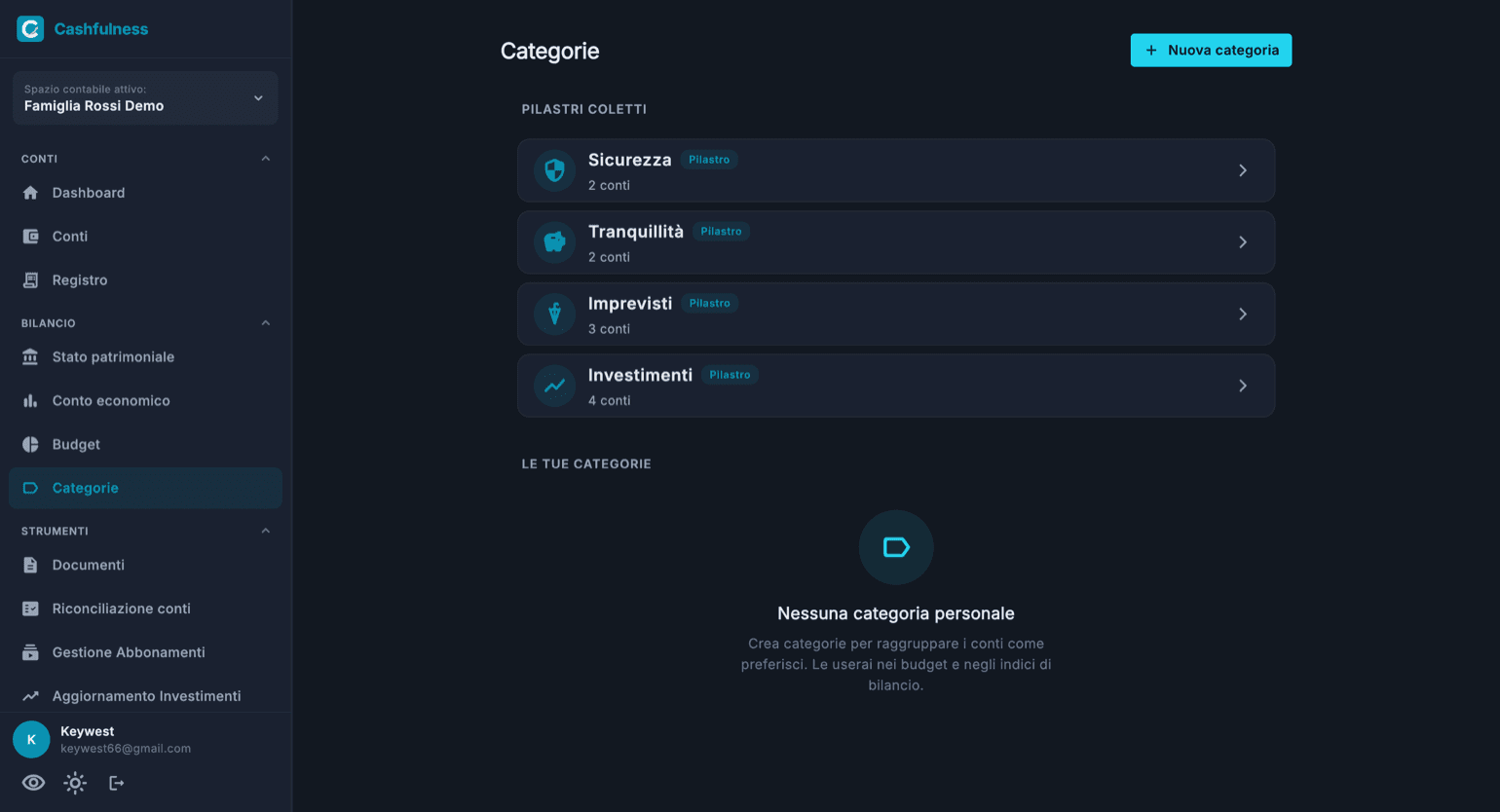
La pagina Categorie raccoglie due famiglie di categorie. In alto trovi i quattro Pilastri, le categorie predefinite che dividono il patrimonio per orizzonte temporale: Sicurezza, Tranquillità, Imprevisti e Investimenti. Ogni Pilastro mostra quanti conti contiene e si apre per vederne il dettaglio.
Sotto ci sono le tue categorie personali: gruppi liberi di conti che crei con Nuova categoria e organizzi come preferisci, per esempio per raccogliere tutte le utenze di casa o i conti di un progetto. Tutte le categorie, Pilastri compresi, si usano nei budget e negli indici di bilancio.