
プランと定期購入
Cashfulness には三つのプランがあります。Free、Premium、Ultra です。定期購入は個々の会計スペースではなく、あなたのアカウントに結びついています。あなたが持ち主であるすべてのスペースに適用されます。この章では、プランの選び方、定期購入の状態を確かめる場所、そしてプランの段が下がったときに何が起きるかを見ていきます。
三つのプラン
Free プランは始めるためのものです。複式簿記の土台はすべてそろっており、履歴や量にいくつかの上限があります。Premium は高度なダッシュボードのような進んだ機能を開き、書類の保管容量を 50 MB から 1 GB に広げます。ただし会計スペースは Free と同じく一つのままです。会計スペースを五つまで開けるのは Ultra で、一つのスペースに五人まで入れ、保管容量は 10 GB、自動バックアップも付きます。
各プランの最新の内容は、価格と上限を含めて、つねにサイトの料金ページにあります。価格はサイトでの価格で、ユーロ建て・税込みです。App Store と Google Play では、ストアに表示されるお住まいの国の通貨での価格を支払います。この価格はサイトの価格と異なることがあります。アプリの比較画面は今のプランを示し、申し込む前に月払いと年払いのどちらかを選べるようにします。
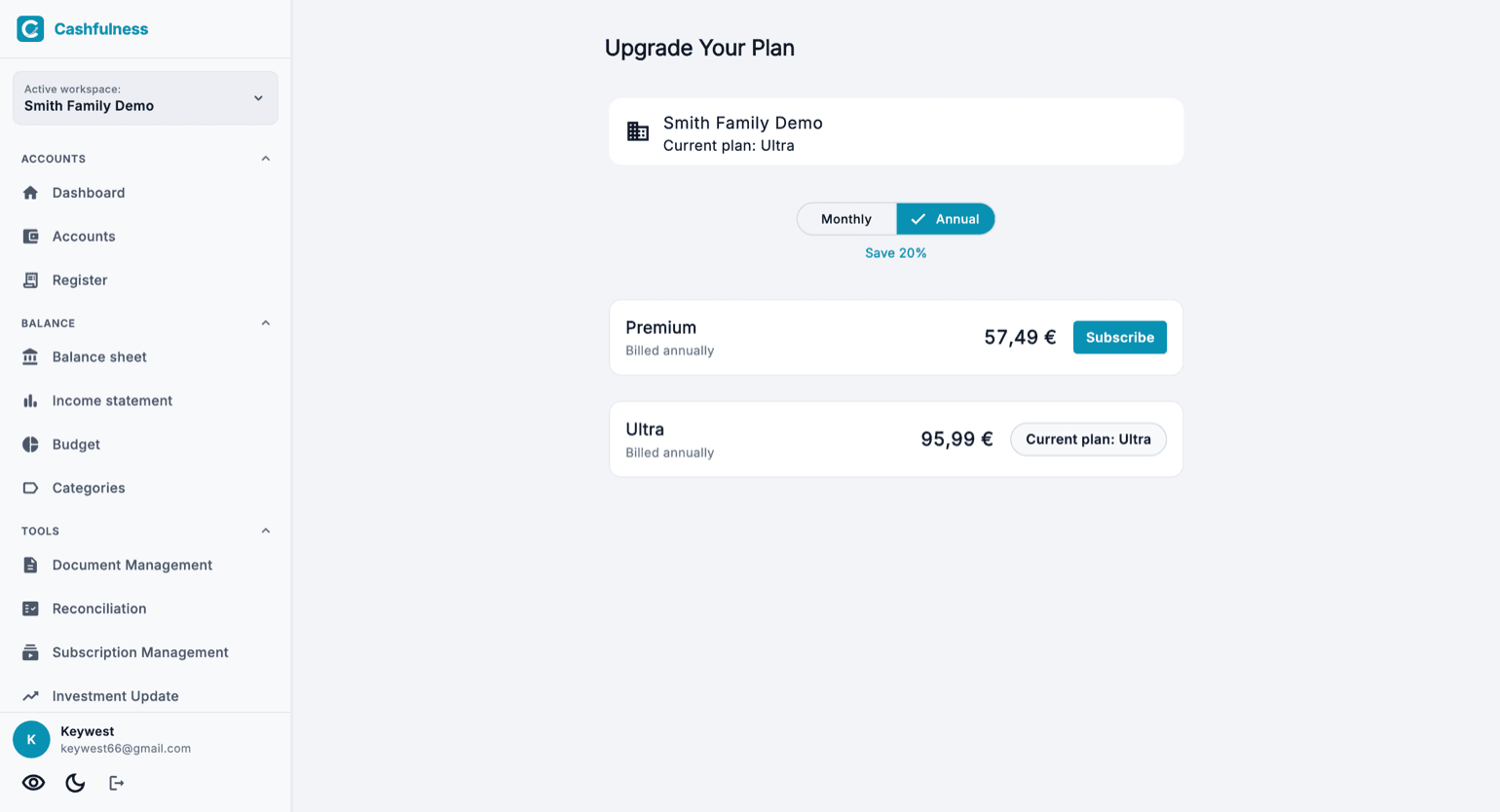
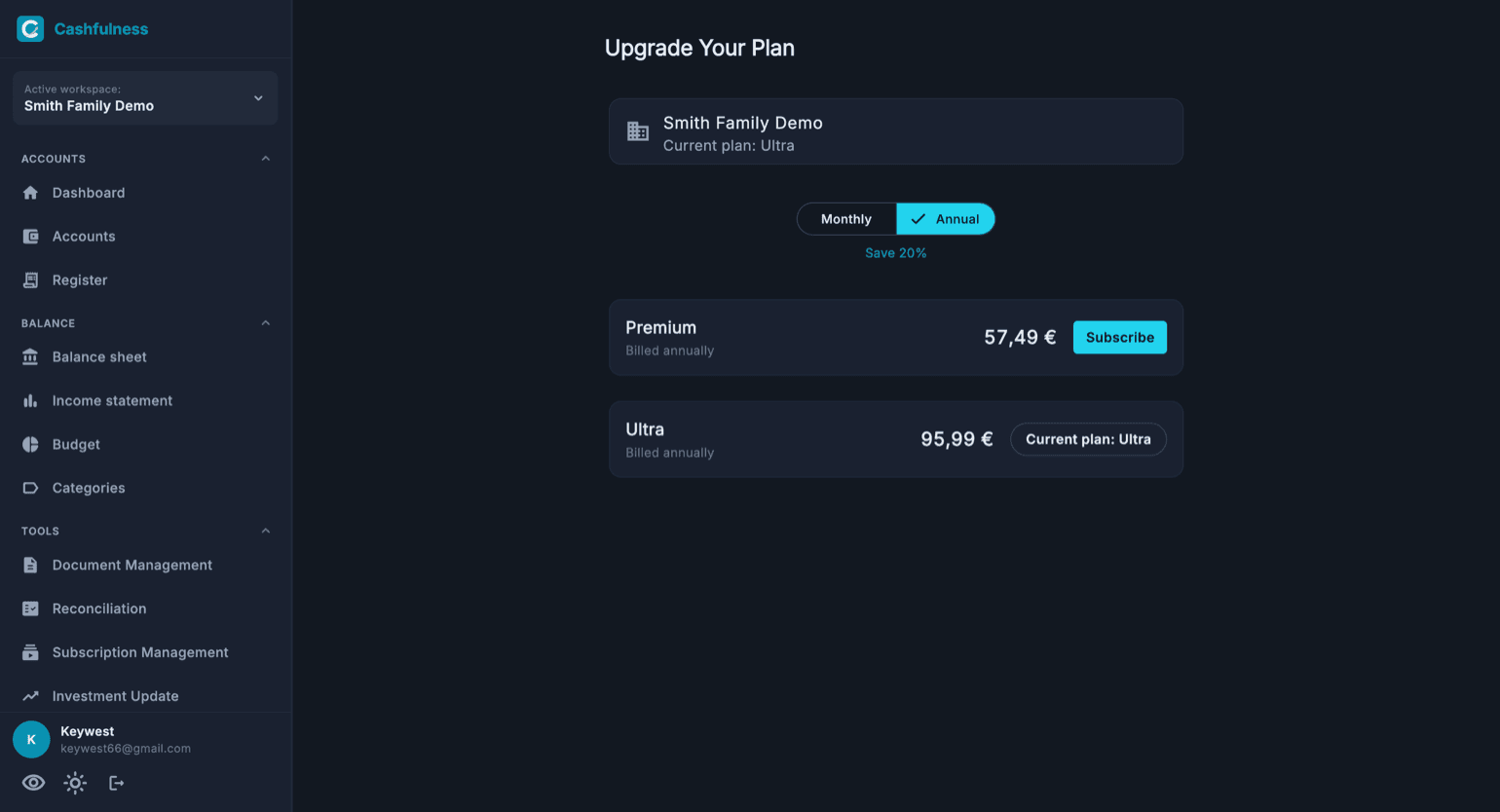
ひとつの定期購入で、すべてのスペースに
定期購入は一つの会計スペースではなく、あなたについてきます。申し込むと、プランの利点はあなたが持ち主であるすべてのスペースに、これから作るものも含めて及びます。
自分がメンバーだが持ち主ではないスペースでは、そのスペースの持ち主のプランの上限が適用されます。
申し込みのしかた
買い方は端末によって変わります。パソコンとウェブではウェブの決済で支払いを終え、スマートフォンでは端末のストアのアプリ内購入を通ります。
- プランの画面を開きます。たとえば設定の「定期購入」のページからです。
- 上部の切り替えで月払いか年払いを選びます。
- 好みのプラン、Premium か Ultra の「申し込む」を押します。
- 支払いを終えます。パソコンならウェブの決済、スマートフォンならストアでのアプリ内購入です。
設定の「定期購入」のページ
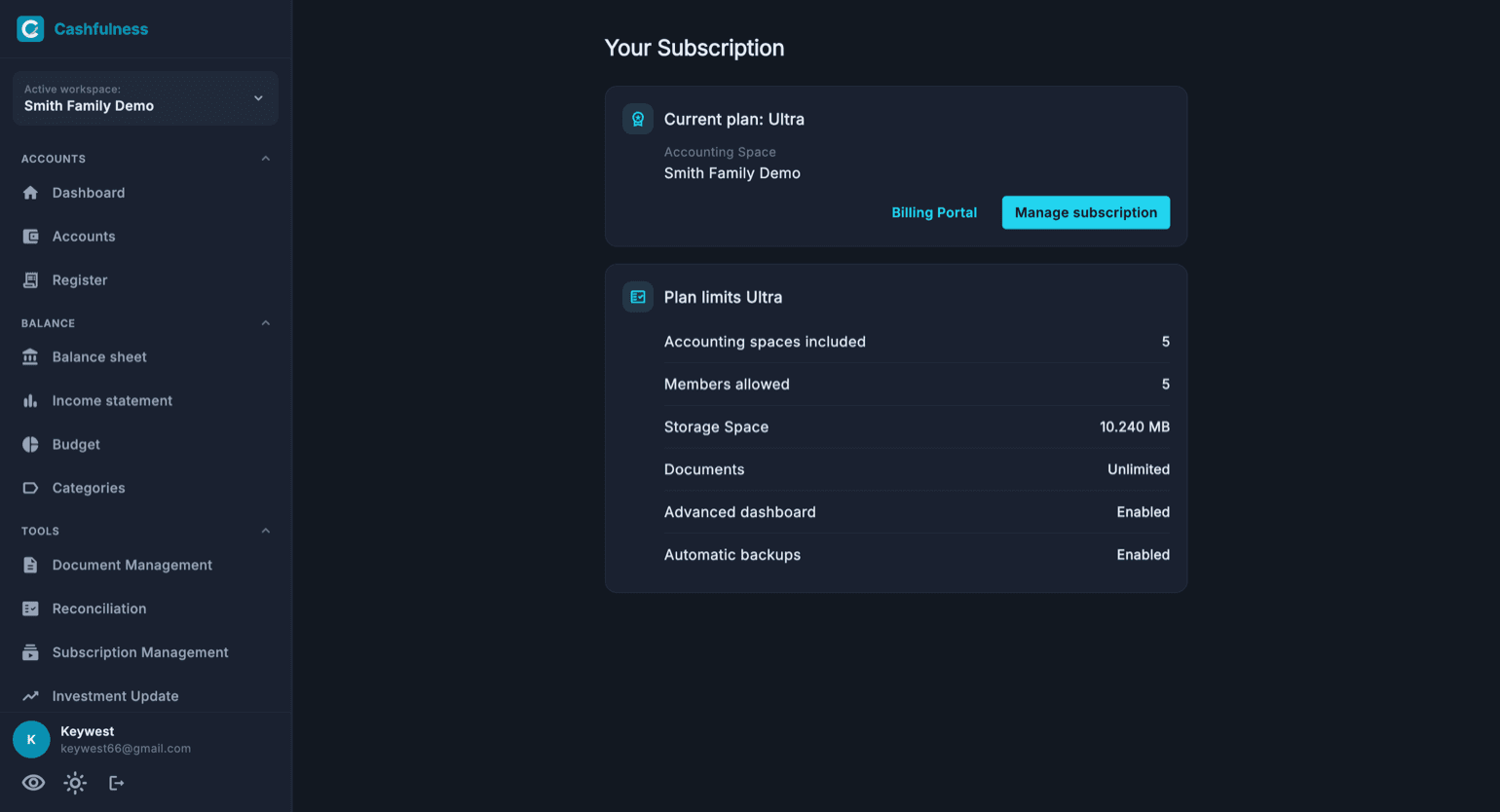
設定には「サブスクリプション」のページがあり、二つの枠に分かれています。「あなたのプラン」は個人のもので、有効なプラン、期限、更新を表示します。「このスペースの上限」は使っている会計スペースについてのもので、その上限がどのプランから来ているかを示します。スペースがあなたのものならあなたのプラン、メンバーとして参加しているなら所有者のプランで、その場合あなた個人のプランでは変わりません。
「請求ポータル」のボタンからは、定期購入が請求されている場所へ移動します。スマートフォンで購入した場合は App Store または Google Play の定期購入のページ、サイトで購入した場合はサイトの決済ポータルで、領収書や支払い方法もそこで確認できます。解約もそこで行います。一方「サブスクリプションを管理」はプランの一覧を開き、別のプランに切り替えるためのものです。贈られたプランでは「請求ポータル」は表示されません。支払うものも解約するものもないからです。
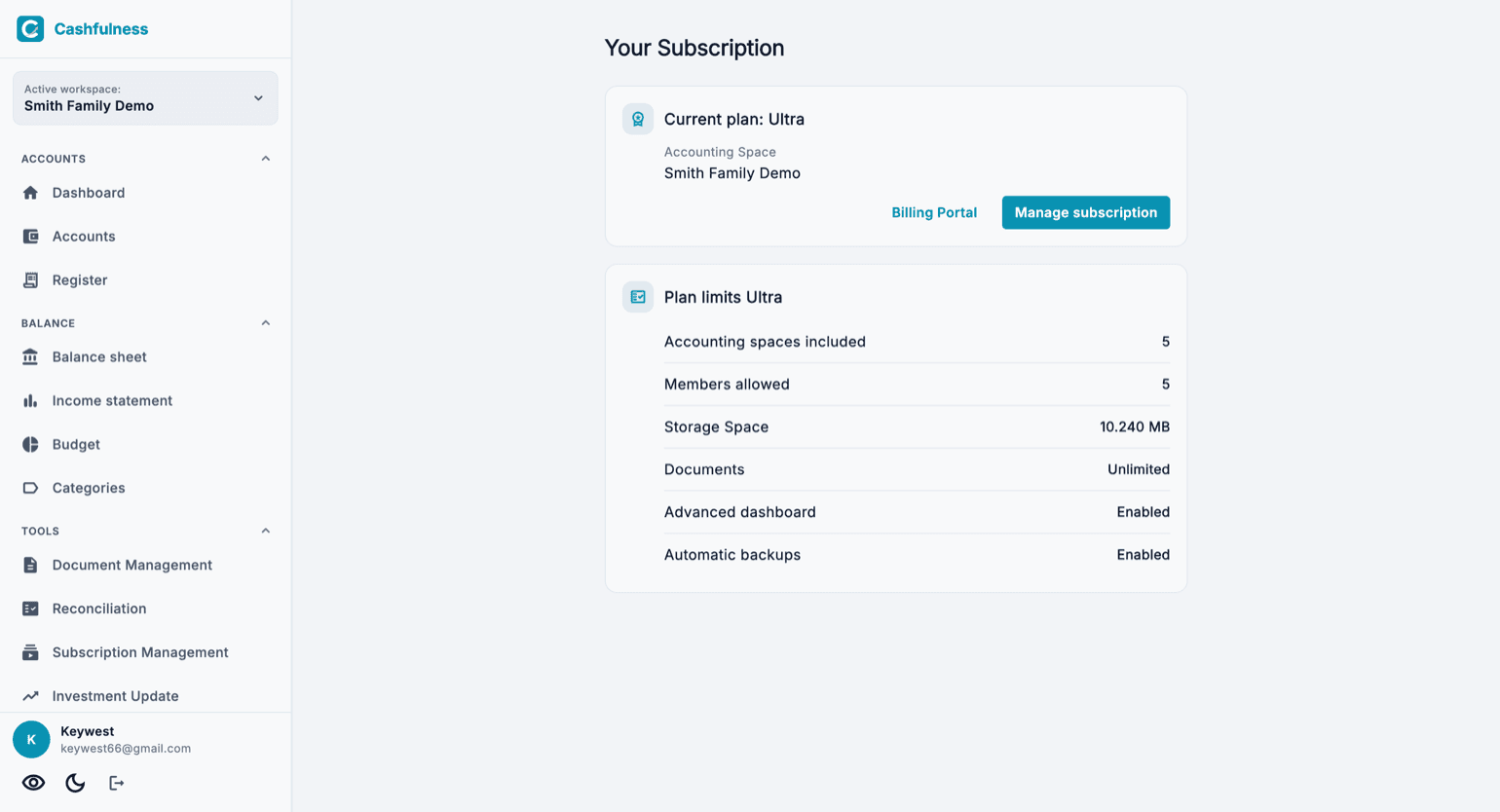
下のプランへ:何も消えません
下のプランに切り替えても、データはそのまま残ります。何も取り除かれません。新しいプランの上限を超える会計スペースは、読むだけの状態で凍結されるだけなので、そのまま見続けられます。
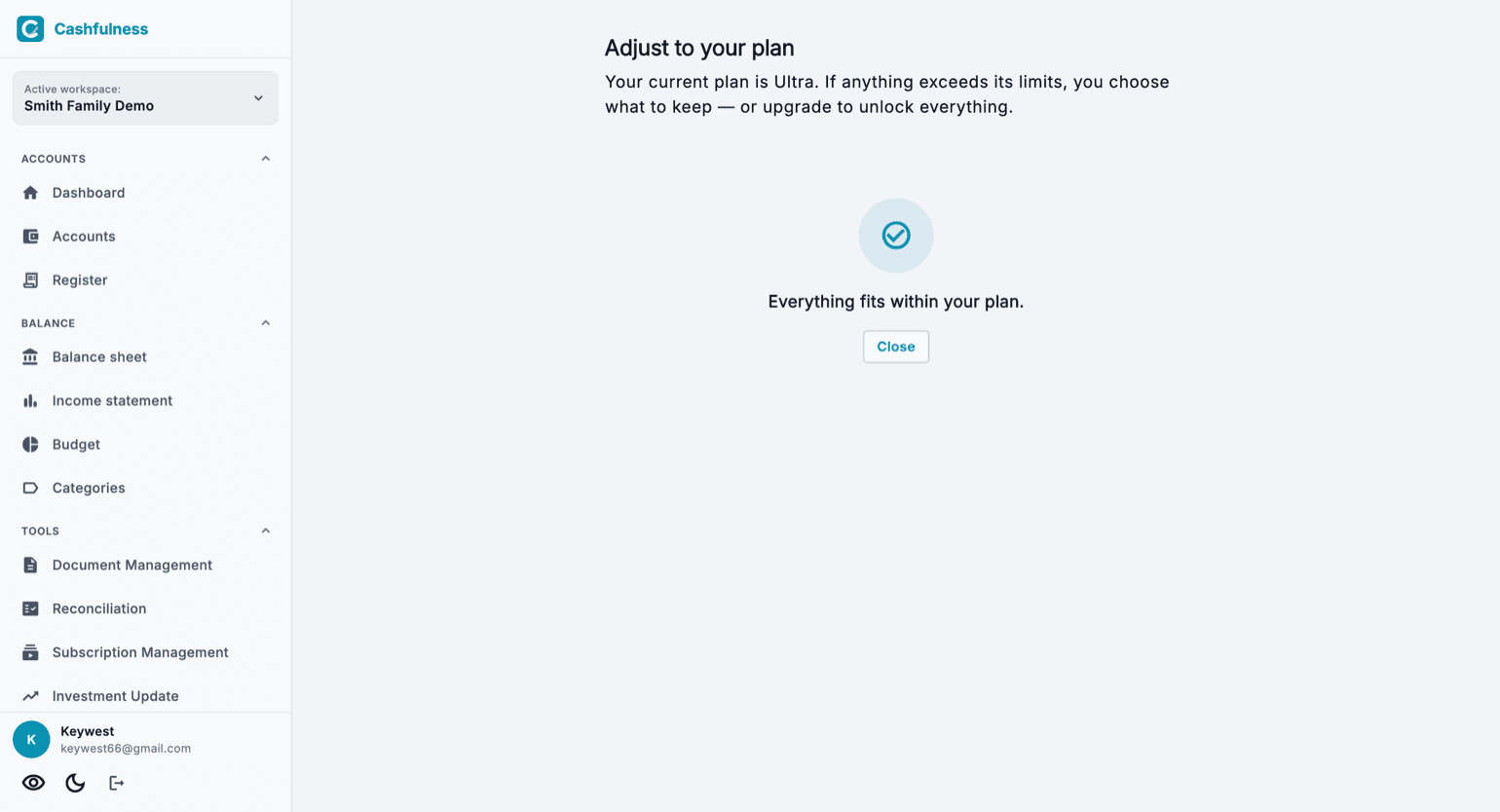
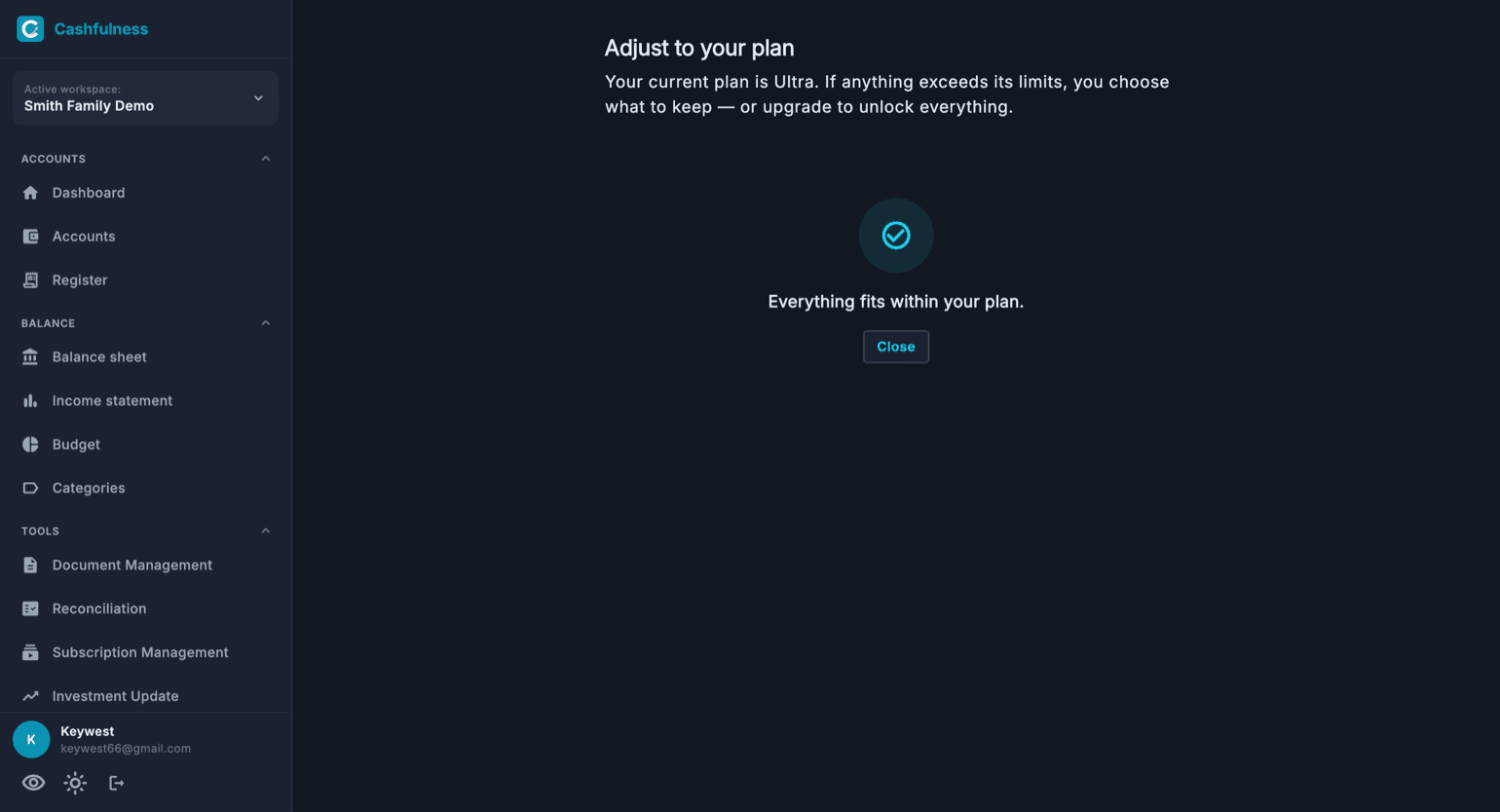
「プランを合わせる」の画面が選択を案内します。どのスペースを使い続け、どれを手放すかを自分で決められますし、上のプランにしてすべてをまた開くこともできます。すでにプランの上限に収まっている場合は、画面がそれを伝え、ほかにすることはありません。
一方、有料の定期購入が更新されないまま期限切れになった場合も、データはすべてそのまま残りますが、更新するまでは自分のスペースに新しいものを追加できません。追加しようとすると、アプリがプランの画面を開き、理由を表示します。メンバーとして参加しているスペースでは、所有者のプランが適用されます。期限切れになったのが所有者の定期購入であれば、アプリがそのことを伝えます。自分で定期購入しても、そのスペースのロックは解除されません。
ベータ期間中は
Cashfulness のベータは招待制で、テスターはこの取り組みが続くあいだ贈られたプランを受け取ります。有料プランの機能を、申し込まずに試せます。
贈られたプランは、設定の「定期購入」のページに、期限とともにふつうに表示されます。