
仕訳帳
仕訳帳は、使用中の会計スペースのすべての取引を、ひとつの時間順の一覧に集めます。ここから過去の動きを探し、新しく記録し、すでにある取引に手を入れます。どの取引も舞台裏では複式です。互いに釣り合う二つ以上の動きから成りますが、アプリが簡単な入力画面をもとに組み立ててくれます。
仕訳帳をひと目で
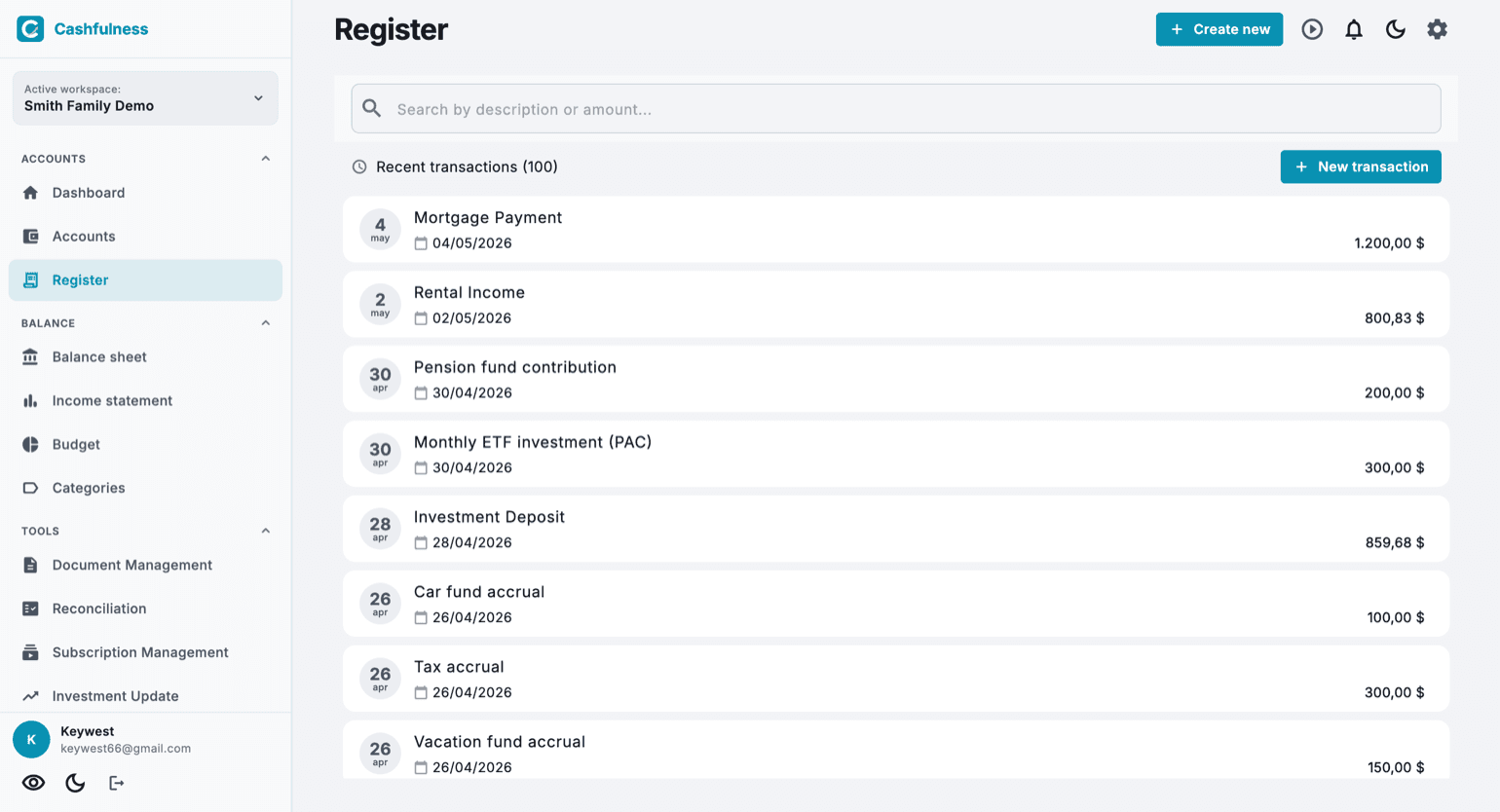
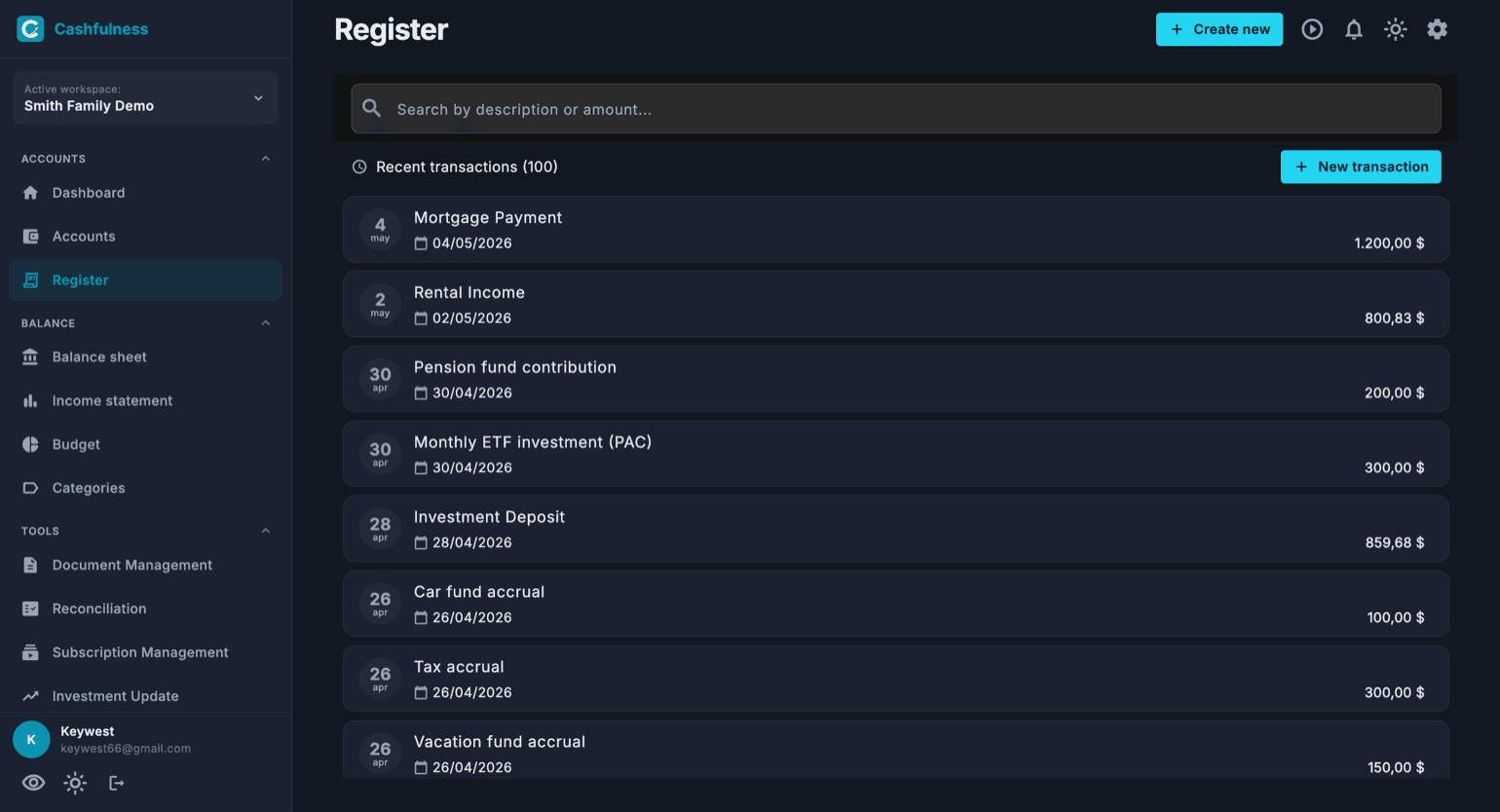
サイドバーから仕訳帳を開くと、会計スペースの最近の取引が新しいものから並びます。各行に動きの日付、摘要、金額が出ます。
上部の欄では摘要や金額で検索できます。入力を始めると一覧が絞り込まれます。右上には「新規取引」のボタンがあり、入力画面が開きます。
一部の行では、説明の横に小さなラベルが表示されます。その仕訳をアプリが作成したもので、ご自身が入力したものではないという意味です。投資の評価、減価償却、期首残高、定期的な仕訳、そしてインポートで取り込まれた行に付きます。ラベルのない行は、ご自身が手で入力したものです。
新しい取引を作る
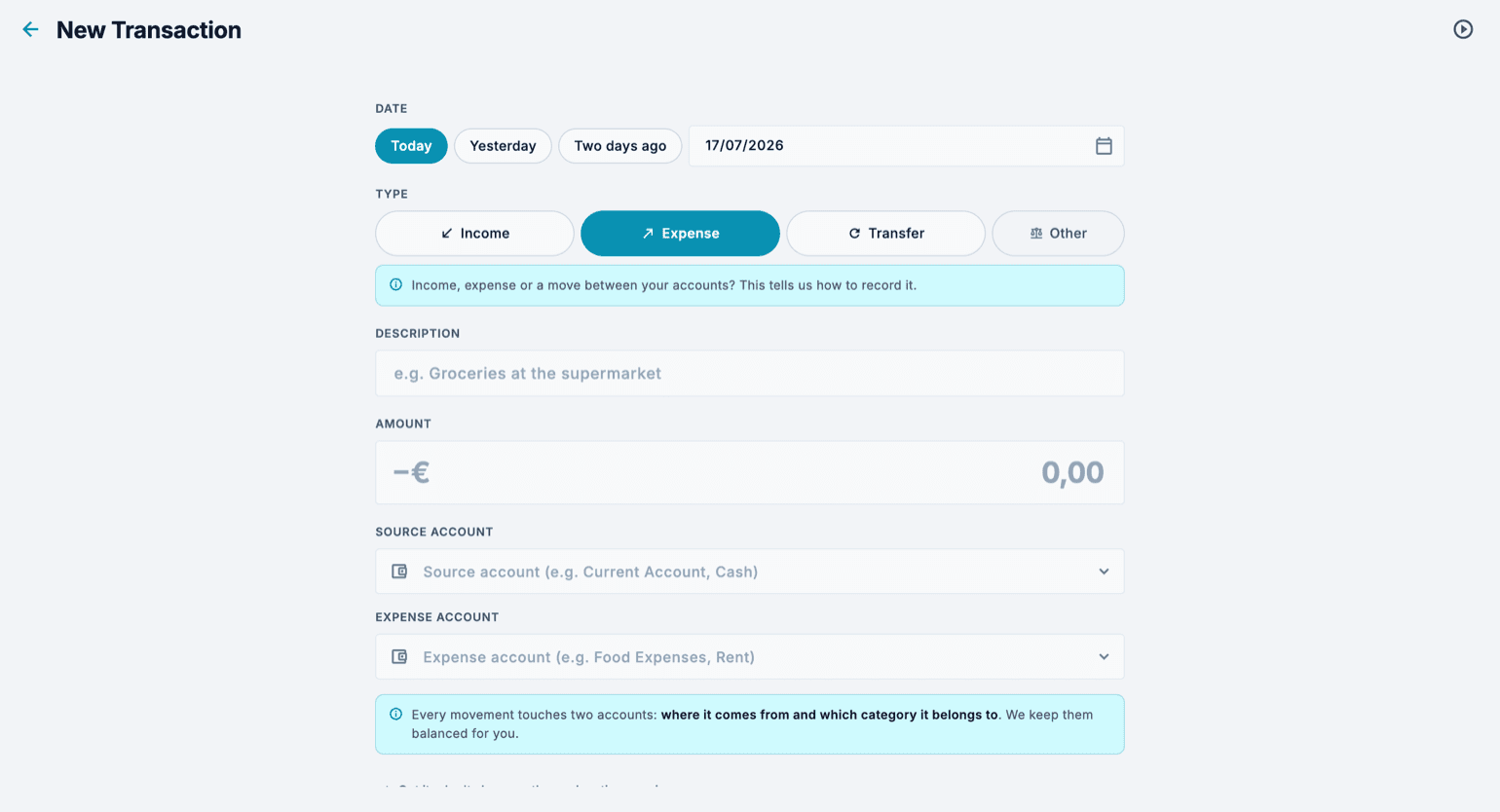
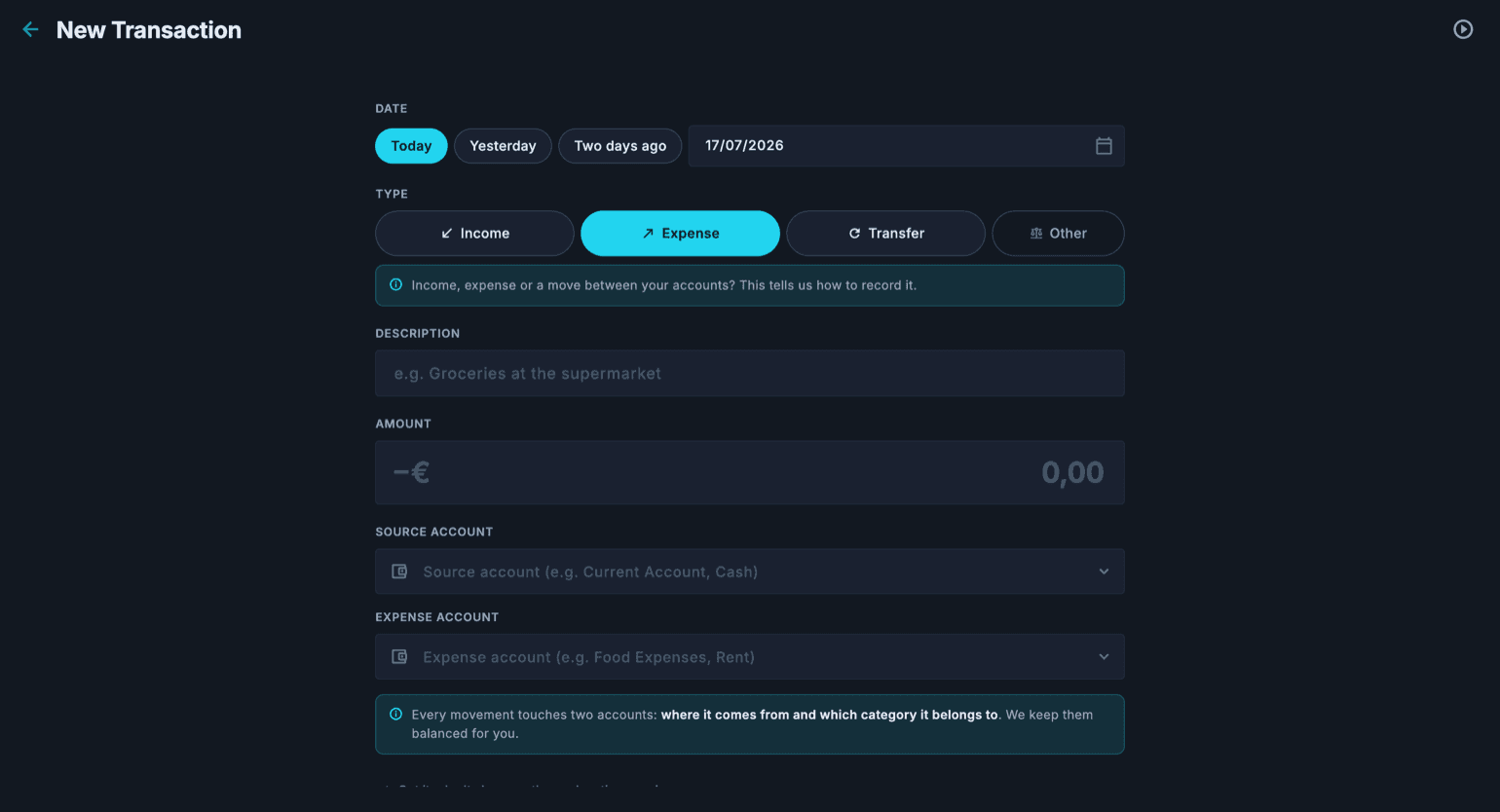
入力画面が項目ごとに案内します。まず動きの種類を選びます。収入、支出、自分の勘定科目のあいだの振替、または特別な場合のためのその他です。選んだ種類に応じて、アプリがつなぐべき勘定科目を提案します。
日付にはカレンダーのほかに素早い選択(今日、昨日、一昨日)があり、この数日の支出を記録するのは一度触れるだけで済みます。
- 仕訳帳で「新規取引」(または右下のプラスのボタン)を押します。
- 素早い選択かカレンダーで日付を選びます。
- 種類を選びます。収入、支出、振替、その他です。
- 摘要を書きます。たとえば「スーパーでの買い物」です。
- 動きの金額を入力します。
- 出どころの勘定科目と受け入れ先を指定します。支出なら、お金が出ていく口座と、それが属する費用の科目(食費や家賃など)です。
- 確定します。取引はすぐ仕訳帳に現れ、関わった勘定科目の残高が更新されます。
口座から始める
「口座」タブで口座を開き、そこから取引を作ることもできます。その口座はあらかじめ選ばれていて、どこに入るかは口座の種類によって決まります。カードや現金のようにお金が置かれている口座は、支払う側または受け取る側になり、取引の種類を変えてもそのまま残ります。一方、インターネット・電話のような費用や収入の勘定科目はカテゴリの欄に入り、残るのは支払いに使う口座か入金先の口座を選ぶことだけです。「次の入力のためにここに残る」にチェックを入れておくと、保存後も種類、日付、支払った口座が残ります。費用や収入の勘定科目から始めた場合は、カテゴリも残ります。
口座のページには、取引の一覧の上に、GnuCash の口座の記録簿のように一行ずつ続けて書き込めるバーもあります。摘要を入力していると、その口座でこれまでに記録した取引が候補として表示されます。どれかを選ぶと摘要、相手勘定、前回の金額が入り、金額はそのまま上書きできるように選択された状態になります。相手勘定も入力しながら補完され、その勘定がまだなければ作成を提案します。
保存するとバーは空になりますが日付はそのまま残り、カーソルは摘要に戻ります。火曜日のレシートをまとめて写すなら、日付を選ぶのは一度だけです。口座のページを出てもう一度入ると、日付は今日に戻ります。複数行の仕訳を書くときは、全フォームのボタンを押せば、それまでに書いた内容をそのまま持っていけます。
複式簿記を、気にせずに
取引を保存すると、Cashfulness は互いに釣り合う二つ以上の会計記録を作ります。借方と貸方の合計はつねにゼロです。これがあなたの残高、貸借対照表、損益計算書の筋を通しています。
実際には、支出は資産(たとえば普通預金)を減らし、費用の科目を増やします。振替は自分の二つの勘定科目のあいだで価値を動かし、純資産には触れません。あなたは簡単な画面を埋めるだけで、会計上の厳密さはアプリが保ちます。
ほかの通貨での取引
動きが異なる通貨の勘定科目に関わる場合、各勘定科目にはそれぞれの通貨で金額が入ります。アプリは動きがあった日の欧州中央銀行の為替レートを提案し、保存する前に換算額を見せます。
銀行の取引明細に別の金額が載っているとき、たとえば銀行が独自の為替レートを適用したときは、「その他」を選び、その勘定科目の行に実際に届いた金額を書き込みます。為替レートは自動で計算し直されます。こうして各勘定科目にはその勘定科目のお金が正確に表示され、レポートの合計はスペースの主な通貨に換算されます。
直す、複製する、ゴミ箱から戻す
仕訳帳の各行には、口座のページにある取引一覧の各行と同じく、末尾に ⋮ ボタンがあります。押すと、行を開かなくても「編集」「複製」「削除」のメニューが開きます。スマートフォンでは、行を長押ししても同じメニューが開きます。ボタンとメニューは、取引を編集できる場合に表示されます。複製は、分割払いや毎月の支出のように繰り返す動きに便利です。今日の日付で写しが作られるので、必要なところだけを変えます。同じ操作は、開いた行の中にもあります。
消した取引はすぐには消えません。ゴミ箱に入り、そこで戻せる状態のまま残ります。そこから仕訳帳に戻すこともできますし、もう必要ないと確かめたうえで完全に消すこともできます。
記帳のしかたをステップごとに
ここでは、だれにでも起こる記帳をセクションごとに一つずつ紹介します。給与、クレジットカードでの支払い、カードの利用明細の引き落とし、自分の口座間の振替、ATM での引き出し、住宅ローンの返済、そして返金です。それぞれについて、何が起きているかをやさしい言葉で説明し、Cashfulness が保存する仕訳を例の金額とともに一行ずつ示し、アプリでの手順を載せています。GnuCash から来た方も同じ仕訳を見つけられます。変わるのは、それを書き込む画面だけです。
仕訳を読むにはルールが一つあれば足ります。資産(普通預金、現金、貯蓄預金)と費用は借方で増え、負債(クレジットカード、住宅ローン)と収益は貸方で増えます。どの仕訳でも借方の合計は貸方の合計と等しく、つまり行をすべて足すとゼロになります。
いつも仕訳帳の「新規取引」から始めます(スマートフォンでは右下のプラスのボタン)。簡単モードでは、借方か貸方かを自分で選ぶことはありません。入力画面の二つの口座のうち、一つ目が貸方に、二つ目が借方に入ります。住宅ローンの返済のように三行以上の仕訳を書くとき、または返金のように側を自分で選びたいときは「その他」を使います。これで詳細モードが開き、各行にそれぞれの口座、側、金額があります。下にある借方合計と貸方合計の欄が、仕訳が釣り合ったことを知らせてくれます。
ステップごとに:給与が普通預金に入る
給与が普通預金に振り込まれます。口座の残高が増え、同時に収益を記録します。これは「収入」です。ここで記録するのは口座に入る手取り額です。控除額も記録しておきたいときは、「その他」で複数行の仕訳を書く必要があります。
給与が 2,150.00 € の場合の仕訳:普通預金 2,150.00 € を借方(資産が増える)、給与 2,150.00 € を貸方(収益を記録する)。借方合計 2,150.00 €、貸方合計 2,150.00 € で、仕訳は釣り合います。
- 仕訳帳で「新規取引」を押し、給与が入った日付を選びます。
- 種類は「収入」を選びます。
- 説明を書きます。たとえば「9月分の給与」、金額は 2,150.00 です。
- 「収入口座」で給与を、「受取口座」で普通預金を選びます。
- 「取引を保存」を押します。
ステップごとに:クレジットカードでの支払い
夕食をクレジットカードで払います。普通預金はまだ動きません。増えるのはカードを発行した銀行への借りで、これは Cashfulness では負債タイプの口座です。そして費用を記録します。これは「支出」で、お金が出ていく口座はカードです。
64.50 € の夕食の場合の仕訳:外食 64.50 € を借方(費用を記録する)、クレジットカード 64.50 € を貸方(負債が増える)。借方合計 64.50 €、貸方合計 64.50 € で、仕訳は釣り合います。
- 仕訳帳で「新規取引」を押し、支払った日付を選びます。
- 種類は「支出」を選びます。
- 説明を書きます。たとえば「ピザ屋での夕食」、金額は 64.50 です。
- 「出金元口座」でクレジットカードを、「支出口座」で外食を選びます。
- 「取引を保存」を押します。
ステップごとに:カードの利用明細の引き落とし
月末に、銀行がカードの利用明細の合計を普通預金から引き落とします。これは新しい支出ではありません。支払いはすでに一件ずつ記録してあります。普通預金が減り、カードの負債も同じ額だけ減るので、自分の二つの口座のあいだの「振替」です。
412.30 € の利用明細の場合の仕訳:クレジットカード 412.30 € を借方(負債が減る)、普通預金 412.30 € を貸方(資産が減る)。借方合計 412.30 €、貸方合計 412.30 €。費用はなく、純資産は変わりません。
- 仕訳帳で「新規取引」を押し、引き落としの日付を選びます。
- 種類は「振替」を選びます。
- 説明を書きます。たとえば「9月分のカード利用明細」、金額は 412.30 です。
- 「送金元口座」で普通預金を、「送金先口座」でクレジットカードを選びます。
- 「取引を保存」を押します。
ステップごとに:自分の二つの口座間の振替
普通預金から貯蓄預金へお金を移します。お金は自分のままです。一方の口座が減り、もう一方が増え、純資産は変わりません。これは「振替」です。
5,000.00 € の振替の場合の仕訳:貯蓄預金 5,000.00 € を借方(資産が増える)、普通預金 5,000.00 € を貸方(資産が減る)。借方合計 5,000.00 €、貸方合計 5,000.00 € で、仕訳は釣り合います。
- 仕訳帳で「新規取引」を押し、振替の日付を選びます。
- 種類は「振替」を選びます。
- 説明を書きます。たとえば「貯蓄預金への振替」、金額は 5,000.00 です。
- 「送金元口座」で普通預金を、「送金先口座」で貯蓄預金を選びます。
- 「取引を保存」を押します。
ステップごとに:ATM での引き出し
ATM で現金を引き出します。お金は普通預金から財布に移ります。何も使っておらず、お金を移しただけです。支出は現金を使ったときに記録します。現金の口座への「振替」です。
200.00 € の引き出しの場合の仕訳:現金 200.00 € を借方(資産が増える)、普通預金 200.00 € を貸方(資産が減る)。借方合計 200.00 €、貸方合計 200.00 € で、仕訳は釣り合います。
- 仕訳帳で「新規取引」を押し、引き出しの日付を選びます。
- 種類は「振替」を選びます。
- 説明を書きます。たとえば「ATM での引き出し」、金額は 200.00 です。
- 「送金元口座」で普通預金を、「送金先口座」で現金を選びます。
- 「取引を保存」を押します。
ステップごとに:住宅ローンの返済
銀行が住宅ローンの返済額を普通預金から引き落とします。返済額は二つに分かれています。借りたお金の一部を返して負債を減らす元金部分と、借りる代金、つまり費用である利息部分です。二つの金額は銀行の返済予定表に載っています。口座が三つなので行も三つで、「その他」を使います。返済額全体を住宅ローンへの振替として記録すると、負債が実際より速く減り、費用である利息が隠れてしまいます。
返済額 780.00 €、うち元金 520.00 €、利息 260.00 € の場合の仕訳:住宅ローン 520.00 € を借方(負債が減る)、支払利息 260.00 € を借方(費用を記録する)、普通預金 780.00 € を貸方(資産が減る)。借方合計 780.00 €、貸方合計 780.00 € で、仕訳は釣り合います。
- 仕訳帳で「新規取引」を押し、引き落としの日付を選び、種類は「その他」を選びます。入力画面が詳細モードに切り替わり、元帳の行が表示されます。
- 説明を書きます。たとえば「9月分の住宅ローン返済」。
- 一行目:普通預金を選び、「貸方」を選択して 780.00 と書きます。
- 二行目:住宅ローンを選び、「借方」のままにして、提案された金額を 520.00 に直します。行にはアプリが「負債: 負債が減る」と表示します。
- 三行目:アプリが足りない金額でまだ追加していなければ、「行を追加」を押します。支払利息を選び、借方、260.00 です。
- 下の借方合計と貸方合計がどちらも 780.00 € になり、「借方 = 貸方・一致」が表示されたら、「仕訳を保存」を押します。
ステップごとに:支払いの返金
靴を返品し、店が普通預金に 39.90 € を返金します。これは儲けではありません。前の支出が取り消されるのです。そのため返金は、収益に数えてしまう「収入」としてではなく、費用の取消として、「その他」と二つの行で記録します。
39.90 € の返金の場合の仕訳:普通預金 39.90 € を借方(資産が増える)、衣料品 39.90 € を貸方(費用を取り消す)。借方合計 39.90 €、貸方合計 39.90 €。損益計算書では衣料品の費用が 39.90 € 減ります。
- 仕訳帳で「新規取引」を押し、返金の日付を選び、種類は「その他」を選びます。
- 説明を書きます。たとえば「返品した靴の返金」。
- 一行目:普通預金を選び、「借方」を選択して 39.90 と書きます。
- 二行目:衣料品を選びます。アプリがすでに貸方 39.90 を提案し、行には「費用: 取消」と表示されます。
- 下に「借方 = 貸方・一致」が表示されたら、「仕訳を保存」を押します。
実際の暮らしのケース、三行で
上の記帳は、毎月起こるものです。このほかに、日々の小さなケースがあります。「これはどこに入れたらいい?」と迷うものです。ここでは、アプリを使う人からの質問をもとに、よくあるものを集めました。どれも三行で、状況、動く勘定、そして理由を示します。すべてをつなぐルールは一つだけです。あなたのお金は決して消えず、場所を変えるだけです。そして費用とは、永久に出ていったものだけです。
友人のために立て替えたお金。友人の注文をあなたが支払い、友人は現金で返してくれて、あなたはそれを銀行に預けます。勘定:支払うとき、借方に友人への立替金(資産で、種類は売掛金。一度だけ作ります)、貸方に普通預金またはカード。返してもらったとき、借方に現金、貸方に友人への立替金。銀行に預けたとき、借方に普通預金、貸方に現金。理由:何も使っておらず、貸しただけです。立替金は現金と同じようにあなたの財産で、返してもらうまではそこに保留のまま見えます。
Satispay や電子マネーにためた少額のお金。Satispay、PayPal、または似たアプリに数ユーロをとっておいて、数に入れるべきか迷っています。勘定:資産のなかに、普通預金と同じように Satispay の勘定を作ります(種類はプリペイドカードまたは現金)。チャージは振替です。借方に Satispay、貸方に普通預金。Satispay での支払いは普通の支出です。借方に費用、貸方に Satispay。理由:そのお金はまだあなたのもので、引き出せます。支出ではなく、ただ別のポケットにあるだけです。純資産にはそのお金が見え、残りがいくらかも分かります。
数セントの利息。定期預金口座や Satispay が、ごくわずかな利息を入金します。勘定:入金を見た日に、借方にそれを受け取る口座、貸方に受取利息の種類の収益(受動的収入のなか)。理由:利息は、0.01 でも本物の収入です。「更新」するものは何もありません。入ったものを、入ったときに記録します。本当に小銭なら、入金を年に一度、合計で記録してもかまいません。
利息なしの分割で支払う治療、PayPal などで。歯科は治療の日に全額支払い済みですが、あなたは PayPal に三回に分けて払います。勘定:治療の日に、借方に医療費を全額、貸方に PayPal への債務の勘定(短期の負債で、一度だけ作ります)。各回の支払いで、借方に PayPal への債務、貸方に普通預金。理由:領収書に「支払済み」とあるのは、PayPal があなたの代わりに払ったからで、あなたはその時点から PayPal にお金を借りています。その三か月のあいだ、お金はまだ口座にありますが、同額の借りがあります。純資産は初日から正しい値です。
スーパーの割引クーポン。「次回の買い物 30 ユーロにつき 5 ユーロ」:これは財産でしょうか。勘定:使うまでは、なし。使ったとき、実際に支払った額、つまり割引後のレシートの額で費用を記録します。理由:条件つきのクーポンは引き出すことも、ほかで使うこともできません。財産ではなく、次回の価格が下がるだけです。先に記録すると、使わないかもしれないお金を数えることになります。
返品でもらった商品券。間違った買い物を返品したら、店は現金の代わりに商品券をくれました。勘定:返品の日に、借方に店への売掛金の勘定(資産で、種類は売掛金)、貸方に購入時と同じ費用。これで費用が取り消されます。商品券を使うとき、借方に買ったものの費用、貸方に店への売掛金。理由:収入ではありません。だれも新しいお金をくれていないからです。戻ってきた支出が、再び使うまで売掛金として置かれているのです。
レシートは毎晩入力するのか?いいえ。勘定:買い物のものを、記録するときに。理由:ペースはあなたが決めます。週に一度で十分で、どの取引も一度だけ入ればかまいません。カードで払う人は、すでにすべてが並んでいる利用明細から記録できます。現金で払う人は、現金口座のクイック入力バーから記録します。レシートの画像は、保証や控除の対象になる支出など、本当に必要なときだけ添付します(添付ファイルのセクションを参照)。