Bajet dan kategori
Bajet dalam Cashfulness memantau satu kategori atau satu akaun tunggal: anda tetapkan jumlah dan tempoh, dan aplikasi membandingkan prestasi sebenar dengan rancangan anda. Kategori ialah cara untuk mengumpulkan akaun mengikut kehendak anda, dan ia digunakan dalam bajet mahupun dalam indeks kunci kira-kira. Dalam bab ini anda akan lihat cara mencipta bajet dalam dua langkah dan cara memanfaatkan Tunjang serta kategori peribadi.
Halaman Bajet
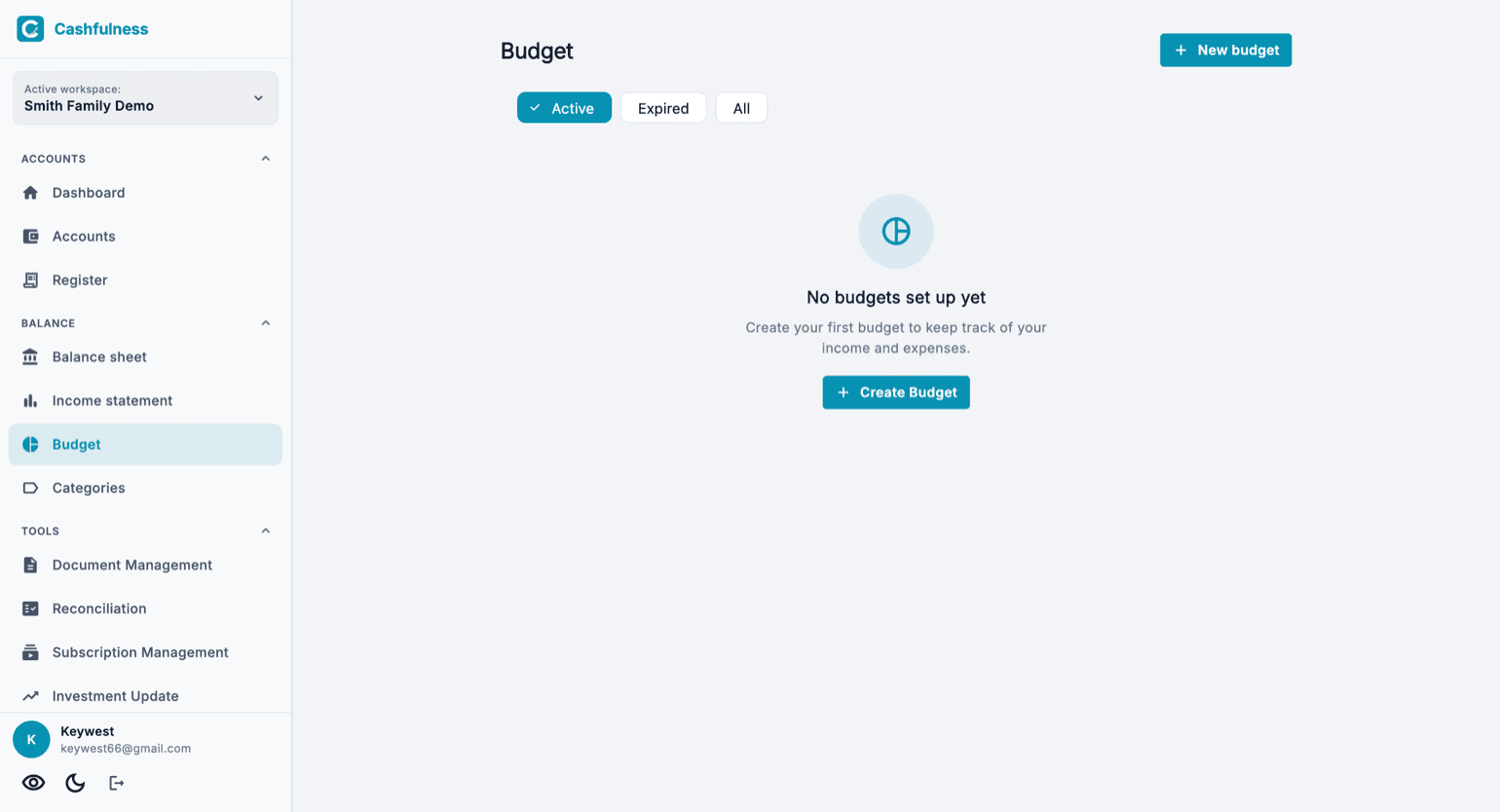
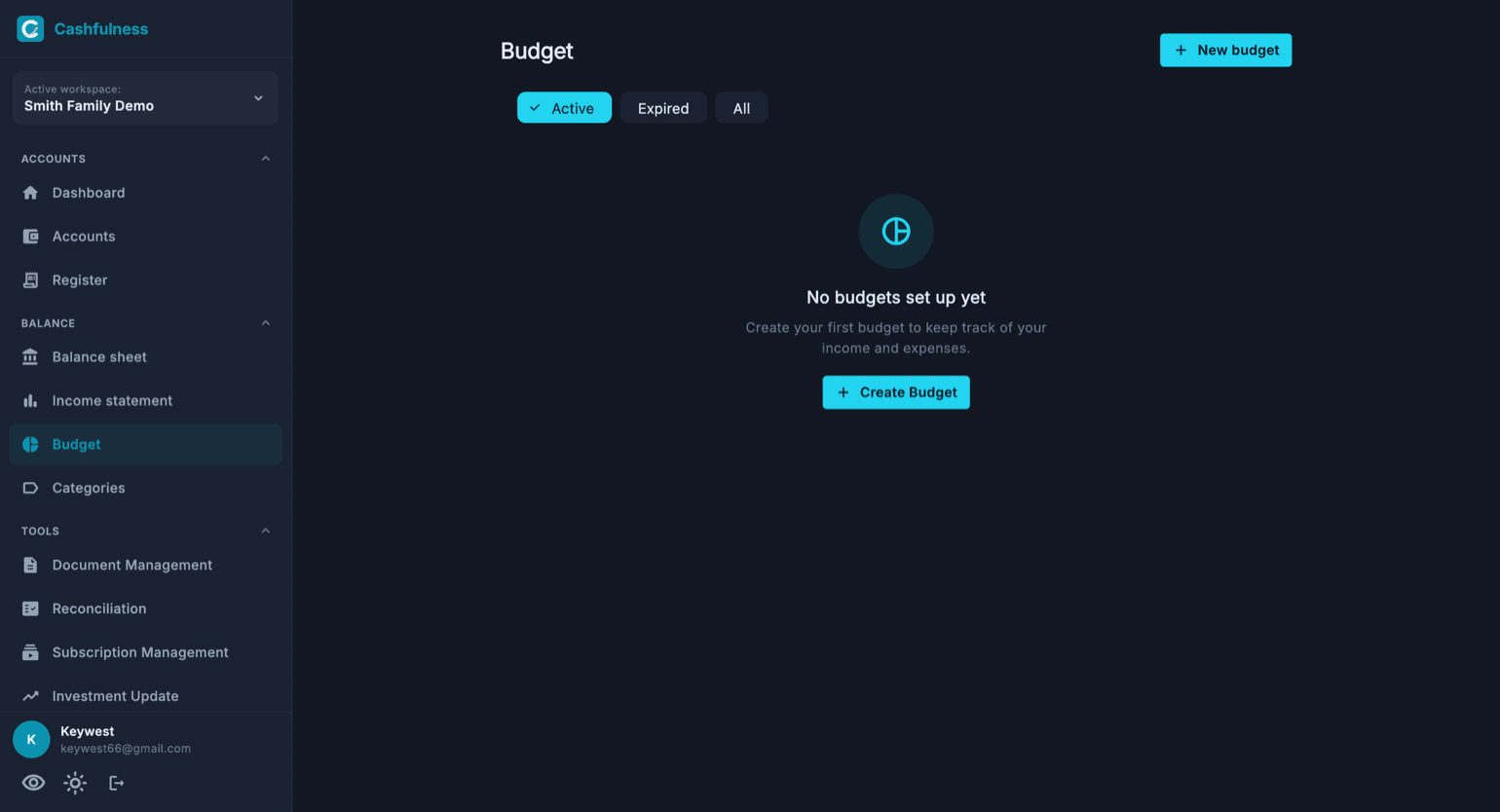
Anda akan dapati Bajet di bar sisi, di sebelah Kunci Kira-Kira dan Penyata Pendapatan. Halaman ini menyenaraikan bajet ruang perakaunan aktif; pada lawatan pertama, satu mesej menjemput anda mencipta bajet pertama dengan butang Cipta bajet.
Di atas, tiga penapis membantu anda mencari arah: Aktif memaparkan bajet yang tempohnya masih berjalan, Tamat tempoh yang tempohnya telah berakhir, Semua senarai lengkap. Butang Bajet baharu memulakan wizard penciptaan. Di bawah penapis anda memilih susunan: Mengikut keutamaan meletakkan di atas bajet yang melebihi had atau ketinggalan, Mengikut abjad menyusunnya mengikut nama. Pilihan anda kekal untuk lawatan seterusnya.
Langkah 1: jenis dan sasaran
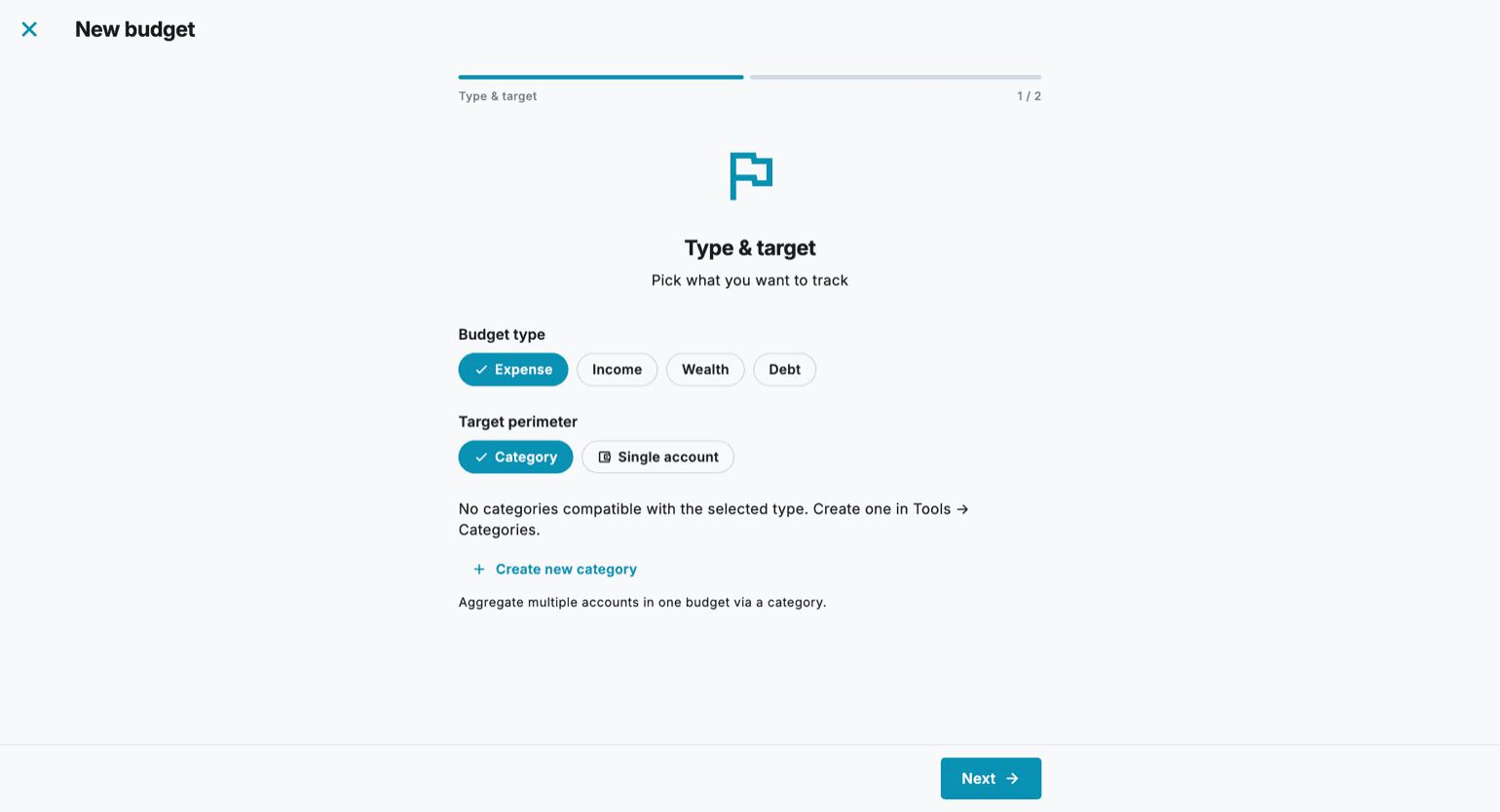
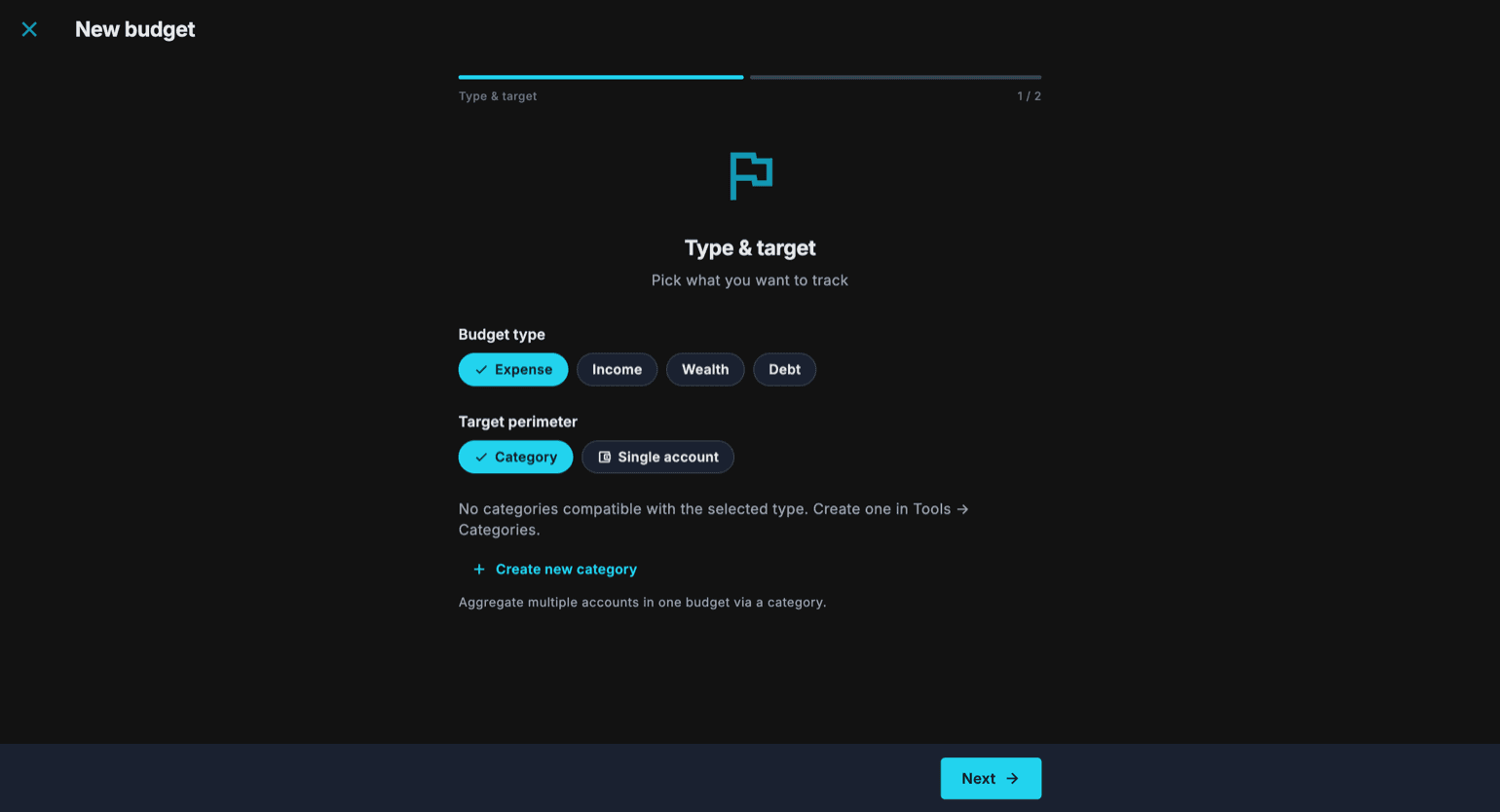
Penciptaan adalah wizard dua langkah. Pada langkah pertama, Jenis & sasaran, anda memilih apa yang ingin dipantau: jenis bajet boleh menjadi Perbelanjaan, Pendapatan, Kekayaan atau Hutang, manakala skop sasaran boleh menjadi Kategori, yang menggabungkan beberapa akaun ke dalam satu bajet, atau Akaun tunggal.
- Pada halaman Bajet, tekan Bajet baharu.
- Pilih jenis bajet: Perbelanjaan, Pendapatan, Kekayaan atau Hutang.
- Pilih skop sasaran: Kategori atau Akaun tunggal.
- Pilih kategori atau akaun yang hendak dipantau. Jika belum ada kategori yang sesuai, anda boleh mencipta satu di tempat kejadian dengan Cipta kategori baharu, memberikan nama dan memilih akaun yang perlu disertakan.
- Tekan Seterusnya untuk beralih ke langkah kedua.
Langkah 2: jumlah dan tempoh
Pada langkah kedua anda menentukan berapa banyak dan untuk berapa lama: masukkan jumlah bajet dan pilih kekerapan. Dengan Bulanan, Suku tahunan atau Tahunan, tarikh tempoh ditetapkan secara automatik; dengan Tersuai anda sendiri menentukan julat, dan dalam apa jua keadaan anda boleh melaraskan tarikh secara manual.
- Masukkan jumlah rujukan bajet.
- Pilih kekerapan: Bulanan, Suku tahunan, Tahunan atau Tersuai.
- Semak tarikh mula dan akhir tempoh, ditetapkan secara automatik berdasarkan kekerapan.
- Sahkan dengan Cipta bajet: bajet baharu muncul serta-merta dalam senarai.
Kemajuan, ambang dan pembaharuan
Setiap bajet memaparkan kemajuan tempohnya: berapa banyak yang telah digunakan berbanding jumlah yang dirancang dan berapa banyak masa telah berlalu. Ambang amaran memberi maklumat kepada lampu isyarat yang menunjukkan sekali imbas sama ada anda mengikut rancangan, melebihi atau di bawahnya, supaya anda segera mengenal pasti bajet yang memerlukan perhatian.
Apabila anda membuka bajet, anda melihat butirannya. Peratusan yang dibelanjakan terus naik melebihi 100%, dan jika anda melebihi jumlah itu, Angka menunjukkannya sebagai Melebihi sebanyak. Di bahagian bawah ada Perbelanjaan tempoh ini: semuanya, satu demi satu, dengan akaun yang terlibat; ketik salah satu untuk membukanya.
Pada penghujung tempoh, bajet tamat tempoh dan berpindah ke bawah penapis Tamat tempoh. Apabila tarikh akhir hampir tiba, aplikasi memberitahu anda, dan dari situ anda boleh memperbaharui bajet untuk tempoh seterusnya tanpa perlu menciptanya semula dari awal.
Kategori: Tunjang dan kategori peribadi
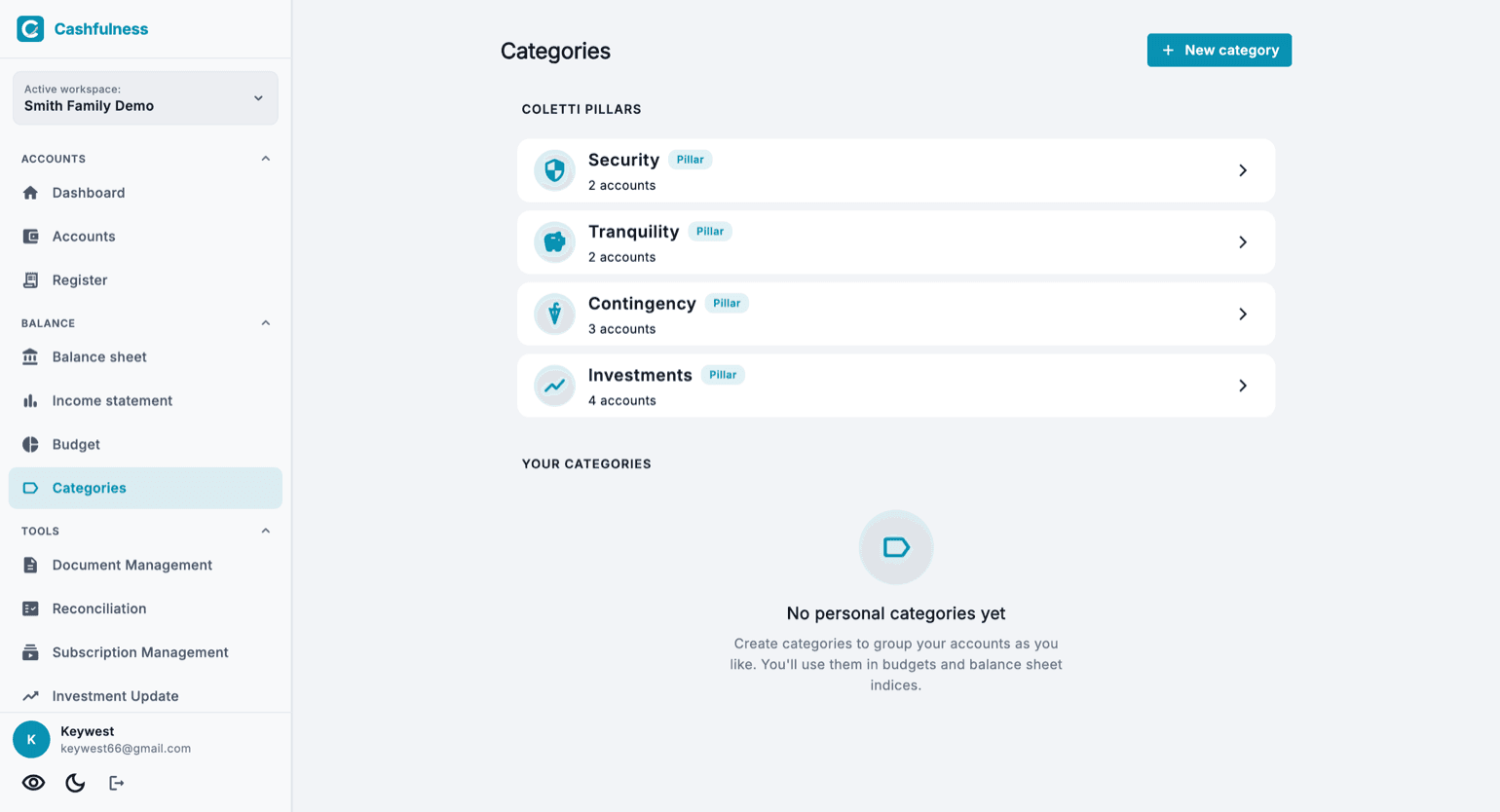
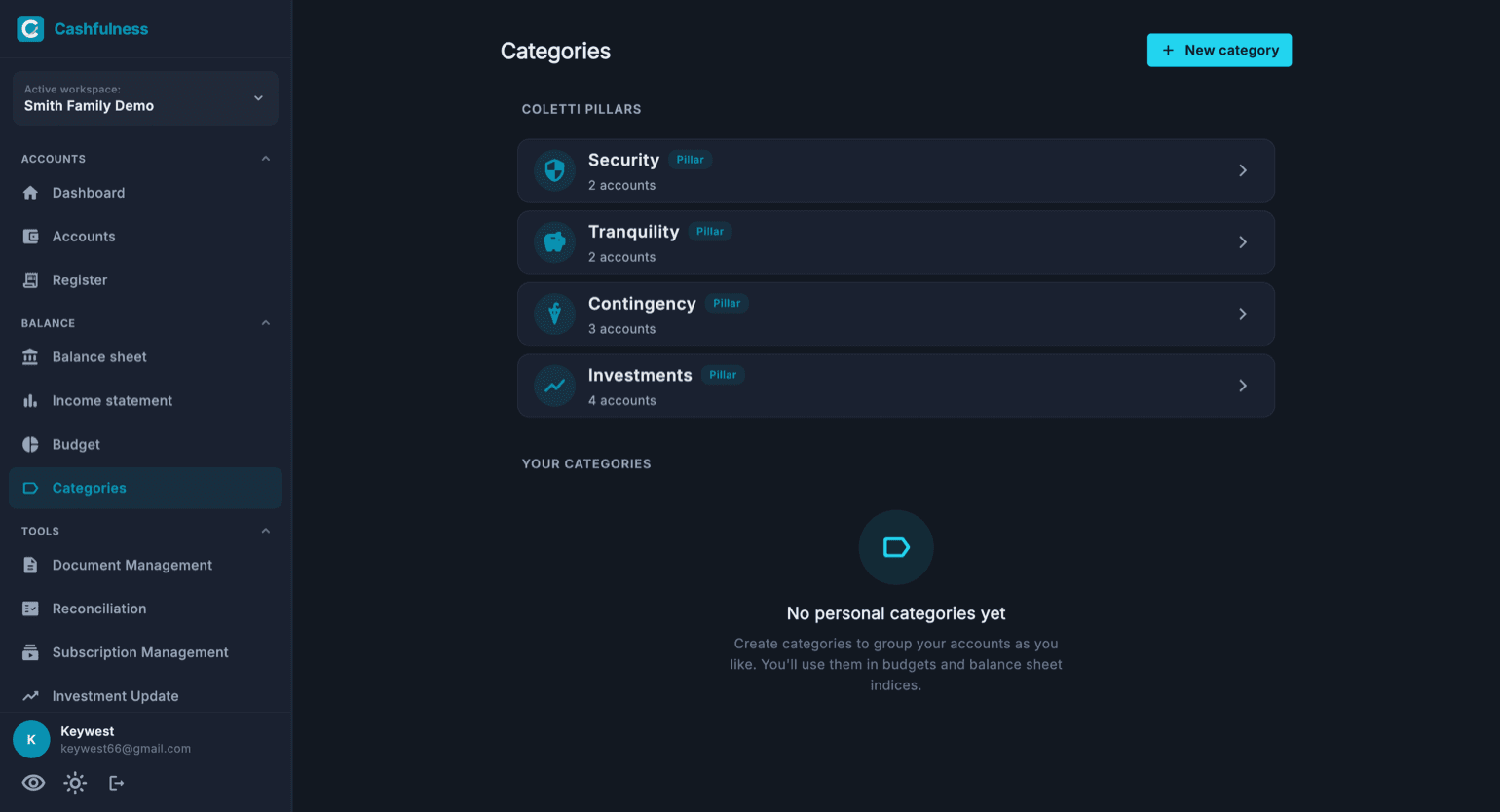
Halaman Kategori menghimpunkan dua keluarga kategori. Di atas anda akan dapati empat Tunjang, kategori pratentu yang membahagikan kekayaan anda mengikut ufuk masa: Keselamatan, Ketenangan, Kejadian Tidak Terjangka dan Pelaburan. Setiap Tunjang menunjukkan berapa banyak akaun yang dikandunginya dan boleh dibuka untuk melihat butirannya.
Di bawah terdapat kategori peribadi anda: kumpulan bebas akaun yang anda cipta dengan Kategori baharu dan susun mengikut kehendak anda, contohnya untuk mengumpulkan semua utiliti rumah atau akaun sesuatu projek. Semua kategori, termasuk Tunjang, digunakan dalam bajet dan dalam indeks kunci kira-kira.