
Het Register
Het Register verzamelt alle transacties van de actieve boekhoudruimte in één chronologische lijst. Hier zoek je vroegere boekingen op, leg je nieuwe vast en pas je bestaande aan. Achter de schermen staat elke transactie in dubbel boekhouden: minstens twee bewegingen die elkaar in evenwicht houden, maar de app bouwt ze voor je op vanuit een eenvoudig formulier.
Het Register in één oogopslag
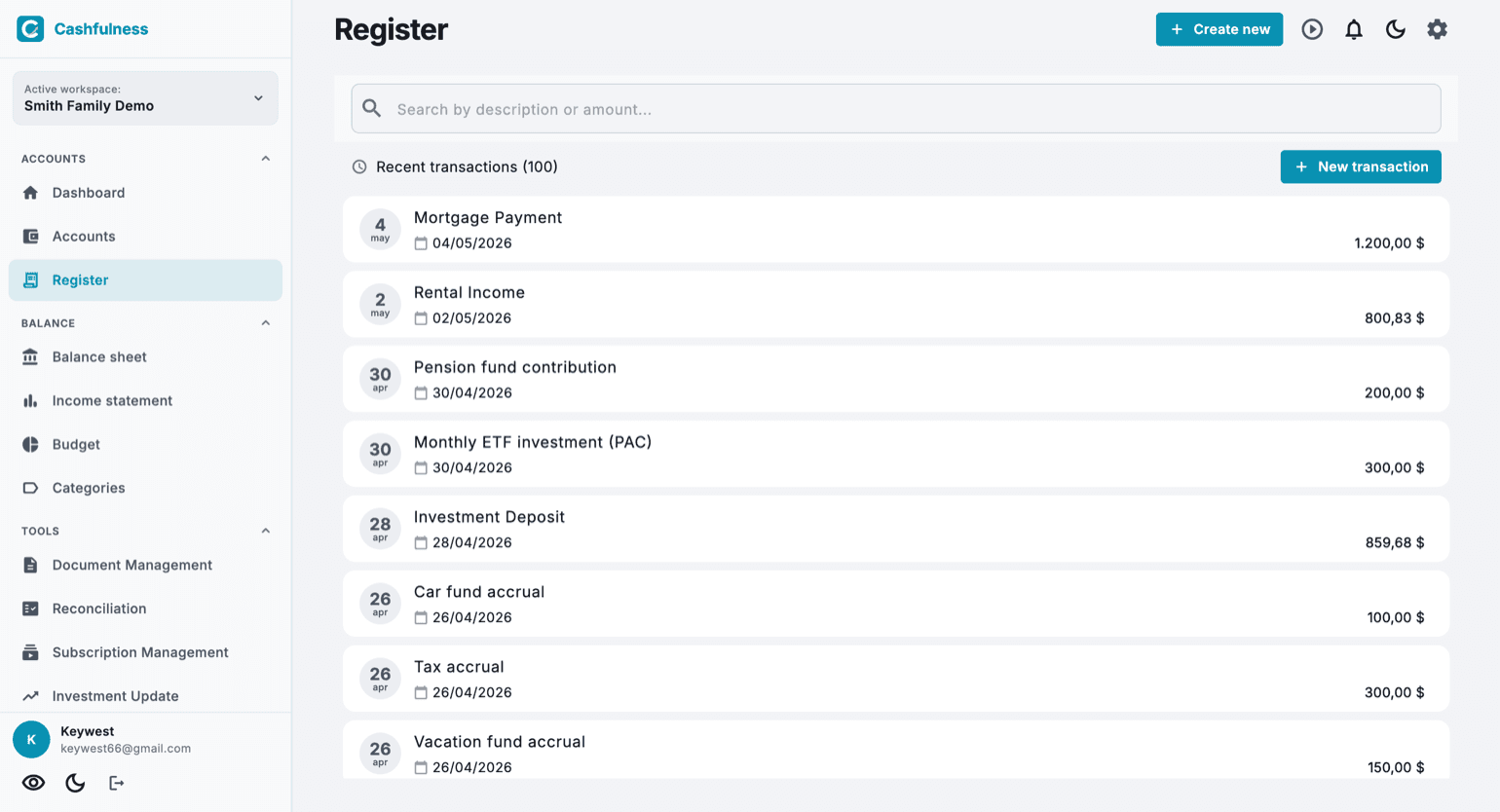
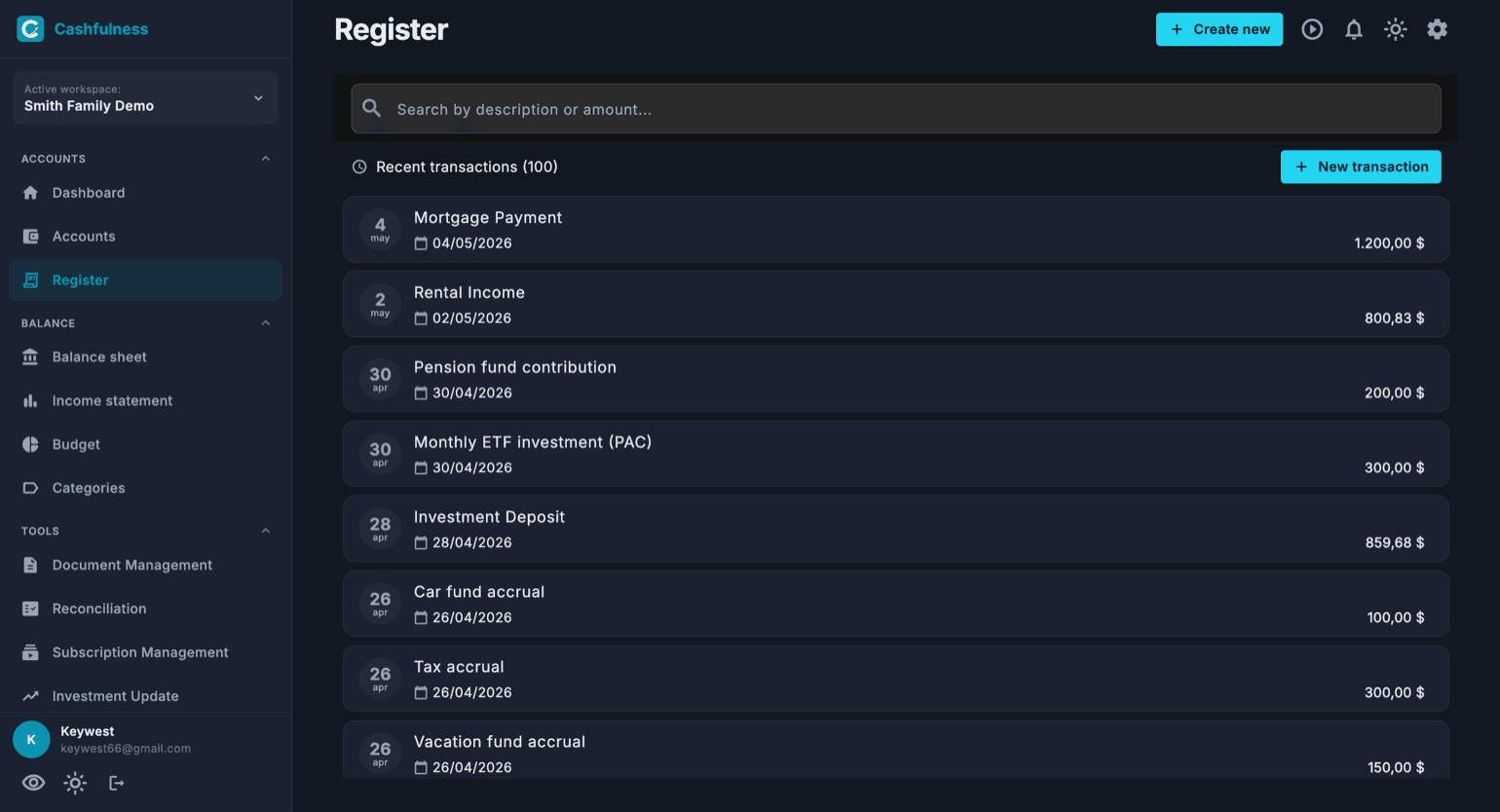
Als je het Register opent in de zijbalk zie je de laatste transacties van de boekhoudruimte, gesorteerd van de meest recente. Elke regel toont de datum, de omschrijving en het bedrag van de boeking.
Met de balk bovenaan zoek je op omschrijving of bedrag: begin te typen en de lijst filtert mee. Rechtsboven vind je de knop Nieuwe transactie, die het invoerformulier opent.
Bij sommige regels verschijnt naast de omschrijving een klein label: het betekent dat de app die boeking heeft gemaakt en dat jij ze niet zelf hebt ingevoerd. Je ziet het bij waarderingen van beleggingen, bij afschrijvingen, bij beginsaldi, bij terugkerende boekingen en bij regels die uit een import komen. Regels zonder label heb je zelf met de hand geschreven.
Een nieuwe transactie aanmaken
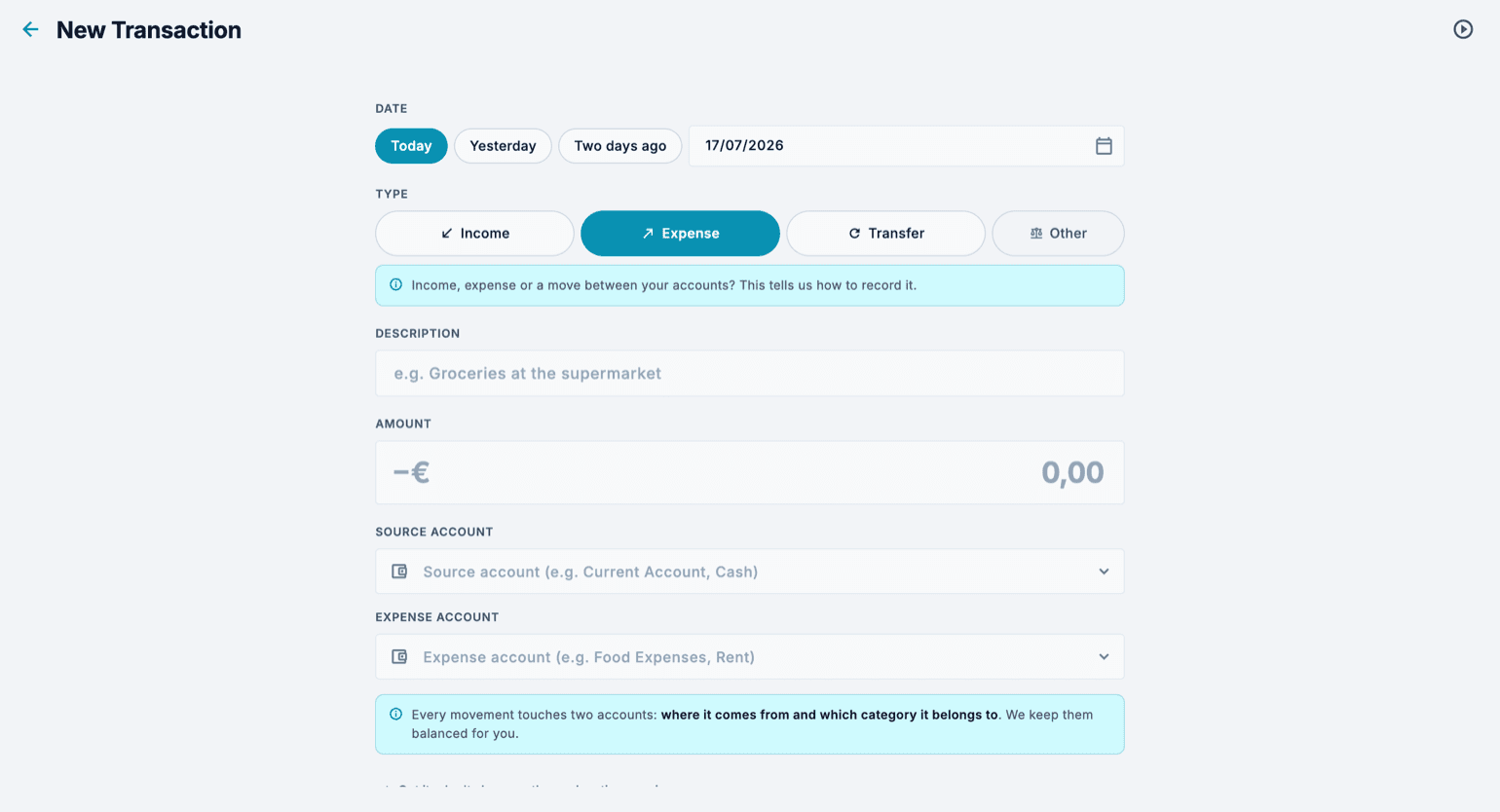
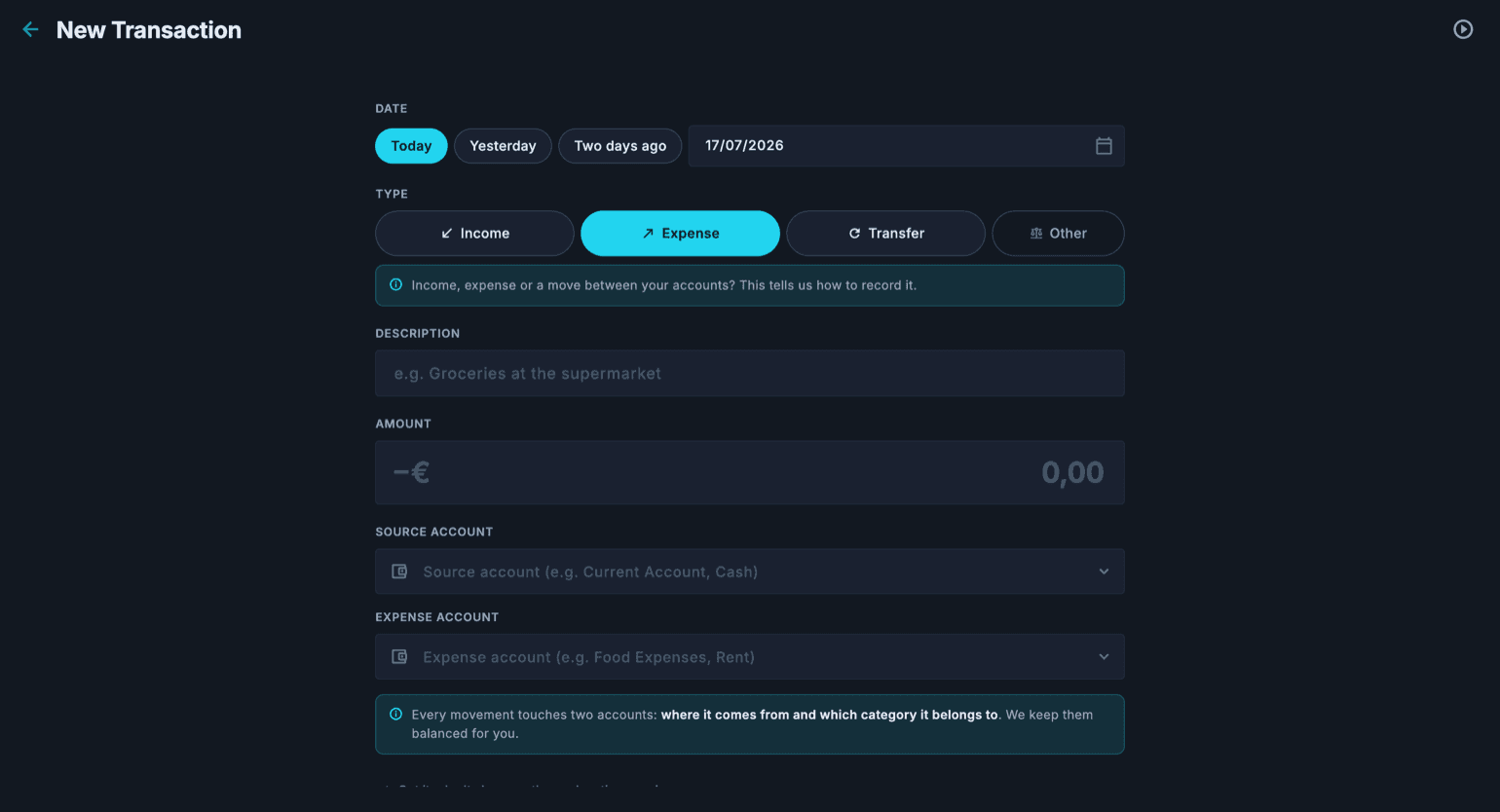
Het invoerformulier leidt je veld voor veld. Kies eerst het soort boeking: Inkomsten, Uitgave, Overboeking tussen je eigen rekeningen of Anders voor bijzondere gevallen. Op basis van het gekozen soort stelt de app de juiste rekeningen voor om te koppelen.
Voor de datum heb je naast de kalenderkiezer snelle snelkoppelingen (Vandaag, Gisteren, Twee dagen geleden), zodat het vastleggen van de uitgaven van de laatste dagen maar één tik kost.
- Druk in het Register op Nieuwe transactie (of op de plusknop rechtsonder).
- Kies de datum met de snelle snelkoppelingen of uit de kalender.
- Selecteer het soort: Inkomsten, Uitgave, Overboeking of Anders.
- Schrijf een omschrijving, bijvoorbeeld Boodschappen bij de supermarkt.
- Voer het bedrag van de boeking in.
- Geef de bronrekening en de bestemmingsrekening op: bij een Uitgave bijvoorbeeld de rekening waar het geld vandaan gaat en de kostenrekening waartoe ze behoort (zoals Boodschappen of Huur).
- Bevestig: de transactie verschijnt meteen in het Register en de saldi van de betrokken rekeningen worden bijgewerkt.
Vertrekken vanuit een rekening
Je kunt ook een rekening openen via het tabblad Rekeningen en de boeking van daaruit aanmaken: de rekening is al voorgeselecteerd, en waar ze terechtkomt, hangt af van wat voor rekening het is. Een rekening waar het geld staat, zoals je pinpas of contant geld, is de rekening die betaalt of ontvangt, en die blijft staan, ook als je van soort boeking verandert. Een kosten- of opbrengstenrekening, zoals Internet en telefoon, komt daarentegen in de categorie, en je hoeft alleen nog de rekening te kiezen waarmee je betaalt of waarop je ontvangt. Met «Blijf hier voor de volgende» blijven na het opslaan het soort, de datum en de rekening die betaalde staan, en als je vanuit een kosten- of opbrengstenrekening begon, ook de categorie.
Op de pagina van een rekening staat boven de lijst met boekingen ook een balk om de ene regel na de andere te schrijven, zoals in het rekeningregister van GnuCash. Terwijl je de omschrijving typt, stelt de app de boekingen voor die al op die rekening staan: kies je er een, dan komen omschrijving, tegenboeking en het laatste bedrag mee, en dat bedrag is al geselecteerd zodat je er meteen overheen kunt typen. Ook de tegenboeking vult zich aan terwijl je typt, en bestaat de rekening nog niet, dan stelt de app voor om ze aan te maken.
Na het opslaan wordt de balk leeggemaakt, maar de datum blijft staan, en de cursor gaat terug naar de omschrijving: als je de kassabonnen van dinsdag overtypt, kies je de datum maar één keer. De datum springt terug naar vandaag als je de pagina van de rekening verlaat en er weer naartoe gaat. Voor een boeking met meer regels neemt de knop van het volledige formulier mee wat je al geschreven hebt.
Dubbel boekhouden, zonder zorgen
Wanneer je een transactie opslaat, genereert Cashfulness minstens twee boekingsregels die elkaar in evenwicht houden: de som van debet en credit is altijd nul. Dat is wat je saldi, de Balans en de Winst- en verliesrekening samenhangend houdt.
In de praktijk verlaagt een uitgave een actief (bijvoorbeeld je betaalrekening) en verhoogt ze een kostenrekening; een overboeking verplaatst waarde tussen twee van je eigen rekeningen zonder het nettovermogen te raken. Jij vult het eenvoudige formulier in, de boekhoudkundige striktheid garandeert de app.
Transacties in andere valuta's
Als de boeking rekeningen in verschillende valuta's betreft, krijgt elke rekening het bedrag in haar eigen valuta: de app stelt de wisselkoers van de Europese Centrale Bank op de datum van de boeking voor en toont je de tegenwaarde voordat je opslaat.
Staat er op het bankafschrift een ander bedrag, bijvoorbeeld omdat de bank haar eigen koers heeft toegepast, kies dan Anders en vul op de regel van de rekening het bedrag in dat echt is binnengekomen: de wisselkoers wordt vanzelf opnieuw berekend. Zo toont elke rekening precies haar eigen geld, en worden de totalen in de rapporten omgerekend naar de hoofdvaluta van de ruimte.
Bewerken, dupliceren en terughalen uit de prullenbak
Elke regel in het Register, net als elke regel in de lijst met boekingen op de pagina van een rekening, eindigt met de knop ⋮: die opent een menu met Bewerken, Klonen en Verwijderen, zonder dat je de regel hoeft te openen. Op de telefoon opent hetzelfde menu ook als je de regel lang ingedrukt houdt. De knop en het menu zie je als je boekingen mag bewerken. Klonen is handig voor boekingen die zich herhalen, zoals een aflossing of een terugkerende uitgave: het maakt een kopie met de datum van vandaag, en je past alleen aan wat nodig is. Dezelfde acties staan ook in de geopende regel.
Verwijderde transacties verdwijnen niet meteen: ze belanden in de prullenbak, waar ze te herstellen blijven. Van daaruit kun je ze terugzetten in het Register of definitief verwijderen zodra je zeker weet dat je ze niet meer nodig hebt.
Boekingen stap voor stap
Hieronder vind je de boekingen die iedereen tegenkomt, één per sectie: het salaris, een uitgave met de creditcard, de betaling van het creditcardafschrift, een overboeking tussen eigen rekeningen, een geldopname bij de geldautomaat, de hypotheektermijn en een terugbetaling. Bij elk ervan vind je in eenvoudige woorden wat er gebeurt, de boeking die Cashfulness opslaat, regel voor regel, met voorbeeldbedragen, en de stappen in de app. Wie van GnuCash komt, vindt hier dezelfde boekingen terug: alleen het formulier waarmee je ze schrijft is anders.
Om de boekingen te lezen volstaat één regel: activa (betaalrekening, contant geld, spaarrekening) en kosten nemen toe in Debet; passiva (de creditcard, de hypotheek) en opbrengsten nemen toe in Credit. In elke boeking is het totaal in Debet gelijk aan het totaal in Credit, dat wil zeggen dat de som van de regels nul is.
Je begint altijd met Nieuwe transactie in het Register (op de telefoon de plusknop rechtsonder). In de eenvoudige modus kies je de kant niet zelf: van de twee rekeningen in het formulier gaat de eerste in Credit en de tweede in Debet. Voor een boeking met meer dan twee regels, zoals de hypotheektermijn, of om zelf de kant te kiezen, zoals bij de terugbetaling, gebruik je Anders, dat de geavanceerde modus opent: daar heeft elke regel zijn eigen rekening, zijn eigen kant en zijn eigen bedrag, en het overzicht onderaan met Totaal Debet en Totaal Credit vertelt je wanneer de boeking in balans is.
Stap voor stap: het salaris op de betaalrekening
Het salaris komt binnen op de betaalrekening: het saldo van de rekening stijgt en tegelijk boek je een opbrengst. Het type is Inkomsten. Hier boek je het nettobedrag dat op de rekening binnenkomt; wil je ook de inhoudingen bijhouden, dan heb je een boeking met meerdere regels nodig via Anders.
De boeking, met een salaris van € 2.150,00: Betaalrekening € 2.150,00 in Debet (het actief stijgt); Salaris € 2.150,00 in Credit (de opbrengst wordt geboekt). Totaal Debet € 2.150,00, Totaal Credit € 2.150,00: de boeking is in balans.
- Druk in het Register op Nieuwe transactie en kies de datum waarop het salaris binnenkwam.
- Kies als type Inkomsten.
- Schrijf de omschrijving, bijvoorbeeld Salaris september, en het bedrag: 2.150,00.
- Kies bij «Inkomstenrekening» Salaris; kies bij «Ontvangende rekening» de Betaalrekening.
- Druk op «Transactie opslaan».
Stap voor stap: een uitgave met de creditcard
Je betaalt een etentje met de creditcard. De betaalrekening beweegt voorlopig niet: wat groeit is je schuld bij de bank die je de kaart heeft gegeven, in Cashfulness een rekening van het type passief, en je boekt een kostenpost. Het type is Uitgaven, met de kaart als rekening waar het geld vanaf gaat.
De boeking, met een etentje van € 64,50: Restaurants € 64,50 in Debet (de kostenpost wordt geboekt); Creditcard € 64,50 in Credit (de schuld stijgt). Totaal Debet € 64,50, Totaal Credit € 64,50: de boeking is in balans.
- Druk in het Register op Nieuwe transactie en kies de datum van de uitgave.
- Kies als type Uitgaven.
- Schrijf de omschrijving, bijvoorbeeld Etentje in de pizzeria, en het bedrag: 64,50.
- Kies bij «Bronrekening» de Creditcard; kies bij «Uitgavenrekening» Restaurants.
- Druk op «Transactie opslaan».
Stap voor stap: de betaling van het creditcardafschrift
Aan het eind van de maand schrijft de bank het totaal van het creditcardafschrift af van de betaalrekening. Dat is geen nieuwe uitgave: de uitgaven heb je al één voor één geboekt. De betaalrekening daalt en de schuld van de kaart daalt met hetzelfde bedrag, dus het type is Overboeking tussen twee van je eigen rekeningen.
De boeking, met een afschrift van € 412,30: Creditcard € 412,30 in Debet (de schuld daalt); Betaalrekening € 412,30 in Credit (het actief daalt). Totaal Debet € 412,30, Totaal Credit € 412,30. Geen kosten: het nettovermogen verandert niet.
- Druk in het Register op Nieuwe transactie en kies de datum van de afschrijving.
- Kies als type Overboeking.
- Schrijf de omschrijving, bijvoorbeeld Creditcardafschrift september, en het bedrag: 412,30.
- Kies bij «Van rekening» de Betaalrekening; kies bij «Naar rekening» de Creditcard.
- Druk op «Transactie opslaan».
Stap voor stap: een overboeking tussen twee eigen rekeningen
Je zet geld over van de betaalrekening naar de spaarrekening. Het blijft van jou: de ene rekening daalt, de andere stijgt, en het nettovermogen verandert niet. Het type is Overboeking.
De boeking, met een overboeking van € 5.000,00: Spaarrekening € 5.000,00 in Debet (het actief stijgt); Betaalrekening € 5.000,00 in Credit (het actief daalt). Totaal Debet € 5.000,00, Totaal Credit € 5.000,00: de boeking is in balans.
- Druk in het Register op Nieuwe transactie en kies de datum van de overboeking.
- Kies als type Overboeking.
- Schrijf de omschrijving, bijvoorbeeld Overboeking naar spaarrekening, en het bedrag: 5.000,00.
- Kies bij «Van rekening» de Betaalrekening; kies bij «Naar rekening» de Spaarrekening.
- Druk op «Transactie opslaan».
Stap voor stap: geld opnemen bij de geldautomaat
Je neemt contant geld op bij de geldautomaat: het geld gaat van de betaalrekening naar je portemonnee. Je hebt niets uitgegeven, je hebt het geld alleen verplaatst; de uitgaven boek je wanneer je het contante geld gebruikt. Het type is Overboeking naar de rekening Contant geld.
De boeking, met een opname van € 200,00: Contant geld € 200,00 in Debet (het actief stijgt); Betaalrekening € 200,00 in Credit (het actief daalt). Totaal Debet € 200,00, Totaal Credit € 200,00: de boeking is in balans.
- Druk in het Register op Nieuwe transactie en kies de datum van de opname.
- Kies als type Overboeking.
- Schrijf de omschrijving, bijvoorbeeld Opname geldautomaat, en het bedrag: 200,00.
- Kies bij «Van rekening» de Betaalrekening; kies bij «Naar rekening» Contant geld.
- Druk op «Transactie opslaan».
Stap voor stap: de hypotheektermijn
De bank schrijft de hypotheektermijn af van de betaalrekening. De termijn bestaat uit twee delen: de aflossing, die een deel van de lening terugbetaalt en de schuld laat dalen, en de rente, die de prijs van de lening is, dus een kostenpost. Beide delen vind je in het aflossingsschema van de bank. Drie rekeningen, dus drie regels: je gebruikt Anders. De hele termijn boeken als een overboeking naar de hypotheek zou de schuld sneller laten dalen dan in werkelijkheid en de rente verbergen, die een kostenpost is.
De boeking, met een termijn van € 780,00, waarvan € 520,00 aflossing en € 260,00 rente: Hypotheek € 520,00 in Debet (de schuld daalt); Rentelasten € 260,00 in Debet (de kostenpost wordt geboekt); Betaalrekening € 780,00 in Credit (het actief daalt). Totaal Debet € 780,00, Totaal Credit € 780,00: de boeking is in balans.
- Druk in het Register op Nieuwe transactie, kies de datum van de afschrijving en kies als type Anders: het formulier schakelt over naar de geavanceerde modus, met de boekingsregels.
- Schrijf de omschrijving, bijvoorbeeld Hypotheektermijn september.
- Eerste regel: kies de Betaalrekening, selecteer Credit en schrijf 780,00.
- Tweede regel: kies de Hypotheek, laat Debet staan en verander het voorgestelde bedrag in 520,00; in de regel schrijft de app «passief: de schuld daalt».
- Derde regel: als de app hem nog niet met het ontbrekende bedrag heeft toegevoegd, druk op «Regel toevoegen». Kies Rentelasten, in Debet, 260,00.
- Wanneer onderaan Totaal Debet en Totaal Credit allebei € 780,00 zijn en «Debet = Credit · in balans» verschijnt, druk op «Boeking opslaan».
Stap voor stap: een terugbetaling op een uitgave
Je brengt een paar schoenen terug en de winkel stort € 39,90 terug op je betaalrekening. Dat is geen winst: het is de eerdere uitgave die wordt geschrapt. Daarom boek je de terugbetaling niet als Inkomsten, wat haar bij de opbrengsten zou tellen, maar als een storno van de kostenpost, met Anders en twee regels.
De boeking, met een terugbetaling van € 39,90: Betaalrekening € 39,90 in Debet (het actief stijgt); Kleding € 39,90 in Credit (de kostenpost wordt gestorneerd). Totaal Debet € 39,90, Totaal Credit € 39,90. In de Winst- en verliesrekening dalen de kosten voor kleding met € 39,90.
- Druk in het Register op Nieuwe transactie, kies de datum van de terugstorting en kies als type Anders.
- Schrijf de omschrijving, bijvoorbeeld Terugbetaling teruggebrachte schoenen.
- Eerste regel: kies de Betaalrekening, selecteer Debet en schrijf 39,90.
- Tweede regel: kies Kleding; de app stelt al 39,90 in Credit voor, en in de regel verschijnt «kosten: storno».
- Wanneer onderaan «Debet = Credit · in balans» verschijnt, druk op «Boeking opslaan».